Il mio sito WordPress era fantastico su mobile. Ma "responsive per dispositivi mobili" non è la stessa cosa di "app mobile."
Ho visto i tassi di completamento dei corsi rimanere stabili. I membri accedevano una volta, poi si allontanavano.
Nessuna icona dell'app sulla loro schermata principale o notifiche push per farli tornare, o un'esperienza nativa per mantenerli coinvolti.
Poi ho provato BuddyBoss App. In poche ore, il mio sito WordPress era live come app nativa sia sull'Apple App Store che su Google Play.
La differenza è stata immediata, e questa guida mostra esattamente come l'ho fatto.
Punti chiave
- Ti mostrerò come collegare BuddyBoss App al tuo sito WordPress senza codice
- Illustro la configurazione sia per iOS che per Android in modo che tu possa pubblicare su entrambi gli app store
- Svelo la configurazione delle notifiche push di Firebase che fa tornare i membri automaticamente
- Copro le impostazioni di branding che fanno sentire la tua app premium fin dal primo giorno
- Illustro i problemi comuni e cosa fare esattamente quando qualcosa va storto
Cosa realizzeremo in questo tutorial
Alla fine di questa guida, il tuo sito WordPress avrà un'app nativa brandizzata disponibile sia sull'Apple App Store che su Google Play.
I tuoi membri potranno aggiungerla alla loro schermata principale, ricevere notifiche push e accedere ai tuoi contenuti in un'esperienza mobile nativa, non in una finestra del browser.
Ecco cosa cambia per il tuo sito:
- Una vera icona della schermata principale, non un collegamento del browser
- Notifiche push che coinvolgono nuovamente i membri senza email
- Navigazione più veloce e dall'aspetto nativo in tutti i tuoi contenuti
Cosa ti servirà prima di iniziare
Livello di abilità: Intermedio
Tempo per completare: ~3–4 ore (la configurazione Apple richiede più tempo)
Prevedi un budget di circa $1.719 all'anno prima di iniziare. Questo copre BuddyBoss App ($79/mese), un Account Sviluppatore Apple ($99/anno) e un Account Sviluppatore Google Play ($25 una tantum). Firebase è gratuito.
- BuddyBoss App installata e attivata – vai su buddyboss.com/mobile-app/, acquista un piano e scarica il plugin e la chiave di licenza dalla dashboard del tuo account. Installalo in WordPress come qualsiasi altro plugin (Plugin » Aggiungi Nuovo » Carica). Hai bisogno di una guida completa all'installazione?
- Ecco la recensione di BuddyBoss su IsItWP. Stai riscontrando problemi? Ecco come installare i plugin di WordPress.
- BuddyBoss Platform già installata e attiva sul tuo sito WordPress? BuddyBoss App richiede BuddyBoss Platform per funzionare
- Account Sviluppatore Apple – iscriviti su developer.apple.com ($99/anno; richiesto per la pubblicazione su iOS)
- Account Sviluppatore Google Play – iscriviti su play.google.com/console ($25 una tantum; richiesto per Android)
- Account Firebase – creane uno su firebase.google.com (gratuito; gestisce le notifiche push)
Come trasformare il tuo sito WordPress in un'app mobile
Con tutto pronto, è ora di convertire il tuo sito WordPress in un'app mobile. Di seguito è riportato un indice dei contenuti, dove puoi fare clic su qualsiasi link per saltare a quella sezione.
Inoltre, ti offre una rapida panoramica di tutti i passaggi a colpo d'occhio.
- Passaggio 1: Scarica e collega il plugin BuddyBoss App
- Passaggio 2: Configura le impostazioni iOS
- Passaggio 3: Imposta la configurazione Android
- Passaggio 4: Configura le notifiche push di Firebase
- Passaggio 5: Personalizza le impostazioni e le notifiche dell'app
- Passaggio 6: Progetta il branding della tua app
- Come testare la tua app
- Problemi comuni e soluzioni rapide
- FAQ: Come trasformare il tuo sito web in un'app mobile
- Considerazioni finali
- Hub risorse: App mobili, abbonamenti e siti di community
Detto questo, tuffiamoci.
Passaggio 1: Scarica e collega il plugin BuddyBoss App
~15 minuti | Il tuo sito WordPress collegato a BuddyBoss
Questo passaggio crea il ponte tra i tuoi contenuti WordPress e le app mobili native che stai per creare.
È il passaggio più veloce dell'intero processo, ma ti mostrerò esattamente dove trovare le credenziali che la maggior parte delle persone perde tempo a cercare.
Per iniziare, accedi al tuo account BuddyBoss e vai alla scheda Download.
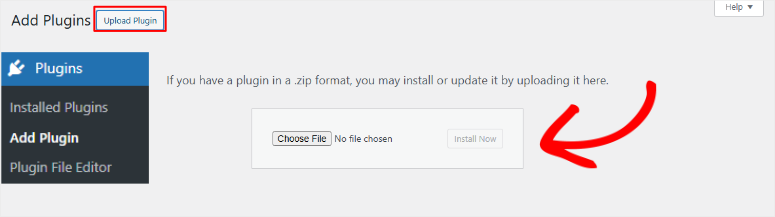
Quindi, scarica il file del plugin BuddyBoss App. Torna su WordPress, vai su Plugin » Aggiungi Nuovo » Carica Plugin, carica il file e attivalo. Una volta attivato, BuddyBoss App apparirà nella tua barra laterale sinistra.
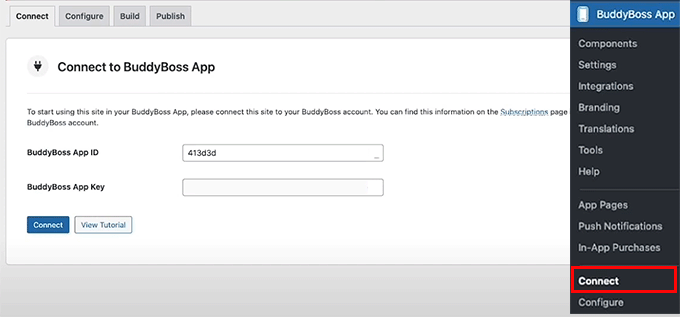
Dopo questo, naviga su BuddyBoss App » Connetti.
Vedrai due campi vuoti in attesa di un ID App e una Chiave App. Per ottenerli, torna al tuo account BuddyBoss, fai clic sulla scheda App, trova il tuo sito nell'elenco e fai clic su Gestisci accanto ad esso.
Apparirà un pannello che mostra le tue credenziali. Copia entrambi i valori attentamente.
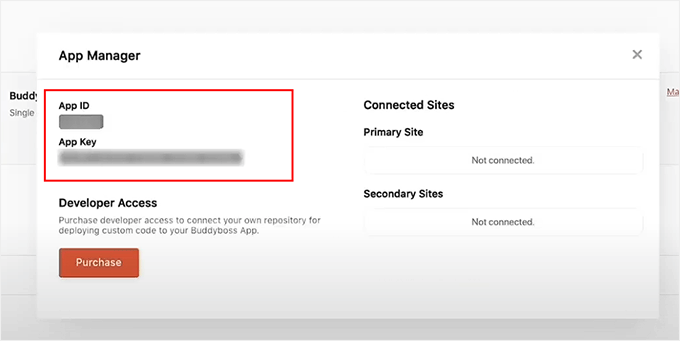
Quindi, incolla entrambi i valori nei campi della scheda "Connetti" e salva. Una volta fatto, passa alla scheda Configura e inserisci il nome della tua app nel campo Nome icona app.
Questa è l'etichetta che appare sotto la tua icona nella schermata principale dell'utente. Ancora una volta, scegli attentamente prima di salvare.
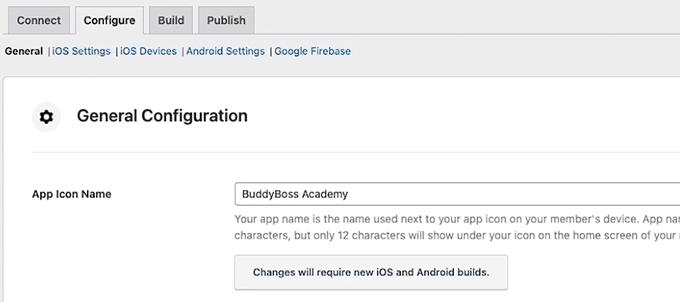
⚠️ Controllo rapido: Dopo aver salvato, dovresti vedere uno stato di conferma nella scheda Connetti. Se ricevi un errore, verifica di aver copiato sia l'ID App che la Chiave App senza spazi aggiuntivi all'inizio o alla fine.
Passaggio 2: Configura le impostazioni iOS
~90 minuti | La tua app collegata all'Apple App Store
La configurazione iOS è il passaggio più complesso di questo tutorial. Richiede tre piattaforme separate.
Ovvero, il tuo dashboard BuddyBoss, l'Apple Developer Portal e App Store Connect. Inoltre, diversi file devono essere creati in un ordine specifico.
La buona notizia è che è meccanico, non tecnico. Segui la sequenza seguente e si muove più velocemente di quanto sembri.
Ho eseguito questa configurazione più volte e la stima di 90 minuti regge una volta che sai dove si trova tutto.
Crea il tuo account sviluppatore Apple
Se non hai ancora un Account sviluppatore Apple, vai su developer.apple.com e iscriviti. Devo sottolineare che costa $ 99 all'anno. Avrai bisogno di un ID Apple personale o aziendale per completare l'iscrizione.
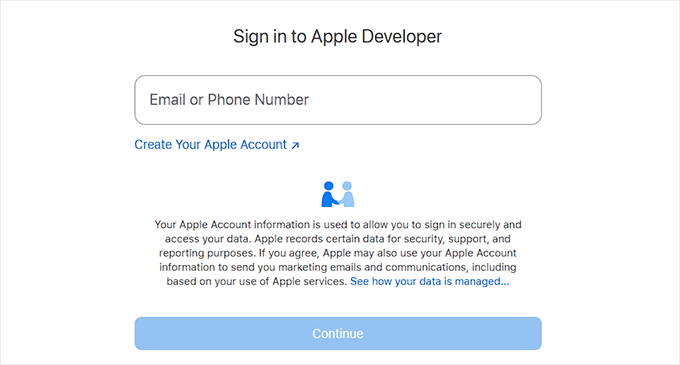
Apple approva in genere i nuovi account entro 24-48 ore.
Quindi, non iniziare il resto del Passaggio 2 finché il tuo account non sarà completamente approvato. Tentare di creare chiavi API su un account in sospeso genera errori confusi.
Collega il tuo account sviluppatore Apple a BuddyBoss
Una volta approvato, vai su WordPress e naviga su BuddyBoss App » Configura e fai clic sulla scheda iOS. Questo diventa il fulcro centrale per tutto ciò che riguarda Apple nella tua configurazione.
Ogni credenziale Apple che raccogli in questo passaggio viene inserita qui
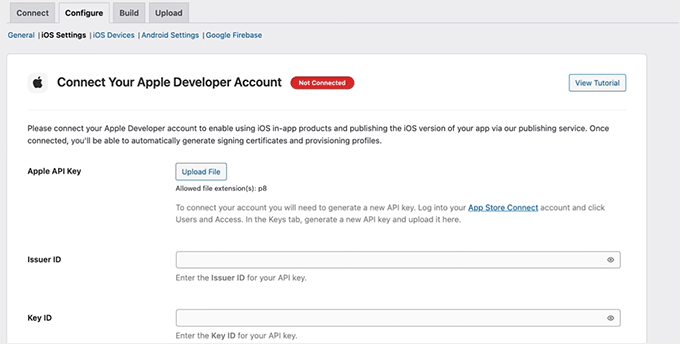
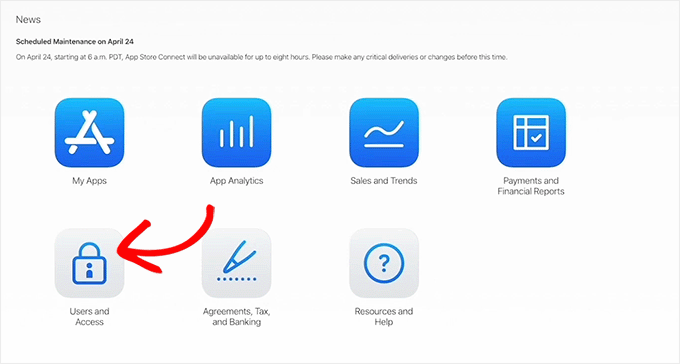
Ora vai su App Store Connect (appstoreconnect.apple.com) e naviga su Utenti e Accesso.
Fai clic sulla scheda Chiavi, quindi seleziona l'icona + per creare una nuova chiave API. Qui, assegnale un nome, seleziona App Manager dal menu a discesa Accesso e fai clic su Genera.
Dopo aver fatto clic su “Genera”, vedrai la nuova chiave nell'elenco.
Scarica immediatamente il file della chiave API perché Apple ti consente di scaricarlo solo una volta. Sulla stessa schermata, copia il tuo ID Chiave e ID Emittente. Hai bisogno di tutti e tre questi valori insieme.
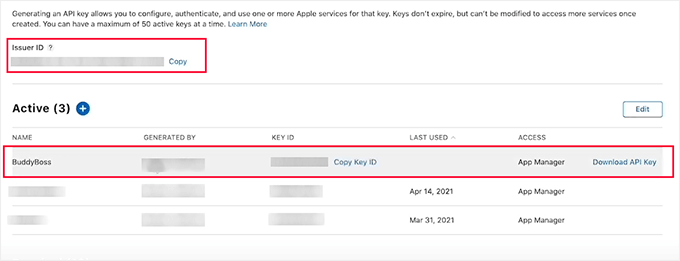
Scarica il file .p8 e copia l'ID Chiave e l'ID Emittente. Avrai bisogno di tutti e tre gli elementi in BuddyBoss.
Di nuovo in BuddyBoss, incolla il tuo ID Emittente e ID Chiave nei campi iOS, carica il file della chiave API .p8 e fai clic su Connetti Account. Apparirà una conferma di successo quando la connessione funziona.
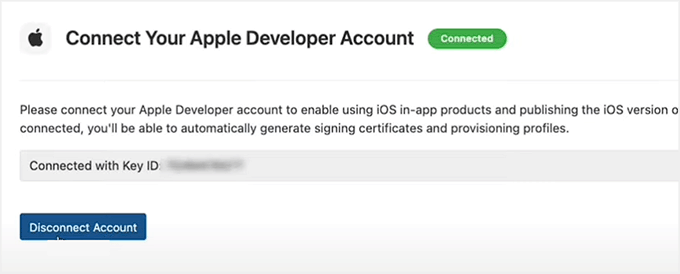
Uno stato connesso conferma che BuddyBoss ora può comunicare con il tuo Account Sviluppatore Apple.
Configura Bundle ID, Certificati e Profili di Provisioning
Una volta fatto, naviga su BuddyBoss App » Configura » iOS e trova la sezione Bundle ID.
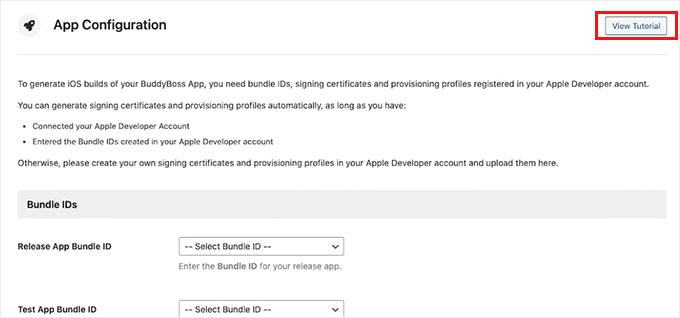
BuddyBoss fornisce una guida video dedicata per il passaggio dei certificati e dei profili di provisioning. Tutto quello che devi fare è seguirla esattamente, invece di metterla insieme dalla documentazione di Apple.
Il video è collegato direttamente in questa sezione. Puoi anche fare clic su questo link per andare direttamente al tutorial YouTube di BuddyBoss.
Crea la tua app in App Store Connect
Naviga su App Store Connect » Le mie App e fai clic sull'icona +. Dopo di che, inserisci il nome della tua app, seleziona iOS come piattaforma, aggiungi il tuo Bundle ID e imposta l'accesso su Accesso completo. Salva la nuova app.
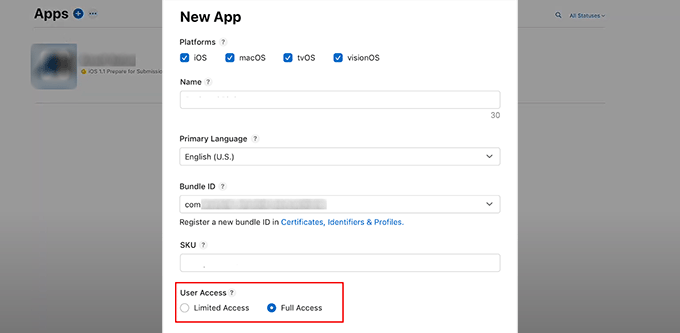
Il tuo Bundle ID qui deve corrispondere esattamente a quello che hai configurato in BuddyBoss. Una mancata corrispondenza causa errori in seguito.
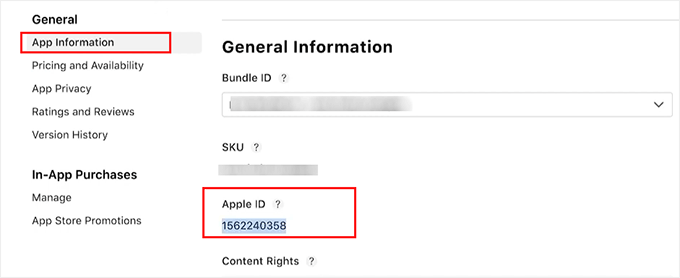
Dalla scheda Informazioni sull'app, copia il tuo ID App; è un identificatore numerico, non il nome della tua app.
Ora naviga sulla scheda Manager e fai clic su Segreto Condiviso Specifico per App per generare e copiare quel valore. Questa è una credenziale separata dall'ID App.
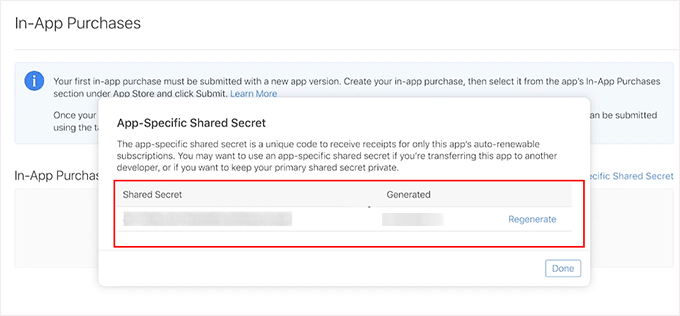
Fai clic sul pulsante Segreto Condiviso nella scheda Manager per generare e copiare questo valore.
Di nuovo in BuddyBoss, incolla sia l'ID App che il Segreto Condiviso nei campi delle impostazioni iOS e salva.
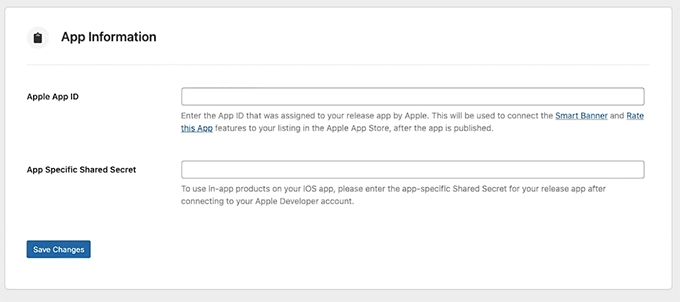
Inserisci entrambi i valori in BuddyBoss per completare le credenziali di App Store Connect.
Registra il tuo dispositivo iOS per il test
Prima di inviare all'App Store, testa l'app su un dispositivo reale.
Per fare ciò, naviga sulla scheda Dispositivi iOS in BuddyBoss e segui le istruzioni sullo schermo per registrare un dispositivo iOS fisico per il test.
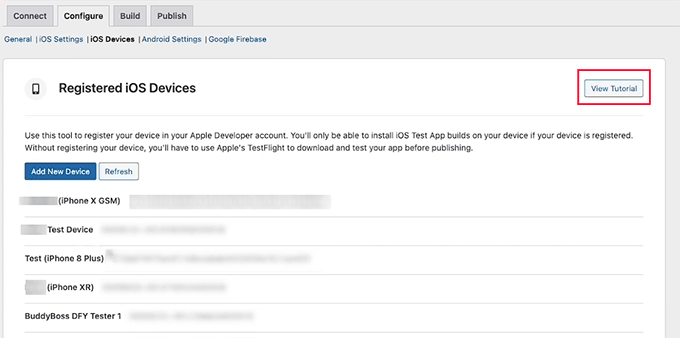
Registra qui un dispositivo iOS fisico in modo da poter eseguire l'app prima di inviarla all'App Store.
⚠️ Controllo rapido: La scheda iOS dovrebbe mostrare uno stato connesso per il tuo Account Sviluppatore Apple, con il tuo Bundle ID, App ID e Shared Secret salvati.
Passaggio 3: Imposta la configurazione Android
~45 minuti | La tua app connessa a Google Play
La configurazione di Android è più semplice di quella di iOS poiché richiede meno certificati e file. La parte che richiede più tempo è la configurazione dell'account di servizio in Google Cloud Platform, ma la fai solo una volta.
Crea la tua app in Google Play Console
Vai su play.google.com/console e fai clic su Crea app. Quindi, inserisci il nome della tua app, seleziona la lingua predefinita e impostala su Gratuita. Seleziona le caselle di dichiarazione richieste e fai clic su Crea app.
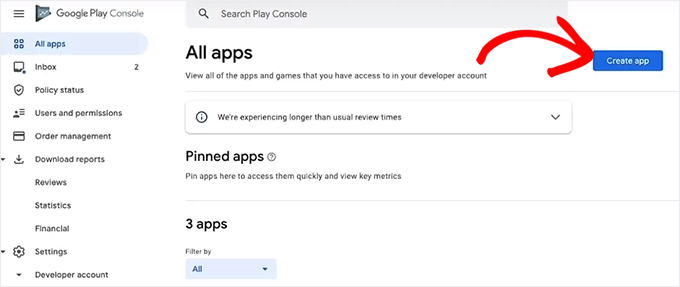
Fai clic su Crea app nella Google Play Console per creare la tua scheda dell'app Android.
Successivamente, compila il modulo dei dettagli dell'app che segue con il nome della tua app e le impostazioni della lingua.

Compila il modulo: nome dell'app, lingua predefinita e se è gratuita o a pagamento.
Crea un account di servizio
Nella Google Play Console, vai su Impostazioni » Accesso API. Fai clic su Crea nuovo progetto, quindi su Collega progetto. Questo ti porterà in Google Cloud Platform.
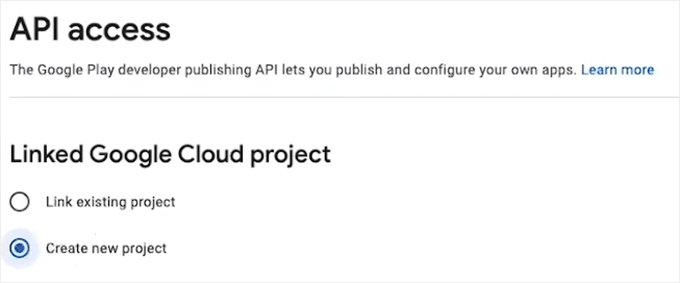
Impostazioni » Accesso API è dove colleghi Google Cloud Platform alla tua Play Console.
In Google Cloud Platform, fai clic sulla scheda Account di servizio. Successivamente, fai clic su "+ Crea account di servizio" per iniziare a creare l'account di cui BuddyBoss ha bisogno per connettersi.
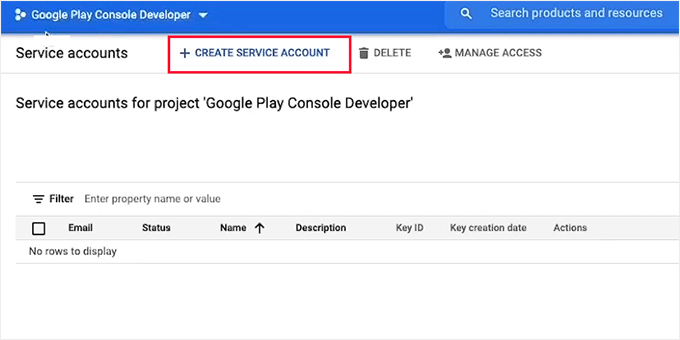
La scheda Account di servizio in Google Cloud Platform. Fai clic su + Crea account di servizio.
Una volta in questa schermata, dai al tuo account di servizio un nome e una descrizione riconoscibili, quindi fai clic su Crea.
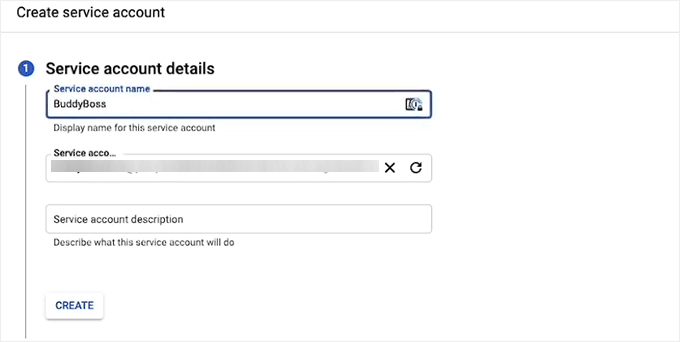
Dai un nome chiaro all'account, come "BuddyBoss App", in modo da poterlo identificare in seguito.
Nella schermata successiva, seleziona Proprietario dal menu a discesa dei ruoli, fai clic su Continua, quindi su Fine.
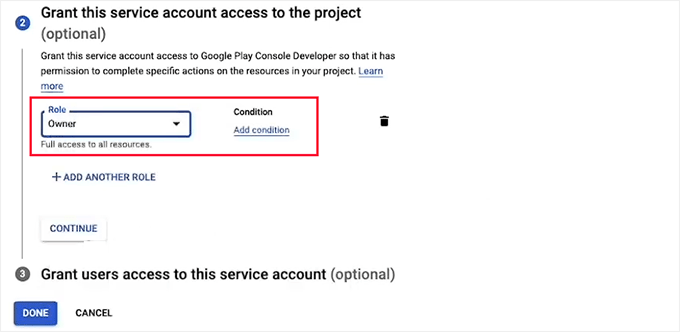
Seleziona l'accesso Proprietario. BuddyBoss necessita di autorizzazioni complete per gestire le build della tua app.
Genera e collega la chiave API JSON
Tornato all'elenco degli account di servizio, fai clic sull'icona dei tre puntini sotto Azioni accanto al tuo nuovo account e seleziona Gestisci chiavi.
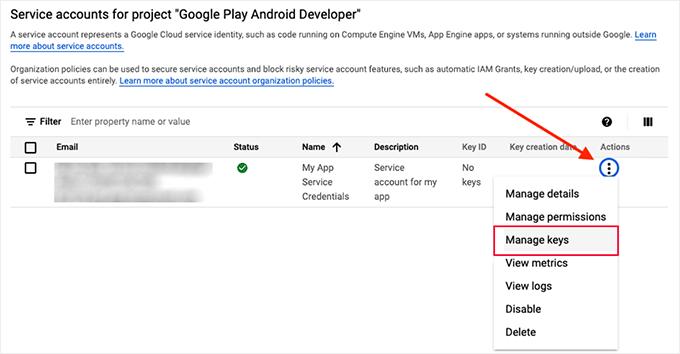
Apri il menu dei tre puntini sul tuo account di servizio e fai clic su Gestisci chiavi.
Successivamente, fai clic su Aggiungi chiave, seleziona JSON come tipo di chiave e fai clic su Crea. Il file JSON viene scaricato automaticamente sul tuo computer.
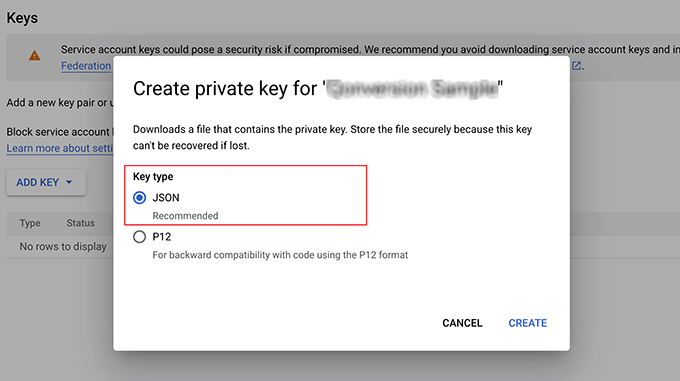
Seleziona JSON. Questo crea un file che puoi caricare direttamente in BuddyBoss.
Tornato in WordPress, vai su BuddyBoss App » Configura » Impostazioni Android. Carica il file JSON nel campo Chiave account di servizio. Dovresti vedere uno stato connesso una volta elaborato.
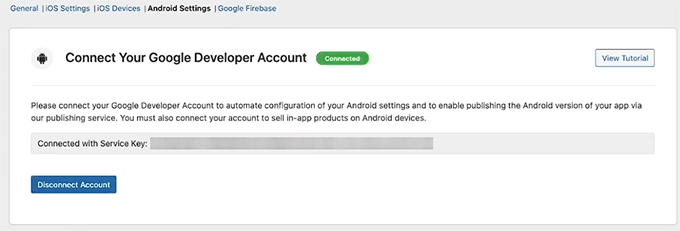
Dopo aver caricato la chiave JSON, BuddyBoss conferma che l'account Google è connesso.
Aggiungi il tuo ID applicazione e genera il Keystore
Scorri verso il basso nelle impostazioni Android e inserisci il tuo ID applicazione utilizzando il formato di dominio inverso.
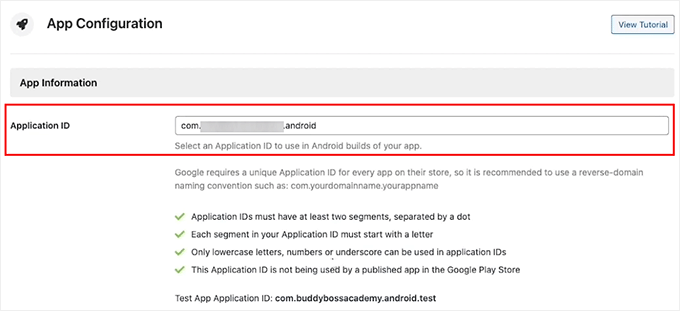
Inserisci l'ID della tua applicazione in formato dominio inverso: com.nomedellazienda.nomeapp.
Ad esempio, com.miaazienda.miapp. Questo è un identificatore univoco che Google utilizza per distinguere la tua app dalle altre.
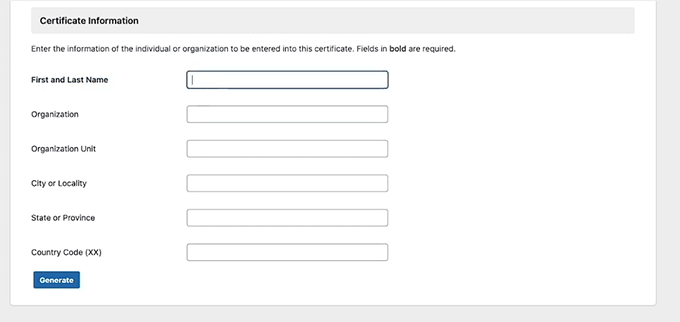
Ora fai clic su Genera KeyStore. Compila il modulo Informazioni sul certificato, includendo il tuo nome, organizzazione, città, stato e codice paese. Una volta terminato, fai clic su Genera.
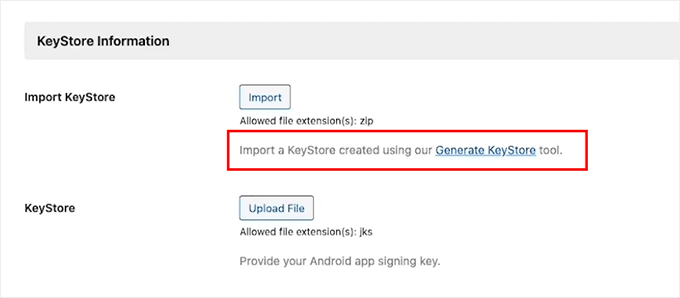
Fai clic su Genera KeyStore per creare il certificato di firma della tua app Android.
Dopo questo, completa il modulo Informazioni sul certificato. Questo genera il certificato di firma per la tua app Android.
BuddyBoss genererà un file KeyStore. Scaricalo, quindi caricalo nuovamente nella sezione KeyStore. Dopo questo, fai clic su Salva modifiche.
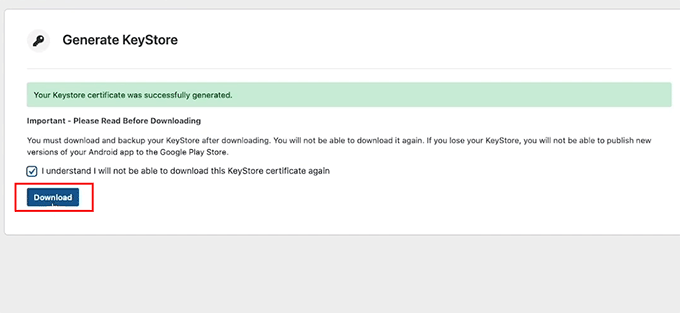
Scarica il file KeyStore che BuddyBoss genera, quindi caricalo nuovamente qui.
⚠️ Controllo rapido: La scheda Impostazioni Android dovrebbe mostrare un account Google connesso, con il tuo ID applicazione e il file KeyStore entrambi al loro posto.
Passaggio 4: Configura le notifiche push di Firebase
~30 minuti | Notifiche push abilitate per entrambe le piattaforme
Firebase è il servizio gratuito di messaggistica cloud di Google.
È ciò che alimenta le notifiche push che la tua app invierà. Ciò include avvisi di nuovi contenuti, risposte ai commenti, menzioni e altro.
Ogni file che crei qui viene caricato su BuddyBoss, quindi tieni organizzati i tuoi download.
Crea il tuo progetto Firebase
In WordPress, naviga su BuddyBoss App » Google Firebase per visualizzare il pannello di connessione.
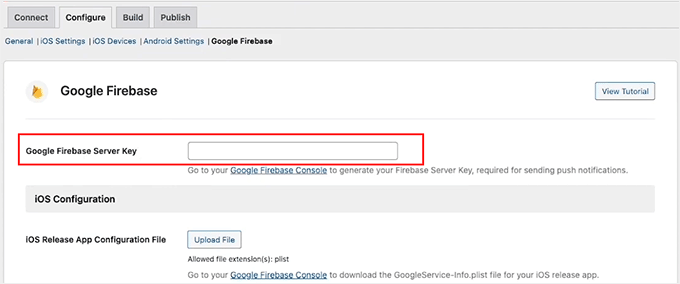
La scheda Firebase in BuddyBoss. È qui che incollerai le credenziali e caricherai tutti i file di configurazione.
Vai alla Console Firebase (console.firebase.google.com) e fai clic su Inizia impostando un progetto Firebase. Inserisci un nome per il progetto e fai clic su Continua.
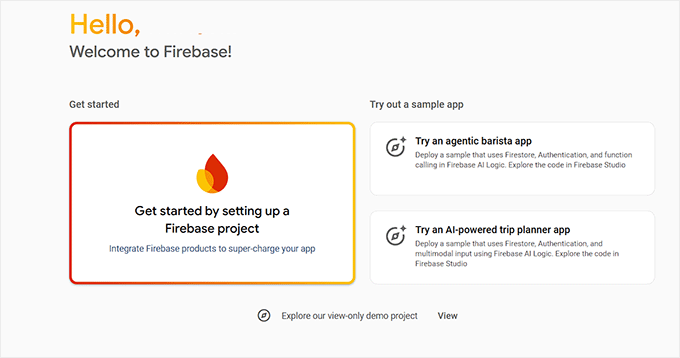
Inizia creando un nuovo progetto nella Console Firebase.
Usare lo stesso nome della tua app mantiene tutto organizzato tra le piattaforme.
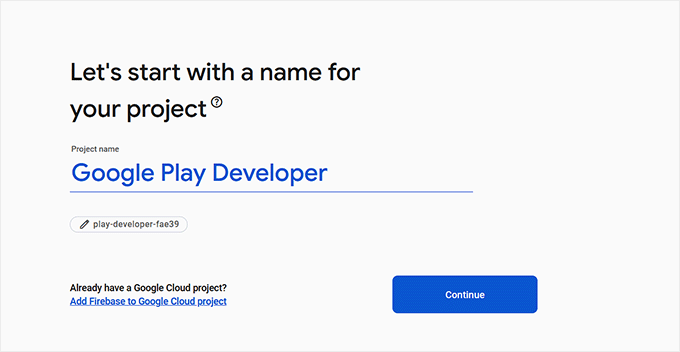
Dai un nome al tuo progetto Firebase; far corrispondere il nome della tua app lo rende facile da identificare in seguito.
Completa i restanti passaggi di configurazione e scegli se abilitare Google Analytics.
Copia la chiave del server
Nel tuo progetto Firebase, fai clic sull'icona dell'ingranaggio e passa alla scheda Cloud Messaging.
Trova la Chiave del server e copiala. Il trucco che ho imparato è copiarla esattamente da questa scheda. È facile afferrare accidentalmente una chiave diversa dalla scheda Generale.
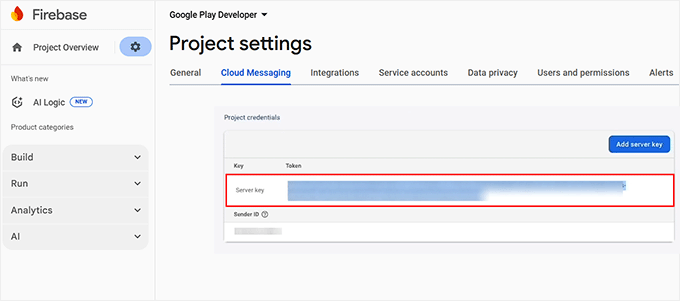
Copia la chiave del server dalla scheda Cloud Messaging, specificamente, non dalla scheda Generale o Impostazioni del progetto.
Incollala nel campo Chiave del server Firebase in BuddyBoss.
Registra le tue app in Firebase
Torna in Firebase, naviga su Panoramica del progetto e fai clic sulla scheda Generale.
Scorri verso il basso fino alla sezione Le tue app e seleziona l'icona di Android.
Qui, inserisci il nome del tuo pacchetto (lo stesso ID applicazione di BuddyBoss), aggiungi un soprannome per l'app e fai clic su Registra app. Una volta terminato, scarica il file di configurazione.
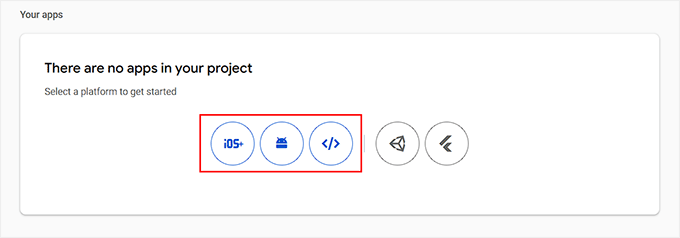
Fai clic sull'icona Android o iOS per registrare ciascuna piattaforma. Registrerai un totale di quattro app.
Ripeti il processo per iOS. Inserirai quindi il tuo Bundle ID, il nickname dell'app e l'App Store ID. Crea anche versioni di test di entrambe le app aggiungendo .test ai loro ID. Otterrai quattro file di configurazione in totale.
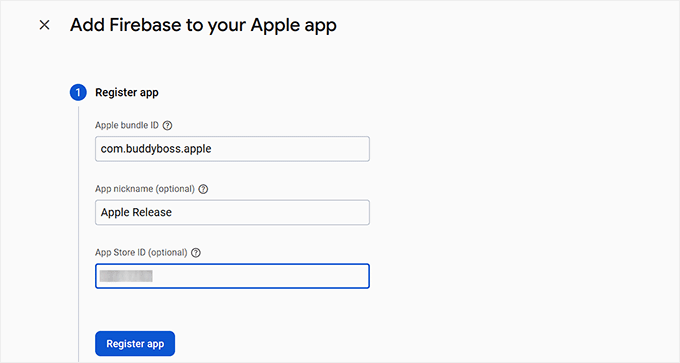
Registra la tua app iOS utilizzando lo stesso Bundle ID dalle impostazioni iOS di BuddyBoss.
Tieni tutti e quattro i file di configurazione insieme in un'unica cartella. Li caricherai tutti su BuddyBoss successivamente.
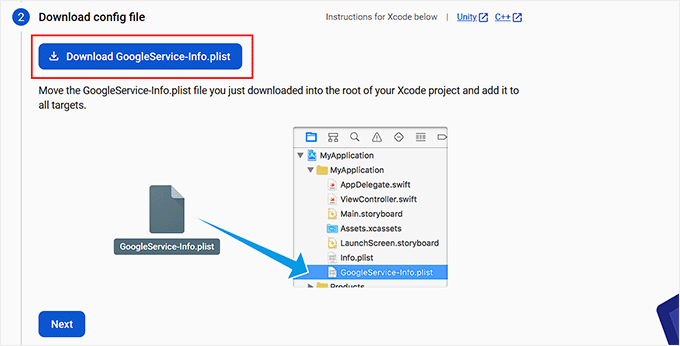
Scarica il file di configurazione per ogni app. Avrai quattro file al termine. Due live, due di test.
Carica la chiave APN e i file di configurazione
In Firebase, torna alla scheda Cloud Messaging e carica la tua chiave di autenticazione APN per iOS.
Quindi torna su WordPress e carica tutti e quattro i file di configurazione iOS e Android nei campi corrispondenti in BuddyBoss. Una volta fatto, fai clic su Salva modifiche.
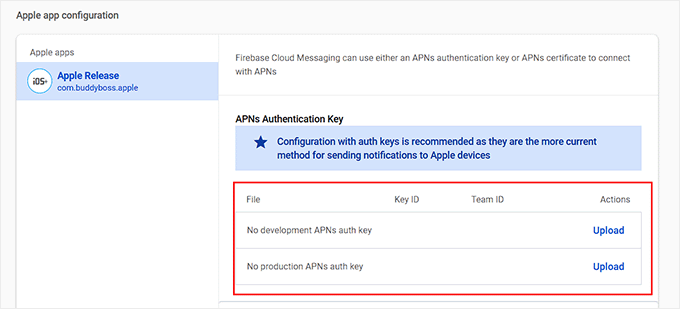
Carica la tua chiave di autenticazione APN per iOS nella scheda Cloud Messaging in Firebase.
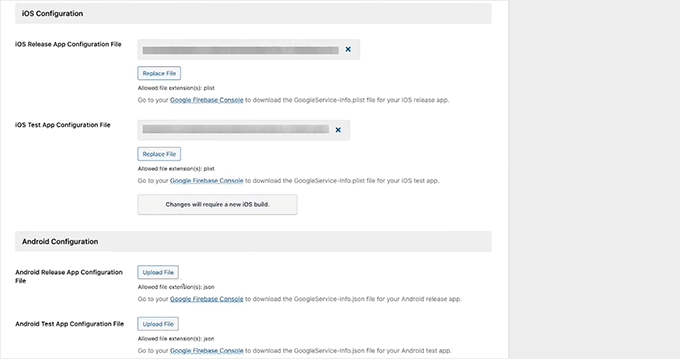
Carica tutti i file di configurazione Firebase per iOS e Android in BuddyBoss e salva. Ricorda, nessun campo dovrebbe essere vuoto.
⚠️ Controllo rapido: Nessun messaggio di errore nella scheda Firebase. Tutti i campi di caricamento file dovrebbero mostrare file senza avvisi rossi.
Passaggio 5: Personalizza le impostazioni e le notifiche dell'app
~15 minuti | Registrazione, privacy e trigger di notifiche push configurati
Le impostazioni qui controllano come gli utenti interagiscono con la tua app. Ad esempio, chi può registrarsi, quali opzioni di feedback appaiono e quali azioni inviano notifiche push.
Ci sono più opzioni di quanto sembri in superficie, quindi prenditi qualche minuto per leggere ogni scheda.
Quando sei pronto, vai su BuddyBoss App » Impostazioni.
Seleziona la casella Abilita registrazione, scegli la pagina di registrazione dal menu a discesa e seleziona la casella per un' email di conferma.
Ciò garantisce che i nuovi membri ricevano un messaggio di benvenuto dopo essersi registrati tramite l'app.
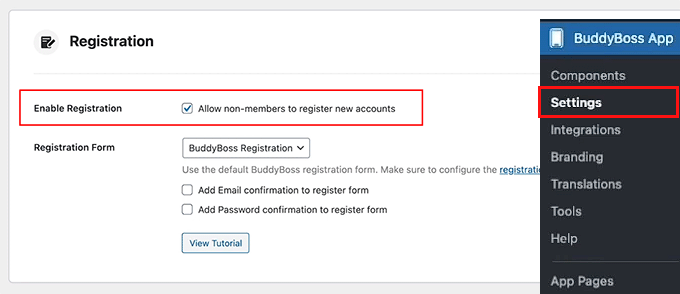
Abilita la registrazione in modo che gli utenti possano creare account direttamente tramite l'app mobile.
Scorri verso il basso e seleziona l'opzione Privacy per limitare l'accesso all'app solo ai membri che hanno effettuato l'accesso. Questo è essenziale per abbonamenti a pagamento o gruppi privati.
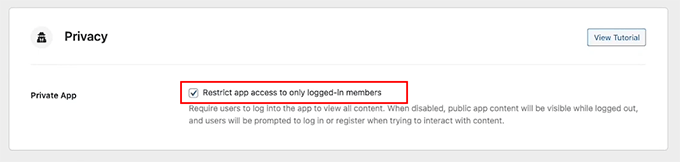
Abilitare la privacy rende la tua app riservata ai membri. Importante per contenuti protetti o community a pagamento.
Quindi, passa alla scheda Feedback.
Qui, seleziona Inviaci feedback, inserisci il tuo indirizzo email di supporto e abilita Segnala un bug e Valuta questa app. Questi offrono ai tuoi membri un canale diretto senza richiedere un helpdesk separato.
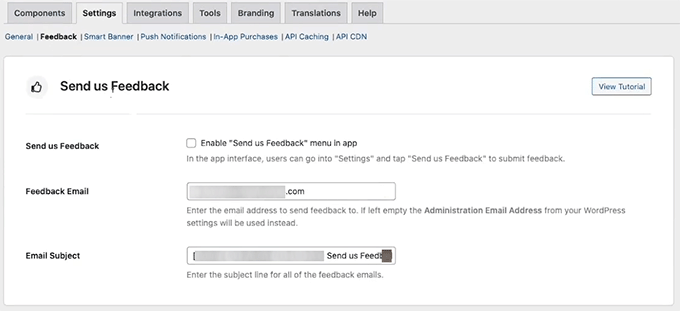
Abilita tutte e tre le opzioni di feedback. Le valutazioni sull'app store migliorano la reperibilità nel tempo.
Ora passa alla scheda Smart Banner e abilita lo Smart Banner sia per iOS che per Android.
Questo banner appare quando qualcuno visita il tuo sito web in un browser mobile, spingendolo a scaricare l'app.
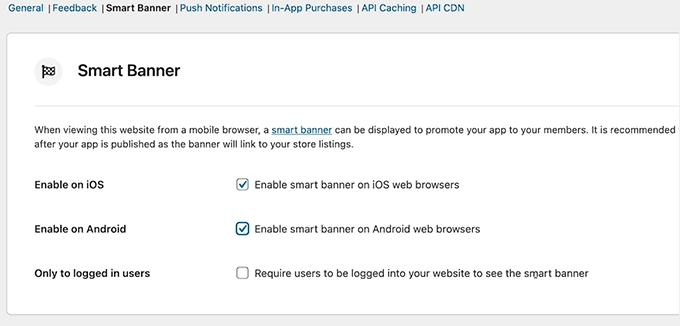
Lo Smart Banner appare nei browser mobili per incoraggiare i visitatori esistenti a passare all'app nativa.
Infine, apri la scheda Notifiche push. Seleziona i trigger che desideri abilitare. Ti suggerisco di abilitare menzioni, notifiche di invito e risposte alle attività come solidi punti di partenza.
Fai clic su Salva modifiche al termine.
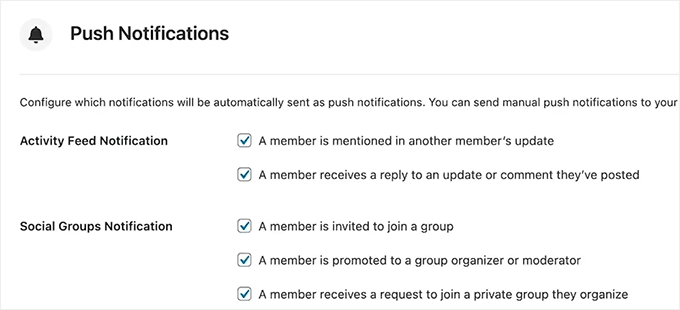
Abilita i trigger di notifica che corrispondono alla tua community. Menzioni e risposte generano il maggior ri-coinvolgimento.
⚠️ Controllo rapido: Tutte le schede delle impostazioni mostrano una conferma di salvataggio. Il Banner Intelligente si attiva immediatamente per i browser mobili una volta abilitato.
Passaggio 6: Progetta il branding della tua app
~20 minuti | La tua app ha l'aspetto e la sensazione del tuo brand
Questo è il passaggio in cui l'app inizia a sembrare tua. Il trucco che ho imparato è preparare tutti i file del tuo logo nelle dimensioni corrette prima di aprire BuddyBoss.
Ciò consente di risparmiare molto avanti e indietro tra la dashboard e il tuo strumento di progettazione.
Una volta pronto, vai su BuddyBoss App » Branding.
Qui, carica il logo della schermata principale, il logo della schermata di accesso e l'immagine della schermata di avvio. BuddyBoss mostra le dimensioni consigliate per ciascuno.
Quindi seguile esattamente, poiché le immagini fuori misura vengono ritagliate in modo imprevedibile su dispositivi diversi.
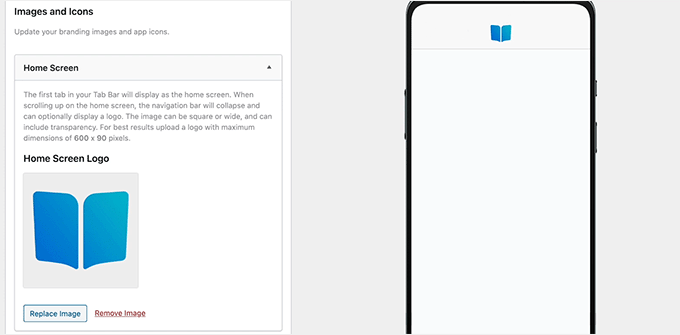
Carica il logo della schermata principale. Questo appare accanto al nome della tua app nelle schermate principali di iOS e Android.
La schermata di accesso è la prima cosa che i nuovi membri vedono quando aprono l'app. Assicurati che il tuo branding sia chiaro e in linea con il brand prima di procedere.
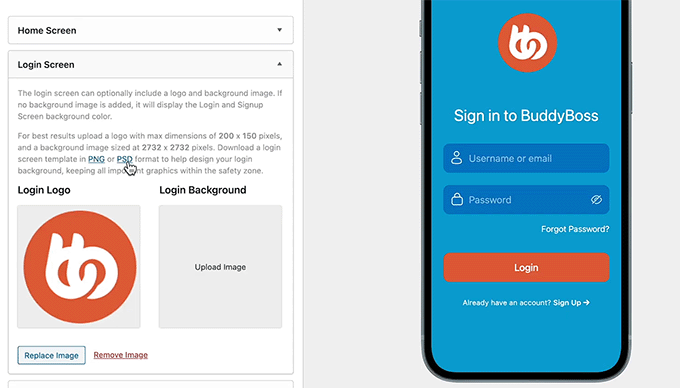
La schermata di accesso lascia la prima impressione. Carica un logo di alta qualità e un'immagine di sfondo pulita.
Quindi, passa alla scheda Colori e imposta i colori del tuo brand per lo sfondo, i pulsanti, gli elementi d'accento, la barra di navigazione e il testo. Questi si applicano a livello globale, il che significa che ogni schermata dell'app li eredita.
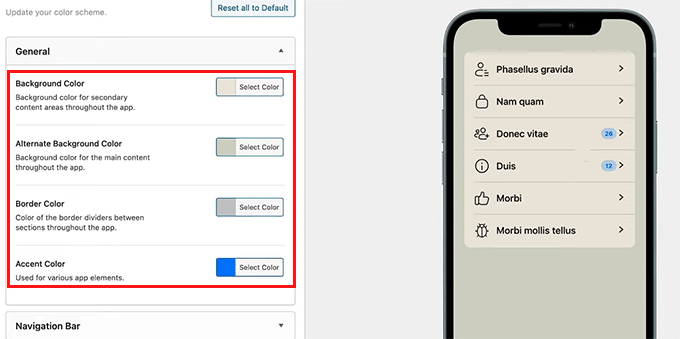
Imposta qui i colori globali del tuo brand. Si applicano automaticamente a ogni schermata dell'app.
Successivamente, fai clic sulla scheda Tipografia. Seleziona i tuoi font preferiti per il testo del corpo, le intestazioni, la barra superiore e i menu. Regola le dimensioni dei font per adattarle allo stile del tuo brand.
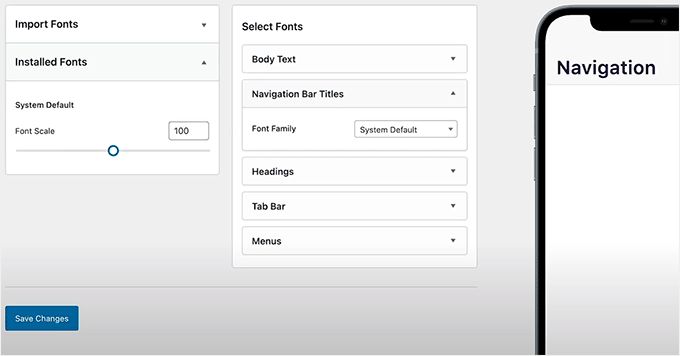
Scegli font e dimensioni per ogni tipo di contenuto. Abbina la tipografia del tuo sito web per coerenza.
Al termine, seleziona Salva modifiche.
Quindi naviga alla pagina Barra superiore e aggiungi le tue pagine più importanti, come Home, Profilo e Account, che funzionano bene per la maggior parte delle community.
Dal menu a discesa, passa a Struttura schermata Altro e aggiungi le tue pagine secondarie: Blog, Notifiche, Attività e Forum.
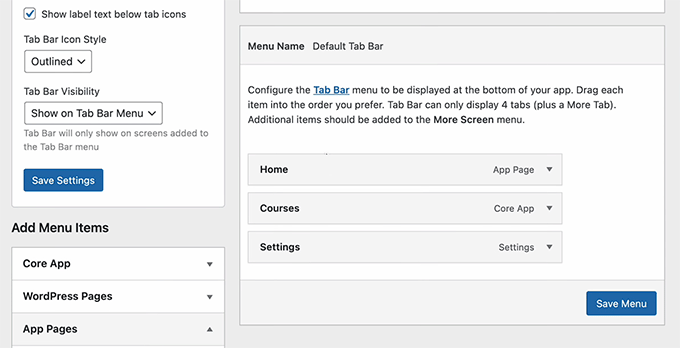
La barra superiore contiene la tua navigazione primaria. Mantienila a 3 o 4 elementi per chiarezza.
⚠️ Controllo rapido: Anteprima il tuo branding nella dashboard di BuddyBoss. L'anteprima si aggiorna man mano che salvi. Usala per individuare eventuali elementi che sembrano fuori posto prima di inviare una build di test.
Come testare la tua app
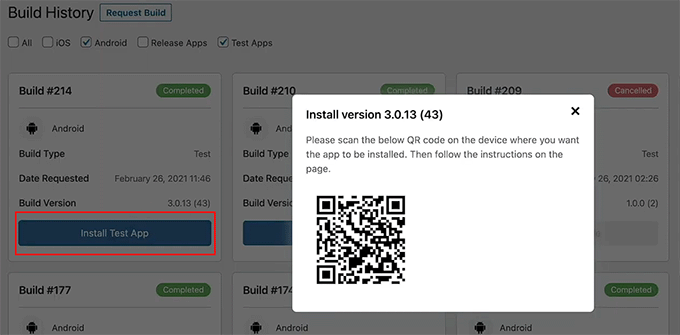
Prima di inviare all'App Store o a Google Play, testa su un dispositivo reale. BuddyBoss genera build di test che puoi installare tramite codice QR senza bisogno di un servizio di test di terze parti.
Per fare ciò, vai su BuddyBoss App » Configura e cerca l'opzione di build di test per la tua piattaforma.
Scansiona il codice QR con il tuo dispositivo iOS registrato o installa l'APK di test su un dispositivo Android.
Una volta installato, procedi con questi controlli:
Accedi con un account di test e conferma che la registrazione e l'accesso funzionino come previsto.
- Naviga tra le pagine utilizzando i menu Barra superiore e Schermata Altro. Assicurati che ogni pagina venga caricata correttamente.
- Attiva una notifica push inviandoti una menzione o una risposta di test e conferma che arrivi.
- Infine, verifica che il tuo branding, i colori, i font e i loghi appaiano correttamente sul dispositivo effettivo, non solo nell'anteprima della dashboard.
Se la tua pagina di accesso non viene visualizzata correttamente, rivedi le impostazioni della pagina di registrazione in BuddyBoss App » Impostazioni.
Se le notifiche push non arrivano, torna alla configurazione di Firebase e conferma che la Chiave del Server sia stata salvata in BuddyBoss senza caratteri finali.
Problemi comuni e soluzioni rapide
Problema: pulsante "Connetti account" non funzionante nella scheda iOS
- Cosa sta succedendo: L'ID emittente, l'ID chiave o il file della chiave API .p8 non corrispondono. Apple li genera come un set. Funzionano solo insieme dalla stessa sessione di generazione della chiave.
- Soluzione rapida: Elimina la chiave API in App Store Connect, generane una nuova e scarica il nuovo file .p8. Copia l'ID chiave e l'ID emittente dalla stessa schermata in un'unica sessione. Non copiarli da righe diverse.
La mia esperienza: Al primo tentativo, ho preso l'ID emittente da una riga di chiave diversa per errore. Conferma sempre che tutti e tre i valori provengano dalla stessa voce.
Problema: il tuo ID bundle è già in uso
- Cosa sta succedendo: Qualcun altro, o un tentativo precedente, ha già registrato quell'identificatore con Apple.
- Soluzione rapida: Aggiungi un breve tag di versione per renderlo univoco. Ad esempio,
com.mycompany.myappdiventacom.mycompany.myappv2. Verifica la disponibilità nel Portale Sviluppatori Apple prima di registrarlo.
La mia esperienza: Le abbreviazioni comuni dei nomi aziendali vengono prese rapidamente. Verifica la disponibilità in anticipo. Rinominare un ID bundle a metà configurazione causa modifiche a cascata in più passaggi.
Problema: la chiave del server Firebase viene rifiutata in BuddyBoss
- Cosa sta succedendo: Probabilmente hai copiato la chiave sbagliata. Firebase mostra chiavi dall'aspetto simile in più posizioni.
- Soluzione rapida: Torna alla Console Firebase, fai clic sull'icona dell'ingranaggio e passa specificamente alla scheda Cloud Messaging. La chiave del server di cui hai bisogno si trova lì, non nella scheda Generale delle Impostazioni del progetto.
La mia esperienza: Ho copiato la chiave sbagliata al primo tentativo. La scheda Cloud Messaging è facile da saltare se ti muovi velocemente.
Problema: Apple ha rifiutato la tua app dopo l'invio
- Cosa sta succedendo: La maggior parte dei rifiuti iniziali sono problemi di metadati. Ciò include screenshot mancanti, una politica sulla privacy incompleta o una descrizione vaga dell'app.
- Soluzione rapida: Leggi attentamente l'email di rifiuto. Apple fornisce motivi specifici di rifiuto con riferimenti alle linee guida. Aggiorna i metadati di App Store Connect (screenshot, descrizione, URL della politica sulla privacy) e reinvia. I reinvii di solito vengono elaborati più velocemente degli invii iniziali.
La mia esperienza: Apple si aspetta screenshot in dimensioni molto specifiche. Preparali prima di inviare, non dopo.
Questo è tutto. Ora puoi trasformare il tuo sito WordPress in un'app mobile. Sia su dispositivi iOS che Android. Se qualcosa non è chiaro, consulta le domande frequenti qui sotto.
FAQ: Come trasformare il tuo sito web in un'app mobile
Ho bisogno di sapere programmare per creare un'app mobile WordPress con BuddyBoss?
No. BuddyBoss App gestisce tutta la creazione tecnica dell'app in background. Configuri le impostazioni tramite una dashboard WordPress, carichi file da Apple, Google e Firebase, e BuddyBoss fa il resto. Nessuna programmazione, nessun Xcode, nessun Android Studio richiesto.
Posso pubblicare la mia app senza un account sviluppatore Apple?
No. Apple richiede un account sviluppatore attivo ($99/anno) per pubblicare qualsiasi app sull'App Store. Non ci sono alternative. Se desideri solo un'app Android, puoi saltare l'intera configurazione iOS e ti serve solo un account sviluppatore Google Play ($25 una tantum).
Quanto tempo richiede la revisione dell'App Store di Apple?
Apple in genere esamina le nuove app entro 24-72 ore. Le app con acquisti in-app o funzionalità complesse a volte richiedono più tempo. Tieni traccia del tuo stato in App Store Connect. Se rifiutata, puoi correggere i problemi e inviare nuovamente. Le nuove presentazioni di solito procedono più velocemente delle revisioni iniziali.
BuddyBoss App funziona con qualsiasi sito WordPress o solo con siti BuddyBoss Platform?
BuddyBoss App richiede BuddyBoss Platform. Non è un costruttore di app autonomo per qualsiasi sito WordPress. È specificamente progettato per convertire community basate su BuddyBoss e piattaforme di apprendimento online in app native. Se stai utilizzando una configurazione diversa, considera invece le soluzioni PWA.
Cosa succede alla mia app se annullo il mio abbonamento BuddyBoss?
L'app rimane negli app store ma smette di funzionare. I tuoi membri vedranno un errore quando tenteranno di usarla. L'app non può più connettersi al tuo sito WordPress. Considera i $79/mese nel tuo budget corrente come un impegno, non solo come un costo iniziale.
Posso aggiornare l'app dopo che è stata pubblicata?
Sì. Modifiche quotidiane come nuovo branding, navigazione aggiornata e nuove impostazioni vengono inviate automaticamente all'app senza una nuova presentazione all'App Store. Modifiche importanti alle funzionalità o nuove schermate potrebbero richiedere una nuova build, ma gli aggiornamenti di contenuti e configurazioni di routine avvengono istantaneamente.
Considerazioni finali
Se il tuo sito WordPress serve una community o ospita corsi, un'app mobile nativa cambia il quadro dell'interazione.
I membri che hanno installato la tua app sono significativamente più attivi di quelli che accedono tramite browser. L'icona sulla loro schermata iniziale ti mantiene visibile.
BuddyBoss App rende il processo possibile senza alcuna competenza di sviluppo. La configurazione iOS è la parte più impegnativa, ma è un processo una tantum.
Una volta completato, gli aggiornamenti e le modifiche avvengono senza doverle ripresentare agli store.
Vai su BuddyBoss per esaminare le opzioni del tuo piano. E una volta che la tua app è attiva, approfondisci le funzionalità della community di BuddyBoss.
Dai un'occhiata alle notifiche push e alla navigazione nativa, che sono solo il punto di partenza per ciò che una community completa basata su BuddyBoss può fare.
Hub risorse: App mobili, abbonamenti e siti di community
Queste risorse ti aiutano a costruire il resto del tuo sito WordPress basato su BuddyBoss insieme alla tua nuova app mobile.
- Come Creare un Sito di Membership WordPress Passo Dopo Passo – La guida completa per costruire la struttura di membership su cui si basa la tua app BuddyBoss
- I Migliori Plugin per Membership di WordPress a Confronto – I migliori plugin per membership a confronto se stai valutando alternative per la configurazione della tua community
- I Migliori Plugin LMS di WordPress a Confronto – Le piattaforme di corsi leader a confronto per le community di apprendimento online
- Come Creare un Corso Online con WordPress – Guida passo passo per creare il tuo primo corso WordPress da zero
- Come Creare un Sito di Membership Video in WordPress – Aggiungi contenuti video e accesso limitato alla tua community BuddyBoss
- I Migliori Temi WordPress per App Mobili e Software – Opzioni di temi ottimizzate per siti che hanno anche un'app mobile complementare

Commenti Lascia una risposta