Ho passato più di un decennio a creare siti WordPress.
Durante quel periodo, ho aiutato decine di coach, creatori di contenuti, educatori e proprietari di piccole imprese a connettersi con il loro pubblico online tramite video.
Oltre a ciò, ho avuto molte riunioni video per interviste, formazione e altri scopi tramite Zoom.
Inizialmente, inviavo manualmente i link di Zoom via email, ed era un incubo. I clienti perdevano i link, dimenticavano gli orari delle riunioni o mancavano del tutto le scadenze di registrazione.
Inoltre, passavo innumerevoli ore ogni settimana a gestire chi avesse accesso a quale riunione. Tra la vita privata e la gestione di IsItWP.com, era un'enorme perdita di tempo.
Doveva esserci un modo migliore.
Voglio dire, c'è sempre una soluzione là fuori se cerchi abbastanza a fondo. Giusto? Cercare come integrare riunioni e webinar di Zoom in WordPress non è stato molto utile.
Ma proprio allora, ho scoperto i plugin di automazione per WordPress, e una lampadina si è accesa nella mia testa. Ho avuto il mio momento eureka quando ho capito che potevo collegare Zoom al mio sito web usando Uncanny Automator.
Ora, quando qualcuno compila un modulo di contatto, viene automaticamente aggiunto alla riunione giusta. Quando un cliente acquista un corso, viene registrato istantaneamente per il webinar di benvenuto.
È come avere un assistente personale che non dorme mai.
Dopo aver testato dozzine di plugin e metodi, ho trovato la soluzione perfetta in Uncanny Automator. E oggi, ti mostrerò esattamente come collegare Zoom al tuo sito WordPress per una pianificazione semplice.
Risparmierai ore ogni settimana e offrirai ai tuoi visitatori un'esperienza fluida e professionale che ameranno.
Cosa imparerai in questa guida
Ecco esattamente cosa copriremo passo dopo passo:
- Come installare e configurare Uncanny Automator per WordPress
- Il modo corretto di configurare il tuo account Zoom per l'integrazione
- Come collegare riunioni e webinar di Zoom al tuo sito WordPress
- Aggiungere utenti alle riunioni Zoom automaticamente dopo l'invio di moduli
- Registrare persone ai webinar al completamento dei moduli
- Aggiungere clienti ai webinar dopo aver effettuato acquisti
- Bonus: Utilizzare Google Meet come soluzione alternativa
Detto questo, iniziamo questo tutorial.
Perché integrare riunioni e webinar di Zoom con WordPress?
Innanzitutto, fa risparmiare un'enorme quantità di tempo. Prima dell'automazione, passavo 2-3 ore ogni settimana solo a gestire le registrazioni alle riunioni.
Ora, tutto avviene automaticamente.
Quando qualcuno si iscrive alla mia newsletter, riceve un invito alla mia sessione mensile di domande e risposte. Quando un cliente prenota una consulenza, viene aggiunto istantaneamente alla riunione giusta.
Inoltre, i tuoi visitatori godono di un'esperienza più fluida. Non devono attendere conferme manuali via email o preoccuparsi di perdere i link delle riunioni.
E tutto avviene direttamente sul tuo sito web. Compilano un modulo e boom - sono registrati e pronti!
Inoltre, puoi aumentare le tue vendite con questa configurazione. Aggiungo automaticamente le persone a webinar speciali in base ai loro acquisti.
Qualcuno ha acquistato il mio corso per principianti? Viene invitato al webinar “Per iniziare”. Gli acquirenti del corso avanzato vanno direttamente alle sessioni per esperti.
La parte migliore? Puoi acquisire lead fornendo valore. Ogni invio di modulo, acquisto o iscrizione all'abbonamento può attivare un invito a una riunione.
È come trasformare ogni interazione in un'opportunità per connettersi personalmente con il tuo pubblico.
Noi di IsItWP utilizziamo questo esatto sistema per le nostre riunioni di team, chiamate con i clienti e sessioni di formazione. Ha cambiato radicalmente il modo in cui rimaniamo organizzati ed efficienti.
Ora, impostiamo il tuo sistema in modo che anche tu possa sperimentare questi vantaggi.
Cosa ti servirà prima di iniziare
Prima di addentrarci nel processo di configurazione, assicuriamoci che tu abbia tutto pronto. Fidati di me, avere questi pezzi al loro posto prima ti risparmierà grattacapi in seguito.
Account Zoom Pro + Componente aggiuntivo Webinar
Ecco il punto su Zoom: la versione gratuita non funzionerà per questa integrazione. Hai bisogno di un account Zoom Pro, che parte da 13,33 $ al mese.
Inoltre, per ospitare webinar (non solo riunioni), avrai bisogno del componente aggiuntivo Webinar per 79 $ in più al mese.
So che sembra molto all'inizio. Ma pensala in questo modo: stai ottenendo strumenti professionali per le riunioni più automazione che ti fa risparmiare ore ogni settimana.
Per la maggior parte delle aziende che conosco, questo costo iniziale si ripaga rapidamente.
Accesso amministratore WordPress
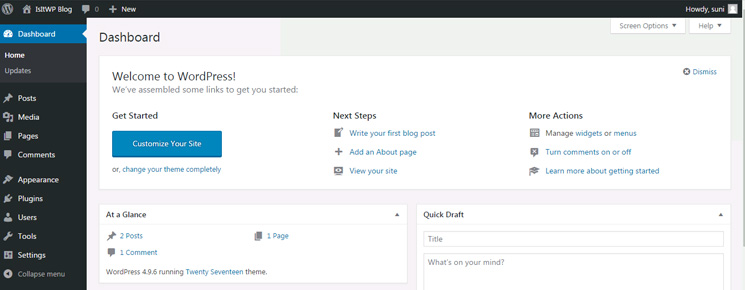
Avrai bisogno dell'accesso completo da amministratore al tuo sito WordPress. Ciò significa che puoi installare plugin e modificare le impostazioni.
Se non sei il proprietario del sito, chiedi i privilegi di amministratore prima di iniziare. Tutto sommato, non cambierai molte impostazioni in sé.
La maggior parte è un clic.
Plugin Uncanny Automator Pro
Questo è il magico plugin di automazione WordPress che collega tutto. È disponibile una versione gratuita, ma è limitata a cinque ricette ed è ideale per testare le acque.
Ecco perché, per questo tutorial, stiamo utilizzando la versione Uncanny Automator Pro, che parte da soli 149 $ all'anno. Include ricette di automazione illimitate con l'intero set di funzionalità e un ottimo supporto.
Fidati di me, vorrai altre ricette una volta visto cosa può fare questo potente plugin di automazione.
Per capire cosa intendo, dai un'occhiata alla mia recensione aggiornata di Uncanny Automator per maggiori dettagli.
Plugin WPForms

Useremo WPForms per creare i moduli di contatto che attivano i tuoi inviti Zoom. La versione gratuita va bene per i moduli di base.
Ma se desideri funzionalità avanzate come la logica condizionale, avrai bisogno di WPForms Pro.
Dai un'occhiata a questa recensione dettagliata di WPForms per vedere tutto ciò che può fare.
Considerazioni aggiuntive:
- Assicurati che il tuo sito WordPress disponga di un certificato SSL valido. Zoom richiede connessioni sicure per le integrazioni API.
- Oggi la maggior parte dei provider di hosting include certificati SSL gratuitamente, quindi questo non dovrebbe essere un problema.
- Inoltre, vorrai un provider di hosting WordPress affidabile. Tutta questa automazione crea processi in background. Se il tuo hosting è lento o inaffidabile, la tua automazione potrebbe fallire.
Ora che abbiamo coperto i requisiti, passiamo al processo di integrazione effettivo.
Come integrare riunioni e webinar di Zoom in WordPress
Ecco la parte divertente: la configurazione effettiva. Ti guiderò attraverso ogni passaggio esattamente come lo faccio per i miei clienti.
Inoltre, condividerò alcuni trucchi che ho imparato e che rendono questo processo fluido e privo di errori.
L'intera configurazione richiede circa 25-30 minuti se segui passo dopo passo. Oltre a ciò, una volta completata, avrai un sistema che funziona automaticamente per mesi senza alcuna manutenzione.
Iniziamo installando e configurando il plugin giusto.
Passaggio 1: Installa e attiva il plugin Uncanny Automator per WordPress
Prima di tutto, dobbiamo installare Uncanny Automator sul tuo sito WordPress.
Uncanny Automator è uno dei migliori plugin di automazione per WordPress che ti aiuta a connettere centinaia di app (incluso Zoom) a WordPress.
Pensalo come Zapier ma per WordPress.
Per iniziare, visita il sito ufficiale di Uncanny Automator e fai clic sul pulsante Ottieni Uncanny Automator Ora.
Questo ti porta alla pagina dei prezzi dove puoi scegliere un piano perfetto per le esigenze della tua attività.
Dopo l'acquisto, installa e attiva Uncanny Automator sul tuo sito web WordPress come qualsiasi altro plugin.
Se hai bisogno di aiuto, potresti voler leggere la nostra guida su come installare un plugin WordPress.
Una volta installato e attivato il plugin, vai su Automator » Impostazioni dal menu di amministrazione di WordPress per inserire la tua chiave di licenza.
Dopo di che, non dimenticare di selezionare il pulsante Attiva Licenza.
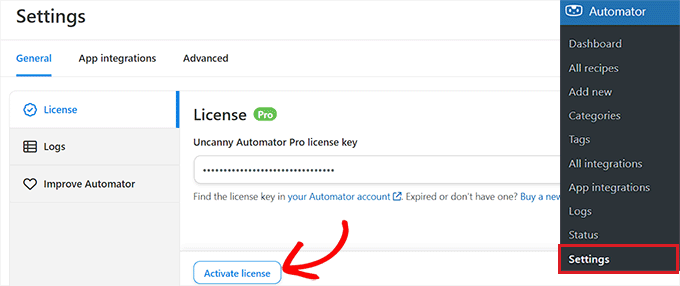
Facendo ciò, sbloccherai tutte le funzionalità per l'integrazione di Zoom. Inoltre, otterrai l'accesso a centinaia di altre integrazioni di app che potrai utilizzare in seguito.
La configurazione del plugin è ora completa. Successivamente, dobbiamo preparare il tuo account Zoom per l'integrazione.
Passaggio 2: Configura correttamente il tuo account Zoom
Innanzitutto, assicurati di aver effettuato l'accesso al tuo account Zoom Pro. Come accennato, l'account gratuito non supporta le integrazioni per riunioni e webinar.
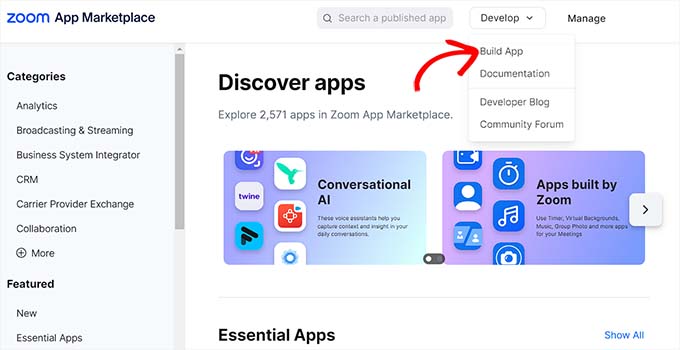
Quindi, apri una nuova scheda del browser e vai su marketplace.zoom.us. Questo è il marketplace delle app di Zoom dove sviluppatori e proprietari di siti WordPress come te creano integrazioni personalizzate.
Cerca il menu Sviluppa nell'angolo in alto a destra della pagina. Selezionalo, quindi scegli Crea App dal menu a discesa.
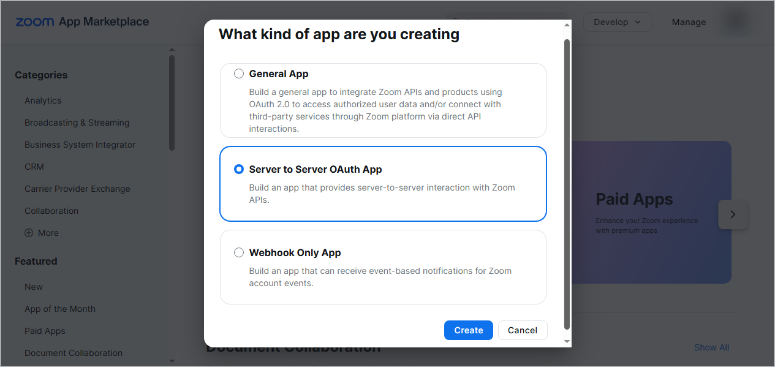
Nella pagina successiva, vedrai diversi tipi di app. Vogliamo Server-to-Server OAuth perché è l'opzione più sicura per l'automazione. Quindi, seleziona Crea sotto questa opzione.
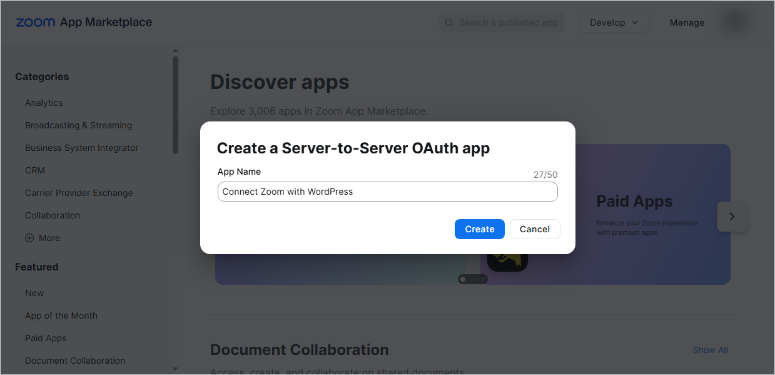
Zoom ti chiederà di nominare la tua app. Rendila descrittiva in modo da ricordarti a cosa serve in seguito. Nel mio caso, ho chiamato l'app "Connetti Zoom con WordPress". Una volta fatto, premi Crea.
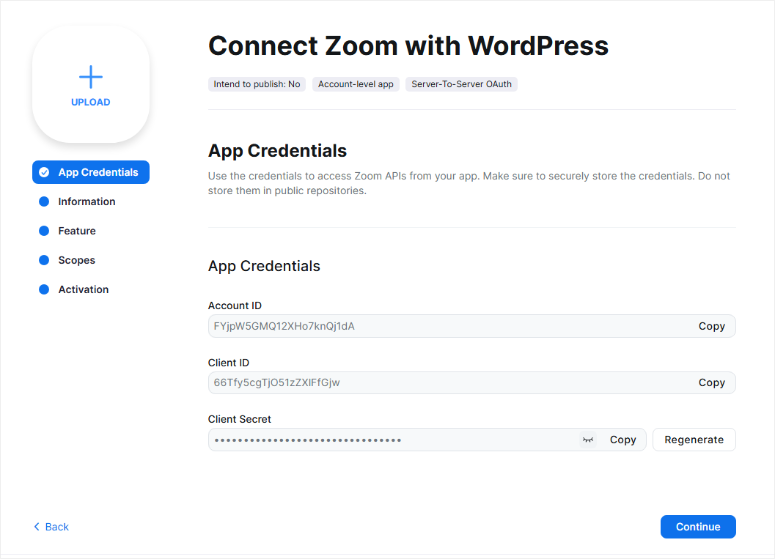
Dopo questo, Zoom ti reindirizzerà alla prima schermata: Credenziali App. Qui, lo strumento per videoconferenze fornisce i codici speciali di cui Uncanny Automator ha bisogno per connettersi.
Vedrai tre informazioni importanti:
- ID Account (una lunga stringa di lettere e numeri)
- ID Client (di nuovo, una lunga stringa di lettere e numeri)
- Client Secret (un'altra lunga stringa - tienila privata!)
Copia questi tre codici e incollali in un file di testo o in un'app per prendere appunti. Ci serviranno più tardi quando collegheremo tutto. Inoltre, tieni al sicuro il Client Secret: è come una password per il tuo account Zoom.
Una volta che hai sistemato questo, premi il pulsante 'Continua'.
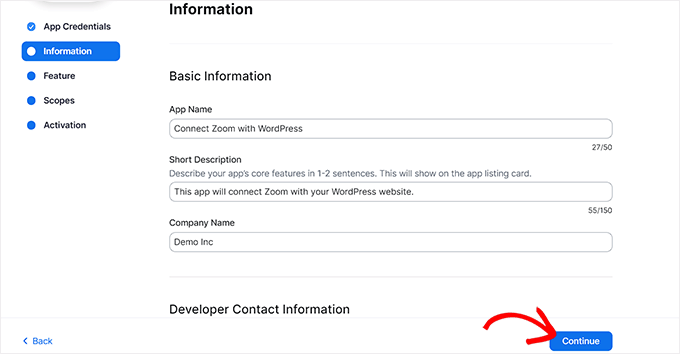
Premere "Continua" ti porta alla schermata importante successiva - Informazioni App. Qui, compila i campi richiesti:
- Nome App: Connetti Zoom con WordPress (o qualsiasi cosa tu scelga)
- Breve Descrizione: L'app connette Zoom al sito WordPress per riunioni e webinar
- Nome Azienda: Il nome della tua attività
- Informazioni di Contatto Sviluppatore: Il tuo nome e indirizzo email
Dopo aver compilato i dettagli, premi 'Continua'.
Nella pagina successiva, Funzionalità, non fare nulla. Semplicemente, premi il pulsante "Continua".
Prima di lasciare Zoom, dobbiamo impostare le autorizzazioni corrette per l'app. Quindi, nella schermata Scope che segue, premi il pulsante Aggiungi Scope.
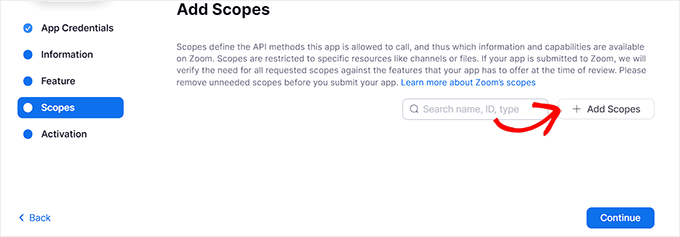
E aggiungi queste autorizzazioni:
- meeting: write (per creare riunioni)
- meeting: read (per ottenere dettagli sulle riunioni)
- webinar: write (per creare webinar)
- webinar: read (per ottenere dettagli sui webinar)
- user: read (per ottenere informazioni sull'utente)
Dovrebbe assomigliare a questo:
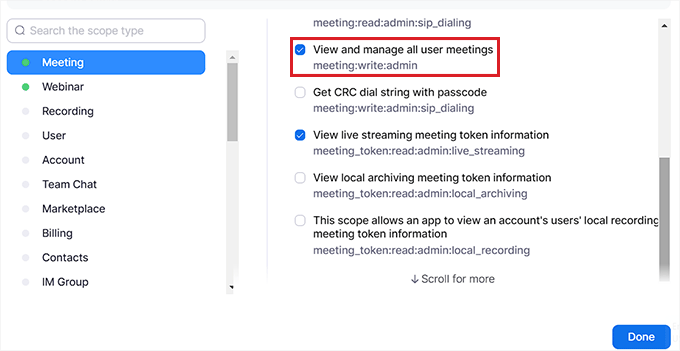
Successivamente, seleziona Fatto per salvare le impostazioni dello scope. Infine, premi il pulsante Continua, che ti porterà a una schermata che mostra che la tua app Zoom è ora pronta per connettersi con WordPress.
Dopo di che, attiva la tua nuova app Zoom.
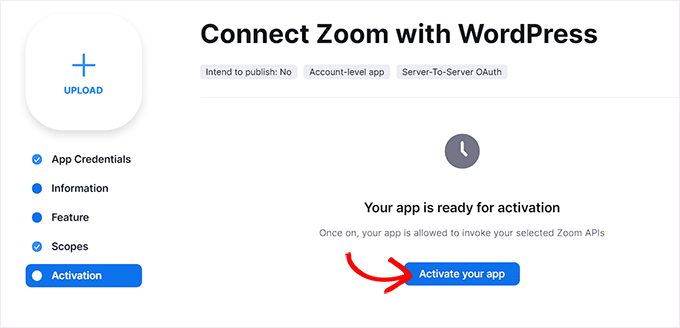
Guarda qui! Hai appena creato un'app Zoom che puoi usare per connetterti a WordPress. Ora, vediamo come creare una Riunione o un Webinar Zoom in modo da poterlo connettere a WordPress.
Passaggio 3: Crea una Nuova Riunione Zoom
Ora, creiamo una riunione a cui le persone possano partecipare dal tuo sito WordPress.
Accedi al tuo account Zoom e cerca il pulsante "Pianifica" sulla tua dashboard. Di solito si trova proprio in cima alla pagina, dove non puoi perderlo.
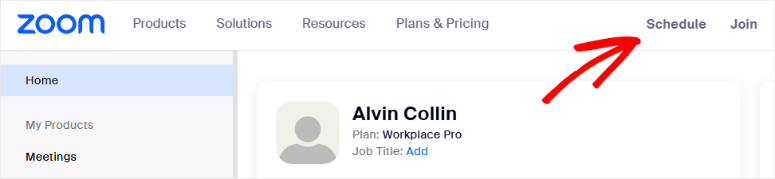
Dopo questo, premi "Pianifica" e vedrai un modulo con tutte le opzioni della tua riunione. Inserisci i dettagli di base come l'argomento e la descrizione della riunione. Sii chiaro su cosa riguarda la riunione in modo che le persone sappiano cosa aspettarsi.
La parte più importante è la sezione “Quando”. Puoi programmarla per una data e ora specifiche. Oppure puoi renderla una riunione ricorrente che si svolge regolarmente.
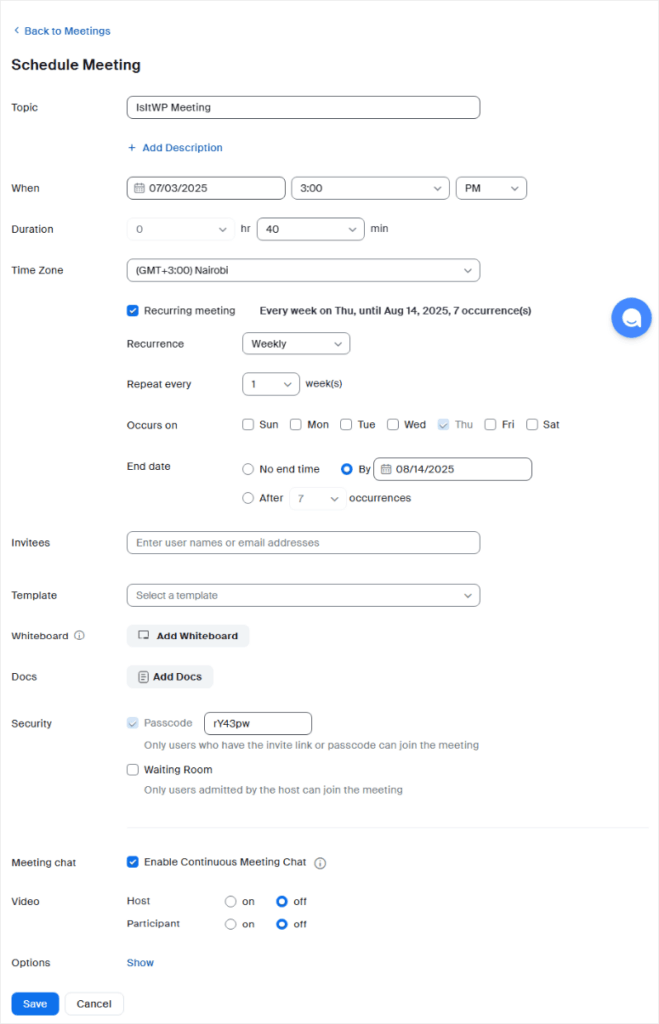
Inoltre, se vuoi che la stessa riunione si svolga ogni settimana o mese, seleziona la casella “Riunione ricorrente”. Questo è perfetto per cose come chiamate settimanali del team o webinar mensili.
Non dimenticare di fare clic su “Salva” quando hai finito. Zoom creerà la tua riunione e ti fornirà un ID riunione. Scrivi questo numero: ti servirà in seguito per la connessione a WordPress.
Questo è tutto.
Ora, come crei un webinar Zoom?
Questo è l'ideale per un pubblico più ampio in cui stai presentando a più persone contemporaneamente.
Seguirai passaggi simili per configurare un webinar. Te li elenco rapidamente nel caso in cui incontri delle difficoltà.
- Vai alla scheda Webinar
- Nella tua dashboard Zoom, trova “Webinar” nel menu di sinistra.
- Se manca, dovrai aggiungere il componente aggiuntivo Webinar.
- Fai clic su “Pianifica un webinar”
- Questo avvia il processo di configurazione del webinar.
- Inserisci i dettagli del webinar
- Aggiungi un titolo accattivante, una descrizione e seleziona la data e l'ora.
- Abilita la registrazione
- Scorri fino alla sezione “Registrazione”.
- Seleziona la casella etichettata “Richiesto”.
- Personalizza i campi di registrazione
- Scegli quali informazioni raccogliere (ad es. nome, email, azienda).
- Mantienilo breve per aumentare le iscrizioni.
- Seleziona “Salva”.
- Zoom genererà automaticamente un ID webinar e una pagina di registrazione.
- Usa il link di registrazione
- Condividi direttamente la pagina di Zoom o incorpora un modulo personalizzato sul tuo sito WordPress.
Ben fatto! Ora puoi configurare sia una riunione Zoom che un webinar.
Passaggio 4: Collega riunioni e webinar Zoom con WordPress
Ora arriva la parte divertente: collegare i tuoi eventi Zoom a WordPress. È qui che tutto inizia a funzionare insieme automaticamente.
La prima cosa da fare in questo passaggio è aggiungere l'integrazione Zoom a Uncanny Automator.
Per fare ciò, torna alla tua area di amministrazione di WordPress e vai su Automator » Integrazioni app. Vedrai un lungo elenco di servizi a cui Uncanny Automator può connettersi. Qui, cerca “Riunioni Zoom”.
Dovrebbe essere verso il fondo poiché sono elencati in ordine alfabetico. Selezionalo per aprire le impostazioni di connessione.
Vedrai un modulo che richiede le tue credenziali API Zoom. Ricordi quei tre codici che abbiamo salvato in precedenza? È qui che li usiamo.
Quindi, incolla il tuo ID account nel primo campo. Aggiungi poi il tuo ID client e il tuo segreto client nelle due caselle successive.
Una volta fatto, premi "Connetti account Zoom Meetings" e attendi qualche secondo.
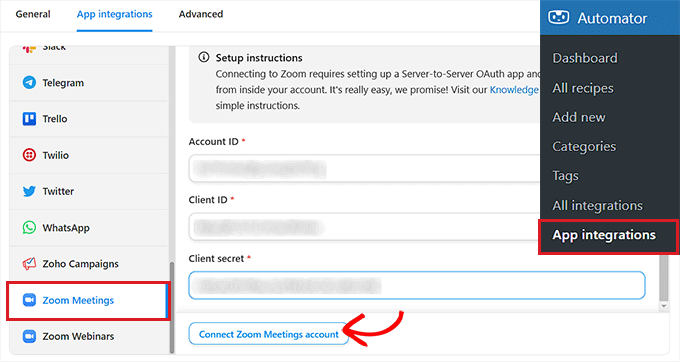
Dopodiché, Uncanny Automator testerà la connessione per assicurarsi che tutto funzioni correttamente.
Allo stesso modo, se desideri integrare Zoom Webinars, premi l'opzione di menu 'Zoom Webinars'.
Poi, incolla le stesse credenziali 'ID account', 'ID client' e 'Segreto client' che hai usato in precedenza, proprio come hai fatto con la connessione delle riunioni.
Dopo di che, procedi e fai clic sul pulsante "Connetti account Zoom Webinars".
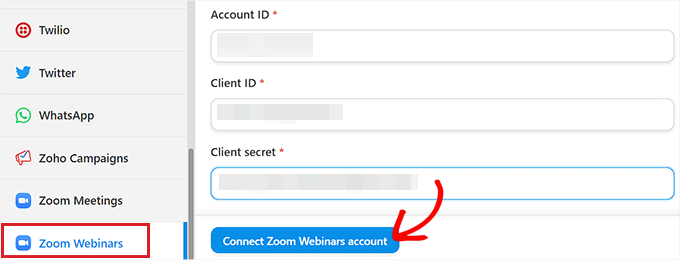
Questo è tutto! Hai appena connesso Zoom a WordPress tramite Uncanny Automator.
Da qui, puoi creare "ricette" che attivano azioni in Zoom quando un'azione viene eseguita sul tuo sito WordPress.
Ad esempio, quando qualcuno compila un modulo, può essere automaticamente aggiunto a una riunione.
Impariamo come fare.
Aggiungi utenti a una riunione Zoom dopo il completamento di un modulo in WordPress
Ora creiamo la tua prima automazione tramite un modulo di contatto. Quindi, quando gli utenti compilano un modulo sul tuo sito, vengono automaticamente aggiunti alla tua riunione Zoom.
Passaggio 1: Crea il modulo WordPress
Innanzitutto, abbiamo bisogno di un modulo sul tuo sito WordPress. Ti mostrerò come farlo con WPForms poiché funziona perfettamente con Uncanny Automator.
Puoi ottenere le migliori offerte su questo costruttore di moduli controllando la nostra pagina coupon WPForms.
Una volta configurato questo plugin per moduli, vai alla tua bacheca WordPress e seleziona WPForms » Aggiungi nuovo modulo. Inserisci quindi il nome del tuo modulo e scegli "Modulo di contatto semplice" come modello di partenza.
Questo ti fornisce i campi di base di cui hai bisogno.
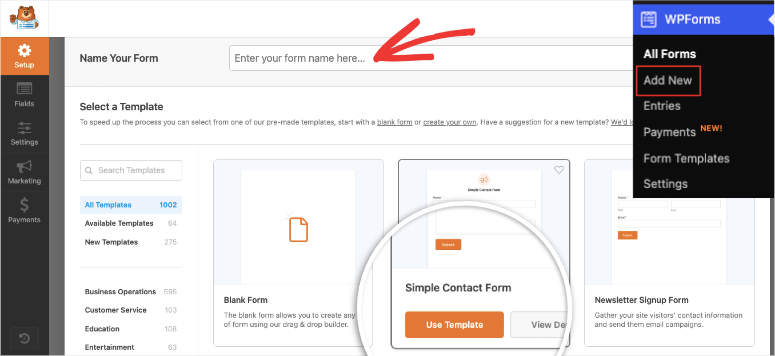
Dopo questo, verrai reindirizzato al costruttore di moduli drag and drop. I campi predefiniti sono perfetti per la nostra integrazione Zoom, ed è il motivo per cui ho scelto questo modello di modulo.
I campi includono nome, email e messaggio. Ma puoi aggiungere altri campi se vuoi.
La cosa importante è assicurarsi di avere almeno questi due campi:
- Nome (Nome e Cognome)
- Indirizzo email
Questi dettagli sono richiesti per le registrazioni Zoom, senza i quali l'automazione non funzionerà correttamente.
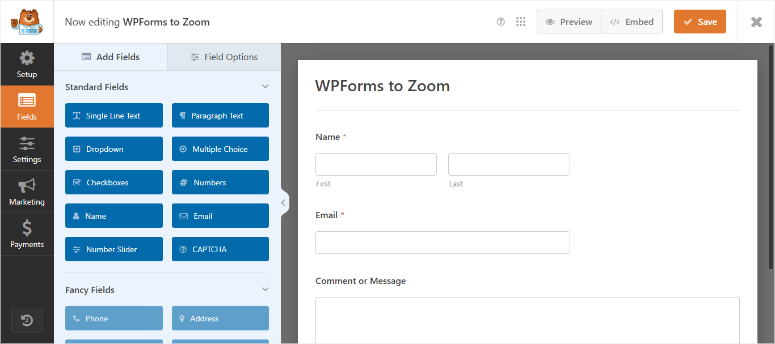
Inoltre, potresti voler includere un campo che chieda di cosa vogliono discutere. Questo ti aiuta a prepararti meglio per la riunione. Tutto quello che devi fare è trascinare e rilasciare i campi a sinistra sullo schermo di anteprima a destra.
Puoi anche riorganizzare l'ordine dei campi come preferisci.

Una volta che il tuo modulo ha un bell'aspetto, premi "Salva" in alto a destra.
Quindi, per pubblicare il tuo modulo, puoi incorporarlo in una pagina nuova o esistente o utilizzare il suo shortcode.
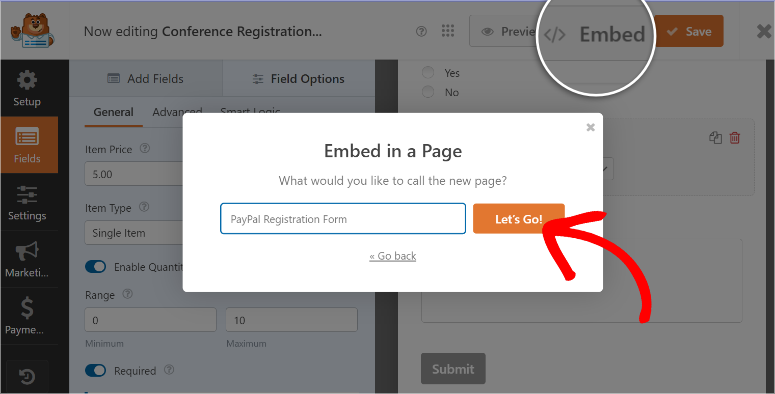
A questo punto, hai un modulo pronto, perfetto per l'integrazione Zoom.
Passaggio 2: Configura la ricetta di automazione
Ora creiamo l'automazione che collega il tuo modulo a Zoom.
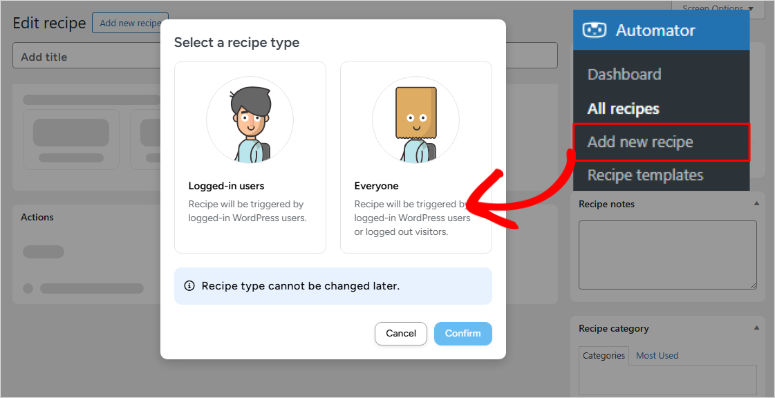
Vai su Automator » Aggiungi nuova ricetta nella tua amministrazione WordPress. Questo apre il costruttore di ricette, dove crei le tue automazioni.
Per prima cosa, scegli "Utenti connessi" o "Tutti" a seconda di chi può compilare il tuo modulo. Per i moduli di contatto, di solito scelgo "Tutti" poiché vuoi che chiunque possa contattarti.
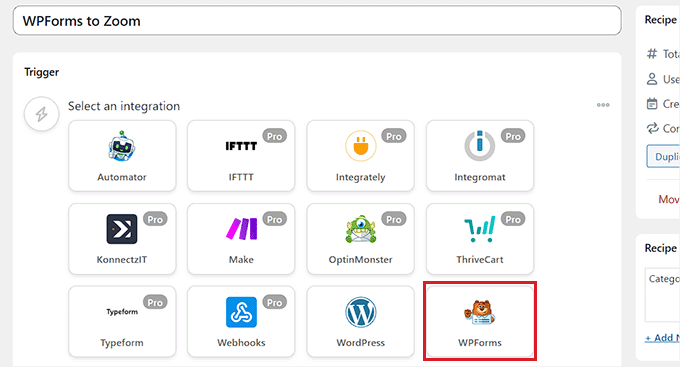
Successivamente, devi aggiungere un trigger. Questo dice a Uncanny Automator quale azione dovrebbe avviare l'automazione. Fai clic su "Aggiungi trigger" e cerca "WPForms".
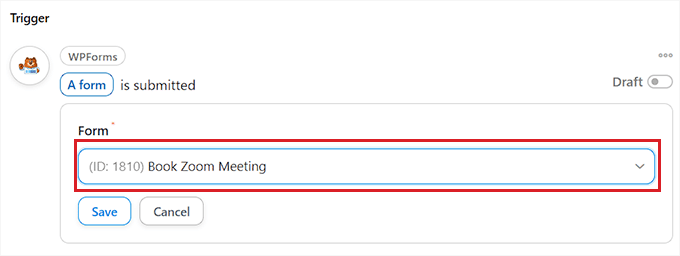
Una volta fatto, seleziona "Un utente invia un modulo" dalle opzioni di WPForms. Quindi scegli il tuo modulo specifico dal menu a discesa.
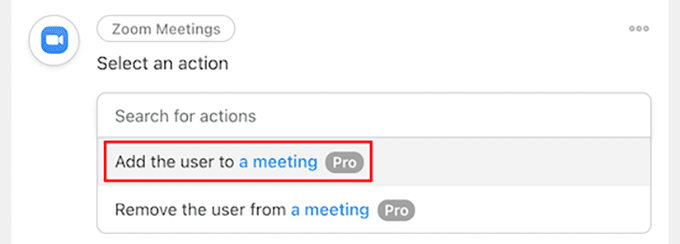
Ora aggiungi un'azione: questo è ciò che accade dopo che qualcuno invia il modulo. Fai clic su "Aggiungi azione" e cerca "Zoom Meetings".
Vedrai diverse opzioni di Zoom. Scegli "Aggiungi un utente a una riunione" poiché vogliamo registrare le persone per la tua riunione Zoom.
Successivamente, devi specificare quale riunione utilizzare. Seleziona la tua riunione dall'elenco a discesa. Se non la vedi, assicurati che la tua connessione Zoom funzioni correttamente.
Passaggio 3: Testa il flusso di lavoro completo
Prima di rendere attiva questa ricetta di Uncanny Automator, testa tutto per assicurarti che funzioni.
Nella costruttore di ricette, assicurati che tutti i tuoi campi siano mappati correttamente.
Il campo email del tuo modulo dovrebbe essere collegato al campo email di Zoom e il campo nome mappato al campo pertinente.
Uncanny Automator di solito lo fa automaticamente, ma ricontrolla per sicurezza.
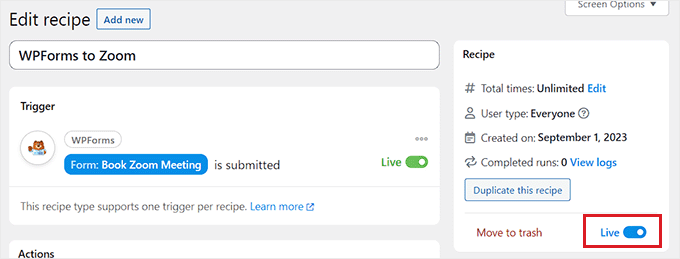
Ora, pubblica la tua ricetta facendo clic sul pulsante "Bozza/Live" nell'angolo in alto a destra. La tua automazione è ora attiva e pronta per funzionare.
Testala compilando il tuo modulo con le tue informazioni. Usa un indirizzo email reale in modo da poter vedere se arriva l'email di registrazione Zoom.
Inoltre, controlla il tuo account Zoom per vedere se appari come registrato per la riunione. Se tutto ha funzionato, dovresti vedere il tuo nome e la tua email nell'elenco dei partecipanti alla riunione.
Se qualcosa non ha funzionato, controlla questi problemi comuni:
- Campi del modulo non mappati correttamente
- L'ID della riunione Zoom è errato
- Problemi di formato dell'indirizzo email
Una volta vista la registrazione di prova in Zoom, sai che tutto funziona perfettamente. I tuoi visitatori possono ora partecipare alle tue riunioni automaticamente semplicemente compilando il tuo modulo di contatto.
Congratulazioni! Ora puoi collegare Zoom al tuo sito WordPress per ospitare riunioni e webinar. Se qualcosa non è chiaro, consulta le domande frequenti di seguito.
FAQ: Come integrare riunioni e webinar Zoom in WordPress
Ho bisogno di Zoom Pro per l'integrazione con WordPress?
Sì, hai bisogno di Zoom Pro affinché questo funzioni. L'account Zoom gratuito non consente integrazioni di terze parti come Uncanny Automator.
Inoltre, Zoom Pro ti offre la registrazione cloud, che è molto utile per la tua attività. Puoi registrare le riunioni e condividerle con persone che non hanno potuto partecipare.
Se vuoi organizzare webinar, hai bisogno anche del componente aggiuntivo Webinar. Questo ha un costo aggiuntivo ma ti offre gestione delle registrazioni e controlli sui partecipanti.
Posso usare la versione gratuita di Uncanny Automator?
No, la versione gratuita di Uncanny Automator non funzionerà per l'integrazione con Zoom. Hai bisogno della versione Pro per connetterti a servizi esterni come Zoom.
Inoltre, la versione Pro ti offre automazioni illimitate. Con la versione gratuita, sei limitato a sole 5 ricette.
Cosa succede al mio flusso Uncanny Automator se qualcuno non si presenta alla riunione?
L'automazione funzionerà comunque perfettamente. Le persone vengono registrate in Zoom, che si presentino o meno. Non è necessario fare nulla di speciale per gestire i non partecipanti.
Zoom tiene traccia di chi ha partecipato e chi no. Puoi vedere questi report nella tua dashboard Zoom dopo ogni riunione.
Oltre a ciò, puoi registrare le tue riunioni e inviare la registrazione alle persone che le hanno perse. Questo aggiunge valore extra e mantiene le persone coinvolte con i tuoi contenuti video.
Posso automatizzare le email di follow-up dopo i webinar?
Assolutamente. Questa è una delle mie automazioni preferite da impostare. Puoi inviare email diverse alle persone che hanno partecipato rispetto a quelle che non l'hanno fatto.
Crea una nuova ricetta in Uncanny Automator che si attiva quando qualcuno partecipa a un webinar Zoom. Aggiungi quindi un'azione per inviare un'email di ringraziamento con risorse aggiuntive.
Puoi creare un'automazione separata per le persone che si sono registrate ma non hanno partecipato. Invia loro la registrazione e invitali al tuo prossimo webinar.
Puoi anche taggare le persone nel tuo sistema di email marketing in base alla loro partecipazione al webinar. Questo ti aiuta a inviare email più mirate in futuro.
Come gestisco le differenze di fuso orario per un pubblico globale?
Questa è una sfida comune quando hai persone che si uniscono da diversi paesi e fusi orari.
La buona notizia è che Zoom gestisce automaticamente i fusi orari. Quando pianifichi una riunione, mostra l'ora corretta per ogni persona in base alla sua posizione.
Quindi, quando le persone ricevono l'email di invito alla riunione, viene mostrata l'ora nel loro fuso orario locale. Non devono fare calcoli per capire quando unirsi.
Raccomando anche di menzionare il fuso orario nei tuoi moduli e nelle tue email WordPress. Di' qualcosa come "La riunione inizia alle 14:00 Eastern Time" in modo che le persone sappiano cosa aspettarsi.
Puoi anche creare più riunioni per diversi fusi orari. Esegui lo stesso webinar due volte, ad esempio una per l'Europa e una per l'Asia.
Molte aziende di successo lo fanno per accogliere il proprio pubblico globale. Richiede più lavoro, ma dimostra che tieni a tutti i tuoi clienti.
Verdetto Finale: Vale la pena collegare Zoom a WordPress con Uncanny Automator?
Sì, questo è il modo migliore per portare le tue riunioni e i tuoi webinar da Zoom alla tua dashboard WordPress.
Impostare l'integrazione Zoom con WordPress era un grosso problema. Ricordo di aver passato interi fine settimana cercando di far funzionare tutto correttamente.
Ma ora con Uncanny Automator Pro, l'intero processo richiede al massimo un'ora. Puoi far partecipare automaticamente le persone alle tue riunioni e ai tuoi webinar senza alcun lavoro manuale da parte tua.
Pensa a cosa significa questo per la tua attività. Niente più copia e incolla di indirizzi email. Niente più registrazioni dimenticate. Niente più clienti frustrati in attesa dei link delle riunioni.
Inoltre, i tuoi visitatori ottengono un'esperienza fluida e professionale. Compilano un modulo e tutto accade automaticamente. Questo è il tipo di servizio che costruisce fiducia e lealtà.
Puoi anche scalare questo sistema man mano che la tua attività cresce. Aggiungi più riunioni, crea accesso riservato ai membri o imposta webinar basati su acquisti. L'automazione gestisce tutto.
Ho visto clienti passare da 10 ore settimanali di gestione delle riunioni a soli 30 minuti. È tempo che puoi dedicare a creare contenuti migliori o a far crescere la tua attività.
Ecco cosa ti consiglio di fare dopo:
Inizia con una semplice automazione. Scegli il modulo di contatto per la registrazione delle riunioni o la configurazione del webinar. Fai in modo che funzioni perfettamente prima di aggiungere ulteriore complessità.
Testa tutto a fondo prima con le tue informazioni. Assicurati di ricevere tutte le email e di apparire negli elenchi dei partecipanti di Zoom.
Una volta che sei sicuro che funzioni, promuovilo al tuo pubblico. Fai sapere alle persone il tuo nuovo sistema automatizzato di gestione delle riunioni. Sarai stupito di quanto questo migliori le operazioni della tua attività.
Se hai bisogno di altri strumenti di automazione per WordPress, consulta questo articolo su 7+ migliori alternative a Zapier che ti fanno risparmiare denaro [Gratuito + A pagamento].
Oltre a ciò, ecco altri articoli che potrebbero interessarti.
- 7 incredibili strumenti di automazione dei social media per ridurre istantaneamente il tuo carico di lavoro
- 7+ migliori strumenti di automazione delle email per migliorare il tuo email marketing
- 14 migliori plugin AI per WordPress per semplificarti il lavoro
Questi post ti aiuteranno a ottimizzare meglio il tuo flusso di lavoro con strumenti di automazione per diverse cose e progetti. Questo può aiutarti a risparmiare tempo, che puoi dedicare alla crescita effettiva della tua attività.

Commenti Lascia una risposta