Vuoi aggiungere appuntamenti ed eventi al tuo Google Calendar automaticamente?
In questo modo, eviti confusione ed errori durante l'impostazione manuale degli appuntamenti, risparmiando tempo e riducendo il rischio di errori.
Noi di IsItWP comprendiamo il valore dell'automazione degli appuntamenti direttamente in Google Calendar. Utilizziamo Google Calendar per impostare facilmente eventi utente e appuntamenti con partner.
Di conseguenza, attraverso questo tutorial, vogliamo condividere lo stesso processo semplice passo dopo passo che utilizziamo. Ci concentreremo su come utilizzare WPForms e Zapier per automatizzare la prenotazione di appuntamenti in Google Calendar su WordPress.
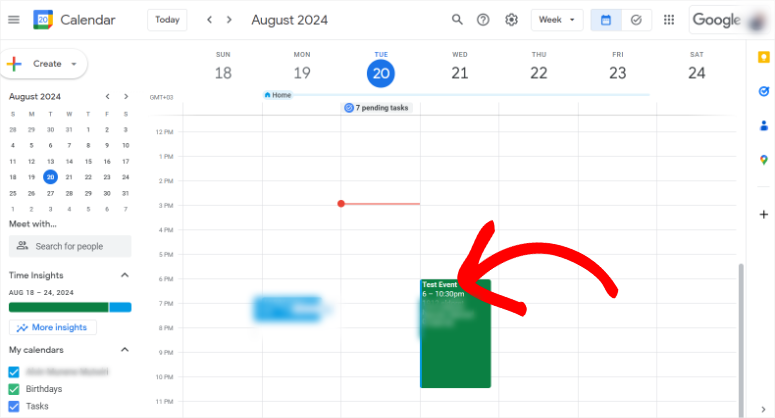
Dai un'occhiata allo screenshot qui sotto per vedere il risultato di questo processo di automazione.
Perché dovresti aggiungere eventi a Google Calendar

Google Calendar rende facile per gli utenti pianificare e inviare inviti per appuntamenti. Chiunque abbia utilizzato i prodotti Google può confermare rapidamente la tua disponibilità con pochi clic.
Puoi impostarlo in modo da mostrare ai tuoi utenti gli orari più convenienti in modo che possano prenotare un orario migliore sia per te che per loro.
D'altra parte, Google Calendar si integra con molti strumenti e plugin di WordPress. Ciò garantisce che tu possa impostare moduli di prenotazione in diversi modi utilizzando diversi strumenti.
Di conseguenza, puoi visualizzare facilmente tutti i tuoi eventi in un'unica comoda posizione, indipendentemente da come l'utente imposta l'appuntamento.
Infatti, puoi colorare diversi eventi con colori specifici, assicurandoti di identificarli, tracciarli e gestirli rapidamente con facilità.
Ecco altri motivi per utilizzare Google Calendar per la prenotazione di appuntamenti.
- Fusi orari automatici: Regola automaticamente i diversi fusi orari, rendendolo ideale per prenotare appuntamenti con persone in varie località.
- Sincronizzazione tra dispositivi: Gli appuntamenti vengono sincronizzati su tutti i dispositivi, garantendo che gli utenti ricevano promemoria e aggiornamenti ovunque si trovino.
- Supporta calendari multipli: Gli utenti possono gestire contemporaneamente calendari personali, di lavoro e condivisi, rendendo più facile coordinare le prenotazioni di appuntamenti senza conflitti.
Perché dovresti usare WPForms per impostare appuntamenti

WPForms è, senza dubbio, il miglior costruttore di moduli drag and drop. Può aiutarti a personalizzare qualsiasi tipo di modulo di cui hai bisogno per il tuo sito e a inserirlo comodamente in una pagina esistente utilizzando uno shortcode o il blocco WPForms. Puoi anche aggiungere i moduli in qualsiasi pagina esistente e posizionarli esattamente dove vuoi.
Ciò che ci piace davvero di WPForms è che viene fornito con oltre 1800 modelli con cui puoi iniziare rapidamente a costruire. Tra questi modelli, troverai molti modelli specifici per eventi come il Modulo di Rilascio Video, il Modulo di Registrazione Fornitore, il Modulo RSVP Semplice, il Modulo Pianificatore Eventi e altro ancora.
Ottieni anche modelli specifici per appuntamenti come il modulo di prenotazione appuntamenti per parrucchiere, il modulo di appuntamento dal dentista, il modulo di prenotazione appuntamenti per tatuaggi e altro ancora. Se non trovi un modello di modulo che soddisfi le tue esigenze, puoi utilizzare il generatore drag and drop per personalizzare quelli esistenti. Oppure usa la tela bianca per iniziare da zero.
Ecco altri motivi per considerare WPForms quando si impostano eventi e appuntamenti.
- Logica condizionale intelligente: Supporta la logica condizionale intelligente per personalizzare il processo di prenotazione in base agli input del cliente
- Gateway di pagamento: Consente l'integrazione dei pagamenti con PayPal o Stripe per la riscossione delle commissioni durante la prenotazione
- Adatto ai dispositivi mobili: Fornisce modelli di modulo responsive per dispositivi mobili, garantendo che le prenotazioni possano essere effettuate su qualsiasi dispositivo
- Notifiche e-mail: Fornisce notifiche e-mail istantanee sia ai clienti che agli amministratori al momento della prenotazione
- Messaggi di conferma: Messaggi di conferma e reindirizzamenti personalizzabili dopo la pianificazione dell'appuntamento
- Appuntamenti ricorrenti: Consente la creazione di moduli per appuntamenti ricorrenti per gestire le prenotazioni continue
- Protezione antispam: Offre protezione antispam con funzionalità CAPTCHA e Honeypot integrate
- Integrazioni CRM: Supporta l'integrazione con strumenti CRM per una migliore gestione dei clienti
- Funzionalità di reporting: Include funzionalità di reporting avanzate per monitorare e analizzare le prenotazioni degli appuntamenti
- Funzionalità di importazione/esportazione: Consente la facile esportazione dei dati degli appuntamenti in CSV o Excel per la tenuta dei registri
- Moduli multipagina: Supporta moduli multipagina per flussi di lavoro di appuntamenti più complessi
Detto questo, dai un'occhiata alla recensione più recente di WPForms qui per tutte le informazioni di cui hai bisogno su questo generatore di moduli.
Come puoi vedere, l'utilizzo di Google Calendar può aiutarti a visualizzare tutti i tuoi appuntamenti in un unico posto. Mentre puoi usare WPForms per creare moduli che consentono ai tuoi clienti di fissare questi appuntamenti direttamente dal front-end del tuo sito web.
In sintesi, puoi sfruttare tutte le incredibili funzionalità sia di WPForms che di Google Calendar per semplificare la prenotazione degli appuntamenti.
L'unico svantaggio di questa integrazione è che WPForms non si collega direttamente a Google Calendar. Invece, dovrai usare Zapier per effettuare questa integrazione. Con questo processo, dovrai creare uno "Zap" usando Zapier per creare un canale di comunicazione tra WPForms e Google Calendar.
Lascia che ti mostriamo come!
Passaggio 1: Crea un account Zapier
Prima di creare uno Zap, devi avere un account Zapier. Per ottenerne uno, tutto ciò che devi fare è visitare il sito web ufficiale dello strumento e fare clic su "Inizia gratuitamente con Google". Questo ti consente di configurare rapidamente un account Zapier utilizzando il tuo account Google.
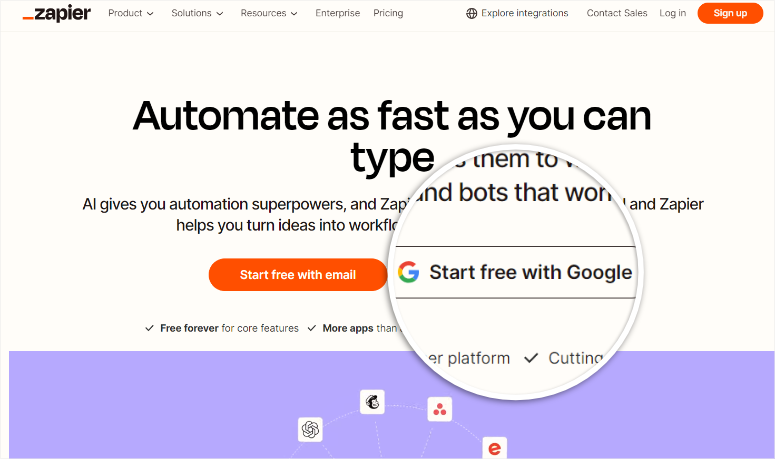
Dopo questo, concedi a Zapier le autorizzazioni necessarie e il gioco è fatto; sei pronto per creare il tuo primo Zap.
La buona notizia è che puoi iniziare con un account Zapier gratuito per creare la connessione tra Google Calendar e WPForms, poiché si tratta di uno Zap a due passaggi. Per gli Zap multi-passaggio, è necessario un account Zapier premium.
Con questo account gratuito, puoi automatizzare fino a 100 attività e creare Zap illimitati. Puoi anche utilizzare la funzione basata sull'intelligenza artificiale per generare codice Zap, mappatura dei moduli e altro ancora.
Passaggio 2: Installa WPForms in WordPress
Con il tuo account Zapier pronto, il passo successivo è installare WPForms nella tua bacheca di WordPress. Ricorda che WPForms offre una versione gratuita per sempre che ti consente di configurare e gestire moduli semplici.
Ma per creare connessioni Zapier, hai bisogno di un Piano Pro o superiore!
Per ottenere questo pacchetto, visita il sito web ufficiale di WPForms e seleziona un piano adatto al tuo budget e che soddisfi le tue esigenze.
Una volta ottenuto un abbonamento, accedi al tuo account WPForms e vai su Download. Qui, fai clic su “Scarica WPForms” per salvare il file ZIP del plugin sul tuo PC. In questa pagina, copia anche la “Chiave di licenza”, che ti servirà per attivare il plugin pro.

Successivamente, vai alla tua bacheca di WordPress e seleziona Plugin » Aggiungi Nuovo Plugin. Quindi, carica il file Zip del plugin WPForms e seleziona “Carica”.
Dopodiché, attiva il plugin come faresti con qualsiasi altro. Se riscontri problemi, consulta questo articolo su come installare un plugin.
Una volta fatto, vai alla nuova opzione di menu WPForms nella tua bacheca di WordPress e seleziona “Impostazioni”. Successivamente, trova la barra di testo Chiave di licenza nella scheda “Generale” e incolla il codice di attivazione che hai copiato in precedenza. Per completare il processo di installazione di WPForms Pro, seleziona “Verifica chiave”.

Fatto! Sei pronto per utilizzare WPForms per creare moduli di prenotazione.
- Suggerimento: Assicurati di aprire la tua bacheca Zapier e il tuo backend WordPress in schede diverse per semplificare i passaggi successivi.
Passaggio 3: Installa il componente aggiuntivo Zapier WPForms
Con WPForms pronto all'uso, dovrai installare il componente aggiuntivo Zapier per poterti connettere al modulo di creazione con Google Calendar.
Per fare ciò, vai su WPForms » Componenti aggiuntivi nella tua bacheca di WordPress.
Qui troverai molti componenti aggiuntivi di WPForms che puoi utilizzare. Usa la barra di ricerca in alto nella pagina per trovare più facilmente il componente aggiuntivo che stai cercando. Una volta trovato il componente aggiuntivo Zapier, installalo e attivalo.
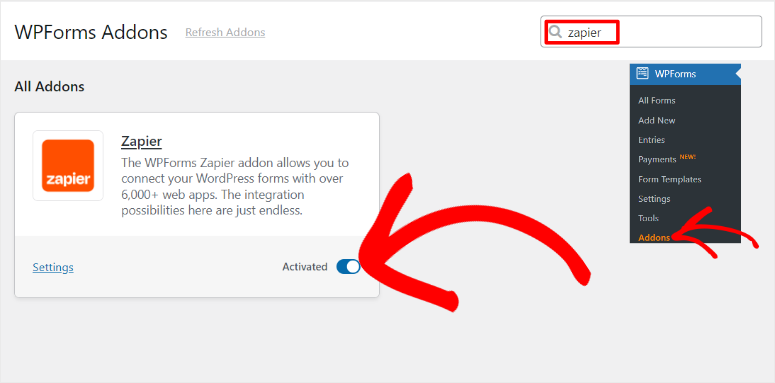
Fatto; ora puoi utilizzare il componente aggiuntivo Zapier per connettere WPForms con altri strumenti come Google Calendar.
Passaggio 4: Crea un modulo eventi WPForms
Per consentire ai tuoi utenti di inviare eventi e impostare appuntamenti, devi creare un modulo eventi con WPForms.
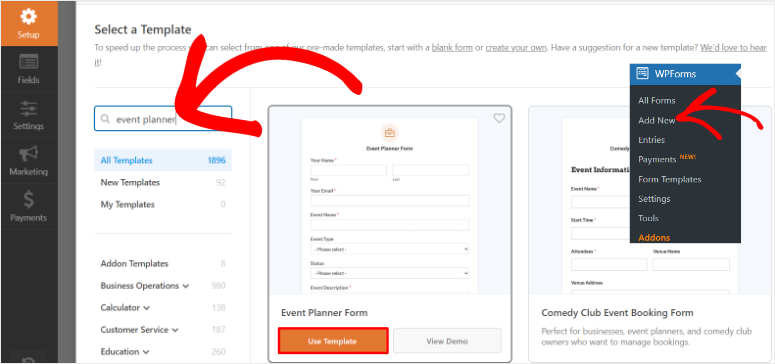
Per fare ciò, vai su WPForms » Aggiungi Nuovo nella tua bacheca di WordPress per aprire la pagina dei modelli di WPForms.
Qui vedrai gli oltre 1.800 modelli di WPForms con cui puoi iniziare. Hai una barra di ricerca in alto e categorie di modelli a sinistra per aiutarti a trovare rapidamente ciò che desideri.
Per questo tutorial, useremo il modello Modulo organizzatore eventi perché include tutti i campi pertinenti per aiutare i tuoi utenti a creare facilmente una pagina di prenotazione.
Per usare questo modulo, passaci sopra con il mouse e seleziona “Usa modello” per aprire il costruttore drag and drop.
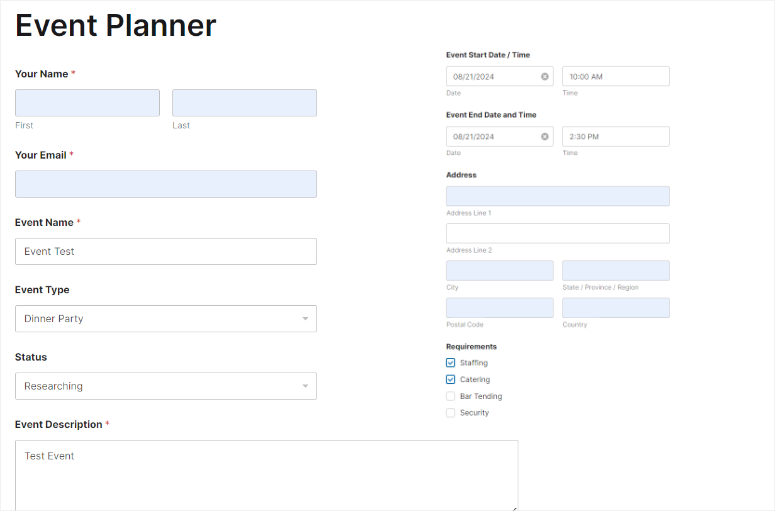
Come accennato, dato che stai usando il modello Modulo organizzatore eventi, ha già tutti i campi necessari. Vedrai campi esistenti come Nome evento, Tipo evento, Stato, Descrizione evento, Date inizio e fine evento, Ora evento e altro.
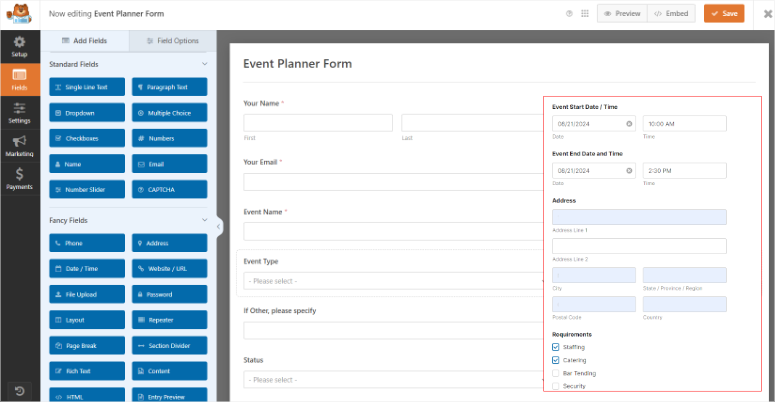
Ora, puoi usare il costruttore visivo per trascinare e rilasciare campi dalla sinistra alla finestra di anteprima sulla destra.
Inoltre, puoi spostare i campi esistenti su e giù nella pagina di anteprima per posizionarli dove desideri. Puoi eliminare i campi esistenti usando l'icona del cestino quando selezioni un campo. Per personalizzare ulteriormente il tuo modulo, puoi anche modificare i nomi dei campi.

Ora, per creare uno Zap con Zapier, hai bisogno di almeno un invio dal tuo modulo evento. Questo invio del modulo ti aiuterà a mappare i diversi campi WPForms allo Zap e anche a testare la connessione.
Per creare questo invio di modulo di test, devi prima pubblicare il modulo evento che hai appena creato.
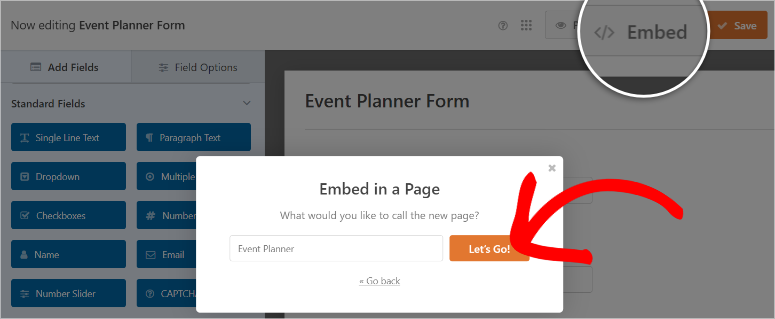
Quindi, quando sei soddisfatto del tuo modulo, seleziona “Incorpora” in cima alla pagina del costruttore drag and drop. Nel popup che appare successivamente, seleziona Crea nuova pagina.
Quindi, nel popup successivo, dai un nome alla tua pagina e seleziona “Iniziamo”.
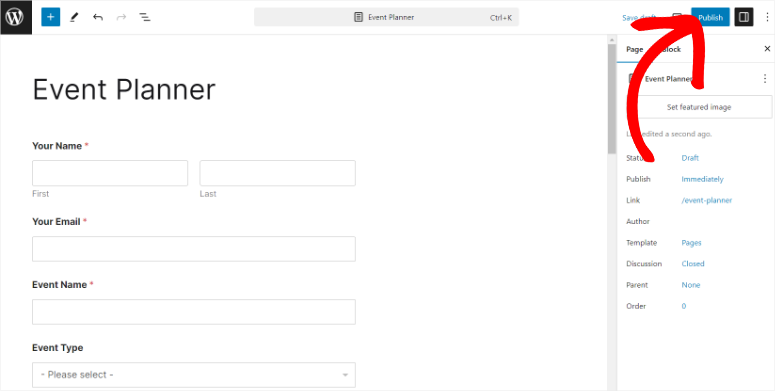
Questo ti reindirizzerà al costruttore di pagine predefinito di WordPress con il tuo modulo evento già inserito. Una volta rivisto il modulo e confermato che non ci sono errori, seleziona Pubblica in cima alla pagina.
Dopo di che, visita la pagina pubblicata come utente e fornisci tutte le informazioni necessarie richieste sul modulo evento. Una volta compilato il modulo, seleziona “Invia”.
Fatto ciò, vedrai un messaggio di ringraziamento che indica che il modulo è stato inviato con successo.
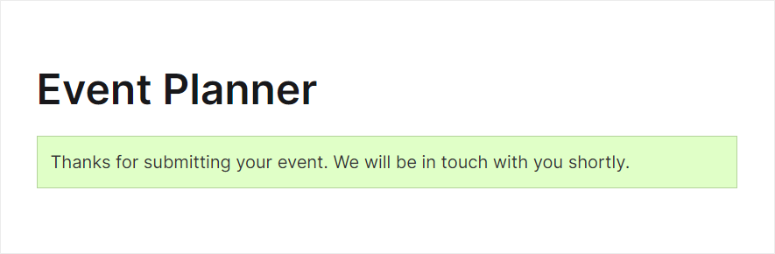
Ottimo! Hai appena creato un modulo evento con WPForms e hai effettuato un invio di demo per aiutare con la connessione Zapier.
Passaggio 5: Crea uno Zap WPForms
Successivamente, vai alla scheda nel tuo browser in cui hai aperto il tuo account Zapier e seleziona “Crea” in cima alla pagina. Dal menu a discesa, seleziona Zaps per aprire la pagina dell'editor drag and drop di Zapier.
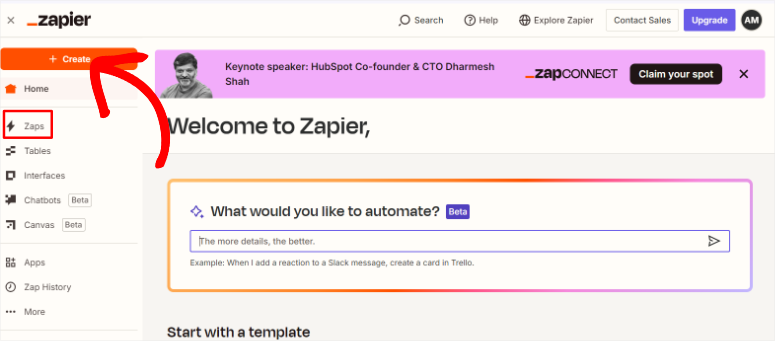
La pagina dell'editor Zapier è progettata con un'interfaccia di flusso di lavoro che ti consente di vedere il progresso dello Zap che stai creando in tempo reale. Hai anche la possibilità di utilizzare Copilot per aiutarti a creare il codice Zap.
Ma per questo tutorial, selezioneremo la scheda “Trigger” per aprire altre funzionalità e iniziare il processo di creazione dello Zap.
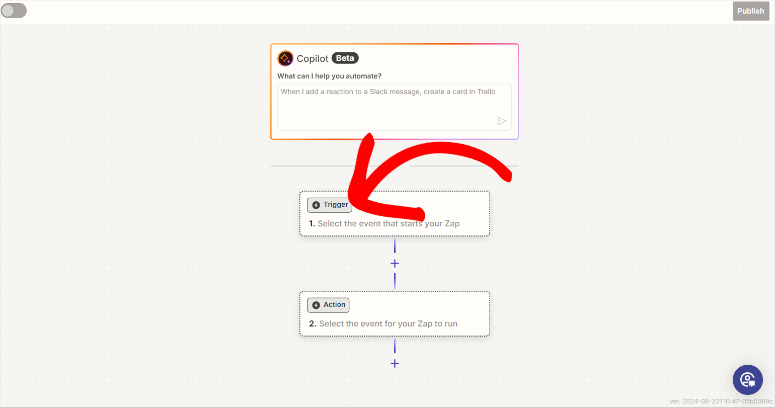
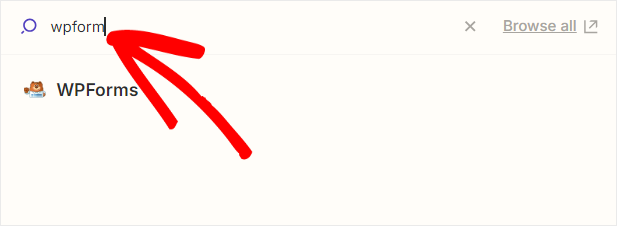
Nel popup successivo, vedrai le oltre 7000 app e strumenti che puoi usare con Zapier. Usa la barra di ricerca per trovare “WPForms”. Successivamente, seleziona il plugin per la creazione di moduli e premi Continua per iniziare il processo di connessione.
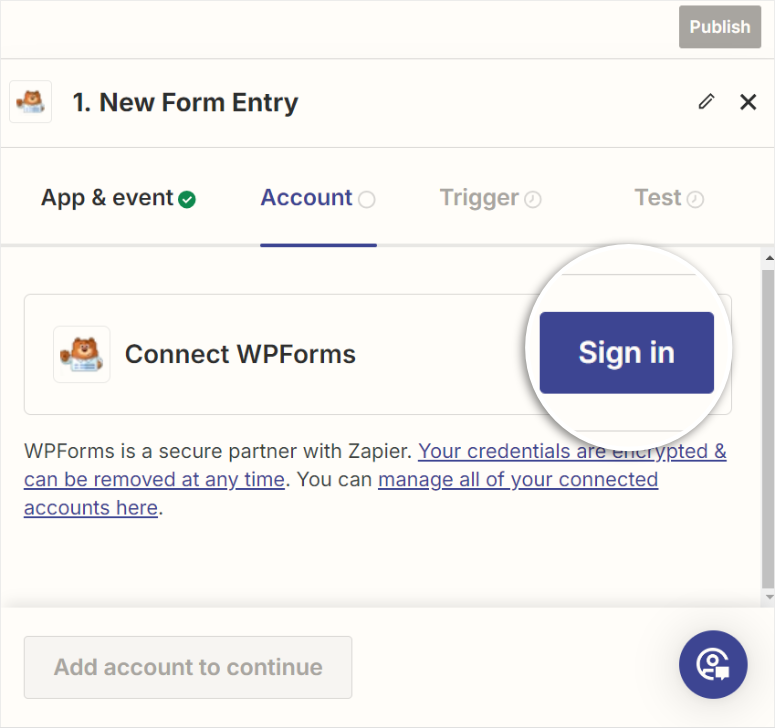
Per integrare WPForms con Zapier, devi accedere al tuo account WPForms in Zapier. Quindi, nella schermata successiva, seleziona Accedi per aprire la finestra di connessione.
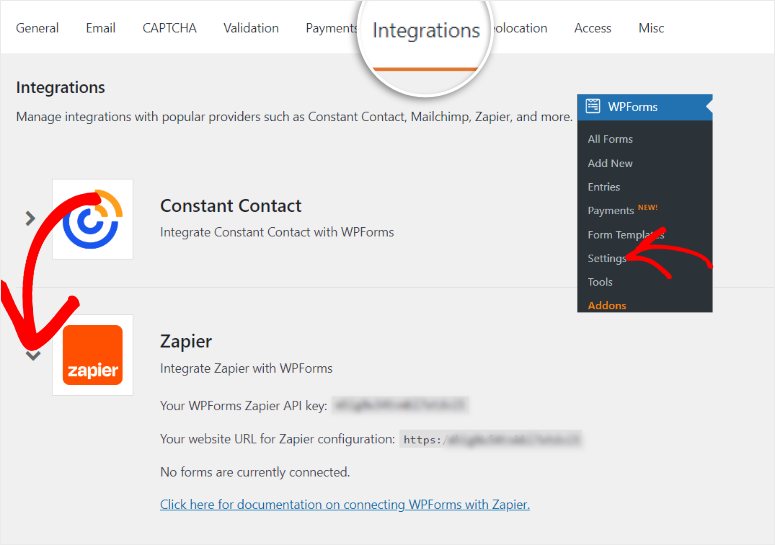
Dopo questo, spostati nella scheda del tuo browser in cui hai aperto la dashboard di WordPress. Qui, vai su WPForms » Impostazioni e naviga nella scheda “Integrazioni”.
Una volta individuata la scheda Zapier in questa pagina, usa la freccia per aprire le informazioni di connessione. Dopodiché, copia la Zapier API e l'URL del tuo sito web, che utilizzerai per integrare WPForms con Zapier.
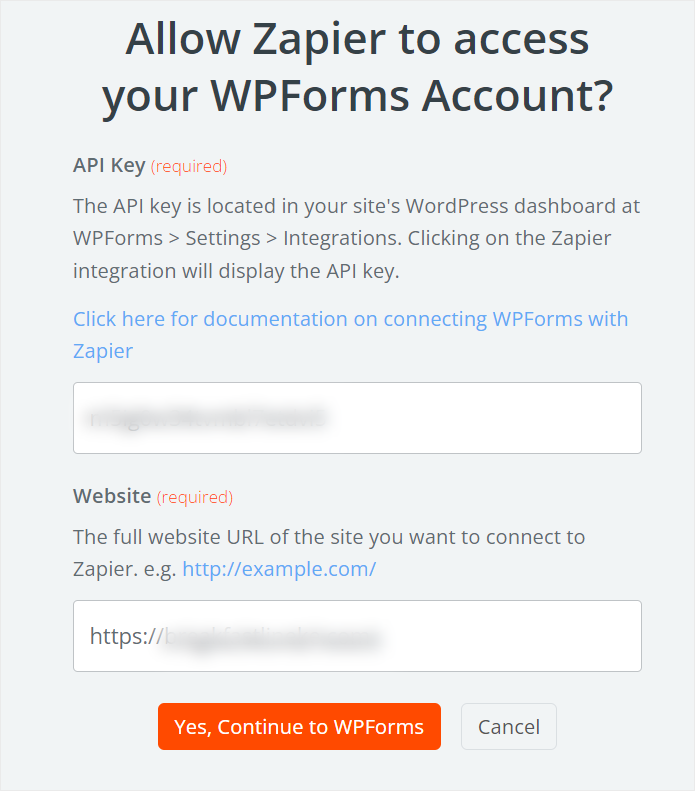
Quindi, torna alla finestra di connessione di Zapier e incolla queste informazioni nelle caselle di testo pertinenti. Una volta fatto, fai semplicemente clic su “Sì, continua con WPForms”.
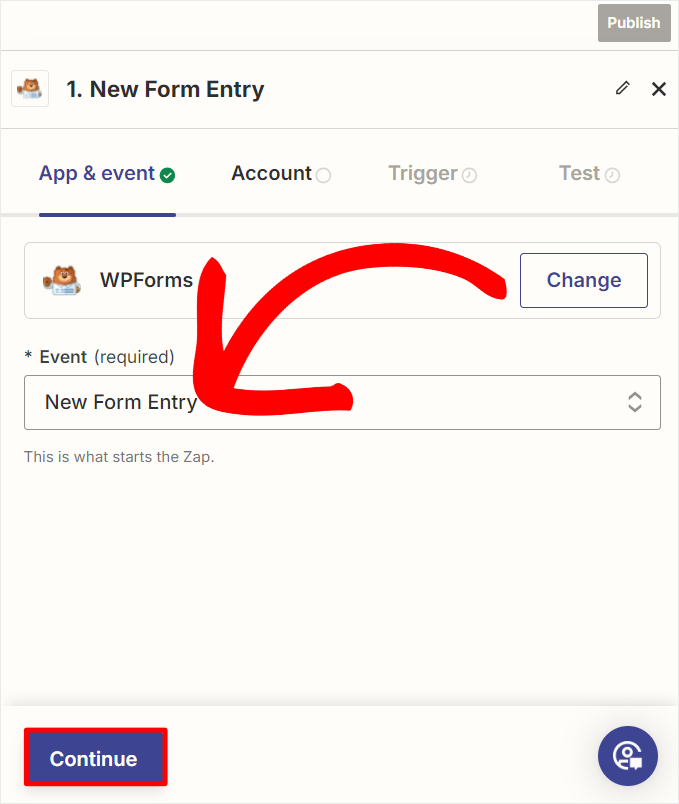
Verrai quindi reindirizzato alla pagina dell'editor di Zapier, che ti informerà che la connessione è riuscita. Quindi, sempre in questa pagina, vai al menu a discesa Evento e seleziona “Nuova iscrizione al modulo” dall'elenco.
Una volta fatto, seleziona “Continua” per passare alla pagina successiva.
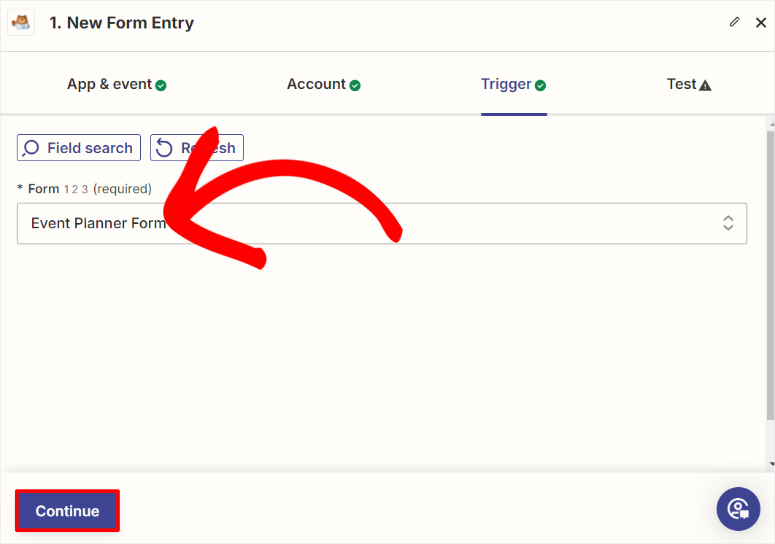
Una volta nella scheda Trigger, vai al menu a discesa “Modulo” e seleziona il modulo che hai appena creato utilizzando WPForms. Per questo tutorial, selezioneremo “Modulo organizzatore eventi” e poi faremo clic su Continua per passare alla fase di connessione successiva.
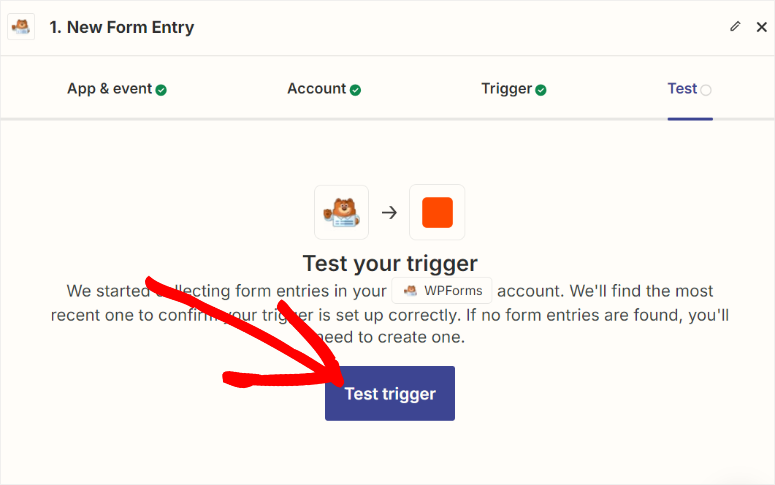
Nella pagina successiva, seleziona Test Trigger per vedere se la connessione è in grado di raccogliere correttamente i dati del modulo con Zapier.
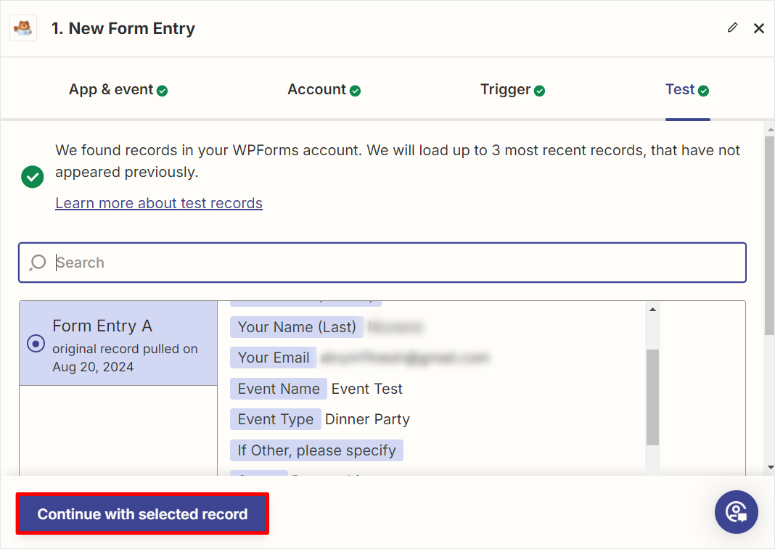
Se la connessione ha successo, dovresti vedere come Zapier ha mappato i diversi campi del modulo nella pagina successiva. Infine, seleziona Continua con i record selezionati.
Ben fatto! Ora puoi connettere WPForms con Zapier utilizzando uno Zap. Successivamente, connettiamo WPForms con Google Calendar utilizzando questo Zap.
Dopo i passaggi precedenti, Zapier ti porterà automaticamente al passaggio successivo del flusso chiamato “Azione”.
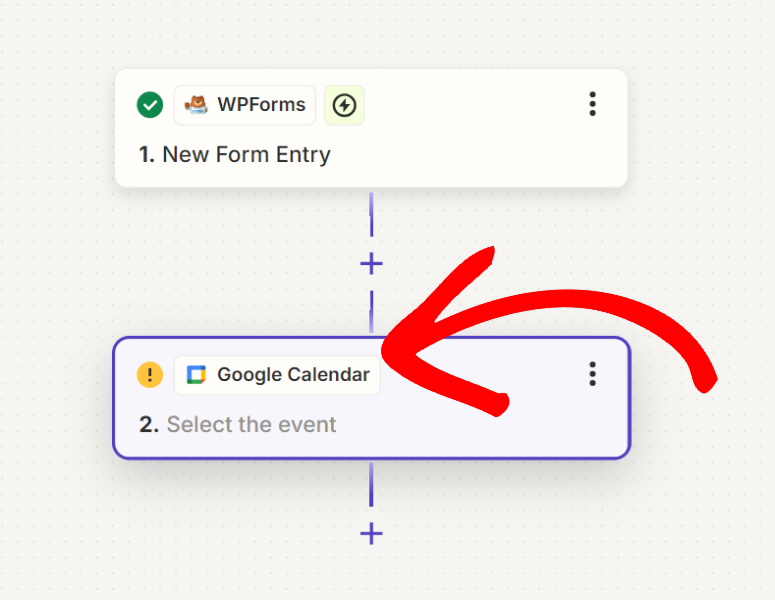
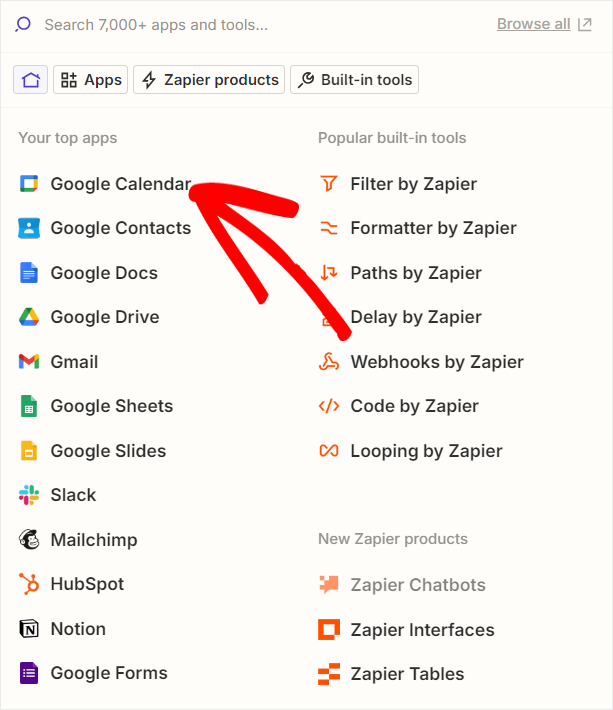
Quindi, nella schermata Azione, vai su App Event e usa la barra di ricerca per trovare Google Calendar.
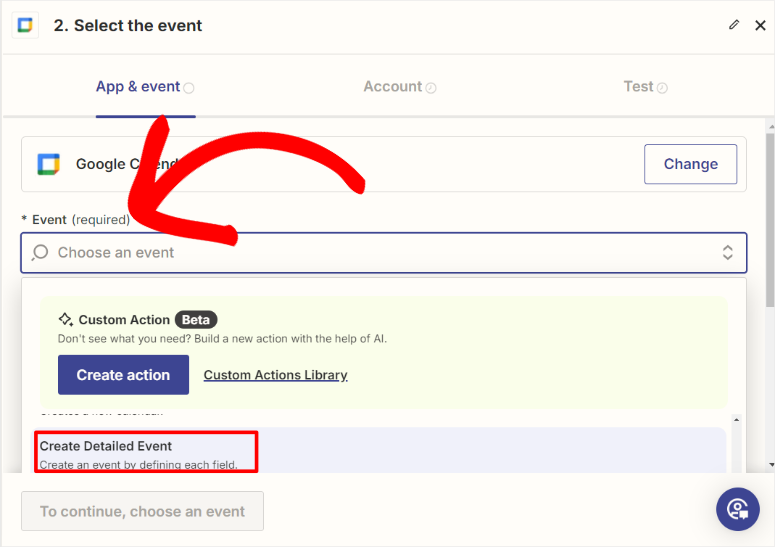
Una volta fatto, vai al menu a discesa Evento e seleziona “Crea evento dettagliato” per assicurarti che l'evento di Google Calendar visualizzi tutte le informazioni.
Nella pagina successiva, fai clic su Accedi per aprire la pagina di accesso a Google. Qui, seleziona l'Account Google che desideri utilizzare per monitorare i tuoi appuntamenti ed eventi e fai clic su “Avanti”.
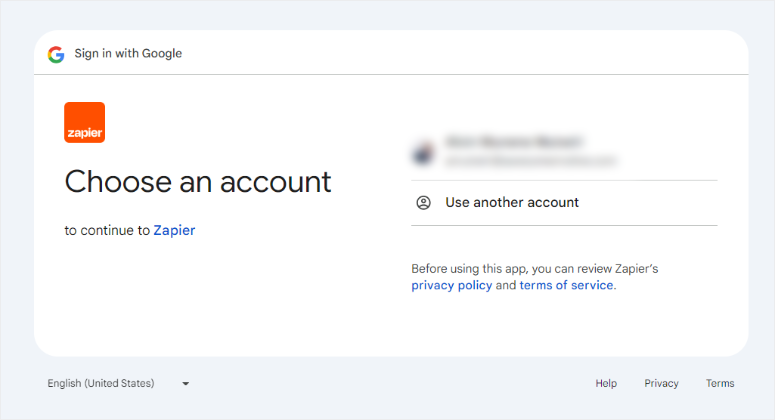
Dopo questo, concedi le autorizzazioni a Zapier selezionando “Consenti”. Se la connessione ha successo, verrai reindirizzato alla pagina del builder di Zapier, dove sceglierai Continua.
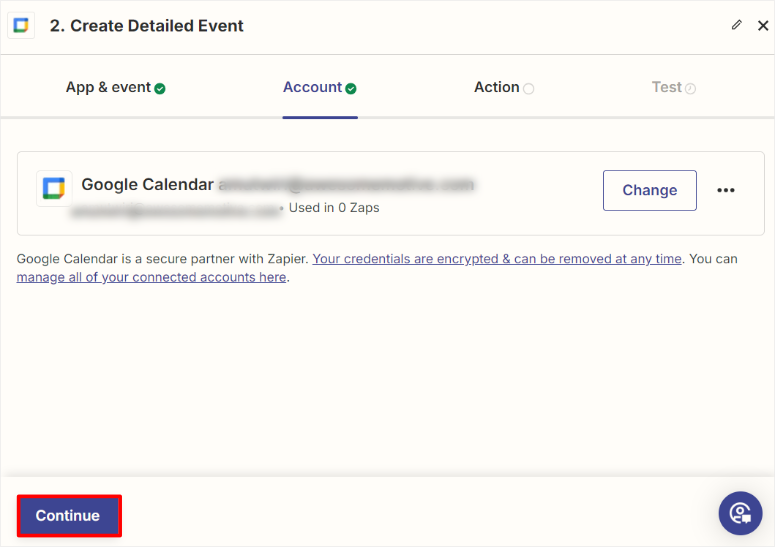
Nella schermata successiva, effettuerai la mappatura dei moduli tra WPForms e Google Calendar. In questo modo, i campi compilati dagli utenti nel tuo modulo verranno visualizzati come parte dei dettagli dell'evento.
Innanzitutto, vai al menu a discesa Calendario e seleziona il calendario a cui desideri aggiungere gli eventi. Dopodiché, utilizza i menu a discesa sotto Descrizione, Posizione, Data e ora di inizio, Data e ora di fine per mapparli ai rispettivi campi WPForms.
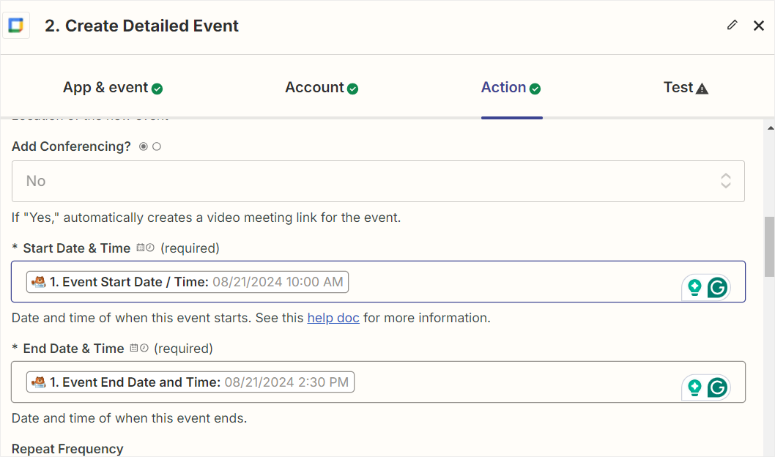
Utilizzando lo stesso processo, puoi quindi mappare altri campi pertinenti al tuo modulo specifico.
Una volta soddisfatto della mappatura dei moduli, fai clic su Continua per passare alla pagina successiva.
Qui vedrai come ogni campo di WPForms viene mappato su Google Calendar. In questa pagina, seleziona Test Step per verificare la presenza di errori.
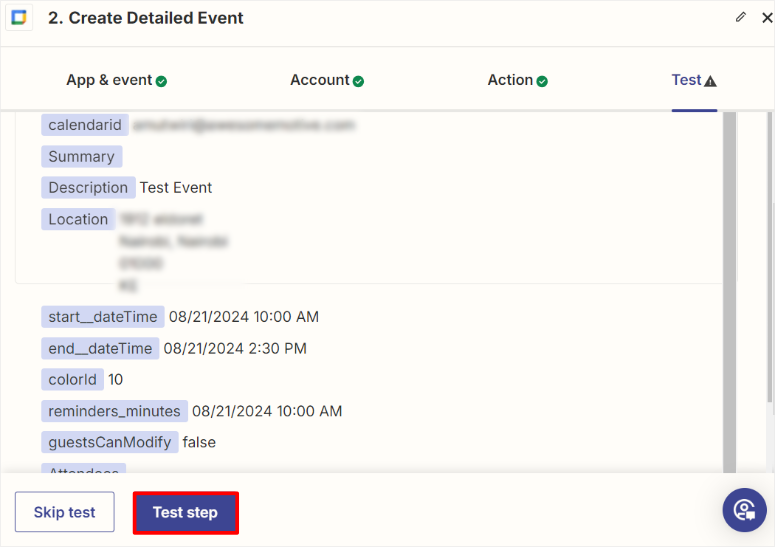
Infine, seleziona Publish, e il gioco è fatto! Hai collegato facilmente WPForms e Google Calendar tramite Zapier.
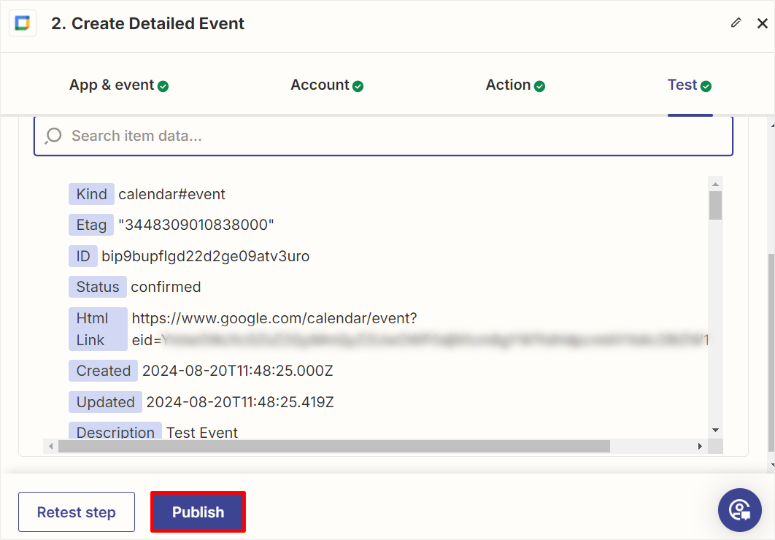
Ora puoi ricevere tutti gli eventi e gli appuntamenti creati tramite il tuo modulo eventi di WPForms automaticamente nel tuo Google Calendar.
Ora, quando selezioni un evento su Google Calendar, questo si espande, mostrando tutte le informazioni fornite dall'utente che lo ha creato.
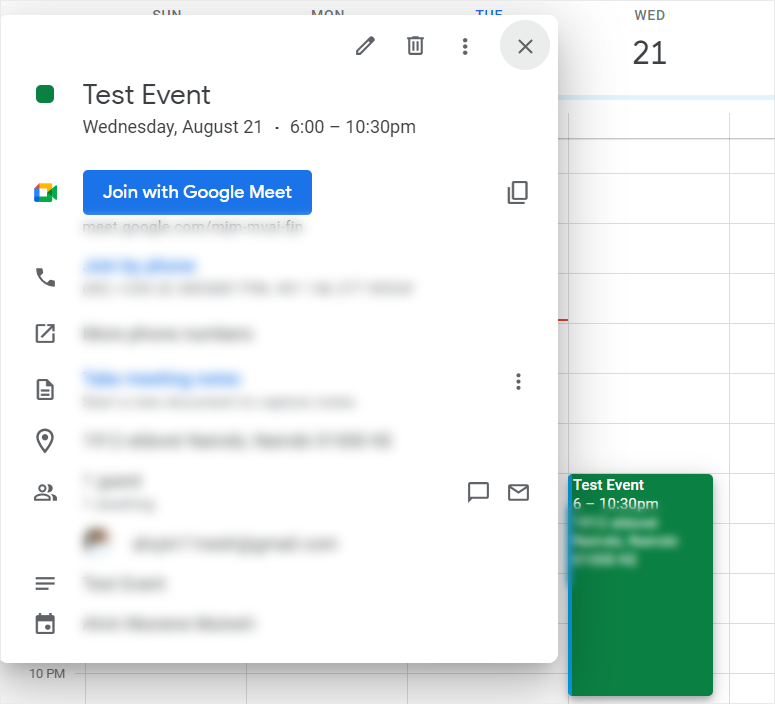
Congratulazioni! Ora non hai più bisogno di aggiungere manualmente eventi o appuntamenti. Tutto ciò che devi fare è impostare un modulo di prenotazione e lasciare che i tuoi utenti si prenotino da soli. Se hai altre domande, consulta le FAQ qui sotto.
FAQ: Come aggiungere appuntamenti a Google Calendar da WPForms
Posso aggiungere un modulo di prenotazione in WordPress?
Sì, puoi facilmente aggiungere un modulo di prenotazione in WordPress usando WPForms. WPForms è un costruttore di moduli drag-and-drop facile da usare che offre modelli predefiniti come il modulo di prenotazione appuntamenti. Puoi personalizzare qualsiasi modello di modulo a tuo piacimento. Quindi, incorporalo in qualsiasi pagina del sito web, consentendo agli utenti di prenotare appuntamenti direttamente tramite il tuo sito. WPForms supporta anche funzionalità come l'integrazione dei pagamenti, la logica condizionale e le notifiche via email per semplificare il processo di prenotazione.
Un utente deve accedere per effettuare una prenotazione?
No, gli utenti non devono accedere per effettuare una prenotazione utilizzando la maggior parte dei moduli di prenotazione di WordPress. Ad esempio, WPForms consente agli utenti di prenotare appuntamenti semplicemente compilando il modulo. Ma, se vuoi assicurarti che gli utenti forniscano tutte le informazioni pertinenti prima di inviare il modulo, WPForms ti consente di rendere obbligatori specifici campi del modulo. Puoi anche usarlo per creare pagine di accesso e registrazione utilizzando il costruttore drag-and-drop.
Posso usare Zapier con WPForms Lite?
No, Zapier non può essere utilizzato con WPForms Lite. Per collegare WPForms ad altre app come Google Calendar tramite Zapier, è necessaria la versione Pro di WPForms o superiore. Ma la buona notizia è che con WPForms Lite, puoi creare moduli di base con il costruttore drag-and-drop. Puoi creare moduli come moduli di contatto, moduli di suggerimento e moduli di iscrizione alla newsletter.
Posso collegare Google Calendar a WordPress senza Zapier?
Sì, puoi collegare Google Calendar a WordPress senza Zapier utilizzando il plugin Sugar Calendar. Sugar Calendar si integra direttamente con Google Calendar e ti consente di sincronizzare eventi e appuntamenti tra il tuo sito WordPress e il tuo calendario. Questo plugin è facile da configurare e offre la sincronizzazione in tempo reale per una gestione fluida degli eventi.
Speriamo che ti sia piaciuto imparare come sincronizzare il tuo Google Calendar con WPForms usando Zapier. Ora, se vuoi monitorare meglio i tuoi moduli, consulta questo articolo su Come impostare il monitoraggio dei moduli WordPress in Google Analytics.
Inoltre, ecco altri articoli che potrebbero interessarti.
- Come consentire agli utenti di inviare eventi del calendario in WordPress
- I 10 migliori plugin per l'accesso e la registrazione degli utenti per WordPress
- I 13 migliori plugin WordPress per prenotazioni e appuntamenti
Il primo tutorial ti insegna come consentire agli utenti di inviare eventi del calendario al tuo sito WordPress. Il post successivo elenca i 10 migliori plugin per il login e la registrazione degli utenti. Mentre l'ultimo articolo parla dei 13 migliori plugin per prenotazioni e appuntamenti per WordPress.

Commenti Lascia una risposta