
Vuoi aggiungere un campo codice coupon sconto ai tuoi moduli d'ordine WordPress?
Non devi installare un plugin di eCommerce avanzato per iniziare a offrire sconti ai tuoi clienti. In questo tutorial, ti mostreremo come abilitare un campo codice coupon sui tuoi moduli d'ordine WordPress.
Aggiungere un campo codice coupon ai tuoi moduli d'ordine WordPress
Senza dubbio, aggiungere un campo codice coupon sconto ai tuoi moduli d'ordine ti aiuta ad aumentare le tue conversioni e le tue vendite.
Se stai vendendo solo pochi prodotti sul tuo sito web, potresti non voler installare un plugin pesante come WooCommerce per riscuotere pagamenti e offrire sconti con codici coupon. Tutto quello che devi fare è installare un plugin per moduli WordPress, come WPForms e integrarlo con un gateway di pagamento. Abbiamo un tutorial passo passo che ti mostra come vendere online senza una configurazione eCommerce.
WPForms è il miglior plugin per moduli di contatto per WordPress. Ti consente di creare rapidamente e facilmente un modulo di contatto, un modulo di pagamento, un modulo d'ordine, un modulo di donazione o qualsiasi altro modulo WordPress.
La parte migliore è che puoi anche aggiungere un campo codice coupon ai tuoi moduli d'ordine con WPForms. Per saperne di più su questo plugin, consulta la nostra dettagliata recensione di WPForms
Prima di iniziare, chiariamo che questo tutorial ti mostra come aggiungere un codice sconto specificamente al tuo modulo WordPress. È semplice e facile da seguire ed è più adatto a coloro che gestiscono un negozio con un solo prodotto o vendono solo una manciata di prodotti online.
Questo metodo non offre funzionalità avanzate per aggiungere sconti basati su percentuali e condizioni del carrello per negozi eCommerce completi e di grandi dimensioni. Per quello, dovrai utilizzare una soluzione WooCommerce come Advanced Coupons.
Puoi aggiungere BOGO, coupon URL, condizioni del carrello, restrizioni per ruoli sui coupon, credito negozio e altro ancora – è totalmente gratuito. Esiste anche una versione premium del plugin che ti offre funzionalità avanzate.
Consulta la nostra recensione dettagliata sul plugin Advanced Coupons o inizia subito e scopri Come Creare Coupon con WooCommerce per il Profitto.
Detto questo, vediamo come puoi aggiungere rapidamente una semplice opzione di sconto al tuo modulo WordPress utilizzando WPForms.
Passo 1: Installazione di WPForms
Per aggiungere un codice coupon al tuo modulo d'ordine, devi prima installare e attivare il plugin WPForms sul tuo sito.
Passaggio 2: Creazione del tuo modulo d'ordine
Il passo successivo è creare il tuo modulo d'ordine con WPForms. Per creare il tuo modulo, vai su WPForms » Aggiungi Nuovo. Ora verrai indirizzato a una nuova pagina dove potrai selezionare un modello. Qui seleziona il modello Modulo di fatturazione/ordine.
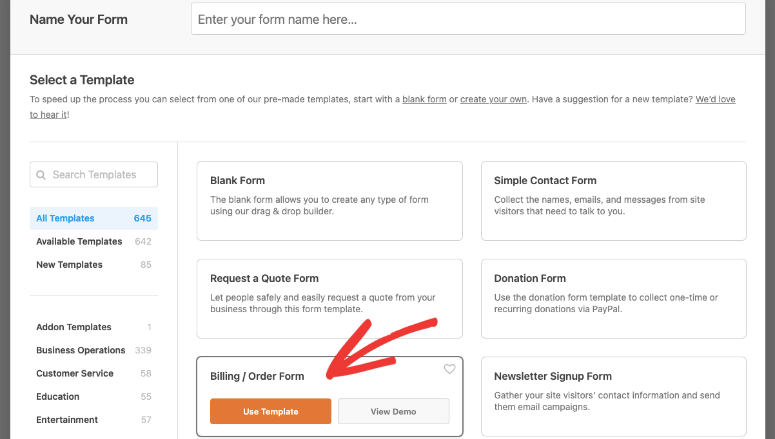
Verrai ora indirizzato al generatore di moduli con tutti i campi alla tua sinistra e il modulo alla tua destra. Puoi semplicemente trascinare i campi del modulo e rilasciarli nell'ordine desiderato. Per modificare un campo, puoi semplicemente fare clic sul campo e aggiungere il tuo input sul lato sinistro del tuo modulo.
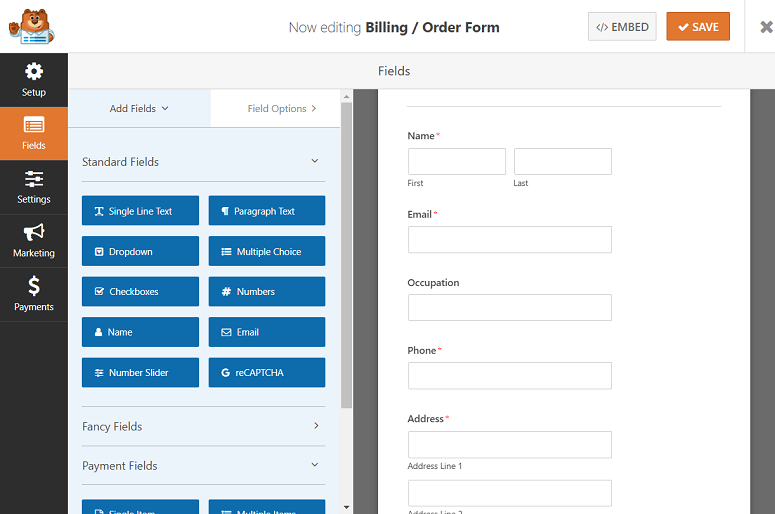
Mentre il modello di modulo d'ordine ti offre un vantaggio, la bellezza di WPForms è che puoi personalizzarlo come desideri.
Passaggio 2: Utilizzo della logica condizionale per aggiungere un campo codice coupon
Per ottenere i migliori risultati, si consiglia di visualizzare il campo codice coupon solo al cliente che ha effettivamente un codice coupon da riscattare.
Creiamo un campo a discesa sul tuo modulo per chiedere se il cliente ha un codice coupon. Per fare ciò, aggiungi il campo Dropdown al tuo modulo nella sezione Campi standard.
Ora dovrai personalizzare questo campo. Fai semplicemente clic sull'opzione del campo e cambia l'etichetta in Hai un codice coupon sconto. Successivamente, cambia:
- Prima scelta in Seleziona
- Seconda scelta in Sì
- Terza scelta in No
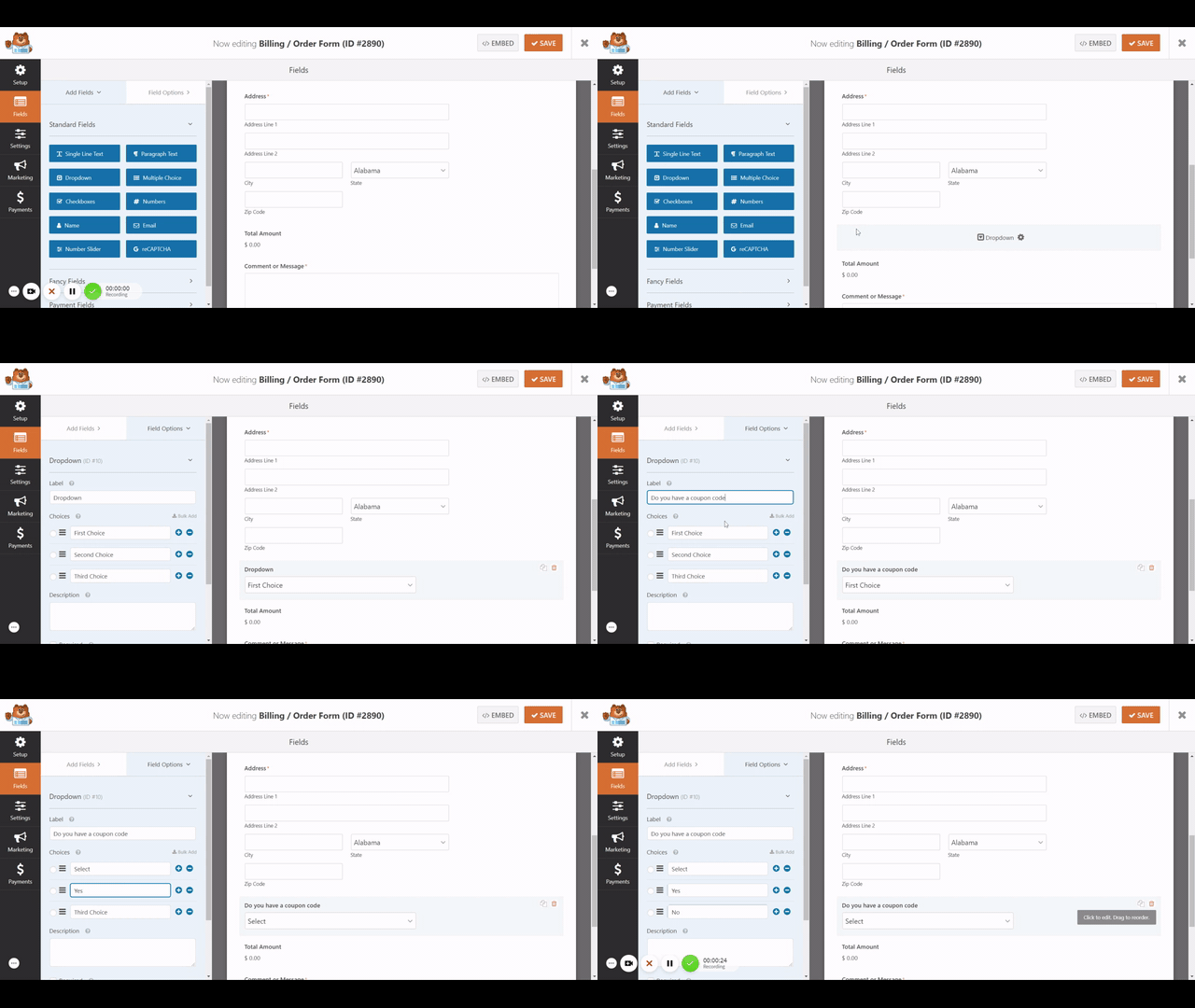
Successivamente, devi aggiungere un campo in cui il tuo utente può inserire il codice coupon sconto. Quindi trascina il campo Testo a riga singola da sinistra e rilascialo appena sotto il campo Sì/No sul tuo modulo.
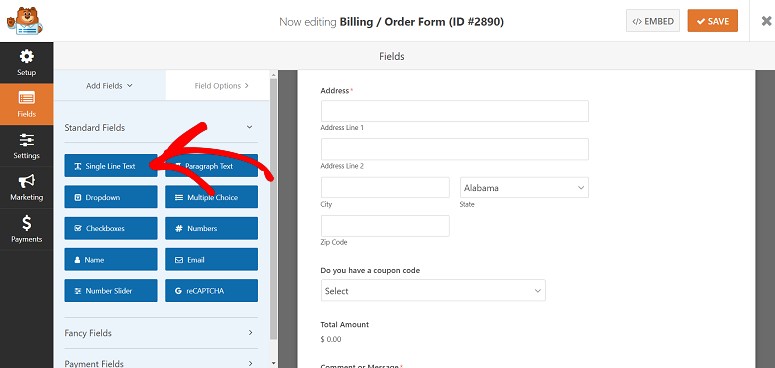
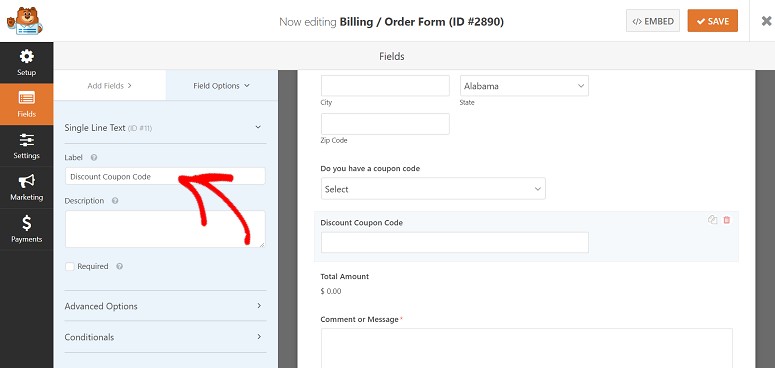
Ora rinomina questo campo come Codice coupon sconto. Per fare ciò, fai semplicemente clic sul campo e cambia il testo sul lato destro del tuo schermo.
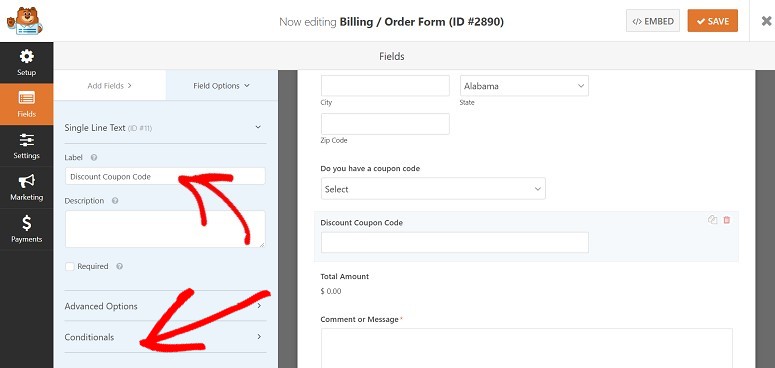
Ora è il momento di abilitare la logica condizionale. Per fare ciò, scorri lo schermo verso il basso per trovare l'opzione Condizionali.
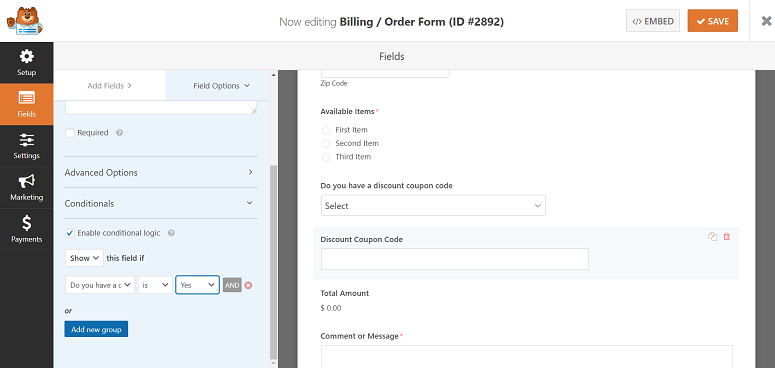
Appena sotto seleziona la casella di controllo per abilitare la logica condizionale. La tua logica condizionale dovrebbe indicare Mostra questo campo se "Hai un codice sconto" è Sì proprio come nello screenshot qui sotto.
Ciò significa che il campo Codice coupon sconto verrà visualizzato solo se un utente conferma di avere un codice coupon da riscattare.
Passaggio 4: Creazione di convalide per il tuo campo codice coupon
Il passaggio successivo consiste nell'aggiungere convalide al tuo modulo creato con WPForms. Con questo passaggio, puoi mostrare ai tuoi utenti se il loro codice coupon è valido o meno. Per fare ciò, vai alla scheda Campi di pagamento. Ora aggiungi campi Articolo singolo 2 volte appena sotto il tuo campo Codice coupon sconto.
Ora fai clic su ciascuno di questi campi. Utilizziamo il primo campo per riscattare il coupon e il secondo campo per visualizzare un messaggio di errore se il codice coupon non è corretto.
Nel primo, modifica l'etichetta in Il tuo prezzo. Sotto il campo Descrizione, spiega lo sconto che desideravi offrire. Nel Prezzo articolo, aggiungi il prezzo scontato.
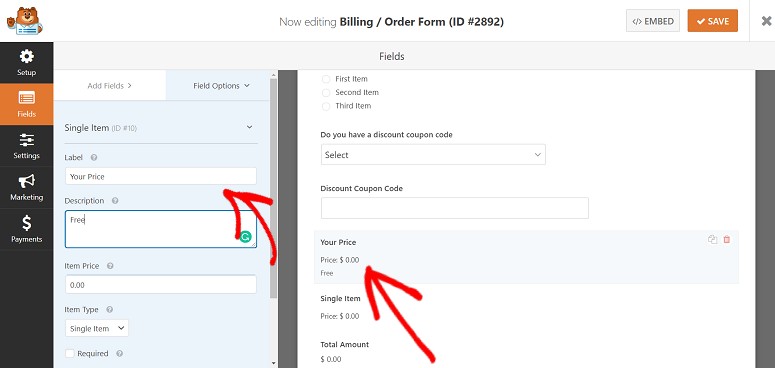
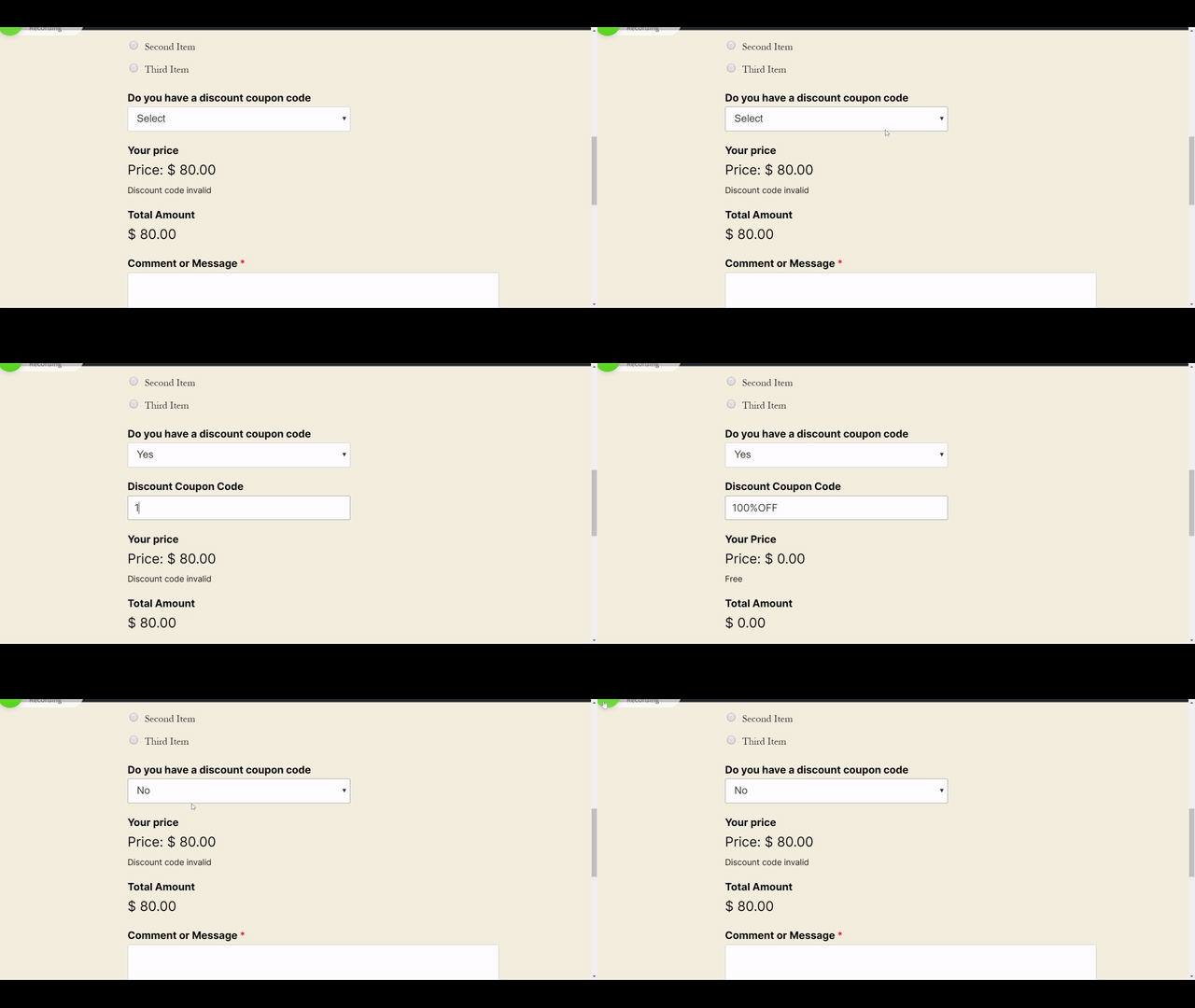
Successivamente, scorri verso il basso fino alla scheda Condizionali e seleziona la casella di controllo Abilita logica condizionale. Qui puoi impostare quando le persone dovrebbero vedere questo campo Articolo singolo. Ora aggiungi quello che vuoi che sia il tuo codice sconto. Diciamo che il tuo codice è 100%OFF.
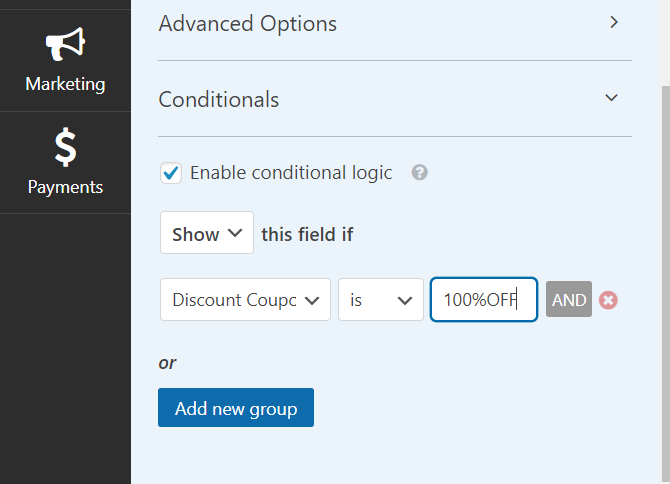
Puoi aggiungere più di un codice sconto cliccando sull'opzione Aggiungi nuovo gruppo appena sotto.
Come accennato in precedenza, utilizziamo il secondo campo per visualizzare un messaggio di errore se il codice coupon non è corretto.
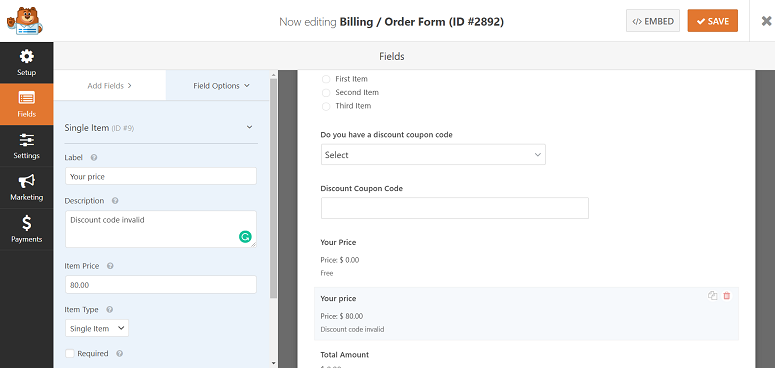
Per fare ciò, per il secondo Elemento di riga singola, aggiungi l'etichetta come Il tuo prezzo. Nella Descrizione, diciamo Codice sconto non valido. Tieni presente che questo campo dovrebbe essere mostrato quando il codice coupon non è valido. Per fare ciò, scorri verso il basso fino a Condizionali e seleziona la casella di controllo Abilita logica condizionale.
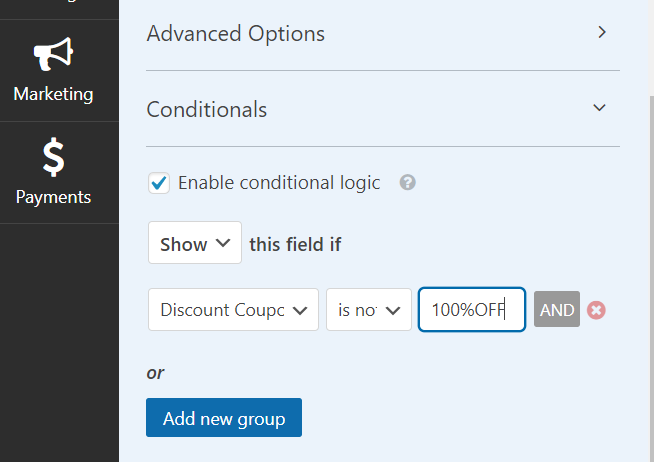
Sotto, lascia che mostri il campo se il coupon di sconto NON è 100%OFF. Se hai più codici coupon di sconto, aggiungili utilizzando il pulsante Aggiungi nuovo gruppo.
Una volta fatto, premi il pulsante Salva nell'angolo in alto a destra dello schermo. Il tuo modulo è ora pronto per essere pubblicato.
Passaggio 5: Pubblicare il tuo modulo su WordPress
Il passo successivo è pubblicare il tuo modulo. Per fare ciò, vai all'editor della pagina o del post in cui desideri visualizzare il tuo modulo. Ora fai clic sul segno + nell'angolo in alto a sinistra dello schermo. Quindi, utilizzando il pulsante di ricerca, cerca WPForms.
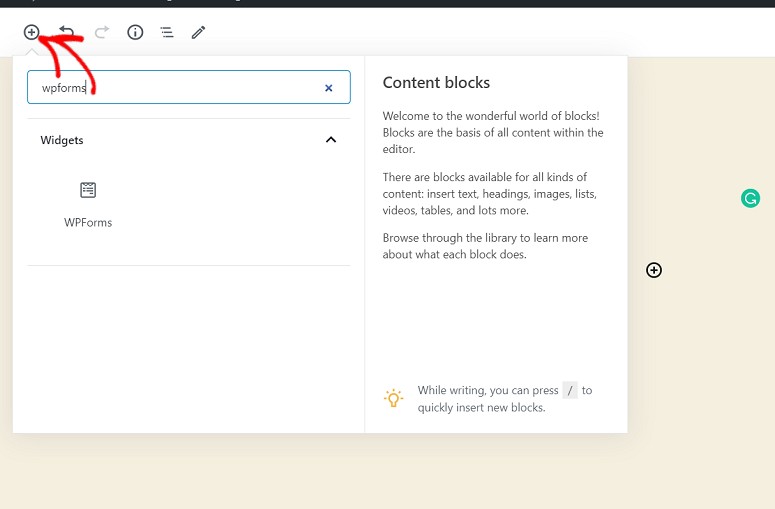
Quando trovi WPForms, fai clic su di esso. Ora puoi selezionare il tuo modulo facendo clic sulla freccia a discesa. Il tuo modulo verrà ora aggiunto alla tua pagina. Quindi assicurati di pubblicare il modulo aggiornando il tuo post.
Ecco fatto. Hai aggiunto con successo un campo codice coupon al tuo modulo d'ordine WordPress.
Man mano che la tua attività online cresce, potresti aver bisogno di passare a una soluzione più avanzata. Quindi potresti dover iscriverti ad Advanced Coupons. Ti suggeriamo di aggiungere questa pagina ai preferiti o di prendere nota di questo plugin per un uso futuro.
Speriamo che questo tutorial ti sia piaciuto. In tal caso, potresti anche voler leggere altre nostre risorse:
- 11+ Migliori plugin per testimonianze WordPress
- Come aggiungere notifiche di riprova sociale in WordPress
- 15 strumenti di ottimizzazione del tasso di conversione per far decollare la crescita
Questi post ti aiuteranno a potenziare la tua attività online e a guadagnare la fiducia degli utenti.

Quindi puoi solo impostare un prezzo fisso per il tuo codice sconto? Perché non dare l'opzione per una percentuale di sconto? Perché non rendere possibile che un campo abbia un importo negativo che potrebbe sottrarre dal totale? O farlo moltiplicare il totale per una percentuale per un prezzo scontato del 20% o qualcosa del genere? Ho passato tutto questo tempo a creare il mio modulo in WPforms e ora sono ostacolato da questa mancanza di capacità.
Se hai bisogno di un plugin per coupon completo, potresti provare invece Advanced Coupon Plugin.
Questo è bello in effetti, ma il vero problema è come aggiungere un campo quantità.
L'unica ragione per cui non ho il mio negozio online con semplici WPforms è solo per la mancanza di quel campo.
Grazie per essere passato, René,
Puoi aggiungere un campo quantità scegliendo il menu a discesa o quello a scelta multipla. Ecco un articolo di WPForms che mostra come farlo.