
Vuoi creare un negozio con un solo prodotto per promuovere e vendere il tuo prodotto online?
Come suggerisce il nome, un negozio con un solo prodotto si concentra esclusivamente sulla vendita di un singolo articolo. Questo è perfetto per piccole imprese o solopreneur che creano prodotti di alto valore limitati o beni digitali.
Vendere un solo prodotto non solo semplifica le operazioni aziendali, ma aiuta anche i clienti a prendere decisioni di acquisto più velocemente. Con il prodotto giusto, hai maggiori possibilità di costruire una presenza del marchio e far crescere la tua attività online.
In questo post, ti mostreremo il modo più semplice per creare un negozio con un solo prodotto in WordPress. Ma prima, impariamo i vantaggi della vendita di un singolo prodotto online.
Perché Creare un Negozio con un Solo Prodotto?
Potresti pensare che avere un negozio online dedicato a un solo prodotto non sia molto redditizio.
Tuttavia, sarai lieto di sapere che non è necessario creare un sito di e-commerce completo con più prodotti per far crescere la tua attività online.
Infatti, ci sono molti vantaggi nel creare un negozio con un solo prodotto. Ecco alcuni di essi:
- Più economico da configurare: I costi iniziali e le risorse necessarie per creare un negozio con un solo prodotto sono molto inferiori rispetto alla configurazione di un intero sito di e-commerce.
- Raggiungere i clienti: Con un solo prodotto da promuovere, le aziende possono facilmente scegliere un pubblico target e soddisfare le sue esigenze. Possono concentrarsi su una particolare nicchia e ottenere maggiori risultati.
- Marketing efficace: È più facile creare campagne e strategie di marketing ad alta conversione per posizionare il tuo marchio sul mercato.
- Facile da mantenere: Puoi gestire e mantenere facilmente tutti i processi aziendali e continuare ad aggiornare nuove funzionalità sul tuo negozio con un solo prodotto.
Creare un negozio con un solo prodotto è un ottimo modo per vendere un prodotto nuovo e innovativo su Internet. Puoi semplificare il tuo flusso di lavoro e commercializzare il tuo prodotto con facilità.
Detto questo, impariamo come vendere un singolo prodotto in WordPress senza impostare un intero sito di eCommerce.
Creare un Negozio con un Solo Prodotto in WordPress
Quando si tratta di vendere prodotti in WordPress, la prima opzione che le persone scelgono è WooCommerce. Ma questa opzione è pensata per i venditori di e-commerce che devono gestire più prodotti e inventario.
Il metodo più redditizio per creare un negozio con un solo prodotto in WordPress è utilizzare un modulo d'ordine con un'opzione di pagamento.
Con un modulo d'ordine per prodotti, puoi aggiungere prezzi, immagini e descrizioni dei tuoi prodotti. Puoi persino accettare pagamenti online direttamente su questi moduli.
Per creare un modulo d'ordine per prodotti dall'aspetto professionale, avrai bisogno di un buon plugin per la creazione di moduli con funzionalità di integrazione dei pagamenti. Ti consigliamo di utilizzare WPForms.

WPForms è il costruttore di moduli più potente per i siti WordPress. Questo costruttore di moduli drag and drop è dotato di tonnellate di funzionalità che ti consentono di vendere i tuoi prodotti senza alcun problema.
Per iniziare, WPForms offre una libreria di modelli in cui puoi trovare oltre 1.200 modelli di moduli predefiniti per vendere prodotti e servizi sul tuo sito. Questo ti fa risparmiare molto tempo e puoi configurare il tuo prodotto e iniziare a vendere entro 5 minuti.
Il costruttore drag and drop di WPForms è super intuitivo, quindi anche gli utenti meno esperti di tecnologia possono modificare e personalizzare il loro modulo d'ordine del prodotto. Non c'è bisogno di toccare una riga di codice.
Inoltre, ci sono opzioni per integrare provider di pagamento come PayPal, Stripe e Authorize.Net. Puoi aggiungere più opzioni di pagamento sul tuo modulo d'ordine in modo che i clienti possano effettuare pagamenti in un solo clic.
Inoltre, ecco alcuni dei motivi per cui dovresti usare WPForms per creare un negozio con un solo prodotto in WordPress.
- Elenca un prodotto o più versioni del tuo prodotto insieme a descrizioni e immagini
- Accetta facilmente pagamenti online dai clienti direttamente sui tuoi moduli d'ordine
- Collega il tuo modulo d'ordine del prodotto con servizi di email marketing come Constant Contact, Mailchimp e altri
- Invia notifiche email automatiche ai tuoi clienti, a te stesso e ai membri del tuo team
- Proteggi il tuo modulo da spam e hacker con Google reCAPTCHA
Ora che sai quale costruttore di moduli usare, impariamo come vendere facilmente il tuo singolo prodotto su WordPress.
Passaggio 1: Installa e attiva WPForms
Innanzitutto, devi registrarti per un account WPForms. Troverai una versione gratuita del plugin nel repository di WordPress.
Tuttavia, è necessario eseguire l'aggiornamento a un piano pro per accettare pagamenti online e aggiungere funzionalità aggiuntive al tuo negozio con un solo prodotto.
Dopo la registrazione, avrai accesso alla dashboard del tuo account WPForms. Qui, apri la scheda Download e trova il tuo file di download insieme alla chiave di licenza.

Dovrai scaricare il file del plugin e installarlo sul tuo sito WordPress. Se hai bisogno di ulteriore aiuto, consulta la nostra guida su come installare un plugin WordPress.
Una volta installato WPForms sul tuo sito, naviga nella scheda WPForms » Impostazioni dal tuo pannello di amministrazione. Per attivare le tue funzionalità pro, devi inserire qui la tua chiave di licenza.

Quindi, fai clic sul pulsante Verifica chiave e vedrai un messaggio di successo della verifica.
Ora, devi configurare le opzioni di pagamento per il tuo negozio con un solo prodotto.
Passaggio 2: Collega il tuo servizio di pagamento
Prima di creare il tuo modulo d'ordine per un singolo prodotto, devi collegare il tuo provider di servizi di pagamento al tuo sito. In questo modo, puoi aggiungere facilmente le opzioni di pagamento ai tuoi moduli in pochi clic.
Nella tua dashboard di WordPress, vai alla scheda WPForms » Componenti aggiuntivi e vedrai una raccolta di componenti aggiuntivi di WPForms. Qui, troverai componenti aggiuntivi per provider di pagamento come Stripe, PayPal e Authorize.net
Ora, seleziona l'opzione di pagamento di tua scelta e fai clic sul pulsante Installa componente aggiuntivo. Per questo tutorial, installeremo il componente aggiuntivo Stripe. Puoi installare qualsiasi altro componente aggiuntivo di pagamento per accettare pagamenti sui tuoi moduli.
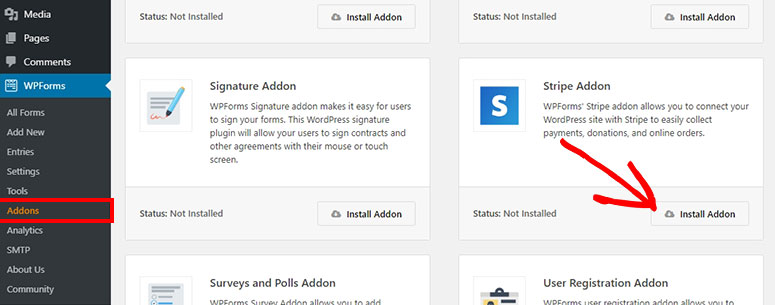
Dopo aver installato l'addon, apri la pagina WPForms » Impostazioni e fai clic sulla scheda Pagamenti.
Qui vedrai le opzioni per collegare il tuo account Stripe e impostare la tua valuta.
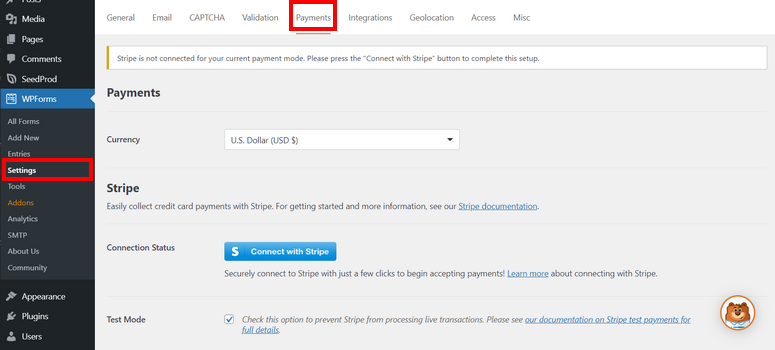
Se selezioni qualsiasi altro provider di pagamento come PayPal, vedrai qui le impostazioni per l'account PayPal.
Inoltre, WPForms ti consente di utilizzare la Modalità di test per verificare lo stato della connessione e l'integrazione dei pagamenti prima che il tuo negozio di un solo prodotto diventi attivo. Questa opzione ti aiuta a configurare il tuo prodotto e le opzioni di pagamento senza alcun problema.
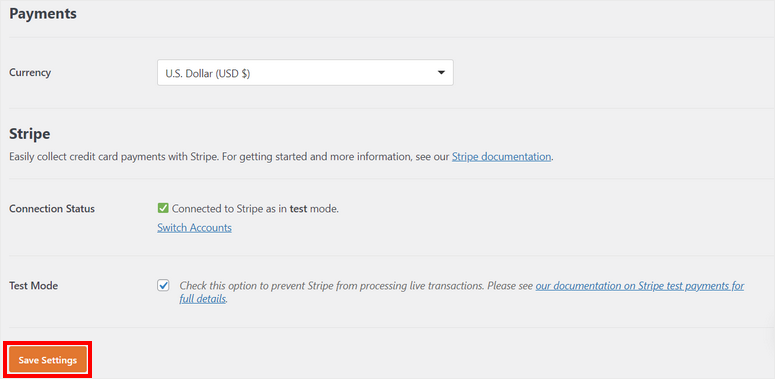
Assicurati di fare clic su Salva impostazioni alla fine.
Ora sei pronto per creare un modulo d'ordine per un solo prodotto e impostare un'opzione di pagamento.
Passaggio 3: Crea un modulo d'ordine per un prodotto
Per creare un modulo d'ordine per un solo prodotto, devi aprire la scheda WPForm » Aggiungi nuovo nella dashboard. Questo avvierà la libreria dei modelli.
Come accennato in precedenza, WPForms viene fornito con una libreria di modelli che contiene oltre 100 modelli di moduli, così puoi creare qualsiasi tipo di modulo WordPress. Troverai molti modelli di moduli d'ordine per prodotti come:
- Modulo di fatturazione/ordine
- Modulo d'ordine per merce
- Modulo di richiesta ordine di acquisto
- Modulo d'ordine per materasso
- Modulo d'ordine per prodotto personalizzato
- Modulo d'ordine per maglietta
- Modulo d'ordine per chicchi di caffè
- e molti altri
Puoi scegliere uno qualsiasi di questi modelli in base alle tue preferenze. Per questo tutorial, inizieremo con il modello Modulo di fatturazione/ordine.
Include tutti i campi del modulo per promuovere il tuo prodotto, apportare personalizzazioni e accettare pagamenti. Puoi visualizzare in anteprima il modello del modulo se ti piace e vedere una demo del modulo.
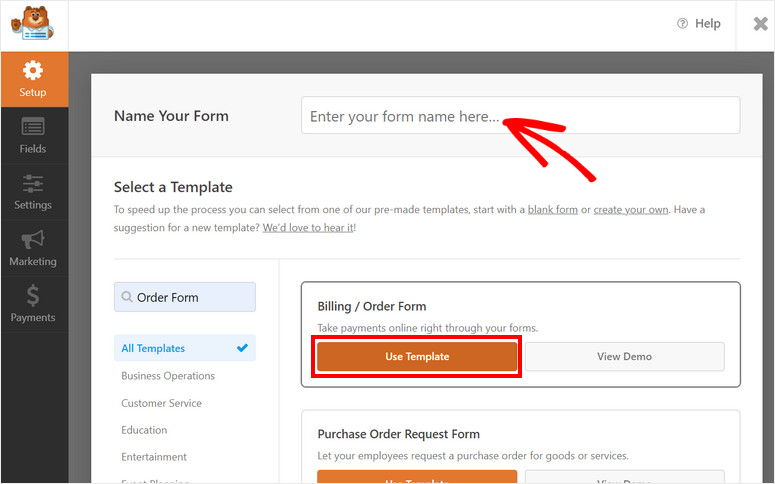
Per iniziare, inserisci un nome per il tuo modulo e fai clic sul pulsante Usa modello. Questo aprirà il costruttore di moduli drag and drop.
Passaggio 4: Personalizza il tuo modulo
Il modello del modulo include già tutte le informazioni necessarie per vendere il tuo prodotto e raccogliere informazioni dai clienti.
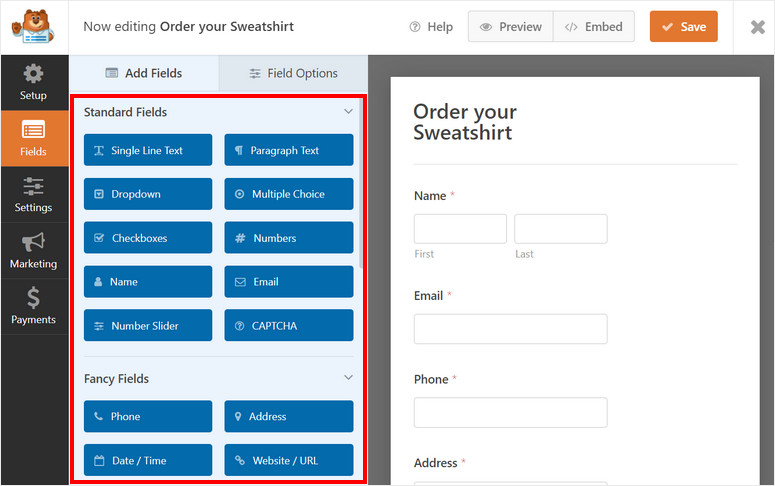
Allo stesso tempo, WPForms ti consente di personalizzare ogni elemento del modello e persino di aggiungere campi aggiuntivi in base alle tue esigenze.
Troverai tutti i campi del modulo sul lato sinistro e l'anteprima del modulo sul lato destro del costruttore di pagine.
Per inserire un nuovo campo nel tuo modulo d'ordine per un solo prodotto, selezionalo semplicemente e trascinalo nell'anteprima del modulo.
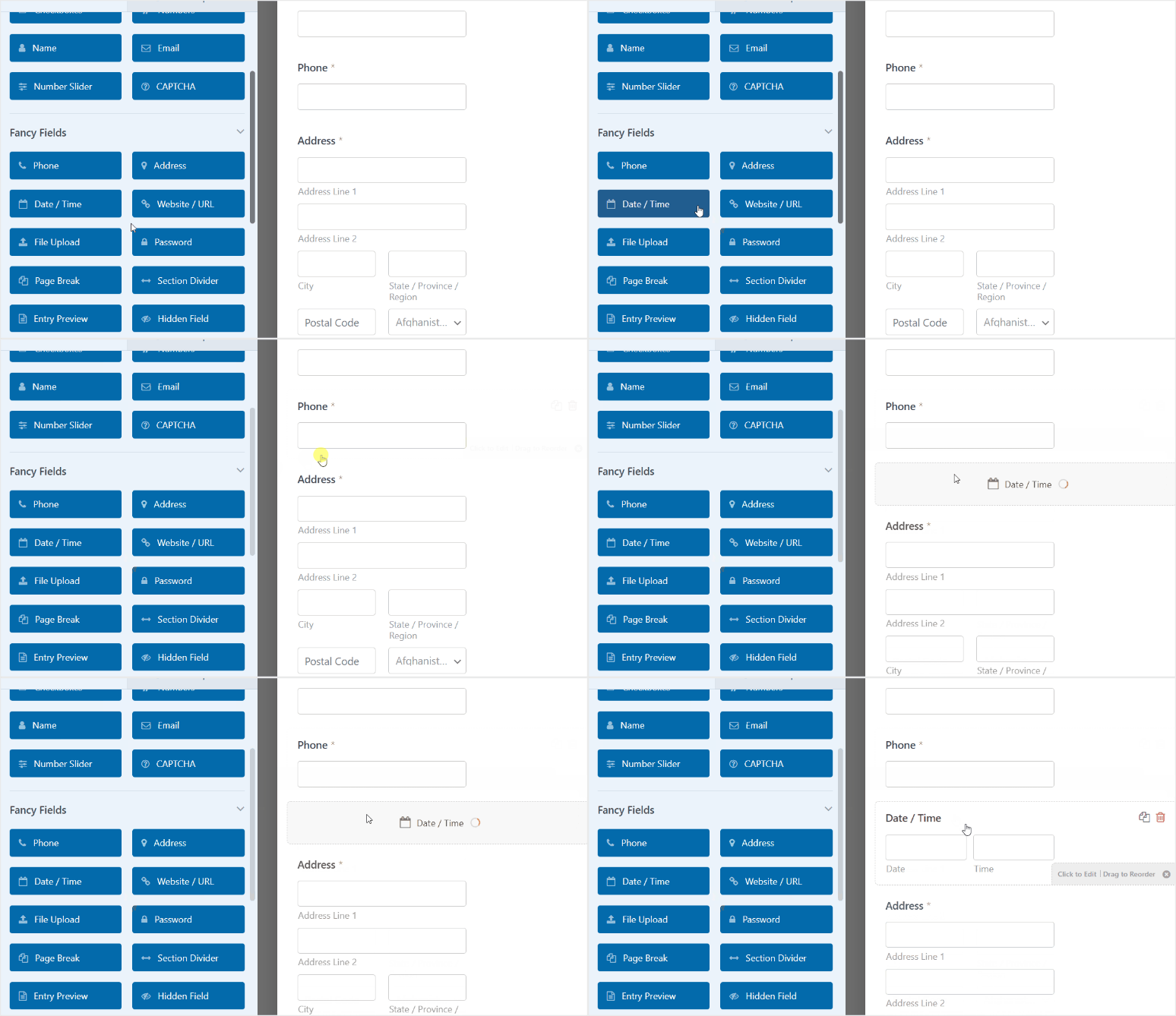
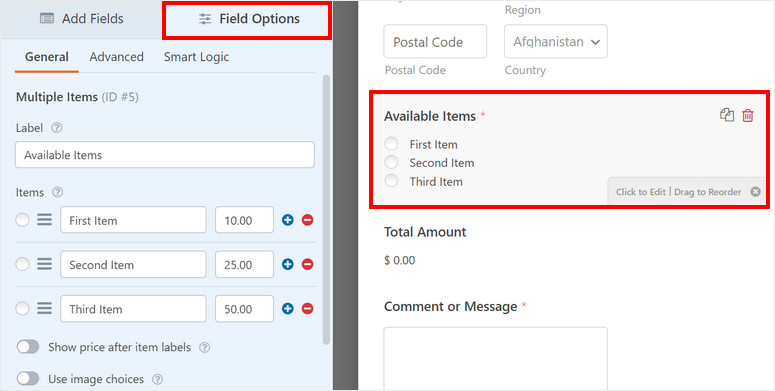
Per personalizzare qualsiasi campo del modulo, selezionalo semplicemente nell'anteprima del modulo e vedrai le opzioni del campo nel menu di sinistra.
Modifichiamo il campo Articoli disponibili nel modello del modulo per aggiungere i dettagli del tuo prodotto. Quando selezioni il campo, trovi opzioni per modificare l'etichetta, aggiungere o rimuovere articoli, aggiungere prezzi e altro.
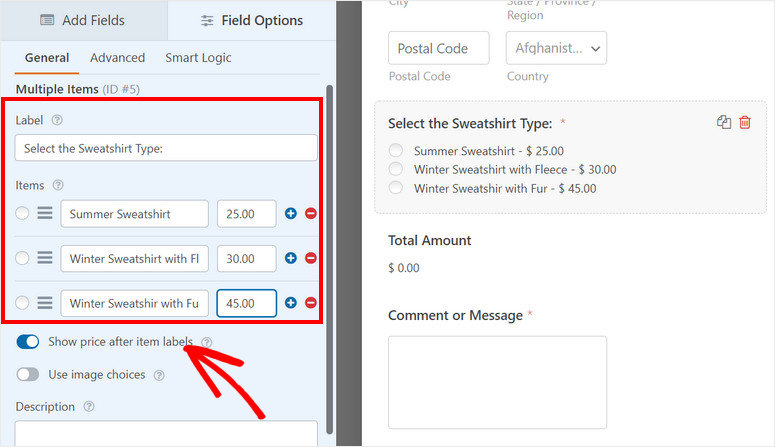
Quindi puoi aggiungere la tua etichetta personalizzata per il campo e aggiungere articoli per le varianti del prodotto. Qui stiamo aggiungendo 3 opzioni tra cui i clienti possono scegliere. Aggiungeremo anche i prezzi insieme ad essi.
Puoi abilitare l'opzione Mostra prezzo dopo le etichette degli articoli per mostrare i prezzi sul front-end del modulo.
Inoltre, puoi persino aggiungere immagini ai tuoi articoli in modo che i tuoi clienti abbiano un'idea del tuo prodotto. Questo li aiuta a prendere la loro decisione poiché vedono cosa stanno per acquistare.
Per fare ciò, dovrai abilitare l'opzione Usa scelta immagine e quindi caricare le immagini del tuo prodotto. WPForms consiglia di utilizzare dimensioni delle immagini fino a 250x250px o inferiori affinché l'immagine abbia un bell'aspetto.
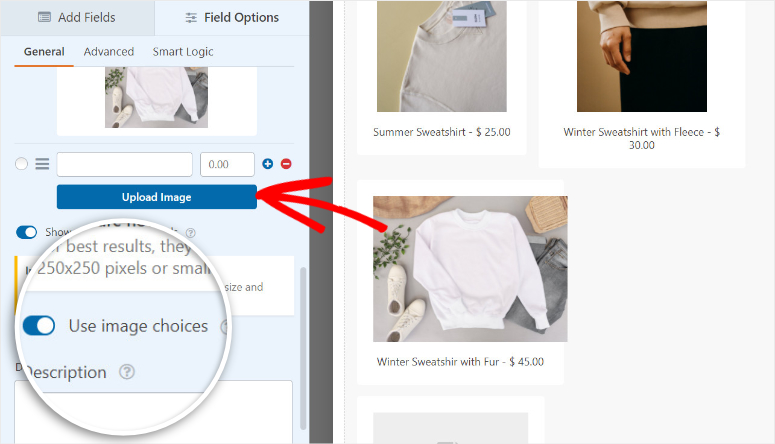
Inoltre, puoi modificare il layout dei tuoi articoli di prodotto dalla scheda Avanzate. Qui puoi scegliere lo stile e il layout del campo.
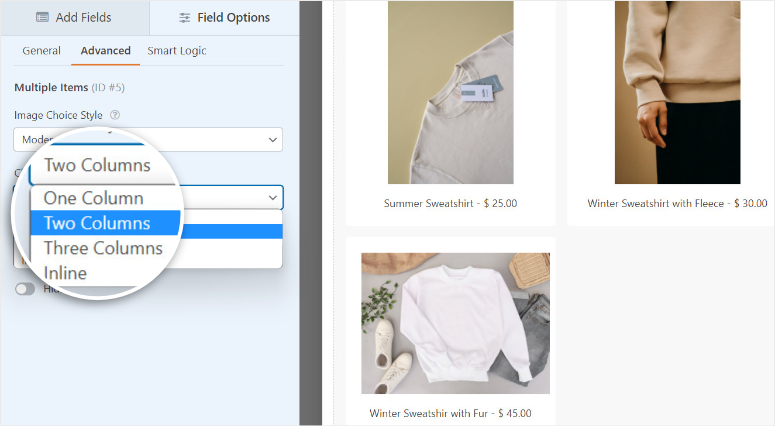
Ora, il tuo catalogo prodotti è pronto. Non dimenticare di fare clic sul pulsante Salva in alto nell'editor per salvare i tuoi progressi.
Impostiamo un'opzione di pagamento sul tuo modulo d'ordine per un singolo prodotto per accettare pagamenti online.
Passaggio 5: Aggiungi opzione di pagamento
Poiché stiamo utilizzando Stripe come opzione di pagamento, dovrai prima inserire il campo modulo Carta di credito Stripe nel modulo.
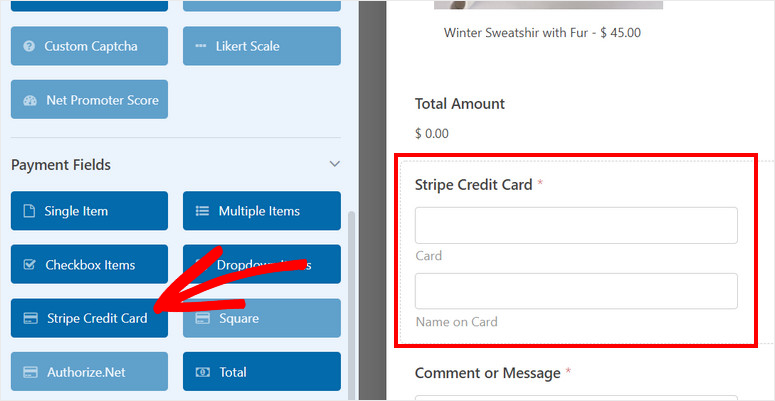
Ora puoi impostare i pagamenti Stripe. Dal pannello del menu di sinistra nell'editor del modulo, apri la scheda Pagamenti. Qui troverai opzioni per aggiungere diverse opzioni di pagamento a seconda del componente aggiuntivo che installi.
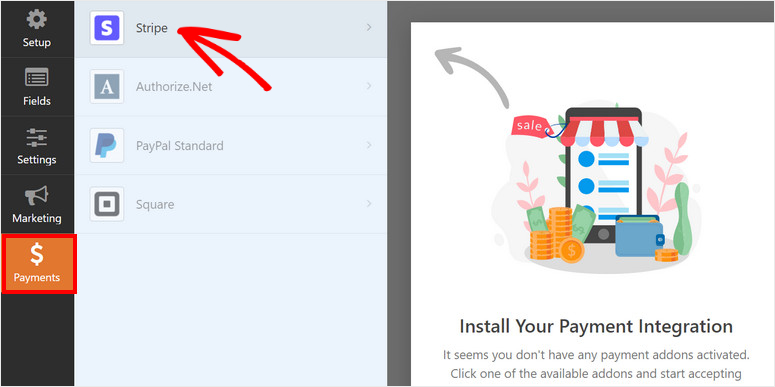
Poiché abbiamo installato il componente aggiuntivo Stripe per questo tutorial, fai clic sull'opzione Stripe e seleziona l'opzione Abilita pagamenti Stripe.
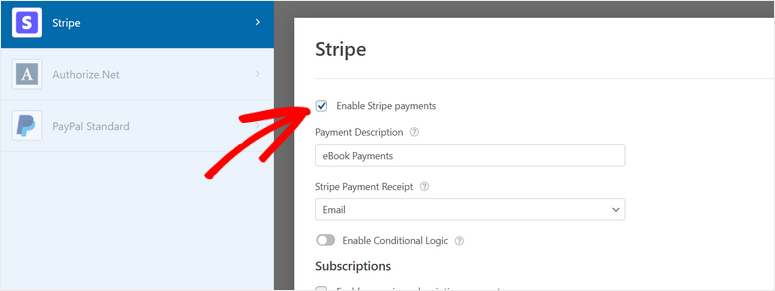
Ora puoi modificare la descrizione del pagamento e scegliere dove inviare la ricevuta di pagamento Stripe. Per inviare la ricevuta di pagamento direttamente al cliente, seleziona l'opzione Email dal menu a discesa.
Dopo aver aggiunto l'opzione di pagamento, fai clic sul pulsante Salva in modo da non perdere le modifiche.
Successivamente, dovrai impostare le notifiche e le conferme per il tuo modulo d'ordine del prodotto.
Passaggio 6: Imposta notifiche e conferme
WPForms ti consente di controllare cosa succede dopo che un cliente effettua un ordine nel tuo negozio di un singolo prodotto. Puoi inviare notifiche via email e conferme a:
- Invia a te e ai membri del tuo team un'email con i dettagli dell'ordine
- Invia ai clienti un'email per confermare il loro ordine
- Mostra un messaggio di conferma o di ringraziamento dopo un acquisto andato a buon fine
- Reindirizza i clienti a un'altra pagina dopo l'invio del modulo
Per impostare le notifiche via email, apri la scheda Impostazioni » Notifiche nel menu a sinistra. Qui puoi vedere che la notifica predefinita è già impostata. Questa notifica invia un'email all'indirizzo email dell'amministratore di WordPress.
Nel campo Invia a indirizzo email, puoi aggiungere gli indirizzi email tuoi e dei membri del tuo team per ricevere notifiche con i nuovi dettagli dell'ordine.
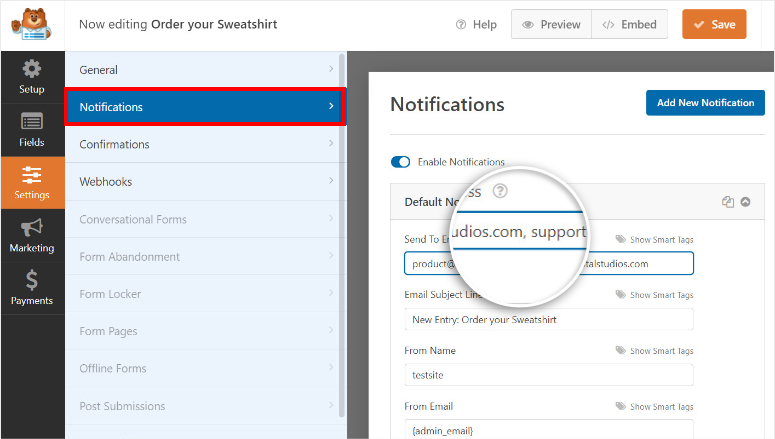
Inoltre, puoi creare una notifica per i tuoi clienti per confermare i loro ordini di acquisto. Per fare ciò, fai clic sul pulsante Aggiungi nuova notifica in alto a destra della pagina.
Quindi, puoi utilizzare il pulsante Mostra tag intelligenti per selezionare il campo modulo Email. Questo invierà la notifica via email all'indirizzo email inserito dai clienti nel modulo.
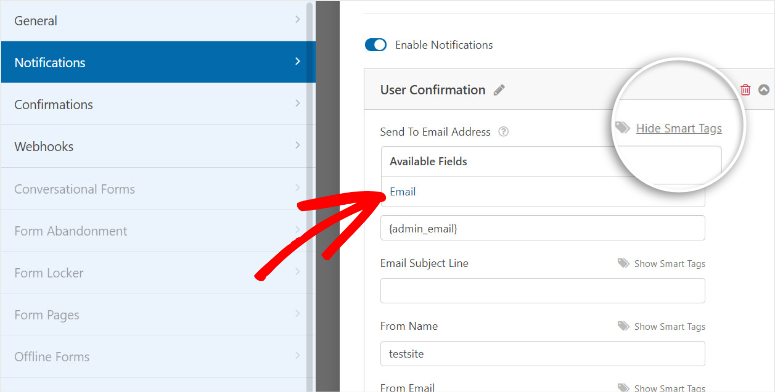
Ora puoi personalizzare l'oggetto, il nome del modulo e il corpo dell'email secondo le tue preferenze.
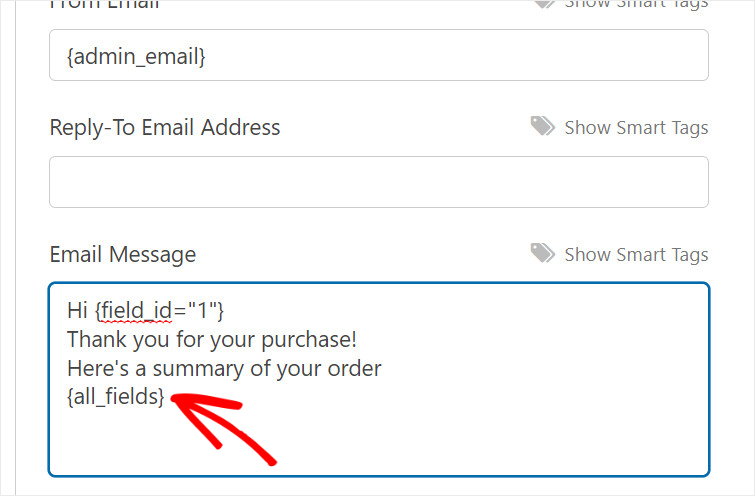
Per aggiungere tutte le informazioni inserite dal cliente e i dettagli dell'ordine del prodotto a questa email, usa il tag smart {all_fields}.
Questo recupererà tutte le informazioni dal tuo modulo d'ordine e le aggiungerà automaticamente alla notifica via email.
Per maggiori dettagli, puoi consultare la nostra guida su come impostare le notifiche corrette del modulo.
Inoltre, WPForms ti consente di visualizzare un messaggio di conferma sul front-end del tuo negozio di un solo prodotto dopo che il cliente effettua il suo ordine d'acquisto.
Nella scheda Conferme, potrai scegliere tra 3 opzioni.
- Mostra un messaggio personalizzato
- Reindirizza a una pagina diversa del tuo sito
- Reindirizza a un sito web o pagina esterna
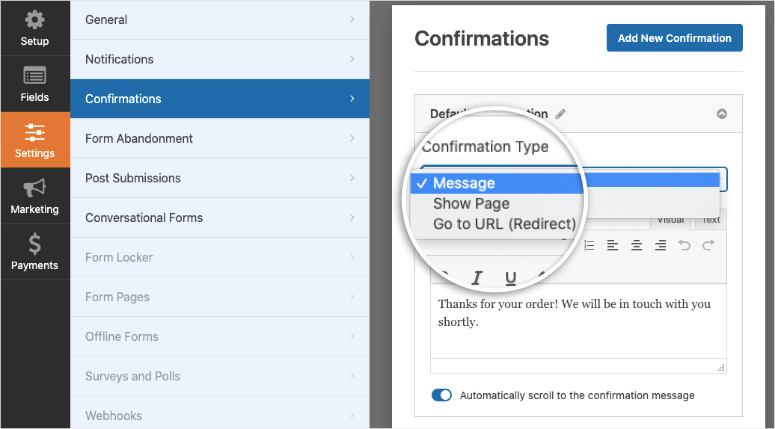
Se desideri mostrare un messaggio di ringraziamento ai tuoi clienti, inserisci il tuo messaggio personalizzato nell'editor.
Una volta terminato, salva le impostazioni. Ora, tutto ciò che devi fare è pubblicare il tuo modulo d'ordine per un singolo prodotto sul tuo sito WordPress.
Passaggio 7: Integra con l'Email Marketing
WPForms ti consente di collegare il tuo modulo d'ordine al tuo account di email marketing. In questo modo puoi taggare i tuoi clienti e aggiungerli a liste di email per inviare loro aggiornamenti automatici e altre email.
Nella scheda Marketing, puoi selezionare il tuo provider di posta elettronica preferito. Quindi segui le istruzioni sullo schermo per sincronizzare il tuo modulo con il tuo account email.

Ora non resta che aggiungere il modulo al tuo sito web in modo che i clienti possano iniziare a effettuare i loro ordini.
Passaggio 8: Pubblica il tuo modulo per negozio di un singolo prodotto
Con WPForms, puoi creare un negozio di un singolo prodotto senza impostare un sistema di carrello della spesa. Ti consente di aggiungere il tuo modulo d'ordine per prodotti su qualsiasi pagina, post o barra laterale di WordPress e iniziare a vendere subito.
Se stai usando l'editor a blocchi di WordPress, cerca il blocco WPForms e aggiungilo alla tua pagina o post.
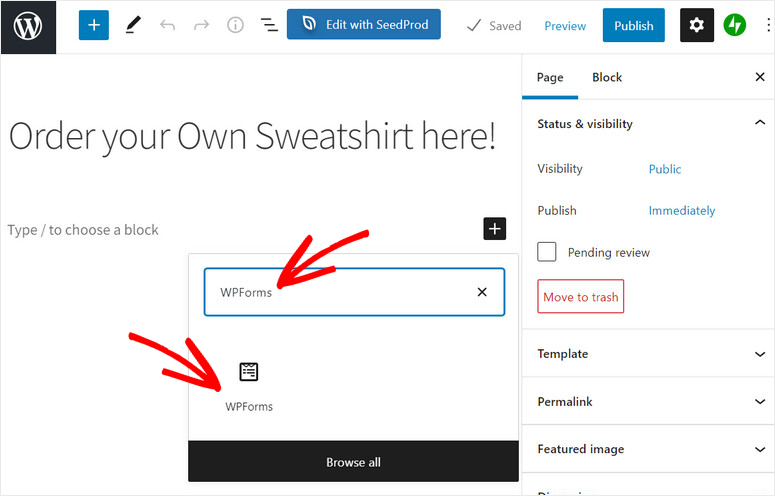
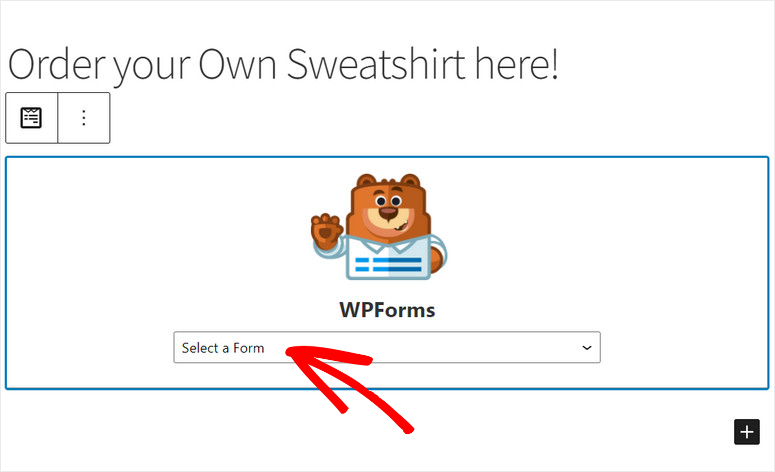
Quindi, vedrai un menu a discesa che ti permetterà di selezionare il modulo che hai appena creato.
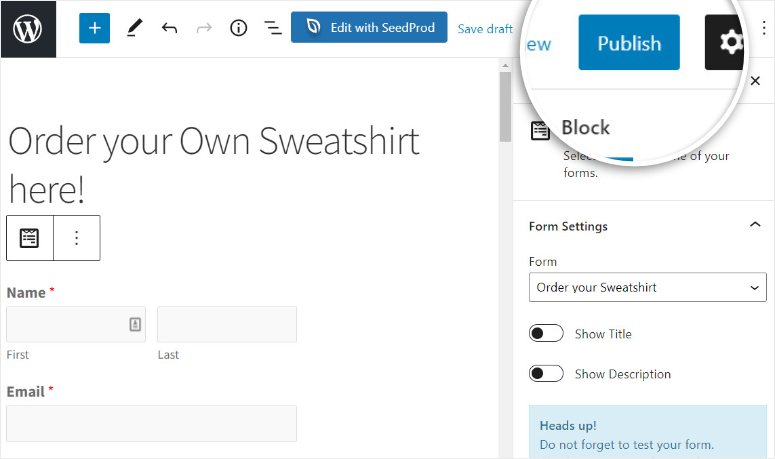
Dopo aver aggiunto il modulo d'ordine del prodotto, vedrai l'anteprima del modulo nell'editor di testo. L'ultimo passaggio è fare clic sul pulsante Pubblica e vendere il tuo prodotto sul tuo sito.
Se utilizzi l'editor classico di WordPress, puoi usare il pulsante Aggiungi modulo e selezionare il tuo modulo d'ordine del prodotto per aggiungerlo a qualsiasi pagina o post.

Per aggiungere il modulo d'ordine del prodotto a un'area pronta per i widget come un piè di pagina o una barra laterale, vai alla scheda Aspetto » Widget. Ora, trascina e rilascia il widget WPForms nel menu della barra laterale o del piè di pagina sulla destra.
Quindi, seleziona il tuo modulo utilizzando il menu a discesa e salva le modifiche.

Congratulazioni! Hai creato con successo un negozio di un singolo prodotto sul tuo sito WordPress senza alcuna codifica.
Ora, i tuoi clienti potranno visualizzare il tuo catalogo prodotti, effettuare la loro selezione e completare l'acquisto con opzioni di pagamento online senza sforzo,
WPForms è il miglior plugin per la creazione di moduli che ti consente di creare moduli WordPress per qualsiasi scopo. Puoi integrare facilmente un'opzione di pagamento in modo da poter vendere qualsiasi cosa, inclusi beni fisici e digitali, senza l'aiuto di un servizio di terze parti.
Con WPForms, puoi creare altri moduli per il tuo sito web come:
- Recensioni e testimonianze
- Moduli di contatto
- Registrazioni Eventi
- Sondaggi e quiz
- Moduli di iscrizione
- e molto altro ancora
Se vuoi creare una landing page dedicata al tuo prodotto, dai un'occhiata a SeedProd. È il miglior costruttore di landing page per WordPress con modelli pronti all'uso e una facile integrazione con WPForms.
E questo è tutto! Speriamo che questo tutorial ti abbia aiutato a imparare facilmente come creare un negozio con un unico prodotto in WordPress.
Successivamente, puoi consultare queste risorse per promuovere il tuo prodotto e aumentare le tue vendite:
- I migliori plugin FOMO per aumentare le conversioni in WordPress
- 11 potenti plugin di WordPress per la generazione di lead a confronto (2021)
- Come creare una landing page gratuita in WordPress
Questi post ti aiuteranno a generare più lead per il tuo negozio online e a convertirli in clienti paganti. L'ultimo ti aiuterà a creare una pagina dedicata per commercializzare il tuo prodotto online senza alcun costo.

Commenti Lascia una risposta