
Vuoi creare coupon con WooCommerce per aumentare le vendite?
Offrire un buono sconto ai tuoi clienti è un ottimo modo per attrarre più vendite e entrate. I clienti cercano costantemente il miglior prezzo possibile dal momento in cui iniziano a cercare un prodotto fino a quando effettuano il checkout finale.
In questo tutorial, ti mostreremo come creare coupon WooCommerce per i tuoi prodotti in pochi minuti utilizzando un plugin e senza un plugin.
Ti mostreremo anche quale metodo è il migliore per te. Iniziamo.
Metodo 1: Aggiungere un coupon a WooCommerce con un plugin
Vediamo prima come aggiungere coupon a WooCommerce con un plugin. Useremo il plugin Advanced Coupons per mostrarti come fare.
Passaggio 1: Installa il plugin Advanced Coupons
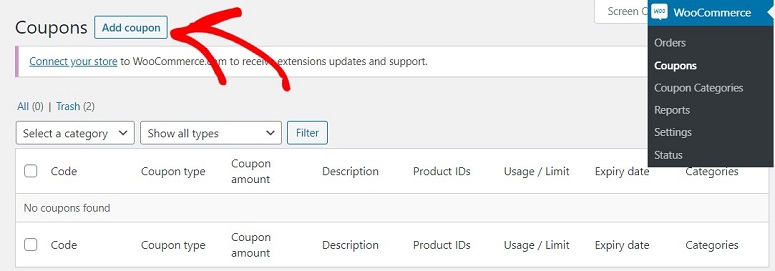
Inizieremo installando e attivando il plugin Advanced Coupons sul tuo sito web WordPress. Una volta fatto, vai su WooCommerce » Coupon » Aggiungi coupon.
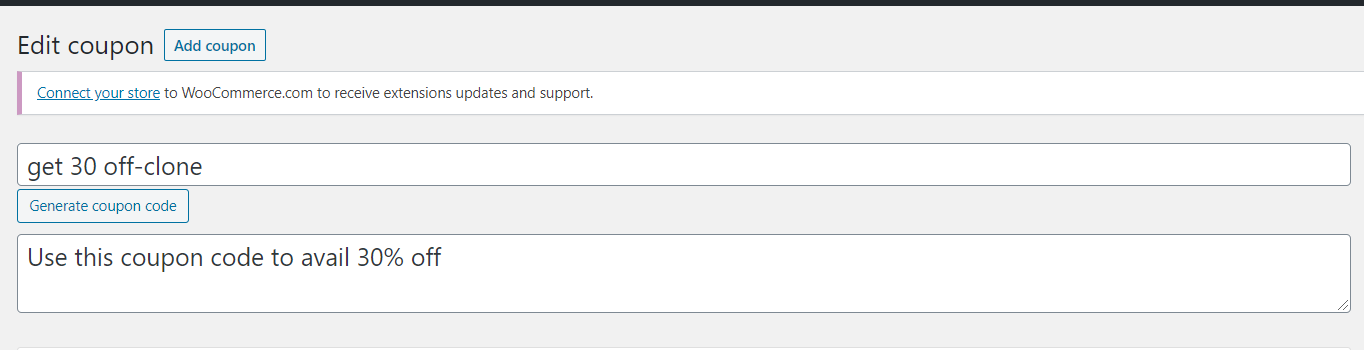
Ora ti troverai in una nuova schermata dove potrai creare il tuo coupon. Nel primo campo, puoi aggiungere il codice del tuo coupon. Subito sotto, hai un campo per aggiungere la descrizione del tuo coupon. Questa può essere qualsiasi cosa che descriva il tuo sconto.
Ad esempio, puoi aggiungere le condizioni di sconto, le limitazioni, ecc. in questo campo. Questo rende più facile per i tuoi clienti capire se ci sono regole di riscatto.
Passaggio 2: Pianificazione del tuo coupon
Una volta creato il codice coupon con Advanced Coupons, è ora di pianificarlo. Per fare ciò, vai alla sezione Dati coupon appena sotto dove hai creato il codice coupon. Qui vedrai diverse opzioni.
- Generale
- Restrizione d'uso
- Limiti d'uso
- Condizioni del carrello
- Offerte BOGO
- Aggiungi prodotti
- Pianificatore
- Restrizioni sui ruoli
- Coupon URL
- Notifica di applicazione con un clic
- Override spedizione
Fai clic su Pianificatore.
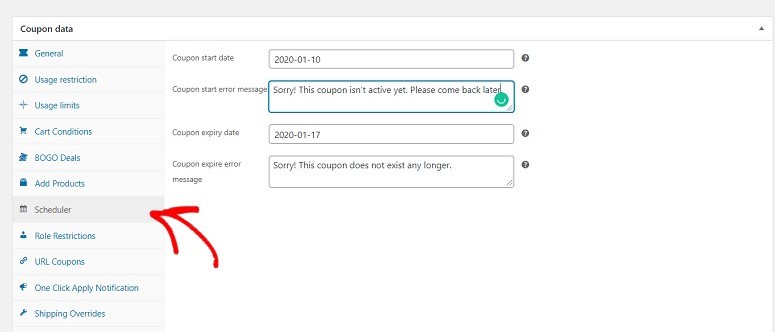
Qui avrai un campo per aggiungere una data di inizio. In questo campo, puoi aggiungere la data in cui desideri che il coupon inizi a funzionare. Subito sotto questo campo, troverai un'opzione per scrivere il messaggio di errore di inizio coupon.
Puoi anche trovare campi per aggiungere la data di scadenza del coupon e il messaggio di errore di scadenza del coupon.
Passaggio 3: Pubblicazione del tuo coupon
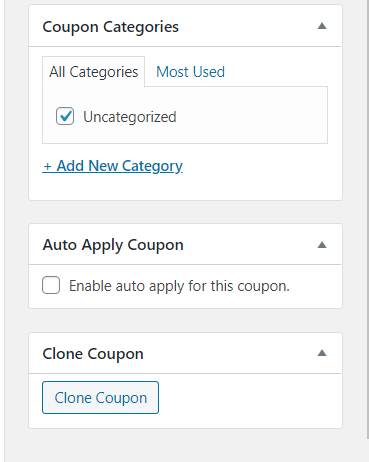
Ora sul lato destro dello schermo, appena sotto il pulsante Pubblica, vedrai tre opzioni. La prima è per aggiungere una categoria al tuo coupon. Aggiungendo una categoria puoi mantenere organizzati i tuoi coupon. Puoi aggiungere una categoria principale e anche una sottocategoria.
La seconda opzione è abilitare la funzione di applicazione automatica. Abilitando questa opzione puoi assicurarti che il coupon venga applicato automaticamente al carrello dell'utente se sta acquistando un prodotto per cui è valido. Se non desideri utilizzare questa funzione, lascia la casella deselezionata.
L'ultima opzione è clonare il coupon. Questa opzione ti consente di creare una copia esatta dello stesso coupon con un solo clic. Naturalmente, puoi modificare i campi in seguito se lo desideri. Questa opzione aiuta a risparmiare molto tempo e a semplificare il processo di pianificazione dei coupon.
Una volta fatto, premi il pulsante Pubblica appena sopra queste opzioni. Il tuo coupon dovrebbe essere pianificato subito. Alla data di inizio, sarà automaticamente attivo e scadrà alla data di fine.
Metodo 2: Pianificare un coupon in WooCommerce senza un plugin
Per impostazione predefinita, WooCommerce offre l'opzione Coupon che ti consente di configurarla senza l'aiuto di plugin di terze parti. Ecco come puoi farlo.
Passaggio 1: Crea un coupon in WooCommerce
Dato che desideri pianificare un coupon sul tuo sito WooCommerce, presumiamo che tu abbia già installato il plugin WooCommerce nel tuo negozio online. Accedi quindi alla tua bacheca di WordPress e vai su WooCommerce » Coupon.
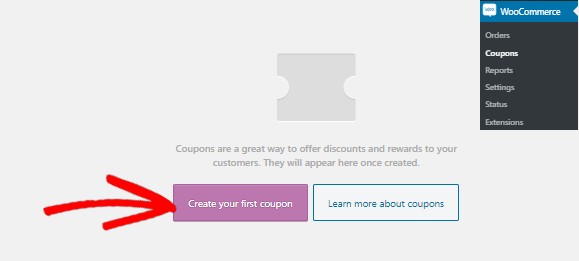
Ora vedrai quanto segue sullo schermo. Fai clic sul pulsante Crea il tuo primo coupon.
Vedrai diverse opzioni sullo schermo. Inizia aggiungendo un nome o un codice al tuo coupon. Sotto, vedrai un campo in cui puoi aggiungere una descrizione al tuo codice.
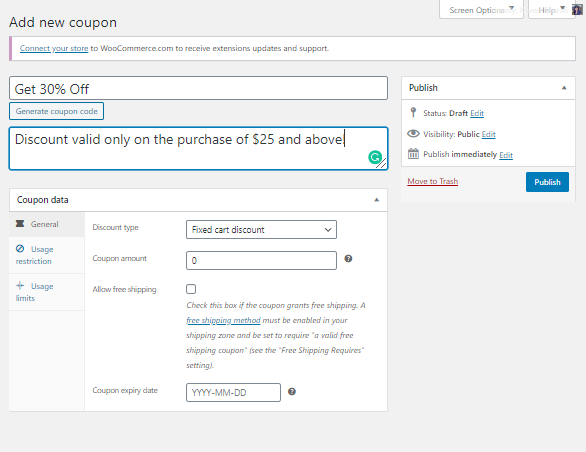
Nel passaggio successivo, dovrai pianificare il tuo coupon. Per questo, devi modificare la sua tempistica.
Passaggio 2: Modifica la data di pubblicazione del tuo coupon WooCommerce
In questo passaggio, vai sul lato destro dello schermo. Qui vedrai l'opzione Pubblica. Fai clic sul link Modifica appena sopra il pulsante Pubblica.
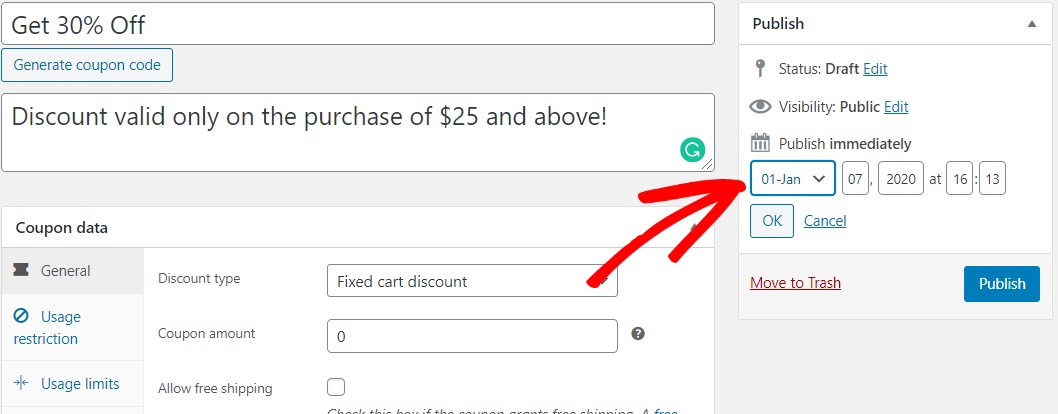
Ora puoi aggiungere la data e l'ora esatte in cui desideri che il coupon diventi attivo. Una volta fatto, premi il pulsante Pubblica. Il tuo pulsante cambierà ora in Pianifica. E questo è tutto. Il coupon diventerà automaticamente attivo all'ora specificata.
Passaggio 3: Selezione di una data di scadenza per il tuo coupon WooCommerce
Con WooCommerce, puoi scegliere una data per la scadenza automatica del tuo link coupon. Per abilitare questa opzione, scorri lo schermo verso il basso e vedrai un pannello dati coupon con tre schede:
Seleziona la scheda Generale. Qui vedrai un'opzione chiamata Data di scadenza coupon.
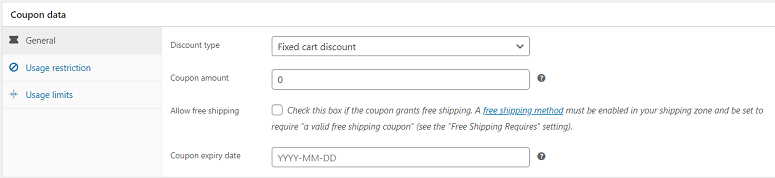
Fai clic su questo campo. Vedrai un popup calendario sullo schermo. In questo calendario, puoi selezionare la data in cui desideri che il tuo coupon scada.
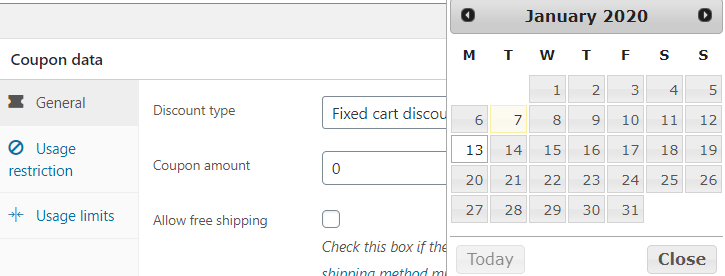
Una volta fatto, premi il pulsante Aggiorna sul lato destro dello schermo. Il tuo coupon è pronto per diventare attivo alla data e ora impostate e scadrà automaticamente. È così facile pianificare un coupon in WooCommerce.
Quale opzione è la migliore per pianificare i coupon in WooCommerce
Ti starai chiedendo perché installare un plugin quando puoi pianificare il tuo coupon con l'opzione predefinita offerta da WooCommerce. Tuttavia, ti consigliamo sempre di optare per il plugin piuttosto che per l'opzione predefinita.
L'opzione predefinita viene fornita con un set di funzionalità limitato rispetto al plugin Advanced Coupons. Ad esempio, l'opzione predefinita non consente di clonare il coupon o di abilitare la funzionalità di applicazione automatica. La funzionalità di applicazione automatica è un'ottima opzione se stai regalando omaggi. Oltre a ciò, Advanced Coupons offre anche diverse altre opzioni nella sezione Dati Coupon.
Se stai utilizzando l'opzione predefinita di WooCommerce, hai solo 3 opzioni nella sezione Dati Coupon.
- Generale
- Restrizione d'uso
- Limiti d'uso
Ma con il plugin, hai molte più opzioni di queste. Puoi usarle per notificare ai tuoi utenti un coupon disponibile, far sapere loro se il loro carrello ha soddisfatto le condizioni per l'applicazione del coupon, e così via.
L'opzione gratuita è adatta a chi ha appena iniziato e non necessita di molte personalizzazioni. Ma se sei un utente WooCommerce avanzato, è sempre meglio optare per il plugin. Oltre ai coupon, uno strumento CRM è piuttosto utile per gestire ottime relazioni con i tuoi clienti.
Successivamente, potresti essere interessato ai nostri elenchi dei migliori plugin per incrementare vendite e fatturato:
- I migliori plugin 'Esaurito' per negozi WooCommerce
- I 7 migliori plugin di upsell e cross-sell per WooCommerce
- I 5 migliori strumenti di notifiche di vendita live per aumentare le entrate
Speriamo che questa guida ti sia piaciuta. In tal caso, potresti anche voler sapere come monetizzare ulteriormente il tuo sito web.

Commenti Lascia una risposta