Il y a quelques années, j'ai organisé ma première vente flash WooCommerce et j'ai fait tout ce que je pensais devoir faire. J'ai choisi une réduction, mis à jour manuellement les prix des produits, annoncé la vente à ma liste d'e-mails et j'ai attendu.
La vente a duré 24 heures. Les commandes sont arrivées, mais pas autant que je l'espérais. En analysant les données, j'ai constaté de nombreux paniers abandonnés.
Les gens avaient ajouté des produits puis étaient partis sans acheter. Rien ne les poussait à terminer. Pas de date limite visible, pas de réduction appliquée automatiquement, aucune raison d'agir maintenant plutôt que demain.
Le problème n'était pas l'offre. C'était la configuration. Les outils intégrés de WooCommerce sont conçus pour les promotions continues, pas pour le type d'événement limité dans le temps et à forte urgence qui change réellement le comportement des clients.
Après quelques recherches, j'ai découvert qu'en combinant deux plugins, Advanced Coupons et FunnelKit, je pouvais couvrir tout ce qui me manquait : planification automatisée, une réduction qui s'applique sans code, et une vraie date limite que les clients pouvaient ressentir.
La vente flash suivante que j'ai organisée avec les deux outils actifs a surpassé toutes les ventes manuelles que j'avais faites auparavant.
Dans ce guide, je vais vous montrer comment configurer une vente flash WooCommerce complète à partir de zéro, étape par étape.
Points clés à retenir
- Une vente flash WooCommerce a besoin de deux choses pour fonctionner : une réduction qui s'applique automatiquement et une date limite qui s'impose. Advanced Coupons et FunnelKit gèrent les deux.
- La configuration de base (Partie 1) prend moins de 10 minutes. Les outils d'amélioration de la conversion de la Partie 2 sont facultatifs et indépendants les uns des autres.
- L'application automatique nécessite Advanced Coupons Premium. L'expiration à la caisse nécessite FunnelKit Basic (99,50 $/an). Les outils de la Partie 2 ont chacun leurs propres exigences de plan.
- Testez le coupon et l'expiration à la caisse sur un site de staging avant votre vente en direct. Cela prend cinq minutes et évite les surprises.
Ce que nous allons accomplir dans ce tutoriel
À la fin de ce tutoriel, vous aurez une vente flash WooCommerce entièrement automatisée : une réduction qui s'active et expire selon son propre calendrier, s'applique sans code, et verrouille la page de paiement au moment où la vente se termine. Aucune modification manuelle requise pendant ou après la vente.
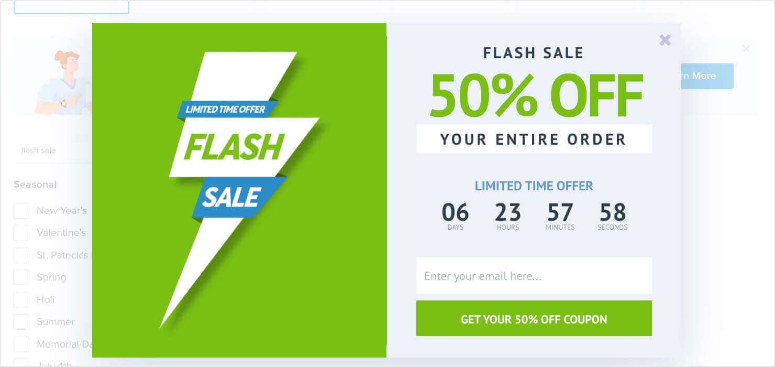
Si vous ajoutez les outils de la Partie 2, vous aurez également des badges de produit sur les articles en promotion, une fenêtre contextuelle d'intention de sortie pour intercepter les visiteurs qui essaient de partir, et des notifications de preuve sociale montrant l'activité réelle des commandes sur votre boutique.
Maintenant, pour vous aider à passer à n'importe quelle section que vous souhaitez ou à voir toutes les méthodes et étapes en un coup d'œil, utilisez la table des matières ci-dessous.
- Ce dont vous aurez besoin avant de commencer
- Pourquoi les ventes flash fonctionnent
- Partie 1 : Configuration de base
- Partie 2 : Améliorez vos résultats
- Comment tester votre travail
- Autres options
- Problèmes courants et solutions rapides
- FAQ : Ventes flash WooCommerce
- Réflexions finales : Est-ce la bonne configuration pour votre vente flash ?
- Centre de ressources : Ventes flash WooCommerce
Ce dont vous aurez besoin avant de commencer
Niveau de compétence : Débutant Temps de réalisation : ~10–15 minutes (Parties 1 et 2) ; ~35 minutes avec tous les outils optionnels
Avant de commencer, assurez-vous d'avoir :
- WordPress avec WooCommerce installé et au moins quelques produits configurés
- Advanced Coupons Premium (Accès tout compris, 249 $/an) — requis pour l'application automatique ; la planification est disponible dans la version gratuite
- FunnelKit Basic (99,50 $/an) — l'expiration du paiement est incluse dans tous les plans payants
- (Facultatif) aThemes Merchant, OptinMonster plan Growth ou supérieur, TrustPulse
- Recommandé : un site de staging pour tester le coupon et l'expiration avant la mise en ligne
Pour vous aider à naviguer rapidement vers l'étape souhaitée ou à passer outre, utilisez la table des matières ci-dessous.
Pourquoi les ventes flash fonctionnent
Les ventes flash fonctionnent car elles combinent deux puissants facteurs de motivation à la fois : une remise attrayante et une date limite réelle. Les clients qui ont navigué sans acheter ont soudainement une raison concrète d'agir maintenant plutôt que plus tard.
Voici ce qui les rend particulièrement efficaces pour les boutiques WooCommerce :
- Taux de conversion plus élevés : les offres à durée limitée surpassent constamment les promotions standard car l'urgence surmonte l'hésitation
- Pertes de revenus prévisibles : vous contrôlez exactement quand les commandes arrivent, ce qui est utile pour atteindre les objectifs mensuels ou écouler rapidement les stocks
- Réengagement de la liste : annoncer une vente flash à votre liste d'e-mails récompense les abonnés et ramène les clients qui n'ont pas acheté depuis un certain temps
- Liquidation des stocks : une vente flash bien synchronisée est l'un des moyens les plus rapides d'écouler les stocks à faible rotation avant le réapprovisionnement
Partie 1 : Configuration de base
Ces deux étapes vous donnent une vente flash entièrement fonctionnelle. Advanced Coupons gère le calendrier des remises et l'application automatique. FunnelKit gère l'expiration du paiement. Vous pouvez vous arrêter ici et avoir tout ce dont vous avez besoin.
Étape 1 : Créez la réduction de vente flash avec Advanced Coupons
Advanced Coupons étend le système de coupons natif de WooCommerce avec la planification et l'application automatique. Ces deux fonctionnalités transforment une remise de base en une vente flash sans intervention : le coupon s'active et expire de lui-même, et s'applique automatiquement pour que les clients n'aient jamais besoin de rechercher un code.
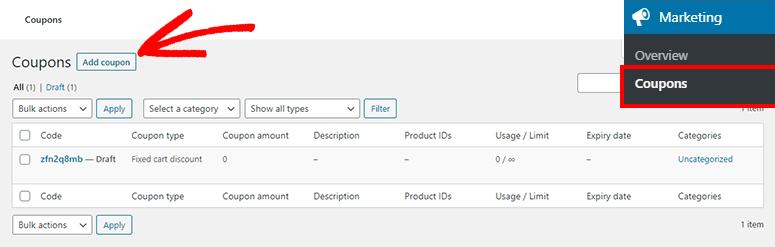
Tout d'abord, installez et activez Advanced Coupons for WooCommerce depuis le répertoire des plugins WordPress. Une fois actif, allez dans Marketing » Coupons dans votre tableau de bord et cliquez sur Ajouter un coupon.
Donnez au coupon un nom interne (quelque chose comme « vente-flash-juin-9 » convient parfaitement) et définissez le Type de remise sur Remise en pourcentage dans l'onglet Général. Entrez votre montant de remise. Une remise de 20 à 40 % est une fourchette courante pour les ventes flash, bien que le bon chiffre dépende de vos marges.
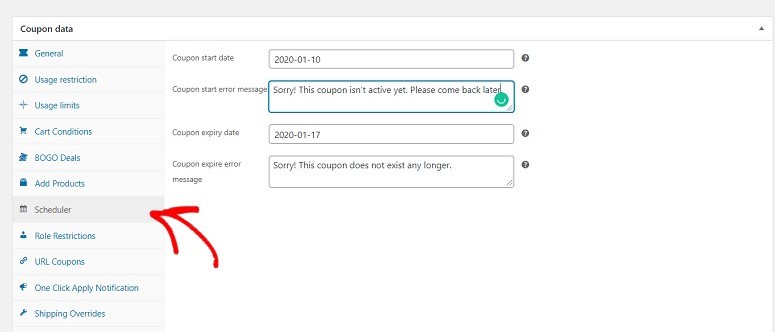
Ensuite, cliquez sur l'onglet Planificateur qu'Advanced Coupons ajoute à l'éditeur de coupons. Définissez une Date de début et une Date de fin avec des heures exactes. La fonctionnalité de planification fonctionne à la minute près, vous pouvez donc organiser un blitz précis de 8 heures ou un événement complet de 24 heures.
Maintenant, allez dans l'onglet Conditions du panier. L'application automatique ne fonctionnera pas sans au moins une condition de panier, alors ajoutez une condition de Sous-total du panier avec une valeur minimale de 0 $. Cela signifie que le coupon s'appliquera à n'importe quel panier pendant la période de vente.
Une fois cette condition remplie, faites défiler jusqu'au panneau Appliquer automatiquement le coupon sur le côté droit de l'éditeur de coupon et cochez la case Activer l'application automatique pour ce coupon. À partir de ce moment, la réduction s'appliquera silencieusement à chaque panier éligible sans que le client n'ait à faire quoi que ce soit.
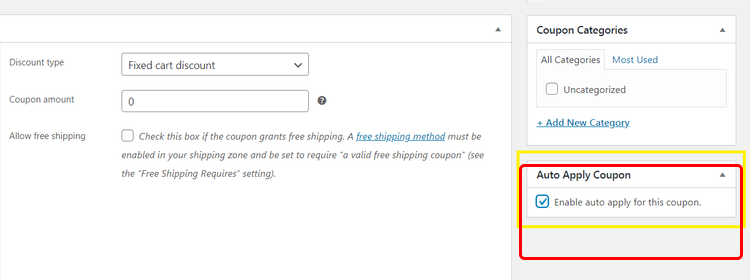
⚠️ Note : La fonctionnalité d'application automatique nécessite Advanced Coupons Premium, disponible dans le cadre du All Access Bundle. La planification des coupons est disponible dans la version gratuite.
Cliquez sur Publier. Votre réduction de vente flash est maintenant planifiée, s'applique automatiquement et s'arrêtera automatiquement lorsque la date de fin sera passée.
Étape 2 : Ajoutez de l'urgence à la caisse avec FunnelKit
Une fois qu'un client ajoute un produit à son panier, la page de paiement est le moment le plus important. FunnelKit vous permet d'ajouter une expiration de paiement directement à l'expérience de paiement, renforçant l'idée que leur offre ne durera pas s'ils partent sans finaliser la commande.
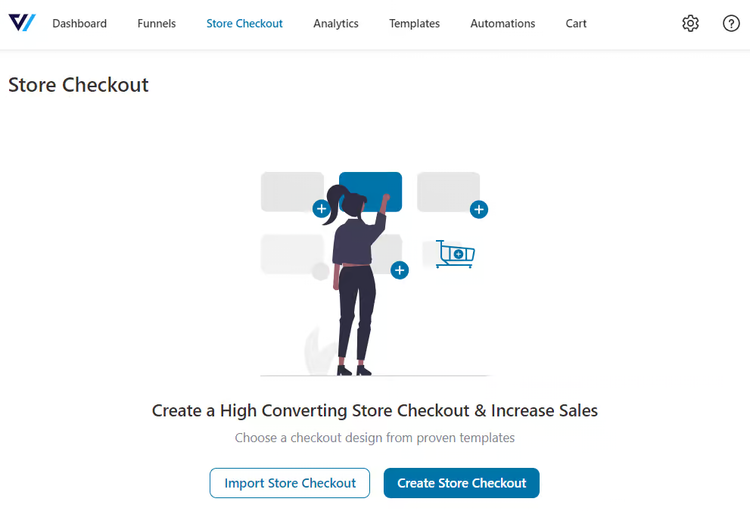
Installez et activez FunnelKit Funnel Builder. Les fonctionnalités de paiement sont disponibles sur tous les plans, y compris le plan Basic à 99,50 $/an. Ensuite, allez dans FunnelKit » Store Checkout dans votre tableau de bord et créez un nouveau paiement ou ouvrez celui qui existe déjà.
Dans votre Store Checkout, cliquez sur l'onglet Optimizations et ouvrez le panneau Time Checkout Expiry. Réglez Close Checkout After Date sur Yes et entrez la date et l'heure exactes de fin de votre vente flash. Lorsque ce moment arrivera, la page de paiement se fermera automatiquement, et tout client qui tentera d'y accéder par la suite sera redirigé ailleurs.
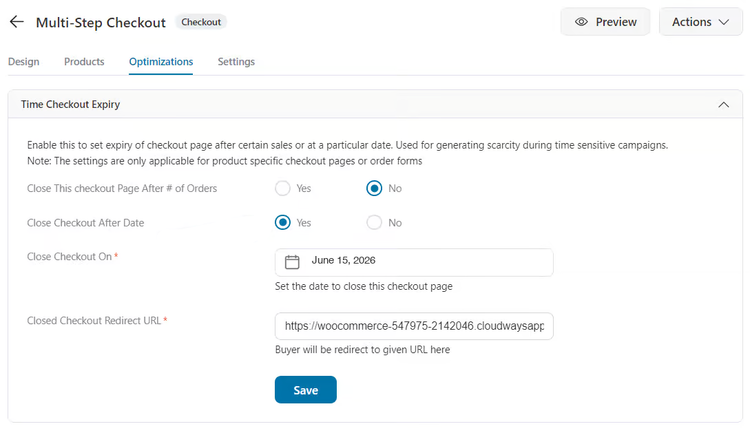
Enregistrez vos modifications. Les acheteurs qui arrivent au paiement pendant la fenêtre de vente effectueront leur commande normalement. Une fois l'heure de fin passée, le paiement sera automatiquement hors ligne, rendant la date limite réelle.
C'est la configuration de base de la vente flash. Advanced Coupons gère le timing de la réduction, FunnelKit gère le moment d'urgence au paiement. Vous pouvez vous arrêter ici et avoir une vente flash entièrement fonctionnelle. Ou continuez ci-dessous pour ajouter les couches qui augmentent davantage les conversions.
Partie 2 : Améliorez vos résultats
Les étapes de la Partie 1 sont suffisantes pour organiser une vente flash. Les étapes ci-dessous sont destinées aux propriétaires de boutiques qui souhaitent tirer davantage de leur promotion. Elles sont indépendantes les unes des autres, vous pouvez donc en ajouter n'importe quelle combinaison.
Étape 3 : Affichez des badges de promotion sur les produits avec aThemes Merchant
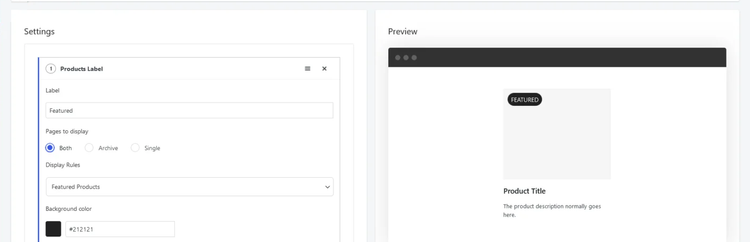
Lorsque les clients parcourent votre boutique pendant une vente flash, ils devraient pouvoir voir instantanément quels produits sont en promotion. Merchant par aThemes dispose d'un module Product Labels qui ajoute automatiquement des superpositions d'étiquettes personnalisables aux images de produits pendant la vente.
Installez et activez Merchant. Il fonctionne en parallèle avec n'importe quel thème compatible WooCommerce. Allez dans Merchant dans votre tableau de bord, trouvez le module Product Labels dans la section Increase Order Value, et activez-le.

Dans les paramètres du module, créez une étiquette avec votre texte de vente ("VENTE FLASH" fonctionne bien) et réglez-la pour qu'elle s'applique aux produits en promotion. Vous pouvez personnaliser la couleur et la position de l'étiquette pour qu'elles correspondent à la marque de votre boutique.
Pendant que vous êtes dans Merchant, il est également utile d’activer le module Stock Scarcity dans la même section. Il affiche des avertissements de stock faible tels que « Plus que 3 articles restants » sur les pages produits, ce qui s’associe naturellement à l’urgence des ventes flash.
Étape 4 : Interceptez les visiteurs qui abandonnent avec OptinMonster
Même avec une remise et un minuteur d’urgence, une partie des visiteurs essaiera de partir sans acheter. OptinMonster intercepte ces visiteurs avec une popup d’intention de sortie qui apparaît juste au moment où ils déplacent leur curseur pour fermer l’onglet.
Installez et activez le plugin WordPress OptinMonster et connectez-le à votre compte. Dans le tableau de bord OptinMonster, cliquez sur Créer une nouvelle campagne, choisissez une popup Lightbox et sélectionnez un modèle qui convient à un contexte de vente. Personnalisez le titre avec votre offre de vente flash.
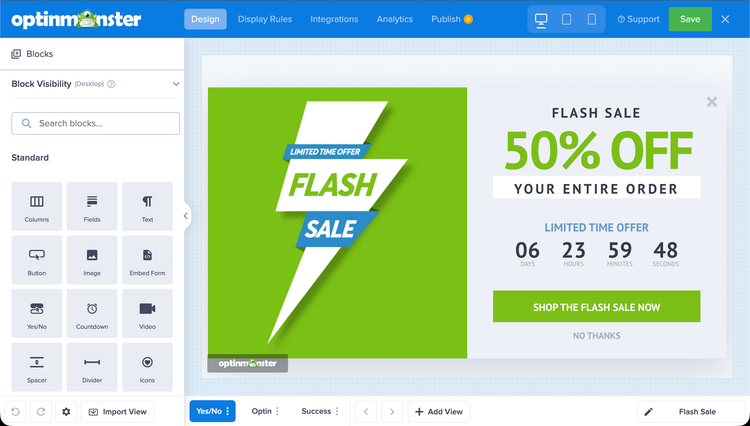
Dans les Règles d’affichage de la campagne, ciblez les pages produits WooCommerce et la page panier. Ajoutez ensuite un déclencheur Intention de sortie dans les paramètres de temporisation. Cela déclenche la popup lorsque le curseur du visiteur se déplace vers le haut de la fenêtre du navigateur.
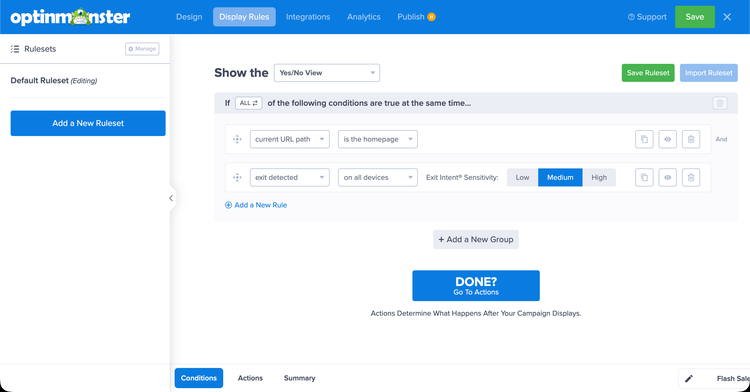
Vous pouvez également insérer le bloc de compte à rebours intégré d’OptinMonster dans la popup pour montrer exactement combien de temps il reste pour la vente. Cela relie directement la popup à l’heure de fin programmée que vous avez définie dans Advanced Coupons, renforçant l’urgence avec une horloge visible.
⚠️ Remarque : Le ciblage WooCommerce dans OptinMonster nécessite le plan Growth ou supérieur.
Étape 5 : Ajoutez une preuve sociale avec TrustPulse
Cette étape fonctionne mieux lorsque vous dirigez activement du trafic vers la vente, par exemple, par une campagne d’e-mails ou une promotion sur les réseaux sociaux. TrustPulse affiche de petites bulles de notification dans le coin de la page, comme « Marie d’Austin vient d’acheter il y a 4 minutes », ce qui signale aux autres acheteurs que des gens achètent activement.
Installez et activez TrustPulse et connectez-le à votre compte. Créez une nouvelle campagne et choisissez Activité récente comme type de campagne. Ensuite, allez dans l’onglet Capturer l’activité et sélectionnez Commandes WooCommerce dans le menu déroulant. Cela connecte TrustPulse à votre boutique et capture automatiquement les notifications de nouvelles commandes.
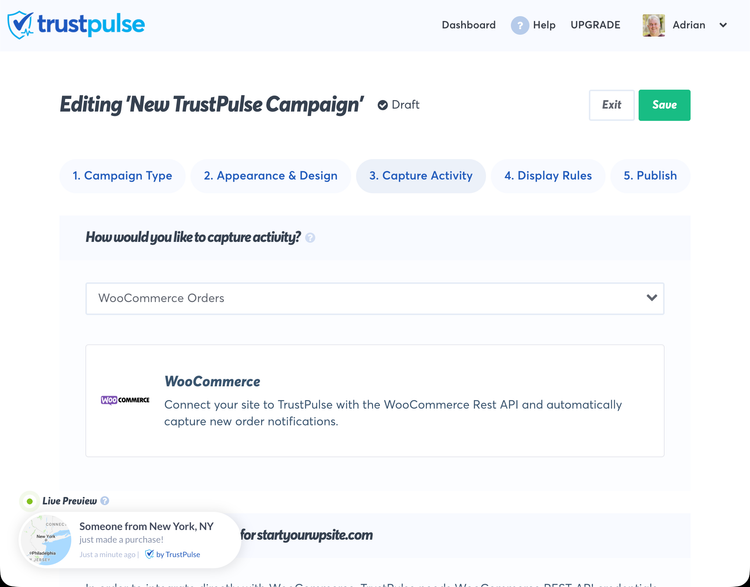
Configurez la campagne pour qu’elle s’affiche sur tout le site afin qu’elle s’exécute dans votre boutique pendant la vente. TrustPulse propose également une option « Notifications en feu » qui affiche l’activité globale, par exemple « 42 personnes ont acheté au cours de la dernière heure ». Cela fonctionne particulièrement bien lorsque la vélocité des ventes est élevée.
⚠️ Remarque : TrustPulse est plus efficace lorsqu’il y a une activité d’achat réelle à montrer. Si votre boutique connaît un trafic plus faible pendant la vente, les notifications peuvent apparaître peu fréquemment. Dans ce cas, les autres étapes ci-dessus porteront davantage le poids de la conversion.
Comment tester votre travail
Avant de lancer la vente, prenez cinq minutes pour l’essayer en tant que client. Cela confirme que la remise s’applique automatiquement et que l’expiration du panier est correctement définie.
Testez le coupon à application automatique :
Ouvrez votre site dans une fenêtre de navigateur privée. Naviguez vers n’importe quel produit concerné par votre promotion et ajoutez-le au panier. Allez à la page du panier. La réduction de la vente flash devrait apparaître automatiquement dans le récapitulatif de la commande, sans nécessiter de code promo.
Si la réduction n’apparaît pas, vérifiez deux choses : confirmez que la date de début de la promotion est passée et que la date de fin ne l’est pas, et assurez-vous que la Condition du panier est définie sur Sous-total du panier ≥ 0 $.
Testez l’expiration du paiement :
Dans les paramètres de FunnelKit Store Checkout, définissez temporairement la Fermer le paiement après la date à une heure quelques minutes dans le passé. Essayez ensuite d’accéder à la page de paiement. FunnelKit devrait vous rediriger. Réinitialisez la date à l’heure de fin réelle de votre promotion avant la mise en ligne.
Liste de vérification rapide :
- ☐ La réduction s’applique automatiquement dans une session de navigateur privée
- ☐ Le bon pourcentage est appliqué
- ☐ La date d’expiration du paiement correspond à l’heure de fin réelle de votre promotion
- ☐ (Si vous utilisez OptinMonster) Le pop-up d’intention de sortie s’affiche lorsque vous déplacez le curseur vers le haut du navigateur sur une page produit
- ☐ (Si vous utilisez TrustPulse) La campagne est active et affiche des notifications
Autres options
Si vous préférez ne pas ajouter de plugin de coupon, WooCommerce dispose d’une fonctionnalité intégrée de prix de vente. Vous pouvez définir un prix de vente sur des produits individuels avec des dates de début et de fin planifiées dans Produits » Modifier le produit » Onglet Général.
Cela fonctionne pour les boutiques simples, mais vous devrez mettre à jour chaque produit manuellement et les clients n’auront pas de code à partager.
Vous perdez également la logique de condition du panier et l’application automatique qu’offre Advanced Coupons. Pour tout ce qui dépasse une simple réduction sur un seul produit, le plugin est le meilleur choix.
Pour la plupart des boutiques WooCommerce qui organisent plus que des promotions occasionnelles, Advanced Coupons vaut la mise à niveau.
Problèmes courants et solutions rapides
Problème : « Le coupon d’application automatique ne s’applique pas au paiement »
Ce qui se passe : L’application automatique nécessite qu’au moins une Condition du panier soit définie. Sans cela, Advanced Coupons ne déclenchera pas le coupon automatiquement.
Correction rapide : Allez dans l’onglet Conditions du panier de votre coupon et ajoutez une condition de Sous-total du panier avec un minimum de 0 $. Enregistrez et testez dans une fenêtre de navigateur privée.
Mon expérience : Cela concerne presque tout le monde la première fois. L’exigence n’est pas évidente dans l’interface utilisateur — le panneau d’application automatique ne vous avertit pas qu’une condition est nécessaire.
Problème : « Le paiement est toujours accessible après la fin de la promotion »
Ce qui se passe : Le paramètre Fermer le paiement après la date dans FunnelKit n’a peut-être pas été enregistré correctement, ou un format de date incorrect a été saisi.
Correction rapide : Allez dans FunnelKit » Store Checkout » Optimisations » Expiration du paiement. Confirmez que la date correspond à l’heure de fin de votre promotion et que le bouton bascule est défini sur Oui. Enregistrez à nouveau et testez en définissant temporairement la date sur une heure passée.
Problème : « Les badges de promotion ne s’affichent pas sur les pages produit »
Ce qui se passe : Le module Étiquettes de produits marchands s’applique aux produits signalés comme « en promotion » dans WooCommerce. Une remise uniquement par coupon ne définit pas automatiquement le drapeau « en promotion », le Marchand peut donc ne pas détecter ces produits.
Solution rapide : Dans les paramètres des Étiquettes de produits marchands, modifiez la portée d’affichage à tous les produits (plutôt que juste les produits en promotion), puis limitez-la par catégorie ou par étiquette à vos articles de vente flash.
FAQ : Ventes flash WooCommerce
Ai-je besoin des cinq plugins pour une vente flash WooCommerce ?
Non. Le seul plugin essentiel est Advanced Coupons, qui gère la remise, la planification et l’application automatique. FunnelKit ajoute de l’urgence à la caisse et constitue une solide deuxième étape. Les trois outils de la Partie 2 sont des améliorations facultatives que vous pouvez ajouter dans n’importe quel ordre ou ignorer complètement.
Combien de temps doit durer une vente flash WooCommerce ?
La plupart des ventes flash fonctionnent mieux entre quatre et 24 heures. Des fenêtres plus courtes créent le plus d’urgence mais nécessitent un public chaud existant que vous pouvez informer rapidement, comme une liste d’e-mails. Des fenêtres plus longues jusqu’à 48 heures fonctionnent mieux lorsque vous vous appuyez sur le trafic organique ou social. J’éviterais de faire une seule vente de plus de 48 heures car l’élément d’urgence s’estompe.
Existe-t-il un moyen gratuit d’organiser une vente flash dans WooCommerce ?
Oui. La planification intégrée des prix des soldes de WooCommerce vous permet de définir une date de début et de fin sur des produits individuels sans frais. La fonctionnalité de planification d’Advanced Coupons est également disponible dans la version gratuite. La principale limitation des deux options gratuites est que vous devez mettre à jour chaque produit manuellement, et l’application automatique nécessite Advanced Coupons Premium.
Puis-je limiter la remise de la vente flash à des produits ou catégories spécifiques ?
Oui. L’onglet Conditions du panier dans Advanced Coupons vous permet de restreindre le coupon à un produit, une catégorie ou un sous-total de panier minimum spécifique pour des articles particuliers. Ajoutez une condition Catégorie de produit ou Produit spécifique en plus de la condition du sous-total du panier, et la remise ne s’appliquera que lorsque ces articles seront dans le panier. Ceci est utile pour cibler les stocks d’apurement ou exclure vos produits à plus forte marge de la vente.
Réflexions finales : Est-ce la bonne configuration pour votre vente flash ?
Si vous avez suivi les étapes ci-dessus, vous disposez désormais de plus qu’une simple remise WooCommerce. Vous avez une vente flash qui se gère toute seule.
La combinaison d’Advanced Coupons et de FunnelKit gère les deux éléments qui rendent les ventes flash vraiment efficaces : une remise qui s’applique au moment où un client atteint la caisse, et une date limite qui est réelle car la page de caisse se ferme lorsqu’elle expire.
Chaque vente flash manuelle que j’ai effectuée avant de configurer correctement cela a entraîné des paniers abandonnés car rien n’empêchait les clients d’attendre demain.
Les outils de la Partie 2 valent la peine d’être ajoutés lorsque vous générez un trafic important. Pour un petit magasin ou une promotion discrète, la Partie 1 seule suffit. Pour un événement à fort trafic, OptinMonster et TrustPulse peuvent récupérer de manière significative des revenus que vous laisseriez autrement derrière vous.
Exécutez cette configuration sur un site de staging d'abord. Une fois que vous aurez confirmé que la remise et l'expiration fonctionnent correctement, la vente en direct deviendra une routine. Vous passerez plus de temps sur l'annonce que sur la configuration.
Lorsque vous serez prêt à améliorer vos conversions au-delà des périodes de soldes, consultez notre guide des meilleurs plugins de paiement WooCommerce pour améliorer également vos résultats quotidiens.
Centre de ressources : Ventes flash WooCommerce
Explorez d'autres guides sur WooCommerce et les stratégies de vente sur IsItWP :
- Meilleurs plugins WooCommerce pour développer votre boutique — Notre tour d'horizon testé des extensions WooCommerce les plus utiles pour le paiement, l'e-mail, l'analyse, et plus encore.
- Comment réduire l'abandon de panier dans WooCommerce — Stratégies pour récupérer les clients qui ajoutent des produits mais ne finalisent pas leur paiement.
- Comment ajouter un compte à rebours dans WordPress — Créez une urgence visible sur les pages produits, les pages de destination et les popups.
- Meilleurs plugins d'e-mailing pour WordPress — Utilisez l'e-mail pour annoncer des ventes flash et maximiser les revenus de chaque événement.
- Comment suivre les ventes WooCommerce dans Google Analytics — Configurez le suivi e-commerce pour mesurer les conversions et le ROI des ventes flash.
- Meilleurs plugins de popup WordPress — Comparez les outils de popup pour capturer les visiteurs qui abandonnent pendant une promotion.

Commentaires Laisser une réponse