J'avais une cliente qui utilisait le même site web HTML depuis sept ans.
Elle ne pouvait pas mettre à jour sa page d'accueil sans modifier le code brut. Même des choses simples comme ajouter des articles de blog posaient problème. Et chaque fois que quelque chose devait changer, elle devait faire appel à un développeur.
Convertir ce site en WordPress a tout changé.
WordPress est le CMS le plus populaire de la planète pour une bonne raison. Il vous donne un contrôle total sur votre contenu sans toucher une seule ligne de code.
En fait, vous pouvez créer votre propre site WordPress à partir de zéro sans l'aide d'un développeur. Le mieux est que la conversion de HTML en WordPress est beaucoup plus simple que la plupart des gens ne le pensent.
Dans ce guide, je vais vous présenter deux scénarios.
Si vous voulez simplement importer une seule page HTML dans WordPress, commencez par le scénario 1. Si vous migrez l'ensemble de votre site HTML vers WordPress à partir de zéro, passez directement au scénario 2.
Points clés à retenir
- Je vais vous montrer comment ajouter une page HTML à WordPress. Soit en la téléchargeant directement, soit en la reconstruisant avec SeedProd.
- Je couvre la migration complète en 7 étapes pour déplacer un site web HTML entier vers WordPress.
- Révéler comment configurer les redirections 301 afin que vos classements dans les moteurs de recherche ne chutent pas pendant le changement.
- Je passe en revue l'éditeur de blocs WordPress et SeedProd afin que vous puissiez gérer tout type de mise en page HTML.
- Je vous montre quels plugins installer en premier afin que votre site WordPress soit fonctionnel et protégé dès le premier jour.
Ce que nous allons accomplir dans ce tutoriel
À la fin de ce guide, vous aurez un site WordPress entièrement fonctionnel à la place de vos pages HTML. Votre contenu sera en ligne, vos anciennes URL redirigeront correctement et votre domaine pointera vers WordPress.
Voici le résultat que nous visons :
- Un site WordPress qui correspond, ou améliore, votre design HTML d'origine.
- Des pages que vous pouvez mettre à jour directement depuis le tableau de bord WordPress, sans code requis.
- Redirections 301 actives, maintenant votre SEO intact pendant et après la transition.
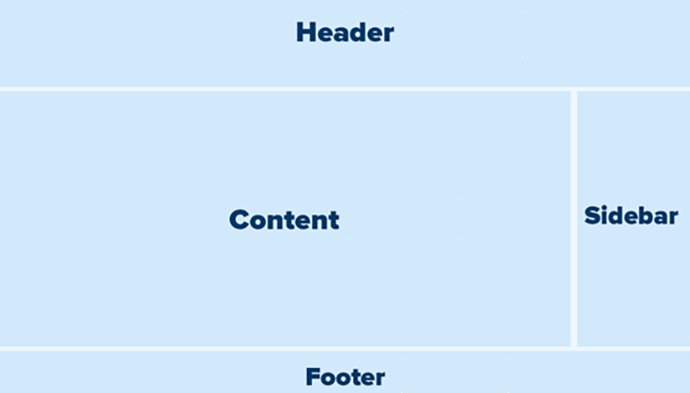
La capture d'écran ci-dessous vous montre une structure générale de l'apparence de votre site web. Simple, épuré et facile à naviguer.
Ce dont vous aurez besoin avant de commencer
Niveau de compétence : Intermédiaire Temps à prévoir : ~15 minutes (ajout d'une seule page) ou ~60-90 minutes (migration complète)
Voici ce que vous devez avoir prêt avant de commencer :
- Hébergement WordPress, comme Bluehost ou Hostinger. Vous rencontrez des problèmes avec une installation WordPress ? Voici comment créer un site WordPress étape par étape.
- SeedProd – Bien que vous puissiez utiliser la plupart des meilleurs constructeurs de pages visuels, je recommande SeedProd pour les débutants. Son constructeur de pages par glisser-déposer recrée rapidement les mises en page HTML dans WordPress.
- Vos fichiers HTML – gardez vos pages
.html, vos fichiers CSS et votre dossier d'images accessibles comme référence pendant le processus. - Accès administrateur WordPress – assurez-vous de pouvoir vous connecter à
votredomaine.com/wp-adminavant de commencer.
Si vous avez tout cela en place, plongeons dans les deux scénarios. Il s'agit de convertir une seule page HTML en WordPress ou de transformer votre site HTML entier en un site Web WordPress.
Vous pouvez utiliser la table des matières ci-dessous pour sauter à n'importe quelle étape ou scénario sur lequel vous souhaitez lire. De plus, cela vous donne un aperçu rapide des étapes à suivre.
- Scenario 1: Adding a Single HTML Page to WordPress
- Scenario 2: Converting Your Full HTML Site to WordPress
- Étape 1 : Configurer WordPress sur un hébergement
- Étape 2 : Choisir un thème WordPress qui correspond à votre ancien design
- Étape 3 : Configurer les permaliens WordPress
- Step 4: Recreate Your Content in WordPress
- Étape 5 : Configurer les redirections 301 pour préserver votre SEO
- Étape 6 : Pointer votre domaine vers votre nouveau site WordPress
- Step 7: Install Essential WordPress Plugins
- Qu'en est-il de la conversion de HTML en un thème WordPress personnalisé ?
- Comment tester votre travail
- Common Issues and Quick Fixes
- FAQs: How to Convert a HTML Site to WordPress
- Réflexions finales
- Centre de ressources : Configuration et migration WordPress
Pour vous assurer que vous comprenez facilement, nous commencerons par le plus simple, l'ajout d'une seule page HTML à WordPress.
Scénario 1 : Ajouter une seule page HTML à WordPress
Vous avez déjà installé WordPress ? Ce scénario est pour vous.
Peut-être avez-vous une page de destination performante, une ancienne page de projet ou un seul fichier HTML que vous souhaitez faire vivre sous votre domaine WordPress.
Il y a deux façons de gérer cela. L'une est plus rapide, mais plus rigide. L'autre vous donne une page que vous pouvez réellement gérer depuis WordPress à l'avenir. Choisissez celle qui correspond le mieux à vos besoins.
Méthode 1 : Télécharger le fichier HTML directement
Même si elle est plus rigide, cette méthode est la bonne pour les pages de référence statiques que vous n'aurez jamais besoin de modifier.
Pensez aux anciens communiqués de presse, aux pages de projets archivées ou au contenu hérité que vous conservez uniquement pour le SEO ou les liens externes.
Après avoir fait cela des dizaines de fois, je dirais que c'est le bon choix seulement lorsque vous n'avez vraiment plus besoin de toucher à la page.
Pour ce faire, connectez-vous à votre compte d'hébergement et ouvrez le Gestionnaire de fichiers.
Ensuite, naviguez jusqu'au répertoire racine de votre site, généralement appelé public_html, et téléchargez votre fichier HTML ainsi que tous les actifs associés tels que les images et le CSS dans ce dossier.
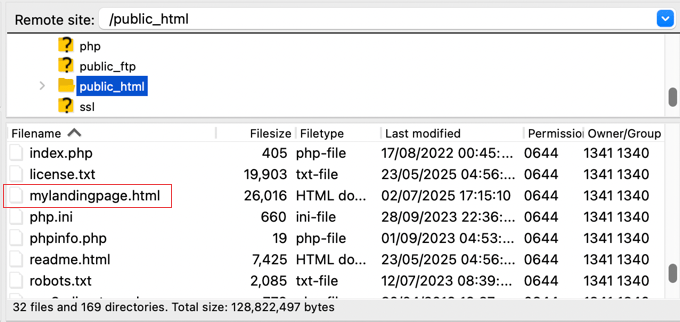
Une fois le téléchargement terminé, visitez votredomaine.com/votrefichier.html dans votre navigateur. Si vous voyez votre page se charger correctement, vous avez terminé.
⚠️ Vérification rapide : Ouvrez l'URL dans un nouvel onglet de navigateur. Si votre page HTML se charge comme prévu, le téléchargement a réussi.
Méthode 2 : Recréer la page avec SeedProd – Recommandé

C'est la meilleure option pour la plupart des gens, et c'est l'outil que j'utilise toujours lorsque je reconstruis des pages HTML dans WordPress.
SeedProd est un constructeur de pages et de sites Web par glisser-déposer. C'est le meilleur constructeur de pages de destination WordPress disponible.
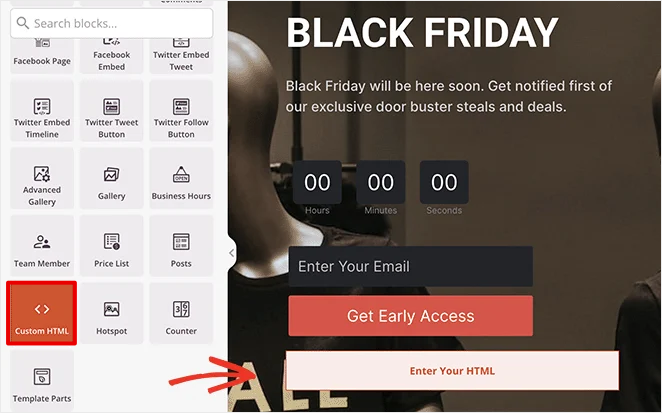
Mais, en dehors de cela, il vous permet de créer n'importe quel type de page WordPress sans toucher au code. Ce qui le rend particulièrement utile pour cette tâche, c'est le bloc HTML personnalisé.
Vous pouvez déposer votre code HTML existant directement dans un bloc SeedProd, et il rend le contenu de la page tel quel. Donc, si votre page HTML a une structure que vous préféreriez ne pas reconstruire à partir de zéro, vous n'avez pas à le faire.
SeedProd dispose d'une version gratuite dans le répertoire des plugins WordPress qui couvre les pages de destination de base et les pages « prochainement ». Mais la fonctionnalité HTML n'est disponible que dans les plans pro.
Cela dit, pour ce tutoriel, j'utilise SeedProd Pro. En plus de reconstruire vos pages HTML, SeedProd Pro vous permet d'ajouter des fonctionnalités de conversion comme des compteurs et des formulaires d'inscription directement sur la page.
Donc, si votre page HTML était une page de destination, vous pouvez maintenant lui donner une urgence réelle et une meilleure capture de prospects sans installer quoi que ce soit de plus.
C'est aussi l'un des constructeurs de pages les plus légers disponibles, et cela compte quand vous vous souciez de la vitesse de chargement de vos pages.
Si vous souhaitez une analyse complète, voici ma critique complète de SeedProd avec une présentation détaillée du processus d'installation.
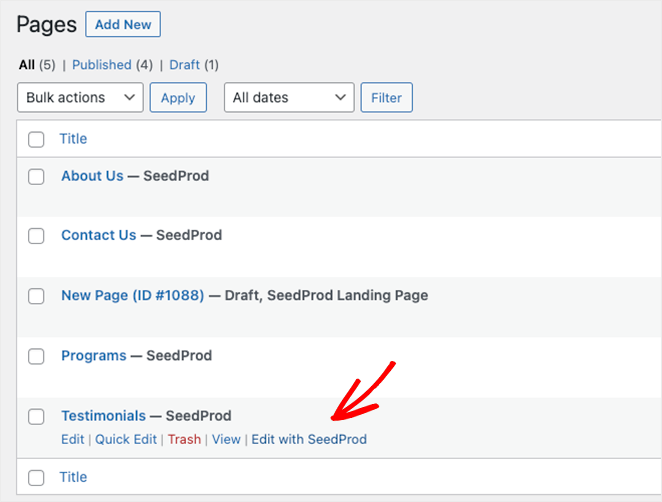
Maintenant, pour reconstruire votre page HTML dans SeedProd après l'achat et l'installation, allez dans Pages » Ajouter dans votre tableau de bord WordPress. Cliquez ensuite sur Modifier avec SeedProd en haut de l'écran.
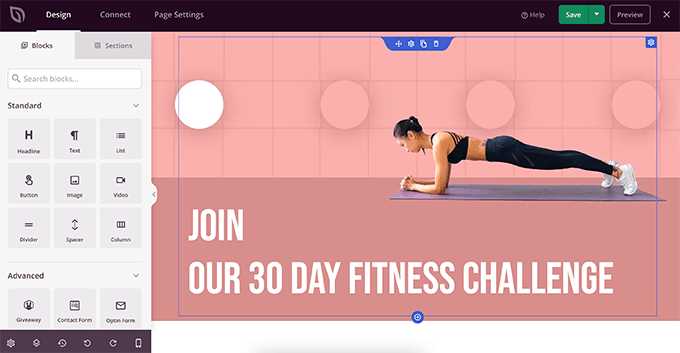
Dans l'éditeur, le panneau de blocs à gauche vous montre tout ce que vous pouvez faire glisser sur la page.
Si vous souhaitez utiliser le bloc HTML personnalisé, trouvez-le dans la section Avancé. Il vous suffit de le faire glisser sur votre mise en page et de coller votre code HTML directement à l'intérieur.
Pour la plupart des pages, cependant, vous obtiendrez un résultat plus propre en reconstruisant la mise en page avec les blocs natifs de SeedProd.
Faites glisser vos titres, sections de texte, images et boutons, puis collez votre contenu du fichier HTML d'origine dans chaque section.
🤓☝️Mon conseil : Gardez la page HTML d'origine ouverte d'un côté de votre écran pendant que vous travaillez. Une fois que la page a l'air correcte, appuyez sur Enregistrer puis sur Publier.
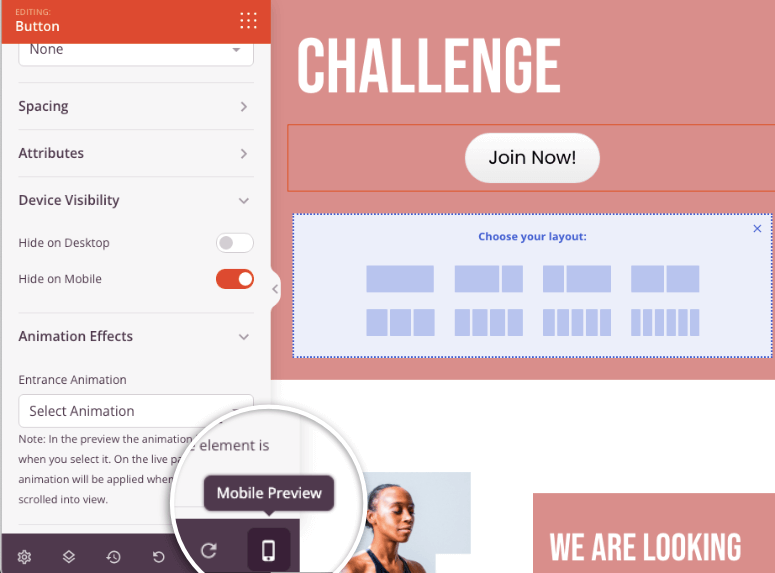
⚠️ Vérification rapide : Cliquez sur Aperçu et ouvrez la page sur un appareil mobile ou en redimensionnant la fenêtre de votre navigateur. SeedProd est responsive par défaut, mais une vérification rapide sur mobile confirme que tout reste ensemble.
Méthode 1 vs. Méthode 2 : Laquelle devriez-vous utiliser ?
Si vous avez besoin de mettre à jour la page, utilisez la méthode 2. S'il s'agit d'une archive statique que vous ne toucherez plus jamais, la méthode 1 est le choix le plus rapide.
| Fonctionnalité | Méthode 1 : Télécharger le fichier HTML | Méthode 2 : Reconstruire avec SeedProd |
|---|---|---|
| Temps d'installation | 2–3 minutes | 15–30 minutes |
| Modifiable depuis le tableau de bord WordPress | ❌ Non | ✅ Oui |
| Réactif sur mobile | Dépend du HTML d'origine | ✅ Intégré |
| Nécessite SeedProd | ❌ Non | ✅ Oui |
| Idéal pour | Pages d'archives statiques, contenu hérité | Toute page que vous mettrez à jour ou réutiliserez |
Et voilà. Vous pouvez maintenant recréer vos pages HTML avec ou sans constructeur de pages. Mais que faire si vous voulez transformer votre site HTML entier en WordPress ? C'est là qu'intervient le scénario 2.
Scénario 2 : Conversion de votre site HTML complet en WordPress
C'est le gros morceau. Vous n'ajoutez pas seulement une page, vous déplacez votre site HTML entier vers WordPress.
J'ai effectué cette migration de site Web WordPress pour différents clients et pour mes propres sites. La différence réside dans la connaissance de la séquence avant de commencer.
Mais vous n'avez pas besoin d'être un technicien pour faire cela. Vous pouvez également utiliser les meilleurs plugins de migration WordPress pour gérer les parties techniques.
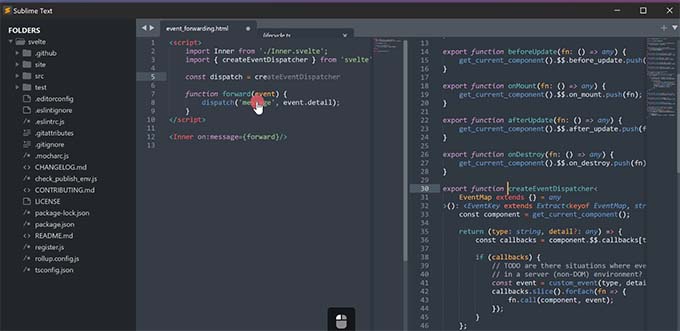
La capture d'écran ci-dessous vous montre à quoi ressemble la gestion d'un site HTML statique en coulisses. Si vous comparez cela au backend de WordPress, vous remarquerez rapidement pourquoi tant de personnes changent.
Je vais vous montrer comment ci-dessous, étape par étape.
Étape 1 : Configurer WordPress sur un hébergement
~10 minutes | Lancez votre installation WordPress
Si vous n'avez pas encore WordPress, Bluehost est là où j'enverrais quiconque commence cette migration.

Bluehost est l'un des fournisseurs d'hébergement WordPress les plus populaires au monde. L'un des rares hébergeurs officiellement recommandés par WordPress.org lui-même.
Ils gèrent l'installation de WordPress automatiquement, vous n'avez donc pas à toucher un seul fichier de configuration.
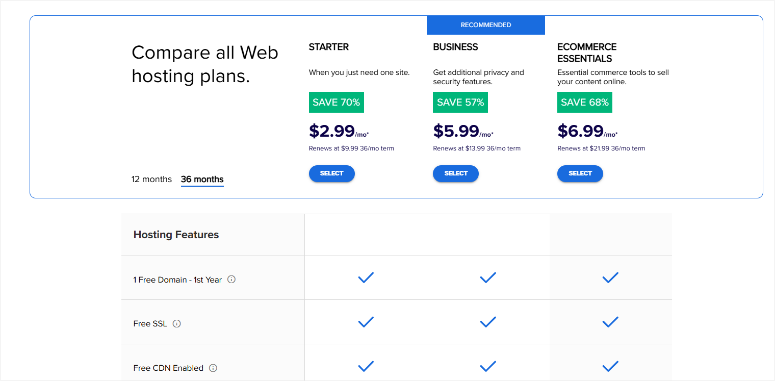
Leur plan d'hébergement mutualisé d'entrée de gamme commence à seulement 2,99 $ par mois lorsque vous utilisez notre coupon Bluehost. Il comprend un nom de domaine gratuit pour la première année, un certificat SSL gratuit et de l'espace pour jusqu'à 10 sites Web.
C'est plus que suffisant pour lancer votre migration WordPress. Pour une analyse complète de tout ce que le plan couvre, voici notre avis sur Bluehost.
Au fur et à mesure que votre site WordPress se développe et commence à recevoir du trafic constant, c'est le moment de penser à une mise à niveau.
L'hébergement WordPress géré de Bluehost vous offre des serveurs optimisés spécifiquement pour WordPress. Ou vous pouvez comparer les meilleurs fournisseurs d'hébergement ici pour prendre votre décision.
Temps de chargement plus rapides, mises à jour automatiques de WordPress et environnements de staging intégrés pour que vous puissiez tester les modifications avant qu'elles ne soient publiées. C'est la prochaine étape logique une fois que vous avez dépassé l'hébergement mutualisé.
Pour commencer, rendez-vous sur le site Web de Bluehost et cliquez sur Commencer maintenant.
Sur l'écran suivant, choisissez votre plan d'hébergement. Le plan d'hébergement mutualisé d'entrée de gamme est le bon point de départ.
Lorsque vous arrivez à l'étape du domaine, sélectionnez Je créerai mon nom de domaine plus tard.
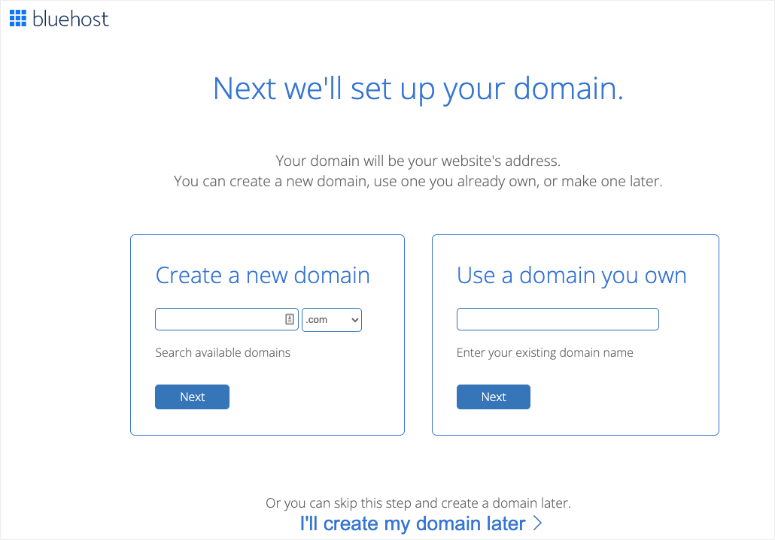
C'est important car votre domaine existant pointe toujours vers votre ancien site HTML, et vous le connecterez à l'étape 6 une fois que WordPress sera entièrement configuré.
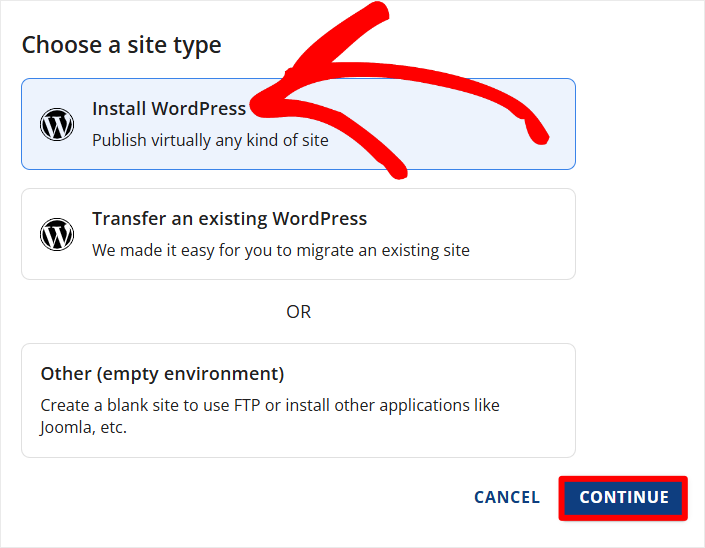
Complétez les détails de votre compte et votre paiement, puis connectez-vous à votre tableau de bord Bluehost et cliquez sur Installer WordPress.
Après l'installation de WordPress, sélectionnez « Se connecter à WordPress ». Ce bouton vous amène directement à votre tableau de bord d'administration WordPress.
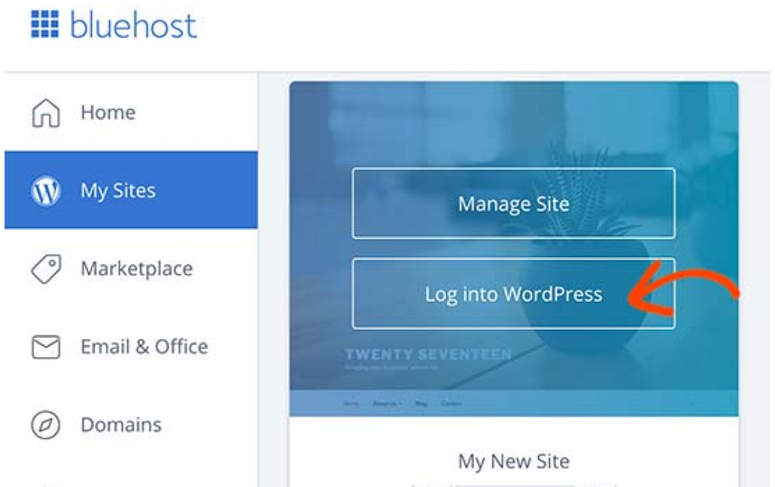
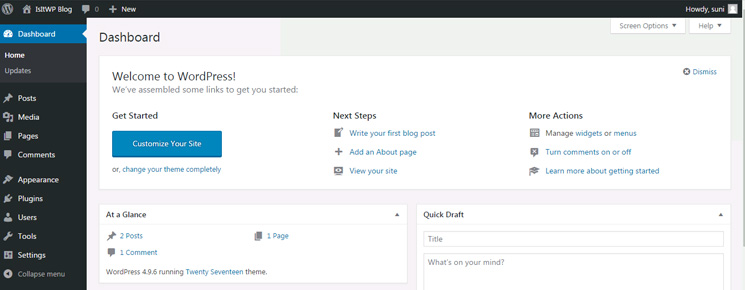
⚠️ Vérification rapide : Votre tableau de bord WordPress devrait se charger à l'adresse votredomaine.com/wp-admin. Si vous voyez le menu d'administration WordPress dans la barre latérale gauche et une bannière « Bienvenue sur WordPress », vous êtes prêt pour l'étape 2.
Étape 2 : Choisir un thème WordPress qui correspond à votre ancien design
~15 minutes | Trouvez un thème qui correspond à votre style actuel
Votre thème WordPress contrôle l'apparence de votre site. Il existe de nombreux thèmes WordPress populaires parmi lesquels choisir.
Mais le but ici n'est pas de trouver quelque chose de tape-à-l'œil. Il s'agit de trouver quelque chose qui se rapproche du style de votre site HTML d'origine afin que vos visiteurs n'aient pas l'impression d'avoir atterri sur un site Web complètement différent.
Voici ce que je fais toujours avant de parcourir les thèmes : je prends une capture d’écran de la page d’accueil de mon site HTML et je la garde ouverte sur le côté. Cela m’évite d’être distrait par des sites de démonstration qui ne ressemblent en rien à ce dont j’ai besoin.
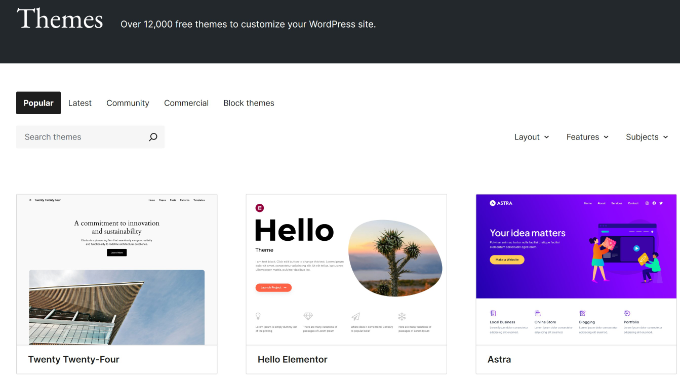
Donc, dans votre tableau de bord WordPress, allez dans Apparence » Thèmes et cliquez sur Ajouter un thème en haut.
Utilisez les options de filtre pour rechercher par type de mise en page ou par ensemble de fonctionnalités, puis cliquez sur Aperçu sur tout ce qui attire votre attention. Lorsque vous trouvez un thème qui correspond à votre conception existante, cliquez sur Installer puis sur Activer.
Si vous êtes nouveau dans ce processus, voici un guide pour débutants sur l’installation d’un thème WordPress qui vous accompagne étape par étape.
⚠️ Vérification rapide : Après l’installation du thème, visitez votre domaine dans un navigateur. Vous devriez voir le nouveau thème appliqué sur l’ensemble de votre front-end WordPress.
Étape 3 : Configurer les permaliens WordPress
~2 minutes | Définir des URL propres et optimisées pour le SEO
C’est une étape de 30 secondes que la plupart des gens oublient. Et cela cause de réels problèmes si vous la sautez.
Par défaut, WordPress crée des URL qui ressemblent à ?p=123. Cette structure est mauvaise pour le SEO et ne correspond pas aux chemins propres que votre site HTML avait. Vous voulez utiliser les meilleures pratiques SEO dès le départ.
Passer à « Nom de l’article » vous donne des URL comme /a-propos/ et /services/ ce qui est beaucoup plus proche de votre structure d’origine.
Pour ce faire, allez dans Réglages » Permaliens dans votre tableau de bord. Sous Paramètres courants, sélectionnez Nom de l’article, puis cliquez sur Enregistrer les modifications. C’est tout.
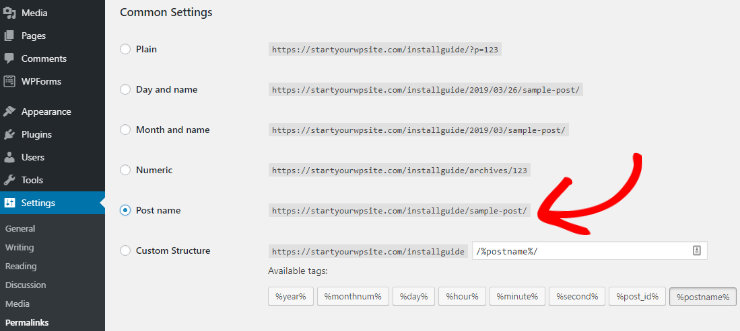
⚠️ Vérification rapide : Créez une page de test rapide et vérifiez son URL. Elle devrait afficher /votre-nom-de-page/ — pas ?page_id=XX.
Étape 4 : Recréez votre contenu dans WordPress
~30–60 minutes | Transférez votre contenu HTML dans les pages WordPress
C’est l’étape où votre site prend réellement forme. Vous transférez tout, y compris le texte, les images et la structure des pages, de vos fichiers HTML vers les pages WordPress.
Vous avez deux options ici.
Pour les pages riches en texte comme une page À propos ou une liste de services, l’éditeur de blocs WordPress fonctionne bien.
Pour les pages où la mise en page elle-même est importante, comme les sections d’accueil, les conceptions multi-colonnes et les grilles de fonctionnalités, SeedProd vous offre beaucoup plus de contrôle.
Utilisation de l’éditeur de blocs WordPress
Pour les pages simples riches en texte, allez dans Pages » Ajouter. Ensuite, cliquez sur l’icône + en haut à gauche pour ouvrir la bibliothèque d’insertion de blocs, qui vous montre tous les types de contenu intégrés à WordPress.
Ajoutez un bloc Titre pour le titre de votre page, un bloc Paragraphe pour le texte du corps, et un bloc Image là où votre page HTML d’origine avait des images.
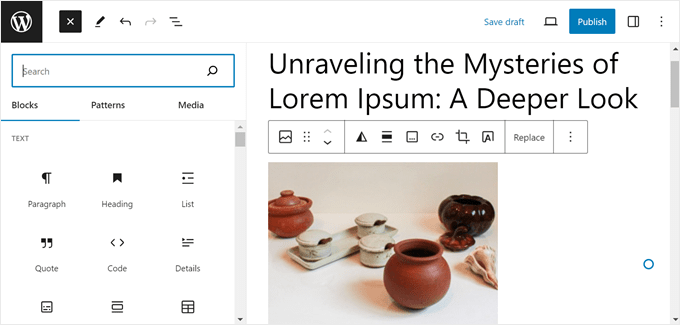
En plus de cela, vous pouvez sélectionner le bloc que vous souhaitez modifier, et des options apparaîtront sur la droite. Ici, vous pouvez changer la couleur du texte, la taille, la couleur d'arrière-plan, et plus encore.
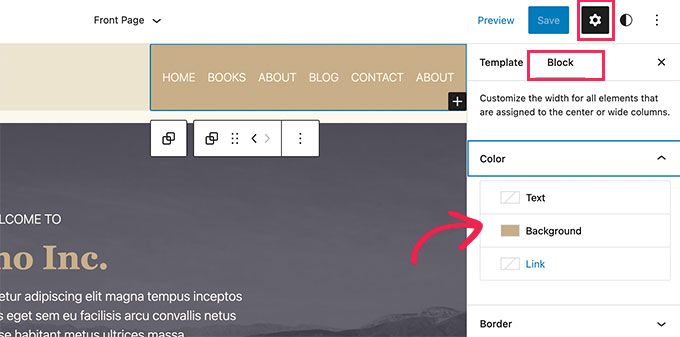
En gros, reproduisez la structure de votre fichier HTML, en collant le contenu dans chaque bloc au fur et à mesure. Si vous débutez, n'ayez pas peur d'expérimenter et de jouer avec les options jusqu'à ce que vous obteniez le résultat souhaité.
Si vous avez besoin d'aide, voici un tutoriel que j'ai écrit sur comment créer un site WordPress.
Utiliser SeedProd pour les mises en page visuelles
Tout d'abord, vous devez vous assurer que SeedProd est configuré. Si vous avez besoin d'aide, voici un guide sur tout ce qui concerne SeedProd.
Pour les pages avec une structure visuelle réelle, allez dans Pages » Ajouter et cliquez sur Modifier avec SeedProd en haut.
Choisissez un modèle vierge ou sélectionnez une mise en page prédéfinie qui ressemble à votre conception HTML. Faites glisser vos sections de contenu, collez votre texte dans chacune d'elles, téléchargez vos images, et lorsque la page vous convient, cliquez sur Enregistrer et Publier.
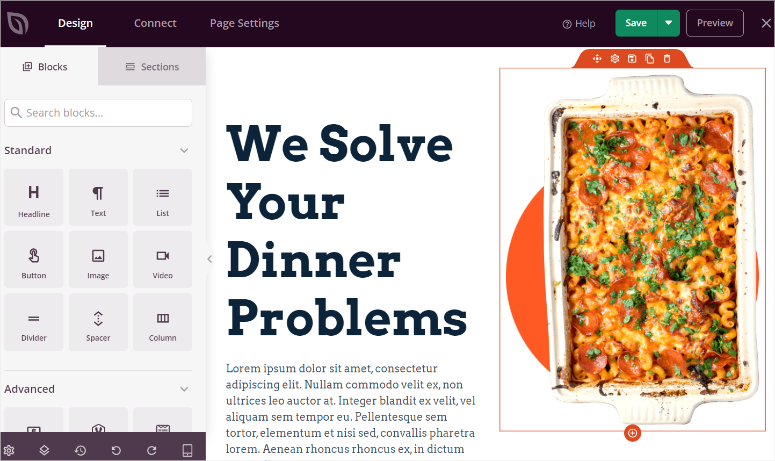
⚠️ Vérification rapide : Prévisualisez chaque page que vous avez créée. Confirmez que le texte, les images et la structure générale correspondent à vos pages HTML d'origine.
Étape 5 : Configurer les redirections 301 pour préserver votre SEO
~20 minutes | Mapper chaque ancienne URL HTML à son équivalent WordPress
C'est l'étape que la plupart des gens négligent, et c'est celle qui leur coûte des classements.
Lorsque vous passez de HTML à WordPress, toutes vos anciennes URL disparaissent. Quiconque a mis en favori /contact.html, ou tout moteur de recherche qui l'a indexé, tombera sur une erreur 404.
Une redirection 301 indique à Google et aux navigateurs que la page a été déplacée de façon permanente et transmet votre valeur SEO accumulée à la nouvelle URL. Si vous sautez cette étape, vous recommencez votre SEO à zéro.
Pour cela, j'utilise le plugin Redirection.
Il est gratuit, gère les règles de redirection complexes de manière propre, et vous offre un seul endroit pour gérer toutes les anciennes URL de votre site.
Il est constamment classé parmi les meilleurs plugins de redirection WordPress disponibles. Pour l'installer, allez dans Plugins » Ajouter et recherchez « Redirection ».
Une fois qu'il est actif, allez dans Outils » Redirection. Vous verrez un formulaire simple avec deux champs.
Dans URL source, tapez votre ancien chemin HTML, quelque chose comme /about.html. Dans URL cible, tapez l'URL WordPress correspondante, comme /about/.
Assurez-vous que le type de redirection est défini sur 301 – Déplacé de façon permanente, puis cliquez sur Ajouter la redirection. Travaillez sur chaque page de votre ancien site HTML qui a maintenant un équivalent WordPress.
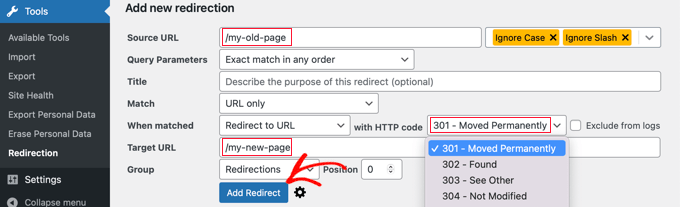
En plus de cela, si vous utilisez déjà All in One SEO, vous pouvez gérer les redirections depuis All in One SEO » Redirections sans plugin séparé. Les deux options fonctionnent de manière égale.
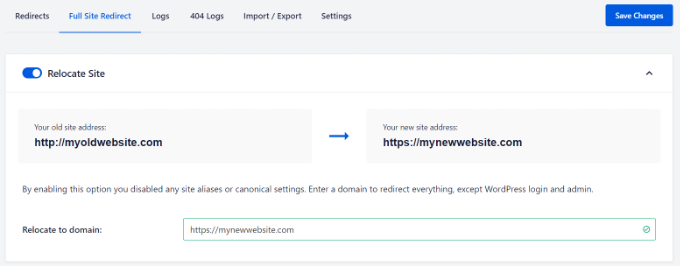
⚠️ Vérification rapide : Tapez l'une de vos anciennes URL HTML directement dans votre navigateur. Si elle vous redirige vers la bonne page WordPress, la redirection fonctionne.
Étape 6 : Pointer votre domaine vers votre nouveau site WordPress
~5 minutes actives + jusqu'à 48 heures de propagation
Votre domaine pointe toujours vers votre ancien hébergement de votre site HTML. Cette étape le bascule vers votre fournisseur d'hébergement, comme Hostinger ou Bluehost, où se trouve votre site WordPress.
Ne laissez pas le mot « nameservers » vous rebuter. Vous modifiez deux lignes de texte dans le compte de votre bureau d'enregistrement de domaine, et la modification réelle prend environ 30 secondes.
Connectez-vous au compte où vous avez enregistré votre domaine et trouvez les paramètres DNS ou Nameserver pour votre domaine.
Remplacez les nameservers existants par les nouveaux nameservers, que vous trouverez dans le tableau de bord de votre hébergeur sous Domaines.
La capture d'écran ci-dessous vous montre les lignes à modifier dans les nameservers Bluehost à titre d'exemple. Enfin, enregistrez les modifications, puis attendez.
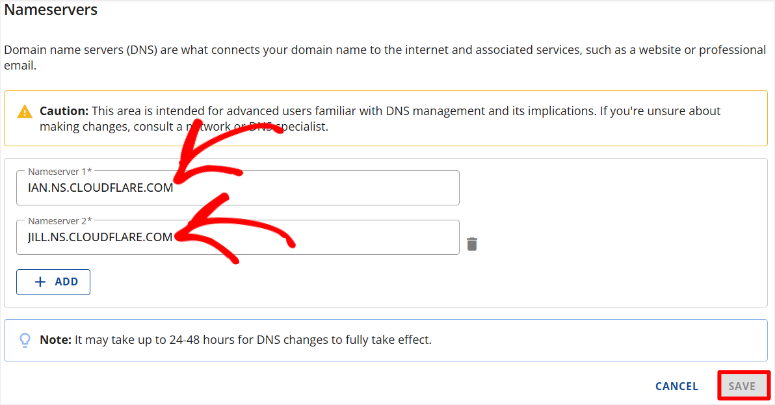
La propagation DNS prend généralement 24 à 48 heures.
Pendant cette période, certains visiteurs verront votre ancien site HTML, et d'autres verront WordPress. C'est tout à fait normal. C'est juste le DNS qui se met à jour sur les différents réseaux du monde.
⚠️ Vérification rapide : Utilisez un outil comme whatsmydns.net pour suivre la progression de la propagation en temps réel. Une fois que la majorité des emplacements affichent votre site WordPress, vous êtes prêt.
Étape 7 : Installer les plugins WordPress essentiels
~10 minutes | Protégez et rendez votre site fonctionnel dès le premier jour
Votre site WordPress est en ligne. Il est maintenant temps de le faire travailler plus dur que votre ancien site HTML ne l'a jamais fait. Voici les plugins que j'installe sur chaque nouveau site WordPress juste après la migration.
Accédez à Plugins » Ajouter dans votre tableau de bord et commencez par WPForms.
C'est l'un des meilleurs plugins de formulaire de contact WordPress. Vous créez des formulaires avec un éditeur glisser-déposer, et chaque site a besoin d'au moins un moyen pour les visiteurs de vous contacter.
La version gratuite de WPForms couvre les formulaires de contact de base, et vous pouvez passer à la version Pro lorsque vous avez besoin de formulaires de paiement, de logique conditionnelle ou d'enquêtes.
Ensuite, installez All in One SEO (AIOSEO).
C'est le plugin SEO auquel je fais confiance pour aider votre site WordPress à récupérer et à renforcer l'autorité que vous avez transférée avec vos redirections 301.
Il gère vos titres méta, descriptions, sitemaps XML et balisage schema. Il est constamment classé parmi les meilleurs outils SEO pour augmenter le trafic de votre site.
La version gratuite couvre l'essentiel, et la version Pro est là quand vous êtes prêt pour des fonctionnalités plus avancées.
Ajoutez ensuite MonsterInsights.
Cela connecte Google Analytics à votre tableau de bord WordPress afin que vous puissiez voir vos données de trafic sans quitter WordPress.
Aucun code, aucune configuration manuelle. Quelques clics suffisent et vos analyses sont en cours d'exécution. Si vous voulez voir comment cela se compare aux autres options, voici notre comparaison complète des solutions d'analyse pour WordPress.
Enfin, obtenez SeedProd.
Même si vous ne l'avez pas utilisé pour la migration elle-même, c'est le meilleur outil disponible pour les pages de destination et les campagnes à venir.
Et ne négligez pas un plugin de sécurité WordPress. Votre nouveau site WordPress est un système vivant et dynamique qui nécessite une surveillance de sécurité d'une manière qu'un site HTML statique n'a jamais fait.
Une fois chaque plugin installé, activez-le et suivez son assistant de configuration initiale. La plupart prennent moins de deux minutes à configurer.
Qu'en est-il de la conversion de HTML en un thème WordPress personnalisé ?
Il existe une méthode de développeur qui convertit les fichiers HTML directement en un thème WordPress en les divisant en header.php, footer.php, index.php et style.css.
Cela vous donne le plus de contrôle sur le résultat final, mais cela nécessite des connaissances en PHP, une compréhension de la hiérarchie des modèles WordPress et une quantité considérable de temps de débogage.
À moins que vous ne soyez à l'aise pour écrire du PHP, je le laisserais de côté.
L'approche SeedProd et éditeur de blocs de ce guide vous donne 95 % du même résultat sans écrire une ligne de code.
Comment tester votre travail
Avant d'annoncer votre nouveau site WordPress à qui que ce soit, prenez 10 minutes pour parcourir cette liste de contrôle.
Ouvrez une fenêtre de navigateur incognito et visitez votre page d'accueil.
Incognito efface toutes les données mises en cache, vous voyez donc exactement ce qu'un nouveau visiteur verrait. Cliquez sur votre navigation principale, chaque page devrait se charger proprement sans erreurs ni contenu manquant.
Ensuite, testez vos redirections 301.
Tapez chaque ancienne URL HTML directement dans la barre d'adresse /about.html, /services.html, /contact.html et confirmez que chacune aboutit à la bonne page WordPress.
Si une redirection ne fonctionne pas, retournez à Outils » Redirection et vérifiez l'URL source pour les fautes de frappe.
Vérifiez vos formulaires.
Soumettez votre formulaire de contact et confirmez que vous recevez l'e-mail de notification. Ensuite, redimensionnez votre navigateur à une largeur mobile et parcourez vos pages clés.
Vérifiez que le texte reste lisible, que les images s'adaptent correctement, et que rien ne se superpose ou ne casse.
Enfin, soumettez l'URL de votre page d'accueil à Google PageSpeed Insights et notez votre score. C'est votre référence. Consultez ma liste de contrôle des performances WordPress pour voir comment améliorer la vitesse de votre site.
Problèmes courants et solutions rapides
Problème : « Mes anciennes URL HTML affichent toujours une erreur 404 après la configuration des redirections »
- Ce qui se passe : La règle de redirection contient probablement une faute de frappe dans l'URL source ; une incohérence de barre oblique finale est le coupable le plus courant.
- Solution rapide : Dans Outils » Redirection, vérifiez votre URL source. Essayez à la fois
/about.htmlet/about.html/et voyez laquelle correspond à la structure de votre URL d'origine. C'est toujours l'une ou l'autre. - Mon expérience : J'ai passé 20 minutes sur ce problème avant de réaliser que c'était juste la barre oblique finale. Vérifiez toujours cela en premier.
Problème : « Mon site WordPress ressemble à un site non stylisé ou cassé après une migration »
- Ce qui se passe : Votre navigateur sert du CSS mis en cache de votre ancien site HTML.
- Correction rapide : Effectuez un rechargement forcé. Appuyez sur Ctrl+Shift+R sous Windows ou Cmd+Shift+R sur Mac. Ou videz complètement le cache de votre navigateur et rechargez.
- Mon expérience : Cela m'a dérouté la première fois que j'ai effectué une migration. L'installation de WordPress était en fait correcte. Chrome affichait simplement une version mise en cache obsolète.
Problème : « Mes URL s'affichent comme ?p=123 au lieu de /nom-de-page/ »
Ce qui se passe : Les permaliens n'ont pas été enregistrés correctement, ou le paramètre n'a pas été conservé.
Correction rapide : Allez dans Paramètres » Permaliens, sélectionnez Nom de l'article, et cliquez à nouveau sur Enregistrer les modifications. Même si cela semble déjà défini, naviguez ailleurs et revenez, puis enregistrez une seconde fois si nécessaire.
Mon expérience : Sur certains hébergements mutualisés, j'ai dû enregistrer les paramètres des permaliens deux fois avant qu'ils ne soient conservés. C'est une bizarrerie connue.
Problème : « Mes images ne s'affichent pas après avoir recréé des pages dans WordPress »
- Ce qui se passe : Les balises d'image HTML font souvent référence à des chemins de fichiers absolus qui n'existent pas dans la médiathèque de WordPress.
- Correction rapide : Téléchargez à nouveau vos images via Média » Ajouter. Ensuite, ouvrez chaque page affectée et mettez à jour les blocs d'images pour qu'ils pointent vers les fichiers nouvellement téléchargés.
- Mon expérience : Cela ajoute du temps, mais les images hébergées dans la médiathèque WordPress se chargent plus rapidement et restent plus faciles à gérer à long terme.
C'est tout. Vous pouvez maintenant transférer votre site ou page HTML vers WordPress. De plus, vous pouvez maintenant résoudre tout problème que vous rencontrez. Si quelque chose n'est pas clair, consultez la foire aux questions ci-dessous.
FAQ : Comment convertir un site HTML en WordPress
Puis-je garder mon site HTML en ligne pendant que je construis la nouvelle version WordPress ?
Oui, et je le recommande. Configurez WordPress sur une URL de staging temporaire via votre hébergeur — Bluehost fournit un environnement de staging gratuit avec ses forfaits. Construisez et testez tout là-bas d'abord, puis pointez votre domaine vers WordPress uniquement lorsque vous êtes entièrement satisfait du résultat.
La conversion vers WordPress nuira-t-elle à mon référencement ?
Seulement si vous sautez l'étape 5. Configurez correctement vos redirections 301, et Google transférera l'autorité de page de vos anciennes URL HTML vers les équivalents WordPress. Attendez-vous à ce que les classements se stabilisent complètement quelques semaines après le changement ; c'est normal. Si vous souhaitez aller plus loin, voici une analyse comparative d'All in One SEO Free vs Pro et ce que la version payante ajoute pour la gestion continue du référencement.
Ai-je besoin de savoir coder pour convertir du HTML en WordPress ?
Non, pas avec les méthodes de ce guide. SeedProd gère la mise en page, l'éditeur de blocs WordPress gère le contenu, et le plugin Redirection gère le mappage des URL. La méthode développeur nécessite du PHP, mais c'est entièrement facultatif et ce n'est pas quelque chose dont la plupart des gens ont besoin.
Combien de temps faut-il pour convertir un site HTML en WordPress ?
Une seule page HTML prend 15 à 30 minutes en utilisant la méthode 2. Un site HTML complet multi-pages prend la plupart des gens 2 à 4 heures si vous suivez le processus en 7 étapes du scénario 2. La propagation DNS à l'étape 6 ajoute jusqu'à 48 heures de temps d'attente, mais vous ne travaillez pas activement pendant cette période.
Puis-je utiliser mon nom de domaine existant avec mon nouveau site WordPress ?
Oui. C'est exactement ce que gère l'étape 6. Vous mettez à jour les serveurs de noms chez votre registraire de domaine pour qu'ils pointent vers Bluehost. Votre nom de domaine reste le même ; seule l'hébergement vers lequel il pointe change.
WordPress est-il meilleur que Wix pour convertir un site HTML ?
Pour la plupart des gens qui effectuent ce changement, oui. WordPress vous donne la propriété complète de votre site, une personnalisation illimitée et un écosystème de plugins massif. Si vous pesez vos options, voici notre comparaison complète Wix vs WordPress avec une analyse côte à côte.
SeedProd est-il gratuit, ou ai-je besoin d'un plan payant ?
SeedProd a une version gratuite (Lite) dans le répertoire des plugins WordPress qui couvre les pages de base de destination et « en construction ». Le constructeur de pages complet par glisser-déposer offre le bloc HTML personnalisé et les plus de 90 blocs pro. Mais nécessite un plan payant. Le plan Basic commence à 39,50 $ par an et couvre un site, ce qui est tout ce dont vous avez besoin pour une seule migration.
Réflexions finales
Convertir de HTML à WordPress est l'un de ces projets qui semble plus important qu'il ne l'est. Une fois que vous connaissez la séquence, cela va vite.
Vous venez de passer d'un site statique qui nécessitait un développeur pour chaque petite modification à un système de gestion de contenu complet que vous contrôlez entièrement.
C'est une vraie mise à niveau, pas seulement techniquement, mais en termes de ce que vous pouvez maintenant faire avec votre site.
SeedProd gère la mise en page sans aucun problème. Bluehost gère l'hébergement sans la surcharge. Et les redirections 301 garantissent que votre SEO vous accompagne.
La prochaine étape logique est de construire votre contenu. Ajoutez un blog, configurez vos formulaires de contact avec WPForms et connectez Google Analytics via MonsterInsights. Votre site WordPress est prêt pour tout cela maintenant.
Centre de ressources : Configuration et migration WordPress
Que vous peaufiniez votre nouveau site WordPress ou que vous réfléchissiez à ce qu'il faut construire ensuite, ces ressources couvrent les prochaines étapes essentielles.
- Meilleures plateformes de blogging pour débutants comparées – si vous voulez comprendre où se situe WordPress parmi vos options de plateformes à long terme
- 9 meilleurs plugins d'importation et d'exportation WordPress – les outils qui rendent le transfert de contenu entre sites WordPress rapide et sans erreur
- 23 meilleurs thèmes polyvalents WordPress – trouvez un thème qui convient à votre site une fois la migration terminée
- 11 meilleures alternatives à Wix comparées – si vous évaluez des plateformes de sites Web au-delà du simple HTML et de WordPress
- 24 meilleurs thèmes WordPress optimisés pour le SEO – thèmes conçus pour soutenir la récupération SEO que vous avez commencée avec vos redirections 301
- Comment passer de Blogger à WordPress sans interruption – les mêmes principes de migration appliqués à un autre changement de plateforme populaire

Commentaires Laisser une réponse