Möchten Sie Fitnesskurse online anbieten?
Während die Menschen während dieser Pandemie zu Hause bleiben, ist das Anbieten von Online-Fitnesskursen eine großartige Möglichkeit, ihnen zu helfen, fit und geistig gesund zu bleiben. Auf diese Weise können Sie einfach zu Hause durchzuführende Übungen unterrichten, um ihnen zu helfen, etwas Gewicht und Fett zu verlieren und Kraft aufzubauen.
In diesem Artikel zeigen wir Ihnen Schritt für Schritt, wie Sie Fitnesskurse online unterrichten.
Vorteile des Online-Unterrichtens von Fitnesskursen
Eine Fitness-Website zu haben, kann mehrere Vorteile haben. Hier sind einige davon.
- Erreichen Sie eine große Benutzerbasis unabhängig von geografischen Grenzen.
- Erzielen Sie ein solides passives Einkommen, indem Sie verschiedene Mitgliedschaftsstufen mit jeweils einem bestimmten Preis anbieten.
- Es ist in kritischen Zeiten wie der Covid-19-Krise, in der den Menschen auf der ganzen Welt geraten wird, drinnen zu bleiben, äußerst hilfreich.
Nachdem dies gesagt ist, schauen wir uns nun an, wie man eine Website zum Unterrichten von Fitnesskursen online erstellt.
Schritt 1: Erstellen einer Fitness-/Gymnastik-Kurs-Website
Der erste Schritt ist die Einrichtung einer Website, auf der Sie Fitnesskurse erstellen und verkaufen können. Hier ist ein Tutorial, das Ihnen zeigt, wie Sie eine Website von Grund auf neu erstellen.
Sobald Ihre Website fertig ist, ist es an der Zeit, ein Mitgliedschafts-Plugin auszuwählen.
Für dieses Tutorial verwenden wir das MemberPress-Plugin. Es ist ein erstaunliches Plugin mit großartigen Funktionen. Sie können es verwenden, um Zahlungen zu akzeptieren, den Zugriff auf Ihre Trainingsprogramme einzuschränken, Programm-Downloads zu ermöglichen und vieles mehr.
Erfahren Sie hier mehr über MemberPress.
Schritt 2: Installieren und Einrichten des MemberPress-Plugins
Die Verwendung eines Mitgliedschafts-Plugins wie MemberPress ist der beste Weg, um digitale Fitnesskurse online zu erstellen und zu verkaufen. Es ermöglicht Ihnen, den Zugriff auf Premium-Inhalte auf Ihrer Website für normale Website-Besucher einzuschränken. Es ermöglicht Ihnen, Ihre Inhalte hinter einer Paywall zu verstecken, sodass nicht jeder auf die Inhalte zugreifen kann.
Um Ihre Inhalte freizuschalten, müssen Ihre Benutzer eine Mitgliedschaft auf Ihrer Website erwerben. Alternativ können Sie auch kostenlose Kurse im Austausch gegen ihre E-Mail-Adresse erstellen.
Also installieren Sie dieses Plugin auf Ihrer Website.
Nachdem die Installation und Aktivierung abgeschlossen sind, gehen Sie im Dashboard auf der linken Seite zu MemberPress » Optionen. Hier sehen Sie mehrere Registerkarten.
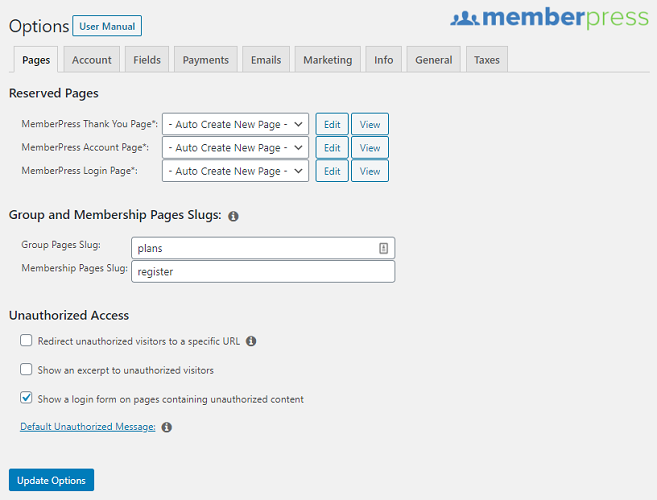
Jede Registerkarte bietet unterschiedliche Optionen zur Anpassung Ihrer Einstellungen. Sie können die Einstellungen konfigurieren, indem Sie jede dieser Seiten einzeln aufrufen.
Schritt 3: Hinzufügen von Zahlungsmethoden
Um eine Zahlungsmethode hinzuzufügen, gehen Sie zur Registerkarte Zahlungen. Am Anfang sehen Sie eine leere Seite mit einem +-Zeichen unter Zahlungsmethoden. Klicken Sie darauf. Dadurch wird die Seite mit verschiedenen Optionen erweitert. Klicken Sie auf den Dropdown-Pfeil unter Gateway, um die Zahlungsoptionen anzuzeigen.
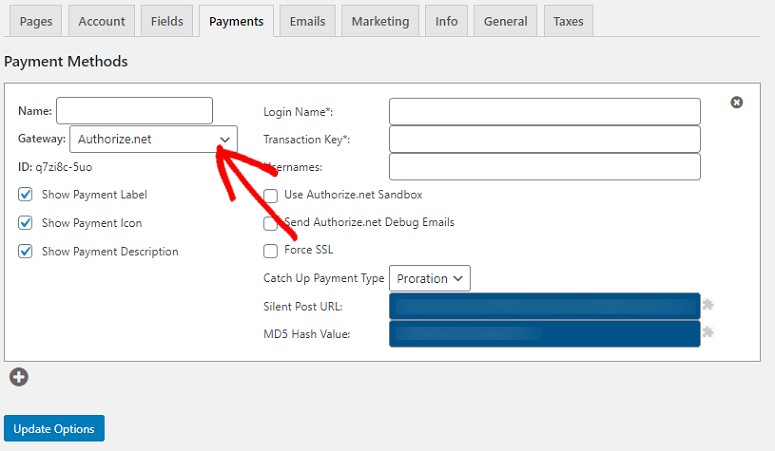
Hier sehen Sie verschiedene Optionen wie Authorize.Net, PayPal Standard, PayPal Payments Pro usw. Wählen Sie die Option, die Sie zu Ihrer Website hinzufügen möchten. Klicken Sie anschließend auf die Schaltfläche Aktualisieren, um Ihre Einstellungen zu speichern.
Schritt 4: Erstellen von Mitgliedschaftsstufen für Ihre Kurse
Durch das Hinzufügen verschiedener Mitgliedschaftsstufen können Sie Ihren Kurs einfach in verschiedene Preispläne einteilen.
Um eine Mitgliedschaftsstufe zu erstellen, gehen Sie zu MemberPress » Memberships » Add New.
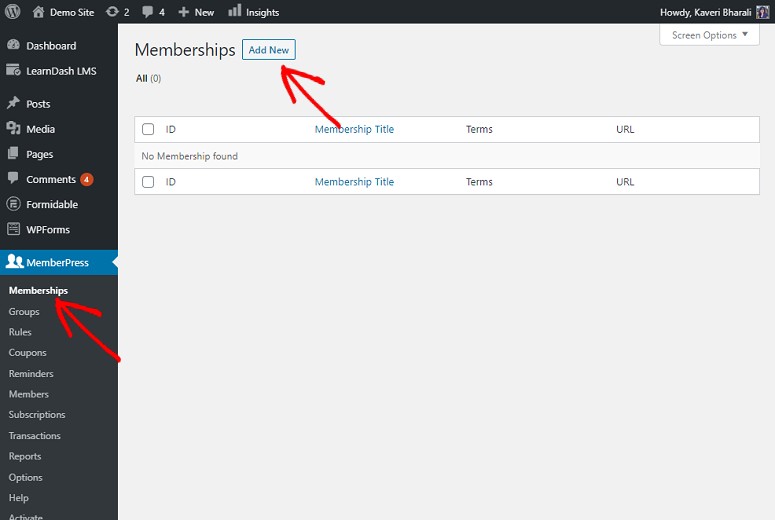
Sie können nun mit der Erstellung Ihrer Mitgliedschaft beginnen, indem Sie einen Titel und eine Beschreibung für die Mitgliedschaftsstufe hinzufügen. Auf der rechten Seite können Sie dann unter Membership Terms einen Preis, die Abrechnungszeit und den Zugangszeitraum festlegen.
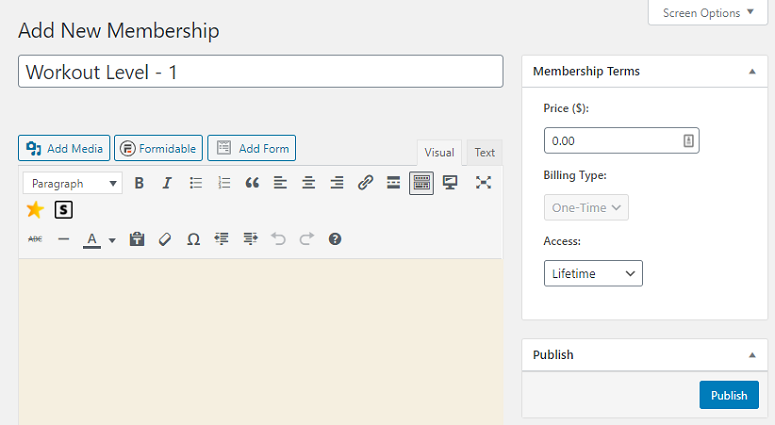
Wenn Sie fertig sind, scrollen Sie auf der Seite nach unten, um die Membership Options zu finden. Hier haben Sie 4 verschiedene Registerkarten.
- Registrierung
- Berechtigung
- Preisbox
- Experten
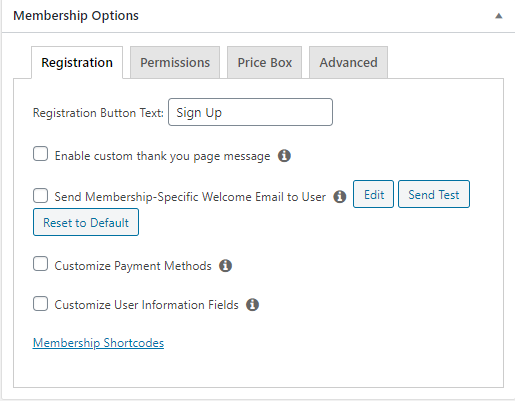
Auf der Registerkarte Registration können Sie den Text des Registrierungsbuttons konfigurieren und die Option aktivieren, eine benutzerdefinierte Dankesnachricht anzuzeigen, festlegen, ob Sie dem Benutzer eine Willkommensnachricht senden möchten oder nicht, usw.
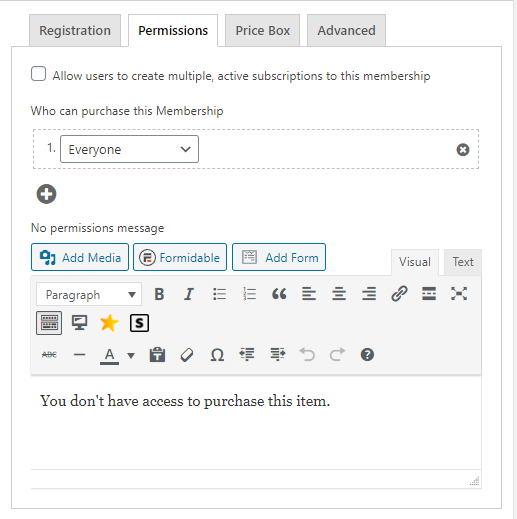
Als Nächstes kommt die Registerkarte Permission. Hier können Sie auswählen, wer eine Mitgliedschaft erwerben kann. Sie haben auch die Möglichkeit, eine Nachricht für No permission einzurichten.
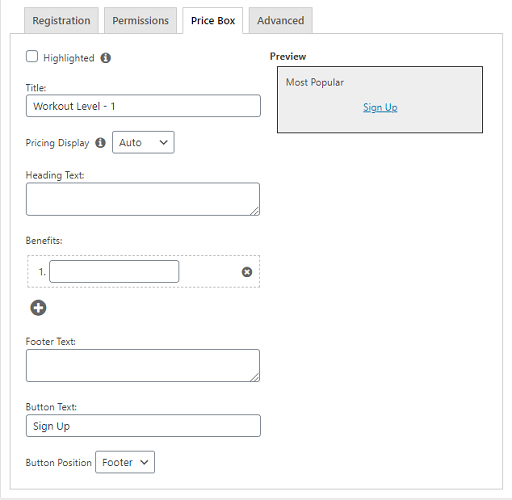
Unter der Registerkarte Price können Sie die Preise Ihrer Mitgliedschaftsstufen hinzufügen. Sie haben auch die Möglichkeit, Vorteile für die Wahl der Stufe usw. hinzuzufügen.
Schließlich können Sie mit der Registerkarte Advanced die URL für den Mitgliedschaftszugang, die Bedingungen für die Mitgliedschaftspreise usw. hinzufügen.
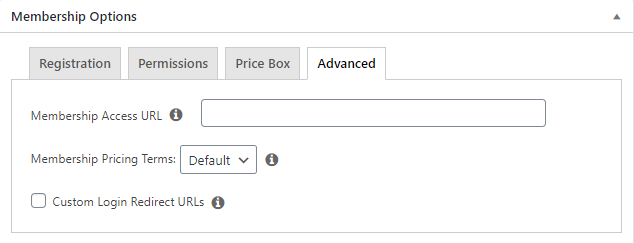
Je nach Ihren Anforderungen können Sie diese Optionen verwenden, um Ihre Einstellungen anzupassen.
Schritt 5: Hinzufügen von Zugangsregeln
Das Hinzufügen einer Zugangsregel ist eine großartige Möglichkeit, die Zugänglichkeit Ihrer Kurse auf bestimmte Benutzer zu beschränken. Um die Access Rules hinzuzufügen, gehen Sie zu MemberPress » Rules » Add New.
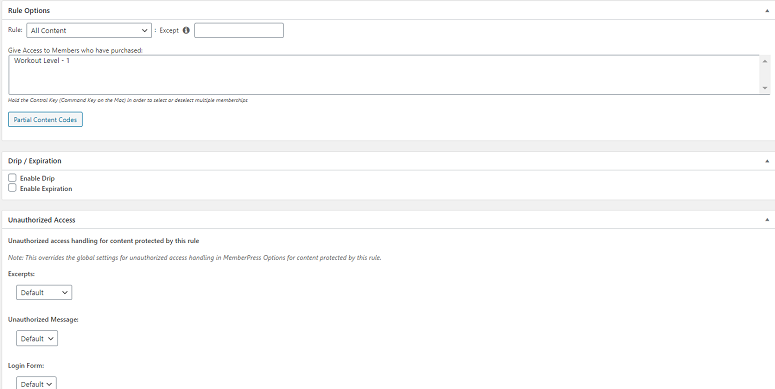
Sie können die Zugänglichkeit Ihres gesamten Inhalts eingeschränkt halten oder einen bestimmten auswählen. Wenn Sie Ihren Inhalt in Teilen veröffentlichen möchten, ist das auch möglich. Dies können Sie tun, indem Sie weiter unten auf dem Bildschirm scrollen und die Optionen unter Drip/Expiration auswählen.
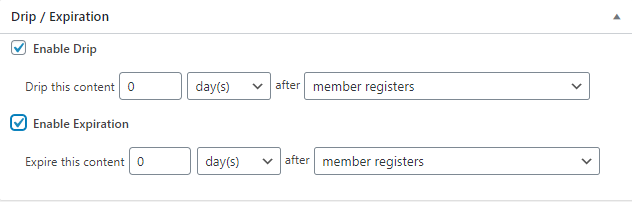
Sobald Sie die Regeln hinzugefügt haben, speichern Sie Ihre Einstellungen. Ihre Website ist nun bereit, den Inhalt zu veröffentlichen.
Schritt 6: Hinzufügen Ihrer Fitnesskursprogramme für Mitglieder
Um ein Fitnesskursprogramm für Ihre Benutzer hinzuzufügen, gehen Sie von Ihrem WordPress-Dashboard zu Post » Add New. Fügen Sie nun Ihren Inhalt mit dem WordPress-Editor hinzu. Wenn Sie neu bei WordPress sind, finden Sie hier eine Anleitung, wie Sie Ihre Inhalte einschließlich Mediendateien hinzufügen können.
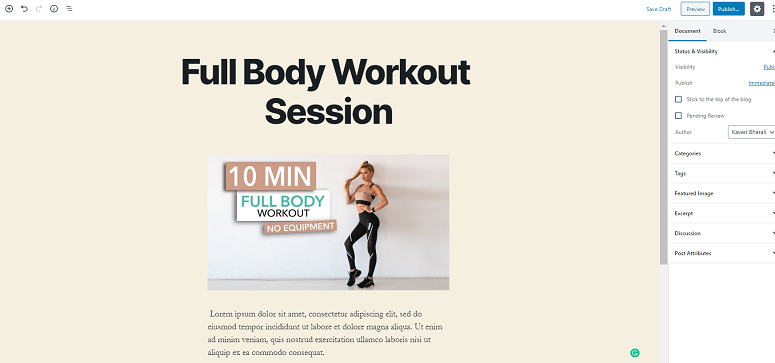
Sie können Ihrem Beitrag auch Kategorien, Tags, Beitragsbilder usw. hinzufügen. Sobald Sie mit der Erstellung Ihrer Inhalte fertig sind, scrollen Sie auf Ihrer Seite nach unten und finden Sie den Abschnitt MemberPress Unauthorized Access.
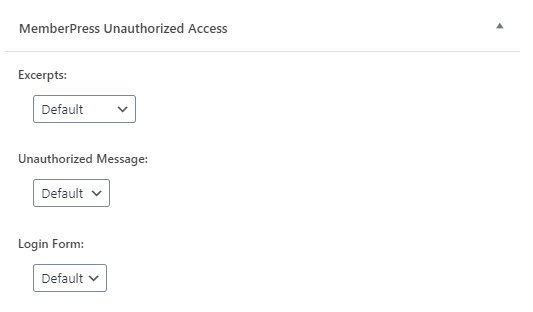
In diesem Abschnitt können Sie konfigurieren, was Ihre nicht registrierten Benutzer sehen, wenn sie versuchen, auf Ihre Premium-Inhalte zuzugreifen. Sie können ihnen eine Nachricht über fehlende Berechtigung, ein bestimmtes Anmeldeformular oder einen Auszug anzeigen.
Klicken Sie einfach auf das Dropdown-Menü und wählen Sie die Optionen, die am besten zu Ihren Anforderungen passen. Wenn Sie fertig sind, klicken Sie auf die Schaltfläche Publish, damit der Beitrag live geschaltet wird. Sie können nun zu All Post gehen und Ihren Live-Beitrag überprüfen. Basierend auf unseren Einstellungen wird dieser Beitrag für Benutzer verfügbar sein, die das Workout-Level – 1 gekauft haben.
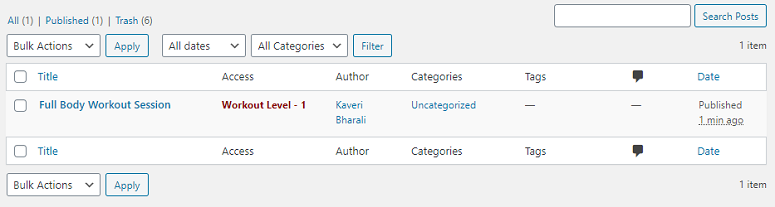
Das ist alles. Ihre Website ist jetzt bereit, die Fitnesskurse online zu verkaufen. Möglicherweise möchten Sie auch ein gutes Fitness-Theme auf Ihrer Website verwenden. Schauen Sie sich auch an, wie Sie einen KOSTENLOSEN BMI-Rechner zu Ihrer Website hinzufügen.

Kommentare Hinterlasse eine Antwort