In unseren vorherigen Tutorials haben wir die „manuelle“ Installation von WordPress-Themes und -Plugins behandelt, bei der die Plugin- oder Theme-Dateien auf Ihren Computer heruntergeladen und manuell über einen FTP-Client hochgeladen wurden. Glücklicherweise gibt es mit dem OneClick Installer WordPress-Plugin einen einfacheren Weg. Dieses kostenlose WordPress-Plugin nimmt einen Remote-Download-Link zu einem WordPress-Theme oder einem WordPress-Plugin und kopiert die Dateien automatisch direkt auf Ihren Server. Alternativ kann es auch über ein .zip-Dateiarchiv, das auf Ihrem Computer gespeichert ist, installiert werden. Danach können Sie das Theme oder Plugin wie gewohnt aktivieren. Kein FTP mehr!
In dieser Anleitung werde ich die Funktionen von OneClick durchgehen und wie Sie es verwenden können, um ein kostenloses WordPress-Theme von Theme Lab zu installieren, ohne ins Schwitzen zu geraten. Mit Screenshots, damit Sie leicht folgen können. Während der Verwendung dieses Plugins können Sie Plugins und Themes einfach installieren, aktualisieren und entfernen.
Für den Rest dieses Tutorials gehen wir davon aus, dass Sie bereits wissen, wie man ein WordPress-Plugin installiert. Dies wird das letzte Plugin sein, das Sie jemals wieder manuell installieren müssen.
Schritt 1: OneClick Installer installieren
Der gleiche Prozess wie zuvor: Die .zip-Datei herunterladen, die Dateien entpacken, in das Plugins-Verzeichnis hochladen und aktivieren.
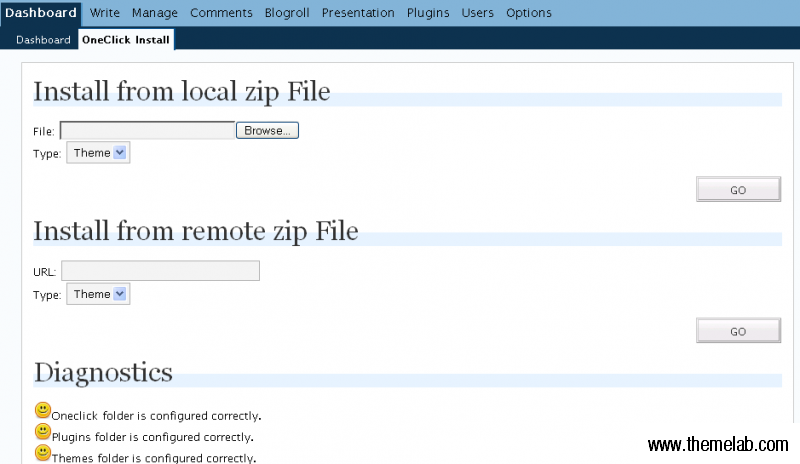
Im Dashboard Ihres WordPress-Administrationsbereichs sollten Sie einen neuen Reiter in einem Untermenü namens OneClick Install sehen. Es sollte ungefähr so aussehen:
Schritt 2: Mit der Installation von Themes und Plugins beginnen
Diese Seite in Ihrem Administrationsbereich sollte ziemlich einfach sein. Das erste Eingabefeld dient zur Auswahl eines Zip-Archivs eines Themes oder Plugins auf Ihrem lokalen Rechner. Das Eingabefeld darunter ermöglicht Ihnen die Eingabe der direkten URL zu einem Remote-Zip-Datei-Link. Stellen Sie bei der Installation eines Plugins sicher, dass die richtige Option aus dem Dropdown-Feld ausgewählt ist, sonst könnten die Dinge durcheinander geraten. Wenn Sie einen Fehler machen, sollten Sie das Verzeichnis, das Sie möchten, im Bereich unten löschen können:
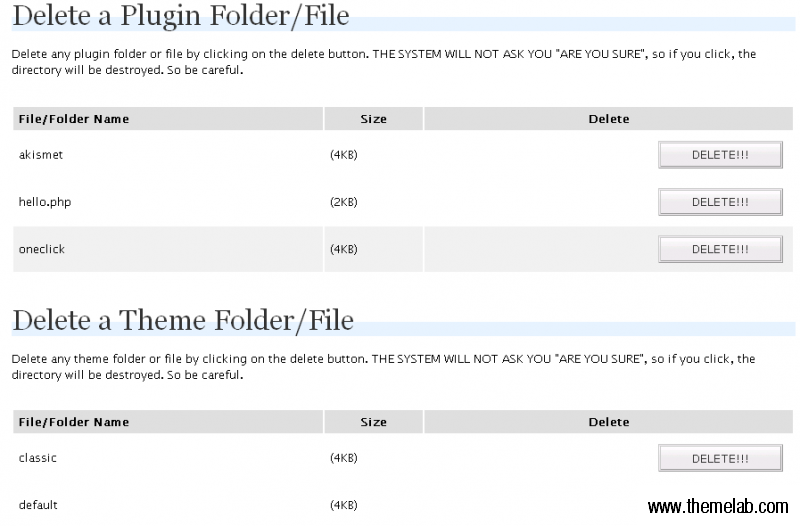
Bitte beachten Sie, dass es keine Bestätigung gibt. Sobald Sie auf die Schaltfläche DELETE!!! klicken, ist dieses Verzeichnis für immer weg, seien Sie also sehr vorsichtig.
Als Beispiel installieren wir ein Theme von unserer kostenlosen WordPress-Themes-Seite über die Remote-Zip-Dateiübertragung. Wir entscheiden uns, mit unserem WP Stylish-Theme zu arbeiten.
Hinweis: Möglicherweise bemerken Sie, dass es auf dem Release-Post und der Seite mit den kostenlosen WordPress-Themes unterschiedliche Download-Links gibt. Beide Links funktionieren im OneClick Installer.

Kopieren Sie einfach die URL in das Feld, klicken Sie auf die Schaltfläche GO, und ein paar Sekunden später haben Sie das Theme installiert und bereit zur Aktivierung. Sie sollten diese Meldung erhalten:

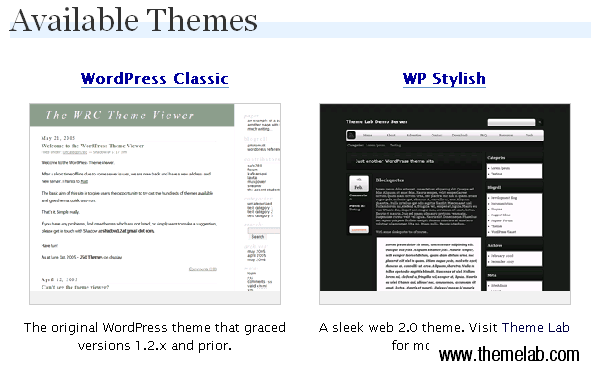
Nun gehen wir zum Bereich Präsentation und aktivieren das WP Stylish-Theme (oder welches Theme auch immer Sie gewählt haben).
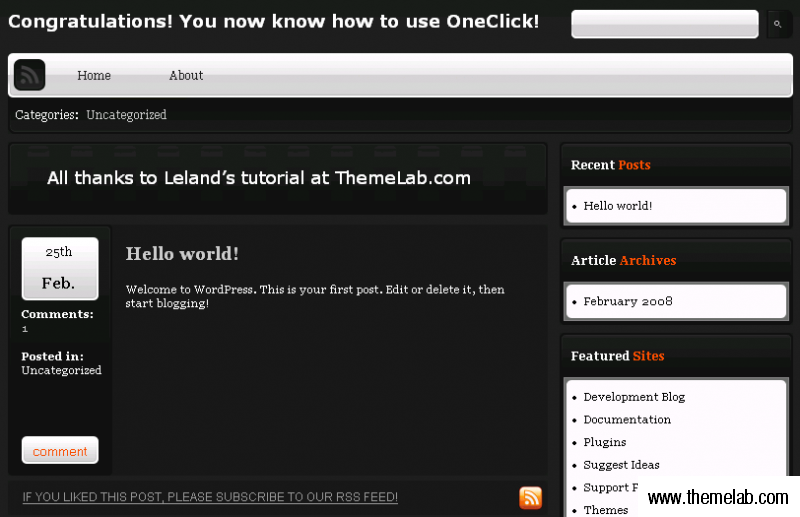
Sie wissen wahrscheinlich, was passieren wird, wenn Sie die Seite besuchen, aber dann könnte ich nicht meinen üblichen „Glückwunsch!“-Screenshot am Ende einfügen.
Zusätzliche Hinweise:
- Es gibt ein Firefox-Add-on, mit dem Sie Plugins und Themes installieren können, ohne sich bei WordPress anmelden zu müssen. Sie finden es auf der Add-on-Seite von Mozilla.org.
- Es gibt eine "Purgatory"-Funktion, mit der Sie fehlerhafte Plugins entfernen können, die fatale Fehler verursachen und Ihr Blog unbrauchbar machen. Dies funktioniert komplett außerhalb von WordPress, sodass Sie darauf zugreifen können, auch wenn der Rest Ihrer Website defekt ist. Hoffentlich müssen Sie diese Funktion nie benutzen.
Ich werde in naher Zukunft weitere großartige WordPress-Plugins in einem ähnlichen Format wie dieses überprüfen. Das ist alles. Kommentieren und teilen Sie gerne, wenn Ihnen diese Anleitung gefallen hat!

Ich liebe dieses Plugin. Es ermöglicht mir, remote zu arbeiten
Wow, das ist wirklich großartig.
Ich hoffe wirklich, dass es das tun kann, was ich lese
würde irgendwie den Schmerz des Herunterladens und dann Hochladens verringern