
Suchen Sie nach dem besten Formularersteller für Ihre Website?
JotForm gibt es schon seit vielen Jahren und es war bei vielen Benutzern beliebt. Seit seiner Einführung sind jedoch andere Formularersteller auf den Markt gekommen, die ihm ernsthafte Konkurrenz machen.
WPForms ist einer davon mit Millionen von aktiven Installationen. Es hat innovative Funktionen eingeführt, um die Probleme anderer Formular-Plugins zu überwinden. Welches ist also besser?
Wir haben beide Formularersteller über die Jahre genutzt und können Ihnen ein klares Bild davon vermitteln, was sie bieten.
In diesem Beitrag werden wir JotForm und WPForms eingehend untersuchen, um Ihnen bei der Entscheidung zu helfen, welches für Ihre Website am besten geeignet ist.
JotForm vs WPForms – Ein Überblick
Was ist WPForms?
WPForms ist der anfängerfreundlichste Formularersteller für WordPress. Es verfügt über einen intuitiven Drag-and-Drop-Builder, mit dem Sie in wenigen Minuten schöne Formulare auf Ihrer Website erstellen können.
Der Formularersteller wurde von Jared Atchison und Syed Balkhi (die auch WPBeginner und OptinMonster gegründet haben) ins Leben gerufen.
Es wurde 2016, ein ganzes Jahrzehnt nach JotForm, auf den Markt gebracht, wuchs aber rasant.
In nur wenigen Jahren hat es über 6 Millionen aktive Installationen und wird von WordPress-Benutzern, Entwicklern und Agenturen geliebt.
Was ist JotForm?

JotForm ist einer der ältesten Online-Formularersteller. Es wurde von Aytekin Tank entwickelt und 2006 auf den Markt gebracht.
Damals war die Formularerstellung kompliziert und mühsam. Benutzer mussten entweder ihre eigenen Formulare codieren oder sich auf webbasierte Formularersteller verlassen.
Dies führte zur Entstehung von JotForm, das die Erstellung von Formularen ohne Programmierkenntnisse erleichterte. Es verzeichnete bald einen stetigen Anstieg seiner Benutzerbasis.
Heute wird JotForm auf verschiedenen Plattformen genutzt und hat über 6 Millionen Benutzer weltweit.
Vergleich von JotForm vs. WPForms
JotForm und WPForms sind beides beliebte Formularersteller und viele Funktionen überschneiden sich. Dennoch haben sie sehr unterschiedliche Vor-, Nachteile und Anwendungsbereiche.
Wir werden die wichtigen Faktoren betrachten, die Ihnen helfen, das für Sie besser geeignete Tool zu entscheiden.
Funktionen und Vorteile
Funktionen von WPForms

WPForms ermöglicht es Ihnen, in wenigen Minuten beeindruckende Formulare zu erstellen. Es gibt unzählige Vorlagen, die für jeden Bedarf entwickelt wurden.
Sie können es nach Belieben anpassen, um es an das Design und Branding Ihrer Website anzupassen. Und falls Sie die Vorlagen überspringen möchten, können Sie Formulare auch von Grund auf neu erstellen.
Hier sind nur einige Highlights aus der langen Liste der WPForms-Funktionen:
- Über 1.200 schön gestaltete Vorlagen zum sofortigen Erstellen von Formularen
- Greifen Sie einfach direkt von Ihrem WordPress-Dashboard auf WPForms zu
- Visueller Drag-and-Drop-Builder, der die Erstellung und Bearbeitung von Formularen erleichtert
- Keine Programmierkenntnisse erforderlich
- Integrierter Spam-Schutz mit Anti-Spam-Honeypot und reCAPTCHA
- E-Mail-Marketing-Integrationen mit beliebten Diensten wie Constant Contact, MailChimp und Drip
- Erstellen Sie Umfragen und Abstimmungen
- Analysieren Sie Ihre Daten und erhalten Sie wertvolle Einblicke mit integrierten Statistiken
- Zahlungen akzeptieren mit PayPal, Stripe und Authorize.net
- Super-freundliches Support-Team, das Ihnen jederzeit mit einer durchschnittlichen Antwortzeit von 60 Minuten hilft
WPForms wurde nach den besten WordPress-Standards entwickelt, um die Kompatibilität mit Themes und Plugins zu optimieren. Probleme mit dem Tool sind daher selten.
Funktionen von JotForm
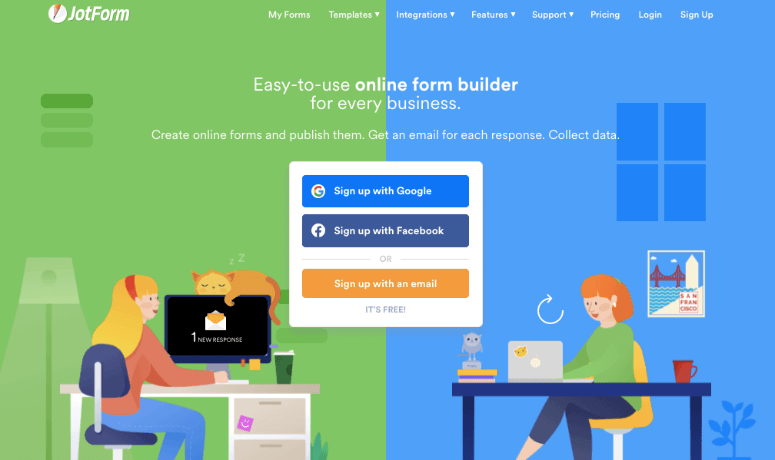
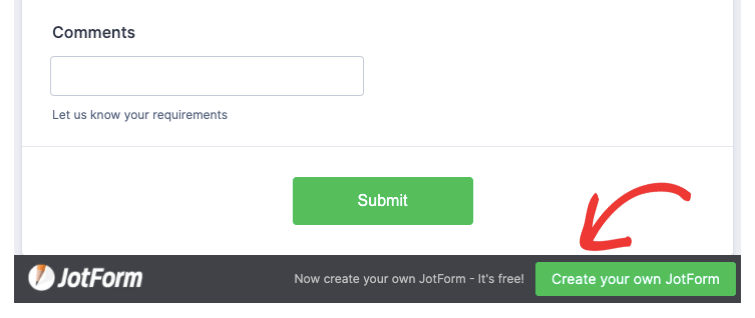
Einer der größten Pluspunkte von JotForm ist, dass Sie alle Funktionen kostenlos nutzen können. Aber es gibt einen Haken! Es fügt jeder von Ihnen erstellten Formular seine eigene Marke hinzu, daher ist dies keine gute Option, wenn Sie professionell auftreten möchten.
Dennoch hat JotForm viel zu bieten:
- Viele Vorlagen zum Erstellen jeder Art von Formular
- Drag-and-Drop-Visual-Builder, der die Bearbeitung erleichtert
- Viele Anpassungsoptionen sowie Themes und Layouts zur Auswahl
- Lange Liste von Zahlungs- und App-Integrationen, darunter PayPal, Google Suite, Slack und AWeber
- Formulare auf Social-Media-Seiten und anderen Webbuilder-Plattformen teilen
- Formulare in Offline-PDFs und per E-Mail teilen
- Sammeln, organisieren und verwalten Sie Ihre Daten als JotForm-Tabellen
- 24/7 Kundensupport mit einer durchschnittlichen Antwortzeit von 5 Stunden
Benutzerfreundlichkeit
Nachdem wir nun wissen, was beide Tools zu bieten haben, wollen wir sehen, wie sie sich in der Praxis bewähren.
Erstellen eines Formulars mit WPForms
WPForms behauptet, dass Sie ein Formular in weniger als 5 Minuten erstellen können, und sie haben es gehalten!
Um zu beginnen, müssen Sie einfach WPForms auf Ihrer WordPress-Seite installieren und aktivieren. Sobald dies geschehen ist, können Sie von Ihrem WordPress-Dashboard aus auf WPForms zugreifen, um Ihr Formular zu erstellen.
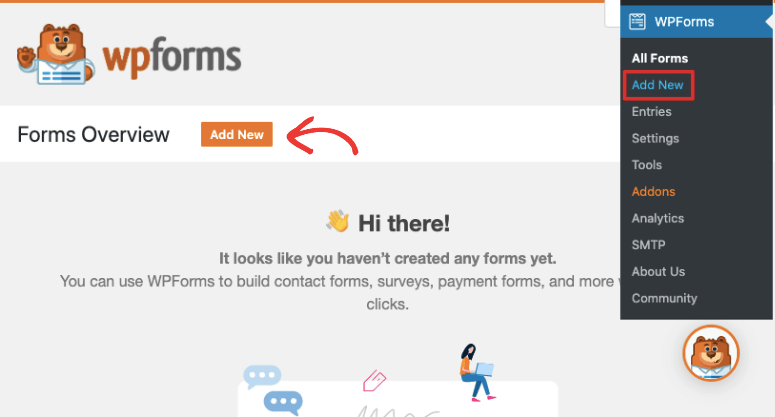
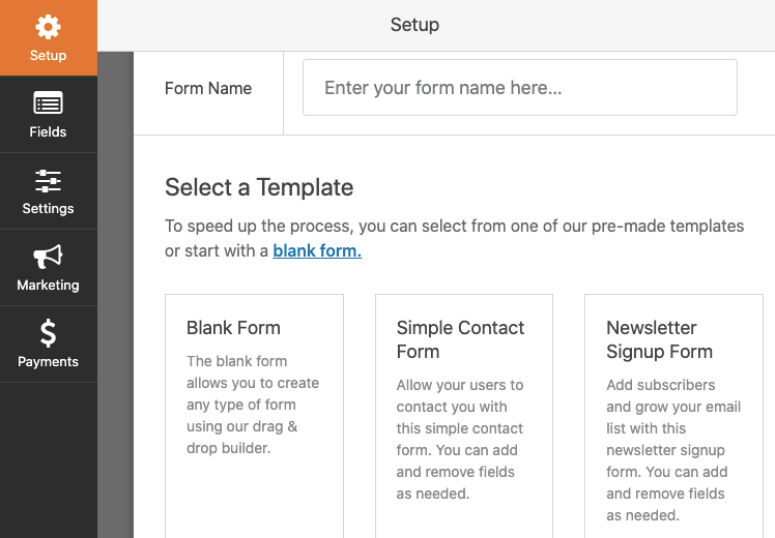
Als Nächstes können Sie eine Vorlage auswählen oder mit einem leeren Formular beginnen. Für dieses Tutorial wählen wir die Vorlage 'Einfaches Kontaktformular'.
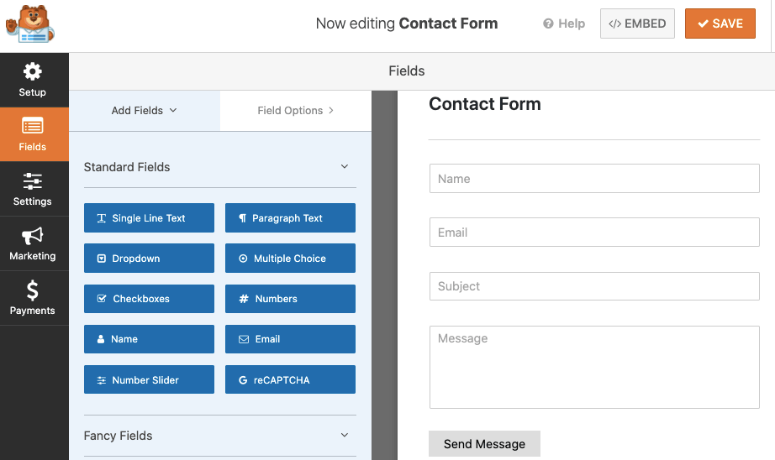
Dies öffnet einen Formular-Builder, in dem Sie Formularfelder aus dem Menü auf der linken Seite hinzufügen oder löschen können. Auf der rechten Seite sehen Sie eine Vorschau Ihres Formulars, in der Sie auf jedes Feld klicken und es bearbeiten können.
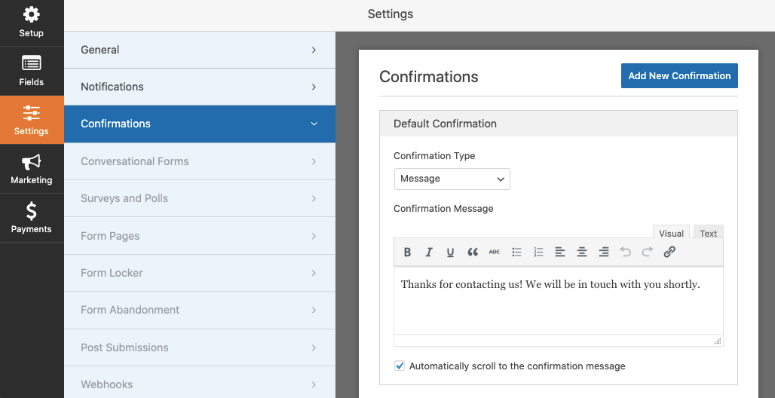
Sobald Sie mit der Erstellung Ihres Formulars fertig sind, können Sie Ihre Bestätigungsnachricht, Benachrichtigungseinstellungen und mehr unter der Registerkarte 'Einstellungen' konfigurieren.
Als Nächstes können Sie Integrationen mit Marketingplattformen einrichten, um Ihr Formular mit E-Mail-Kampagnen zu verknüpfen.

Schließlich können Sie Integrationen mit Zahlungsplattformen einrichten, damit Ihre Benutzer Zahlungen über Ihr Formular tätigen können. Dies ist eine großartige Option für E-Commerce-Shops, Mitgliedschaftsseiten, Spenden-Websites und ähnliches.
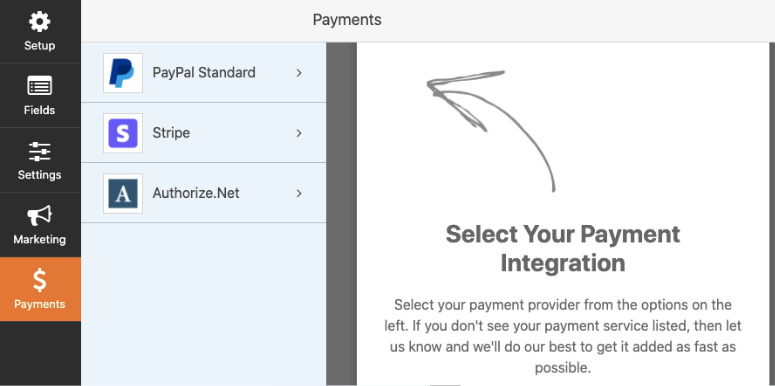
Jetzt, da das Formular fertig ist, müssen Sie es auf Ihrer Website einbetten. Dies ist mit WPForms sehr einfach.
Zuerst können Sie es mit dem Block-Editor auf jeder Seite oder jedem Beitrag einbetten. Sie müssen einfach einen neuen Block hinzufügen und nach dem WPForms-Widget suchen.
Wenn Sie dieses Widget auswählen, erhalten Sie ein Dropdown-Menü mit den von Ihnen erstellten Formularen.
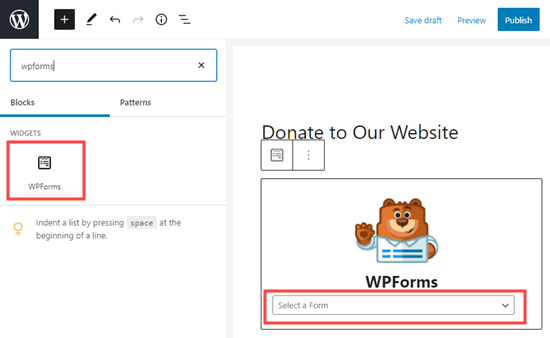
Sie müssen nur das gewünschte Formular auswählen und Ihren Beitrag speichern oder veröffentlichen.
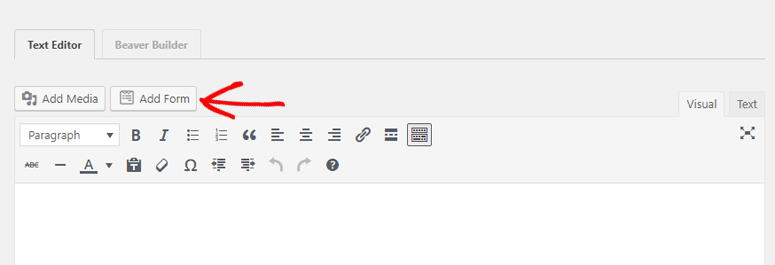
Wenn Sie den klassischen Editor verwenden, erscheint über dem Beitragsbearbeitungsbildschirm eine Schaltfläche „Formular hinzufügen“. Damit können Sie Ihr Formular einfach auswählen und einbetten.
Navigieren Sie als Nächstes zur Seite Darstellung » Widgets, um das Formular zu einer Seitenleiste hinzuzufügen, und suchen Sie nach dem WPForms-Widget.
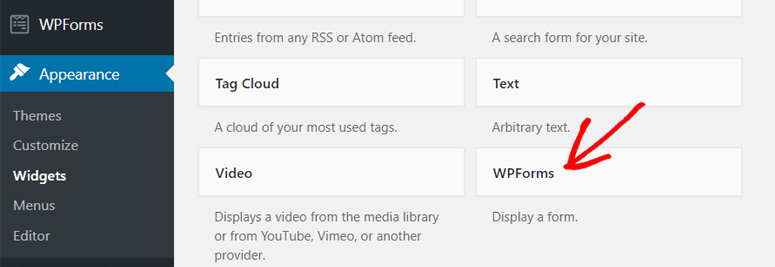
Ziehen Sie es per Drag & Drop in Ihr Seitenleistenmenü oder einen beliebigen widget-fähigen Bereich Ihrer Website. Und das war's; Ihr Formular ist in Ihrer Seitenleiste eingebettet.
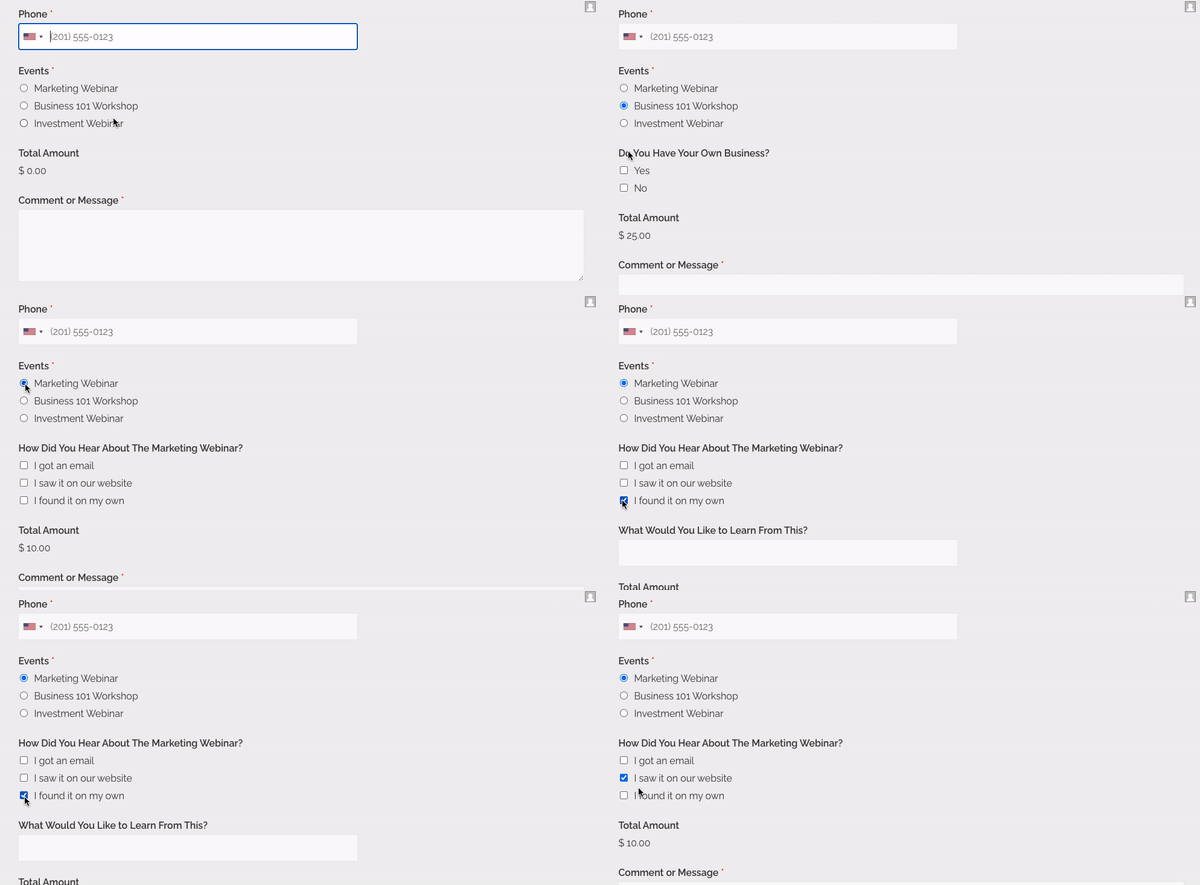
Sie können auch erweiterte Umfragen und Abstimmungen erstellen. WPForms ermöglicht es Ihnen, bedingte Logik zu verwenden, um folgende Fragen ein-/auszublenden. Hier ist ein Beispiel für ein Umfrageformular, das wir mit WPForms erstellt haben:
Erstellen eines Formulars mit JotForm
Um ein Formular mit JotForm zu erstellen, müssen Sie zuerst das Plugin JotForm Embed Forms auf Ihrer WordPress-Website installieren.
Als Nächstes müssen Sie sich auf der JotForm-Website für ein Konto anmelden. Dies öffnet das JotForm-Dashboard, wo Sie mit dem Erstellen Ihres Formulars beginnen können, indem Sie die Schaltfläche „Formular erstellen“ auswählen.
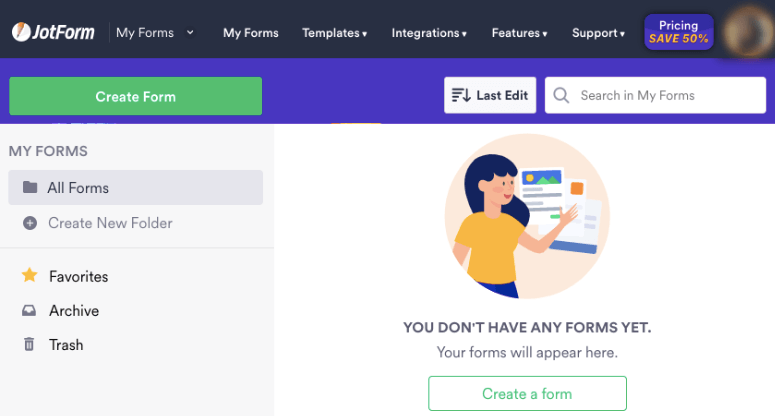
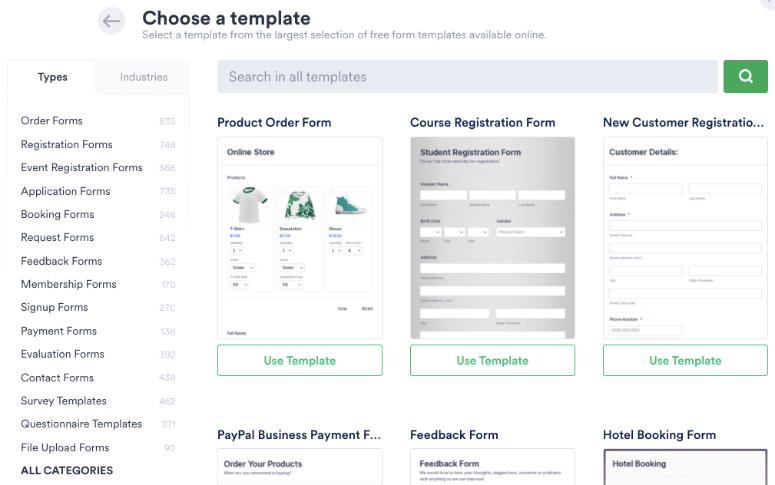
Als Nächstes können Sie die verfügbaren Vorlagen durchsuchen und eine auswählen, die Ihnen gefällt. Es stehen über 10.000 Vorlagen zur Verfügung, daher empfehlen wir, die Suchleiste zu verwenden, um die gewünschte zu finden.
Dies öffnet eine Vorschau des Formulars. Auf der linken Seite finden Sie Optionen zum Hinzufügen neuer Formularelemente. Sie können Felder, Zahlungsoptionen und App-Widgets zu Ihrem Formular hinzufügen.
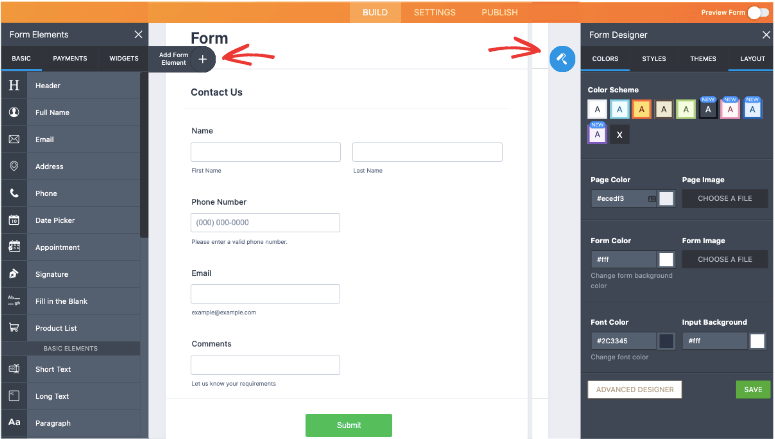
Auf der rechten Seite sehen Sie den Formular-Designer, mit dem Sie das Aussehen Ihres Formulars anpassen können. Sie können die Farbe, den Stil, das Thema und das Layout Ihres Formulars ändern.
Sobald Sie mit dem Aussehen Ihres Formulars zufrieden sind, können Sie zum Tab Einstellungen in der oberen Menüleiste wechseln.
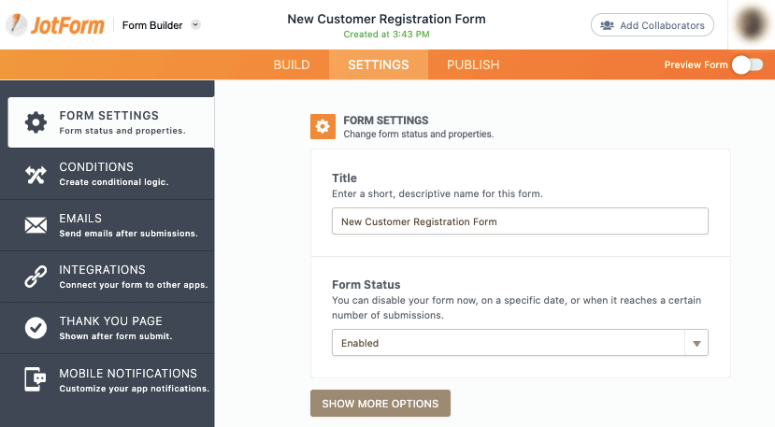
Hier können Sie die Formulareinstellungen ändern, Regeln erstellen und die E-Mail-Adresse hinzufügen, an die Sie Benachrichtigungen erhalten möchten.
Sie können auch Integrationen, die „Vielen Dank“-Nachricht und Benachrichtigungen für die mobile App einrichten.
Wenn Sie bereit sind, wechseln Sie zum Tab Veröffentlichen in der oberen Menüleiste.
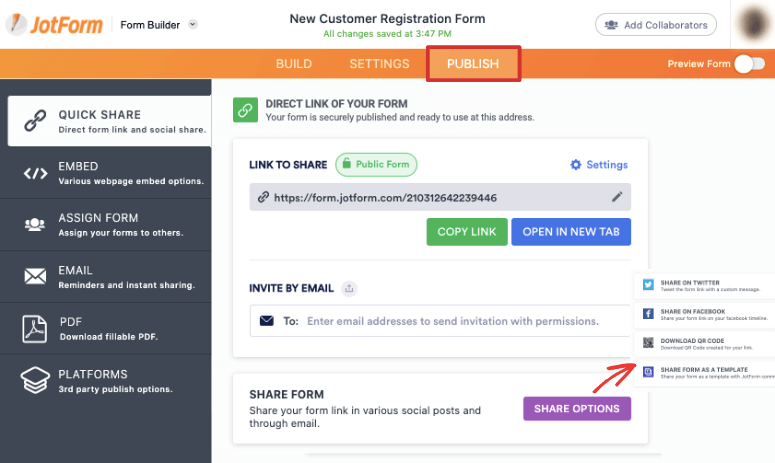
Sie können Ihr Formular als PDF, per E-Mail oder an andere Plattformen weitergeben.
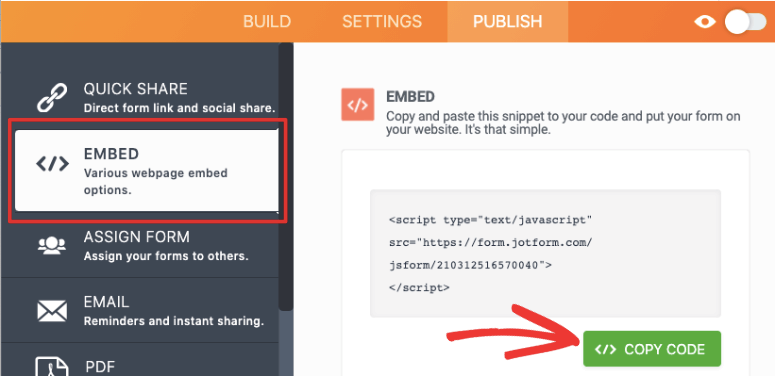
Um Ihr Formular in WordPress einzubetten, wechseln Sie zum Tab Einbetten in der linken Taskleiste und kopieren Sie den Shortcode.
Wechseln Sie als Nächstes zu Ihrem WordPress-Dashboard und bearbeiten Sie eine beliebige Seite oder einen Beitrag. Sie können den Shortcode direkt in den Beitragseditor einfügen.
Da Sie jedoch zuvor das JotForm Embed Form-Plugin installiert haben, sollten Sie ein Stiftsymbol wie dieses sehen.
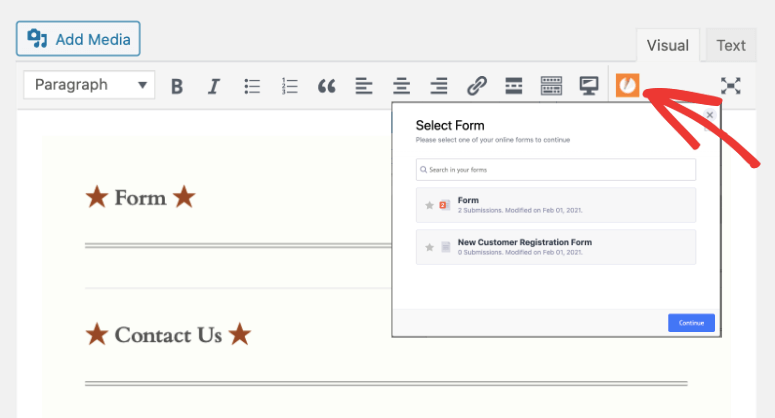
Wenn Sie auf dieses Symbol klicken, sehen Sie die von Ihnen erstellten Formulare. Wählen Sie das Formular aus, das Sie einbetten möchten, und speichern Sie dann Ihren Beitrag oder Ihre Seite.
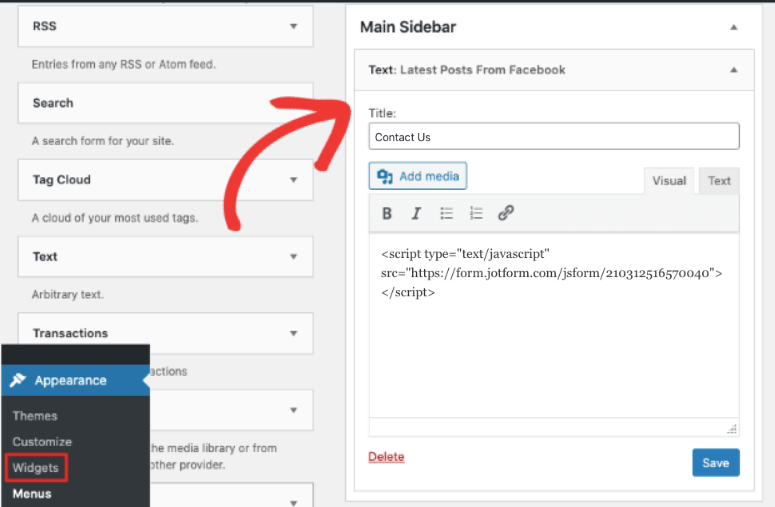
Um es in einen widget-fähigen Bereich wie Ihre Seitenleiste einzubetten, gibt es kein Widget.
Sie müssen ein Text-Widget verwenden und den zuvor kopierten Shortcode einfügen.
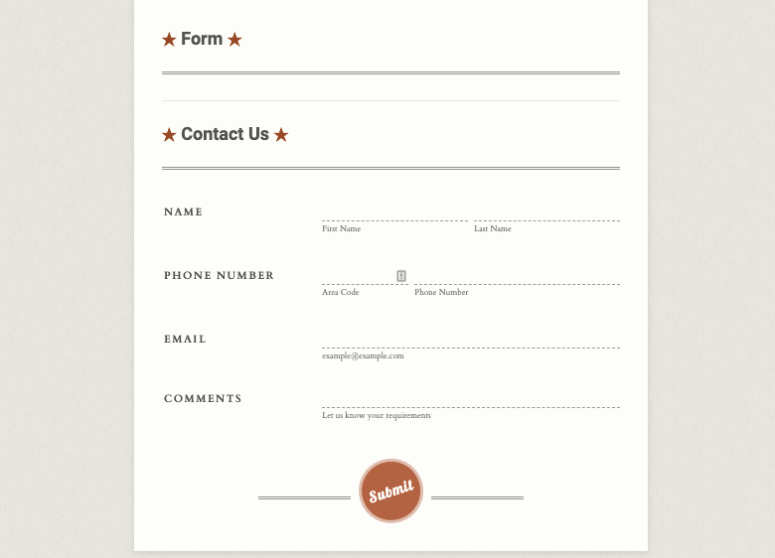
Hier ist ein Beispielformular, das wir mit JotForm unter Verwendung des Vintage-Designs erstellt haben.
Nachteile
Im Vergleich zu JotForm bietet WPForms weniger Optionen zum Teilen des Formulars. Abgesehen davon ist es, obwohl es eine kostenlose Version anbietet, ziemlich eingeschränkt.
Bei JotForm ist der größte Nachteil, dass es nicht vom WordPress-Dashboard aus zugänglich ist.
Die kostenlose Version hat viele Funktionen, fügt aber ihre eigene Markenwerbung hinzu, was sie in vielen Fällen unbrauchbar macht.
Eine weitere wichtige Sache, die man im Hinterkopf behalten sollte, ist, dass das JotForm-Plugin bis vor kurzem etwa 2 Jahre lang nicht aktualisiert wurde. Wenn Sie dieses Plugin also verwenden, müssen Sie auf Updates achten, um sicherzustellen, dass das Plugin gepflegt wird.
Und obwohl JotForm Tonnen von Integrationsmöglichkeiten bietet, haben sich Benutzer darüber beschwert, dass die Formulare nicht funktionieren, insbesondere wenn sie in Popups eingebettet sind.
JotForm vs. WPForms Preise
Wie viel kostet WPForms?
WPForms hat einen kostenlosen Plan, der Ihnen Zugang zu 4 Vorlagen gibt. Er enthält alles, was Sie brauchen, um grundlegende Formulare auf Ihrer Website zu erstellen, wie z. B. das Kontaktformular.
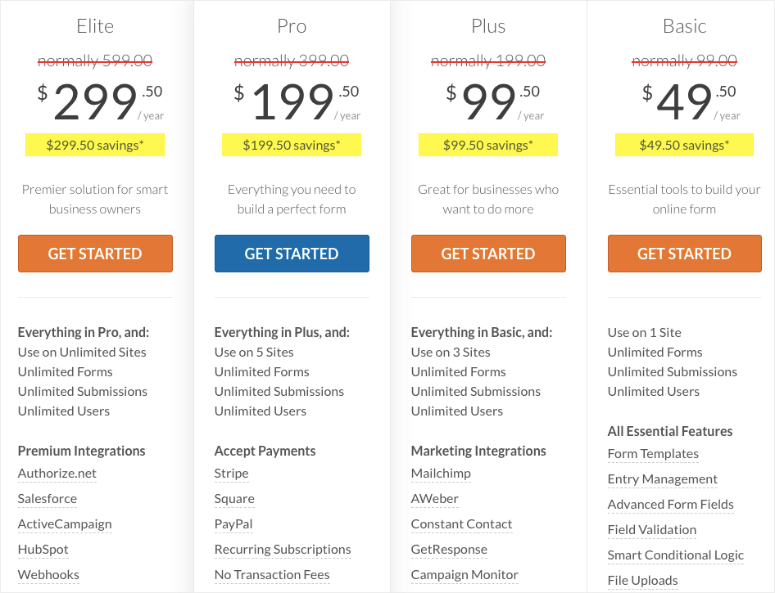
WPForms hat 4 Premium-Pläne:
- Basic – Kostet 49,50 $ pro Jahr für eine Einzellizenz. Er bietet Ihnen alle wesentlichen Werkzeuge zur Erstellung beeindruckender Online-Formulare.
- Plus – Kostet 99,50 $ pro Jahr für 3 Websites. Er ist ideal für wachsende Unternehmen.
- Pro – Kostet 199,50 $ pro Jahr für 5 Websites. Er bietet Ihnen Zugang zu mehr Funktionen, Integrationen und Vorlagen.
- Elite – Kostet 299,50 $ pro Jahr und kann auf unbegrenzten Websites verwendet werden. Er ist als erstklassige Lösung für kluge Geschäftsinhaber, Agenturen und Freiberufler konzipiert.
WPForms ermöglicht es Ihnen, unbegrenzte Formulare mit unbegrenzten Einträgen zu erstellen, unabhängig vom gewählten Plan. Es gibt keine kostenlose Testversion, aber eine 14-tägige risikofreie Geld-zurück-Garantie.
Wie viel kostet JotForm?
JotForm bietet einen kostenlosen Plan, mit dem Sie 5 Formulare erstellen und 100 Abonnenten pro Monat akzeptieren können. Mit dem kostenlosen Plan werden Ihre Formulare die JotForm-Markenwerbung tragen.
Um sie zu entfernen, müssen Sie Ihr Konto auf einen Premium-Plan upgraden.
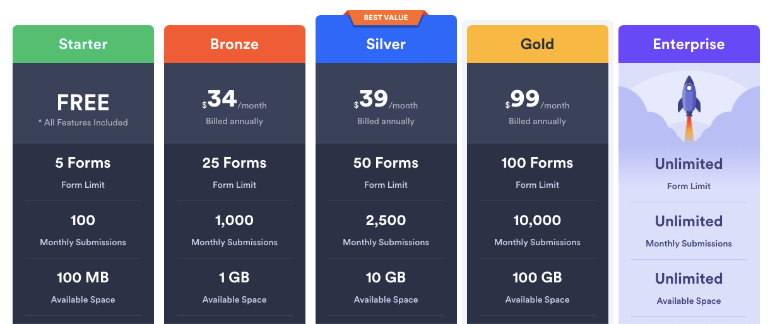
JotForm hat 3 Premium-Pläne:
- Bronze – Kostet 34 $ pro Monat (bei jährlicher Abrechnung). Sie können 25 Formulare mit 1.000 monatlichen Abonnenten erstellen.
- Silver – Kostet 39 $ pro Monat (bei jährlicher Abrechnung). Er ermöglicht Ihnen die Erstellung von 50 Formularen mit 2.500 Abonnenten.
- Gold – Kostet 949 $ pro Monat (bei jährlicher Abrechnung). Er ermöglicht Ihnen die Erstellung von 100 Formularen mit einer Obergrenze von 10.000 monatlichen Abonnenten.
Im Vergleich zu WPForms ist JotForm viel teurer. Es gibt keine Option für Kleinunternehmer oder Benutzer mit einem knappen Budget für ihre Websites. Sofern Sie nicht den Enterprise-Plan wählen, müssen Sie sich immer Sorgen um Limits bei Formularen und Abonnenten machen.
Kundensupport
WPForms hat eines der besten Support-Teams! Das Team ist immer sehr freundlich und reaktionsschnell. Sie können sie über ein Support-Ticket-System erreichen.
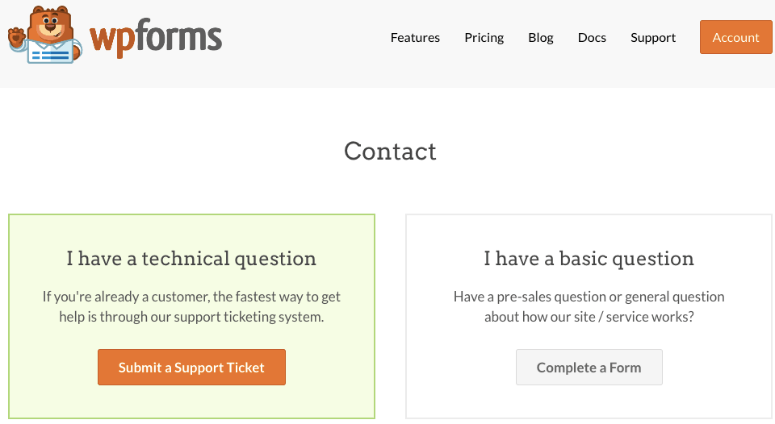
Sie sind immer bereit und glücklich zu helfen. Und sie stellen sicher, dass Sie nicht alleine kämpfen. Wenn Sie also jemals ein Problem mit dem Plugin haben oder nicht weiterkommen, können Sie sich an das Team wenden und eine schnelle Antwort erhalten.
Außerdem verfügt WPForms über jede Menge Dokumentation und Blog-Ressourcen, die Sie nutzen können, um mehr über das Plugin zu erfahren.
JotForm bietet einen 24/7-Support, aber die Antwort ist langsam. Sie antworten im Durchschnitt innerhalb von 3-5 Stunden. Allerdings finden Sie online viele Beschwerden von Benutzern, die überhaupt keinen Support erhalten haben.
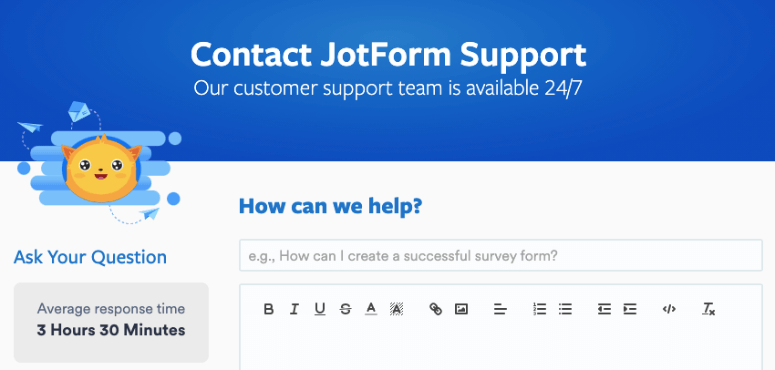
JotForm ermöglicht es Ihnen, Fragen an das Kundensupport-Team zu senden. Sie können auch das Forum durchsuchen, um zu sehen, ob andere Benutzer dieselbe Frage gestellt haben.
Benutzerbewertungen
Wir könnten ewig über JotForm und WPForms reden, aber es ist am besten, sich auch auf die Erfahrungen anderer zu verlassen.
Wir haben uns angesehen, was Benutzer über die Plugins auf WordPress zu sagen haben.
WPForms hat eine Bewertung von 4,9 basierend auf über 8.000 begeisterten Bewertungen auf WordPress. Benutzer lieben, was das Tool zu bieten hat, wie einfach es zu bedienen ist und das Support-Team, das bereit ist zu helfen.
JotForm hat eine Bewertung von 3,9 basierend auf 22 Bewertungen auf WordPress. Die geringe Anzahl von Bewertungen könnte daran liegen, dass es kein dediziertes WordPress-Plugin ist. Es bedient viele Plattformen. Dennoch ist die Bewertung ziemlich niedrig mit einigen nicht so guten Rezensionen.
Unser Urteil: JotForm oder WPForms?
Es besteht kein Zweifel, dass beide Formularersteller großartige Funktionen haben, aber wenn wir wählen müssten, ist WPForms eindeutig die bessere Wahl.
Es ist nicht nur funktionsreich, es FUNKTIONIERT einfach! Es ist so einfach, schöne Formulare zu erstellen, die responsiv sind, damit sie auf jedem Gerät gut aussehen.
Und das Tolle ist, dass Sie nicht im Stich gelassen werden. Sie haben ein großartiges Support-Team, auf das Sie sich verlassen können, wenn Sie Probleme haben.
Zusätzlich zu all dem begrenzt WPForms weder die Anzahl der Abonnenten noch die Einträge. Sie können so viele Formulare erstellen, wie Sie benötigen, und Antworten erhalten, ohne sich Gedanken über Limits machen zu müssen.
Mit WPForms erhalten Sie alles, was Sie brauchen, um jede Art von Formular auf WordPress zu erstellen. Möglicherweise möchten Sie unsere ausführliche Bewertung von WPForms lesen.
Wenn Sie jedoch ein Formular benötigen, das offline über E-Mails und PDFs funktioniert, hilft Ihnen JotForm dabei. Es ist besser geeignet für Personen, die Formulare für Zwecke wie Datenerfassung und Umfragen erstellen und verteilen müssen.
Wir hoffen, dieser Artikel hat Ihnen geholfen, einen klaren Überblick über WPForms und JotForm zu bekommen, damit Sie entscheiden können, welches das beste für Sie ist.
Sobald Sie Ihren Formularersteller ausgewählt haben, möchten Sie vielleicht unsere Anleitungen lesen:
- So richten Sie die WordPress-Formularverfolgung in Google Analytics ein
- So fügen Sie die Option „Speichern und später fortsetzen“ zu WordPress-Formularen hinzu
- So erstellen Sie ein Autocomplete-Adressformular in WordPress
Diese Anleitungen helfen Ihnen, Ihre Formulare zu nutzen, um Einblicke in die Leistung Ihrer Website zu erhalten und die Benutzererfahrung zu verbessern.

Kommentare Hinterlasse eine Antwort