
Ich habe vor zwei Jahren ein Tutorial veröffentlicht. In den ersten Monaten rankte es auf der ersten Seite und brachte etwa 900 Besucher pro Monat ein.
Dann, leise, begann es zu rutschen. Seite 2. Dann Seite 3. Als ich es bemerkte, war der Traffic um 65 % gesunken.
Der Artikel hatte sich nicht geändert. Aber die Suchergebnisse darum herum hatten sich geändert.
Konkurrenten veröffentlichten bessere Versionen. Die Informationen, die ich teilte, waren immer noch korrekt, aber sie wirkten dünn im Vergleich zu dem, was sonst noch verfügbar war. Mein Content war verfallen.
Content Decay (Inhaltsverfall) ist das, was passiert, wenn ein Beitrag nach und nach seine Rankings und seinen Traffic verliert. Nicht wegen etwas, das Sie falsch gemacht haben, sondern weil sich das Web ohne ihn weiterentwickelt hat.
Wenn Sie versuchen, den organischen Traffic Ihrer WordPress-Website zu steigern, ist Content Decay einer der größten stillen Killer, denen Sie begegnen werden.
Die gute Nachricht ist, dass es behoben werden kann. In diesem Leitfaden zeige ich Ihnen genau, wie Sie herausfinden, welche Beiträge verfallen, wie Sie sie wiederbeleben und wie Sie den gesamten Prozess automatisieren, damit er Sie nie wieder überrascht.
Was Sie in diesem Leitfaden zur Verhinderung von Content Decay lernen werden:
- Wie Sie Content Decay erkennen, bevor er Ihre Rankings auslöscht
- Wie Sie All in One SEO verwenden, um absteigende Beiträge von Ihrem WordPress-Dashboard aus zu finden und zu beheben
- Verwenden Sie die kostenlose Google Search Console zur manuellen Erkennung von Verfall
- Wie Sie Uncanny Automator einrichten, um Content Decay automatisch zu überwachen
- Welche Methode für Ihre Situation die richtige ist
Wichtige Erkenntnisse
- Ich zeige Ihnen, wie Sie die Funktion „Content Rankings“ von All in One SEO verwenden, um genau zu identifizieren, welche Beiträge Traffic verlieren, und sie direkt von Ihrem WordPress-Dashboard aus zu beheben.
- Ich behandle das kostenlose Vergleichstool der Google Search Console für Blogger, die AIOSEO noch nicht haben.
- Enthüllen Sie das Uncanny Automator-Rezept, das jede Woche automatisch alte, veraltete Beiträge kennzeichnet, damit Sie keinen verfallenden Artikel mehr verpassen.
- Ich gehe 5 bewährte Content-Refresh-Taktiken durch, die tatsächlich etwas an den Rankings bewirken.
- Ich erkläre den Unterschied zwischen echtem Content Decay und saisonalen Traffic-Einbrüchen, damit Sie keine Zeit mit der Behebung von Beiträgen verschwenden, die es nicht brauchen.
Was wir in diesem Tutorial erreichen werden
Am Ende dieses Leitfadens wird Ihre WordPress-Website ein klares System haben, um Beiträge zu finden, die Traffic verloren haben.
Ein Schritt-für-Schritt-Prozess zur Aktualisierung und, wenn Sie Methode 3 wählen, ein automatisiertes Rezept, das Ihren Content jede einzelne Woche überwacht.
Hier ist, was Sie danach tun können:
- Identifizieren Sie Ihre Top-verfallenden Beiträge anhand echter Ranking-Daten
- Wenden Sie gezielte Content-Updates an, die Google Frische signalisieren
- Richten Sie ein automatisiertes Content-Monitoring-System in WordPress ein
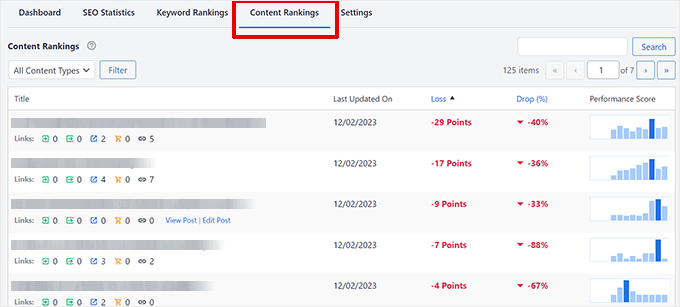
Der Screenshot unten zeigt, wie das AIOSEO Content Rankings Dashboard aussieht, sobald es verbunden und gefüllt ist. Dies ist die Ansicht, von der aus Sie in Methode 1 arbeiten werden.
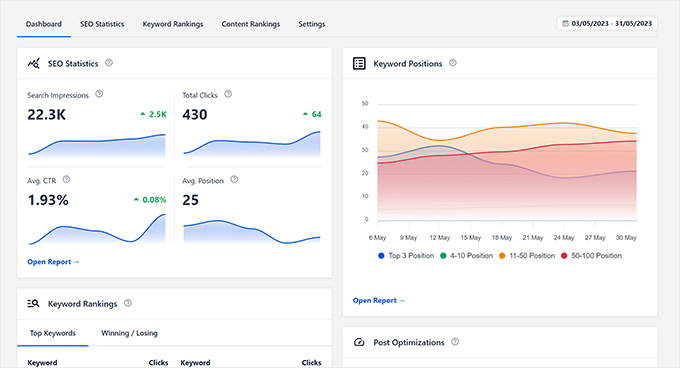
Die AIOSEO Content Rankings-Ansicht zeigt genau, welche Beiträge an Boden verlieren und um wie viel.
Um Ihnen zu helfen, zu jedem Abschnitt zu springen, den Sie möchten, oder um alle Methoden und Schritte auf einen Blick zu sehen, verwenden Sie das Inhaltsverzeichnis unten.
- Was Sie vor dem Start benötigen
- Ist es wirklich Content Decay? (Prüfen Sie das zuerst)
- Methode 1: All in One SEO – Verfallene Inhalte finden und beheben (empfohlen)
- Methode 2: Google Search Console – Die kostenlose Option
- Methode 3: Uncanny Automator – Automatisieren Sie die Überwachung Ihres Content-Verfalls
- All in One SEO vs. Google Search Console vs. Uncanny Automator: Was sollten Sie verwenden?
- So testen Sie Ihre Arbeit
- Häufige Probleme und schnelle Lösungen
- FAQs: Wie man Content-Verfall verhindert, Beiträge frisch und aktuell hält
- Abschließende Gedanken
- Ressourcen-Hub: WordPress SEO und Content-Strategie
Damit das aus dem Weg geräumt ist, fangen wir an.
Was Sie vor Beginn benötigen
Schwierigkeitsgrad: Anfänger
Zeitaufwand: ca. 25–35 Minuten
Bevor wir beginnen, stellen Sie sicher, dass Sie Folgendes haben:
- Eine bestehende WordPress-Website mit veröffentlichten Inhalten. Dieses Tutorial geht davon aus, dass Sie bereits Beiträge haben, die an Traffic verlieren könnten
- Ein Google Search Console-Konto: kostenlos einzurichten und für alle drei Methoden erforderlich. Wenn Sie es noch nicht verbunden haben, hier erfahren Sie, wie Sie die Google Search Console für WordPress einrichten.
- All in One SEO: erforderlich für Methode 1. Die Funktion „Search Statistics“ ist im Elite-Plan enthalten. Die kostenlose Version beinhaltet sie nicht.
- Uncanny Automator: nur für Methode 3 erforderlich. Die kostenlose Version ist im WordPress-Plugin-Verzeichnis verfügbar.
Ist es wirklich Content Decay? (Prüfen Sie das zuerst)
Bevor Sie Zeit mit der Aktualisierung von Beiträgen verbringen, sollten Sie sicherstellen, dass Sie es tatsächlich mit Content-Verfall zu tun haben und nicht mit einem von drei häufigen Betrügern.
Saisonale Traffic-Einbrüche treten jedes Jahr planmäßig auf.
- Ein Beitrag über „die besten Weihnachtsgeschenke“ wird im Januar immer einen Rückgang verzeichnen.
- Wenn Ihr Traffic jedes Jahr demselben Muster folgt, handelt es sich um Saisonalität, nicht um Verfall.
✅ Tipp: Ein schneller Blick auf Google Trends für Ihr Zielkeyword verrät es Ihnen in Sekundenschnelle.
Google-Algorithmus-Updates können plötzliche, websiteweite Ranking-Einbrüche verursachen.
- Wenn Sie feststellen, dass der Traffic für viele Seiten gleichzeitig stark zurückgeht, insbesondere im Zusammenhang mit einem bestätigten Core-Update-Datum, handelt es sich um ein anderes Problem als die langsame Erosion des Content-Verfalls.
✅ Tipp: Das Verfolgen von wichtigen WordPress- und SEO-Statistiken kann Ihnen helfen, branchenweite Muster von Problemen zu unterscheiden, die spezifisch für Ihre Website sind.
Technische Probleme.
- Probleme wie defekte Sitemaps, versehentliche noindex-Tags oder Plugin-Konflikte können den Traffic über Nacht zum Erliegen bringen.
✅ Tipp: Ein schneller Website-Audit in AIOSEO erkennt diese Probleme, bevor Sie weiter fortfahren.
Wie Content Decay tatsächlich aussieht
Echter Content-Verfall sieht anders aus:
- Ein allmählicher Rückgang über 6 bis 18 Monate bei einem einzelnen Beitrag oder einer kleinen Gruppe von Beiträgen, ohne technische Erklärung.
- Der Beitrag erhält in der Search Console immer noch Impressionen, aber seine Ranking-Positionen sinken langsam ab.
✅ Tipp: Der Tab „Leistung“ in der Google Search Console bietet Ihnen eine 16-monatige Ansicht, die dieses Muster leicht erkennbar macht. Eine sanft abfallende Linie ohne scharfe Kanten ist klassischer Content-Verfall.
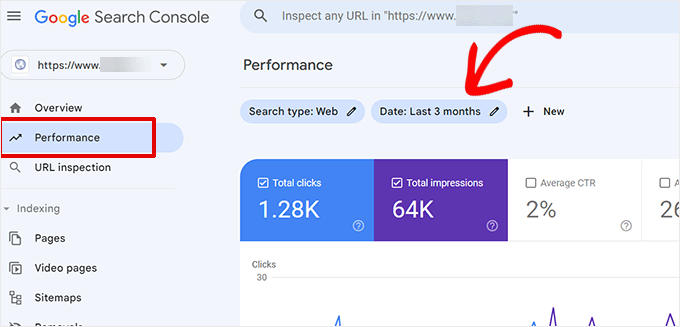
Ein langsamer, stetiger Rückgang über 6–12 Monate ohne scharfe Einbrüche ist das Kennzeichen echten Content-Verfalls.
Nachdem Sie nun verstehen, wie echter Content-Verfall aussieht, zeige ich Ihnen, wie Sie ihn beheben können.
Methode 1: All in One SEO – Verfallenen Content finden und beheben (Empfohlen)
Dies ist die Methode, die ich verwende. All in One SEO ist eines der beliebtesten SEO-Plugins für WordPress, und das Plugin, das wir verwenden werden, um Content-Verfall direkt von Ihrem WordPress-Dashboard aus zu identifizieren und zu beheben.
Es verbindet sich im Hintergrund mit der Google Search Console und zeigt Ihre Ranking-Daten so an, dass Sie ohne Tabellenkalkulationen und Tab-Wechsel darauf reagieren können.
Anstatt zwischen Tabs zu wechseln und Tabellenkalkulationen zu exportieren, können Sie sehen, welche Beiträge zurückgehen, sie im Editor öffnen und mit der Behebung beginnen. Alles, ohne Ihr Dashboard zu verlassen.
Wenn Sie den Elite-Plan haben, ist dies mit Abstand der schnellste und anfängerfreundlichste Weg, um Content-Verfall anzugehen.
Und wenn Sie noch Optionen vergleichen, erklärt mein AIOSEO vs. Yoast SEO Vergleich, warum ich AIOSEO für diese Art von datengesteuerter Content-Arbeit empfehle.
Schauen Sie sich meine AIOSEO-Bewertung für eine vollständige Aufschlüsselung aller Funktionen dieses SEO-Plugins an.
Schritt 1: All in One SEO installieren und aktivieren
Um loszulegen, gehen Sie zur All in One SEO-Website und kaufen Sie den Elite-Plan. Wenn Sie sich nicht sicher sind, welcher Plan der richtige für Sie ist, schauen Sie sich zuerst meinen Vergleich von All in One SEO Free vs. Pro an.
Laden Sie dann von Ihrem AIOSEO-Konto-Dashboard die Plugin-Datei herunter und kopieren Sie Ihren Lizenzschlüssel.
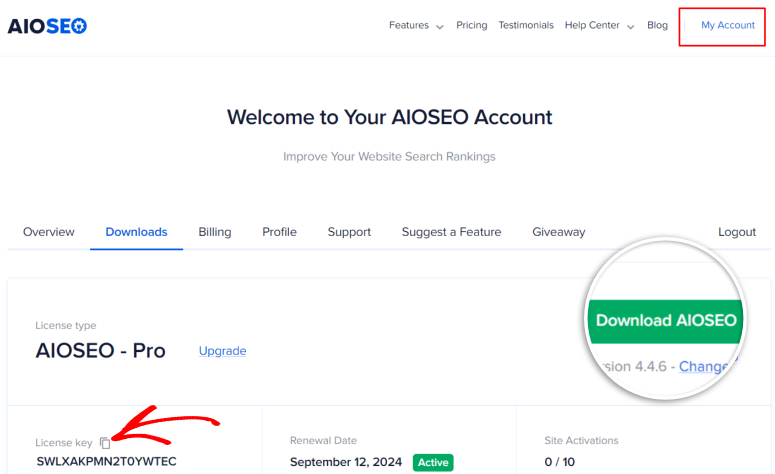
Gehen Sie dann in WordPress zu Plugins » Neues Plugin hinzufügen » Plugin hochladen, laden Sie die Datei hoch, klicken Sie auf „Jetzt installieren“ und dann auf „Aktivieren“. Wenn Sie Probleme haben, finden Sie hier eine Schritt-für-Schritt-Anleitung, wie Sie Plugins für WordPress installieren.
Fügen Sie Ihren Lizenzschlüssel ein, wenn Sie dazu aufgefordert werden, um den vollen Funktionsumfang freizuschalten. Sie wissen, dass es funktioniert hat, wenn Sie sehen, dass All in One SEO in Ihrer linken WordPress-Seitenleiste erscheint.
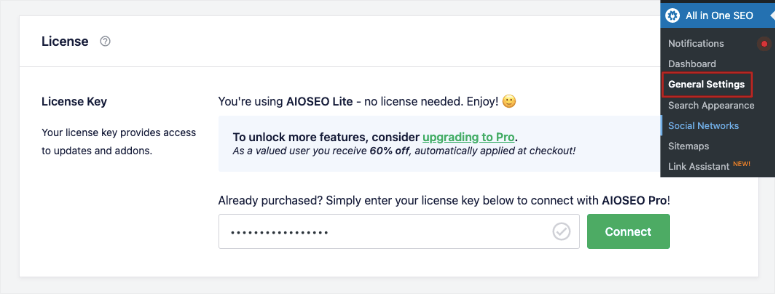
⚠️ Schnellcheck: Wenn Sie All in One SEO nach der Aktivierung nicht in Ihrer Seitenleiste sehen, aktualisieren Sie die Seite. Es erscheint sofort.
Schritt 2: All in One SEO mit der Google Search Console verbinden
~3 Minuten | Verbindet Ihr WordPress-Dashboard mit Ihren Google-Ranking-Daten
Bevor AIOSEO Ihnen Content-Rankings anzeigen kann, benötigt es die Erlaubnis, Ihre Search Console-Daten zu lesen. Dies beinhaltet einen schnellen Google-Autorisierungsablauf. Es dauert etwa 60 Sekunden.
Sobald Sie AIOSEO installiert haben, sollten Sie direkt zum Einrichtungsassistenten weitergeleitet werden, wo Sie sich mit der Google Search Console verbinden können.
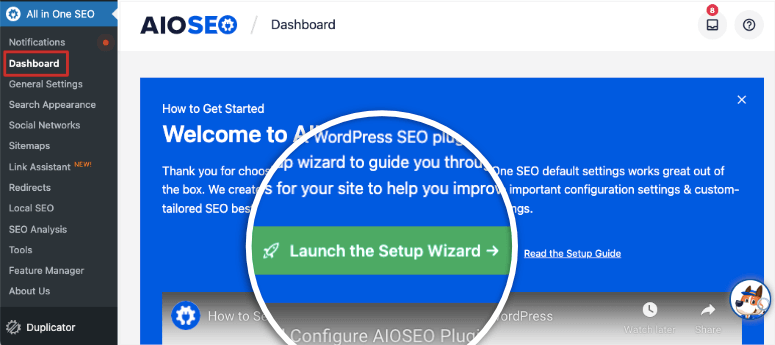
Aber hier ist, wie Sie es manuell tun können.
Gehen Sie dazu in Ihrem WordPress-Dashboard zu All in One SEO » Suchstatistiken.
Sie landen auf einer Übersichtsseite mit der Aufforderung, Ihr Konto zu verbinden. Klicken Sie auf Mit Google Search Console verbinden. Danach öffnet sich ein Google-Berechtigungsfenster.
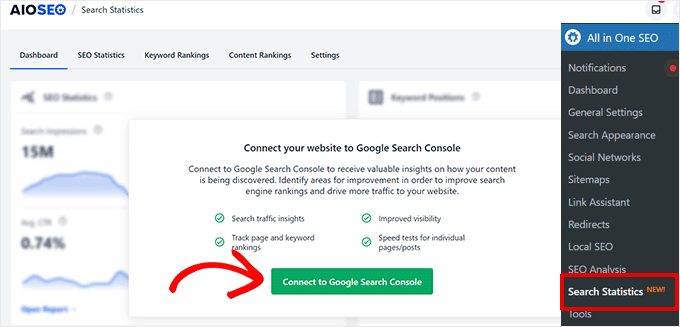
Diese Schaltfläche startet den Autorisierungsablauf. Klicken Sie darauf, und Sie werden durch den Google-Berechtigungsbildschirm geführt.
Wählen Sie das Google-Konto aus, das Ihre Search Console-Property verwaltet, und klicken Sie dann auf Zulassen, um den Zugriff zu gewähren. Sie werden automatisch zu Ihrem WordPress-Dashboard zurückgeleitet.
Klicken Sie auf Verbindung abschließen, um die Einrichtung abzuschließen. AIOSEO beginnt dann, Ihre Ranking-Daten abzurufen. Die Übersicht der Suchstatistiken zeigt nun ein Diagramm der Klicks und Impressionen Ihrer Website.
Nach der Verbindung zeigt das Dashboard die Ranking-Performance Ihrer Website an, einschließlich Klicks, Impressionen und Trends auf einen Blick.
⚠️ Schnellcheck: Wenn Sie „Noch keine Daten“ sehen, geben Sie ihm bis zu 24 Stunden Zeit. Google benötigt nach der ersten Verbindung etwas Zeit zum Synchronisieren.
Schritt 3: Ihre verfallenden Beiträge finden
~5 Minuten | Identifiziert, welche Beiträge an Rankings verlieren
Klicken Sie im Dashboard „Suchstatistiken“ auf die Registerkarte Content Rankings. Sie sehen eine Tabelle mit Ihren Beiträgen und deren Ranking-Daten.
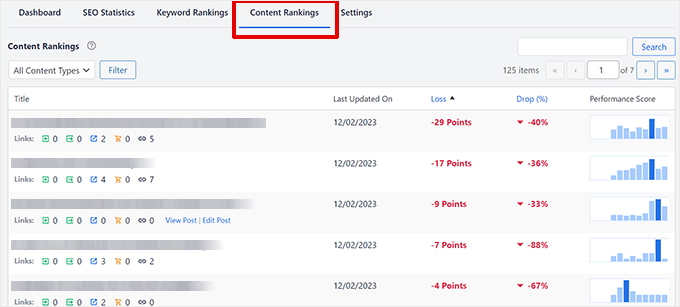
Content Rankings gibt Ihnen eine Übersicht über jeden Beitrag, was aufsteigt, stabil bleibt und Boden verliert.
Die beiden Spalten, auf die Sie sich konzentrieren sollten, sind Verlust (wie viele Ranking-Positionen ein Beitrag gefallen ist) und Rückgang % (der prozentuale Rückgang des Traffics).
Klicken Sie auf die Spaltenüberschrift Verlust, um von der höchsten zur niedrigsten zu sortieren. Nachdem ich dies auf Dutzenden von Websites getan habe, stelle ich immer wieder fest, dass die Beiträge an der Spitze dieser sortierten Liste die größte Chance zur Erholung bieten.
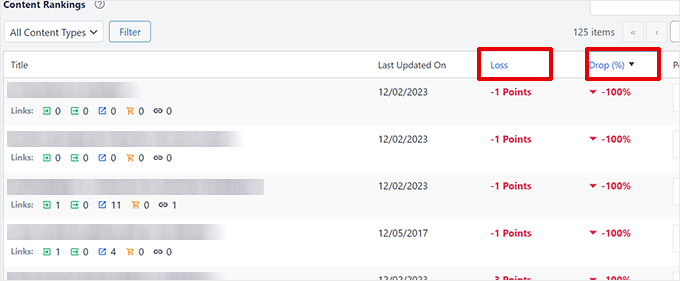
Die Sortierung nach Verlust zeigt sofort Ihre wichtigsten Beiträge. Diejenigen, bei denen eine Aktualisierung die größte Wirkung hat.
Als Faustregel gilt: Jeder Beitrag, der 15 oder mehr Ranking-Positionen verloren hat oder einen Rückgang von 20 % oder mehr beim Traffic aufweist, verdient zuerst Ihre Aufmerksamkeit.
Machen Sie sich keine Sorgen, wenn Sie eine lange Liste haben. Sie müssen nicht alles auf einmal beheben. Beginnen Sie mit Ihren Top Drei.
⚠️ Schnellcheck: Wenn Content Rankings keine Daten anzeigt, benötigt AIOSEO mindestens 30 Tage Suchkonsolen-Historie, um diese Ansicht zu füllen. Schauen Sie nach einem Monat wieder vorbei, wenn Ihre Website neu verbunden wurde.
Schritt 4: Den verfallenden Beitrag beheben
~20 Minuten pro Beitrag | Die eigentliche Content-Aktualisierung
Sobald Sie wissen, welchen Beitrag Sie ansprechen möchten, fahren Sie mit der Maus über ihn in der Tabelle „Content Rankings“ und klicken Sie auf Beitrag bearbeiten. Dies bringt Sie direkt in den WordPress-Block-Editor, wobei das AIOSEO-Panel in der Seitenleiste geöffnet ist.
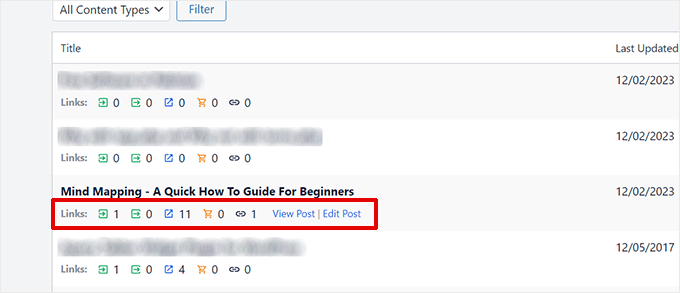
Wenn Sie mit der Maus über einen Beitrag in Content Rankings fahren, wird die Schaltfläche „Beitrag bearbeiten“ angezeigt. Ein Klick und Sie sind im Editor.
Sobald Sie sich im Editor befinden, schauen Sie sich den TruSEO-Score in der AIOSEO-Seitenleiste an. Alles unter 70 hat deutlichen Raum für Verbesserungen.
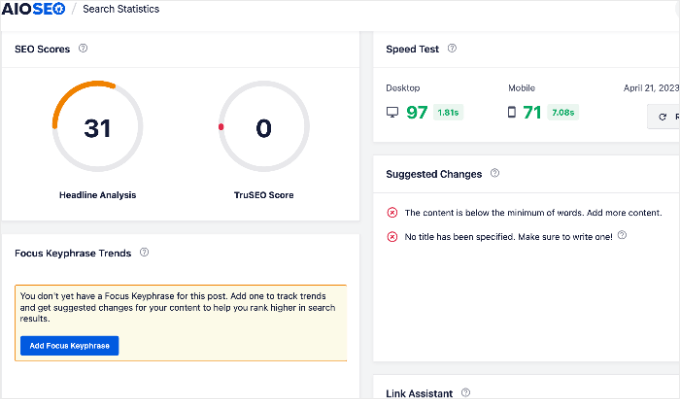
Die Checkliste unter der Punktzahl sagt Ihnen genau, was dem Beitrag fehlt. Arbeiten Sie sie von oben nach unten durch.
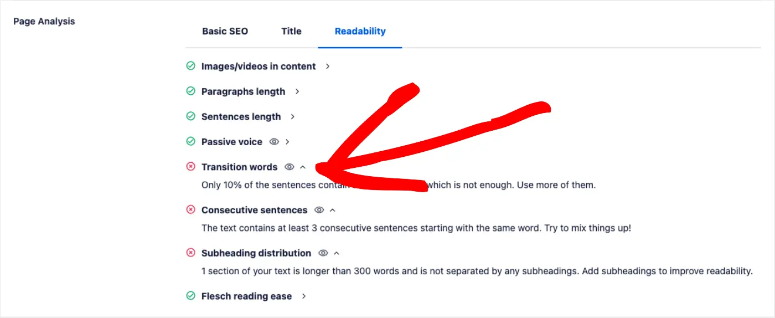
Die TruSEO-Checkliste ist Ihre Roadmap zur Auffrischung. Jeder Punkt ist eine spezifische, umsetzbare Verbesserung.
Diese Updates bewegen die Nadel konsequent.
Beginnen Sie mit Ihren Statistiken und Daten:
- Prüfen Sie, ob für jede von Ihnen zitierte Tatsache neuere Daten vorliegen, und aktualisieren Sie das Veröffentlichungsdatum erst, nachdem Sie wesentliche Änderungen vorgenommen haben.
Wettbewerber prüfen:
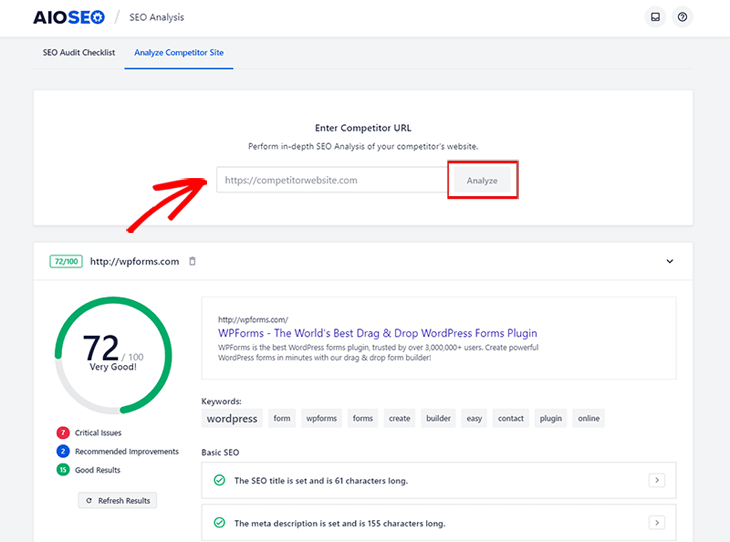
- Sehen Sie sich die drei Top-Google-Ergebnisse für Ihr Zielkeyword an und identifizieren Sie alle Unterthemen, die diese abdecken und Ihr Beitrag nicht.
- Das Hinzufügen auch nur eines fehlenden Abschnitts kann Ihre thematische Vollständigkeit sinnvoll verbessern. Dies ist auch ein guter Zeitpunkt, um Ihre On-Page-SEO-Signale für den gesamten Beitrag zu überprüfen.
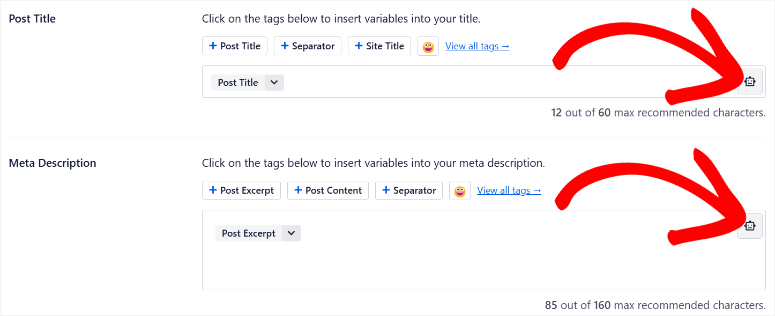
- Klicken Sie dann in den AIOSEO-Meta-Bereich und verwenden Sie den Headline Analyzer, um einen klickwürdigeren Titel zu generieren. Sie können sogar KI verwenden, um Ihnen bei der Erstellung des Meta-Titels und der Meta-Beschreibung zu helfen.
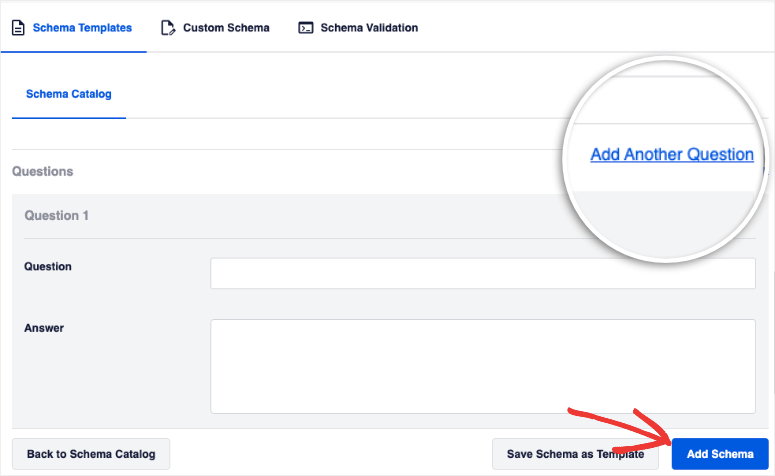
Fügen Sie dann einen FAQ-Abschnitt hinzu.
- Googles Box „Andere Fragen“ zeigt Ihnen die genauen Fragen, die Ihre Leser stellen. Die Beantwortung von drei oder vier davon signalisiert eine gründliche Themenabdeckung.
- Wie bei den Metadaten können Sie auch hier die AIOSEO-KI verwenden, um sie für Sie zu generieren.
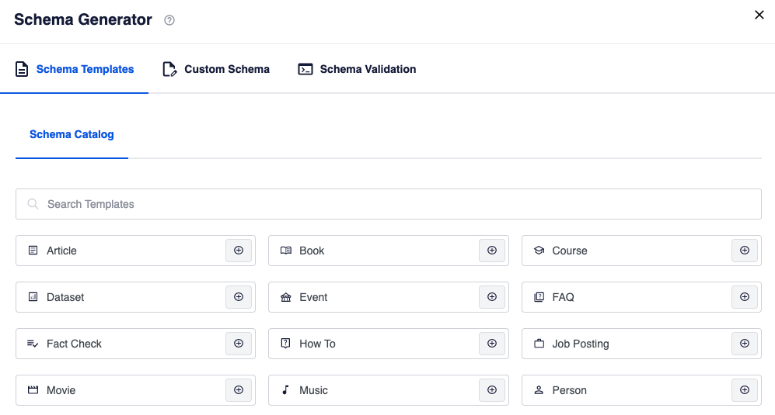
Fügen Sie abschließend ein relevantes Schema hinzu.
- Ein Schema-Markup ist ein Code, den Sie Ihrer Website hinzufügen können, damit Suchmaschinen Ihre Inhalte leichter verstehen.
- Mit All in One SEO ist es super einfach hinzuzufügen, und Sie können verschiedene Typen auf einmal hinzufügen, wie FAQs Schema, Artikel, Event, Autor und viele mehr.
- Sie fügen es direkt zum Beitrag oder global hinzu, sodass es von jedem Beitrag übernommen wird.
⚠️ Schnellcheck: Lesen Sie den Beitrag vor der Veröffentlichung von Anfang bis Ende durch. Wenn Sie einen alten Screenshot, einen defekten Link oder einen geänderten Produktnamen entdecken, beheben Sie ihn jetzt. Genau auf solche kleinen Details achtet Googles Qualitätsbewertung.
👉 Starten Sie hier mit All in One SEO
Methode 2: Google Search Console – Die kostenlose Option
Die Google Search Console hat nicht die integrierten Empfehlungen zur Fehlerbehebung von AIOSEO, ist aber völlig kostenlos und bietet Ihnen direkten Zugriff auf Ihre Rohranking-Daten.
Wenn Sie noch nicht im AIOSEO Elite-Tarif sind, ist dies eine absolut solide Methode, um Ihre veralteten Beiträge zu finden; es erfordert nur etwas mehr manuelle Arbeit.
Der Schlüssel ist die Funktion Vergleichen im Tab „Leistung“.
Sie können Ihre Rankings aus zwei Zeiträumen nebeneinander vergleichen, sodass Sie genau sehen können, welche Seiten welche Positionen verloren haben und um wie viel.
Wenn Sie die Search Console bisher noch nicht oft verwendet haben, lohnt es sich, meinen Leitfaden zur Google Search Console für WordPress zu bookmarken, um ihn griffbereit zu haben.
Schritt 1: Richten Sie Ihren Datumsvergleich ein
~3 Minuten | Konfiguriert die Search Console, um Ranking-Änderungen im Laufe der Zeit anzuzeigen
Öffnen Sie die Google Search Console und klicken Sie auf Ihre Property. Klicken Sie in der linken Seitenleiste auf Leistung und stellen Sie dann sicher, dass Sie sich im Unter-Tab Suchergebnisse befinden. Klicken Sie oben auf der Seite auf die Schaltfläche Datumsbereich.
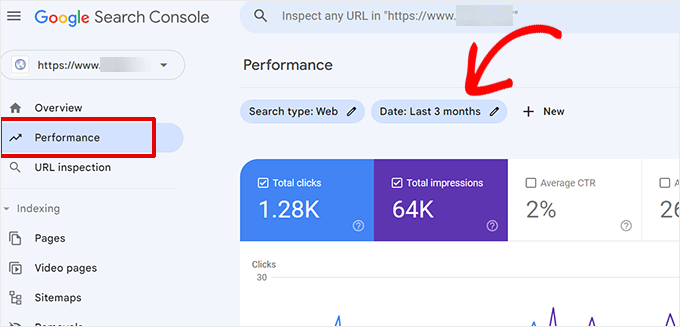
Die Schaltfläche für den Datumsbereich befindet sich oben im Leistungsbericht. Klicken Sie darauf, um die Vergleichsoptionen zu öffnen.
Danach erscheint ein Dropdown-Menü.
Wechseln Sie in diesem Dropdown-Menü zum Tab Vergleichen. Wählen Sie dann die Option, die letzten 6 Monate mit demselben Zeitraum des Vorjahres zu vergleichen, und klicken Sie auf Anwenden.
Überprüfen Sie, bevor Sie fortfahren, ob oben im Diagramm alle vier Metrik-Boxen aktiviert sind: Klicks, Impressionen, CTR und Position. Sie benötigen Positionsdaten, um zu verstehen, was als Nächstes kommt.
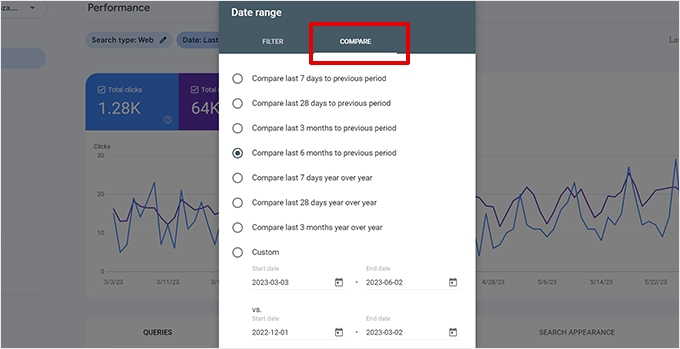
Wählen Sie Ihre beiden Vergleichszeiträume aus und stellen Sie sicher, dass alle vier Metrik-Boxen aktiviert sind, bevor Sie auf Anwenden klicken.
⚠️ Schnellcheck: Nach dem Klicken auf „Anwenden“ sollten Sie zwei farbige Linien im Diagramm sehen. Wenn Sie nur eine sehen, überprüfen Sie, ob Sie sich auf dem Tab Vergleichen befinden und nicht im standardmäßigen Datumsselektor für einzelne Zeiträume.
Schritt 2: Seiten finden, die an Rankings verlieren
~5 Minuten | Zeigt Ihre Kandidaten für die höchste Priorität beim Content-Verfall an
Scrollen Sie unter dem Diagramm zur Datentabelle. Klicken Sie hier auf den Tab Seiten, um von der Keyword-Ansicht zur Seitenansicht zu wechseln. Sie sehen nun alle Ihre Seiten mit ihren Metriken für beide Zeiträume aufgelistet.
Die Spalte, nach der Sie suchen, ist Positionsdifferenz. Sie zeigt an, wie viele Plätze jede Seite zwischen den beiden Zeiträumen gewonnen oder verloren hat.
Klicken Sie auf diese Spaltenüberschrift, um aufsteigend zu sortieren. Dadurch werden Ihre leistungsschwächsten Seiten – diejenigen mit den größten Positionsrückgängen – am Anfang der Liste angezeigt.
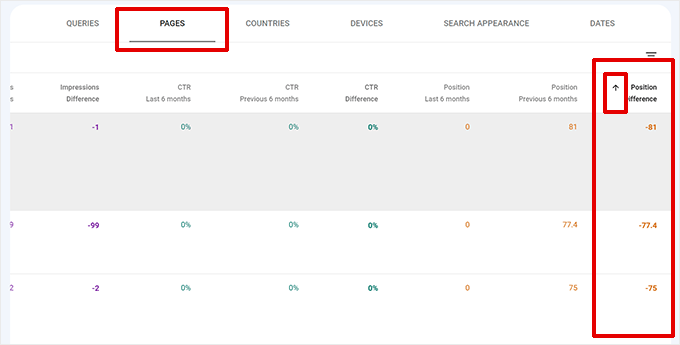
Die Sortierung nach Positionsdifferenz zeigt, welche Seiten am stärksten zurückgefallen sind. Dies sind Ihre Kandidaten für Content-Verfall.
Jede Seite, die fünf oder mehr Positionen zurückgefallen ist, sollte Ihrer Aktualisierungsliste hinzugefügt werden. Sobald Sie Ihre Top-Kandidaten identifiziert haben, klicken Sie oben rechts auf Exportieren, um die Liste als CSV-Datei herunterzuladen.
Ich behalte jedes Mal eine Kopie, wenn ich diese Überprüfung durchführe. So kann ich verfolgen, ob meine Aktualisierungen in den folgenden Wochen tatsächlich Rankings wiederhergestellt haben.
Die Verwendung eines guten Content-Marketing-Toolkits neben der Search Console erleichtert die Verwaltung dieser Nachverfolgung erheblich.
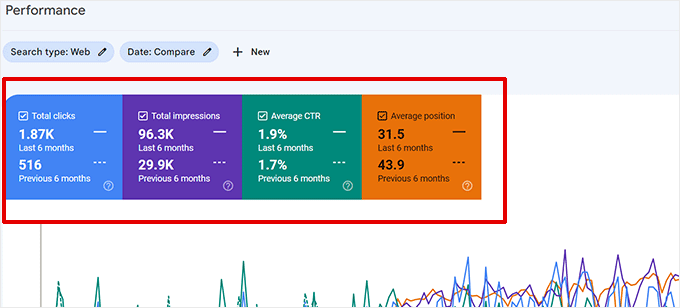
Exportieren Sie Ihre Liste und behalten Sie eine Kopie. So können Sie verfolgen, ob Ihre Aktualisierungen in den folgenden Wochen tatsächlich Rankings wiederhergestellt haben.
⚠️ Schnellcheck: Wenn die Spalte „Positionsdifferenz“ nicht angezeigt wird, wurde Ihr Vergleichsdatumsbereich möglicherweise zurückgesetzt. Wenden Sie ihn erneut über die Schaltfläche „Datumsbereich“ oben auf der Seite an.
Schritt 3: Gehen Sie die verfallenden Keywords durch
~10 Minuten | Ermittelt, welche Keywords Sie bei Ihrer Aktualisierung anvisieren sollten
Zu wissen, dass eine Seite zurückgefallen ist, reicht allein nicht aus. Sie müssen wissen, welche spezifischen Keywords diesen Rückgang verursacht haben, damit Ihre Aktualisierung sie direkt ansprechen kann.
Klicken Sie auf eine beliebige absteigende Seite in der Seitentabelle, um den Bericht nur auf diese Seite zu filtern. Scrollen Sie dann zur Datentabelle und klicken Sie auf den Tab Suchanfragen.
Dadurch wird die Ansicht von Seiten zu den Suchbegriffen geändert, die Personen verwendet haben, um diese spezifische Seite zu finden.
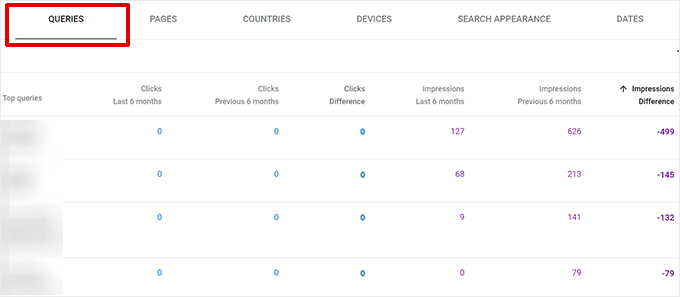
Der Tab „Suchanfragen“ zeigt, bei welchen Keywords Ihre Seite an Boden verliert. Dies sind die Begriffe, die Ihre Aktualisierung direkt ansprechen sollte.
Schauen Sie sich die Spalte Positionsunterschied noch einmal an, diesmal für einzelne Schlüsselwörter. Die Begriffe mit den größten Rückgängen sind diejenigen, auf die sich Ihre Aktualisierung konzentrieren sollte.
Wenn ein Schlüsselwort von Position 4 auf Position 11 gewechselt ist, reicht es oft aus, einen Absatz hinzuzufügen, der diese Abfrage direkter beantwortet, oder einen dünnen Abschnitt zu erweitern, um es zurückzubringen.
Sobald Sie Ihre Zielschlüsselwörter identifiziert haben, können Ihnen Ihre Content-Optimierungs-Tools helfen, die Lücken zu schließen, die Ihre Rankings zurückhalten.
Eine Handvoll Schlüsselwörter, die jeweils einige Positionen zurückfallen, ist klassischer Content-Verfall und mit einem gezielten Update sehr gut zu beheben.
⚠️ Schnellcheck: Konzentrieren Sie sich auf Schlüsselwörter, bei denen Sie noch in den Ergebnissen erscheinen, aber Positionen verloren haben, nicht auf Schlüsselwörter, bei denen die Impressionen auf Null gegangen sind. Das sind unterschiedliche Probleme mit unterschiedlichen Lösungen.
Methode 3: Uncanny Automator – Automatisieren Sie Ihr Content-Verfalls-Monitoring
Methoden 1 und 2 sind großartig, aber beide setzen voraus, dass Sie daran denken, nachzusehen.
Hier kommt Uncanny Automator ins Spiel. Es ist ein WordPress-Automatisierungs-Plugin, mit dem Sie Workflows, sogenannte „Rezepte“, erstellen können, die ohne Ihr Zutun nach einem Zeitplan ausgeführt werden.
Stellen Sie es sich als WordPress-Automatisierungstool vor, das als Ihr ständig aktiver Content-Wachhund fungiert.
Das Rezept, das Sie hier erstellen, überprüft Ihre Beiträge nach einem wiederkehrenden Zeitplan, kennzeichnet alles, was kürzlich nicht aktualisiert wurde, und sendet Ihnen eine Benachrichtigung mit vorgeschlagenen Updates.
Es ist das am nächsten kommende System für Content-Monitoring, das Sie in WordPress einrichten können, um es einmal einzustellen und dann zu vergessen.
Lesen Sie meine Uncanny Automator-Rezension für weitere Details.
Schritt 1: Installieren Sie Uncanny Automator und erstellen Sie ein neues Rezept
~5 Minuten | Richtet das Automatisierungs-Framework ein
Uncanny Automator verfügt über eine kostenlose Version, die Sie direkt aus dem WordPress-Plugin-Verzeichnis installieren können. Diese kostenlose Version eignet sich perfekt, um Content-Verfall zu finden und zu beheben.
Gehen Sie zu Plugins » Neu hinzufügen, suchen Sie nach „Uncanny Automator“ und klicken Sie dann auf Jetzt installieren und Aktivieren. Nach der Aktivierung erscheint Automator in Ihrer linken Seitenleiste.
Um Ihr Rezept für Content-Verfall zu erstellen, gehen Sie zu Automator » Neu hinzufügen.
Sie werden aufgefordert, zwischen einem „Eingeloggt“-Rezept und einem „Jeder“-Rezept zu wählen. Wählen Sie Jeder, da dieses Rezept nach einem Zeitplan ausgeführt wird und nicht als Reaktion auf eine Benutzeraktion.
Geben Sie ihm einen Namen, den Sie wiedererkennen, z. B. „Content Decay Monitor“, und klicken Sie auf Bestätigen.
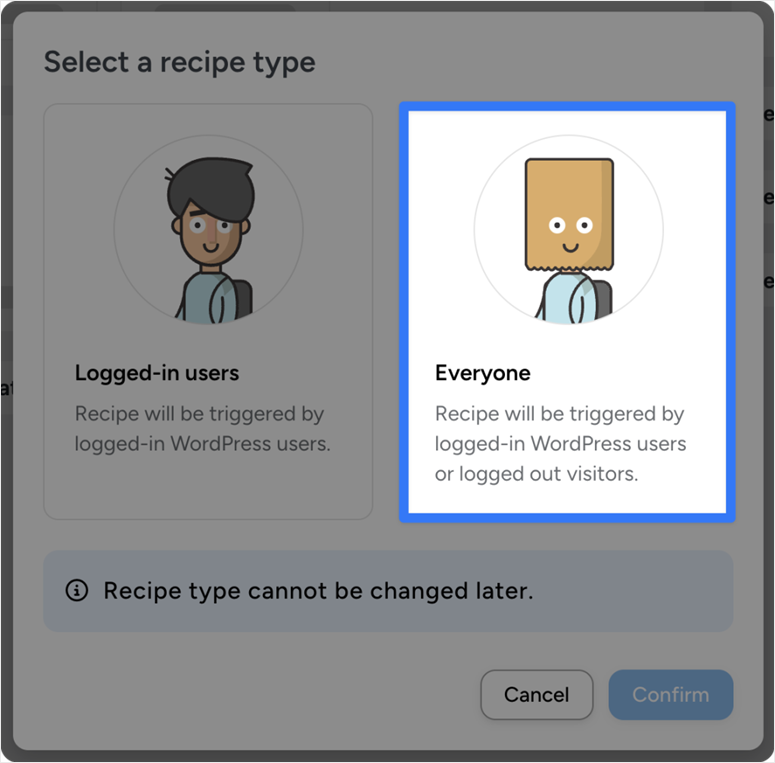
Der Bildschirm „Neues Rezept hinzufügen“ ist der Ort, an dem Ihre Automatisierung beginnt. Geben Sie ihm einen einprägsamen Namen, damit Sie ihn später leicht finden können.
⚠️ Schnellcheck: Nachdem Sie auf Bestätigen geklickt haben, sollten Sie eine leere Rezept-Leinwand mit einem Trigger-Bereich und einem Aktionen-Bereich sehen. Wenn Sie einen Fehler sehen, stellen Sie sicher, dass Sie für diesen speziellen Rezepttyp „Jeder“ und nicht „Eingeloggt“ ausgewählt haben.
Schritt 2: Legen Sie einen Zeitplan-Trigger fest
~3 Minuten | Teilt dem Rezept mit, wann es ausgeführt werden soll
Der Trigger ist das, was das Rezept auslöst.
Da Sie möchten, dass dies automatisch und wiederholt ausgeführt wird, klicken Sie auf Trigger hinzufügen und suchen Sie nach der Option Zeitplan.
Wählen Sie Wochentags wiederholen und wählen Sie eine Zeit, die für Sie passt. Ich habe meine für den frühen Morgen eingestellt, damit die Ergebnisse fertig sind, wenn ich mit der Arbeit beginne.
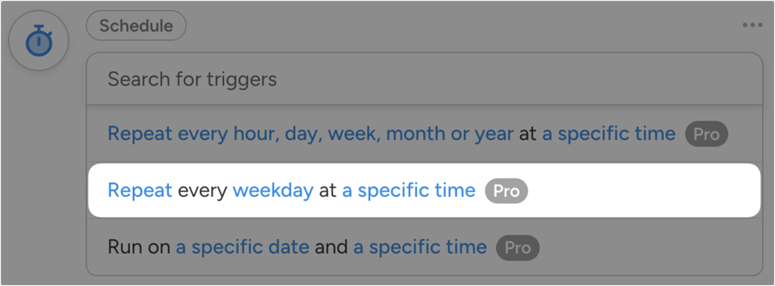
Der Zeitplan-Trigger teilt Automator genau mit, wann das Rezept ausgeführt werden soll. Wochentags morgens bedeutet, dass Sie mit einer frischen Liste aufwachen.
⚠️ Schnellcheck: Stellen Sie sicher, dass der Trigger neben der Häufigkeit eine bestimmte Zeit anzeigt. Wenn dort nur „Wochentags“ ohne Zeitangabe steht, klicken Sie auf den Trigger, um seine Einstellungen zu erweitern und eine hinzuzufügen.
Schritt 3: Durchlaufen Sie Ihre alten Beiträge
~5 Minuten | Filtert Beiträge, die kürzlich nicht aktualisiert wurden
Klicken Sie als Nächstes auf Aktion hinzufügen und suchen Sie nach „Schleife“. Wählen Sie Durch WordPress-Beiträge schleifen. Diese Aktion weist das Rezept an, jeden Beitrag auf Ihrer Website zu durchlaufen und ihn anhand einer von Ihnen festgelegten Bedingung zu überprüfen.
Fügen Sie in den Schleifeneinstellungen einen Filter für Datum der letzten Änderung hinzu und setzen Sie ihn auf „vor“ einem Datum-Token, das 6 Monate zurückliegt.
Dies weist das Rezept an, nur Beiträge zu kennzeichnen, die seit mindestens 6 Monaten nicht mehr bearbeitet wurden. Alles, was neuer ist, ist wahrscheinlich in Ordnung.
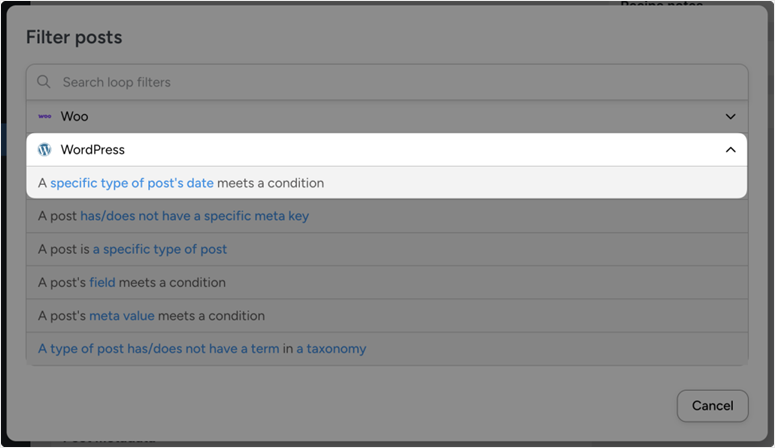
Der Beitrags-Schleifenfilter ist das Herzstück des Rezepts. Er teilt Automator mit, welche Beiträge veraltet genug sind, um sie zu kennzeichnen.
⚠️ Schnellcheck: Wenn Ihre Website neu ist und noch nicht viele alte Beiträge hat, stellen Sie den Filter stattdessen auf 3 Monate statt auf 6. Sie können ihn später immer noch erhöhen, wenn Ihr Archiv wächst.
Schritt 4: Fügen Sie KI-Analyse hinzu und aktivieren Sie das Rezept
~5 Minuten | Verbindet eine KI, um Updates vorzuschlagen, und schaltet dann das Rezept live
Jetzt fügen Sie die Aktion hinzu, die tatsächlich die Denkarbeit leistet. Klicken Sie erneut auf Aktion hinzufügen und suchen Sie nach Ihrer bevorzugten KI-Integration.
Uncanny Automator unterstützt OpenAI, Perplexity und andere. Wählen Sie die KI-Aktion und konfigurieren Sie den Prompt so, dass der Beitragsinhalt analysiert und Vorschläge gemacht werden, was veraltet oder fehlend ist.
Ein Prompt wie „Überprüfen Sie diesen WordPress-Beitrag und schlagen Sie 3 spezifische Updates vor, um ihn aktueller und umfassender zu gestalten“ eignet sich gut als Ausgangspunkt.
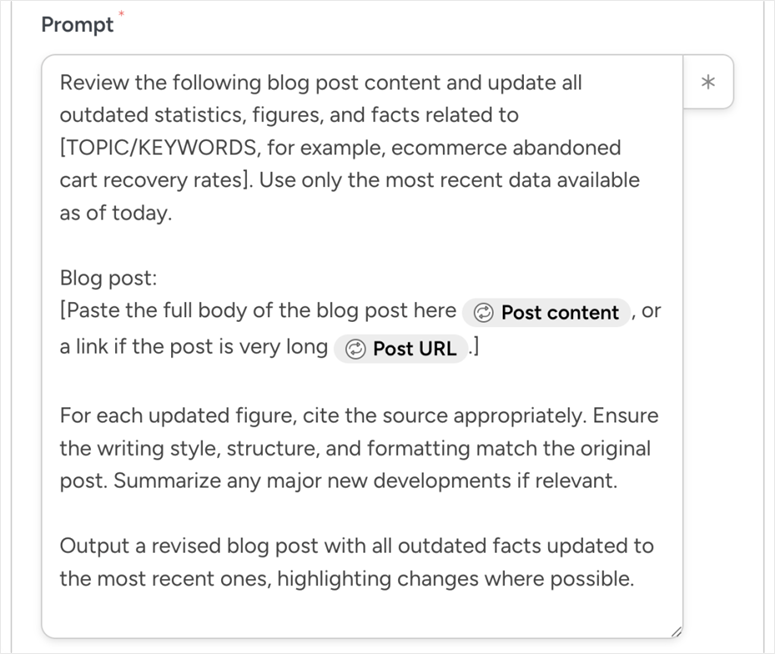
Die KI-Aktion ist der Punkt, an dem das Rezept seine Intelligenz erhält. Konfigurieren Sie den Prompt so, dass nach spezifischen, umsetzbaren Update-Vorschlägen gefragt wird.
Fügen Sie nach der KI-Aktion eine weitere Aktion hinzu, um die Ausgabe an einen nützlichen Ort zu liefern, eine ClickUp-Aufgabe, eine Trello-Karte oder sogar eine E-Mail an sich selbst.
Dies ist das, was Sie jeden Morgen tatsächlich überprüfen werden, um zu entscheiden, welche Beiträge diese Woche aktualisiert werden sollen. Sobald alles konfiguriert ist, schalten Sie den Rezeptstatus oben auf der Seite von Entwurf auf Live.
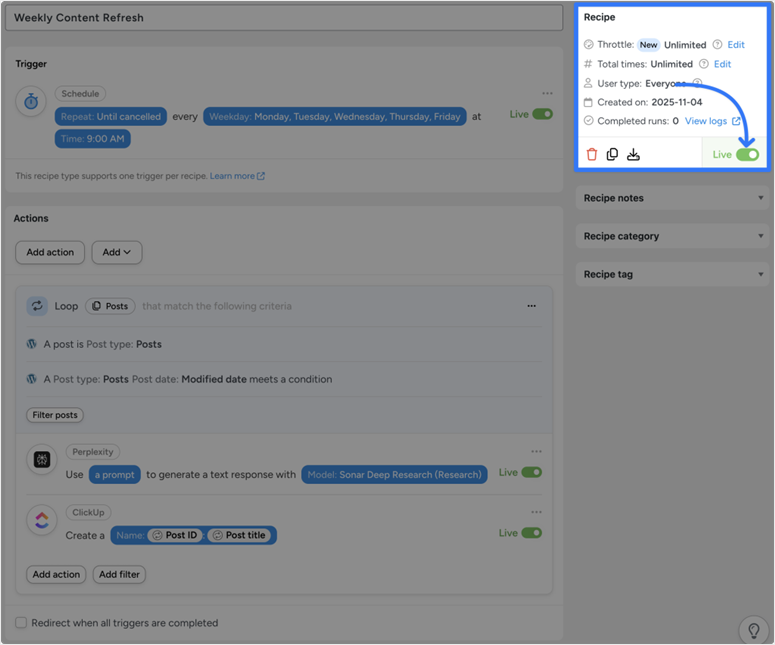
Das Umschalten des Rezepts auf Live ist alles, was nötig ist. Von diesem Zeitpunkt an läuft Automator jeden Wochentag ohne Ihr Zutun.
⚠️ Schnellcheck: Klicken Sie nach dem Live-Schalten einmal auf Jetzt ausführen, um das Rezept manuell zu testen. Überprüfen Sie, ob es korrekt durch die Beiträge läuft und die Ausgabe an Ihr gewähltes Ziel liefert, bevor Sie sich auf den Zeitplan verlassen.
👉 Hier mit Uncanny Automator loslegen
All in One SEO vs. Google Search Console vs. Uncanny Automator: Was sollten Sie verwenden?
Jede Methode funktioniert. Die richtige hängt von Ihrer Situation, Ihrem Budget und davon ab, wie aktiv Sie sein möchten.
| Funktion | All in One SEO | Unheimlicher Automator | Google Search Console |
|---|---|---|---|
| Benutzerfreundlichkeit | ⭐⭐⭐⭐⭐ Alles innerhalb von WordPress | ⭐⭐⭐⭐ Einrichtung im Voraus erforderlich | ⭐⭐⭐ Externes Tool, mehr manuell |
| Empfehlungen korrigieren | ✅ TruSEO-Checkliste integriert | ✅ KI-generierte Vorschläge | ❌ Manuelle Analyse erforderlich |
| Automatisierung | ❌ Manuelle Prüfungen | ✅ Läuft automatisch | ❌ Manuelle Prüfungen |
| Am besten für | Blogger, die Geschwindigkeit und Einfachheit wünschen | Websites mit über 50 Beiträgen, die regelmäßig überwacht werden müssen | Anfänger mit knappem Budget |
| Preise | Elite-Tarif (299,50 $/Jahr) | Kostenlos (KI-Integrationen können extra kosten) | Kostenlos |
So testen Sie Ihre Arbeit
Nachdem Sie einen Beitrag aktualisiert haben, widerstehen Sie dem Drang, die Rankings am nächsten Tag zu überprüfen. Google benötigt Zeit, um die aktualisierten Inhalte neu zu crawlen, neu zu indexieren und neu zu ranken. Das realistische Zeitfenster beträgt für die meisten Websites 4–6 Wochen.
Das gilt sowohl für einen kleinen persönlichen Blog als auch für eine größere inhaltsorientierte Website.
Wenn dieses Zeitfenster abgelaufen ist, kehren Sie zu der Methode zurück, die Sie verwendet haben.
Öffnen Sie in AIOSEO All in One SEO » Suchstatistiken » Content-Rankings und vergleichen Sie die Werte für Verlust und Rückgang (%) für den von Ihnen aktualisierten Beitrag mit den Werten von davor.
Führen Sie in der Google Search Console Ihren Datumsvergleich erneut durch, wobei der Zeitraum nach der Beitragsaktualisierung der aktuellere Bereich ist, und suchen Sie nach einer Aufwärtsbewegung bei der Positionsdifferenz.
✅ So sieht Erfolg aus: Der Beitrag klettert zurück in seinen vorherigen Positionsbereich, auch teilweise. Eine Seite, die auf Position 18 stand und auf Position 11 aufgestiegen ist, ist ein Erfolg; machen Sie weiter so.
Wenn sich die Rankings nach 6 Wochen nicht geändert haben, überprüfen Sie die Keyword-Daten in Abfragen (GSC) oder Content-Rankings (AIOSEO) und suchen Sie nach dem, was Sie möglicherweise übersehen haben.
Oft ist es ein einzelnes Konkurrenz-Subthema, das Ihr Beitrag immer noch nicht abdeckt.
Häufige Probleme und schnelle Lösungen
Problem: „Rankings haben sich nach 6 Wochen nicht verbessert“
- Was passiert: Die Aktualisierung hat möglicherweise nicht die richtige Lücke adressiert. Googles Qualitätssignale sind nuanciert. Manchmal benötigt ein Beitrag mehr als nur aktualisierte Statistiken.
- Schnelle Lösung: Öffnen Sie die Top 3 konkurrierenden Seiten für Ihr Keyword und lesen Sie sie gründlich durch. Wenn sie ein Subthema abdecken, das Sie nicht haben, ist das fast sicher der Grund, warum Sie feststecken. Fügen Sie es hinzu.
Meine Erfahrung: Das passiert mir am häufigsten bei „Anleitungs“-Beiträgen. Die Lücke ist normalerweise ein Schritt, den ich den Lesern zugetraut habe zu kennen, der aber tatsächlich erklärt werden musste.
Problem: „Content-Rankings zeigen keine Daten in AIOSEO an“
- Was passiert: AIOSEO benötigt mindestens 30 Tage an Google Search Console-Daten nach der ersten Verbindung, um diese Ansicht zu füllen.
- Schnelle Lösung: Überprüfen Sie unter All in One SEO » Suchstatistiken, ob die GSC-Verbindung aktiv ist. Wenn sie als verbunden angezeigt wird, aber immer noch keine Daten vorhanden sind, warten Sie noch eine Woche und prüfen Sie erneut.
Problem: „Mein Uncanny Automator-Rezept wird nicht ausgelöst“
- Was passiert: Das Rezept befindet sich möglicherweise noch im Entwurfsmodus oder der Zeitplan-Trigger wurde nicht korrekt gespeichert.
- Schnelle Lösung: Öffnen Sie das Rezept, bestätigen Sie, dass der Schalter oben Live (nicht Entwurf) anzeigt, und klicken Sie einmal auf Jetzt ausführen, um es manuell zu testen.
Problem: „Spalte für GSC-Positionsunterschied wird nicht angezeigt“
- Was passiert: Der Vergleichszeitraum wurde gelöscht oder zurückgesetzt – ohne ihn zeigt GSC nur Daten für einen einzelnen Zeitraum an.
- Schnelle Lösung: Wenden Sie den Vergleichszeitraum erneut an, indem Sie die Schaltfläche Datumsbereich oben im Leistungsbericht verwenden.
Das ist alles. Sie können nun Probleme mit Content Decay auf Ihrer Website mit Ihrer bevorzugten Methode identifizieren und beheben. Wenn etwas unklar ist, lesen Sie die häufig gestellten Fragen unten.
FAQs: Wie man Content-Verfall verhindert, Beiträge frisch und aktuell hält
Wie lange dauert es, Content Decay zu beheben?
Die meisten Content-Updates zeigen innerhalb von 4 bis 6 Wochen aussagekräftige Ranking-Bewegungen. Die Zeitachse hängt jedoch davon ab, wie wettbewerbsintensiv Ihr Keyword ist und wie bedeutend Ihr Update war. Eine kleine Änderung an einem Beitrag mit geringer Wettbewerbsintensität kann sich in zwei Wochen erholen. Eine umfassende Überarbeitung eines Beitrags, der gegen hochrangige Websites konkurriert, kann 2–3 Monate dauern, bis Ergebnisse sichtbar sind.
Funktioniert die Behebung von Content Decay jedes Mal?
Nicht immer. Manchmal ist ein Beitrag verfallen, weil sich das gesamte Thema verschoben hat – die Absicht hinter dem Keyword hat sich geändert oder ein neues Format (wie ein Video oder ein Tool) dominiert nun die Ergebnisse. In diesen Fällen ist eine vollständige Umstrukturierung oder eine Weiterleitung zu einem stärkeren verwandten Beitrag möglicherweise besser als eine Standardaktualisierung.
Wie oft sollte ich auf Content Decay prüfen?
Eine monatliche Überprüfung ist für die meisten Blogger eine gute Angewohnheit. Wenn Sie eine große Website (100+ Beiträge) haben, ist eine vierteljährliche Prüfung und die Verwendung von Uncanny Automator zum Markieren veralteter Inhalte zwischen den Prüfungen praktischer, als jeden Beitrag manuell zu überprüfen. Als Kontext, wie Top-Blogs damit umgehen: Blogging-Statistiken zeigen, dass Websites, die regelmäßig aktualisierte Inhalte veröffentlichen, besser abschneiden als solche, die dies nicht tun.
Kann ich Content Decay in der kostenlosen Version von All in One SEO beheben?
Nein. Die Funktion „Suchstatistiken“, die „Content-Rankings“ enthält, erfordert den Elite-Plan. Sie können Google Search Console (Methode 2) weiterhin kostenlos nutzen oder die kostenlose Version von Uncanny Automator für Methode 3 verwenden.
Was ist der Unterschied zwischen Content Decay und einer Google-Strafe?
Eine Google-Strafe verursacht einen plötzlichen, starken Rückgang auf vielen Seiten und wird durch einen bestimmten Richtlinienverstoß ausgelöst (dünne Inhalte, unnatürliche Links usw.). Content Decay ist ein langsamer, allmählicher Rückgang einzelner Beiträge, der durch Wettbewerbs- und Relevanzfaktoren verursacht wird. Wenn viele Seiten über Nacht zurückgefallen sind, untersuchen Sie zuerst eine Strafe.
Sollte ich verfallene Inhalte löschen oder weiterleiten?
Nur wenn der Beitrag keinen realistischen Weg zur Erholung hat. Zum Beispiel, wenn das Thema wirklich veraltet ist oder Sie einen viel stärkeren Beitrag haben, der dasselbe Thema abdeckt. Für die meisten verfallenen Beiträge ist eine Aktualisierung besser als eine Löschung. Wenn Sie löschen, fügen Sie immer eine Weiterleitung zur relevantesten vorhandenen Seite hinzu.
Abschließende Gedanken
Content Decay ist eines dieser Probleme, die man leicht ignorieren kann, bis es einen bereits Tausende von monatlichen Besuchern gekostet hat.
Die gute Nachricht ist, dass Sie jetzt drei solide Möglichkeiten haben, es frühzeitig zu erkennen und zu beheben, bevor es zu einem ernsthaften Traffic-Problem wird.
All in One SEO macht den gesamten Prozess schnell. Sie können einen abfallenden Beitrag identifizieren, eine Checkliste zur Behebung erhalten und eine verbesserte Version erneut veröffentlichen, alles von Ihrem WordPress-Dashboard aus.
Wenn Sie noch nicht bereit für den Elite-Plan sind, bietet Ihnen die Google Search Console kostenlos dieselben zugrunde liegenden Daten.
Und wenn Sie die manuelle Überprüfung ganz einstellen möchten, übernimmt Uncanny Automator die Überwachung für Sie im Autopilot-Modus.
Beginnen Sie diese Woche mit nur einem Beitrag. Finden Sie Ihren größten Absteiger in AIOSEO oder Search Console, verbringen Sie 20 Minuten damit, ihn zu verbessern, und sehen Sie, was im nächsten Monat passiert. Diese einzelne Aktualisierung könnte Sie überraschen.
Ressourcen-Hub: WordPress SEO und Content-Strategie
Nutzen Sie diese Anleitungen, um auf dem aufzubauen, was Sie hier gelernt haben, und halten Sie Ihre WordPress-Website langfristig stark im Ranking.
- Der komplette Leitfaden für Anfänger zur WordPress-SEO – Alles, was Sie als WordPress-Website-Besitzer über SEO wissen müssen, von Keywords bis zur technischen Optimierung
- Die 12 besten SEO-Tools, um Ihren Website-Traffic SCHNELL zu steigern – Ein Rangvergleich der Tools, die den organischen Traffic tatsächlich beeinflussen
- All in One SEO Free vs Pro: Lohnt sich das Bezahlen? – Eine detaillierte Aufschlüsselung dessen, was Sie in jedem Plan erhalten, um Ihnen bei der Entscheidung zu helfen
- So richten Sie Google Webmaster Tools für WordPress ein – Schritt-für-Schritt-Anleitung zum Verbinden der Google Search Console mit Ihrer WordPress-Website
- Die 8 besten Online-Content-Optimierungs-Tools für bessere SEO – Tools, die Ihnen helfen, Content-Lücken zu identifizieren und die Beitragsqualität vor der Veröffentlichung zu verbessern
- Die 15 besten Content-Marketing-Tools und Plugins für WordPress – Das komplette Toolkit für die Planung, Veröffentlichung und Bewerbung von Inhalten auf WordPress

Kommentare Hinterlasse eine Antwort