Sie haben also ein WordPress-Theme hochgeladen, gehen Sie zum Theme-Editor, um einige Änderungen vorzunehmen, und erhalten die gefürchtete Meldung Wenn diese Datei beschreibbar wäre, könnten Sie sie bearbeiten? Keine Sorge, das ist eine schnelle Lösung. Sie müssen nicht jedes Mal Ihren FTP-Client starten und eine neue Vorlagendatei hochladen, wenn Sie eine Änderung vornehmen. Sie können den Theme-Editor wie jeder andere nutzen, mit nur wenigen schnellen Änderungen an Ihren Dateiberechtigungen, und ich zeige Ihnen, wie.
- Was genau sind Dateiberechtigungen und auf welche Werte muss ich sie setzen?
- Dateiberechtigungen per FTP-Client ändern (in großen Mengen)
- Dateiberechtigungen über cPanel ändern
Lesen wir weiter...
Was sind Dateiberechtigungen?
Dies ist eine Methode zur Verwaltung von Zugriffsrechten für bestimmte Dateien Ihrer Website. Es gibt 3 Arten von Berechtigungen: Lesen, Schreiben und Ausführen. Jede dieser Arten kann pro Benutzergruppe definiert werden. Dazu gehören Besitzer-Berechtigungen, Gruppen-Berechtigungen und öffentliche Berechtigungen. Einige Sicherheitseinstellungen von Hosts haben standardmäßig nicht die idealen WordPress-Berechtigungen festgelegt, Sie müssen diese selbst hinzufügen. Sie müssen sich keine Sorgen um all diese technischen Details machen. Alles, was Sie sich merken müssen, ist die Zahl: 666.
Dateiberechtigungen in FTP ändern
Dies ist wahrscheinlich der schnellste Weg, die Dateiberechtigungen für alle Ihre Vorlagendateien mit einem einzigen Befehl zu ändern. Öffnen Sie Ihren bevorzugten FTP-Client, navigieren Sie zu Ihrem Vorlagenverzeichnis (mit style.css, index.php usw.) und wählen Sie alle .php- und .css-Dateien aus. Wählen Sie keine Bilder oder Unterverzeichnisse aus.
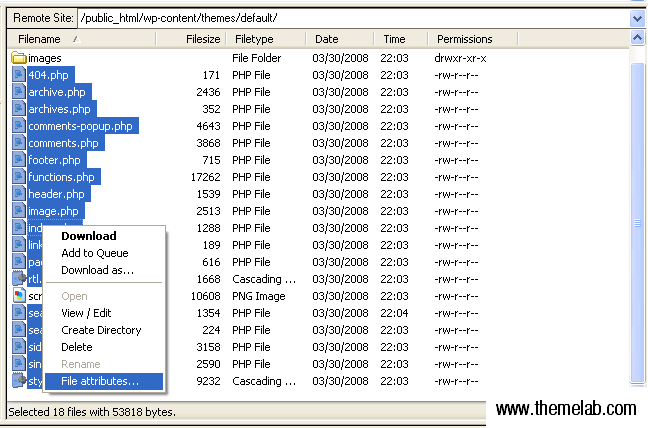
Sie können STRG + A drücken, um sie alle auszuwählen, und bei gedrückter STRG-Taste klicken, um Elemente wie Bilder abzuwählen. Nachdem Sie die Option Dateiattribute aus dem Menü ausgewählt haben, können Sie alle Berechtigungen auf 666 ändern. Sie werden feststellen, dass die Schreibberechtigungen für Gruppen und öffentlich automatisch aktiviert werden.
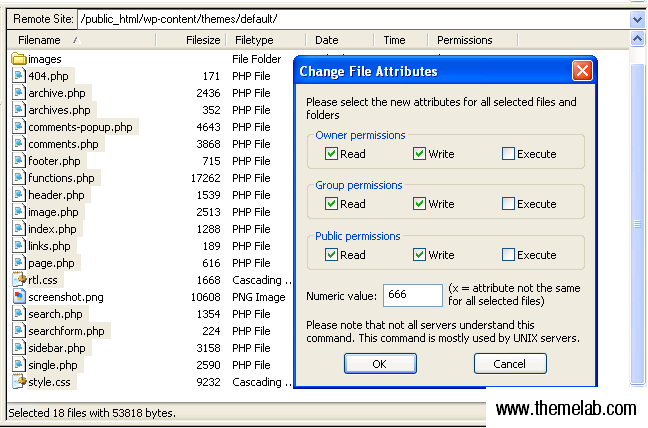
Nachdem Sie auf OK geklickt haben, sollten alle Berechtigungen für die von Ihnen ausgewählten Dateien auf -rw-rw-rw- geändert worden sein. Sie sollten nun in der Lage sein, sie über den Theme-Editor zu bearbeiten.
Berechtigungen in cPanel ändern
Sie können dies auch in cPanel tun, wenn auch nicht in großen Mengen (zumindest nicht in der Version von cPanel, die ich verwende). Öffnen Sie den Dateimanager, navigieren Sie zum Vorlagenverzeichnis (ähnlich wie bei FTP) und klicken Sie auf die Datei, für die Sie die Berechtigungen ändern möchten.
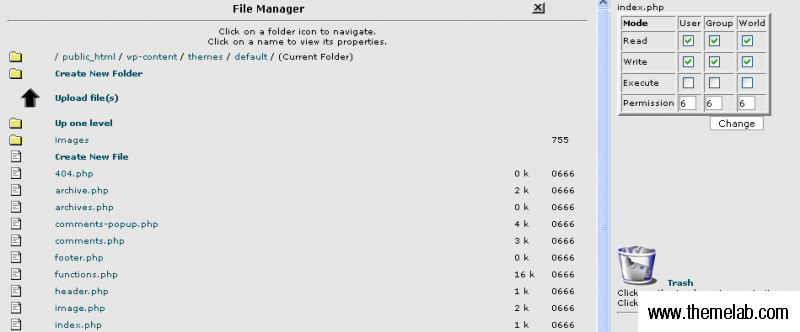
Ändern Sie jede einzelne auf 666, wie zuvor. Dies kann nützlich sein, wenn Sie keinen Zugriff auf einen FTP-Client haben oder einfach selektiv Dateien beschreibbar machen möchten.
Fazit
Wenn Sie bereits Themes im Theme-Editor bearbeiten können und Ihre Dateien immer noch auf 644 eingestellt sind, machen Sie sich keine Sorgen über dieses Tutorial. Wenn es funktioniert, funktioniert es – es gibt keinen Grund, es zu ändern. Einige Hosts können je nach ihren Serverkonfigurationen abweichen.
Sie werden vielleicht verschiedene Quellen sehen, die Ihnen raten, alles auf 777 zu setzen, was jedem volle Berechtigungen gibt. Ich würde das nicht empfehlen. Obwohl es funktionieren würde, könnte es Sicherheitslücken auf Ihrer Website öffnen. Die Berechtigungen 666 sind gerade genug für die Textdateien, die Sie bearbeiten werden.
Ich hoffe, der Artikel hat Ihnen gefallen. Kommentieren und teilen Sie ihn gerne, wenn er Ihnen gefallen hat.

Sehr nützlich in der Tat… WENN Sie die Option „Dateiberechtigung“ in Ihrem Filezilla FTP angezeigt bekommen, das heißt!
Ich verstehe nicht warum, aber es passiert mir.. 🙁
Wissen Sie, was das verursachen könnte?
Gibt es vielleicht eine andere Möglichkeit, auf die Dateiberechtigung zuzugreifen und sie zu ändern?
Ich wäre Ihnen sehr dankbar, wenn Sie mir hier helfen könnten: Ich kann keine Dateien auf mein WordPress hochladen (das ich lokal entwickelt habe, muss ich hinzufügen).
Danke! Ich wünschte, Sie würden für WordPress schreiben – sie lassen es sooo viel schwieriger klingen!
Danke dafür, Leland – nichts dabei!!
Steve
Ich werde die Berechtigung der Dateien auf 666 ändern. Ich hoffe, das löst das Problem… 777 ist wegen Hacking-Risiken wirklich gefährlich…
Warum habe ich immer noch Probleme, obwohl ich die Dateiberechtigungen auf 666 geändert habe?
Das war sehr hilfreich. Ich hatte bereits die Dateiberechtigungen für die PHP-Dateien geändert, aber ich hatte vergessen, die Dateiberechtigungen für die CSS-Datei zu ändern. Das hat es für mich behoben.
[…] Wie man WordPress-Themes von ThemeLab beschreibbar macht Tags: custom.css, plugin […]
Das war sehr hilfreich. Ich hatte bereits die Dateiberechtigungen für die PHP-Dateien geändert, aber ich hatte vergessen, die Dateiberechtigungen für die CSS-Datei zu ändern. Das hat es für mich behoben.
Vielen Dank für einen großartigen Beitrag.
Glen Wayne