Sie haben also ein WordPress-Theme hochgeladen, gehen Sie zum Theme-Editor, um einige Änderungen vorzunehmen, und erhalten die gefürchtete Meldung Wenn diese Datei beschreibbar wäre, könnten Sie sie bearbeiten? Keine Sorge, das ist eine schnelle Lösung. Sie müssen nicht jedes Mal Ihren FTP-Client starten und eine neue Vorlagendatei hochladen, wenn Sie eine Änderung vornehmen. Sie können den Theme-Editor wie jeder andere nutzen, mit nur wenigen schnellen Änderungen an Ihren Dateiberechtigungen, und ich zeige Ihnen, wie.
- Was genau sind Dateiberechtigungen und auf welche Werte muss ich sie setzen?
- Dateiberechtigungen per FTP-Client ändern (in großen Mengen)
- Dateiberechtigungen über cPanel ändern
Lesen wir weiter...
Was sind Dateiberechtigungen?
Dies ist eine Methode zur Verwaltung von Zugriffsrechten für bestimmte Dateien Ihrer Website. Es gibt 3 Arten von Berechtigungen: Lesen, Schreiben und Ausführen. Jede dieser Arten kann pro Benutzergruppe definiert werden. Dazu gehören Besitzer-Berechtigungen, Gruppen-Berechtigungen und öffentliche Berechtigungen. Einige Sicherheitseinstellungen von Hosts haben standardmäßig nicht die idealen WordPress-Berechtigungen festgelegt, Sie müssen diese selbst hinzufügen. Sie müssen sich keine Sorgen um all diese technischen Details machen. Alles, was Sie sich merken müssen, ist die Zahl: 666.
Dateiberechtigungen in FTP ändern
Dies ist wahrscheinlich der schnellste Weg, die Dateiberechtigungen für alle Ihre Vorlagendateien mit einem einzigen Befehl zu ändern. Öffnen Sie Ihren bevorzugten FTP-Client, navigieren Sie zu Ihrem Vorlagenverzeichnis (mit style.css, index.php usw.) und wählen Sie alle .php- und .css-Dateien aus. Wählen Sie keine Bilder oder Unterverzeichnisse aus.
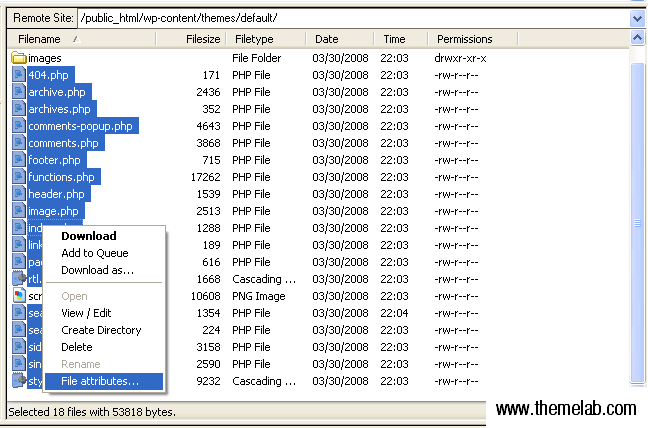
Sie können STRG + A drücken, um sie alle auszuwählen, und bei gedrückter STRG-Taste klicken, um Elemente wie Bilder abzuwählen. Nachdem Sie die Option Dateiattribute aus dem Menü ausgewählt haben, können Sie alle Berechtigungen auf 666 ändern. Sie werden feststellen, dass die Schreibberechtigungen für Gruppen und öffentlich automatisch aktiviert werden.
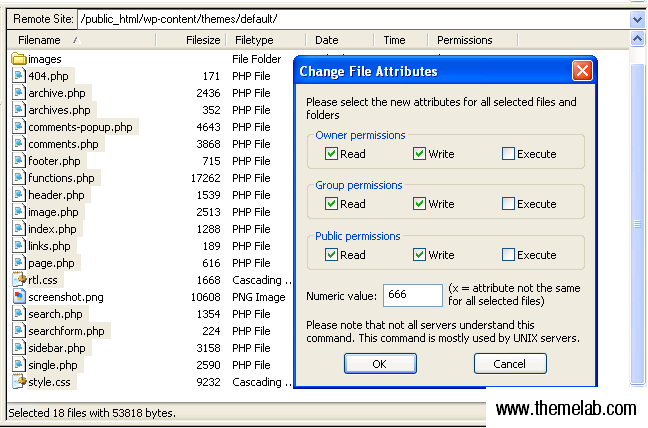
Nachdem Sie auf OK geklickt haben, sollten alle Berechtigungen für die von Ihnen ausgewählten Dateien auf -rw-rw-rw- geändert worden sein. Sie sollten nun in der Lage sein, sie über den Theme-Editor zu bearbeiten.
Berechtigungen in cPanel ändern
Sie können dies auch in cPanel tun, wenn auch nicht in großen Mengen (zumindest nicht in der Version von cPanel, die ich verwende). Öffnen Sie den Dateimanager, navigieren Sie zum Vorlagenverzeichnis (ähnlich wie bei FTP) und klicken Sie auf die Datei, für die Sie die Berechtigungen ändern möchten.
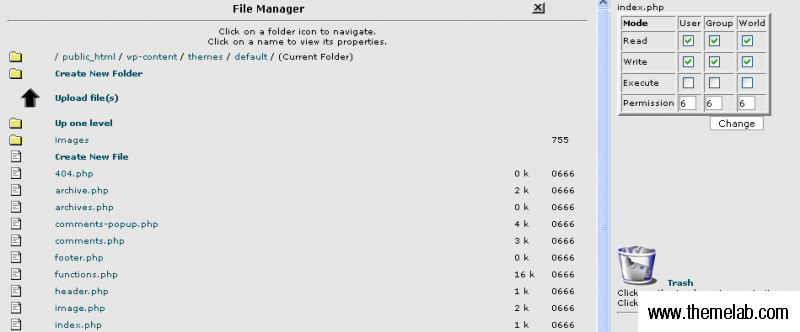
Ändern Sie jede einzelne auf 666, wie zuvor. Dies kann nützlich sein, wenn Sie keinen Zugriff auf einen FTP-Client haben oder einfach selektiv Dateien beschreibbar machen möchten.
Fazit
Wenn Sie bereits Themes im Theme-Editor bearbeiten können und Ihre Dateien immer noch auf 644 eingestellt sind, machen Sie sich keine Sorgen über dieses Tutorial. Wenn es funktioniert, funktioniert es – es gibt keinen Grund, es zu ändern. Einige Hosts können je nach ihren Serverkonfigurationen abweichen.
Sie werden vielleicht verschiedene Quellen sehen, die Ihnen raten, alles auf 777 zu setzen, was jedem volle Berechtigungen gibt. Ich würde das nicht empfehlen. Obwohl es funktionieren würde, könnte es Sicherheitslücken auf Ihrer Website öffnen. Die Berechtigungen 666 sind gerade genug für die Textdateien, die Sie bearbeiten werden.
Ich hoffe, der Artikel hat Ihnen gefallen. Kommentieren und teilen Sie ihn gerne, wenn er Ihnen gefallen hat.

Ernsthaft, dein Beitrag war SEHR HILFREICH!!
VIELEN VIELEN DANK!!!
MUAH.
hehe
VIELEN DANK DAFÜR! Die Anleitungen für WordPress sind bei weitem nicht so verständlich wie diese!
Danke! Genau das, was ich brauchte!
Ich ändere es auf 644, aber ich kann die Datei immer noch nicht bearbeiten
Was soll ich tun?
[...] über dein Admin-Panel, ohne deine Berechtigungen manuell zu bearbeiten. Ich habe bereits hier darüber geschrieben: http://www.themelab.com/2008/04/11/h…emes-writable/ Obwohl ich empfehlen würde, deine Berechtigungen danach wieder auf ihren ursprünglichen Zustand zurückzusetzen [...]
Vielen Dank für dein Tutorial! Du hast es sehr einfach gemacht und es hat mein Problem behoben.
Wirklich hilfreich. Das wird für Bis-Hosts nicht benötigt. Aber in einigen Fällen müssen wir es manuell tun.
Danke fürs Teilen.
Hallo
Ich probiere deine Tipps hier aus, aber ich bekomme dieses Ergebnis in meinem FTP-Client
500 'SITE CHMOD 666 wp-content': Befehl nicht verstanden
Ich ändere 666 auf 664 oder 644, es funktioniert auch nicht
Ich benutze auch FileZilla, ich finde diese Option in meiner Datenbank nicht, um die Berechtigung zu ändern, kann mir bitte jemand helfen??
Super… es hat funktioniert … DANKE!
Danke, Mann!
Öffnen Sie Ihren bevorzugten FTP-Client, navigieren Sie zu Ihrem Template-Verzeichnis (mit style.css, index.php usw.) und wählen Sie alle .php- und .css-Dateien aus. Wählen Sie keine Bilder oder Unterverzeichnisse aus.???
Ich weiß nicht, wie ich das machen soll?? 🙁
Ich habe gerade einen WordPress-Blog erstellt und kann keine Plugin-Option darauf sehen. Alles, was ich weiß, ist, dass ich eine beschreibbare Theme-Datei dafür brauche... aber ich weiß einfach nicht, wie ich dieses verdammte Ding machen kann?? Bitte helfen Sie mir.. schicken Sie mir eine E-Mail, wenn möglich!
Sie sollten die Berechtigungen nach dem Bearbeiten der Dateien wieder auf 644 für Dateien und 755 für Verzeichnisse ändern. Wirklich. Lesen Sie im WP Codex nach,
hier!
[…] fand hier einen sehr brauchbaren Artikel darüber und versuche, ihn zu verstehen. Im Überblick gibt es zwei einfache Möglichkeiten, dies zu tun. Die erste ist die Verwendung von FTP […]
Ja, du bist der Hammer!! Ich habe hier etwas gefunden. Danke.
[…] Themelab – Wie man WordPress-Themes bearbeitbar macht […]
[…] WordPress-Themes bearbeitbar machen […]
Entschuldigung. Ich habe es schon verstanden. Das wurde im ersten Absatz des Beitrags erklärt.
Vielen Dank für den lebensrettenden Tipp. Das hat mir ein paar schlaflose Nächte erspart.
Hallo, ich habe noch eine Frage. Nachdem wir die Berechtigungen und alles andere geändert haben, wie geht es dann weiter? Laden wir andere bearbeitete Dateien hoch oder ändern wir sie direkt im Theme-Editor? Kann mir jemand ein paar Hinweise geben? Ich suche schon den ganzen Tag danach.
Vielen Dank für dieses Tutorial, das erklärt, was zu tun ist, um die Berechtigungen zu korrigieren, damit ich mein neues Theme bearbeiten konnte. Ich wurde verrückt, bis ich es fand und verbrachte den ganzen Tag damit, herauszufinden, welche Berechtigungen WordPress benötigte, damit ich den integrierten Editor verwenden konnte.
Cliff
Tolle Informationen. Aber was ich WIRKLICH wissen muss, ist, wie man die Berechtigungen STANDARDMÄSSIG auf 766 für neue Dateien setzt. Ich benutze das ProSense-Theme und wenn ich sie per FTP hochlade, sind sie standardmäßig 644. Das bedeutet, dass ich meinen FTP-Client verwenden muss, um die Berechtigungen zu ändern, bevor ich AdSense-Informationen bearbeiten kann. Da ich täglich viele Websites bearbeite, ist dies ein sehr mühsamer Schritt. Wenn ich neuen Verzeichnissen standardmäßig 755 und neuen Dateien standardmäßig 766 zuweisen könnte, würde mir das viel Zeit sparen!
Danke im Voraus!
[…] Wie man WordPress-Themes beschreibbar macht […]
Ray, du hast Recht. Es ist vielleicht besser, mit 664 zu beginnen, um zu sehen, ob das funktioniert, bevor man 666 versucht.
Dave, ich freue mich, dass du es nützlich fandest.
Nun, der Grad des Zugriffs ist wichtig, aber die Hauptsache ist, dass du diesen Beitrag geschrieben hast. Ich habe monatelang nach einer solchen Antwort gesucht!
[…] Original hier sehen: Wie man WordPress-Themes beschreibbar macht […]
Das Setzen der Berechtigungen auf 666 (-rw-rw-rw-) gewährt anderen Benutzern, die Ihren Webserver teilen (vorausgesetzt, Sie befinden sich in einer Shared-Hosting-Umgebung), Schreibzugriff. Ist es wirklich notwendig, dass die Theme-Dateien für alle beschreibbar sind? Wäre eine Berechtigungseinstellung von 664 (-rw-rw-r–) nicht etwas sicherer?