Möchten Sie ein WordPress-Theme auf Ihrer Website installieren, wissen aber nicht, wie?
Durch die Installation eines Themes, das zu Ihrer Nische passt, können Sie Ihrer Website schnell ein professionelles Aussehen verleihen, ohne eine einzige Zeile Code schreiben zu müssen. Sie müssen nur Ihre Einstellungen ein wenig anpassen und schon kann es losgehen.
In diesem Artikel zeigen wir Ihnen drei verschiedene Möglichkeiten, ein WordPress-Theme zu installieren.
- So installieren Sie ein WordPress-Theme von WordPress.org
- So installieren Sie ein WordPress-Theme von einer Drittanbieter-Website
- So laden Sie ein WordPress-Theme über FTP hoch und installieren es
Alle 3 Methoden führen zum gleichen Ergebnis. Sie können die Methode verwenden, die für Sie am besten geeignet ist.
Methode 1: So installieren Sie ein WordPress-Theme von WordPress.org
Die Installation eines Themes von WordPress.org ist einfach und kann direkt von Ihrem Dashboard aus erfolgen. Melden Sie sich also zunächst in Ihrem WordPress-Dashboard an. Gehen Sie nun zu Darstellung » Themes.
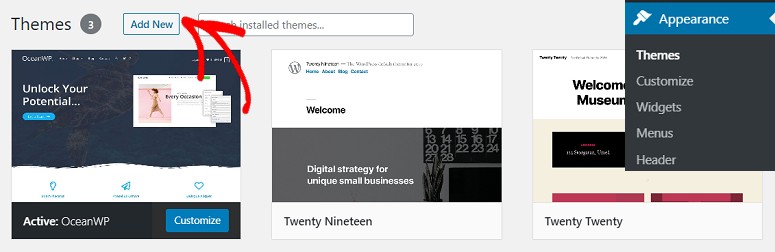
Klicken Sie nun auf Neu hinzufügen. Auf Ihrem Bildschirm werden mehrere Themes angezeigt. Wenn Sie neu bei WordPress sind, wissen Sie vielleicht nicht, welches Theme das beste für Ihre Website ist. In diesem Fall können Sie den Tab Beliebt verwenden, um nach hochwertigen Themes zu suchen.
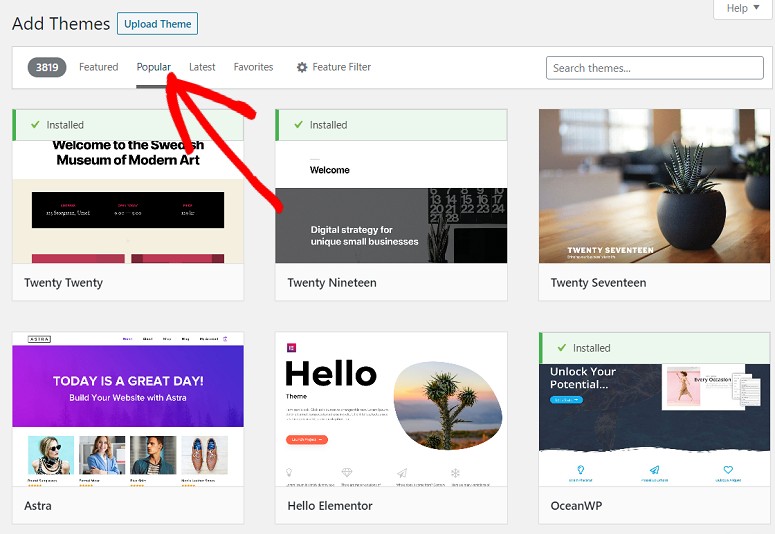
Um die neuesten veröffentlichten Themes anzuzeigen, klicken Sie auf den Tab Neueste. Wenn Sie bereits wissen, welches Theme Sie möchten, verwenden Sie einfach das Suchfeld, um den Namen des Themes einzugeben.
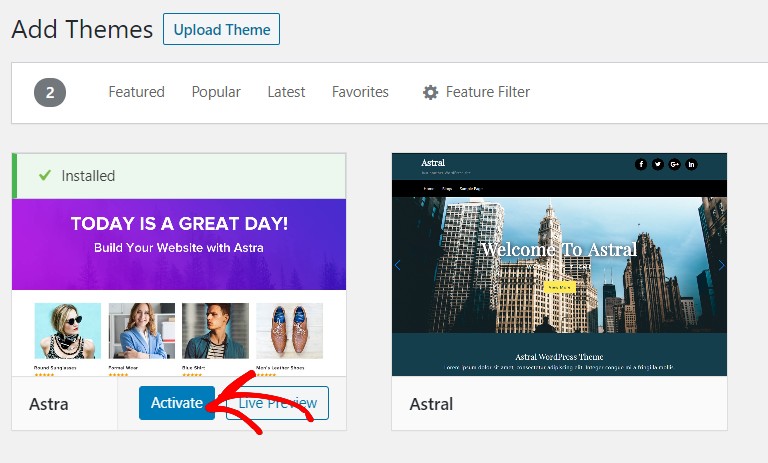
Ihr Theme wird nun auf Ihrem Bildschirm angezeigt. Klicken Sie auf die Schaltfläche Installieren. Sie können das Theme in der Vorschau anzeigen, indem Sie auf die Schaltfläche Vorschau neben der Schaltfläche Installieren klicken.
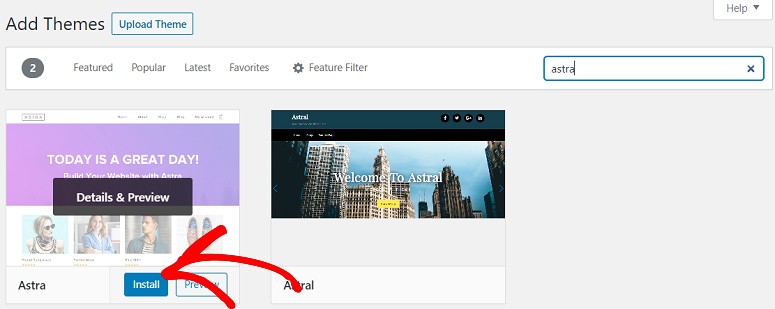
Das Plugin wird nun auf Ihrer Website installiert. Sie können auf die Schaltfläche Aktivieren klicken, damit es zu funktionieren beginnt.
Methode 2: So installieren Sie ein WordPress-Theme von Drittanbieter-Websites
Wenn Sie ein Theme von einer Drittanbieter-Website installieren möchten, müssen Sie es zuerst auf Ihren Computer herunterladen und dann auf Ihre Website hochladen.
Sobald Sie das Theme heruntergeladen haben, gehen Sie zu Ihrem Dashboard und klicken Sie auf Darstellung » Themes » Neu hinzufügen.
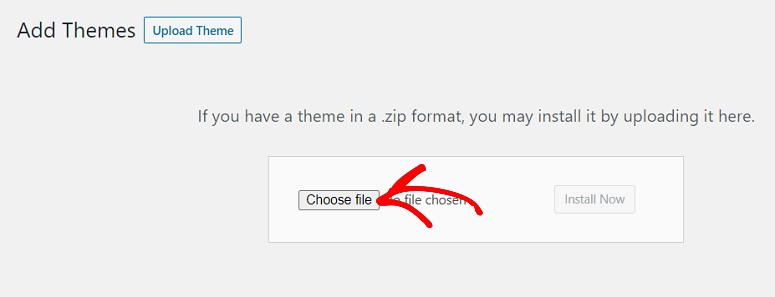
Klicken Sie nun auf die Schaltfläche Theme hochladen und dann auf Datei auswählen. Wählen Sie die gerade heruntergeladene ZIP-Datei aus.
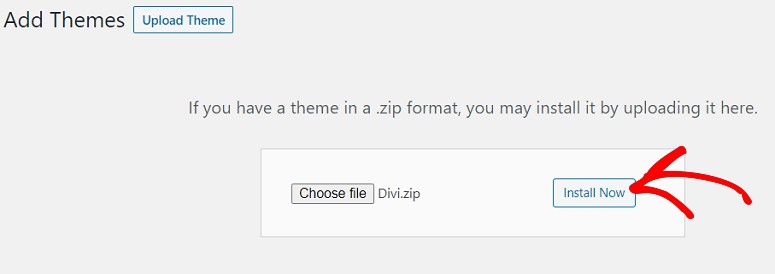
Sobald die Datei auf Ihre Website hochgeladen wurde, sehen Sie eine Schaltfläche Jetzt installieren. Klicken Sie darauf. Sie können dann auf die Schaltfläche Aktivieren klicken, damit das Theme zu funktionieren beginnt.
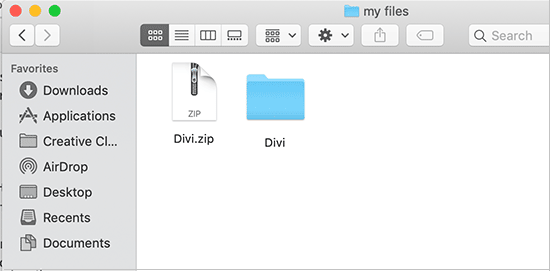
Es ist üblich, dass die ZIP-Dateien von Premium-Themes und Plugins zusätzliche Ordner wie Dokumentation und Original-Photoshop-Dateien enthalten.
Methode 3: So installieren Sie ein WordPress-Theme über FTP
Manchmal möchten Sie vielleicht ein WordPress-Theme über FTP hochladen.
Um ein WordPress-Theme über FTP zu installieren, müssen Sie zuerst das gewünschte Theme herunterladen. Wenn Sie nicht sicher sind, welches Theme Sie verwenden möchten, können Sie unsere Liste der besten WordPress-Themes auf dem Markt ansehen.
Um Ihnen diese Methode zu erleichtern, verwenden wir das Divi-Theme. Besuchen Sie also die offizielle Divi-Website, laden Sie das Theme herunter und speichern Sie die .zip-Datei auf Ihrem Computer. Entpacken Sie den Divi-Ordner, den Sie gerade heruntergeladen haben.
Verwenden Sie nun einen FTP-Client wie FileZilla, um sich mit Ihrem WordPress-Hosting-Konto zu verbinden. Wenn Sie nicht wissen, wie Sie Dateien per FTP auf WordPress hochladen, erfahren Sie hier, wie Sie es tun können.
Navigieren Sie nach der Verbindung zum Verzeichnis /wp-content/themes/. Hier sehen Sie alle Themes, die auf Ihrer Website installiert sind.
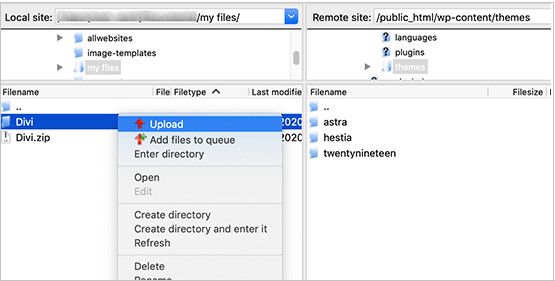
Wählen Sie den entpackten Theme-Ordner von Ihrem Computer aus und laden Sie ihn auf Ihre Website hoch. Sobald Sie das Theme hochgeladen haben, gehen Sie zu Ihrem Admin-Bereich und klicken Sie auf Darstellung » Themes.
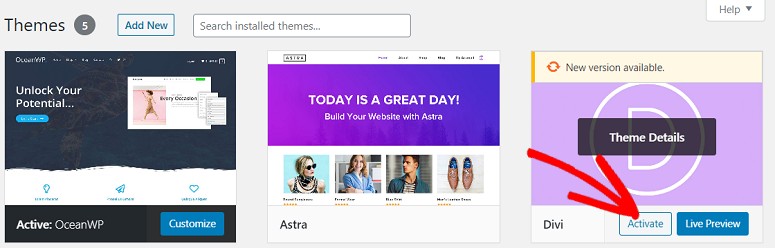
Sie sollten das gerade hochgeladene Theme nun dort sehen. Fahren Sie einfach mit der Maus über das Theme und klicken Sie auf die Schaltfläche Aktivieren.
BONUS: Beste WordPress Theme-Optionen

Thrive Themes ist das #1 WordPress-Theme, das auch einen Theme Builder enthält. Ihre vordefinierten Themes und Seitenvorlagen sind optimiert, um Conversions und Umsatz zu steigern.
Es ist super einfach, die Vorlagen nach Ihren Wünschen anzupassen. Es gibt fertige Blöcke und Abschnitte, die Sie verwenden können, um Ihrer Website einfach mehr Inhalte hinzuzufügen.
Wenn Sie Thrive Suite abonnieren, erhalten Sie auch Anmeldeformulare, Quizze, Evergreen-Marketingkampagnen, Online-Kurse und mehr. Diese Tools helfen Ihnen, einen Verkaufstrichter zu erstellen, Leads zu generieren und Ihre E-Mail-Liste zu erweitern.
Sie haben alles, was Sie brauchen, um mehr Besucher in Leads und Kunden zu verwandeln.
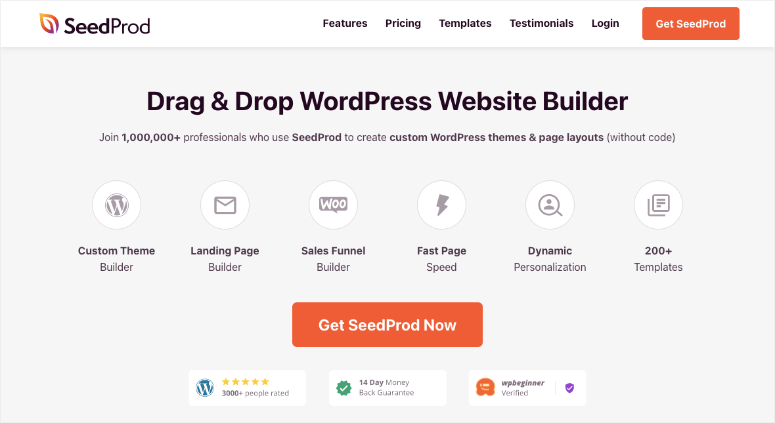
SeedProd ist ein leistungsstarker Drag-and-Drop-Landingpage- und Theme-Builder für WordPress.
Es kommt mit professionell gestalteten Theme-Kits und über 200 Seitenvorlagen, um Ihrer Website schnell ein schönes Aussehen zu verleihen. Sie können aus Seitenblöcken wie E-Mail-Opt-ins, Kontaktformularen, Countdown-Timern, Call-to-Action-Buttons, Testimonials, Giveaways und vielem mehr wählen.
Das Plugin verfügt auch über einen integrierten "Coming Soon"- und Wartungsmodus, den Sie mit einem Klick aktivieren können.

Divi ist eines der beliebtesten Themes für WordPress-Websites. Es verfügt über einen Drag-and-Drop-Visual-Editor, mit dem Sie Ihr Theme einfach nach Ihren Wünschen anpassen können. Es gibt Hunderte von verschiedenen Vorlagen und Layouts, um Ihre Website passend zu Ihrem Branding zu gestalten und neue Besucher anzuziehen.
Das war's! Wir hoffen, dieser Leitfaden hilft Ihnen, ein WordPress-Theme mit Leichtigkeit zu installieren. Vielleicht möchten Sie auch unsere Top-Empfehlungen für die Must-Have WordPress Plugins prüfen.

Kommentare Hinterlasse eine Antwort