Möchten Sie eine Umfrage in WordPress erstellen? Umfragen sind ein perfektes Werkzeug, um Informationen zu sammeln und fundierte Entscheidungen zu treffen. Besucher können Ihnen mit einem Mausklick ihre Meinung mitteilen und Ihnen so die Daten liefern, die Sie benötigen, um Ihr Geschäft voranzutreiben.
In diesem Artikel zeigen wir Ihnen, wie Sie auf EINFACHE Weise eine Umfrage in WordPress erstellen und wie Sie Berichte über die gesammelten Daten erhalten.
Das beste WordPress-Umfrage-Plugin für Ihre Website auswählen
Die Auswahl eines Umfrage-Tools kann eine echte Qual sein. Es gibt so viele Online-Dienste von Drittanbietern, mit denen Sie einbettbare Umfragen erstellen können, und doch haben sie alle große Nachteile. Ob es die Tatsache ist, dass Ihre Berichte auf deren schwer zugänglichen Servern von Drittanbietern gespeichert werden, die Frustrationen über eingeschränkte Anpassungsoptionen, die begrenzte Anzahl von Antworten, die Ihnen erlaubt sind, oder die hohen monatlichen Kosten... Diese Umfrageformulare von Drittanbietern sind einfach nicht gut genug!
Jetzt ist es an der Zeit, sich zu erinnern: Sie haben WordPress. Warum nicht ein Plugin verwenden?
Noch besser: Warum nicht das beste WordPress-Umfrage-Plugin auf dem Markt verwenden?
Tatsächlich haben Sie, wenn Sie ein langjähriger Leser sind, vielleicht schon das Plugin, über das wir sprechen. Wir sagten einmal, es sei das beste WordPress-Formular-Plugin.
Wir sprechen natürlich über WPForms. Dank seines kürzlich hinzugefügten Add-ons für Umfragen und Abstimmungen können Sie jetzt wunderschöne, individuelle Umfragen mit dem einfach zu bedienenden Drag-and-Drop-Builder erstellen, für den das Plugin bekannt ist.
Verwandt: So erstellen Sie ein Formular im Typeform-Stil in WordPress (Schritt-für-Schritt-Anleitung)
Die Verwendung von WPForms als Ihr Umfrage-Erstellungs-Plugin ermöglicht es Ihnen:
- Intelligente Umfragefelder wie Likert-Skalen, Bewertungen und mehr erstellen
- Bedingte Logik verwenden, um personalisierte Umfragefelder basierend auf Benutzereingaben zu erstellen
- Leicht lesbare Umfrageberichte mit Grafiken, Tabellen und Diagrammen analysieren
- Ihre Umfragegrafiken als PDFs, JPEGs oder andere druckbare Formate exportieren
- Eine CSV Ihrer Umfrageergebnisse erhalten, die Sie nach Belieben verwenden können
Ziemlich cool, oder? Wir finden auch. Fangen wir also an!
So erstellen Sie eine Umfrage in WordPress
Wenn Sie dies noch nicht getan haben, müssen Sie das WPForms-Plugin auf Ihrer WordPress-Website installieren und aktivieren. Wenn Sie Hilfe benötigen, lesen Sie unsere Anleitung zur Installation eines WordPress-Plugins.
Sie benötigen WPForms Pro-Plan, um dessen Add-on für Umfragen und Abstimmungen nutzen zu können. Glücklicherweise erhalten IsItWP-Benutzer 10 % Rabatt auf den Gesamtpreis, wenn sie den Gutscheincode SAVE10 verwenden.
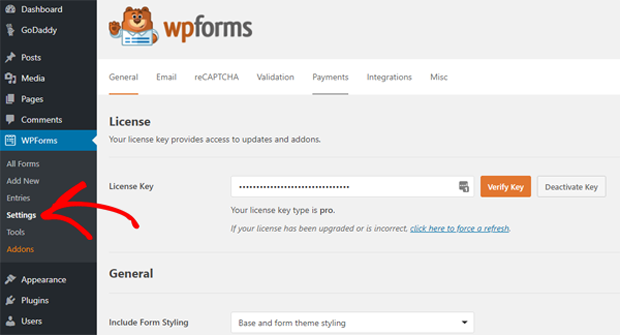
Nachdem Ihr neu installiertes Plugin aktiviert wurde, müssen Sie Ihren Lizenzschlüssel eingeben, indem Sie in Ihrem WordPress-Dashboard auf WPForms » Einstellungen klicken. Ihren Lizenzschlüssel finden Sie auf der Website von WPForms in Ihrem Konto-Bereich.
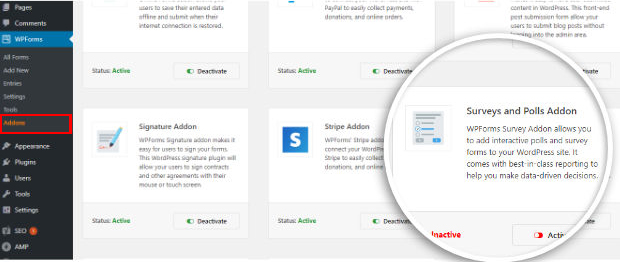
Klicken Sie als Nächstes in Ihrem WordPress-Dashboard in der linken Seitenleiste auf WPForms » Add-ons. Scrollen Sie nach unten zum Add-on Umfragen und Abstimmungen. Klicken Sie auf die Schaltfläche Add-on installieren und dann, sobald es installiert ist, auf Aktivieren, um mit der Nutzung des Add-ons zu beginnen.
Jetzt beginnt der spaßige Teil.
Gehen Sie zu WPForms » Neu hinzufügen, um mit der Erstellung eines neuen Formulars zu beginnen. Sie werden mit der bekannten Drag & Drop-Oberfläche von WPForms begrüßt.
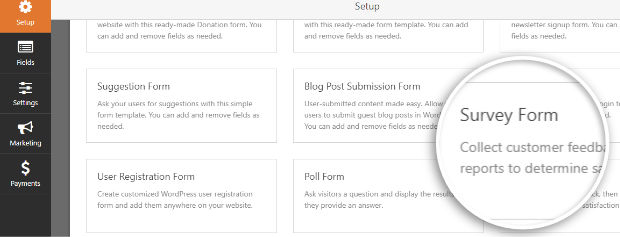
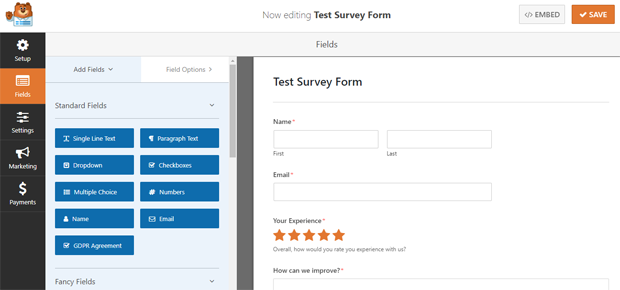
Geben Sie Ihrer Umfrage einen Titel und klicken Sie dann auf die Vorlage „Umfrageformular“. Dadurch wird eine Beispielformularvorlage für Kundenfeedback geladen, die bereits mehrere Felder enthält.
Klicken Sie auf ein beliebiges Feld, um es zu bearbeiten. Ordnen Sie die Felder mit dem intuitiven Drag & Drop-Builder neu an oder entfernen Sie sie vollständig. Ganz wie Sie möchten. Sie können auch zusätzliche Formularfelder aus der linken Spalte hinzufügen. Sie können auch Optionsfelder, Kontrollkästchen, Dropdown-Optionen, eine Bewertungsskala oder so ziemlich alles andere hinzufügen, was Sie sich wünschen. Viel Spaß damit!
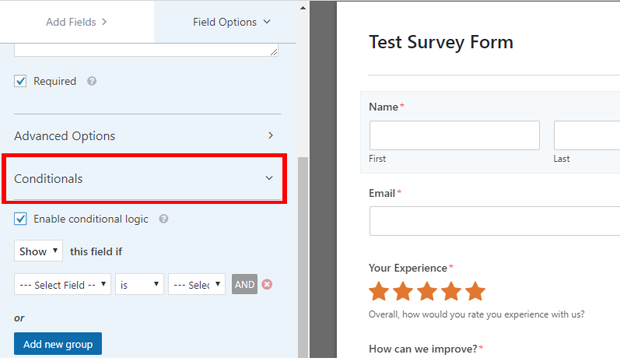
Mithilfe von bedingter Logik bietet WPForms eine Option, mit der Sie Ihre Umfragefragen basierend auf den Eingaben des Benutzers in einem vorherigen Feld personalisieren können. Wenn Sie Ihre Umfrage hochentwickelt gestalten möchten, ist dies die Option, mit der Sie experimentieren sollten.
Sobald Sie Ihr Umfrageformular erstellt haben, klicken Sie auf die Schaltfläche Speichern, um Ihre Einstellungen zu sichern. Alles erledigt? Klicken Sie auf die Schaltfläche Schließen, um das Formular zu beenden und mit dem nächsten Schritt fortzufahren.
So fügen Sie Ihre Umfrage zu Ihrer WordPress-Website hinzu
Im Gegensatz zu anderen Plugins macht es WPForms unglaublich einfach, unsere Formulare zu jedem Beitrag oder jeder Seite auf Ihrer WordPress-Website hinzuzufügen. Sie können Ihre Umfrage sogar zu Ihrer Seitenleiste hinzufügen oder sie auf benutzerdefinierten Beitragstypen anzeigen lassen.
Um Ihre Umfrage zu einem Beitrag, einer Seite oder einem Beitragstyp hinzuzufügen, besuchen Sie den Bearbeitungsbildschirm des Beitrags und fügen Sie einen neuen Block hinzu. Wählen Sie dann den WPForms-Block aus, und ein Dropdown-Menü wird angezeigt, mit dem Sie Ihr Umfrageformular auswählen können.

Möchten Sie, dass Ihre Umfrage in Ihrer Seitenleiste erscheint? Kein Problem. Gehen Sie einfach zu Darstellung » Widgets in Ihrem WordPress-Dashboard und ziehen Sie das WPForms-Widget in eine beliebige Seitenleiste!

Wählen Sie Ihre Umfrage in den Einstellungen des Widgets aus und klicken Sie auf Speichern. Das war's. Sie haben jetzt ein Umfrageformular auf der Seitenleiste Ihrer Website angezeigt.
So zeigen Sie die Ergebnisse Ihres Umfrageformulars an
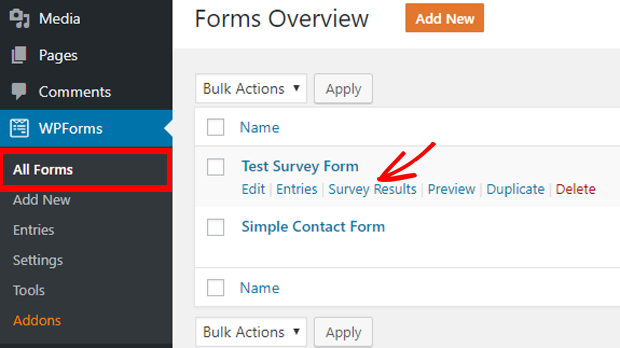
Um die Ergebnisse Ihres Umfrageformulars anzuzeigen, müssen Sie zu WPForms » Alle Formulare gehen und unter dem Formular, an dem Sie interessiert sind, auf den Link Umfrageergebnisse klicken. Dort sehen Sie einige wunderschöne Grafiken und Diagramme, die Ihre Ergebnisse darstellen. Sie können sie auch in ein Tabellenkalkulationsprogramm exportieren oder ausdrucken, wenn Sie möchten.
Oben auf der Seite können Sie durch verschiedene Diagrammtypen klicken und die Exportoptionen erkunden.
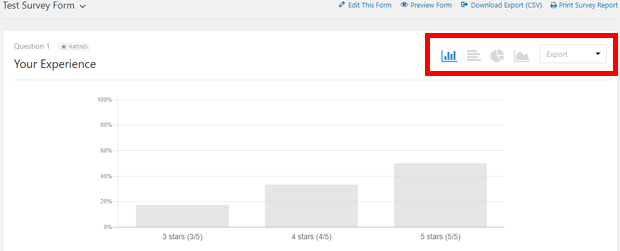
Sie können Ihre Umfrageergebnisse als PDFs, JPEGs oder andere druckbare Formate speichern. Dies ist sehr praktisch, wenn Sie sie zu Blogbeiträgen, Diashows hinzufügen oder in sozialen Medien teilen möchten.
So konvertieren Sie jedes Formular in eine Umfrage
Mit WPForms können Sie mehr tun, als eine Umfrage in WordPress von Grund auf neu zu erstellen. Sie können auch jedes vorhandene WPForms-Formular in eine Umfrage umwandeln. Sie können sogar auswählen, welche Formularfelder als Umfragefelder behandelt werden sollen.
Warum das tun? Weil es eine großartige Möglichkeit ist, Daten zu sammeln. Plötzlich werden Newsletter-Anmeldeformulare, Kontaktformulare und Benutzerregistrierungsformulare zu leistungsstarken Werkzeugen zur Informationsbeschaffung.
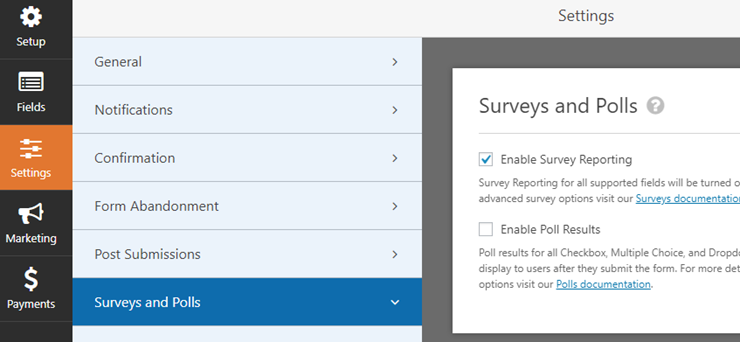
Um ein bestehendes WPForms-Formular in eine Umfrage umzuwandeln, bearbeiten Sie das Formular und gehen Sie dann zu Einstellungen » Umfragen & Abstimmungen. Klicken Sie dann auf das Feld, in dem steht Umfrageberichte aktivieren, und klicken Sie auf Speichern.
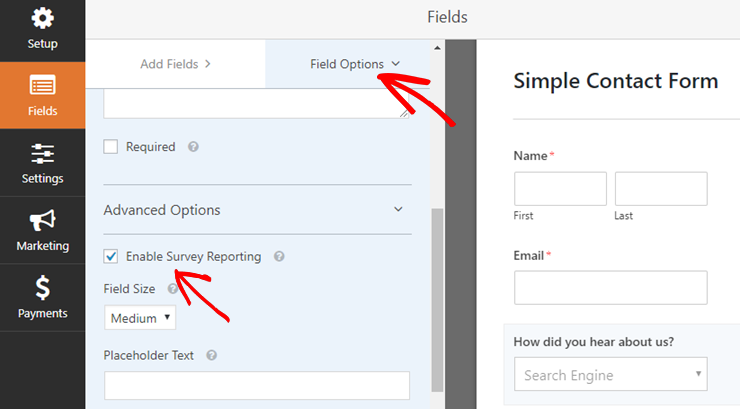
Möchten Sie die Umfrageberichterstattung lieber für ein einzelnes Formularfeld als für das gesamte Formular aktivieren? Bearbeiten Sie einfach das Formular und klicken Sie auf das Feld, das Sie aktivieren möchten. Klicken Sie im Abschnitt „Feldoptionen“ auf der linken Seite auf „Erweiterte Optionen“ und aktivieren Sie das Kontrollkästchen „Umfrageberichterstattung aktivieren“. Kinderleicht!
Wir hoffen, dieser Artikel hat Ihnen geholfen zu lernen, wie Sie eine Umfrage in WordPress erstellen.
Suchen Sie nach weiteren Möglichkeiten, die Benutzerinteraktion zu messen und wichtige Daten zu sammeln? Vielleicht möchten Sie unseren Schritt-für-Schritt-Leitfaden lesen, wie Sie Google Analytics zu Ihrer Website hinzufügen.

Kommentare Hinterlasse eine Antwort