Möchten Sie ein Großhandelsbestellformular in WordPress erstellen?
Wenn Sie ein Großhändler sind, der online gehen möchte, aber keinen vollwertigen E-Commerce-Shop verwalten möchte, sollten Sie erwägen, Ihrer WordPress-Website ein einfaches Großhandelsbestellformular hinzuzufügen.
In diesem Artikel zeigen wir Ihnen, wie Sie ein einfaches Großhandelsbestellformular in WordPress richtig erstellen.
Beachten Sie, dass dieses Tutorial für Geschäftsinhaber gedacht ist, die ein wirklich einfaches Großhandelsbestellformular wünschen.
Wenn Sie nach einer fortgeschrittenen Lösung suchen, dann benötigen Sie Wholesale Suite. Es ist das führende Großhandels-Plugin für WooCommerce-Websites. Sie haben ein optimiertes Bestellformular, das Ihnen Stunden an Zeit spart. Sehen Sie sich unsere vollständige Wholesale Suite Bewertung an.
Nun aber zum Tutorial.
Schritt 1: WPForms installieren, um ein Großhandelsbestellformular zu erstellen
Zuerst müssen Sie das WPForms-Plugin installieren und aktivieren.
Die Verwendung von WPForms ist der einfachste Weg, ein Großhandelsbestellformular zu erstellen. WPForms ermöglicht es Ihnen, jede Art von Formular mit Leichtigkeit zu erstellen, sei es ein Kontaktformular, ein Anmeldeformular, ein Registrierungsformular oder sogar ein Bestellformular und mehr.
Weitere Details zur Plugin-Installation finden Sie in unserem Artikel über die Installation eines WordPress-Plugins.
Navigieren Sie nach der Aktivierung zu WPForms » Einstellungen in Ihrem WordPress-Adminbereich und geben Sie den Lizenzschlüssel ein.
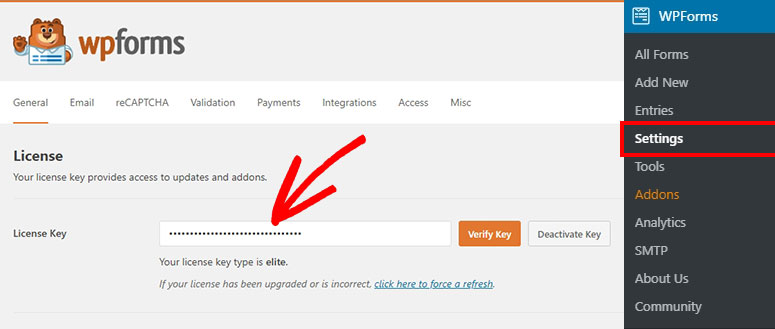
Um den Lizenzschlüssel zu erhalten, melden Sie sich bei Ihrem WPForms-Konto an und klicken Sie auf die Registerkarte Downloads. Kopieren Sie den Lizenzschlüssel und fügen Sie ihn in Ihren WordPress-Adminbereich ein.
Schritt 2: Ein neues Rechnungs- / Bestellformular in WordPress erstellen
Als Nächstes müssen Sie zur Seite WPForms » Neu hinzufügen gehen. Sie werden zum WPForms-Formular-Builder weitergeleitet, und Sie sehen die Formularvorlagen auf Ihrem Bildschirm.
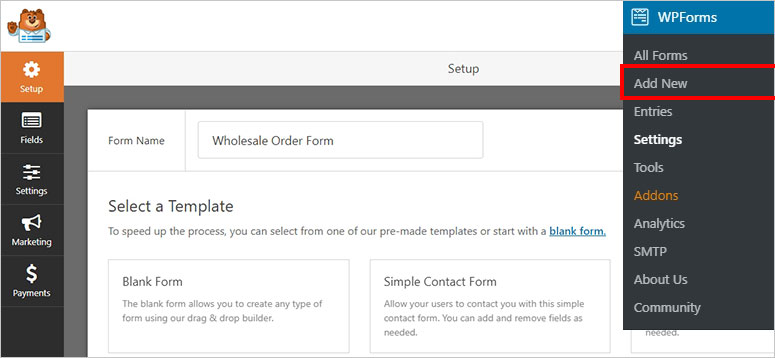
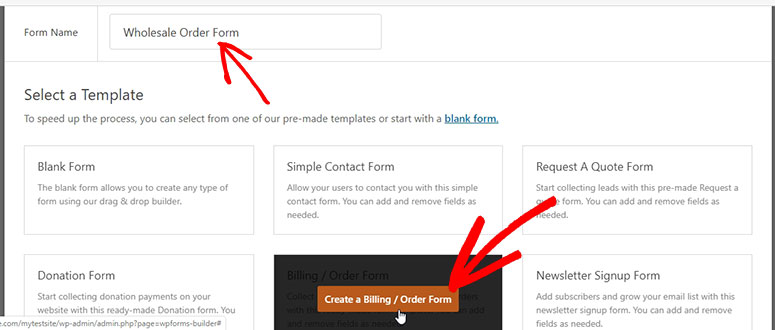
Beginnen Sie mit der Eingabe eines Namens für Ihr neues Großhandelsbestellformular und wählen Sie die Vorlage Rechnungs- / Bestellformular, um fortzufahren.
Sie sollten nun das Standard-Bestellformular in Ihrem Formular-Builder sehen. Es enthält alle wichtigen Felder, um Online-Bestellungen von Ihren Kunden entgegenzunehmen.
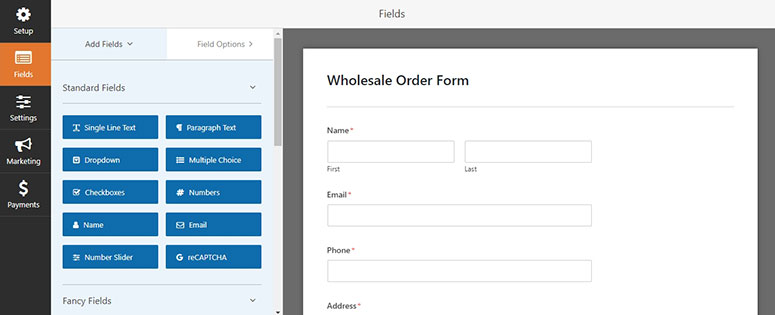
Klicken Sie nun auf das Feld Verfügbare Artikel in Ihrem Builder, um dessen Einstellungen auf der linken Seite Ihres Bildschirms anzuzeigen.
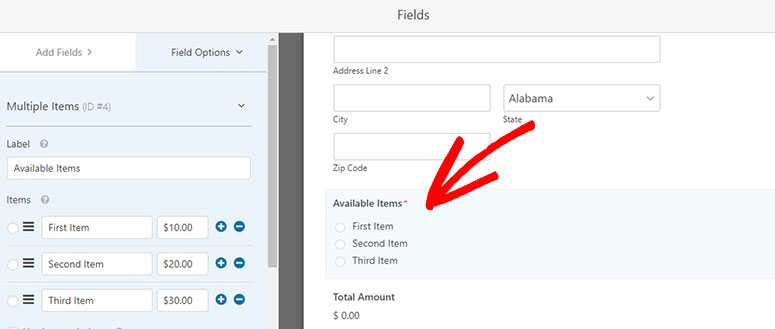
Hier können Sie die Bezeichnung anpassen, das Feld umbenennen und weitere Artikel zu Ihrer Produktliste hinzufügen.
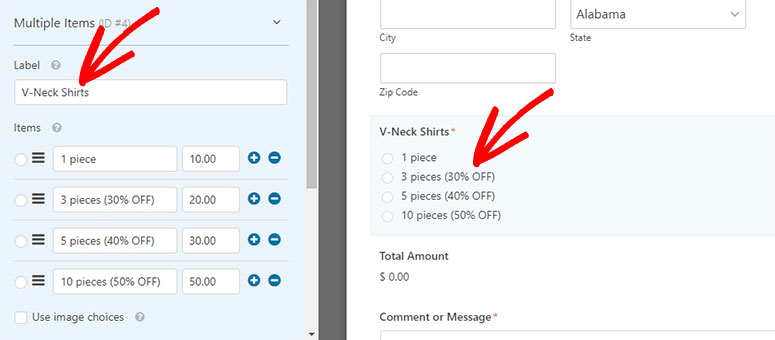
Sie können nach Belieben weitere Produkte und Artikel hinzufügen.
Das Plugin ermöglicht es Ihnen auch, Bilder für jeden Artikel in Ihrer Produktliste hinzuzufügen. Wählen Sie einfach das Kontrollkästchen neben der Option Bildauswahl verwenden.
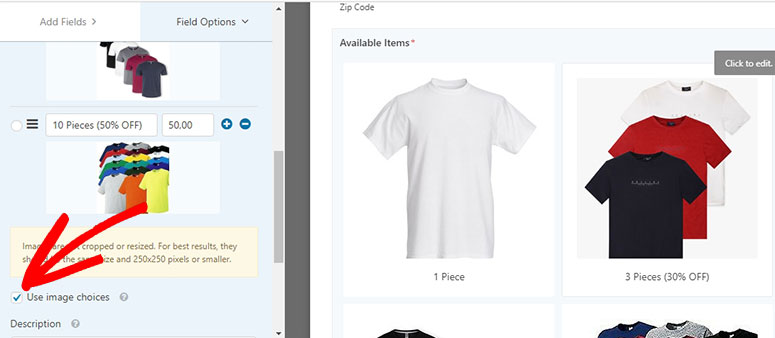
Sie sehen unter jedem Artikel die Schaltfläche Bild hochladen. Wählen Sie diese Schaltfläche, um Bilder Ihrer Produkte hinzuzufügen.
In den Erweiterten Einstellungen können Sie einen Stil für die Bildauswahl und ein Layout für die Auswahl auswählen, um Produktbilder schön darzustellen.
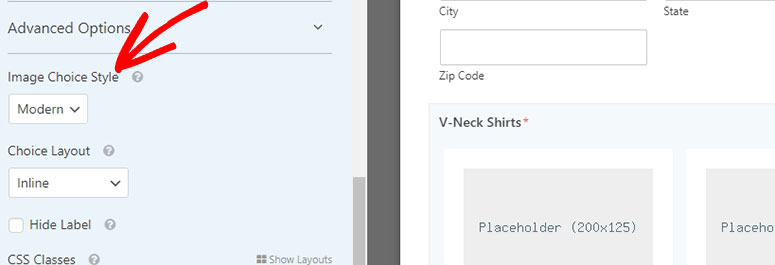
Danach können Sie weitere Felder zu Ihrem Großhandelsbestellformular hinzufügen, um Daten von Ihren Kunden zu sammeln. Alle Felder sind auf der linken Seite Ihres Bildschirms verfügbar.
Wenn Sie mit der Bearbeitung des Formulars fertig sind, klicken Sie auf die Schaltfläche Speichern in der oberen rechten Ecke.
Schritt 3: Einstellungen für Ihr Großhandelsbestellformular anpassen
Gehen Sie als Nächstes zur Seite Einstellungen » Allgemein im WPForms Formular-Builder.
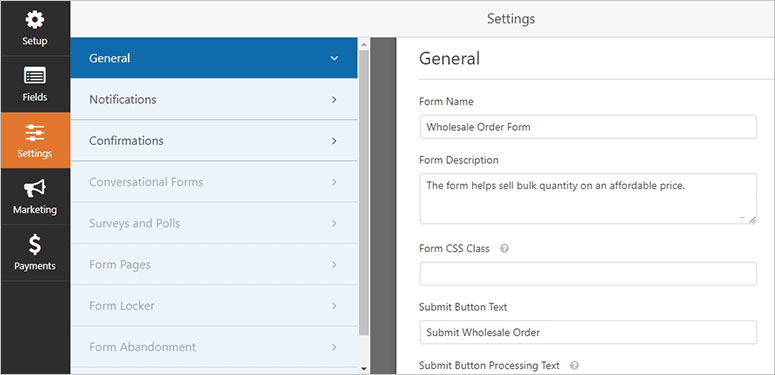
Auf dieser Seite sollten Sie die Formularbeschreibung, den Text des Sende-Buttons, den Text der Verarbeitung des Sende-Buttons und mehr hinzufügen. Sie können auch die Anti-Spam-Option, dynamische Felder, AJAX-Formularübermittlung für Zahlungen usw. aktivieren.
Nachdem Sie alle erforderlichen Änderungen vorgenommen haben, klicken Sie auf die Schaltfläche Speichern, um diese Einstellungen zu speichern.
Schritt 4: Benachrichtigungen für Ihr Großhandelsbestellformular anpassen
Um Ihre Großhandelsbestellungen in WPForms richtig zu verwalten, stellen Sie sicher, dass Sie schnell Benachrichtigungen über jede Formularübermittlung erhalten. Auf diese Weise können Sie Ihre Großhandelsbestellungen verwalten und sie rechtzeitig an Ihre Kunden liefern.
Besuchen Sie unter Einstellungen den Tab Benachrichtigungen, um die Benachrichtigungen anzupassen.
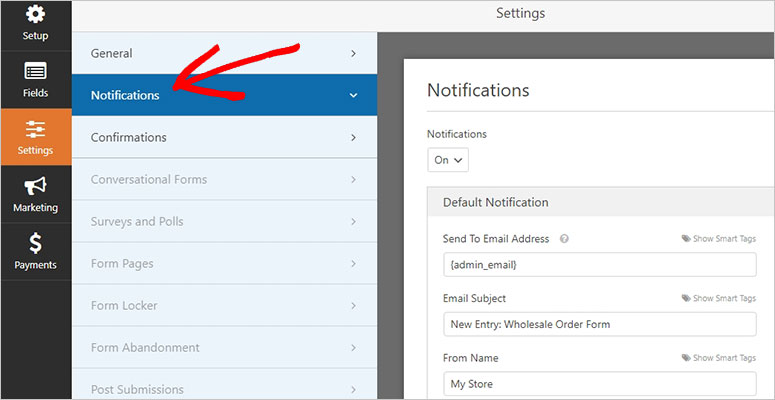
Sie können Ihren Kunden sogar eine automatisierte E-Mail-Benachrichtigung senden, um deren Bestellungen zu bestätigen.
Schritt 5: Bestätigungen für Ihre Benutzer nach Formularübermittlung anzeigen
Wenn ein Kunde das Großhandelsbestellformular übermittelt, müssen Sie eine Bestätigungsnachricht anzeigen, die besagt, dass die Bestellung eingegangen ist.
Mit WPForms können Sie entweder eine Bestätigungsnachricht, eine Seite (wie eine Dankesseite) anzeigen oder Benutzer zu einer URL (wie einer Drittanbieter-Website) weiterleiten.
Sie müssen den Tab Bestätigungen besuchen, um die Einstellungen anzupassen.
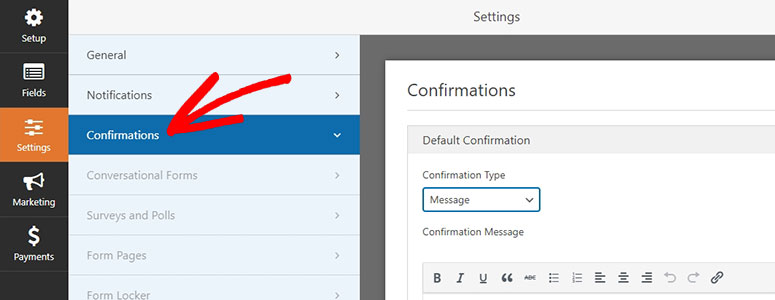
Wählen Sie einfach eine Option aus dem Dropdown-Menü Bestätigungstyp. Wenn Sie die Option Nachricht wählen, fügen Sie eine Bestätigungsnachricht hinzu, die bei erfolgreicher Übermittlung des Großhandelsbestellformulars angezeigt werden soll.
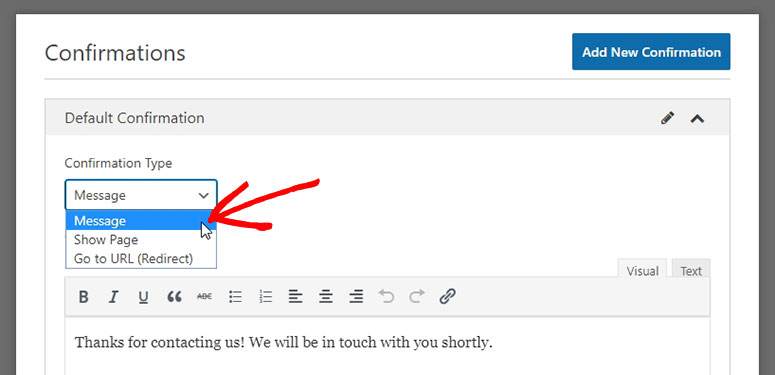
Klicken Sie auf die Schaltfläche Speichern in der oberen rechten Ecke Ihres Bildschirms.
Schritt 6: Eine Zahlungsmethode zu Ihrem Formular hinzufügen
Als Nächstes müssen Sie Ihrem Formular eine Zahlungsmethode hinzufügen, damit Ihre Kunden online für ihre Einkäufe bezahlen können. WPForms unterstützt 2 Zahlungsoptionen: Stripe und PayPal.
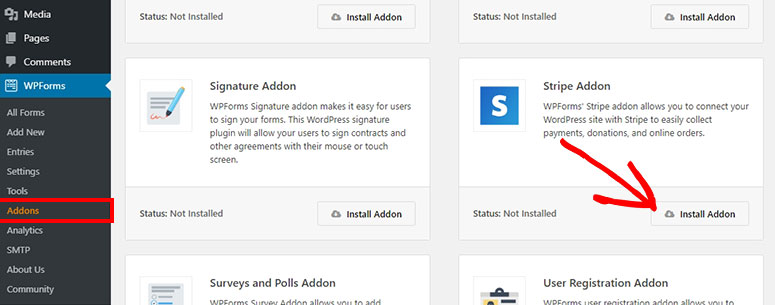
Wenn Sie Stripe-Zahlungen zu Ihrem Bestellformular hinzufügen möchten, gehen Sie zu WPForms » Addons in Ihrem WordPress-Adminbereich. Installieren und aktivieren Sie dann das Stripe Addon.
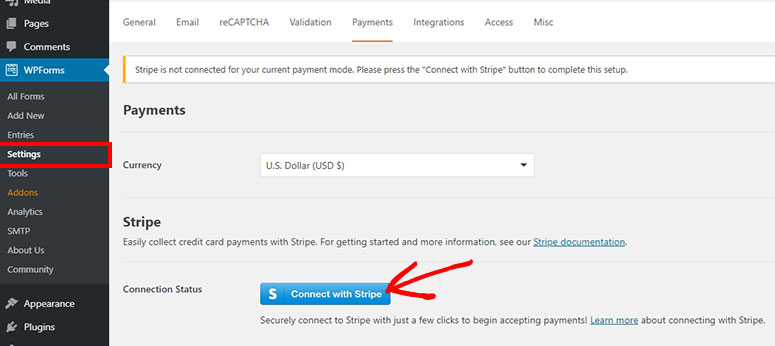
Nach der Aktivierung besuchen Sie die Seite WPForms » Einstellungen und gehen Sie zum Tab Zahlungen. Von dort aus müssen Sie auf die Schaltfläche Mit Stripe verbinden klicken, um die Stripe-Zahlungsmethode mit WPForms zu verbinden.
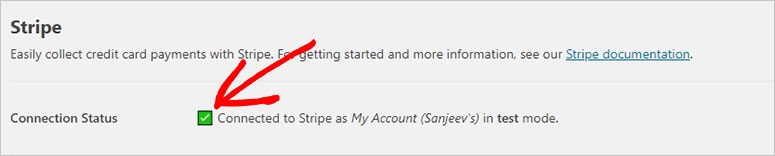
Melden Sie sich jetzt in Ihrem Stripe-Konto an, um Stripe mit Ihrer Website zu autorisieren. Nach erfolgreicher Verbindung überprüfen Sie den Status auf der Seite WPForms » Zahlungen in WordPress.
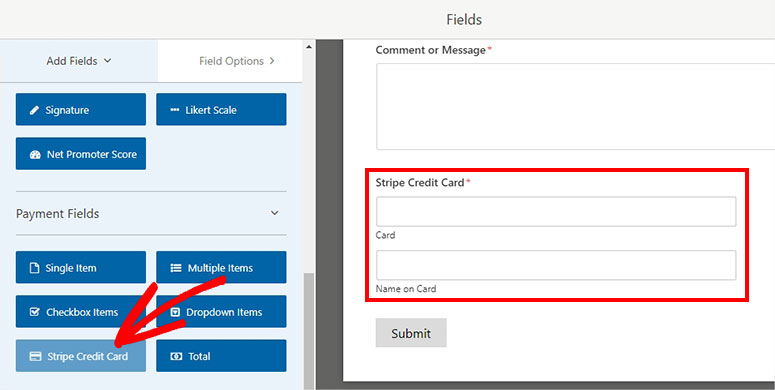
Gehen Sie nun zurück zum WPForms Formular-Builder und besuchen Sie den Tab Felder auf der linken Seite. Im Abschnitt Felder hinzufügen können Sie das Feld Stripe Kreditkarte auf der rechten Seite in Ihr Formular ziehen und ablegen.
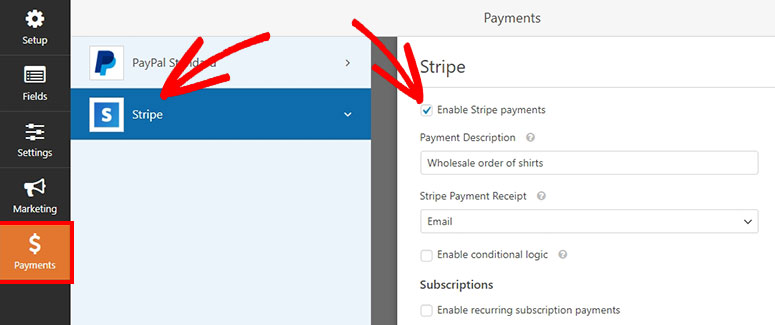
Vergessen Sie nicht, Stripe-Zahlungen aktivieren, indem Sie zu Zahlungen » Stripe navigieren.
Klicken Sie nun auf die Schaltfläche Speichern.
Schritt 7: Zeigen Sie Ihr Großhandelsbestellformular in WordPress an
Sie können Ihr Großhandelsbestellformular jetzt in einem Beitrag, einer Seite, einer Seitenleiste oder einer Vorlagendatei anzeigen.
Wenn Sie Ihr Bestellformular auf einer Seite anzeigen möchten, besuchen Sie Seiten » Neu hinzufügen, um eine neue Seite zu erstellen.
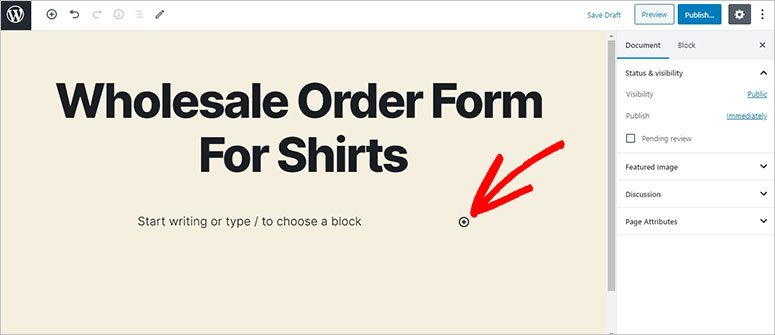
Beginnen Sie mit dem Hinzufügen eines Titels für Ihre neue Seite. Klicken Sie im Block-Editor auf das + Symbol.
Sie können nach dem WPForms-Block suchen und darauf klicken.
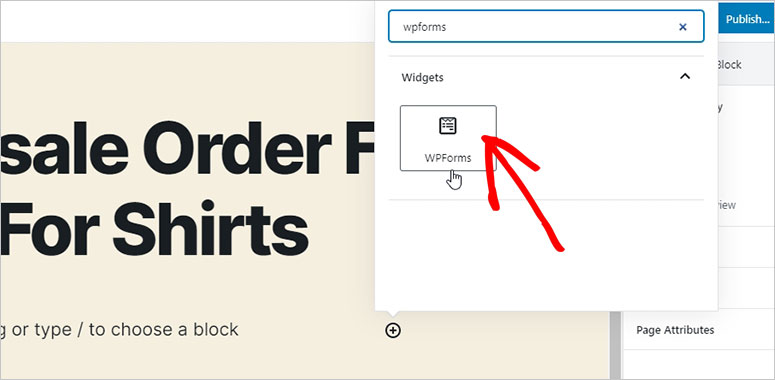
Sie sehen nun den WPForms-Block im Editor. Sie können auf das Dropdown-Menü klicken, um das gerade erstellte Großhandelsbestellformular auszuwählen.
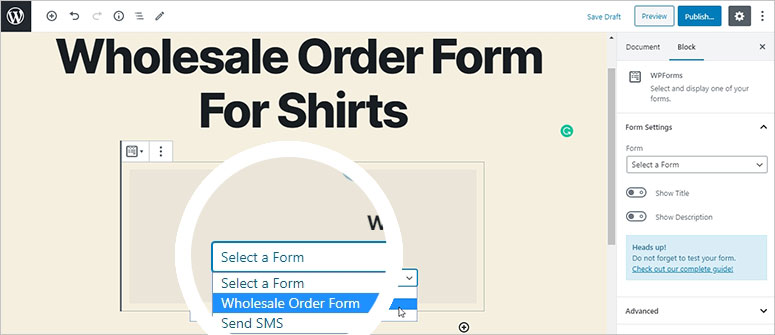
Klicken Sie abschließend auf die Schaltfläche Veröffentlichen und besuchen Sie Ihre Seite, um das Großhandelsbestellformular live zu sehen.
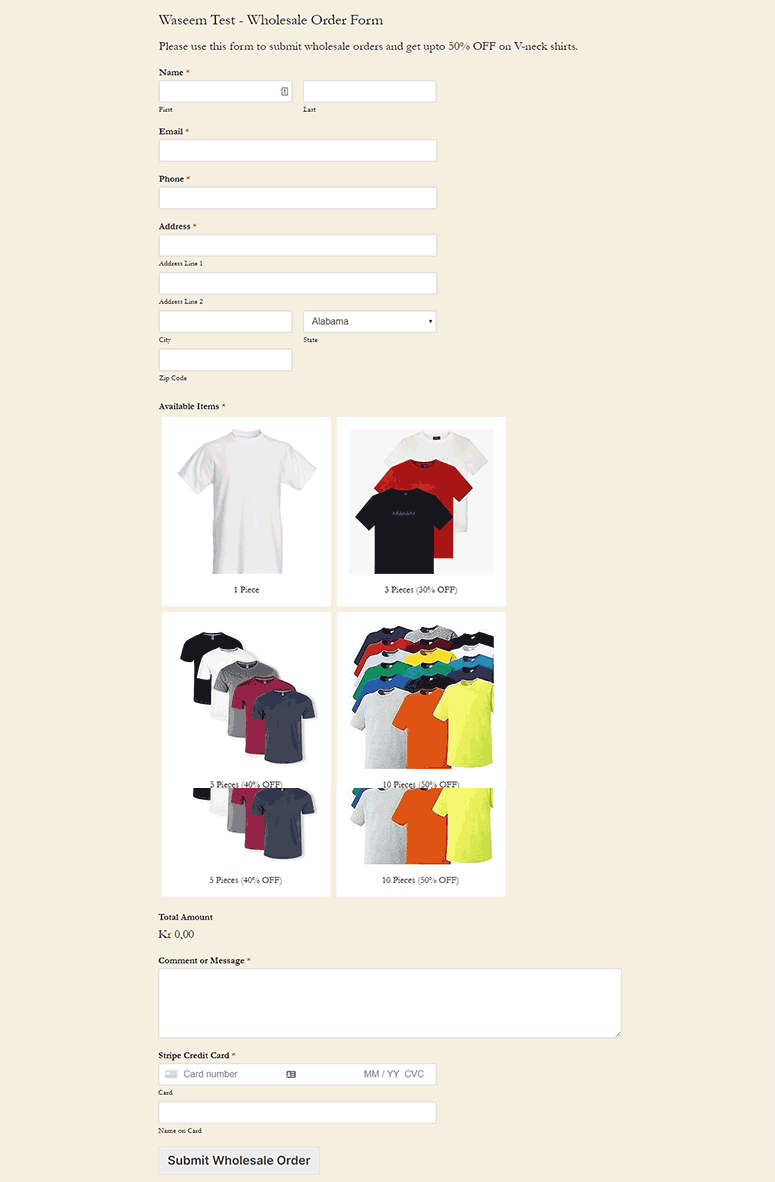
Wir hoffen, dieser Artikel hat Ihnen geholfen zu lernen, wie Sie ein Großhandelsbestellformular in WordPress richtig erstellen. Möglicherweise möchten Sie auch unseren Leitfaden zum Thema Erstellen von WooCommerce BOGO „Kaufe eins, erhalte eins gratis“-Angeboten lesen.

Kommentare Hinterlasse eine Antwort