Vor ein paar Monaten bemerkte ich etwas Seltsames. Mein Kontaktformular wurde täglich mit Dutzenden von Einträgen aus denselben drei Ländern überflutet.
Keiner davon waren potenzielle Kunden. Alle waren Müll.
Ich habe schnell CAPTCHA eingerichtet, um dem entgegenzuwirken. Das verlangsamte die Dinge nur, stoppte sie aber nicht vollständig. Ich brauchte eine Möglichkeit, die Einträge an der Quelle, nach Land, zu blockieren.
Es stellt sich heraus, dass WPForms dies überraschend einfach macht.
In diesem Leitfaden zeige ich Ihnen zwei Möglichkeiten, dies zu tun: eine, die Länder-IPs über WPForms Pro blockiert, und eine, die nach E-Mail-Domains filtert, was für jeden Plan funktioniert, einschließlich der kostenlosen Version.
Wenn Sie noch entscheiden, welche besten Kontaktformular-Plugins für WordPress am besten zu Ihrer Website passen, lesen Sie zuerst diesen Leitfaden.
Am Ende dieses Tutorials werden Ihre Formulare keine Einträge mehr aus den von Ihnen gewählten Ländern akzeptieren.
Wichtige Erkenntnisse
- Ich zeige Ihnen, wie Sie Formulareinträge mit dem integrierten Länderfilter von WPForms ohne zusätzliche Plugins blockieren können
- Ich behandle die E-Mail-Domain-Denylist für Websites mit dem kostenlosen WPForms Lite-Plan
- Erkläre die Zulassen- vs. Verweigern-Strategie, damit Sie den richtigen Ansatz für Ihre Website wählen können
- Ich enthülle einen einfachen VPN-Test, der bestätigt, dass Ihre Blockierung tatsächlich funktioniert, bevor es darauf ankommt
- Ich führe Sie durch die häufigsten Fehlerquellen, einschließlich warum Einträge immer noch durchrutschen, nachdem Sie alles eingerichtet haben
Was wir in diesem Tutorial erreichen werden
Am Ende dieses Leitfadens lehnt Ihr WPForms-Kontaktformular Einreichungen aus den von Ihnen markierten Ländern stillschweigend, automatisch und ohne zusätzlichen Code oder Plugins ab.
Hier ist, wie das in der Praxis aussieht:
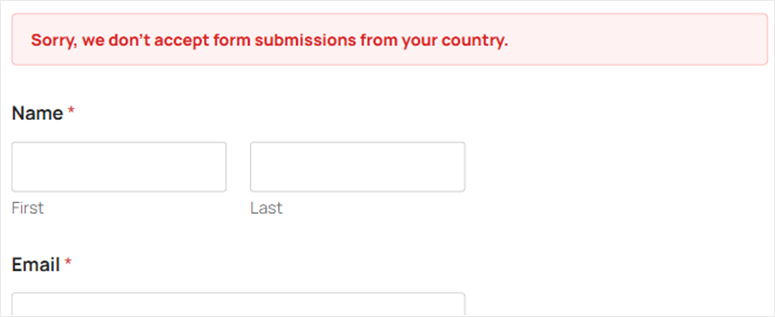
- Besucher aus blockierten Ländern reichen das Formular ein und sehen eine Fehlermeldung
- Einträge aus diesen Regionen erreichen niemals Ihren Posteingang
- Legitime Benutzer aus Ihren Zielmärkten sind überhaupt nicht betroffen
Was Sie vor Beginn benötigen
Schwierigkeitsgrad: Mittelstufe
Zeitaufwand: ca. 10 Minuten
Bevor wir beginnen, stellen Sie sicher, dass Sie Folgendes haben:
- WPForms installiert und aktiviert – besuchen Sie die WPForms-Website und kaufen Sie einen Pro-Plan, um auf den Länderfilter zuzugreifen.
- Ein Formular bereits erstellt – Sie benötigen mindestens ein Formular in WPForms, um diese Einstellungen anzuwenden. Wenn Sie noch keines erstellt haben, erstellen Sie ein einfaches Kontaktformular, bevor Sie fortfahren.
- WordPress-Adminzugriff – Sie arbeiten im WPForms-Formulareditor.
Wenn Sie WPForms Lite (kostenlos) verwenden, fahren Sie mit Methode 2 fort. Der Länderfilter ist eine Pro-Funktion, aber die E-Mail-Denylist funktioniert für jeden Plan.
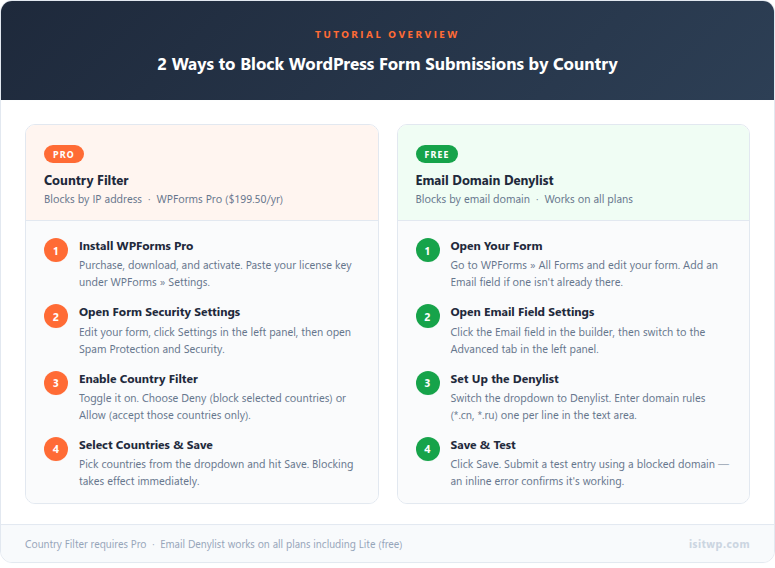
Sie können auch die folgende Inhaltsübersicht verwenden, um zu jeder Methode oder jedem Schritt zu springen, den Sie lesen möchten.
- Methode 1: Formulareinreichungen nach Land blockieren (WPForms Pro)
- Methode 2: Einreichungen nach E-Mail-Domäne filtern (beliebiger WPForms-Plan)
- Länderfilter vs. E-Mail-Denylist: Was sollten Sie verwenden?
- So testen Sie, ob Sie Formularübermittlungen aus bestimmten Ländern blockiert haben
- Häufige Probleme und schnelle Lösungen
- FAQs: So blockieren Sie Formularübermittlungen aus bestimmten Ländern
- Abschließende Gedanken
- Ressourcen-Hub: WordPress-Formularsicherheit und -verwaltung
Jetzt, da Sie alles vorbereitet haben, legen wir los.
Methode 1: Formulareinreichungen nach Land blockieren (WPForms Pro)

WPForms ist ein Drag-and-Drop-Formularersteller für WordPress, der von über 6 Millionen Websites genutzt wird.
Es ist das Formular-Plugin, das ich auf jeder Website verwende, die ich betreue. Nicht nur, weil es einfach einzurichten ist, sondern auch, weil es so viel im Hintergrund erledigt.
Die Funktion, die uns hier interessiert, ist der Länderfilter. Er ist Teil der Spam-Schutz- und Sicherheitseinstellungen von WPForms.
Wenn Sie ihn aktivieren, prüft WPForms die IP-Adresse jeder Person, die Ihr Formular absendet, und vergleicht sie mit der von Ihnen konfigurierten Ländersperrliste.
Wenn sie auf der Sperrliste stehen, wird die Übermittlung abgelehnt, bevor sie überhaupt in Ihrem Posteingang ankommt.
Die Konfiguration dauert etwa 5 Minuten, sobald Ihre Lizenz aktiv ist.
Allerdings verwende ich für dieses Tutorial WPForms Pro. Nicht, weil Sie dies nicht mit der kostenlosen Version von WPForms verwalten könnten, sondern weil der Länderfilter eine Pro-Funktion ist.
Die gute Nachricht: Methode 2, weiter unten in dieser Anleitung, behandelt eine kostenlose Alternative, die anders funktioniert, aber genauso effektiv sein kann.
🤓☝️Ein paar zusätzliche Dinge, die erwähnenswert sind:
WPForms unterstützt auch CAPTCHA und Akismet-Integration, die Sie zusätzlich zum Länderfilter für stärkeren Schutz stapeln können.
Wenn Sie einen umfassenderen Überblick über Anti-Spam-Plugins für WordPress wünschen, finden Sie in diesem Vergleich alle wichtigen Optionen.
WPForms verarbeitet auch bedingte Logik, sodass Sie Formulare erstellen können, die sich je nach Standort des Benutzers unterschiedlich verhalten.
Dies ist nützlich, wenn Sie verschiedenen Regionen unterschiedliche Inhalte anzeigen möchten, anstatt sie vollständig zu blockieren.
Schritt 1: WPForms Pro einrichten
Gehen Sie zur WPForms-Website und holen Sie sich einen Pro-Plan. Sobald Sie gekauft haben, melden Sie sich bei Ihrem WPForms-Konto an und laden Sie die Plugin-Datei herunter.
Kopieren Sie Ihren Lizenzschlüssel aus dem Kontodashboard; Sie werden ihn gleich benötigen.

Gehen Sie dann in Ihrem WordPress-Dashboard zu Plugins » Neu hinzufügen » Plugin hochladen.
Laden Sie danach die heruntergeladene Datei hoch, klicken Sie auf Jetzt installieren und dann auf Plugin aktivieren.
Navigieren Sie von dort zu WPForms » Einstellungen und klicken Sie auf die Registerkarte Allgemein. Fügen Sie Ihren Lizenzschlüssel in das Feld Lizenzschlüssel ein und klicken Sie auf Schlüssel überprüfen. Sie sehen eine grüne Bestätigung, wenn er aktiv ist.

Wenn Sie Probleme haben, finden Sie hier eine Anleitung zur Installation eines WordPress-Plugins.
Das ist die Einrichtung. Wenn Sie die vollständige Anleitung mit Screenshots wünschen, gibt es eine vollständige Anleitung in der WPForms-Bewertung.
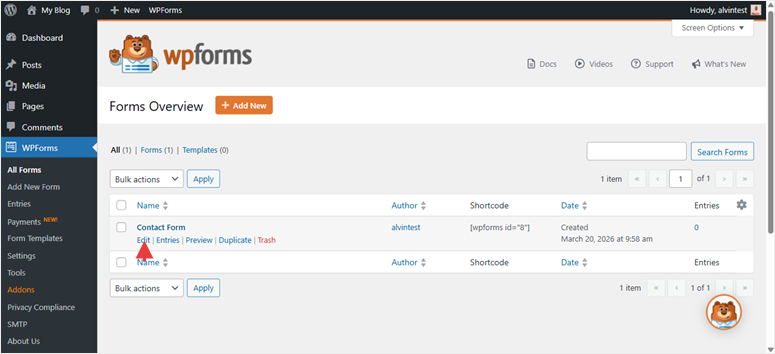
Öffnen Sie nun das Formular, das Sie schützen möchten. Gehen Sie dazu zu WPForms » Alle Formulare, fahren Sie mit der Maus über den Formularnamen und klicken Sie auf Bearbeiten.
Schritt 2: Zu Spam-Schutz und Sicherheit navigieren
Sobald Sie sich im Formular-Editor befinden, suchen Sie die Registerkarte Einstellungen im linken Navigationsbereich. Sie befindet sich in der Nähe der unteren Symbolleiste. Klicken Sie darauf, und eine Liste mit Einstellungskategorien wird angezeigt.
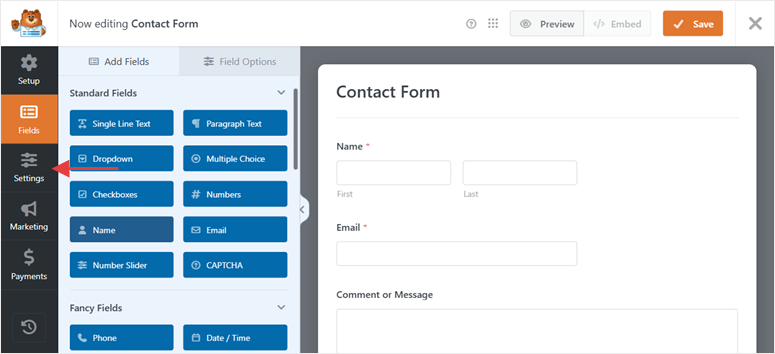
Klicken Sie von dort auf Spam-Schutz und Sicherheit.
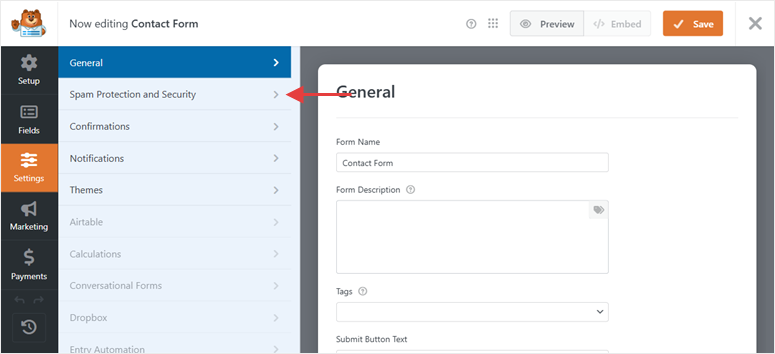
Dies öffnet den Bereich, in dem sich alle Filteroptionen von WPForms befinden, einschließlich CAPTCHA-Einstellungen, Schlüsselwortfilter und dem Länderfilter.
Schritt 3: Länderfilter aktivieren und Ihren Modus wählen
Scrollen Sie hier im Abschnitt Spam-Schutz und Sicherheit nach unten, bis Sie die Überschrift Filterung sehen.
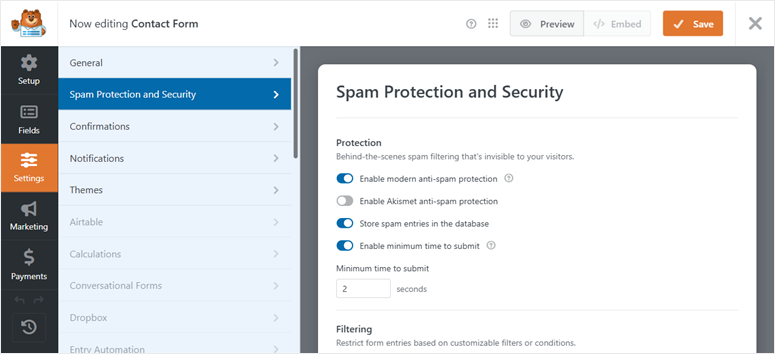
Darunter finden Sie den Schalter Länderfilter aktivieren. Klicken Sie darauf, um ihn einzuschalten.
Sobald er aktiviert ist, erscheinen zwei neue Optionen: ein Dropdown-Menü und eine Länderauswahl.
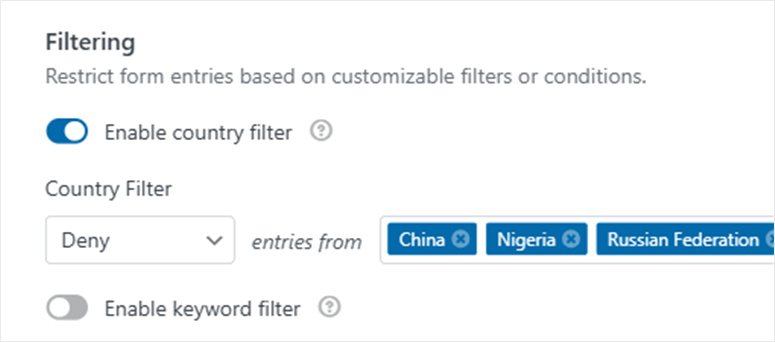
Das Dropdown-Menü ist das wichtigste. Hier können Sie zwischen dem Blockieren-Modus und dem Zulassen-Modus wählen. Denken Sie daran, dass sie entgegengesetzt funktionieren.
- Blockieren ist das, was die meisten Leute brauchen. Es bedeutet „Einträge aus diesen bestimmten Ländern blockieren, alle anderen zulassen“. Verwenden Sie dies, wenn Sie Spam aus einer Handvoll bekannter Problemregionen bekämpfen.
- Zulassen ist das Gegenteil. Es bedeutet „nur Einträge aus diesen Ländern akzeptieren, alle anderen blockieren“. Verwenden Sie dies, wenn Ihr Unternehmen nur einen bestimmten Markt bedient und Sie Ihr Formular vollständig auf dieses Publikum beschränken möchten.
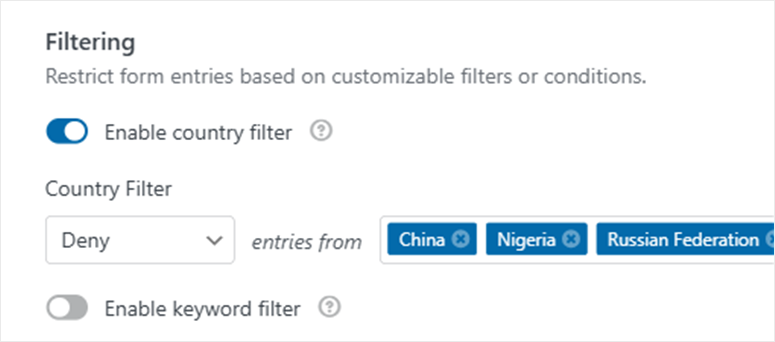
Nachdem ich dies auf Dutzenden von Websites getan habe, beginne ich immer mit Blockieren, es sei denn, ich habe einen klaren Grund, in die andere Richtung zu gehen. Es ist sicherer; eine falsch konfigurierte Zulassen-Liste kann versehentlich Ihre eigenen Kunden blockieren.
Schritt 4: Länder auswählen und speichern
Nachdem Sie Ihren Modus ausgewählt haben, klicken Sie auf den Länderselektor unter dem Dropdown-Menü. Es öffnet sich eine durchsuchbare Mehrfachauswahlliste. Geben Sie einen Ländernamen ein, um ihn schnell zu finden, oder scrollen Sie durch die Liste.
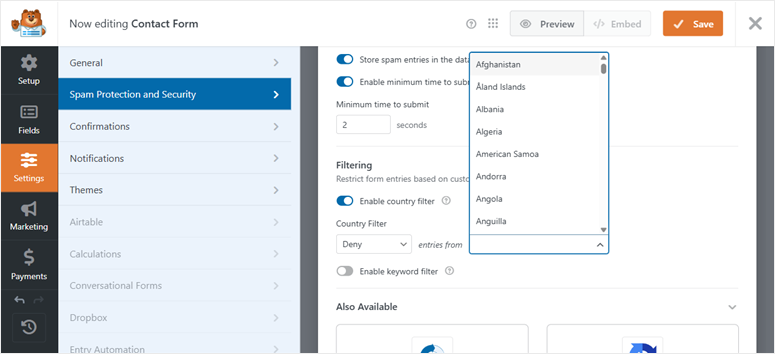
Wählen Sie jedes Land aus, auf das Sie Ihre Regel anwenden möchten. Bei einer Blockier-Einrichtung sind dies die Länder, die blockiert werden sollen. Bei einer Zulassungs-Einrichtung sind dies die einzigen Länder, die einreichen dürfen.
Aber für dieses Tutorial werde ich mich auf die Blockierliste konzentrieren.
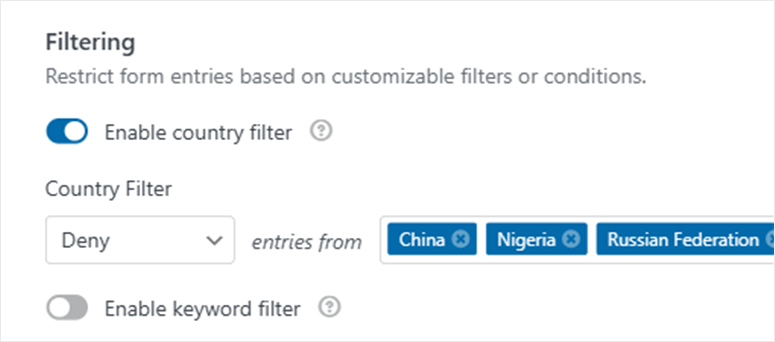
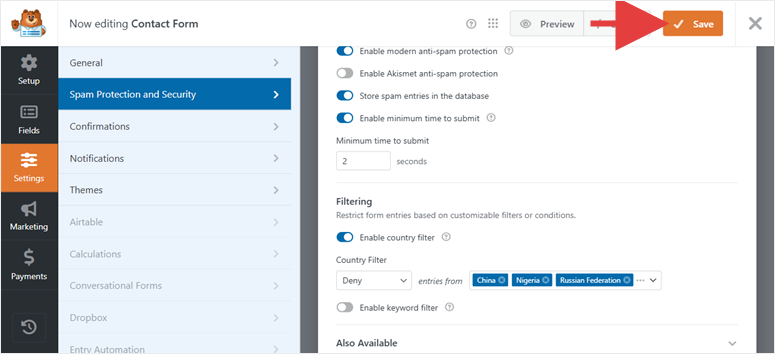
Sobald Sie Ihre Auswahl getroffen haben, klicken Sie im oberen rechten Bereich des Formular-Editors auf Speichern. WPForms speichert die Einstellungen sofort.
Schritt 5: Stellen Sie sicher, dass Ihr Formular auf einer Seite veröffentlicht ist
Der Länderfilter funktioniert nur bei Formularen, die auf Ihrer Website live sind. Wenn Ihr Formular noch nicht auf einer Seite eingebettet ist, hier die Kurzversion.
Gehen Sie zu Seiten » Neu hinzufügen (oder bearbeiten Sie eine vorhandene Seite).
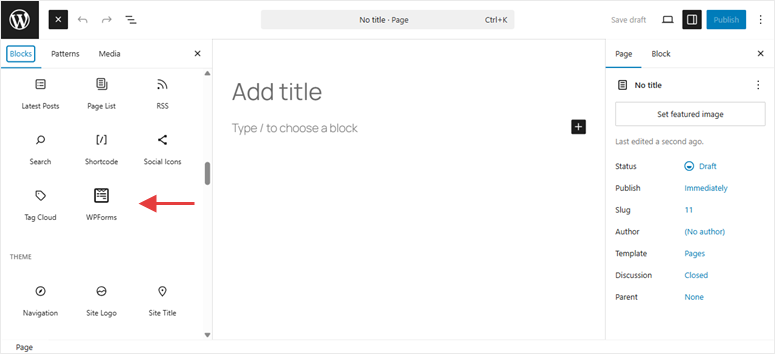
Klicken Sie dann auf das + Symbol, um einen neuen Block hinzuzufügen, suchen Sie nach WPForms und wählen Sie den WPForms-Block aus.
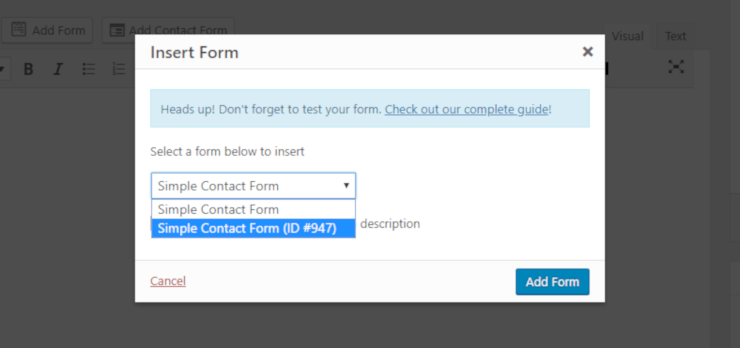
Es erscheint ein Dropdown-Menü, in dem Sie Ihr Formular aus der Liste auswählen. Aktualisieren oder veröffentlichen Sie dann die Seite.
Methode 1: Endergebnis
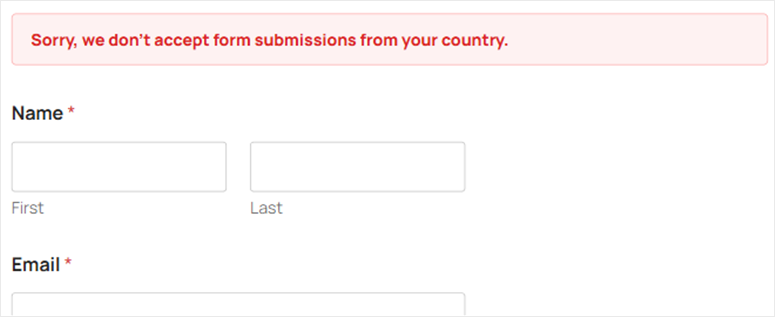
Sobald das Formular live ist, wird jede Einreichung aus einem blockierten Land abgelehnt. Der Besucher sieht eine Fehlermeldung und der Eintrag erreicht niemals Ihren WPForms-Posteingang.
Methode 2: Einreichungen nach E-Mail-Domäne filtern (beliebiger WPForms-Plan)
Wenn Sie WPForms Lite verwenden, dauert die Einrichtung etwa zwei Minuten. Gehen Sie zu Plugins » Neu hinzufügen, suchen Sie nach WPForms und installieren Sie das kostenlose WPForms Lite Plugin.

Klicken Sie auf Aktivieren, und Sie sind drin; kein Lizenzschlüssel erforderlich. Für die vollständige Einrichtungsanleitung besuchen Sie die WPForms-Bewertung.
Wenn Sie WPForms Lite oder einen kostenpflichtigen Plan der Einstiegsstufe verwenden, ist der Länderfilter nicht verfügbar. Aber es gibt einen anderen Ansatz, der für jeden Plan funktioniert.
Anstatt nach IP-Adresse zu blockieren, blockiert diese Methode nach E-Mail-Domäne.
Sie legen Regeln fest, die Einreichungen von bestimmten E-Mail-Domänen wie *.cn (alle chinesischen Domain-E-Mails) oder *.ru (russische Domains) ablehnen. Jeder, der sich mit einer Adresse aus diesen Domänen bewirbt, wird abgelehnt.
Es ist nicht so narrensicher wie IP-basierte Blockierung, da jemand ein Gmail-Konto verwenden und durchrutschen könnte, aber es bewältigt einen erheblichen Teil von Spam, insbesondere die Art, die von regionalen kostenlosen E-Mail-Diensten stammt.
Schritt 1: Öffnen Sie Ihr Formular und prüfen Sie auf ein E-Mail-Feld
Gehen Sie zu WPForms » Alle Formulare, fahren Sie mit der Maus über Ihr Formular und klicken Sie auf Bearbeiten. Sobald Sie sich im Formular-Editor befinden, prüfen Sie, ob Sie ein E-Mail-Feld in Ihrem Formular haben.
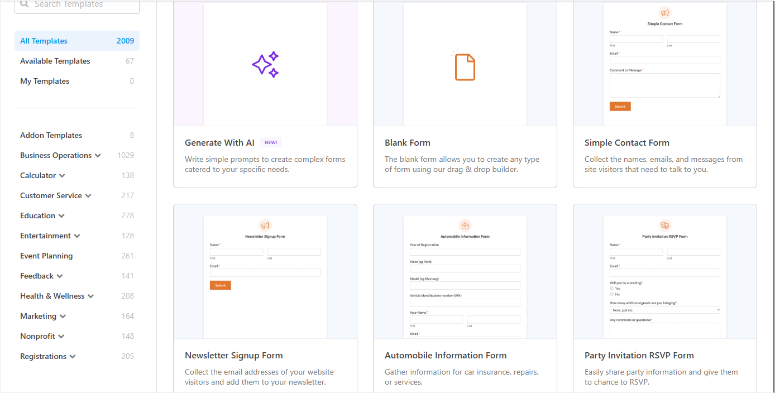
Wenn Sie noch kein Formular vorbereitet haben, können Sie schnell eines mit den über 2100 verfügbaren Formularvorlagen erstellen.
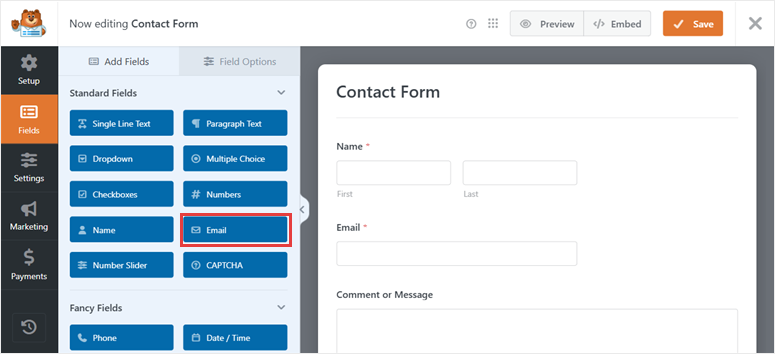
Sobald Sie im Formular-Builder sind, suchen Sie nach dem E-Mail-Feld.
Wenn Sie keines sehen, ziehen Sie das E-Mail-Feld aus dem linken Bereich in Ihr Formular. Sie finden es im Abschnitt Standardfelder. Legen Sie es dort ab, wo es in Ihrem Formularlayout sinnvoll ist.
Die Denylist-Funktion ist speziell an das E-Mail-Feld gebunden; sie erscheint nirgendwo anders in den Einstellungen.
Schritt 2: Öffnen Sie die erweiterten Einstellungen für das E-Mail-Feld
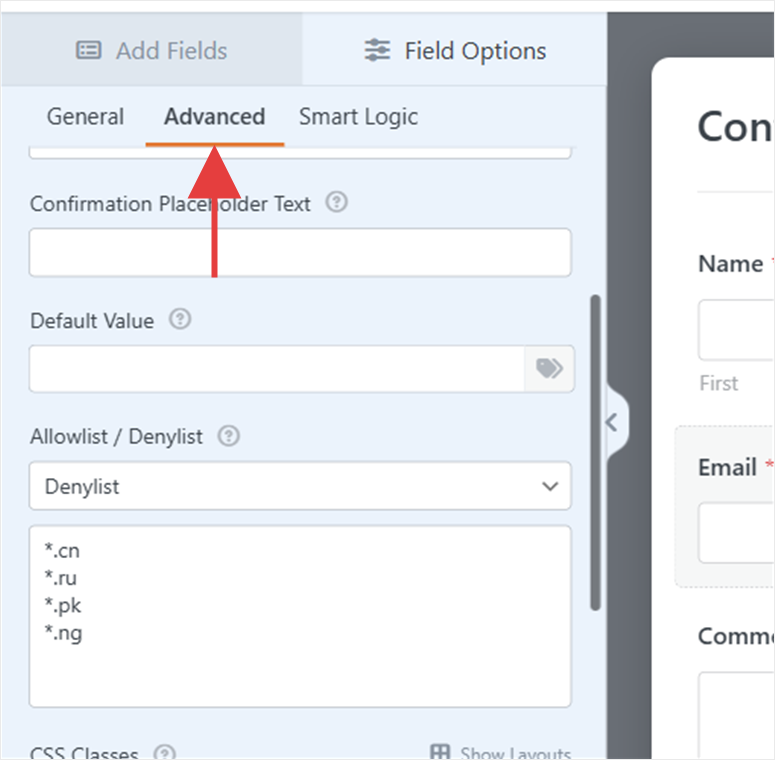
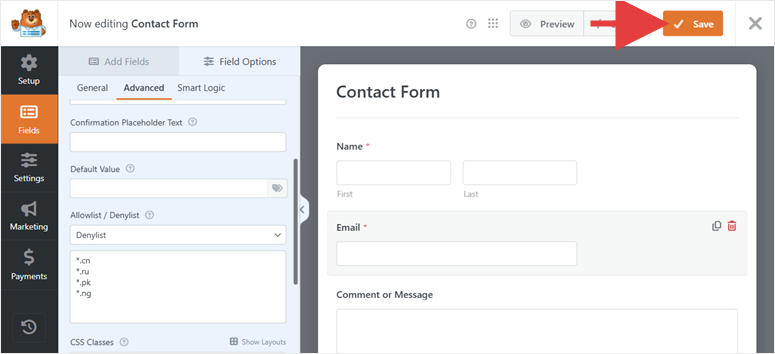
Klicken Sie im Formular-Builder auf das E-Mail-Feld, um seine Einstellungen im linken Bereich zu öffnen. Standardmäßig landen Sie auf dem Tab Allgemein. Wechseln Sie also zum Tab Erweitert, er befindet sich direkt neben Allgemein oben im Bereich.
Der Tab „Erweitert“ ist der Ort, an dem feldspezifische Einstellungen wie Validierungsregeln, CSS-Klassen und die Allowlist/Denylist-Optionen zu finden sind.
Schritt 3: Richten Sie die Denylist ein
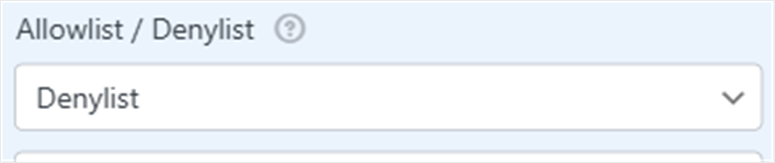
Scrollen Sie im Tab „Erweitert“ nach unten, bis Sie den Abschnitt Allowlist / Denylist finden. Standardmäßig ist hier ein Dropdown-Menü auf Keine eingestellt.
Klicken Sie auf dieses Dropdown-Menü und wählen Sie Denylist. (Oder Allowlist, wenn Sie Einreichungen nur auf bestimmte vertrauenswürdige E-Mail-Domains beschränken möchten.)
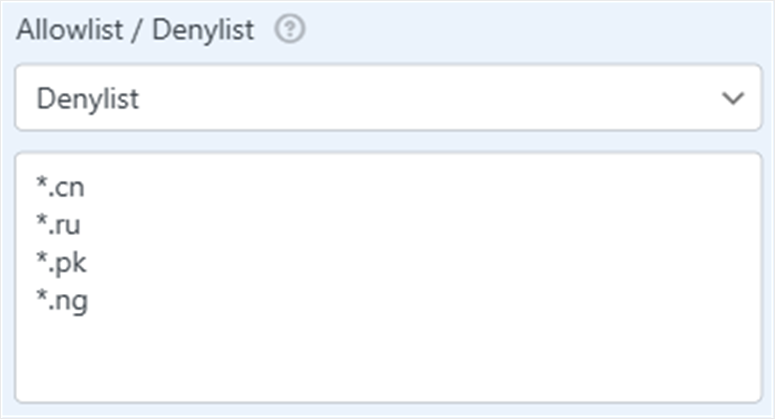
Sobald Sie Denylist auswählen, erscheint ein Textbereich. Hier geben Sie die zu blockierenden E-Mail-Adressen oder Domains ein; ein Eintrag pro Zeile.
Zum Blockieren ganzer Länderdomains verwenden Sie das Wildcard-Format: *.cn, *.ru, *.pk. Zum Blockieren einer bestimmten Domain geben Sie sie direkt ein: spamdomain.com.
Der Trick, den ich gelernt habe: Beginnen Sie nur mit den Domains, die den meisten Spam erzeugen, nicht mit jedem Land, das Ihnen einfällt. Eine übermäßige Denylist kann versehentlich legitime Benutzer von E-Mail-Anbietern blockieren, die Sie nicht erwartet haben.
Schritt 4: Geben Sie Ihre Domain-Regeln ein und speichern Sie
Nachdem Sie Ihre Regeln in den Textbereich eingegeben haben, klicken Sie oben rechts im Formular-Editor auf Speichern. Die Regeln werden sofort auf alle neuen Einreichungen angewendet.
Methode 2: Endergebnis
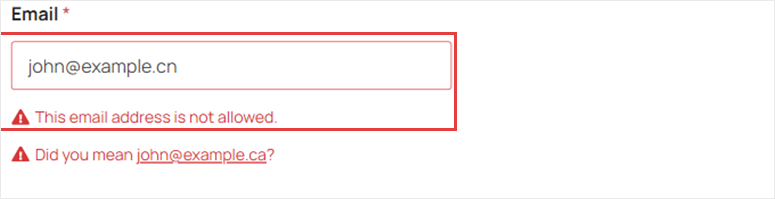
Wenn jemand mit einer E-Mail von einer blockierten Domain einreicht, lehnt WPForms die Einreichung mit einem Inline-Validierungsfehler im E-Mail-Feld ab. Ohne eine andere E-Mail-Adresse können sie nicht durchkommen.
Das ist alles. Sie können jetzt Formulareinreichungen aus bestimmten Ländern entweder in der kostenlosen oder der Pro-Version von WPForms blockieren.
Länderfilter vs. E-Mail-Denylist: Was sollten Sie verwenden?
Beide Methoden sind in WPForms integriert – aber sie funktionieren unterschiedlich und eignen sich für verschiedene Situationen.
| Funktion | Länderfilter | E-Mail-Denylist |
|---|---|---|
| Plan erforderlich | WPForms Pro (199,50 $/Jahr) | Jeder Plan inklusive Lite (kostenlos) |
| Wie es blockiert | IP-Adressen-Geolokalisierung | E-Mail-Domain-Abgleich |
| Blockierungsgenauigkeit | Hoch – funktioniert unabhängig von der verwendeten E-Mail | Mittel – umgehbar mit Gmail oder ähnlichem |
| Am besten für | Blockieren von Spam aus bekannten Spam-intensiven Ländern | Blockieren regionaler E-Mail-Anbieter oder Benutzer von kostenlosen Plänen |
| VPN-Umgehungsrisiko | Ja, VPN-Benutzer können ihr Land fälschen | Nein, die E-Mail-Domain wird überprüft, nicht die IP |
| Einrichtungszeit | ~5 Minuten | ~3 Minuten |
Die beste Einrichtung verwendet beides zusammen.
Der Länderfilter blockiert IP-basierten Spam aus Problemregionen. Die E-Mail-Denylist fängt jeden ab, der mit einer regionalen E-Mail-Adresse durchkommt. Zusammen decken sie die Lücken ab, die die andere offen lässt.
So testen Sie, ob Sie Formularübermittlungen aus bestimmten Ländern blockiert haben
Speichern Sie nicht einfach und gehen Sie davon aus, dass es funktioniert. Hier ist genau, wie ich diese Einstellungen überprüfe, bevor ich ein Projekt abschließe.
Testen des Länderfilters (Methode 1):
Der zuverlässigste Weg ist ein VPN. Stellen Sie Ihr VPN auf ein Land ein, das Sie blockiert haben, besuchen Sie dann Ihr Formular und senden Sie einen Testeintrag.
Wenn der Länderfilter aktiv ist, sehen Sie eine Fehlermeldung und kein Eintrag erscheint unter WPForms » Einträge.
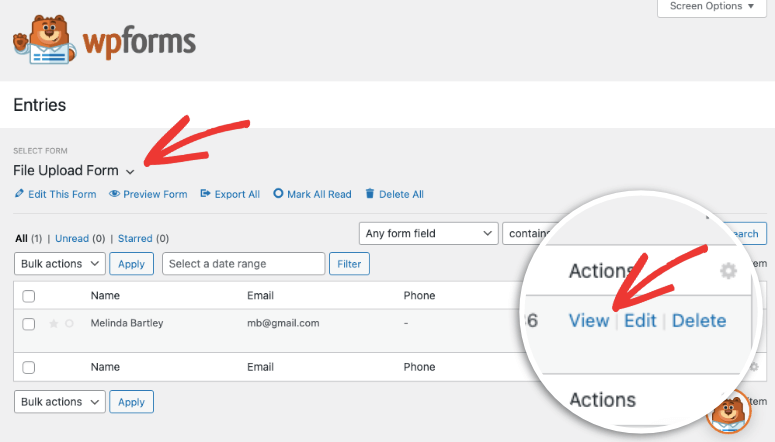
Wenn die Einreichung durchgeht, überprüfen Sie noch einmal, ob Sie die Einstellungen gespeichert haben und ob das Formular auf der Seite dasselbe ist, das Sie konfiguriert haben.
Testen der E-Mail-Denylist (Methode 2):
Diese ist einfacher, da Sie kein VPN benötigen. Senden Sie einfach Ihr Formular mit einer Test-E-Mail-Adresse mit einer blockierten Domain ab.
Wenn Sie beispielsweise *.cn blockiert haben, versuchen Sie, mit [email protected] zu senden. Sie sollten sofort eine Inline-Fehlermeldung im E-Mail-Feld sehen.
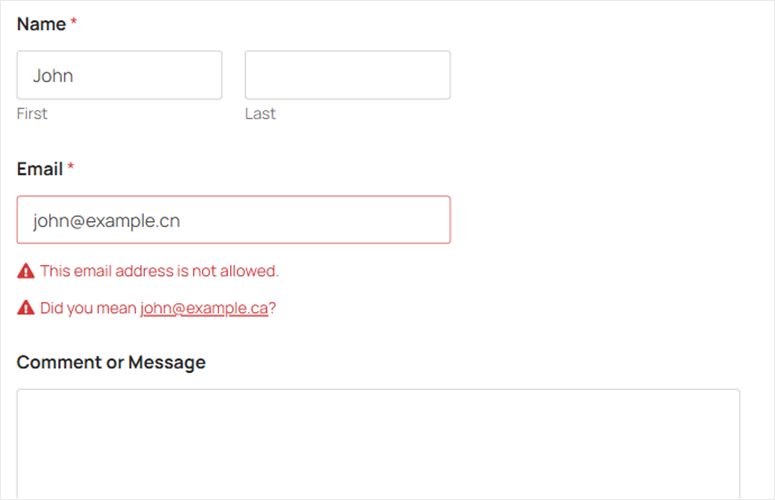
In beiden Fällen sieht der Erfolg gleich aus: Die Einreichung wird abgelehnt, kein Eintrag erscheint in Ihrem WPForms-Posteingang und der Besucher sieht eine Fehlermeldung.
Häufige Probleme und schnelle Lösungen
Problem: „Die Option Länderfilter erscheint nicht in meinen Einstellungen“
Was passiert: Der Länderfilter ist eine Funktion von WPForms Pro. Wenn Sie Lite oder einen niedrigeren kostenpflichtigen Plan haben, ist die Einstellung einfach nicht vorhanden.
Schnelle Lösung: Gehen Sie zu WPForms » Einstellungen und überprüfen Sie den Tab Lizenz. Wenn Ihre Lizenz als inaktiv oder abgelaufen angezeigt wird, geben Sie Ihren Schlüssel erneut ein und klicken Sie auf Schlüssel überprüfen. Wenn Sie einen Plan haben, der den Länderfilter nicht beinhaltet, rüsten Sie auf Pro auf oder verwenden Sie stattdessen Methode 2.
Meine Erfahrung: Ich habe gesehen, dass dies Leute nach einer Planerneuerung aus dem Konzept bringt. Der Lizenzschlüssel muss manchmal manuell aktualisiert werden, auch wenn das Abonnement aktuell ist.

Problem: „Einträge kommen immer noch durch, nachdem ich den Länderfilter aktiviert habe“
Was passiert: VPN-Benutzer können ihr echtes Land maskieren. Jemand, der aus einem blockierten Land über ein VPN sendet, wird so erscheinen, als käme er von einem anderen Ort.
Schnelle Lösung: Kombinieren Sie den Länderfilter mit der E-Mail-Denylist aus Methode 2. VPN-Benutzer können ihre IP verbergen, aber sie können ihre E-Mail-Domain nicht ändern. Kombinieren Sie beide Methoden für maximale Abdeckung.
Problem: „Mein Länderfilter blockiert legitime Benutzer“
Was passiert: Sie verwenden den Deny-Modus, aber eines der blockierten Länder beinhaltet legitime Kunden, oder Sie haben versehentlich den Allow-Modus mit einer unvollständigen Länderliste verwendet.
Schnelle Lösung: Gehen Sie zurück zu den Einstellungen für Spam-Schutz und Sicherheit des Formulars. Wenn Sie sich im Verweigerungsmodus befinden, entfernen Sie das betroffene Land aus Ihrer Sperrliste.
Wenn Sie sich im Zulassungsmodus befinden, fügen Sie das fehlende Land zu Ihrer genehmigten Liste hinzu. Überprüfen Sie immer, ob Ihre Zulassungsliste vollständig ist, bevor Sie veröffentlichen.
Gut gemacht. Sie können Ihre Formulare jetzt so einrichten, dass Einreichungen aus bestimmten Ländern verweigert werden und Fehler behoben werden. Wenn etwas unklar ist, lesen Sie die häufig gestellten Fragen unten.
FAQs: So blockieren Sie Formularübermittlungen aus bestimmten Ländern
Beeinflusst das Blockieren von Formulareinträgen aus bestimmten Ländern meine SEO?
Nein. Der Länderfilter wirkt sich nur auf Formulareinreichungen aus. Er hindert niemanden daran, Ihre Website anzuzeigen. Besucher aus blockierten Ländern können Ihre Seiten weiterhin durchsuchen, Ihre Inhalte lesen und von Suchmaschinen indiziert werden. Ihre Formulareinreichungen werden einfach nicht durchgehen.
Was sieht ein blockierter Benutzer tatsächlich, wenn er versucht, etwas einzureichen?
WPForms zeigt eine Inline-Fehlermeldung an, die gleiche Art von Validierungsfehler, die Sie bei einem fehlenden Pflichtfeld sehen würden. Die Meldung besagt standardmäßig nicht „Ihr Land ist blockiert“. Es ist eine generische Fehlermeldung. Sie können versuchen, erneut einzureichen, aber das Ergebnis wird dasselbe sein.
Kann jemand den Länderfilter mithilfe einer VPN umgehen?
Ja. Der Länderfilter prüft die IP-Adresse des Absenders anhand einer Geolocation-Datenbank. Eine VPN ermöglicht es jemandem, so zu erscheinen, als ob er sich in einem anderen Land befindet. Deshalb lohnt es sich, Methode 1 mit der E-Mail-Sperrliste von Methode 2 zu kombinieren. Jemand, der eine VPN verwendet, muss immer noch mit einer E-Mail-Adresse einreichen, und Sie können regionale E-Mail-Domains unabhängig von der IP-Adresse blockieren.
Ist der Länderfilter in WPForms kostenlos (Lite) verfügbar?
Nein. Der Länderfilter ist eine Funktion von WPForms Pro. Wenn Sie WPForms Lite verwenden, ist Methode 2, die E-Mail-Sperrliste, Ihre Alternative. Sie ist in den Einstellungen des E-Mail-Felds integriert und auf jedem Plan verfügbar, auch auf dem kostenlosen.
Kann ich mehrere Länder gleichzeitig blockieren?
Ja. Der Länderselektor in WPForms ist ein Dropdown-Menü mit Mehrfachauswahl. Sie können so viele Länder hinzufügen, wie Sie benötigen, in einer einzigen Sitzung. Es gibt keine Begrenzung, wie viele Länder Sie in Ihre Sperr- oder Zulassungsliste aufnehmen können.
Sollte ich den Zulassungsmodus oder den Verweigerungsmodus verwenden?
Verwenden Sie Verweigern, wenn Sie die meisten Länder zugänglich halten möchten, aber eine bestimmte Handvoll bekannter Spam-Quellen blockieren möchten. Verwenden Sie Zulassen, wenn Ihr Unternehmen nur in bestimmten Märkten tätig ist und Sie Einreichungen ausschließlich auf diese Regionen beschränken möchten. Die meisten Websites erzielen mit Verweigern bessere Ergebnisse. Der Zulassungsmodus erfordert, dass Sie eine vollständige Whitelist pflegen, und ein fehlendes Land bedeutet, dass diese Benutzer Sie überhaupt nicht erreichen können.
Abschließende Gedanken
Wenn sich Spam-Formulare aus denselben Regionen angesammelt haben, haben Sie jetzt zwei solide Möglichkeiten, damit umzugehen. WPForms macht die Einrichtung des Länderfilters einfach.
Sobald er aktiviert ist, läuft er automatisch ohne laufende Wartung.
Die E-Mail-Sperrliste erfordert ein paar zusätzliche Minuten für die Konfiguration, bietet aber eine nützliche zweite Ebene, insbesondere um jeden abzufangen, der die IP-basierte Sperrung umgeht.
Beginnen Sie mit einer Methode, testen Sie sie und fügen Sie dann die zweite hinzu, wenn Sie immer noch unerwünschte Einträge sehen. Mit beiden Methoden werden die meisten Websites innerhalb eines Tages nach der Aktivierung nahezu spammfrei aus den Zielregionen.
Ressourcen-Hub: WordPress-Formularsicherheit und -verwaltung
Möchten Sie mit WordPress-Formularen und Spam-Schutz weiter gehen? Diese Anleitungen decken alles ab, von der Auswahl des richtigen Formular-Plugins bis zur Absicherung Ihrer Website gegen Bots.
- Contact Form 7 vs. WPForms Lite: Was ich entdeckt habe – Direkter Vergleich beider kostenlosen Formular-Plugins in Bezug auf Funktionen und Benutzerfreundlichkeit
- So erstellen Sie eine Lead-Capture-Seite in WordPress – Verwandeln Sie Ihre Formulare mit dieser Schritt-für-Schritt-Anleitung in eine dedizierte Lead-Capture-Maschine
- WPForms vs. Google Forms: Welches ist das Beste? – Wann es sinnvoll ist, bei Google Forms zu bleiben vs. auf WPForms umzusteigen
- Die besten WordPress-Sicherheits-Plugins im Vergleich – Umfassendere Website-Schutzoptionen, die die Spam-Kontrolle auf Formular-Ebene ergänzen
- Die besten WordPress-Lead-Generierungs-Plugins – Tools zur Maximierung der Qualität der Leads, die Ihre Formulare tatsächlich einbringen
- WPForms vs. Gravity Forms – Detaillierte Gegenüberstellung für Websites, die eines der beiden Plugins in Betracht ziehen

Kommentare Hinterlasse eine Antwort