Jeff Chandler hat vor ein paar Tagen eine Rezension bei WPCandy zu unserem Theme Nature Blog geschrieben. Eines der Dinge, die er in dieser Rezension sagte, war Folgendes:
Ich sehe nicht sofort Unterstützung für Tags, aber das ist etwas, das nicht allzu schwer hinzuzufügen wäre. Ich denke jedoch, dass Tags heutzutage eine Standardqualität in Themes sein sollten, da es so einfach ist, diese Funktion in das Theme zu integrieren.
Ich könnte dem nicht mehr zustimmen, und seit dieser Rezension habe ich versucht sicherzustellen, dass alle zukünftigen Veröffentlichungen von Theme Lab Tag-Unterstützung haben, und habe auch an der Tag-Unterstützung für frühere Theme-Veröffentlichungen gearbeitet. In dieser Anleitung zeige ich Ihnen, wie Sie Tag-Unterstützung zu Ihren eigenen Themes hinzufügen, die diese möglicherweise nicht haben. Wie Jeff sagte, ist es wirklich "so einfach wie das Hinzufügen dieser Funktion zum Theme".
Was ist ein Tag?
Okay, wenn Sie nicht wissen, was ein Tag ist und was der Unterschied zwischen einer Kategorie und einem Tag ist – lesen Sie den Artikel Kategorien im Vergleich zu Tags bei Lorelle on WordPress. Ich kann sie nicht besser erklären, also gehen Sie dorthin, wenn Sie sich nicht sicher sind.
Tags in der Schleife auflisten
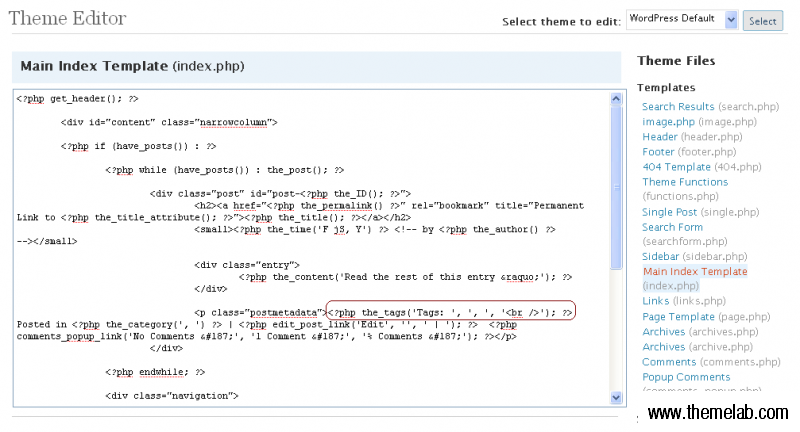
Die Funktion the_tags() ist die Funktion, die zum Anzeigen von Tags innerhalb von der Schleife verwendet wird, ähnlich wie bei Kategorien. Nehmen wir uns etwas Code aus meinem absoluten Lieblings-WordPress-Theme, Kubrick (dem Standard).
<?php the_tags('Tags: ', ', ', '<br />'); ?>
Es ist etwas schwer, die Argumente zu lesen, aber das erste Argument ist das, was davor angezeigt wird (derzeit Tags:, dann das Komma als Trennzeichen (zwischen jedem Tag) und dann das, was danach kommt – der Zeilenumbruch. Da der Code für "davor und danach" innerhalb der Funktion enthalten ist, ist keine externe HTML-Formatierung erforderlich – es wird also nichts angezeigt, wenn Sie keine Tags für einen bestimmten Beitrag haben. Um Ihre Tags stattdessen mit einem Absatz-Tag zu umschließen, würden Sie Folgendes tun:
<?php the_tags('<p>Schlagwörter: ', ', ', '</p>'); ?>
Sie können diesen Code überall dort platzieren, wo eine Schleife vorhanden ist, sei es Ihre Hauptindexvorlage (index.php) oder Ihre Einzelbeitragvorlage (single.php).
Tag-Cloud in Ihrer Seitenleiste hinzufügen
Die Funktion wp_tag_cloud zeigt die Tag-Cloud an. Hier ist ein einfaches Beispiel für eine Tag-Cloud, die in einer Seitenleiste angezeigt wird.
<?php wp_tag_cloud('smallest=8&largest=22'); ?>
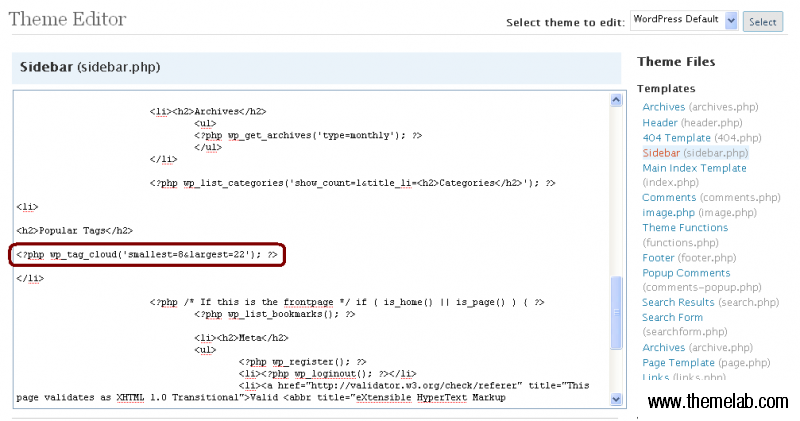
smallest und largest sind Schriftgrößen. Wenn Sie den folgenden Code in Ihre Seitenleiste einfügen, erhalten Sie etwas wie das hier.
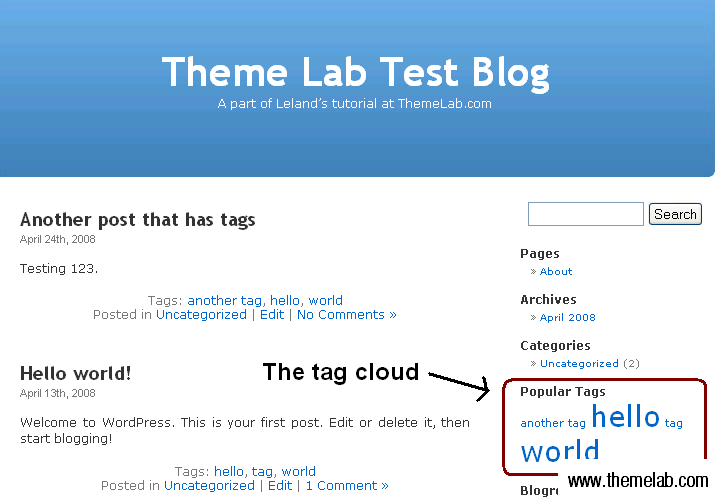
Natürlich können Sie die Schriftgröße im Parameter largest verringern, wenn Sie der Meinung sind, dass dies zu groß ist. Eine vollständige Liste der Parameter finden Sie auf der Seite wp_tag_cloud im Codex.
Tags wie Kategorien in der Seitenleiste anzeigen
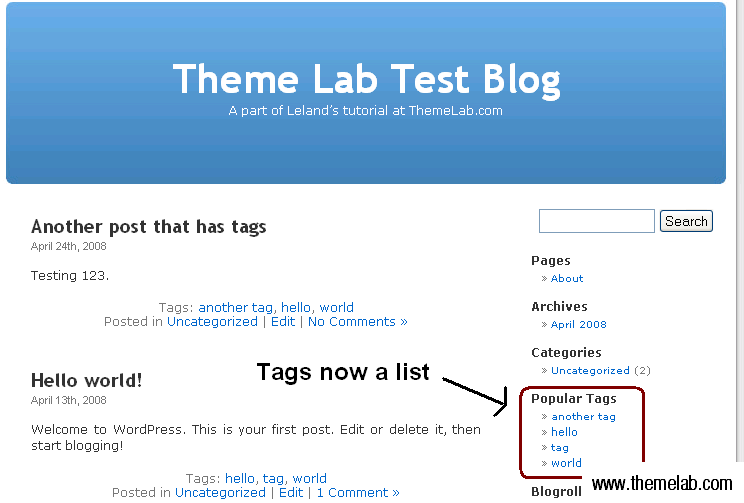
Ich weiß, dass es einige Tag-Cloud-Hasser gibt. Wenn Sie also Tags in Listenform anzeigen möchten, können Sie der Funktion wp_tag_cloud einige Parameter hinzufügen, um dies zu tun.
<?php wp_tag_cloud('smallest=10&largest=10&format=list&unit=px'); ?>
Dies macht die Schriftarten gleich groß (10px) und formatiert sie als Liste.
Fazit
Wenn Sie Tags anstelle von Kategorien bevorzugen oder zusätzlich zu Kategorien und Ihr Theme dies nicht unterstützt – ich hoffe, dies war für Sie leicht verständlich. Lassen Sie mich in den Kommentaren wissen, was Sie davon halten. Nochmals vielen Dank an Jeff für die Inspiration zu diesem Tutorial.

Das ist ein super Leitfaden..
Haben Sie eine Idee, wie ich ein Komma in „wp_tag_cloud“ einfügen kann
zwischen den Tags.. ??
Toller Beitrag – vielen Dank. Ich werde die Website jetzt anpassen, um sie einzubinden – Prost!
Hey – funktioniert bei mir super. (Website noch nicht gestartet.)
Ich habe mich im Kreis gedreht, bis ich das hier gefunden habe.
Danke
Habe es gerade gemacht und es hat funktioniert, vielen Dank!
Vergessen Sie den letzten Kommentar. Ich habe herausgefunden, dass ich die Überschrift und „wp_tag_cloud“ nach dem „endif“ am Ende der Seite verschieben und das Tags-Widget deaktivieren sollte.
Vielen Dank für die tollen Tipps!
Ich habe Schwierigkeiten, dies in meiner Vorlage zum Laufen zu bringen. Ich möchte nur, dass die Seitenleiste die Tags als Liste mit dem Titel „Client List“ anzeigt. Egal wie ich den Code hinzufüge, er wird immer als Wolke mit unterschiedlichen Größen angezeigt. Hier ist mein Code in „Sidebar.php“:
Kundenliste
Habe ich ihn in die falsche Datei eingefügt? Wenn das Tag-Widget aktiv ist, ist es eine Wolke. Wenn es inaktiv ist, ist alles weg. Ich weiß, dass ich etwas Einfaches übersehe… Hilfe!