Jeff Chandler hat vor ein paar Tagen eine Rezension bei WPCandy zu unserem Theme Nature Blog geschrieben. Eines der Dinge, die er in dieser Rezension sagte, war Folgendes:
Ich sehe nicht sofort Unterstützung für Tags, aber das ist etwas, das nicht allzu schwer hinzuzufügen wäre. Ich denke jedoch, dass Tags heutzutage eine Standardqualität in Themes sein sollten, da es so einfach ist, diese Funktion in das Theme zu integrieren.
Ich könnte dem nicht mehr zustimmen, und seit dieser Rezension habe ich versucht sicherzustellen, dass alle zukünftigen Veröffentlichungen von Theme Lab Tag-Unterstützung haben, und habe auch an der Tag-Unterstützung für frühere Theme-Veröffentlichungen gearbeitet. In dieser Anleitung zeige ich Ihnen, wie Sie Tag-Unterstützung zu Ihren eigenen Themes hinzufügen, die diese möglicherweise nicht haben. Wie Jeff sagte, ist es wirklich "so einfach wie das Hinzufügen dieser Funktion zum Theme".
Was ist ein Tag?
Okay, wenn Sie nicht wissen, was ein Tag ist und was der Unterschied zwischen einer Kategorie und einem Tag ist – lesen Sie den Artikel Kategorien im Vergleich zu Tags bei Lorelle on WordPress. Ich kann sie nicht besser erklären, also gehen Sie dorthin, wenn Sie sich nicht sicher sind.
Tags in der Schleife auflisten
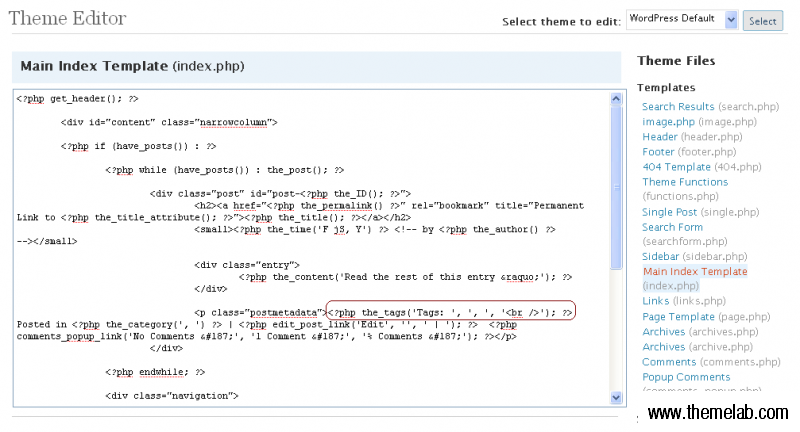
Die Funktion the_tags() ist die Funktion, die zum Anzeigen von Tags innerhalb von der Schleife verwendet wird, ähnlich wie bei Kategorien. Nehmen wir uns etwas Code aus meinem absoluten Lieblings-WordPress-Theme, Kubrick (dem Standard).
<?php the_tags('Tags: ', ', ', '<br />'); ?>
Es ist etwas schwer, die Argumente zu lesen, aber das erste Argument ist das, was davor angezeigt wird (derzeit Tags:, dann das Komma als Trennzeichen (zwischen jedem Tag) und dann das, was danach kommt – der Zeilenumbruch. Da der Code für "davor und danach" innerhalb der Funktion enthalten ist, ist keine externe HTML-Formatierung erforderlich – es wird also nichts angezeigt, wenn Sie keine Tags für einen bestimmten Beitrag haben. Um Ihre Tags stattdessen mit einem Absatz-Tag zu umschließen, würden Sie Folgendes tun:
<?php the_tags('<p>Schlagwörter: ', ', ', '</p>'); ?>
Sie können diesen Code überall dort platzieren, wo eine Schleife vorhanden ist, sei es Ihre Hauptindexvorlage (index.php) oder Ihre Einzelbeitragvorlage (single.php).
Tag-Cloud in Ihrer Seitenleiste hinzufügen
Die Funktion wp_tag_cloud zeigt die Tag-Cloud an. Hier ist ein einfaches Beispiel für eine Tag-Cloud, die in einer Seitenleiste angezeigt wird.
<?php wp_tag_cloud('smallest=8&largest=22'); ?>
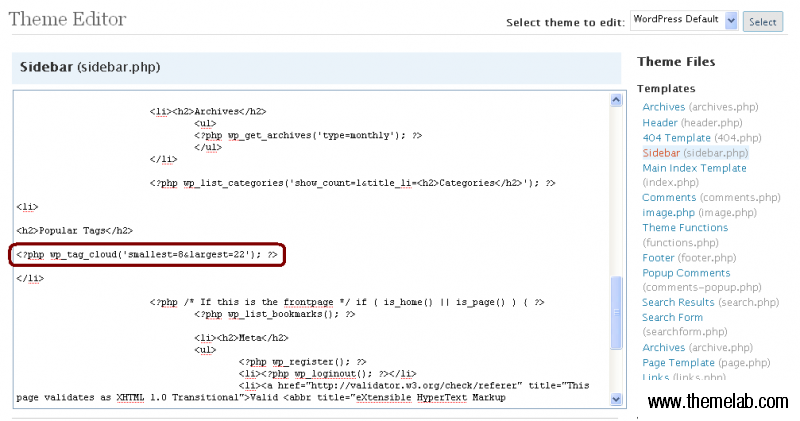
smallest und largest sind Schriftgrößen. Wenn Sie den folgenden Code in Ihre Seitenleiste einfügen, erhalten Sie etwas wie das hier.
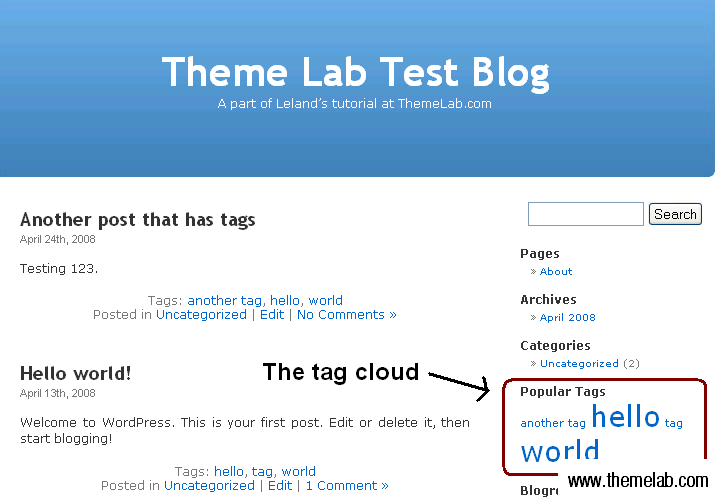
Natürlich können Sie die Schriftgröße im Parameter largest verringern, wenn Sie der Meinung sind, dass dies zu groß ist. Eine vollständige Liste der Parameter finden Sie auf der Seite wp_tag_cloud im Codex.
Tags wie Kategorien in der Seitenleiste anzeigen
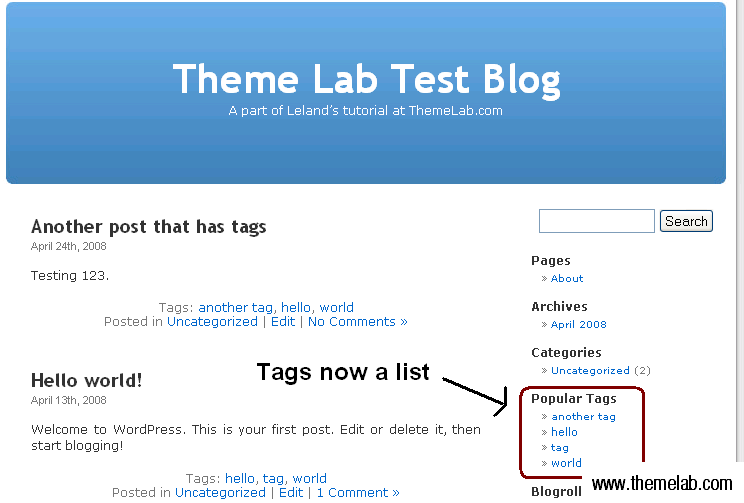
Ich weiß, dass es einige Tag-Cloud-Hasser gibt. Wenn Sie also Tags in Listenform anzeigen möchten, können Sie der Funktion wp_tag_cloud einige Parameter hinzufügen, um dies zu tun.
<?php wp_tag_cloud('smallest=10&largest=10&format=list&unit=px'); ?>
Dies macht die Schriftarten gleich groß (10px) und formatiert sie als Liste.
Fazit
Wenn Sie Tags anstelle von Kategorien bevorzugen oder zusätzlich zu Kategorien und Ihr Theme dies nicht unterstützt – ich hoffe, dies war für Sie leicht verständlich. Lassen Sie mich in den Kommentaren wissen, was Sie davon halten. Nochmals vielen Dank an Jeff für die Inspiration zu diesem Tutorial.

brillant. unglaublich hilfreich. danke!
@Hamish: Sie müssten wahrscheinlich eine tag.php-Vorlage erstellen und einfach alles in der Schleife außer den Post-Titeln entfernen.
Lesen Sie dieses frühere Tutorial hier auf Theme Lab, da es Ihnen helfen könnte.
Großartiger Beitrag!!! Ich bin sicher, diese Informationen werden nützlich sein.
Was ich versuche zu tun ist, WordPress nur eine Liste von Beitragstiteln anzeigen zu lassen, wenn man auf ein Tag klickt, anstatt die ganzen Beiträge... Hat das etwas damit zu tun?
Alles, was ich finden konnte, ist das hier http://forum2.bytesforall.com/showthread.php?t=351, aber es scheint nicht relevant für WordPress 2.7.1 oder das Theme, das ich benutze, eines von beiden!
Vielen Dank für diesen wunderbaren Tipp. Sobald ich auf eine neuere Version von WordPress aktualisiert hatte, funktionierte das Plugin, das mit meinem aktuellen Theme funktionieren würde, nicht mehr, um Tags anzuzeigen. Ich war sehr enttäuscht und konnte kein Plugin finden, das mit der WP-Version kompatibel war. Glücklicherweise bin ich auf Ihren Beitrag gestoßen und das hat mein Problem gelöst. Nochmals vielen Dank.
@Meredith: Nun, wenn Sie möchten, dass die Tags beispielsweise auf einer einzelnen Beitragsseite angezeigt werden, würden Sie den folgenden Code in Ihre single.php-Datei einfügen.
<?php the_tags('<p>Schlagwörter: ', ', ', '</p>'); ?>Dies zeigt die Links zu den Tag-Seiten an, die Sie einem bestimmten Beitrag im Schreibmenü zugewiesen haben.
Ist das, worüber Sie gesprochen haben?
Es stellte sich heraus, dass mein Theme veraltet war. Es zeigte Kategorien, aber keine Tags, selbst mit dem hinzugefügten Code. Ich erinnere mich nicht mehr, was ich zu diesem Zeitpunkt getan habe, um es zum Laufen zu bringen, aber es funktioniert jetzt. Danke für die Hilfe!
Ich habe immer noch nicht herausgefunden, wie ich Tags auf meinem Blog anzeigen lassen kann. Ich habe den von Ihnen aufgeführten Code an der richtigen Stelle eingefügt. Ich frage mich, ob ich zuerst die Funktion hinzufügen muss, über die Sie sprechen (the_tags()), aber ich habe keine Ahnung, wo oder wie ich das tun soll. Jede Hilfe wird geschätzt.
[...] Theme hat eine komplett widgetisierte Seitenleiste, einschließlich Suchleiste und einem gestalteten Kalender, sowie Tag-Unterstützung und Kommentar-Gravatar-Unterstützung (WordPress 2.5+ [...]
Vielen Dank für diesen Beitrag und Ihre einfache Erklärung. Ich konnte ihn auf meinem Blog implementieren. Bitte sehen Sie sich meinen Blog als Beweis an.
Danke, das hat sehr geholfen. Ich suchte nach einer Lösung, um nur die Tags aufzulisten.
Ich habe das in meinen Blog eingefügt und es scheint zu funktionieren, ich sehe meine Tags, ich klicke darauf und gelange zu anderen Bereichen der Website, was großartig ist, aber viele meiner Tags funktionieren nicht und führen zur 404-Seite des Blogs, auf der steht, dass der Suchbegriff nicht gefunden wurde? Irgendwelche Gedanken dazu?
Ich möchte das Wort „Tags“ durch ein Bild ersetzen, habe aber Schwierigkeiten mit der richtigen Syntax. Aktuell habe ich es so geändert, aber ein „,“ wird vor dem ersten Tag angezeigt.
Originalcode:
<?php the_tags('<p>Tags: ', ', ', '</p>'); ?>Neuer Code – 1. Versuch (führt zu einem Parse-Fehler):
<?php the_tags('<p><img alt="Tags" src="', get_bloginfo('stylesheet_directory')',/images/icon-tags.gif" /> ', ', ', '</p>'); ?>Neuer Code – 2. Versuch (hat ein „,“ vor dem 1. Tag):
<p><img alt="Tags" src="<?php echo get_bloginfo('stylesheet_directory') ?>/images/icon-tags.gif" /> <?php the_tags(', ') ?></p>Ich denke, die erste Methode, die ich versucht habe, ist die bessere Art, den Code zu schreiben, aber meine Syntax für den src des Bildes scheint falsch zu sein (z. B. ich maskiere nicht richtig in und aus PHP). Jede Hilfe wäre sehr willkommen.
Viele Grüße,
Brian
Bist du damit weitergekommen, Brian? Ich habe das gleiche Problem
@Nora: Was genau hat nicht funktioniert?
hat bei mir nicht funktioniert 🙁
EI MAN! Danke für die Posts…
Beide deine Posts über Gravatar und dieser haben mir sehr geholfen, mein Problem mit dem neuen Theme, das ich erstellt habe, zu lösen…
WIRKLICH TOLL!
Danke für die einfachen Anleitungen für uns „Tag-Cloud-Hasser“. :)
[...] hier bei Theme Lab, einschließlich Gravatar-Unterstützung für Kommentare, einer Widget-fähigen Seitenleiste und nativer WordPress-Tag-Unterstützung. Dieses Theme ist auch für 125×125 Anzeigen bereit, die über sidebar.php bearbeitet werden können [...]
[...] Dieses hier hat alle üblichen Funktionen, einschließlich nativer Gravatar-Unterstützung (nur WordPress 2.5+), Tagging-Unterstützung und einer Widget-fähigen Seitenleiste. Es hat auch eine spezielle Homepage-Vorlage mit 3 Bereichen, in denen Sie Ihre [...]
Danke! Ich konnte keine Tag-Cloud in meinem Theme anzeigen lassen und das war extrem frustrierend. Nachdem ich diesen Beitrag gelesen hatte, hat es funktioniert!
@Menno: Ich bin mir nicht sicher, ob Kategorien und Tags kombiniert werden können. Es gibt vielleicht ein Plugin, das das kann – aber ich bin mir nicht sicher.
Hallo Leland, großartige Arbeit. Weißt du zufällig auch, wie man Kategorien in einen Tagcloud-Code einfügt?
Ich benutze diesen Code:
Und möchte auch alle Kategorien anzeigen.
Danke im Voraus!
Gibt es eine Möglichkeit, Schlagwörter zu „Kommentaren“ hinzuzufügen, die eingereicht werden – (nicht zu Beiträgen oder Seiten)?
Danke
@Sue: Ich glaube nicht, dass diese Funktion in WordPress vorhanden ist. Es gibt vielleicht ein Plugin, das das kann, aber mir ist keines bekannt.
Danke Jeff, freut mich, dass es dir gefallen hat.
Großartig, ich freue mich, dass du das Angebot annimmst. Nun müssen wir Leute dafür gewinnen, die integrierte Druckunterstützung für diese Themes zu nutzen. Übrigens, gute Arbeit bei den verschiedenen Erklärungen oben.
Danke Adam!
Du hast ein Händchen für klare, prägnante Erklärungen! Toller Beitrag :)