Möchten Sie AdSense-Anzeigen zu Ihrer Website hinzufügen?
Eine der einfachsten Möglichkeiten, online Geld zu verdienen, ist der Verkauf von Werbeflächen auf Ihrer Website oder Ihrem Blog über AdSense.
AdSense wird von Google verwaltet und bietet ein umfangreiches Netzwerk von Werbetreibenden. Dies macht es zu einer großartigen Möglichkeit, online Geld zu verdienen, ohne sich um die Suche nach Publishern kümmern zu müssen.
In diesem Artikel erfahren Sie, wie Sie AdSense-Anzeigen zu Ihrer Website hinzufügen, Ihre Einnahmen steigern und gleichzeitig die Richtlinien von Google einhalten.
Wie Sie mit AdSense Geld verdienen
Eine Möglichkeit, wie AdSense Ihnen hilft, mehr Geld mit Ihren Werbeflächen zu verdienen, ist das Gebotssystem. Mit diesem Modul konkurrieren Unternehmen, indem sie ein Angebot abgeben, um ihre Anzeigen auf verschiedenen Websites und Blogs zu schalten. Das bedeutet, dass das höchste Gebot oft gewinnt, was zu einer besseren Qualität der angezeigten Anzeigen und verbesserten Erträgen für Sie führt.
Google crawlt und scannt Ihre Website, um zu erkennen, worum es auf Ihrer Website geht und welche Inhalte Sie haben. Mit diesen Informationen schaltet AdSense die Anzeigen, die für Ihr Publikum am relevantesten sind.
Es gibt 2 Hauptmöglichkeiten, mit AdSense Geld zu verdienen.
- PPC (Pay Per Click): Mit dieser Methode erhalten Sie jedes Mal bezahlt, wenn jemand auf Ihre Anzeigen klickt.
- CPM (Cost Per Mille): Mit dieser Methode werden Sie pro 1000 Impressionen bezahlt.
Obwohl die oben genannten die beiden Hauptmethoden sind, um mit Ihrer Website und AdSense Geld zu verdienen, können Sie auch Ihren YouTube-Kanal mit Custom Search Ads monetarisieren. Diese ermöglichen es Ihnen, für die Anzeige nativer Anzeigen in den Google-Suchergebnissen über Ihre Website oder Ihren Blog bezahlt zu werden.
Die gute Nachricht ist, dass Sie gleichzeitig von allen oben genannten Methoden profitieren können, um Ihre Erträge zu maximieren.
Um jedoch sicherzustellen, dass Sie Ihre Einnahmen tatsächlich steigern, müssen Sie die Werbefläche an der richtigen Stelle auf Ihrer Website platzieren. Denn je besser sie platziert sind, desto wahrscheinlicher ist es, dass Ihre Besucher sie ansehen oder darauf klicken.
Gleichzeitig müssen Sie jedoch darauf achten, dass die Anzeigen Ihren Website-Inhalt nicht überschatten, da dies dazu führen kann, dass Ihre Website spamartig aussieht und sich auch so anfühlt. Sobald Website-Besucher zu viele Anzeigen sehen, können sie schnell das Interesse verlieren und Ihre Website verlassen.
Lassen Sie uns Sie Schritt für Schritt durch den Prozess führen, wie Sie Google AdSense-Anzeigen zu Ihrer WordPress-Website hinzufügen, ohne sie aufzublähen. Diese Methoden helfen Ihnen auch dabei, Ihre Anzeigen so zu positionieren, dass sie Ihre SEO nicht beeinträchtigen.
AdSense-Anzeigen manuell zu Ihrer Website hinzufügen
Schritt 1: AdSense einrichten
Als Erstes rufen Sie die AdSense-Website auf und melden sich an, indem Sie auf die Schaltfläche Erste Schritte klicken.

Wählen Sie dann die E-Mail-Adresse aus, mit der Sie sich anmelden möchten, aus der Liste der Google-Konten, die auf Ihrem Computer angemeldet sind, oder fügen Sie ein neues Gmail-Konto hinzu.
Als Nächstes geben Sie Ihre Website-Informationen und Ihr Land ein und aktivieren dann das Kontrollkästchen für die Allgemeinen Geschäftsbedingungen. Wenn Sie dies getan haben, wählen Sie AdSense verwenden, um fortzufahren.
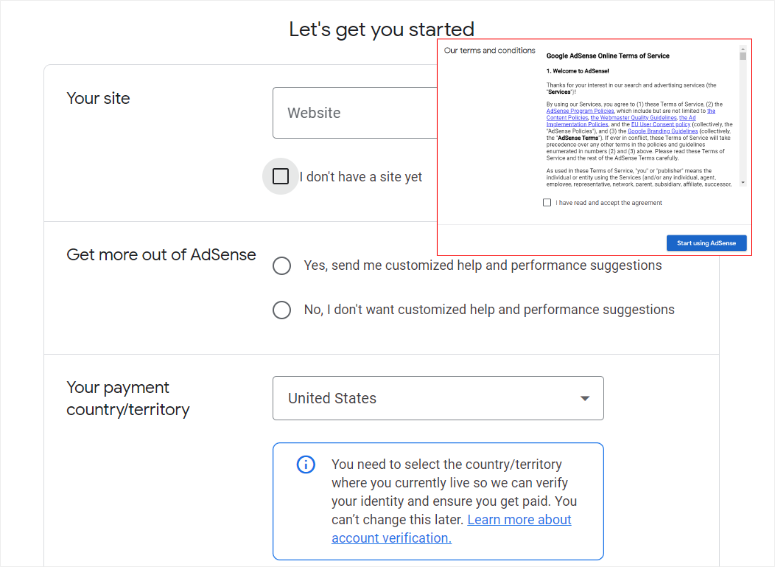
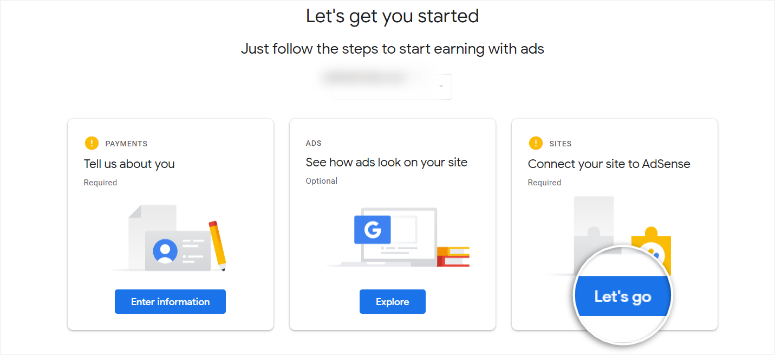
Danach werden Sie gebeten, weitere Informationen über sich anzugeben, zu untersuchen, wie AdSense-Anzeigen auf Ihrer Website aussehen werden, oder Ihre Website mit AdSense zu verbinden.
Für dieses Tutorial beginnen wir mit der Verbindung der Website mit AdSense. Wählen Sie dazu unter der Registerkarte „Verbinden Sie Ihre Website mit AdSense“ Los geht’s.
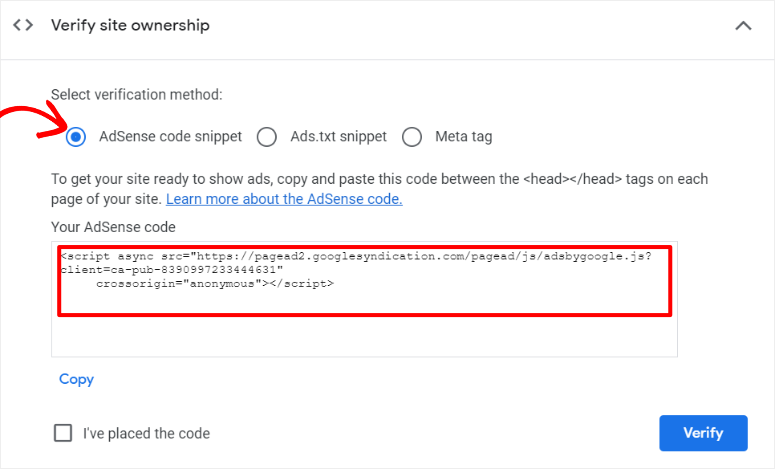
Auf der nächsten Seite sehen Sie 3 Möglichkeiten, wie Sie AdSense verifizieren können, dass die Website Ihnen gehört. Diese Methoden sind über einen Code-Snippet, ein Ads.txt-Snippet oder ein Meta-Tag.
Für dieses Tutorial verwenden wir die Methode „AdSense-Code-Snippet“. Wählen Sie also diese Option aus, um fortzufahren, und kopieren Sie den angezeigten Code.
Nachdem Sie das Code-Snippet kopiert haben, kehren Sie zu Ihrem WordPress-Dashboard zurück.
Gehen Sie in der Menüoption zu Tools » Theme-Datei-Editor, um Ihren Header oder Footer im Jahr 2024 manuell zu bearbeiten. Hier wählen Sie das von Ihnen verwendete Theme aus dem Dropdown-Menü ganz rechts aus und suchen dann nach der Datei „header.php“.
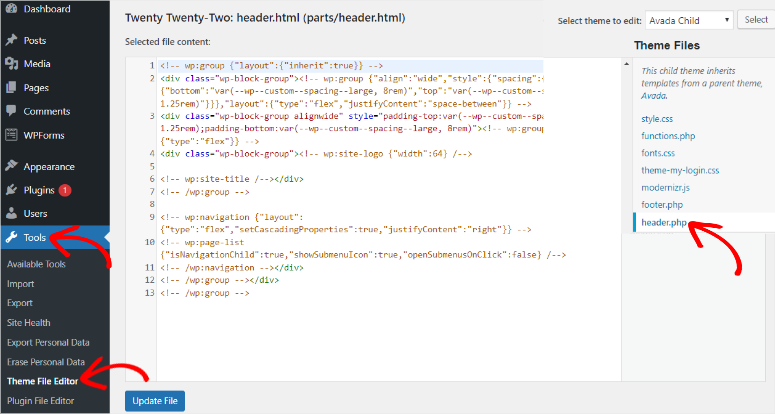
Fügen Sie dann im Editorfeld auf der linken Seite den zuvor kopierten Code zwischen die <head></head>-Tags des Theme-Headers ein. Wählen Sie abschließend Datei aktualisieren, um Herausforderungen zu speichern.
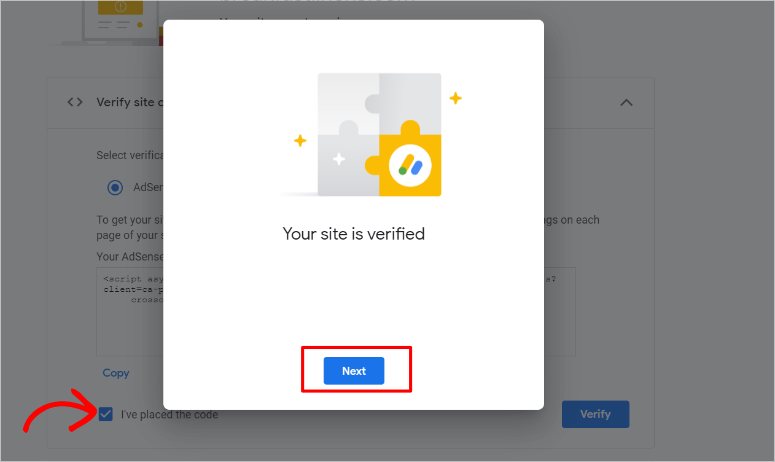
Sobald dies abgeschlossen ist, kehren Sie zu Ihrem AdSense-Konto zurück, aktivieren Sie das Kontrollkästchen „Ich habe den Code platziert“ und klicken Sie auf „Weiter“.
AdSense führt anschließend einen schnellen Scan durch, um zu prüfen, ob Sie den Code korrekt platziert haben. Wenn ja, erhalten Sie eine Meldung, dass „Ihre Website verifiziert ist“.
Wählen Sie „Weiter“, um fortzufahren.
Wählen Sie schließlich auf der nächsten Seite Überprüfung anfordern, damit AdSense prüfen kann, ob Sie für das Programm geeignet sind.
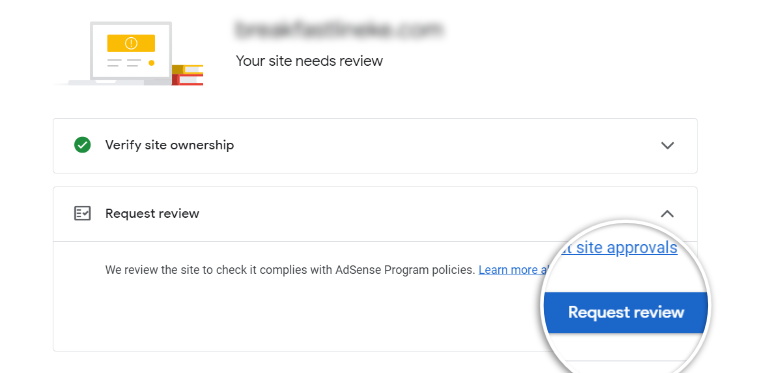
Das war's; Sie können nun Ihre Bewerbung für ein Google AdSense-Konto abschließen.
Abhängig vom Rückstand, den AdSense zu bearbeiten hat, kann es einige Stunden bis einige Wochen dauern, bis Ihre Einreichung geprüft wird.
Verwenden Sie ein Plugin zur AdSense-Verifizierung
Wie Sie gesehen haben, kann das Hinzufügen des AdSense-Verifizierungscodes ohne Programmierkenntnisse etwas knifflig sein.
Zusätzlich kann Ihr WordPress-Layout je nach verwendetem Theme etwas anders sein, was die Suche nach den verschiedenen Theme-Dateien noch erschwert.
Dabei können Sie WPCode verwenden.

WPCode ist das beste WordPress-Code-Snippet-Plugin. Es kann Ihnen helfen, den AdSense-Verifizierungscode oder jeden anderen Code ohne Programmierkenntnisse in den Footer oder Header einzufügen.
Zusätzlich können Sie dies tun, ohne die genaue Stelle im Code der Website finden zu müssen, um das Snippet hinzuzufügen, was es selbst für Anfänger und Blogger super einfach macht.
Für dieses Tutorial verwenden wir die kostenlose Version dieses Headers- und Footers-Plugins. Während die Premium-Versionen viele erstaunliche Funktionen bieten, wie z. B. automatische Snippet-Einfügungen und geplante Snippets, kann die Lite-Version Ihnen helfen, einfache Code-Snippets schnell hinzuzufügen.
Um WPCode einzurichten, gehen Sie zu Ihrem Plugin-Repository in Ihrem WordPress-Dashboard, um es zu installieren. Als Erstes suchen Sie über die Plugin-Suchleiste nach „WPCode“. Installieren und aktivieren Sie es dann wie jedes andere Plugin.
Wenn Sie Hilfe benötigen, finden Sie hier einen Artikel darüber, wie man ein Plugin installiert.
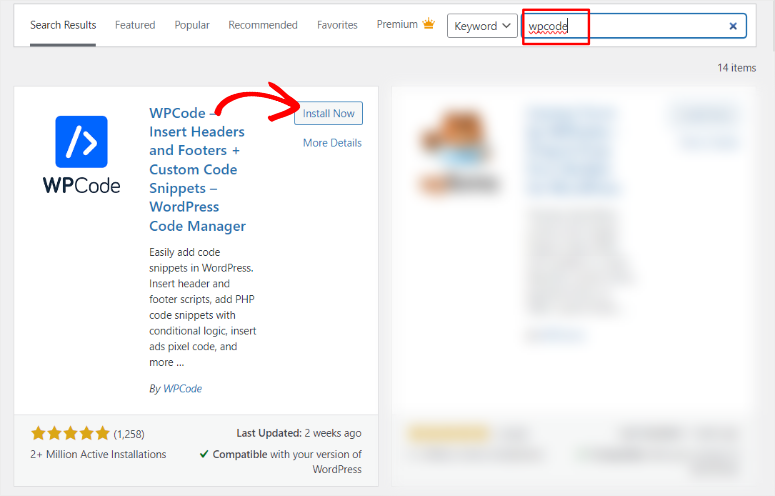
Wenn Sie die Installation und Aktivierung des Plugins abgeschlossen haben, gehen Sie zu Code-Snippets » Header & Footer. Suchen Sie dann auf der Code-Editor-Seite den Abschnitt Header, der sich oben befinden sollte.
Fügen Sie als Nächstes Ihren AdSense-Verifizierungscode ein und wählen Sie Änderungen speichern.
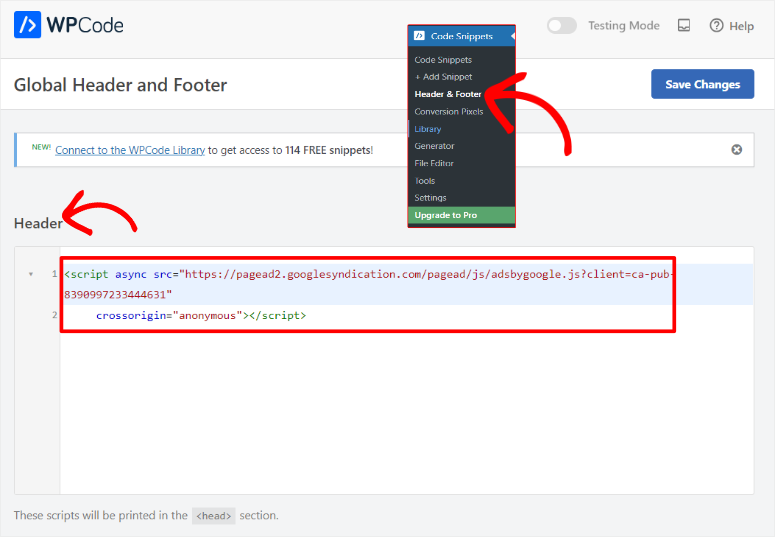
Das war's! Sie haben den AdSense-Programmverifizierungsprozess abgeschlossen, ohne Programmierkenntnisse zu haben oder sogar zu wissen, wo sich die header.php-Datei befindet.
Um mehr darüber zu erfahren, wie dieses Code-Snippet-Plugin Ihnen helfen kann, lesen Sie unsere WPCode-Bewertung hier.
Schritt 2: Fügen Sie den Code zu Ihrer Website hinzu
Sobald Google AdSense Ihre Anfrage akzeptiert hat, können Sie mit Schritt 2 fortfahren, wo Sie zuerst die Art der Anzeigen auswählen, die Sie auf Ihrer Website schalten möchten.
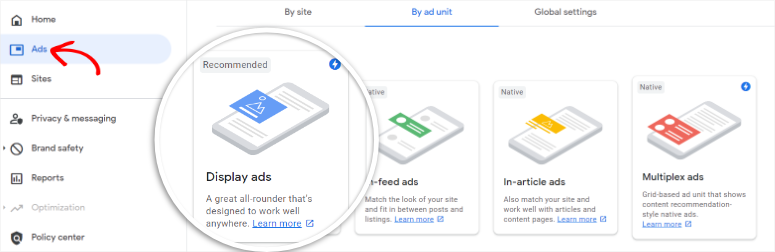
Gehen Sie in Ihrem Google AdSense-Konto zu Anzeigen. Hier finden Sie 3 Optionen: Nach Website, Nach Anzeigengruppe und Globale Einstellungen.
Wählen Sie als Nächstes die Registerkarte Nach Anzeigengruppe, wo Sie Optionen zum Erstellen einer neuen Anzeigengruppe finden. Für dieses Tutorial entscheiden wir uns für Display-Anzeigen, den von AdSense empfohlenen Weg.
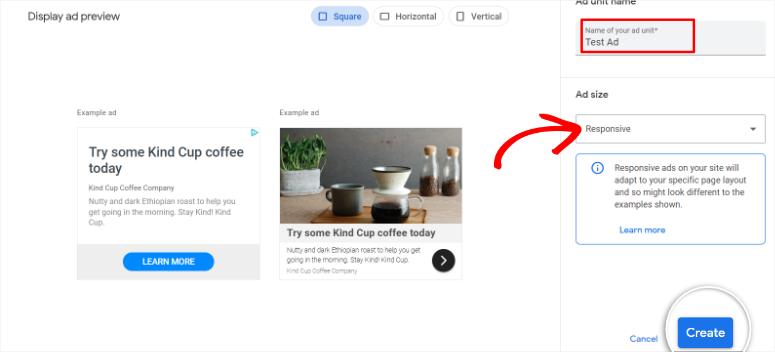
Benennen Sie Ihre Anzeige auf dem nächsten Bildschirm, damit Sie sie von anderen Anzeigengruppen unterscheiden können. Dieser Name dient nur internen Zwecken und wird Ihrem Publikum nicht angezeigt.
Wählen Sie dann unter der Option Anzeigengröße aus, ob Sie „Responsive“ oder „Feste“ Anzeigen verwenden möchten.
Bei „Fest“ können Sie die genauen Abmessungen angeben, wie die Anzeige erscheinen soll. Aus diesem Grund sind die Anzeigengruppen auf ihren Platzierungsmöglichkeiten begrenzt.
Wenn Sie sich jedoch für „Responsive“ entscheiden, passt die Anzeigengruppe ihre Größe je nach Position auf dem Bildschirm an. Dadurch kann Ihre Anzeige automatisch überall auf Ihrer Seite platziert werden. Zusätzlich können Sie bei Auswahl von „Responsive“ eine Vorschau anzeigen, wie die Anzeige in vertikalen, horizontalen oder quadratischen Anzeigenbereichen erscheint.
Wenn alles auf dieser Seite eingestellt ist, klicken Sie auf Erstellen, um zur nächsten Seite zu gelangen.
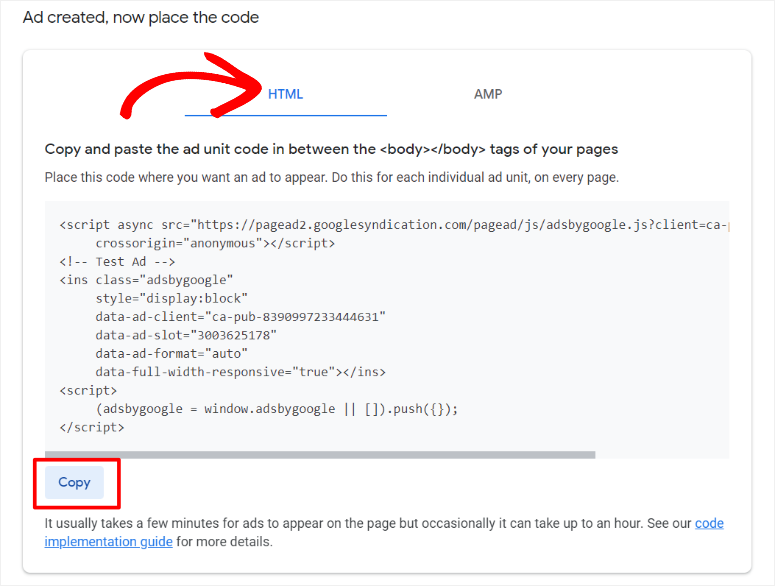
Sobald Ihre Anzeige fertig ist, gelangen Sie zur Code-Generator-Seite. Hier erstellt Google einen speziellen HTML-Code, der eine eindeutige Anzeigengruppen-ID und Ihre Publisher-ID enthält. Alles, was Sie in diesem Fenster tun müssen, ist, diesen Code zu kopieren.
Mit diesem Code können Sie Anzeigen überall platzieren und sie nur auf den spezifischen Seiten anzeigen, die Sie auf Ihrer Website wünschen.
Wechseln Sie als Nächstes zu Ihrem WordPress-Dashboard und gehen Sie zu Seiten. Gehen Sie dann zu einer vorhandenen Seite oder erstellen Sie eine neue, auf der Sie die Anzeige anzeigen möchten.
Für dieses Tutorial verwenden wir die vorhandene Blog-Seite als Beispiel.
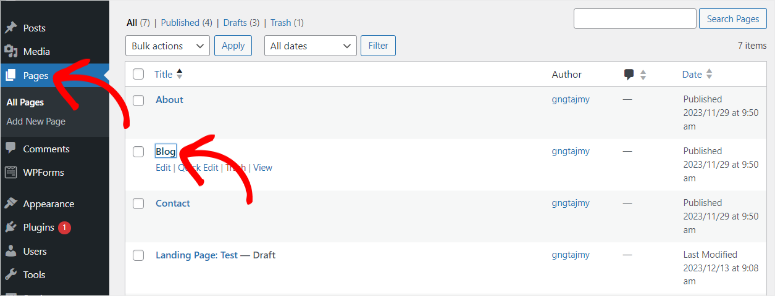
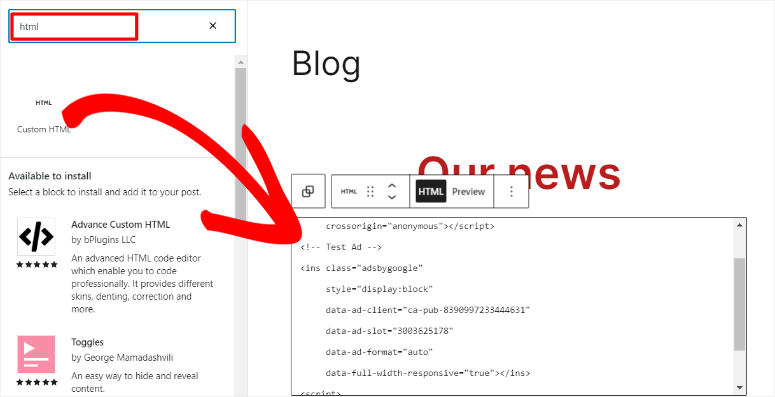
Sobald die Seite geöffnet ist, verwenden Sie die Suchleiste, um den Block Benutzerdefiniertes HTML zu finden. Ziehen Sie dann diesen Block per Drag & Drop dorthin, wo Sie die Anzeigengruppe auf der Seite hinzufügen möchten.
Wenn das benutzerdefinierte HTML-Textfeld erscheint, fügen Sie den zuvor kopierten Anzeigenblockcode in den bereitgestellten Widget-Bereich ein.
Klicken Sie abschließend oben rechts auf der Seite auf Aktualisieren. Anzeigen aus dem Anzeigenblock sollten jetzt in Ihrer Kopfzeile, Fußzeile, Seitenleiste oder an einem anderen angegebenen Ort auf der Seite erscheinen.
Denken Sie daran, dass diese Methode jeweils nur einen Anzeigenblock hinzufügt. Um auf diese Weise neue Anzeigen hinzuzufügen, müssen Sie diesen Vorgang für jeden Block wiederholen.
Sie können jedoch ein AdSense-Plugin wie AdSanity verwenden, um den Platzierungsprozess zu vereinfachen.
AdSense-Anzeigen automatisch auf Ihrer Website einbinden
Wenn Sie Ihre Anzeigen automatisieren möchten, generieren Sie zuerst einen einzelnen Anzeigencode in Ihrem AdSense-Konto. Dies stellt sicher, dass die Anzeigen überall auf Ihrer Website angezeigt werden, ohne dass Sie sie manuell mit ihren einzelnen Codes platzieren müssen.
Gehen Sie dazu in Ihr AdSense-Konto und wählen Sie Anzeigen. Diesmal gehen Sie jedoch zum Tab „Nach Website“.
Klicken Sie als Nächstes auf Code abrufen.
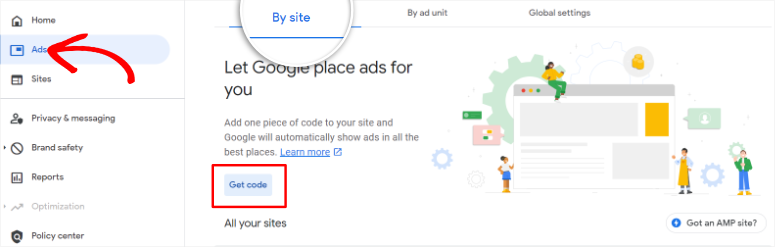
Wiederum generiert AdSense einen speziellen HTML-Code mit einer eindeutigen Anzeigenblock-ID und Ihrer Publisher-ID. Sobald Sie diesen Code gefunden haben, kopieren Sie ihn.
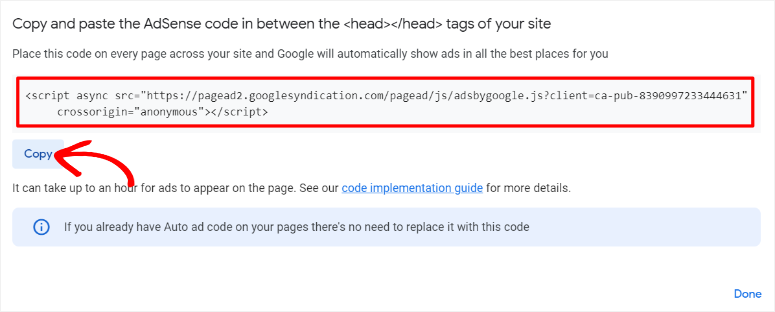
Nun gibt es 3 Möglichkeiten, diesen automatischen Anzeigencode zu Ihrer Website hinzuzufügen.
- Header-Tag
- WPCode-Plugin
- AdSanity-Plugin
Die Verwendung der Header-Tag-Methode ist die Standardmethode zum Hinzufügen dieses Codes.
Um diese Methode zu verwenden, fügen Sie den einzelnen Anzeigencode aus Ihrem Adsense-Konto zwischen die <head></head>-Tags jeder Seite ein, auf der die Anzeigen angezeigt werden sollen.
Das war's! Sie können jetzt automatische Anzeigen ohne Hilfe eines Plugins aktivieren.
Die manuelle Methode zum Hinzufügen eines Header-Tags oder Codes kann jedoch, wie bereits erwähnt, einige Probleme verursachen. Zum einen kann es schwierig sein, die genaue Stelle für die Platzierung des Codes zu finden. Aber noch schlimmer, eine falsche Bewegung und Sie könnten die gesamte Codierung Ihrer Website durcheinander bringen.
Aufgrund dieser Einschränkungen ist WPCode die perfekte Lösung.
Dieses Plugin kann Ihnen helfen, den automatischen Anzeigencode in Ihre Kopfzeile einzufügen, ohne dass Sie den Code Ihrer Website anfassen müssen. Es kann Ihnen auch helfen, Anzeigencode schnell an der richtigen Stelle einzufügen, ohne das Risiko, Ihre Website zu beschädigen.
Um WPCode zu verwenden, gehen Sie zunächst zu Ihrem WordPress-Dashboard und navigieren Sie zum Menü Code-Snippets. Hier wählen Sie das Menü Header & Footer, wie Sie es zuvor getan haben.
Fügen Sie im Kopfzeilenbereich des Codierungsbereichs des Plugins den Google AdSense-Code ein und klicken Sie auf Änderungen speichern.
Herzlichen Glückwunsch! Sie können jetzt automatisch AdSense-Anzeigen auf Ihrer Website schalten.
Google kümmert sich von nun an um alles Weitere. Es werden die besten Anzeigen im besten Anzeigenformat am besten Ort auf Ihrer Website angezeigt.
Aber mit den beiden oben genannten Methoden haben Sie nur sehr wenig Kontrolle über die Anzeigenverwaltung, wo und wie sie erscheinen.
Schauen wir uns als Nächstes an, wie Sie AdSanity verwenden können, um Ihre AdSense-Anzeigen zu automatisieren und zu verwalten.

AdSanity ist das beste Plugin, das Ihnen bei der automatischen Anzeigenverwaltung und -optimierung hilft, ohne Ihre SEO zu beeinträchtigen. Es wurde entwickelt, um Ihnen nicht nur die Verwaltung von Anzeigen zu erleichtern, sondern auch die Platzierung und Nachverfolgung von Anzeigen auf WordPress-Websites.
Sie können damit Vorlagen erstellen, mit denen Sie Ihre erweiterten Anzeigen schnell und einheitlich auf Ihrer gesamten Website platzieren können. Dieses WordPress-Plugin kann Ihnen auch helfen, die Anzeigenplatzierung zu planen, um den gesamten Prozess besser zu automatisieren.
Wenn Sie also Adsanity verwenden möchten, um Ihre Anzeigen zu automatisieren, installieren und richten Sie das Plugin zuerst ein.
Sobald Sie dies getan haben, gehen Sie zu Adsanity » Anzeigen erstellen » Externes Anzeigennetzwerk.
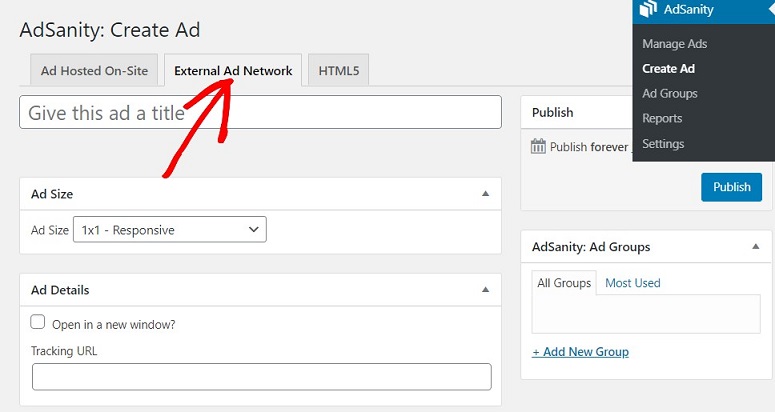
Hier benennen Sie die Anzeige und wählen eine Anzeigengröße aus.
Scrollen Sie dann auf der Seite nach unten zum Bereich „Anzeigen-Code“. Fügen Sie in das bereitgestellte Textfeld den einzelnen Anzeigen-Code ein, den Sie zuvor aus Ihrem AdSense-Konto kopiert haben.
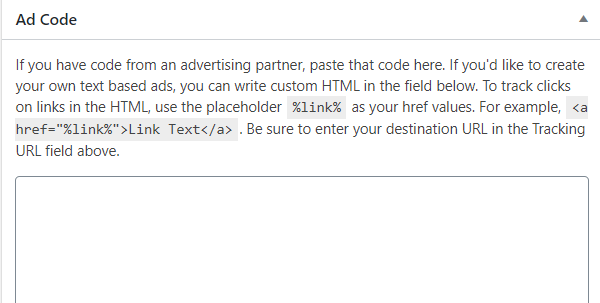
Wenn Sie den Code hinzufügen, klicken Sie auf Veröffentlichen, um die Änderungen zu speichern.
AdSanity ermöglicht es Ihnen nun, Ihre Anzeigen in 3 verschiedenen Formaten anzuzeigen.
- AdSanity Anzeigen-Gruppe
- AdSanity Zufallsanzeige
- AdSanity Einzelanzeige
Um auf diese Anzeigenformate zuzugreifen, erstellen Sie einen neuen Beitrag oder bearbeiten Sie einen vorhandenen. Verwenden Sie dann die bereitgestellte Suchleiste, um den gewünschten AdSanity-Anzeigenblock aus den 3 verfügbaren zu finden.
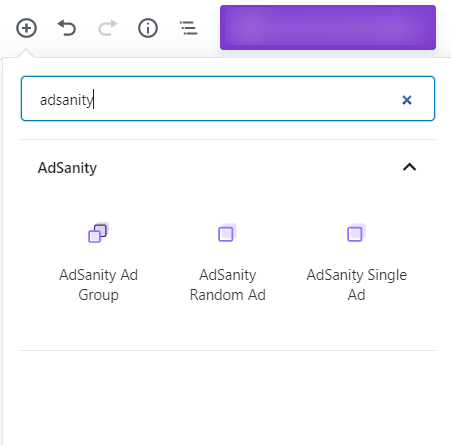
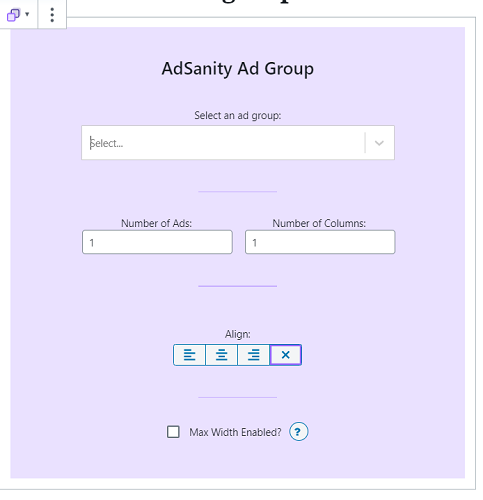
Sobald Sie ein Anzeigenformat ausgewählt haben, können Sie es weiter an Ihre Website und Zielgruppe anpassen. Wenn Sie beispielsweise AdSanity Ad Group auswählen, wählen Sie zuerst die Anzeigengruppe aus, die Sie verwenden möchten.
Dann geben Sie die Anzahl der anzuzeigenden Anzeigen, die Anzahl der Spalten und die Ausrichtung an. Dies kann hilfreich sein, wenn Sie verschiedene kleinere Anzeigen zusammen anzeigen möchten, um Ihren Umsatz zu steigern.
Darüber hinaus können Sie mit AdSanity auch festlegen, wann die Anzeige abläuft oder ob sie für immer veröffentlicht werden soll. Dies kann Ihnen helfen, Ihre Anzeigen aktuell zu halten und Ihnen eine bessere Kontrolle über sie zu geben.
Wenn Sie mehr über dieses Plugin erfahren möchten, lesen Sie unsere vollständige Rezension zu Adsanity hier.
Nachdem Sie nun verstanden haben, wie Sie Google-Anzeigen zu Ihrer Website hinzufügen, werfen wir einen kurzen Überblick darüber, was AdSense ist und worum es dabei geht.
Was ist Google AdSense?
AdSense ist ein von Google betriebenes Netzwerk, mit dem Sie online Geld verdienen können, indem Sie Ihrem Publikum Text-, Video-, Bild- und interaktive Anzeigen anzeigen.
Da AdSense Google, einem weltweit führenden Technologieunternehmen, gehört und von diesem betrieben wird, können Sie Anzeigen von einigen der bekanntesten Unternehmen der Welt schalten.
Google prüft alle Unternehmen, bevor es sie in seine Liste aufnimmt. Das bedeutet, dass Sie wahrscheinlich bessere kontextbezogene Anzeigen erhalten, die ideal für Ihre Nische sind und bessere Renditen erzielen.
Aufgrund des Prüfverfahrens von Google kann AdSense auch dazu beitragen, Ihre Marke zu schützen. Dies liegt daran, dass nur angesehene Publisher Anzeigen auf Ihrer Website schalten. Das bedeutet, dass Ihren Nutzern keine zwielichtigen oder unangemessenen Anzeigen angezeigt werden.
Wenn Sie AdSense verwenden, entfällt für Sie das Problem, Anzeigenverleger für Ihre Website zu finden. Stattdessen kümmert sich Google um alle finanziellen Aspekte für Sie. Sie ziehen dann automatisch ihren Anteil ein und senden Ihnen den Rest, was den Prozess einfach und schnell macht.
Abgesehen von den Geboten von Unternehmen, die um Anzeigenplatz konkurrieren, hängt der Betrag, den Sie mit AdSense verdienen, jedoch von mehreren Faktoren ab.
- Nische: Wettbewerbsintensivere Themen führen oft zu höheren Geboten und damit zu besseren Erträgen.
- Traffic: Je mehr Traffic Sie haben, desto mehr potenzielle Anzeigenklicks und Aufrufe pro tausend Impressionen erhalten Sie.
- Anzeigenplatzierung: Wenn Sie Ihre Anzeigen an einer prominenteren Stelle auf Ihrer Website platzieren, erhöhen sich die Chancen auf Klicks und Aufrufe.
- Standort: Werbetreibende zahlen oft einen besseren Preis für Anzeigen, die auf einen bestimmten Standort abzielen, der mit ihrer Zielgruppe übereinstimmt.
- Anzeigenformat: AdSense bietet verschiedene Formate wie Text, Bilder und Videos. Je nach Inhaltstyp können Sie je nach Anzeigentyp bessere Ergebnisse erzielen.
- Anzeigenrelevanz: Google konzentriert sich auf kontextbezogene Anzeigen. Je relevanter die Anzeigen sind, desto wahrscheinlicher ist es, dass sie Klicks und Aufrufe erhalten.
Obwohl Google AdSense aufgrund seiner Flexibilität für Sie und Ihre Zielgruppe beliebt ist, sollten Sie dennoch die Anzeigenrichtlinien von Google befolgen. Hier sind Dinge, die Sie bei der Verwendung von AdSense vermeiden sollten.
- Irreführende Anzeigenplatzierung: Stellen Sie sicher, dass Sie Ihre Inhalte und Anzeigen klar trennen, damit Ihre Zielgruppe nicht verwirrt oder getäuscht wird.
- Fake-Klicks: Sie sollten niemals selbst auf Ihre Anzeigen klicken, niemanden bitten, darauf zu klicken, oder dafür bezahlen, dass auf Ihre Anzeigen geklickt wird.
- Auto-Anzeigen-Refresh: Google kann auch Auto-Refresh-Anzeigen als aufdringlich oder gefälscht einstufen.
- Ad-Blocker-Nachricht: Einige Websites blockieren möglicherweise den Zugriff von Benutzern auf ihre Inhalte, wenn diese einen Ad-Blocker verwenden. Google rät von Ad-Blocker-Warnungen ab, da diese zu einer schlechten Benutzererfahrung führen können.
- Anzahl der Anzeigen: Platzieren Sie nicht zu viele Anzeigen auf Ihrer Website; Google wird dies als Spamming einstufen.
- Aufdringliche Anzeigen: Sie können bestraft werden, wenn Sie Ihr Publikum zwingen, Ihre Anzeigen anzusehen oder darauf zu klicken, insbesondere bei Pop-up- oder Slide-in-Anzeigen.
Das ist alles! Jetzt wissen Sie, wie Sie AdSense-Anzeigen manuell und automatisch platzieren. Außerdem haben Sie ein klares Verständnis davon, was AdSense ist und was Sie von ihnen erwarten können. Wenn Sie weitere Fragen haben, schauen Sie sich unsere FAQs unten an.
FAQs: So fügen Sie Google AdSense-Anzeigen zu WordPress hinzu
Wie viel bezahlt AdSense pro 1.000 Aufrufe?
Adsense-Auszahlungen pro 100 Aufrufe reichen von 0,1 bis 2,5 US-Dollar. Es gibt viele Gründe für die große Gehaltsunterschied, darunter Standort, Nische und die auf Ihrer Website verbrachte Zeit.
Wie erhalte ich Geld von AdSense?
AdSense sendet die Zahlungen einmal im Monat per Überweisung an die Bankkonten der Website-Besitzer. Sie müssen jedoch zuerst Ihre Bankdaten angeben und einen Verifizierungsprozess für Ihr Bankkonto durchlaufen, damit Sie Zahlungen von AdSense erhalten können.
Läuft AdSense-Geld ab?
AdSense-Schecks verfallen nach sechs Monaten. Sie werden mit einer Zahlungsverweigerung belegt, und auf Ihrer Zahlungsverlaufseite erscheint eine Zeile mit der Aufschrift „Scheck abgelaufen – Einnahmen zurückgebucht“.
Welche Nischen zahlen mit AdSense am besten?
Die bestbezahlten Nischen mit AdSense umfassen Versicherungen, persönliche Finanzen, Immobilien und die Automobilindustrie. Das liegt daran, dass es sich um hart umkämpfte Bereiche handelt. Unternehmen müssen daher mehr ausgeben und mit anderen Unternehmen konkurrieren, um in den Anzeigen wahrgenommen zu werden, was die Bezahlung in den Nischen erhöht.
Wenn Sie schließlich nach anderen Möglichkeiten suchen, mit Ihrer Website Geld zu verdienen, finden Sie hier 9 der besten Google AdSense-Alternativen, die Sie sich ansehen können. Darüber hinaus finden Sie hier weitere Artikel, die Sie interessieren könnten.
- So reichen Sie Ihre WordPress-Website bei Google News ein
- Affiliate-Marketing leicht gemacht für Anfänger: Schritt für Schritt
- 8 beste WordPress-Banner-Plugins zur Steigerung der Konversionen
Der erste Artikel erklärt, wie Sie Ihre Website bei Google News einreichen, um Ihre Besucherzahlen zu erhöhen. Der zweite Artikel vereinfacht Affiliate-Marketing, eine großartige alternative Möglichkeit, mit Ihrer Website Geld zu verdienen, anstatt Anzeigen zu schalten. Der letzte Beitrag listet die 8 besten Banner-Plugins auf, um die Konversionsraten zu steigern.

Hallo, ich habe eine andere Frage
Kann ich meine Website durchsuchen, um zu prüfen,
ob AdSense-Anzeigen vorhanden sind, oder verursacht dies ungültige Aktivitäten? Wenn ja, wie kann ich das überprüfen? meine Website?
Hallo Sami, kannst du deine Frage bitte näher erläutern? Was meinst du mit dem Durchsuchen deiner eigenen Website zur Überprüfung von Google AdSense?
Vielen Dank für diesen informativen Leitfaden. Ich habe einen Blog erstellt und möchte ihn mit Google AdSense monetarisieren. Dein Leitfaden hilft mir sehr.
Gerne geschehen 🙂