
Möchten Sie ein benutzerdefiniertes Airtable-Formular auf Ihrer WordPress-Website erstellen?
Airtable ist ein Cloud-Dienst, mit dem Sie benutzerdefinierte Tabellenkalkulations-Apps erstellen können, ohne eine einzige Zeile Code schreiben zu müssen. Airtable-Formulare erleichtern das Speichern der Informationen Ihrer Benutzer in einer Airtable-Datenbank.
In diesem Artikel zeigen wir Ihnen, wie Sie ein benutzerdefiniertes Airtable-Formular für WordPress erstellen.
Warum ein benutzerdefiniertes Airtable-Formular in WordPress erstellen?
Airtable-Formulare eignen sich hervorragend für Websites, die Quizze und Umfragen durchführen, Kundeninformationen sammeln, Produktplanung, Content-Kalenderplanung usw. betreiben.
Airtable erleichtert das Sammeln von Informationen in langen tabellarischen Formularen.
Grundsätzlich können Sie visuell beeindruckende Tabellenkalkulationen erstellen, die zum Speichern von Informationen in Ihrer Datenbank verwendet werden können. Alle Daten in diesen Formularen müssen jedoch manuell eingegeben werden, was natürlich eine mühsame Aufgabe ist. Um dieses Problem zu lösen, können Sie ein WordPress-Formular erstellen und es in Ihr Airtable-Konto integrieren.
So erstellen Sie ein benutzerdefiniertes Airtable-Formular in WordPress
Der beste Weg, ein benutzerdefiniertes Airtable-Formular auf Ihrer WordPress-Site zu erstellen, ist die Verwendung des WPForms-Plugins. WPForms ist das beste und beliebteste WordPress-Formularersteller-Plugin, mit dem Sie jede Art von Formular in wenigen Minuten erstellen können.

Es bietet mehrere schöne Vorlagen, die sofort einsatzbereit sind. Sie können diese Formulare auch verwenden, um Zahlungen zu sammeln, Spam-Einreichungen zu verhindern, Geolocation hinzuzufügen und vieles mehr. Um mehr darüber zu erfahren, lesen Sie unsere Bewertung von WPForms.
Eine der Funktionen dieses Plugins ist, dass Sie das Formular mit Ihrem Airtable-Konto über Zapier verbinden können. Zapier ist eine App, die sich mit über 1.500 Anwendungen im Web verbindet, darunter Airtable, Google Kalender, Slack, Gmail usw.
Sobald Sie Ihr Formular mit Airtable verbunden haben, werden alle Informationen im Formular automatisch Ihrem Airtable-Konto hinzugefügt. Ist das nicht eine schnelle und einfache Möglichkeit, Ihre Informationen zu speichern? Lassen Sie uns also sehen, wie Sie ein benutzerdefiniertes Airtable-Formular in WordPress erstellen.
Schritt 1: Erstellen eines WordPress-Formulars mit WPForms
Um mit der Erstellung Ihres Formulars zu beginnen, müssen Sie zuerst das WPForms-Plugin auf Ihrer Website installieren und aktivieren. Nach der Aktivierung gehen Sie zu WPForms » Neu hinzufügen, um ein Formular zu erstellen.
Wählen Sie nun die Option Einfaches Kontaktformular. Sie können Ihrem Formular auch einen Namen im Feld „Formularname“ geben.

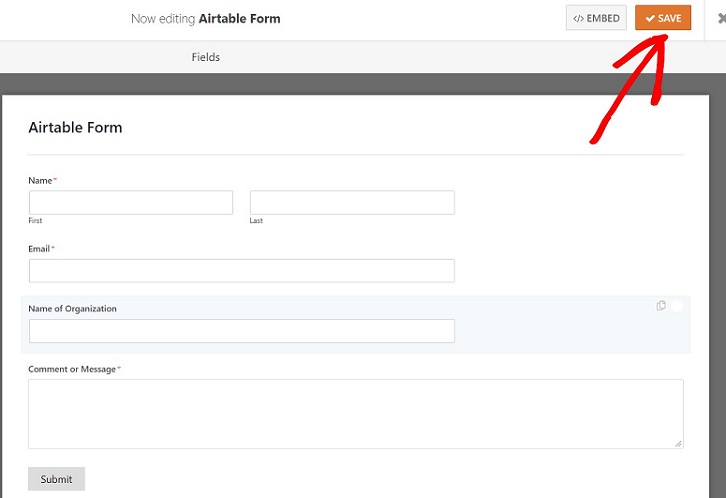
Das einfache Formular enthält einige grundlegende Felder wie Name und E-Mail-Adresse. Sie können weitere Felder zu diesem Formular hinzufügen, indem Sie die Felder einfach von der linken Seite Ihres Bildschirms ziehen und ablegen. Wenn Sie weitere Informationen wünschen, lesen Sie unsere Anleitung zur Erstellung eines einfachen Kontaktformulars.
Sobald Sie mit der Anpassung Ihres Formulars fertig sind, können Sie Änderungen an den Benachrichtigungs- und Bestätigungseinstellungen dieses Formulars vornehmen. Klicken Sie abschließend auf die Schaltfläche Speichern, damit Sie Ihre Einstellungen nicht verlieren.
Schritt 2: Installieren des Zapier-Addons für die Airtable-Integration
Im nächsten Schritt müssen Sie das Zapier-Add-on installieren. Mit Zapier können Sie Ihr Formular mit mehr als 2 Apps gleichzeitig verbinden.
Hier verwenden wir Zapier, um unser Formular mit Airtable zu verbinden. Um Zapier zu installieren, gehen Sie zu WPForms » Addons. Verwenden Sie nun das Suchfeld, um nach dem Add-on zu suchen.
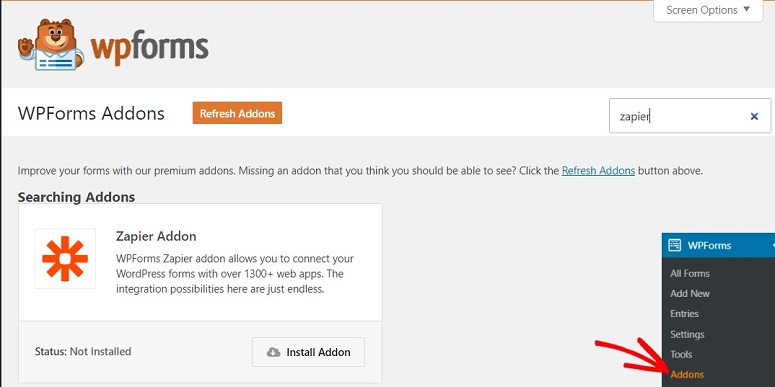
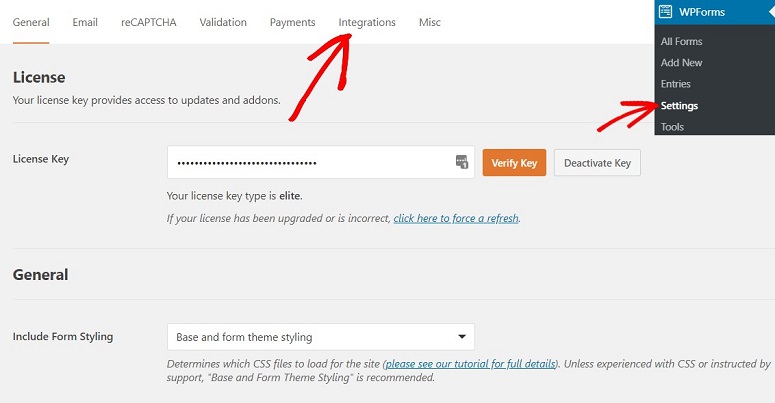
Sobald Sie es gefunden haben, klicken Sie auf die Schaltfläche Add-on installieren. Gehen Sie nun zur Einstellungsseite von WPForms und klicken Sie auf die Registerkarte Integration. Hier finden Sie Ihren Zapier-API-Schlüssel, der verwendet wird, um Ihre WPForms mit Ihrem Zapier-Konto zu verbinden.
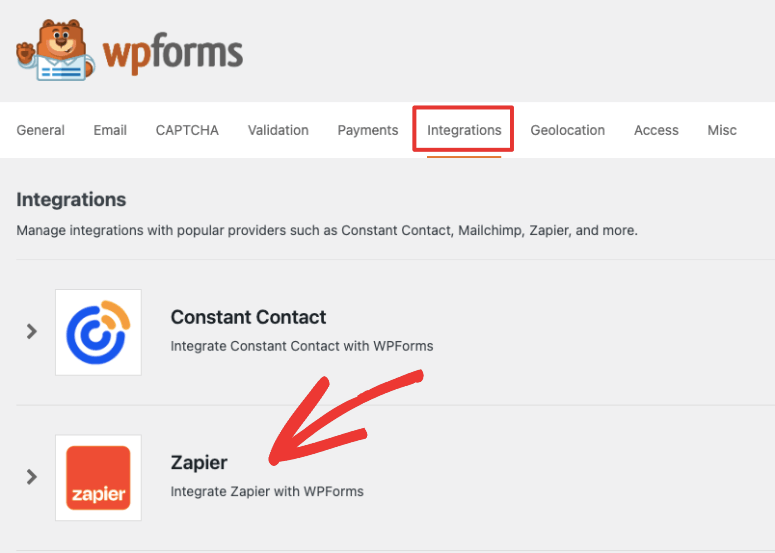
Auf dieser Seite sehen Sie das Zapier-Logo. Klicken Sie darauf, um den API-Schlüssel zu finden. Halten Sie diese Seite offen. Wir benötigen diese API im folgenden Schritt.
Schritt 3: Erstellen des Zaps
Ein Zap ist eine automatisierte Aufgabe, bei der Sie zwei oder mehr Online-Apps gleichzeitig ausführen und verbinden können. Damit dies jedoch geschehen kann, müssen Sie zuerst ein Zapier-Konto einrichten. Öffnen Sie einen neuen Tab und erstellen Sie ein Zapier-Konto.
Gehen Sie dazu einfach auf die offizielle Zapier-Website und klicken Sie auf Registrieren. Sie können sich dann mit Ihrer E-Mail-Adresse anmelden.
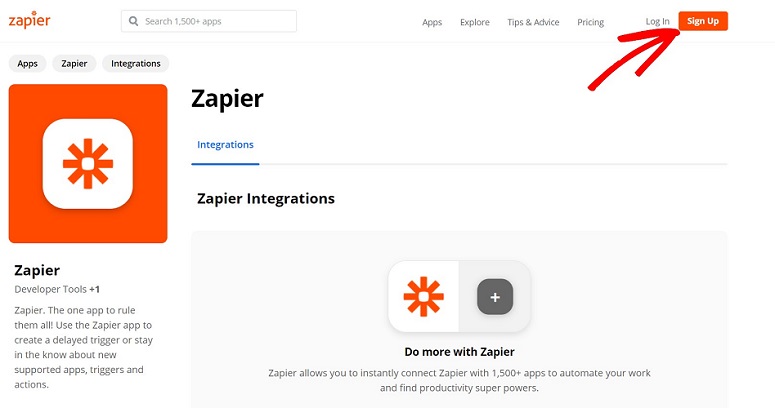
Sobald Sie sich in Ihrem Zapier-Dashboard befinden, klicken Sie auf die Schaltfläche Make a Zap.
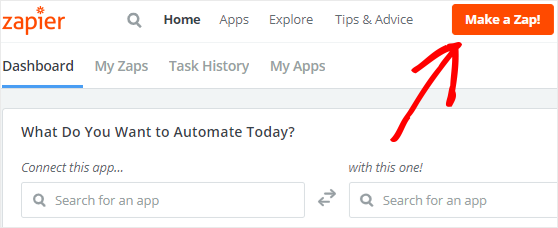
Nun müssen Sie zwei Dinge konfigurieren:
- Konfigurieren der Trigger-App
- Konfigurieren einer Aktions-App
Schauen wir sie uns Schritt für Schritt an.
Schritt 4: Konfigurieren der Trigger-App für Airtable
Ein Zap benötigt einen Auslöser (Trigger), damit jede spezifische Aktion stattfinden kann. Hier müssen wir WPForms als Trigger-App konfigurieren. Wenn Sie auf die Schaltfläche Make a Zap klicken, gelangen Sie zu einem neuen Bildschirm. Auf dieser Seite können Sie das Suchfeld verwenden, um nach WPForms zu suchen. Sobald Sie es gefunden haben, klicken Sie darauf, um zum nächsten Schritt zu gelangen.
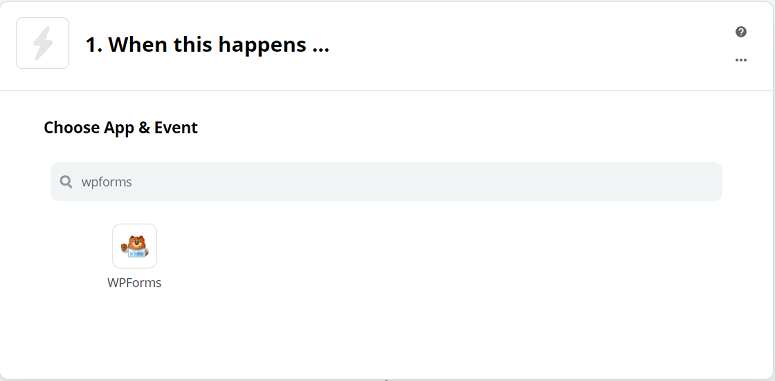
Wählen Sie im nächsten Schritt die Schaltfläche Weiter.
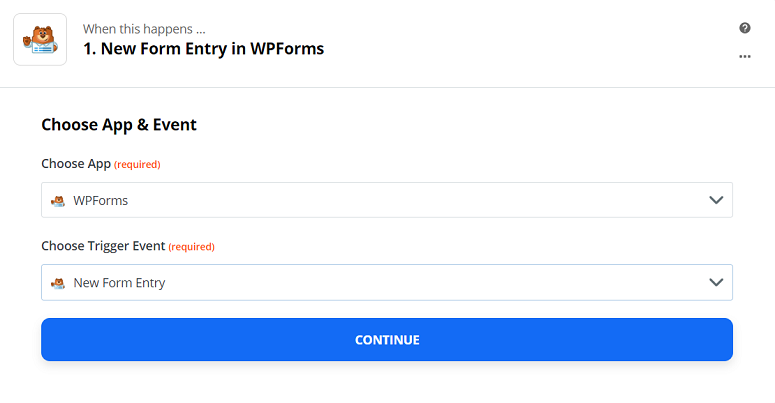
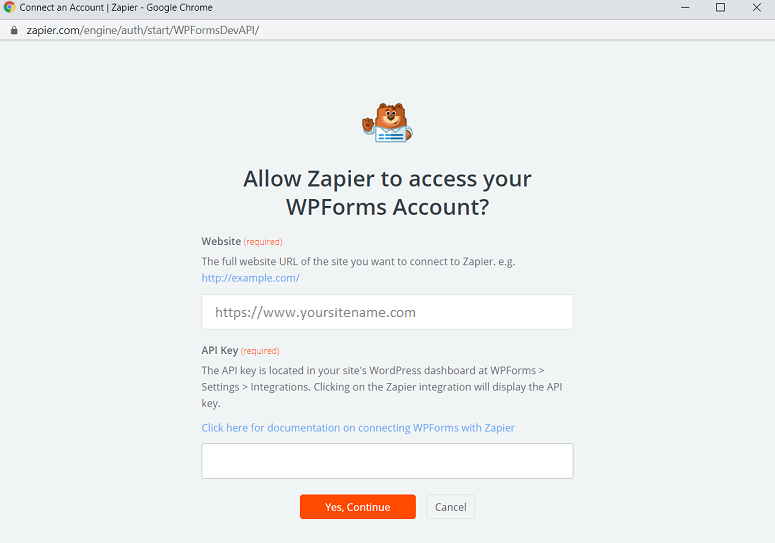
Sie sehen nun einen neuen Bildschirm, auf dem Sie sich bei Ihrem WPForms-Konto anmelden müssen. Wenn Sie auf die Schaltfläche Bei WPForms anmelden klicken, öffnet sich ein neues Fenster, in dem Sie Ihre Website-Adresse und den API-Schlüssel eingeben können, den wir in Schritt 2 benötigen. Nach Eingabe dieser Details klicken Sie auf die Schaltfläche Ja, weiter.
Sie sehen, dass Ihr WPForms-Plugin zur Seite WPForms-Konto auswählen hinzugefügt wurde. Klicken Sie nun auf die Schaltfläche Testen auf Ihrem Bildschirm, um zu überprüfen, ob das Zapier-Konto ordnungsgemäß in Ihr WPForms-Plugin integriert wurde.
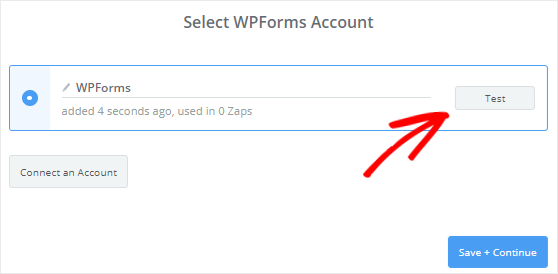
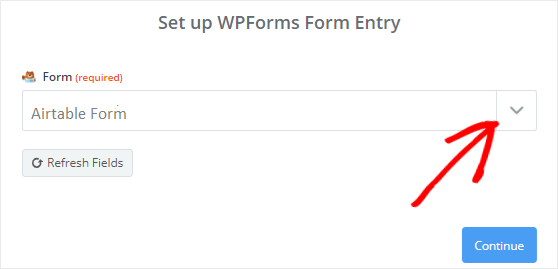
Wenn Sie eine Erfolgsmeldung erhalten, klicken Sie auf die Schaltfläche Speichern + Weiter, um fortzufahren. Zapier greift nun auf Ihr WPForms-Plugin zu und kann alle Formulare abrufen, die Sie mit Ihrem Konto erstellt haben. Wählen Sie über den Dropdown-Pfeil das Formular aus, das Sie zuvor erstellt haben, und klicken Sie auf die Schaltfläche Weiter.
Nun ruft Zapier alle Einträge Ihres Formulars ab. Wählen Sie einen der Formulareinträge aus, damit er zum Testen der Verbindung zwischen WPForms und Airtable verwendet werden kann. Klicken Sie auf die Schaltfläche Weiter, um fortzufahren.
Schritt 5: Konfigurieren der Aktions-App
Dieser Schritt ist eine Fortsetzung des vorherigen, und wir werden hier die Aktions-App konfigurieren. Klicken Sie dazu auf den Link, der in der folgenden Abbildung gezeigt wird.

Sie können nun die Airtable-App über den Dropdown-Pfeil auswählen.
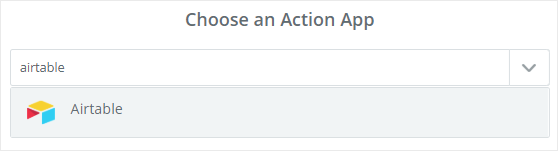
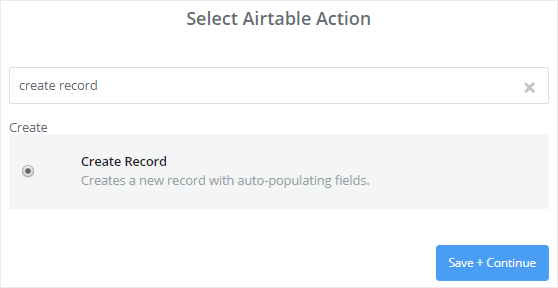
Sie werden nun aufgefordert, die Airtable-Aktion auszuwählen. Sie haben hier mehrere Optionen. Wählen Sie die Option, die Sie benötigen. Hier wählen wir die Option "Datensatz erstellen". Schließen Sie den Schritt ab, indem Sie auf die Schaltfläche Speichern + Fortfahren klicken.
Im nächsten Schritt klicken Sie auf die Schaltfläche Konto verbinden, um Ihr Airtable-Konto mit Zapier zu verbinden. Ein Popup-Fenster wird nun auf Ihrem Bildschirm angezeigt und fordert Sie auf, Ihren Airtable-API-Schlüssel einzugeben. Um Ihren Airtable-API-Schlüssel zu erhalten, öffnen Sie einen neuen Tab und melden Sie sich bei Ihrem Airtable-Konto an. Sie finden Ihre API unter "Übersicht". Klicken Sie auf Ihr Profilbild in der oberen rechten Ecke und dann auf Übersicht.
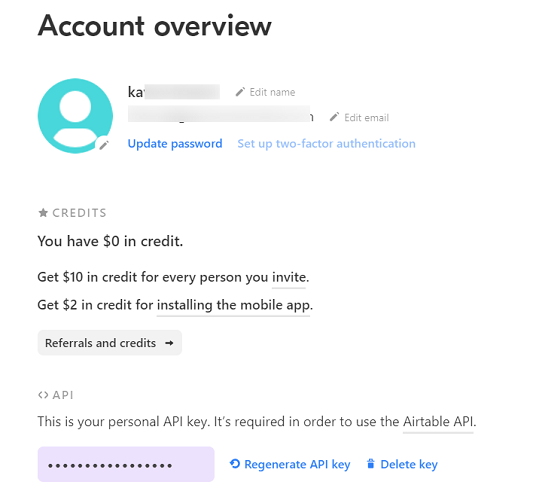
Sie können die API anzeigen, indem Sie auf das Textfeld klicken. Kopieren Sie nun diese API und fügen Sie sie in Ihr Zapier-Fenster ein.
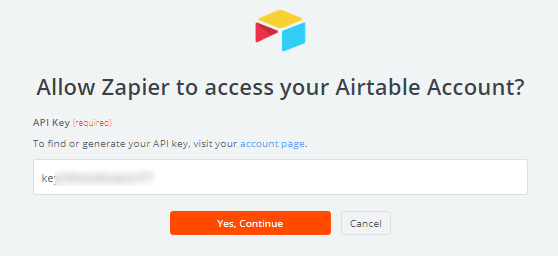
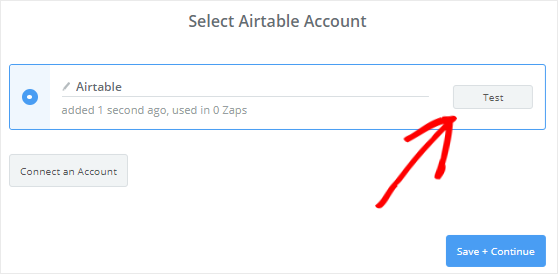
Wenn Sie fertig sind, klicken Sie auf die Schaltfläche Ja, fortfahren. Sie sehen nun, dass Ihr Airtable-Konto zur Seite Airtable-Konto auswählen hinzugefügt wird. Sie können nun auf die Schaltfläche Testen klicken, um die Verbindung zwischen Ihren Zapier- und Airtable-Konten zu testen.
Schritt 6: Einrichten und Testen der Airtable-Vorlage
Der letzte Schritt ist das Einrichten und Testen der Airtable-Vorlage. Sie finden die Airtable-Vorlagen, indem Sie auf die Registerkarte "Vorlagen" oben in Ihrem Airtable-Konto klicken.
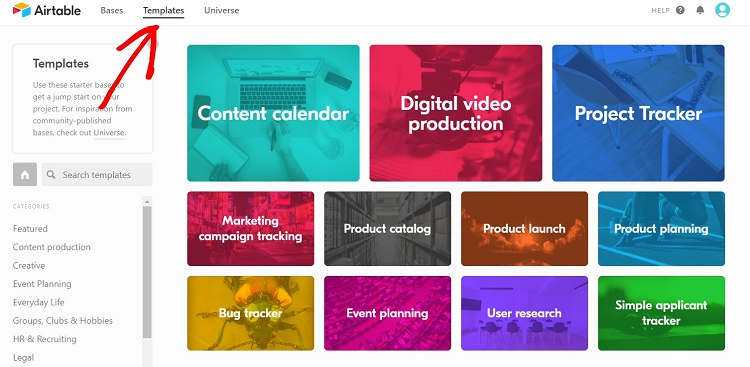
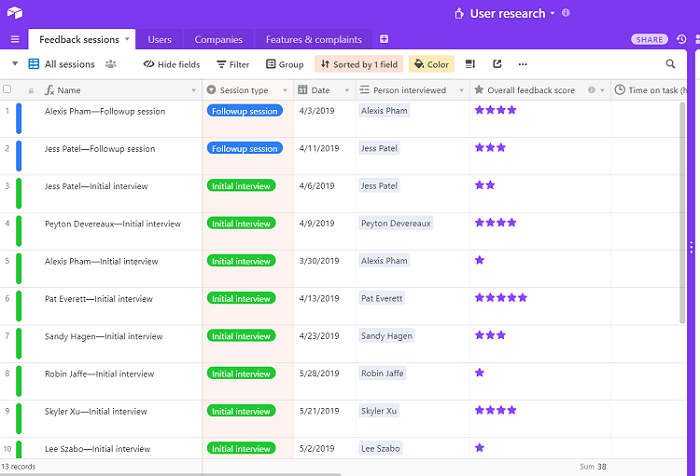
Um eine Vorlage auszuwählen, müssen Sie zuerst eine Basis auswählen. Wählen wir User Research als Basis für dieses Tutorial. Hier ist, wie unsere Vorlage aussieht.
Zapier ruft die Daten aus Ihrem benutzerdefinierten Airtable-Formular für die Felder ab. Jedes dieser Felder ist editierbar. Wenn Sie fertig sind, scrollen Sie nach unten und klicken Sie auf die Schaltfläche Fortfahren. Im nächsten Schritt können Sie Ihre WPForms- und Airtable-Verbindung überprüfen, indem Sie auf die Schaltfläche Test an Airtable senden klicken.
Ein neuer Kontakt wird nun mit dem Testformular-Eintrag in Ihrem Airtable-Konto erstellt. Sie können sich bei Ihrem Airtable-Konto anmelden, um zu bestätigen, ob der Kontakt erstellt wurde. Wenn dies geschehen ist, können Sie zu Ihrem Zapier-Konto zurückkehren und auf die Schaltfläche Fertigstellen klicken, um den Vorgang abzuschließen. Scrollen Sie auf Ihrem Bildschirm nach unten und aktivieren Sie die Option Ihr Zap. Sie können Ihrem Zap auch einen Namen geben.
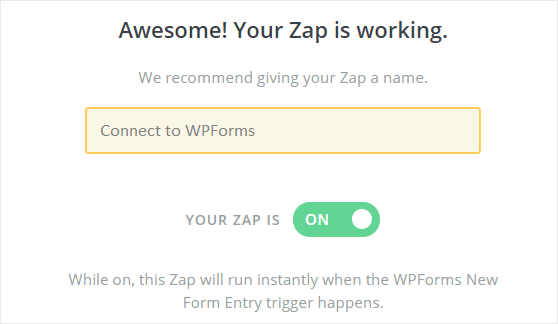
Wenn nun ein Formular von einem Benutzer eingereicht wird, werden die Informationen automatisch zu Ihrem Airtable-Konto hinzugefügt.
Schritt 7: Einbetten des Airtable-Formulars in WordPress
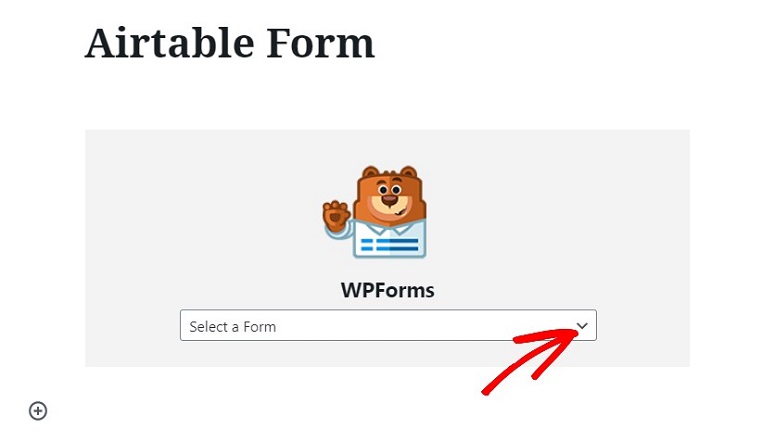
Sobald das Formular fertig ist, können Sie es einfach auf Ihrer Website einbetten. Sie können es in Ihre Beiträge, Seiten oder Seitenleisten einbetten. Um Ihr Formular einzubetten, gehen Sie zu Seiten » Neu hinzufügen. Geben Sie nun Ihrem Formular einen Namen und klicken Sie auf das ‘+’-Zeichen, um einen Block hinzuzufügen. Wählen Sie nun WPForms aus dem Abschnitt "Meistverwendete Blöcke".
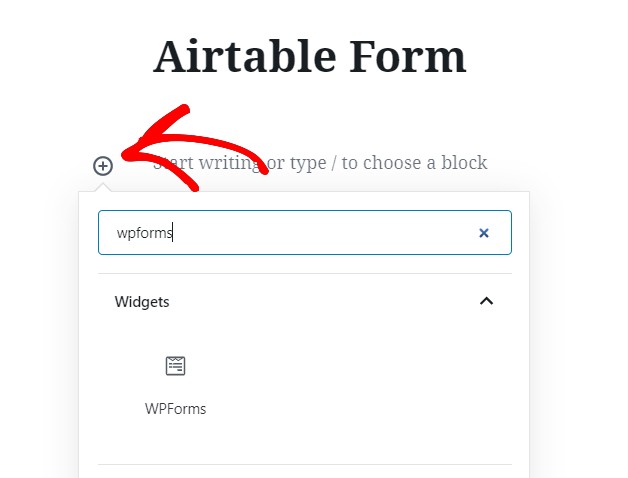
Klicken Sie hier auf den Dropdown-Pfeil und wählen Sie das Formular aus, das Sie gerade mit dem WPForms-Plugin erstellt haben.
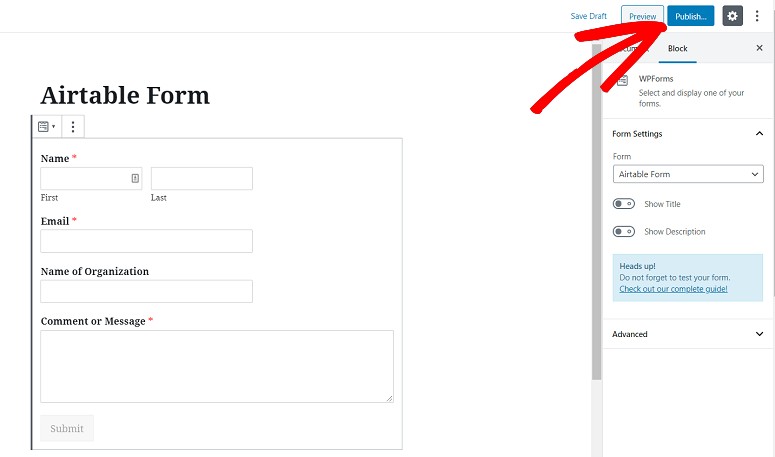
Ihr Formular wird nun zum Seiten-Editor hinzugefügt. Der letzte Schritt ist die Veröffentlichung Ihres Formulars. Klicken Sie dazu einfach auf die Schaltfläche "Veröffentlichen" und Ihr Formular wird sofort live geschaltet.
Das ist also alles. Ihr benutzerdefiniertes Airtable-Formular wurde erfolgreich erstellt. Wir hoffen, dieser Artikel ist hilfreich für Sie. Möglicherweise möchten Sie auch erfahren, wie Sie einen E-Mail-Newsletter erstellen.

Großartiger Leitfaden zur Verbindung von Airtable mit WordPress durch Automatisierungstools. Da wir bei TheSoftReview auch verschiedene SaaS-Tools überprüfen, fanden wir den Fokus auf die Verbesserung von Arbeitsabläufen und die Reduzierung manueller Aufgaben besonders nützlich.
Danke dafür. Ich wollte Sie nur wissen lassen, dass es jetzt ein WPForms-Add-on gibt, das WPForms direkt mit Airtable verbindet, ohne Zapier. Schauen Sie auf der WP Connect-Website nach.
Hallo Stephane,
Vielen Dank für Ihren Beitrag. Wir werden den Artikel bald aktualisieren, um dies widerzuspiegeln.