Contact Form 7 ist ein beliebtes Kontaktformular-Plugin für WordPress. Viele Leute nutzen es als ihr primäres Kontaktformular-Plugin, um Besucher anzusprechen, sie durch den Verkaufstrichter zu bewegen und E-Mail-Listen aufzubauen.
Ein wiederkehrendes Problem bei Contact Form 7 ist jedoch, dass es manchmal keine E-Mails an die beabsichtigten Empfänger zustellt. Das bedeutet Ärger für Unternehmen und Blogs, die ihre Marke ausbauen, gezielte Marketingbotschaften senden, Verkäufe generieren und mehr wollen.
E-Mail-Marketing bietet eine direkte Kommunikationslinie zwischen einem Unternehmen und seinem Publikum, daher ist es entscheidend, dass jede E-Mail sicher im Posteingang der Nutzer ankommt. Je mehr E-Mails im Nichts verloren gehen, desto mehr riskiert Ihr Unternehmen, Kunden und Konversionen zu verlieren.
Warum Ihre Contact Form 7-E-Mails nicht gesendet werden
Leider stoßen viele Benutzer auf das Problem, dass ihre E-Mails nicht im Posteingang der Empfänger ankommen. Besucher Ihrer Website denken vielleicht, dass ihre Nachricht erfolgreich gesendet wurde, aber tatsächlich bleibt sie unzustellbar.
Wenn Sie Contact Form 7 verwenden, gibt es einige Gründe, warum dieses Problem auftreten könnte.
1. Ihr Webhost unterstützt die PHP Mail-Funktion nicht
Wenn Ihr Hosting-Anbieter die PHP Mail-Funktion nicht unterstützt, könnte dies der Grund sein, warum Ihre E-Mails nicht zugestellt werden. WordPress verwendet diese Mail-Funktion, um E-Mails von Ihrer Website an ihre Empfänger zu senden. Dies schließt E-Mails ein, die mit Kontaktformular-Plugins gesendet werden.
Anstatt die Standard-PHP-Funktion zu verwenden, empfehlen wir Ihnen, auf SMTP zum Senden Ihrer E-Mails von WordPress umzusteigen.
2. E-Mail-Spoofing
E-Mail-Spoofing tritt auf, wenn eine E-Mail so aussieht, als käme sie von einer bestimmten Quelle, aber tatsächlich von einer anderen gesendet wurde. Die meisten Spoof-E-Mails erreichen die Posteingänge der Nutzer nicht, da die Standardkonfigurationseinstellungen von Contact Form 7 dies verhindern. Wenn Ihre E-Mail also in diese Kategorie fällt, wird sie wahrscheinlich ihr Ziel nicht erreichen.
Wenn ein Benutzer Ihr Formular ausfüllt, erhalten Sie eine Benachrichtigung von der E-Mail des Absenders. Diese wird oft als Spoof-E-Mail gekennzeichnet, da sie von Ihrer Website und nicht vom einzelnen Absender gesendet wird.
Dies ist ein häufiger Grund, warum Contact Form 7-E-Mails nicht im Posteingang landen.
Lassen Sie uns eintauchen, wie Sie das Problem beheben können, dass Ihre E-Mails über Contact Form 7 nicht gesendet werden.
So beheben Sie, dass Contact Form 7 keine E-Mails sendet
Um das Problem mit der Zustellbarkeit von Contact Form 7 zu beheben, gibt es ein paar Optionen, die Sie ausprobieren können.
1. Ändern Sie die Absenderadresse
Bevor Sie beginnen, denken Sie daran, dass diese Methode nicht garantiert funktioniert und hauptsächlich für technische Benutzer gedacht ist.
Die meisten Webhosting-Anbieter erlauben keine maskierten E-Mails, aber dies ist eine Standardeinstellung in Contact Form 7.
Wenn Sie sich bei WordPress anmelden, sehen Sie möglicherweise eine Warnung in Ihrem Dashboard bezüglich fehlgeschlagener E-Mail-Zustellung.

Sie möchten, dass E-Mails, die von Contact Form 7 gesendet werden, so aussehen, als kämen sie von Ihrer Website und nicht von den Benutzern, die sie absenden. Dies verhindert, dass sie wie Spoof-E-Mails aussehen und verloren gehen oder nicht richtig gesendet werden. Da dies eine Standardeinstellung im Plugin ist, handelt es sich um ein wiederkehrendes, häufiges Problem.
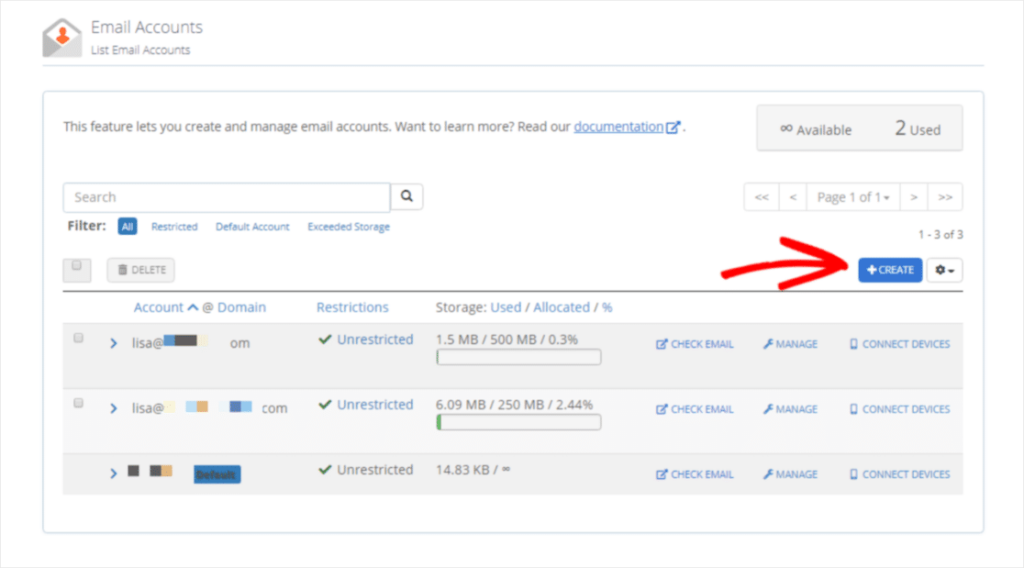
Navigieren Sie in Ihrem cPanel-Dashboard auf Ihrer Webhosting-Site zu den E-Mail-Einstellungen. Klicken Sie auf Erstellen, um eine neue E-Mail-Adresse anzulegen.
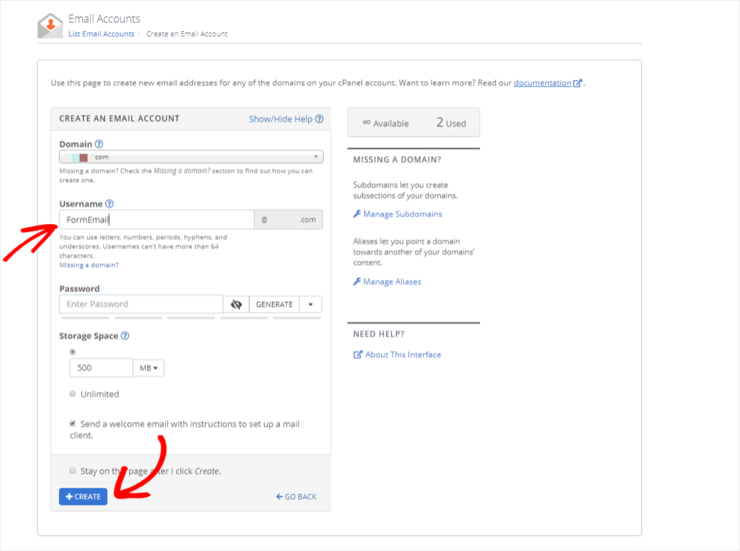
Wählen Sie als Nächstes den Domainnamen für die Website aus, die mit Ihrer E-Mail-Adresse verknüpft werden soll. Erstellen Sie für den Benutzernamen etwas, das leicht zu merken ist. Wenn Sie fertig sind, klicken Sie auf Erstellen und Ihre neue E-Mail-Adresse ist einsatzbereit.
Gehen Sie in Ihrem WordPress-Dashboard zu den Einstellungen von Contact Form 7. Geben Sie im Feld Von die neue E-Mail-Adresse ein, die Sie gerade erstellt haben.
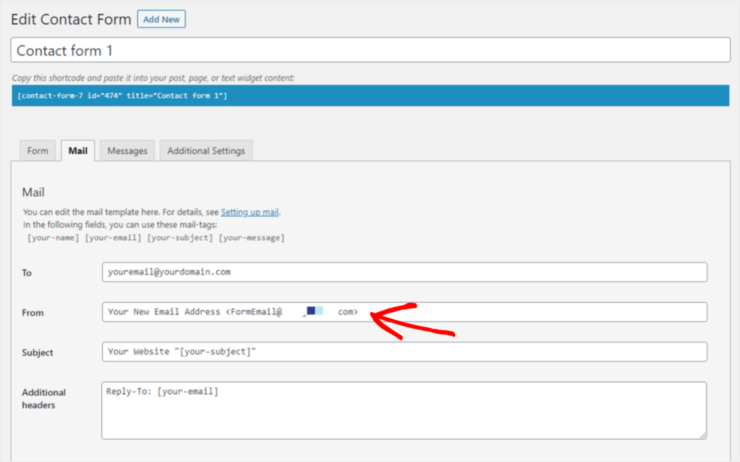
Ändern Sie im letzten Schritt den Abschnitt Zusätzliche Header zu Antwort an: als [name] <[email]>. Dadurch werden alle Antworten an die neue E-Mail-Adresse weitergeleitet, die im Feld E-Mail Ihres Formulars eingegeben wurde.
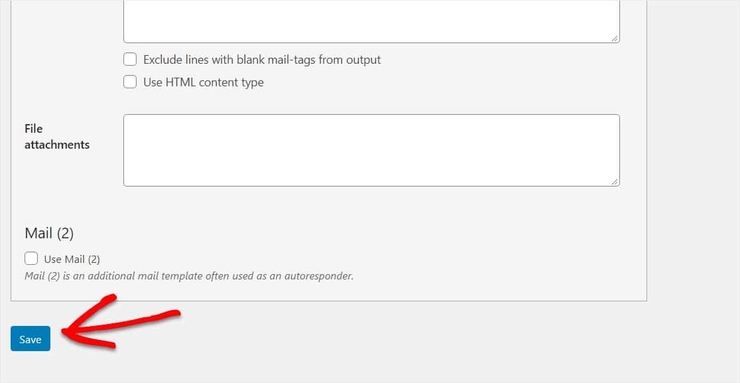
Klicken Sie abschließend auf Speichern.
Um das Problem einfacher zu beheben, betrachten wir eine alternative Methode. Diese Option ist anfängerfreundlicher und erfordert keine Programmierung, sodass jeder sie anwenden kann.
2. WP Mail SMTP herunterladen und Probleme mit der E-Mail-Zustellbarkeit beheben
Für diejenigen, die nicht technisch versiert sind und eine einfache Lösung für die Zustellung ihrer E-Mails wünschen, funktioniert diese Methode viel einfacher. Durch den Wechsel zu SMTP, oder Simple Mail Transfer Protocol, wird garantiert, dass Ihre E-Mails sicher im Posteingang der Benutzer ankommen.
Um SMTP zu verwenden, laden Sie WP Mail SMTP herunter. Es ist ein PHP-Mailer- und SMTP-Plugin, das die Probleme, die Contact Form 7 verursacht, mühelos behebt. Sie benötigen keine Programmierkenntnisse oder die Beauftragung eines Entwicklers, um Ihre WordPress-E-Mail-Probleme zu lösen, da dieses Plugin die Arbeit für Sie erledigt.
WP Mail SMTP bietet leistungsstarke Funktionen, darunter:
- White Glove Setup: Mit dem Elite-Plan installiert und konfiguriert ein Expertenteam das Plugin für Ihre WordPress-Site für Sie.
- Integrationen mit Sendinblue, SMTP.com, Mailgun, SendGrid und mehr.
- E-Mail-Protokollierung: Verfolgen und verwalten Sie jede E-Mail, die von Ihrer Website gesendet wird.
- Benachrichtigungsverwaltung: Steuern Sie die Benachrichtigungen, die von Ihrer WordPress-Website gesendet werden.
Um unbegrenzt E-Mails zu versenden, müssen Sie möglicherweise ein Premium-Preismodell abonnieren.
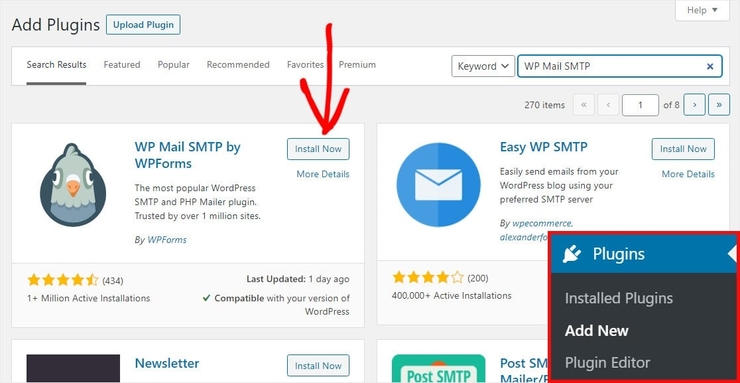
Um das Plugin herunterzuladen, gehen Sie zu Ihrem WordPress-Dashboard. Gehen Sie zu Plugins > Neu hinzufügen und installieren Sie dann WP Mail SMTP und aktivieren Sie es.
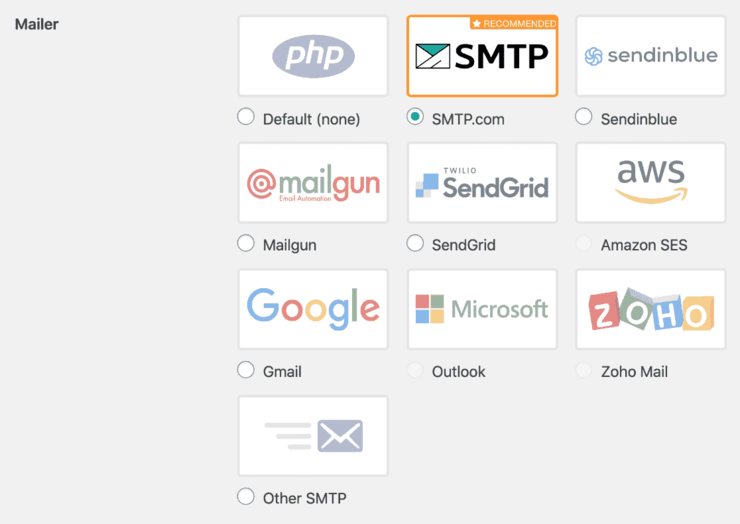
Gehen Sie zu den Plugin-Einstellungen, um Formularbenachrichtigungen einzurichten. Wählen Sie die Mailer-Option aus, mit der Sie arbeiten möchten:
- SMTP.com
- Sendinblue
- Mailgun
- SendGrid
- Amazon SES
- Gmail
- Outlook
- Zoho Mail
- Anderer SMTP
Wenn Sie noch kein Konto bei einer dieser Optionen haben, müssen Sie zuerst eines erstellen.
Detailliertere Schritte finden Sie in unserem Leitfaden zum Einrichten von SMTP in WordPress.
Wenn Sie beabsichtigen, Massentransaktions-E-Mails zu versenden, sollten Sie sich die besten SMTP-Transaktions-E-Mail-Dienste ansehen. Unsere Top-Auswahl umfasst SendLayer und SMTP.com.
Für Marketing- und Werbe-E-Mails sollten Sie einen professionellen Dienst wie Constant Contact, AWeber oder Mailchimp verwenden.
Probleme mit der E-Mail-Zustellbarkeit beheben
Das ist alles! Im Handumdrehen können Sie Ihre E-Mail-Zustellbarkeitsprobleme mit Contact Form 7 lösen. Dieses Plugin verursacht häufig Probleme für WordPress-Benutzer, deren E-Mails nicht zugestellt werden. Dies kann sich negativ auf Ihre Conversions und den Erfolg Ihrer Website auswirken, daher ist es wichtig, die notwendigen Schritte zur Lösung zu unternehmen.
Als Nächstes möchten Sie vielleicht unsere Anleitungen lesen:
- 7+ beste E-Mail-Automatisierungstools zur Verbesserung Ihres E-Mail-Marketings
- 7 beste E-Mail-Verifizierungstools für Ihre WordPress-Website
- 7 beste E-Mail-Erfassungstools, um Ihre Liste in die Höhe schnellen zu lassen (im Vergleich)
Diese Tools helfen Ihnen, mehr Leads zu generieren, Ihre Kontaktliste zu verifizieren und Ihr E-Mail-Marketing zu automatisieren.

Sehr geehrtes Team von „Warum sendet Contact Form 7 keine E-Mails? (& Wie man es behebt)“,
Mein Name ist Waconzy und ich schreibe Ihnen, um meine neueste Musik für mögliche Playlist-, Radio-, TV- oder redaktionelle Berücksichtigung vorzustellen. Wenn nicht, genießen Sie einfach die Musik hier https://www.waconzy.com/music
Ich habe neue Tracks veröffentlicht, darunter „Jara“, „Stand Up For Your Right (Radio Edit)“ und „Albino (Remix)“, und möchte meine offizielle Musikseite zum einfachen Anhören und Herunterladen teilen: https://www.waconzy.com/music.
Auf dieser Seite kann Ihr Team im Handumdrehen sendebereite MP3s, verifizierte Streaming-Links und vollständige Künstlerinformationen an einem Ort abrufen.
Wenn Sie der richtige Ansprechpartner für Einreichungen sind, würde ich Ihre Prüfung sehr schätzen. Wenn nicht, leiten Sie dies bitte an die zuständige Person bei isitwp.com weiter.
Mit freundlichen Grüßen,
Waconzy
Offizielle Musikseite: https://www.waconzy.com/music
Kontakt: [email protected]
Whatsapp +17722663340
Danke für den Beitrag, sicherlich Fragen, die Leute manchmal stellen, aber meiner Erfahrung nach ist Contact Form 7 sehr zuverlässig, ich habe nie erlebt, dass es keine E-Mails sendet.
Wenn dies geschieht, liegt es daran, dass der empfangende Mailserver die E-Mails blockiert, und der Hauptschuldige ist Office 365 Mail, was behoben wird, indem die Absenderadresse in CF7 auf webform AT domain [dot] com gesetzt wird und der Kunde dann gebeten wird, diese E-Mail zu den sicheren Absendern hinzuzufügen.
Stellen Sie außerdem sicher, dass Sie bei Verwendung von cPanel den Mailserver auf extern setzen, wenn die E-Mails woanders bearbeitet werden, da dies ebenfalls dazu führt, dass E-Mails nicht zugestellt werden.