Nachdem einige Leute die Unterstützung für Gravatar in den Kommentaren des beliebten Choice WordPress-Themes angefordert hatten, beschloss ich, es genauer zu untersuchen. Ich stieß auf diesen großartigen Beitrag von HackWordPress, der Ihnen einen kleinen Code-Schnipsel gibt, um Gravatare zu Ihrer Kommentar-Schleife hinzuzufügen. Seitdem füge ich Gravatar-Unterstützung zu allen Themes hier hinzu, einfach weil es so einfach ist. In dieser Anleitung zeige ich Ihnen, wie genau ich Gravatare in Themes integriere.
Bitte beachten Sie, dass diese Anleitung nur für WordPress 2.5 und höher geschrieben ist. Der durchgesprochene Code funktioniert nicht in früheren Versionen.
Der Gravatar-Code
Wenn Sie einfach den folgenden Code in Ihre Kommentar-Schleife einfügen, funktioniert er, aber er wird wahrscheinlich nicht sehr gut aussehen, wie er ist.
<?php if(function_exists('get_avatar')) { echo get_avatar($comment, '50'); } ?>
Im Grunde prüft dieser Code, ob Sie die Funktion get_avatar (nativ für WordPress 2.5) haben, und zeigt dann den Avatar des Kommentators in einem 50px großen Quadrat an.
Benutzen Sie ein Lineal
Wenn Sie sicherstellen möchten, dass Ihre Gravatare eine geeignete Größe haben, empfehle ich die MeasureIt Firefox-Erweiterung. Dies hilft Ihnen, einen Bereich in Ihrem Theme zu messen, um eine gute Größe für Gravatare zu bestimmen.
Wo soll der Code platziert werden?
Im Choice-Theme fand ich, dass 40 eine gute Größe war. Wo genau habe ich diesen Code platziert?
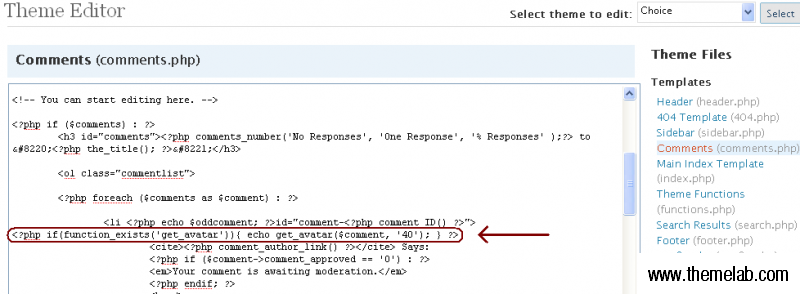
Beliebiger Ort innerhalb von foreach und endforeach (der Kommentar-Schleife) funktioniert.
Styling Ihrer Gravatare
Sobald Sie Gravatare auf Ihrer Kommentarvorlage angezeigt haben, möchten Sie sie wahrscheinlich auch gestalten. Sie werden feststellen, dass der Gravatar-Code die Klasse "avatar" für jedes Bild ausgibt. Fügen wir der CSS-Stylesheet eine Zeile hinzu, um diese nach links zu verschieben und einen kleinen rechten Rand hinzuzufügen.
img.avatar {float:left; margin-right:5px;}
Da haben Sie es, Sie haben gut aussehende, perfekt große, gestylte Gravatare. Natürlich werden Themes unterschiedlich sein, Sie können sie gestalten, wie Sie möchten.
Fazit
Denken Sie daran, dass dieser Code nur unter WordPress 2.5 und höher funktioniert. Das bedingte Tag function_exists wird verhindern, dass Ihr Theme kaputt geht, aber in früheren Versionen wird nichts angezeigt. Weitere Informationen zu anderen Methoden der Verwendung von Gravataren finden Sie im WordPress Codex.
Wenn Sie gerade diesen ganzen Artikel gelesen haben und keine Ahnung haben, was ein Gravatar ist, empfehle ich Ihnen, zuerst diesen hier von Lorelle auf WordPress zu lesen. Er behandelt die Grundlagen, wie Sie Ihren eigenen Gravatar erhalten, indem Sie sich bei Gravatar.com anmelden, sowie die Verwendung von Gravataren in älteren WordPress-Versionen mit Plugins.
Gravatare können nicht nur für Kommentare verwendet werden, sondern auch zu den einzelnen Beiträgen der Autoren hinzugefügt werden.
Wenn Ihnen der Artikel gefallen hat, können Sie gerne kommentieren und teilen. Ich würde gerne Ihre Gedanken hören. Abonnieren Sie den Feed für die neuesten Theme Lab-Updates.

Vielen Dank für diesen Beitrag. Nachdem ich das gelesen hatte, hat es etwa 4 Minuten gedauert, bis ich Ihre Anweisungen befolgt und sie auf meiner Website zum Laufen gebracht habe.
Du bist spitze!
… Theme Lab – Fügen Sie Gravatar-Unterstützung zu Ihren WordPress-Kommentaren hinzu – um dem Kommentarbereich mehr Bilder hinzuzufügen …
großartig!! Ich bin froh, das gefunden zu haben. Jetzt muss ich nur noch einen Weg finden, meine Kommentare zurückzusetzen, damit sie alle Gravatare daneben haben.
Ich bin so froh, dass ich Ihre Seite gefunden habe. Tolle Informationen, wie man einem Gravatar auf seiner Seite hinzufügt. Ich habe Stunden damit verschwendet, mit einem Plugin herumzuspielen, und es hat nur Sekunden gedauert, Ihren Beispielen zu folgen, um das zu bekommen, was ich für die Seite wollte.
Vielen Dank! Ich wünschte nur, ich hätte früher nach Ihnen gegoogelt 🙂
Der Code funktioniert, um die Avatare in den Kommentaren anzuzeigen. Ich habe Probleme mit der Ausrichtung in IE7.
In IE7 richtet sich der erste Avatar korrekt aus, dann sind die Avatare in nachfolgenden Kommentaren um einige Pixel nach rechts eingerückt.
[…] Referenz : http://themelab.com […]
Danke… ich werde es in meinem BLOG implementieren
Danke
vielen Dank
[…] von Blogs. Wenn Sie Gravatars mögen, dann werden Sie dieses Theme sehr mögen. Dieses Theme hat nicht nur Gravatar-fähige Kommentare, sondern auch Gravatar-Anzeige für den Beitragsautor. Dieses Theme ist auch für 125×125 Anzeigen bereit, also fühlen Sie sich frei […]
Genau das, was ich gesucht habe 🙂 Tolle Erklärung mit „Wo platziere ich den Code“ und „Styling Ihrer Gravatars“ – Danke
[…] gibt es auch ein Plugin dafür, obwohl ich den Code lieber selbst bearbeite. Hier sind einige Ratschläge dazu, fügen Sie einfach etwas […]
Danke für die Tipps. Die Gravatar-Website hat es nicht klar genug erklärt, aber Ihr Screenshot hat es deutlich gemacht. Prost.
Super! Ich habe lange an einem Theme herumgebastelt und das war der letzte Schliff. Vielen Dank!
Das war super hilfreich, Kumpel. Ich habe die letzten zwei Tage damit verbracht, das herauszufinden. Wordpress konnte meine Frage nicht beantworten; weder Gravatar. Aber Sie schon. Danke.
@testercraft: Ich habe dieses Plugin gefunden, das vielleicht das ist, wonach Sie suchen: Gravatar Aktuelle Kommentare
Ich habe den Gravatar-Installer installiert und er funktioniert gut auf meiner Kommentar-Seite. Aber wie zeige ich den Avatar in meinen letzten Kommentaren in der Seitenleiste an?
[...] Bitte lesen Sie diese Seite, wenn Sie das gleiche Problem wie ich haben. "Gravatar zu WordPress-Kommentaren hinzufügen" [...]
Danke für die Hilfe. Ich habe vor ein paar Tagen einige Änderungen an meiner Website vorgenommen und bemerkt... wo zum Teufel sind meine Gravatare? Musste herausfinden, wie ich sie wieder einfügen kann. Die beste Hilfe war die Einbeziehung der CSS-Informationen.
hmm... endlich weiß ich, was die "WordPress"-Schleife ist! Ich habe nach theloop.php gesucht <- LOL
Danke 🙂
Wordpress 2.6 Gravatar in Brian Threaded Comment…
Es ist schon eine ganze Weile her, dass ich wollte, dass Gravatare in den Brian Threaded Kommentaren dieses Blogs erscheinen, ohne Plugins zu verwenden. Nur ein einfacher Code. Es sollte möglich sein, da WordPress 2.5+ und 2.6 eingebaute Gravatare haben. Es t…
Hallo,
Ich habe Gravatar zu meiner Kommentarliste hinzugefügt, dank Ihres großartigen Tricks. Wirklich, es ist sehr einfach. Der gleiche Code ist auch http://hackwordpress.com/wordpress-25-how-to-add-gravatar-to-your-wordpress-theme/ hier gegeben, aber es ist schwierig, weil ich nicht weiß, wo ich den Code posten soll, ABER IHR BEITRAG ERKLÄRT ALLES KLAR.
Aber ich habe immer noch ein Problem. Ich möchte auch Gravatar im Abschnitt "Aktuelle Kommentare" der Seitenleiste anzeigen. Bitte sagen Sie mir, wie das geht und welche Datei ich bearbeiten muss. Ich benutze WordPress 2.6
Danke,
Prashant
@Spencer: Wissen Sie... das hat mich schon seit langem gestört und ich hatte keine Ahnung, was das Problem war. Ich habe gerade den Hintergrund-CSS zur .post-Klasse und .head-Klasse hinzugefügt. Danke für den Tipp.
@eTomyam: Hmm... ist das ein Gravatar-Problem oder ein Styling-Problem?
Danke für die Kommentare, alle zusammen. Ich freue mich, dass Ihnen das Tutorial gefallen hat.
Das mag ein bisschen pedantisch sein, aber diejenigen, die den von Ihnen geposteten Code kopieren und einfügen, könnten Sie bitte background:#fff; zu Ihrem div.post in Ihrem CSS hinzufügen? Wenn Sie versuchen, den Code so hervorzuheben, wie er jetzt ist, ist es schwer zu erkennen, was Sie hervorheben, da Sie ihm keinen Hintergrund zugewiesen haben. Jedenfalls könnte es Ihren Benutzern das Leben leichter machen...
Danke!