Nachdem einige Leute die Unterstützung für Gravatar in den Kommentaren des beliebten Choice WordPress-Themes angefordert hatten, beschloss ich, es genauer zu untersuchen. Ich stieß auf diesen großartigen Beitrag von HackWordPress, der Ihnen einen kleinen Code-Schnipsel gibt, um Gravatare zu Ihrer Kommentar-Schleife hinzuzufügen. Seitdem füge ich Gravatar-Unterstützung zu allen Themes hier hinzu, einfach weil es so einfach ist. In dieser Anleitung zeige ich Ihnen, wie genau ich Gravatare in Themes integriere.
Bitte beachten Sie, dass diese Anleitung nur für WordPress 2.5 und höher geschrieben ist. Der durchgesprochene Code funktioniert nicht in früheren Versionen.
Der Gravatar-Code
Wenn Sie einfach den folgenden Code in Ihre Kommentar-Schleife einfügen, funktioniert er, aber er wird wahrscheinlich nicht sehr gut aussehen, wie er ist.
<?php if(function_exists('get_avatar')) { echo get_avatar($comment, '50'); } ?>
Im Grunde prüft dieser Code, ob Sie die Funktion get_avatar (nativ für WordPress 2.5) haben, und zeigt dann den Avatar des Kommentators in einem 50px großen Quadrat an.
Benutzen Sie ein Lineal
Wenn Sie sicherstellen möchten, dass Ihre Gravatare eine geeignete Größe haben, empfehle ich die MeasureIt Firefox-Erweiterung. Dies hilft Ihnen, einen Bereich in Ihrem Theme zu messen, um eine gute Größe für Gravatare zu bestimmen.
Wo soll der Code platziert werden?
Im Choice-Theme fand ich, dass 40 eine gute Größe war. Wo genau habe ich diesen Code platziert?
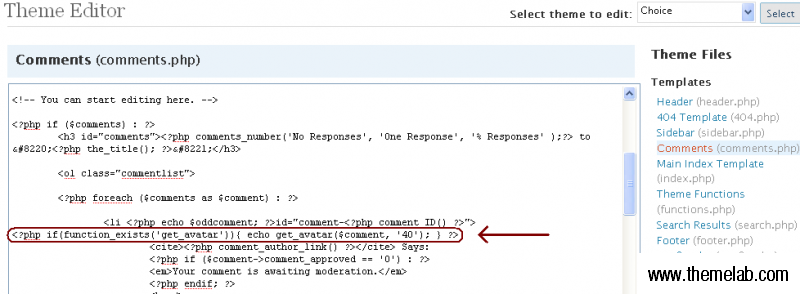
Beliebiger Ort innerhalb von foreach und endforeach (der Kommentar-Schleife) funktioniert.
Styling Ihrer Gravatare
Sobald Sie Gravatare auf Ihrer Kommentarvorlage angezeigt haben, möchten Sie sie wahrscheinlich auch gestalten. Sie werden feststellen, dass der Gravatar-Code die Klasse "avatar" für jedes Bild ausgibt. Fügen wir der CSS-Stylesheet eine Zeile hinzu, um diese nach links zu verschieben und einen kleinen rechten Rand hinzuzufügen.
img.avatar {float:left; margin-right:5px;}
Da haben Sie es, Sie haben gut aussehende, perfekt große, gestylte Gravatare. Natürlich werden Themes unterschiedlich sein, Sie können sie gestalten, wie Sie möchten.
Fazit
Denken Sie daran, dass dieser Code nur unter WordPress 2.5 und höher funktioniert. Das bedingte Tag function_exists wird verhindern, dass Ihr Theme kaputt geht, aber in früheren Versionen wird nichts angezeigt. Weitere Informationen zu anderen Methoden der Verwendung von Gravataren finden Sie im WordPress Codex.
Wenn Sie gerade diesen ganzen Artikel gelesen haben und keine Ahnung haben, was ein Gravatar ist, empfehle ich Ihnen, zuerst diesen hier von Lorelle auf WordPress zu lesen. Er behandelt die Grundlagen, wie Sie Ihren eigenen Gravatar erhalten, indem Sie sich bei Gravatar.com anmelden, sowie die Verwendung von Gravataren in älteren WordPress-Versionen mit Plugins.
Gravatare können nicht nur für Kommentare verwendet werden, sondern auch zu den einzelnen Beiträgen der Autoren hinzugefügt werden.
Wenn Ihnen der Artikel gefallen hat, können Sie gerne kommentieren und teilen. Ich würde gerne Ihre Gedanken hören. Abonnieren Sie den Feed für die neuesten Theme Lab-Updates.

Vielen Dank!!!! :)
Wow! Das hilft. Ich habe stundenlang mit meinem Nicht-Premium-Theme herumgespielt, um das herauszufinden. Der Wordpress Codex-Support hilft nicht viel. Sie erklären nicht genau, wo der Code platziert werden soll. Was für eine Erleichterung, dass ich diese Seite gefunden habe. Ich programmiere seit 2008 und stoße immer noch auf Probleme.
Danke, ich habe einige wirkliche Probleme, dies auf meinem Blog zum Laufen zu bringen, aber hoffentlich hilft das. Ich benutze ein Theme, das auf Thematic läuft, daher kann ich das „foreach“ finden, das du erwähnt hast, aber nicht das „endforeach“, und als ich den Code hinzugefügt habe, hat es bei mir nicht funktioniert. Ich werde es wohl weiter versuchen!
Danke für diese tolle Anleitung, Kumpel! Funktioniert einwandfrei! Juhu!
Es hat wie am Schnürchen funktioniert! Vielen Dank, Leland, für deinen Beitrag! Dein Blog ist wirklich ein Segen für alle WordPress-Nutzer! 🙂
Vielen Dank – es hat wie am Schnürchen funktioniert!
Dein Theme sollte Avatare enthalten, da dies bei WordPress recht Standard ist. Wenn nicht, ist es ein schlechtes Theme und du wärst besser dran, ein anderes zu finden. 😉
Mein Theme enthält diese Schleife nicht in comments.php, irgendwelche Ideen?
Oh mein Gott, endlich ein Code, der funktioniert hat… Ich konnte das System nicht dazu bringen, die Avatare zu laden, die an die Autoren-E-Mails angehängt waren… deiner hat funktioniert!!
Vielen, vielen Dank.
Danke, ich habe es gerade auch auf meinem Blog eingerichtet.
Vielen Dank! Das war einfach 🙂
schön, ich bin mit den Kommentaren fertig
aber ich möchte mehr Informationen zu jedem Beitrag über den Autor hinzufügen
sein Name
sein Avatar
und Biografie
mein Blog hier http://www.eskandarany.org/blog
wie und was der CSS-Code, um all diese neuen Dinge zu gestalten
danke im Voraus 🙂
Hallo,
Nützliche Informationen, ich habe jetzt erfolgreich Gravatar in meine Website integriert.
Viele Grüße,
Eddie Gear
[...] Mehr erfahren: Gravatare verwenden Gravatar-Unterstützung zu Ihren WordPress-Kommentaren hinzufügen [...]
[...] Gravatar-Unterstützung zu Ihren WordPress-Kommentaren hinzufügen [...]
[...] Gravatare zu Ihrem WordPress-Blog hinzufügen, laden Sie das Plugin herunter und folgen Sie diesen Anweisungen. Einfach! var addthis_pub = ‘RichmondWiki’; var addthis_brand = ‘Your Search Advisor’;var […]
@Alejandro: Schau dir diesen Link an: http://themeshaper.com/how-to-add-gravatars-for-the-post-author-in-wordpress/
Hallo Mann, der Beitrag ist großartig. Aber mein Problem ist, das Gravatar-Bild mit einem Autoren-Bild in meinem Index.php WordPress-Blog zu verknüpfen. Ich kenne die richtige Syntax dafür nicht. Hast du Vorschläge? Vielen Dank!!!
Wirklich effektiv, ich habe danach gesucht. Danke.
[...] von mir selbst. Dieses Theme hat alle normalen Funktionen eines Blog-Themes hier bei Theme Lab, einschließlich Gravatar-Unterstützung für Kommentare, eine Widget-fähige Seitenleiste und native WordPress-Tag-Unterstützung. Dieses Theme hat auch 125x125 Anzeigen [...]
Vielen Dank für diesen Beitrag. Nachdem ich das gelesen hatte, hat es etwa 4 Minuten gedauert, bis ich Ihre Anweisungen befolgt und sie auf meiner Website zum Laufen gebracht habe.
Du bist spitze!
… Theme Lab – Fügen Sie Gravatar-Unterstützung zu Ihren WordPress-Kommentaren hinzu – um dem Kommentarbereich mehr Bilder hinzuzufügen …
großartig!! Ich bin froh, das gefunden zu haben. Jetzt muss ich nur noch einen Weg finden, meine Kommentare zurückzusetzen, damit sie alle Gravatare daneben haben.
Ich bin so froh, dass ich Ihre Seite gefunden habe. Tolle Informationen, wie man einem Gravatar auf seiner Seite hinzufügt. Ich habe Stunden damit verschwendet, mit einem Plugin herumzuspielen, und es hat nur Sekunden gedauert, Ihren Beispielen zu folgen, um das zu bekommen, was ich für die Seite wollte.
Vielen Dank! Ich wünschte nur, ich hätte früher nach Ihnen gegoogelt 🙂
Der Code funktioniert, um die Avatare in den Kommentaren anzuzeigen. Ich habe Probleme mit der Ausrichtung in IE7.
In IE7 richtet sich der erste Avatar korrekt aus, dann sind die Avatare in nachfolgenden Kommentaren um einige Pixel nach rechts eingerückt.