Stai cercando un plugin di sicurezza per WordPress affidabile?
WordPress è uno dei sistemi di gestione dei contenuti (CMS) più popolari oggi, con quasi la metà dei siti web attuali che lo utilizzano. Di conseguenza, ci sono molte minacce potenziali da parte di criminali informatici alla ricerca di vulnerabilità.
Per proteggere il tuo sito web, hai bisogno di un buon plugin di sicurezza per WordPress che sia facile da usare e affidabile.
In questo articolo, recensiremo Solid Security, uno dei migliori plugin di sicurezza per WordPress oggi disponibili. Discuteremo diverse aree come la facilità d'uso, come configurarlo, le funzionalità principali e altro ancora.
Perché la sicurezza di WordPress è così importante?
Come accennato, quasi la metà di tutti i siti web su Internet oggi utilizza WordPress come CMS. Con un bacino così ampio di siti web, il numero di minacce e criminali informatici che prendono di mira la piattaforma è elevato.
La maggior parte di questi criminali prende di mira i siti web WordPress per 2 motivi.
Il primo e più comune è il furto di dati.
Quando qualcuno si registra sul tuo sito, spesso fornisce il proprio nome, indirizzo email e password, tra le altre informazioni. I criminali informatici raccolgono queste informazioni e le vendono ad altre parti per profitto monetario.
Inoltre, possono utilizzare gli indirizzi email e le password ottenuti dal tuo sito per tentare di accedere ai conti finanziari dei tuoi clienti.
Questo accade perché molte persone utilizzano spesso la stessa email e password su più siti, anche se non è consigliato. È semplicemente più facile ricordare una password per tutto piuttosto che averne di separate.
I criminali informatici lo sanno e ci contano, letteralmente.
D'altra parte, se gestisci un sito web di eCommerce, i criminali informatici potrebbero prendere di mira le informazioni di pagamento dei tuoi utenti, come i dettagli di PayPal o le informazioni della carta di credito. Una volta in possesso di queste informazioni, potrebbero venderle sul dark web o semplicemente usarle loro stessi.
Il secondo motivo più comune per un attacco informatico è il riscatto.
Alcuni criminali informatici ruberanno un sito web e ti bloccheranno l'accesso. Ti contatteranno quindi e ti diranno di dare loro una certa somma di denaro se vuoi riavere il tuo sito.
Questo può essere molto frustrante poiché, anche dopo il pagamento, questi criminali possono decidere di mantenere comunque il tuo sito e chiedere più soldi, creando un ciclo infinito. Molte persone optano semplicemente per aprire un nuovo sito e ricominciare da capo.
Come puoi vedere, una mancanza di sicurezza su WordPress, nel migliore dei casi, può esporre le informazioni dei tuoi utenti. E nel peggiore dei casi, può distruggere completamente la tua attività.
Ecco altri motivi per mantenere la sicurezza di WordPress.
- Mantieni la reputazione del tuo sito
- Mantieni la fiducia dei tuoi utenti
- Evita che il tuo sito venga segnalato da Google
- Evita problemi legali
- Riduci la diffusione di malware
La buona notizia è che Solid Security può aiutarti a proteggere il tuo sito web senza bisogno di assistenza esperta o esperienza di codifica.
Ma, prima di acquistare questo plugin di sicurezza, ti suggeriamo di iniziare eseguendo la scansione del tuo sito web con questo scanner di sicurezza WordPress gratuito. Questo ti aiuterà a identificare i punti deboli del tuo sito in modo da poter vedere se Solid Security è adatto a te.
Detto questo, vediamo di cosa tratta questo plugin di sicurezza.
Cos'è Solid Security?
Solid Security si chiamava precedentemente iTheme Security, un prodotto di iThemes. iThemes era un'azienda che progettava bellissimi temi con una buona reputazione per la sicurezza. Ma, da allora hanno cambiato il loro modello di business e questo è un grande motivo per il cambio di nome.
Oggi, iThemes si chiama SolidWP e iTheme Security ora è Solid Security. Ecco come si chiamano ora gli altri loro prodotti.
- BackupBuddy ora è Solid Backup
- iTheme Sync ora è Solid Central
- iTheme Training ora è Solid Academy
Ma per questa recensione, ci concentreremo solo su Solid Security.
Quindi, detto questo, cos'è esattamente Solid Security?
Questo è un plugin di sicurezza 3 in 1 che può aiutarti a proteggere il tuo sito, creare backup del sito e aiutare nella gestione del sito. Ha funzionalità facili da usare per aiutarti a prevenire attacchi di forza bruta e persone non autorizzate dall'accedere al tuo sito.
Solid Security migliora anche la sicurezza del tuo sito proteggendo la tua pagina di accesso utente, il modo più comune in cui avvengono gli attacchi di forza bruta. Lo fa creando una passkey, che può essere biometrica o manuale, e aggiungendo un processo di autenticazione a 2 fattori per i tuoi utenti.
Inoltre, puoi configurarlo in modo che ai tuoi utenti venga automaticamente richiesto di creare una password complessa. Questo aggiunge un altro livello di protezione senza che tu debba mai intervenire.
Puoi anche usare Solid Security per scansionare il tuo sito alla ricerca di vulnerabilità tramite la sua partnership con Patchstack. Questa partnership consente correzioni virtuali automatiche di software vulnerabile prima che diventi un problema.
Ora, vediamo se il cambio di nome da iTheme Security a Solid Security ha influito sulla qualità di questo plugin. Abbiamo suddiviso la recensione in diverse sezioni per aiutarti a seguirla meglio.
- Installazione e Configurazione
- Personalizzazione
- Facilità d'uso
- Funzionalità
- Supporto e Documentazione
- Pro e Contro
- Prezzi
- Alternative a Solid Security
- Verdetto Finale
Installazione e Configurazione
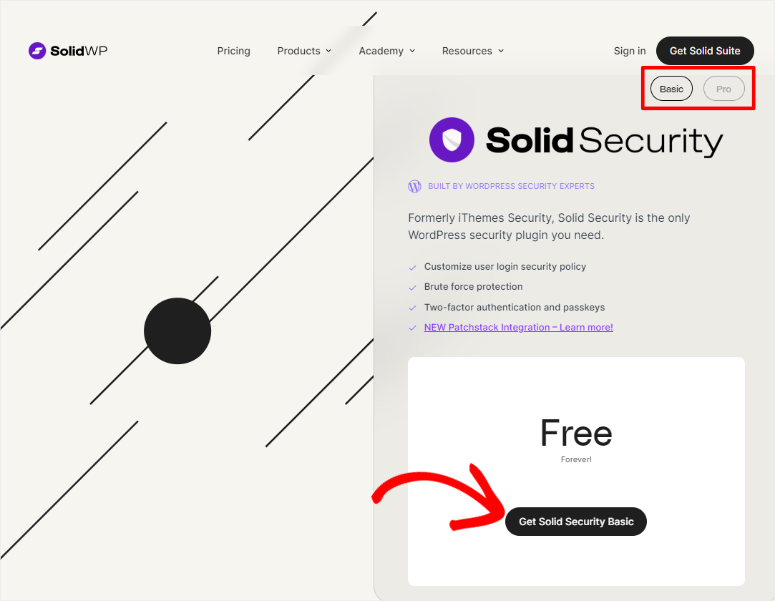
Solid Security rende super facile installare sia la sua versione gratuita che il plugin premium direttamente dal suo sito ufficiale. Sul suo sito, vedrai una scheda Basic e Premium visualizzata, che ti consente di passare facilmente tra le due.
Se selezioni il piano "Basic", verrai reindirizzato a WordPress.org dove potrai scaricare Solid Security Lite. Puoi anche scaricare la versione gratuita andando sulla tua bacheca di WordPress e accedendo al tuo repository di plugin.
Ora, per la versione premium, Solid Security ti addebiterà in base al numero di siti che hai, a differenza della maggior parte dei plugin che hanno pacchetti standard. Questo ti permette di pagare esattamente per ciò di cui hai bisogno, facendoti risparmiare denaro.
Per installare Solid Security Pro, scaricherai prima il file Zip dal suo sito ufficiale. Quindi, segui gli stessi passaggi che useresti per installare qualsiasi altro plugin.
Se riscontri problemi, consulta questo articolo per saperne di più su come installare un plugin.
Con il plugin installato e attivo, esamineremo il suo processo di configurazione.
Come accennato, la sicurezza è un'area sensibile di WordPress. Può essere difficile per i principianti tenere traccia e non perdere nulla.
Ecco perché Solid Security mira a garantire che una volta configurato il plugin, non dovrai preoccuparti di nient'altro. Ti aiuterà con il monitoraggio e le correzioni.
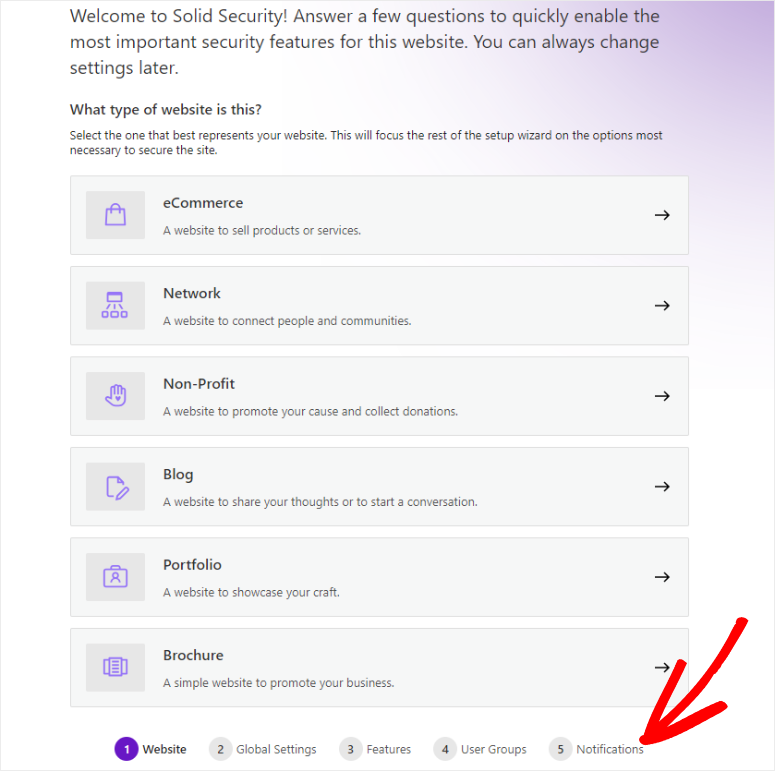
Quindi, una volta attivato il plugin, verrai reindirizzato automaticamente alla sua procedura guidata di configurazione. Qui, il plugin ti farà alcune domande sul tuo sito web. Questo aiuterà Solid Security a configurare la sicurezza del tuo sito nel miglior modo possibile.
La prima domanda è se il tuo sito è un eCommerce, una rete, una no-profit, un blog, un portfolio o una brochure. Questo aiuterà il plugin a determinare i passaggi successivi per la configurazione della sicurezza del tuo sito web.
Dichiarerai anche se stai configurando il sito web per te stesso o per un cliente. Se lo stai configurando per un cliente, ti permetterà di aggiungere restrizioni su quali funzionalità di sicurezza i tuoi clienti possono accedere.
Questo perché Solid Security capisce che alcuni clienti potrebbero non avere esperienza con WordPress e dare loro accesso a informazioni così sensibili potrebbe creare vulnerabilità.
Successivamente, utilizzando un pulsante di attivazione, puoi decidere se aggiungere una policy per le password per tutti i tuoi utenti. Questo garantirà che non creino password deboli o che non abbiano già utilizzato in precedenza.
Inoltre, aggiungerai gli IP autorizzati nella casella di testo fornita e specificherai come Solid Security identificherà gli indirizzi IP degli utenti.
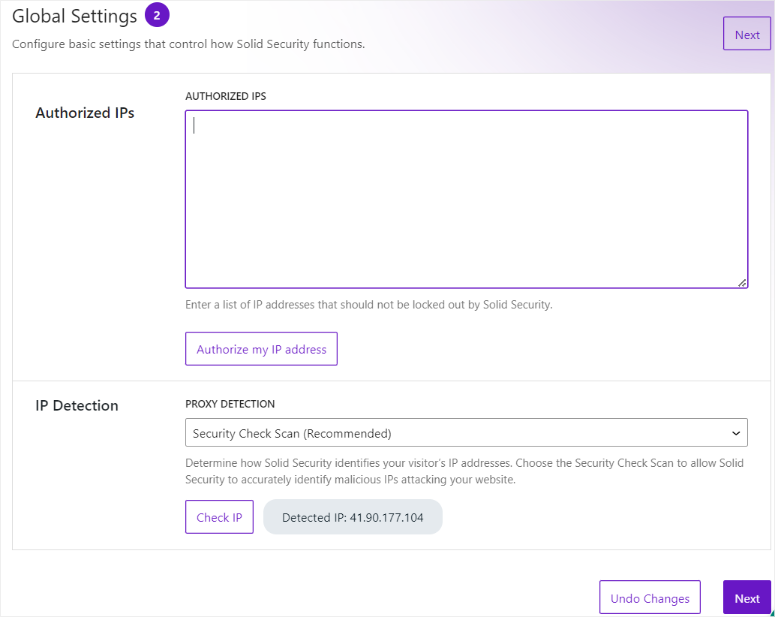
Puoi configurarlo in modo che Solid Security esegua una scansione di controllo di sicurezza automatizzata o manuale programmata. Questa funzionalità garantisce che Solid Security identifichi accuratamente gli IP dannosi che attaccano il tuo sito web nel modo migliore per te.
Tuttavia, con la procedura guidata di configurazione, puoi anche abilitare la maggior parte delle funzionalità di sicurezza che desideri.
Naturalmente, puoi farlo in seguito. Ma se sei un principiante, questa è un'ottima opportunità per configurarli tutti in una volta.
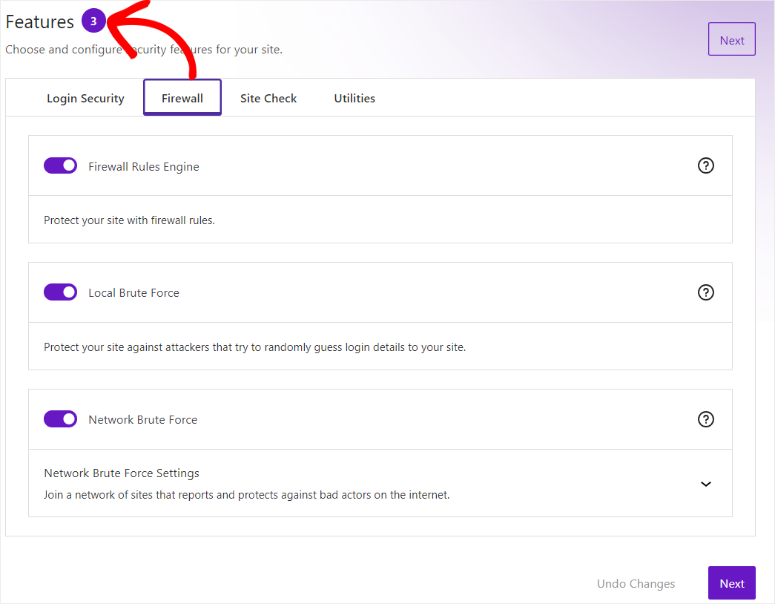
Quando arrivi al passaggio "Funzionalità" nella procedura guidata di configurazione, vedrai diverse schede, tra cui Sicurezza Login, Firewall, Controllo Sito e Utilità.
Ognuna di queste schede si apre su una serie di pulsanti di attivazione che ti consentono di attivare la funzionalità. Una volta abilitata una funzionalità, Solid Security aprirà altre opzioni sotto di essa in modo da poter personalizzare ulteriormente.
Imposterai anche "Gruppi Utenti" utilizzando la procedura guidata di configurazione per definire il ruolo di ogni membro sul tuo sito.
Ciò può rendere più facile applicare le regole di sicurezza, rafforzando ciò a cui ogni membro può accedere o fare sul tuo sito.
Alcuni esempi di Gruppi Utenti comuni includono Amministratori, Editor, Autori e altro ancora. Ma se i tuoi utenti non rientrano in nessuno di questi gruppi, questo plugin di sicurezza ti consente di creare Gruppi Utenti Personalizzati.
Infine, nella procedura guidata di configurazione, imposterai le “Notifiche”.
Lo fai aggiungendo un “Email Mittente” e selezionando una casella di controllo accanto all'amministratore che desideri riceverle. È importante prestare molta attenzione a questo passaggio, poiché è così che Solid Security avviserà te o i membri del tuo team di eventuali vulnerabilità o attacchi.
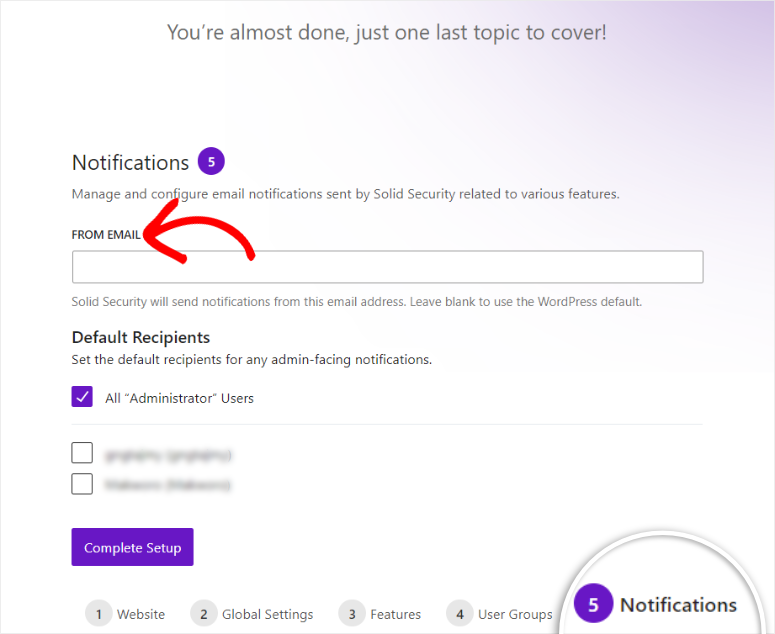
Una volta configurate le notifiche, il plugin sarà pronto per l'uso!
Personalizzazione
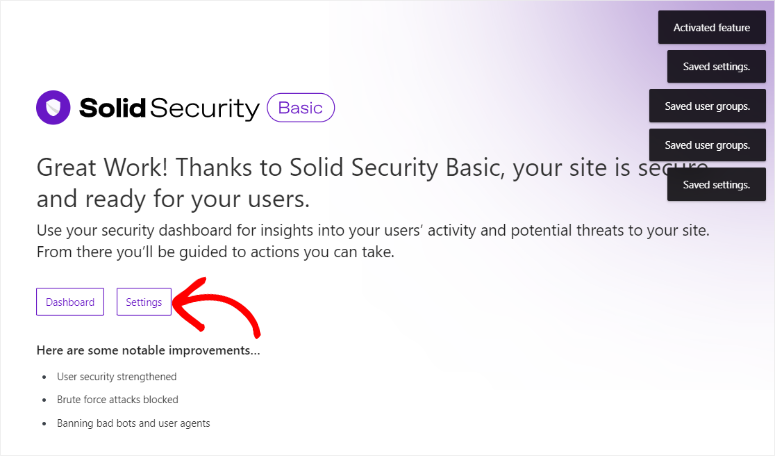
Con il processo di configurazione completato, Solid Security ti facilita il passo successivo dandoti la possibilità di andare alla “Dashboard” o alle “Impostazioni” di Solid Security.
Per personalizzare questo plugin, vai su Impostazioni.
In questa pagina, la prima cosa che noterai è un menu verticale sulla sinistra composto da Impostazioni globali, Funzionalità, Gruppi di utenti, Notifiche e Avanzate. Anche se alcune delle funzionalità che vedi qui potresti averle già configurate con la procedura guidata di configurazione, puoi comunque regolarle se lo desideri.
Innanzitutto, diamo un'occhiata al menu “Impostazioni globali”.
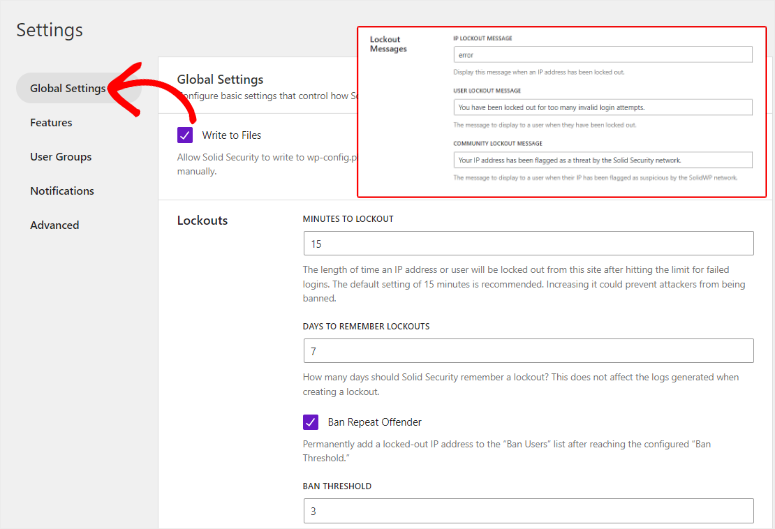
La prima cosa che personalizzerai in questo menu è consentire a Solid Security di scrivere automaticamente su wp-config.php e .htaccess con una casella di controllo. Ciò consentirà al plugin di determinare come WordPress interagisce con il tuo database e la cache e di gestire la sicurezza.
Sotto questa casella di controllo, imposterai le opzioni di blocco per indicare al plugin cosa fare in caso di tentativi di accesso non riusciti.
Quindi, imposterai prima in minuti per quanto tempo un IP o un account utente verrà bloccato quando raggiunge il numero massimo di tentativi di accesso. Il plugin consiglia 15 minuti poiché qualsiasi valore superiore potrebbe impedire agli hacker di essere bannati.
Successivamente, specificherai in giorni per quanto tempo desideri che Solid Security ricordi i blocchi. Puoi seguire questo passaggio utilizzando una casella di controllo per consentire al plugin di bannare i recidivi. Sotto questo, puoi anche aggiungere una soglia per bannare permanentemente i recidivi sul tuo sito.
Un'altra interessante funzionalità che abbiamo notato di Solid Security è che ti consente di visualizzare i “Messaggi di blocco”.
Questa funzionalità ti consente di mostrare una spiegazione del motivo per cui il sottoscrittore non può accedere, migliorando l'esperienza utente per le persone genuine. Ma allo stesso tempo, questo messaggio può aiutare a scoraggiare gli hacker poiché dirà loro che sono stati scoperti, il tuo sito è protetto e sei stato informato del tentativo di hacking.
Sotto il menu Impostazioni globali si trova il menu “Funzionalità”.
Qui troverai 4 schede come durante la procedura guidata di configurazione, che includono Sicurezza accesso, Firewall, Controllo sito e Utilità. Discutiamo ciascuna di queste schede in dettaglio di seguito.
La prima è la scheda “Sicurezza accesso”.
In questa scheda, puoi abilitare un autenticatore a 2 fattori con una casella di controllo. Ma con Solid Security, puoi impostare quale tipo di autenticazione a 2 fattori desideri.
Quindi, sotto questa casella, fai clic sulla freccia verso il basso per aprire le opzioni.
Puoi consentire tutti i metodi, tutti i metodi tranne l'email o selezionarli manualmente. I metodi di autenticazione forniti da Solid Security sono:
- App mobile: I tuoi utenti possono utilizzare qualsiasi app di autenticazione a 2 fattori popolare come Google Authenticator o Microsoft Authenticator.
- Email: Verrà inviato un codice di verifica all'indirizzo email utilizzato dall'utente per la registrazione.
- Codici di autenticazione di backup: Questi sono codici forniti dal plugin. Il tuo utente li memorizza in un luogo sicuro; se la verifica a 2 fattori tramite email e app mobile fallisce, allora hanno un'opzione di backup.
Successivamente, puoi utilizzare una casella di controllo per disabilitare l'autenticazione a 2 fattori al primo accesso. Ciò significa che la prima volta che un utente accede al tuo sito web dopo la registrazione, non dovrà passare attraverso l'autenticazione a due fattori. Ciò semplifica il processo e garantisce che più utenti completino il processo di registrazione.
Infine, in questa scheda, puoi personalizzare un messaggio di onboarding per accogliere i nuovi utenti in modo amichevole o offrire istruzioni per il passo successivo. Questo può aiutarti a iniziare a costruire una relazione con i tuoi visitatori, trasformandoli in utenti fedeli e facendo crescere il tuo marchio.
Successivamente, nelle Funzionalità, si trova la scheda "Firewall".
Qui, la prima cosa che puoi fare è "Blocca utenti" con un pulsante di attivazione/disattivazione. Quindi, sotto di esso, puoi selezionare la casella di controllo Blocco predefinito. Questa è una blacklist di IP potenzialmente dannosi segnalati da HackRepair.com che puoi utilizzare come punto di partenza per proteggere il tuo sito.
Per aggiungere a ciò, puoi anche abilitare il "Motore delle regole del firewall" con un'opzione di attivazione/disattivazione. Con questo, puoi specificare il numero massimo di violazioni per IP prima di un blocco e i minuti per ricordare un IP.
Infine, abiliterai Blocco brute force locale con un pulsante di attivazione/disattivazione per bloccare gli hacker che tentano di indovinare il tuo nome utente e password.
Qui, ciò che spicca è che puoi usare una casella di controllo per bloccare immediatamente qualsiasi utente che tenta di accedere con il nome utente "Admin". Questo perché la maggior parte dei hacker di solito tenta di accedere ai siti WordPress indovinando la password e il nome utente. E la combinazione "Admin" è solitamente in cima a quella lista.
Quindi bloccare chiunque non appena tenta di utilizzare questo termine garantirà che venga bloccato prima che faccia progressi o tenti di utilizzare metodi di hacking più avanzati.
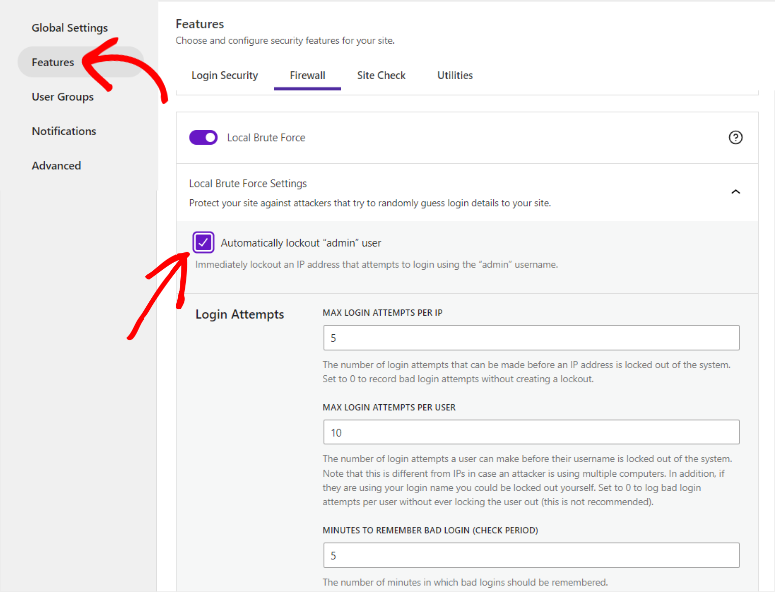
Sotto questo, puoi specificare quanti tentativi di accesso un utente o un IP può effettuare prima di essere bloccato. E il numero di minuti in cui i tentativi di accesso errati devono essere ricordati.
Successivamente si trova la scheda "Controllo sito".
In questa scheda, puoi abilitare l'opzione di attivazione/disattivazione Modifica file. Quindi, sotto di essa, puoi aggiungere quali file e cartelle escludere dalla ricezione di notifiche per modifiche impreviste ai file. Qui, puoi aggiungere file o cartelle di cache che sono spesso interessati da altri plugin e temi del tuo sito per ridurre il numero di avvisi che ricevi.
Puoi quindi utilizzare un altro pulsante di attivazione/disattivazione per abilitare la Pianificazione scansione sito. Quando è attiva, Solid Security eseguirà una scansione del sito due volte al giorno, per garantire che tutto funzioni correttamente.
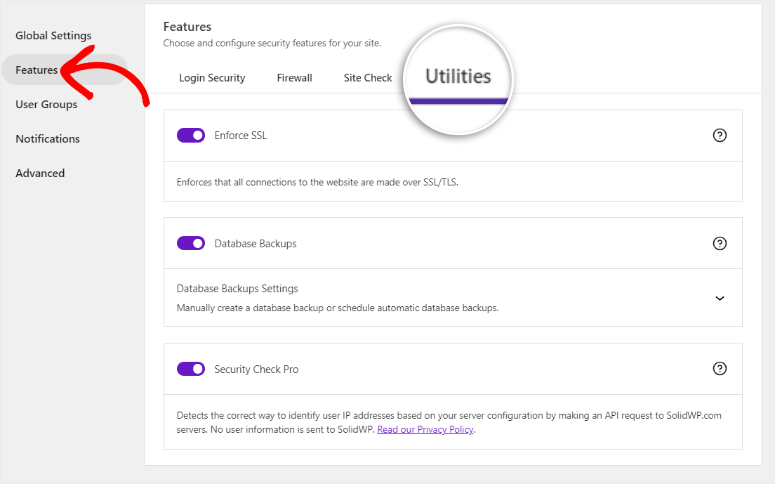
Ora passiamo alla scheda "Utilità".
Solid Security ti consente di attivare Certificati TLS e SSL forzati per garantire che tutte le connessioni al tuo sito siano sicure. Sotto questo, puoi indicare se desideri backup del database manuali o automatici. Quindi, puoi indicare se desideri che il backup venga inviato alla tua email, archiviato localmente o entrambi.
Successivamente, spostiamoci nel menu "Avanzate".
Come suggerisce il nome, il menu Avanzate viene utilizzato per apportare modifiche complesse al tuo sito. La cosa buona è che Solid Security ha semplificato questo processo per consentirti di apportare queste modifiche avanzate selezionando le caselle di controllo.
Inoltre, sotto ogni casella di controllo, ottieni una spiegazione semplice ma dettagliata di come quell'opzione influenzerà il tuo sito.
Detto questo, ci sono due aree che vorremmo menzionare in questa scheda.
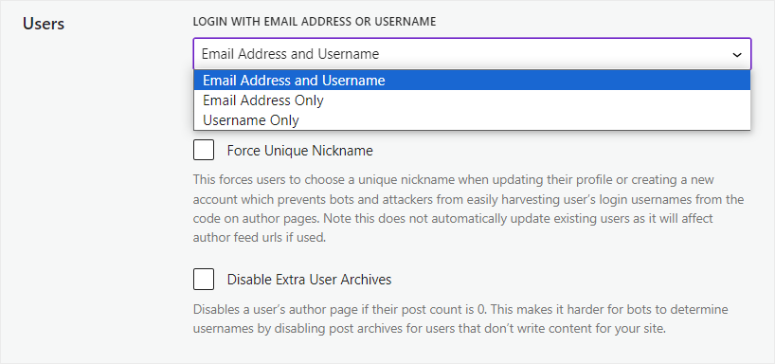
La prima è la sezione Utenti.
Qui, puoi decidere se desideri che gli utenti del tuo sito accedano tramite email, nome utente o entrambi. Selezionando una sola opzione, email o nome utente, puoi aggiungere un ulteriore livello di protezione. Questo perché l'hacker avrà più difficoltà a trovare le informazioni aggiuntive.
Sotto questo, puoi forzare l'utente a creare un soprannome univoco per aiutare a impedire a bot o hacker di estrarre nomi utente da commenti o biografie dell'autore.
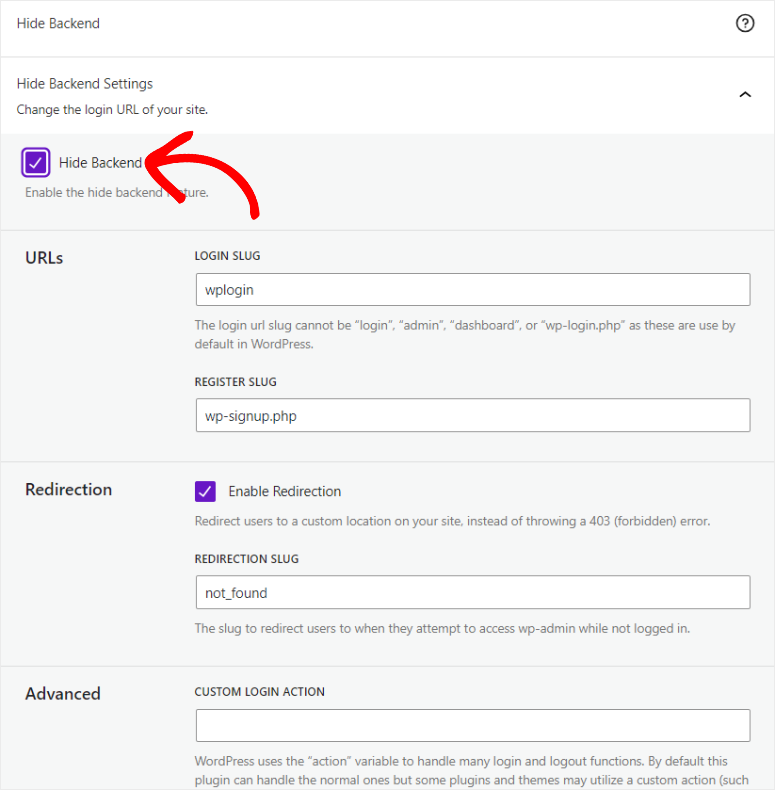
Un'altra utile funzione di sicurezza che puoi impostare qui è "Nascondi Backend".
Questa funzione ti consente di modificare la tua slug di accesso a WordPress da login, admin, wp-login o qualsiasi altro URL di accesso comune. Invece, ti aiuta a creare una slug univoca per la pagina di accesso che gli hacker non possono localizzare facilmente.
Un'altra cosa interessante di questa funzione è che se qualcuno tenta di trovare la tua pagina di accesso tramite queste opzioni comuni, verrà reindirizzato a un'altra pagina. Su questa pagina, puoi visualizzare un messaggio per scoraggiare l'hacker, facendogli sapere che sei al corrente.
Facilità d'uso
La sicurezza di WordPress è uno degli argomenti più complessi che puoi affrontare come proprietario di un sito web. Questo perché coinvolge molte funzionalità avanzate che possono creare confusione.
Ma ciò che ci ha davvero colpito è quanto sia facile usare Solid Security.
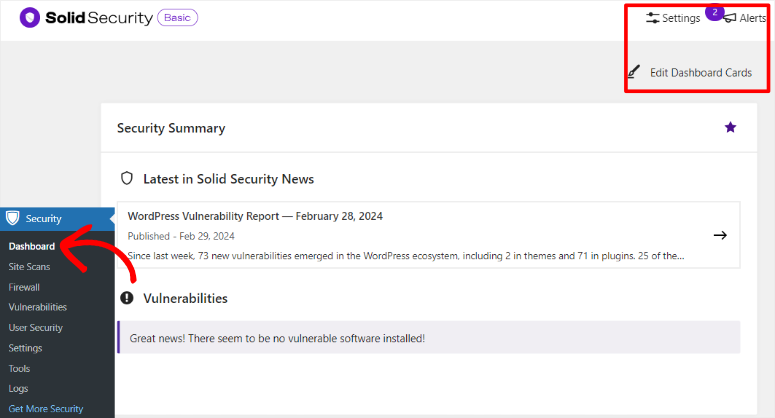
Come accennato, al completamento della procedura guidata di configurazione, ti verrà chiesto di andare su "Impostazioni", che abbiamo esaminato nella sezione personalizzazione. L'altro pulsante che puoi selezionare è "Dashboard", che esamineremo ora.
Puoi anche accedere alla dashboard di Solid Security andando su Sicurezza » Dashboard nel tuo backend di WordPress.
La dashboard di Solid Security ti offre una visione visiva dello stato di sicurezza del tuo sito web. Questo ti permette di vedere cosa devi fare, cosa il plugin ha fatto per te e cosa hai fatto bene.
Innanzitutto, nell'angolo più a destra, vedrai un pulsante "Avviso" che visualizzerà tutte le notifiche di Solid Security. Questi avvisi includono minacce alla sicurezza, vulnerabilità identificate, modifiche nei log e altro.
Puoi correggerli semplicemente selezionando il messaggio, e il plugin ti dirà di cosa si tratta e come risolverlo. La cosa migliore di questa barra di avviso è che appare in tutti i menu di Solid Security, permettendoti di rimanere informato anche se non visiti la dashboard.
Accanto all'icona di avviso, troverai il pulsante Impostazioni, che ti reindirizzerà al menu delle impostazioni di Solid Security, dove puoi personalizzare il plugin quando vuoi.
Successivamente, sotto queste icone si trova il pulsante “Modifica schede dashboard”.
Questo ti permette di riorganizzare, aggiungere o rimuovere le opzioni nella dashboard. Puoi rimuovere completamente le funzionalità che non sono una priorità per te, o aggiungerne altre che si adattano alle tue esigenze.
Inoltre, puoi anche trascinare e rilasciare le diverse sezioni di questa schermata dove vuoi che appaiano. Questo assicura che la tua dashboard non sia solo unica per te, ma che tutte le funzionalità e le metriche più importanti appaiano dove preferisci.
Quindi, discutiamo della dashboard di Solid Security nel suo formato predefinito.
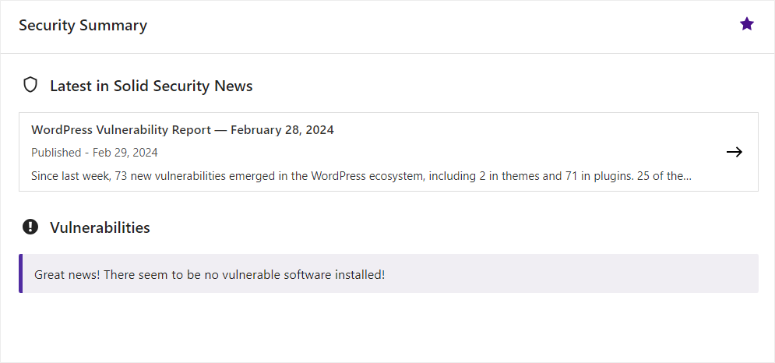
La prima cosa che noterai sono le ultime Notizie di Solid Security. Questa sezione ti aggiorna sulle ultime notizie riguardanti la sicurezza di WordPress e tutto ciò che la circonda.
Ad esempio, Solid Security compilerà per te rapporti settimanali su quali vulnerabilità sono state trovate e dove sono state trovate. Discutono del plugin specifico, del tema o dello strumento che ha portato alla vulnerabilità in modo che tu possa evitarlo o essere più attento nella sua gestione.
Sotto la sezione notizie, Solid Security posiziona convenientemente le vulnerabilità rilevate sul tuo sito. Questa sezione è posizionata in modo prominente su questa dashboard per assicurarsi che sia una delle prime cose che noti, data la sua importanza per il tuo sito.
Successivamente, vedrai il grafico “Panoramica dei ban”.
Dettaglia i tentativi di accesso, i tentativi di accesso utilizzando "Admin" e CAPTCHA. Puoi utilizzare queste informazioni per capire rapidamente se qualcuno ha tentato di accedere al tuo sito utilizzando "Brute Force" e come ha provato a farlo. Di conseguenza, puoi proteggere meglio il tuo sito utilizzando le informazioni che ottieni da questa sezione.
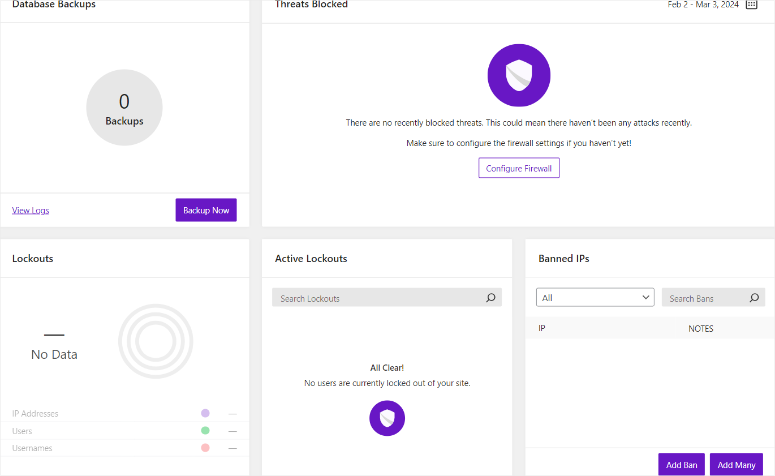
Successivamente, abbiamo la sezione Backup, che visualizza anche la dimensione del backup. Inoltre, puoi creare rapidamente un nuovo backup o visualizzare i tuoi log qui con un clic di un pulsante.
La sezione Minacce bloccate è la scheda più prominente visualizzata su questa dashboard, e per una buona ragione.
Questa sezione monitora i tentativi sul tuo sito e li blocca attraverso i firewall che hai impostato tramite il plugin. Visualizza l'azione intrapresa, la regola del firewall che ha portato a questa azione, l'IP che è stato bloccato e un pulsante di dettagli.
Sotto questo, c'è il grafico “Blocco”.
Qui, Solid Security visualizza i blocchi in base a IP, utenti e nomi utente. Puoi utilizzare queste informazioni per sapere qual è il modo più comune in cui gli hacker tentano di accedere al tuo sito. Quindi, accanto a questa scheda si trova la sezione “Blocchi attivi”, che elenca in tempo reale tutte le persone attualmente impossibilitate ad accedere al tuo sito.
La sezione successiva visualizza un elenco di tutti gli “IP bannati”.
Puoi cercare un IP bannato specifico e aggiungere note accanto a ogni voce. Questo può aiutarti a comprendere meglio la sicurezza del tuo sito. Per aggiungere a questo, puoi aggiungere rapidamente altri IP alla lista dei bannati uno alla volta o, se hai una lunga lista, in blocco.
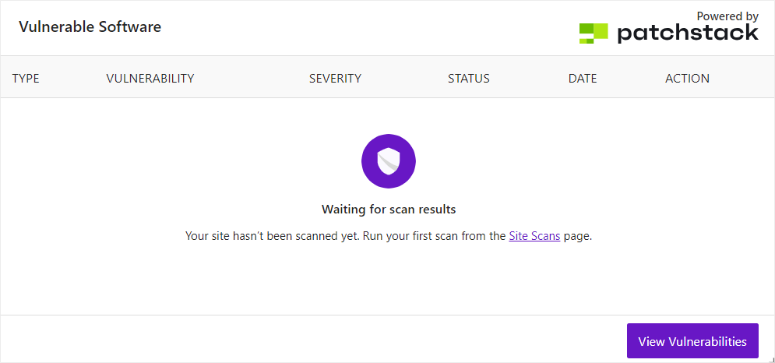
Infine, in fondo alla dashboard di Solid Security, si trova la sezione Vulnerability Software, alimentata da Patchstack.
Questa è una funzionalità disponibile solo per gli utenti premium, quindi dovrai acquistare un piano prima di utilizzarla.
Questa funzionalità esegue la scansione delle vulnerabilità in tempo reale. Quindi, elenca il tipo di vulnerabilità, cosa causa, come ha influito sul tuo sito, la gravità e se è stato possibile risolverla o meno. Se il plugin non è in grado di risolvere la vulnerabilità, ti fornirà i passaggi per risolverla manualmente.
Funzionalità
Scansioni del sito
Solid Security di SolidWP ha uno dei migliori e più facili scanner di malware che abbiamo visto. Elenca tutte le aree del tuo sito che possono essere vulnerabili, come Utenti Inattivi, Installazioni Rogue, Plugin, Temi, File Core di WordPress, Google Safe Browsing, Due Fattori e Password.
Se non sei sicuro del motivo per cui il plugin sta scansionando una parte specifica del tuo sito, passa il mouse sopra nella timeline di scansione e otterrai maggiori dettagli.
Ora, Solid Security esegue la scansione di tutte queste aree individualmente e ti informa se rileva problemi di sicurezza. Quindi elenca Tipo, Informazioni sulla scansione, Gravità e Azione di ogni vulnerabilità che individua, aiutandoti a intraprendere azioni.
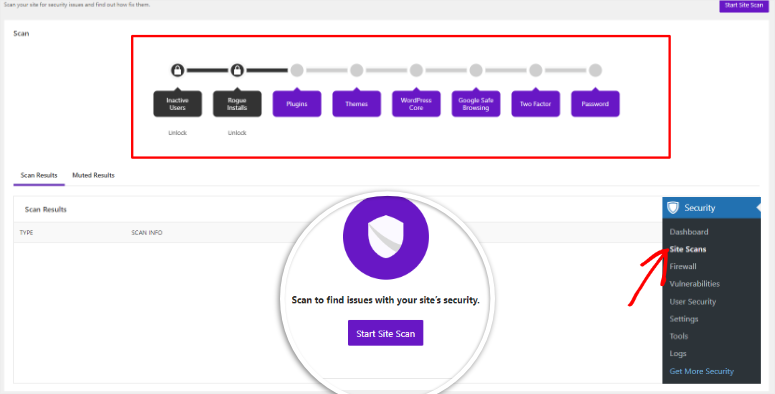
Inoltre, se il plugin rileva qualcosa che ritiene essere una vulnerabilità ma non lo è, puoi silenziare quei risultati. Questo ti consente di vedere solo i problemi che contano e di non ricevere notifiche costanti dal plugin.
Firewall
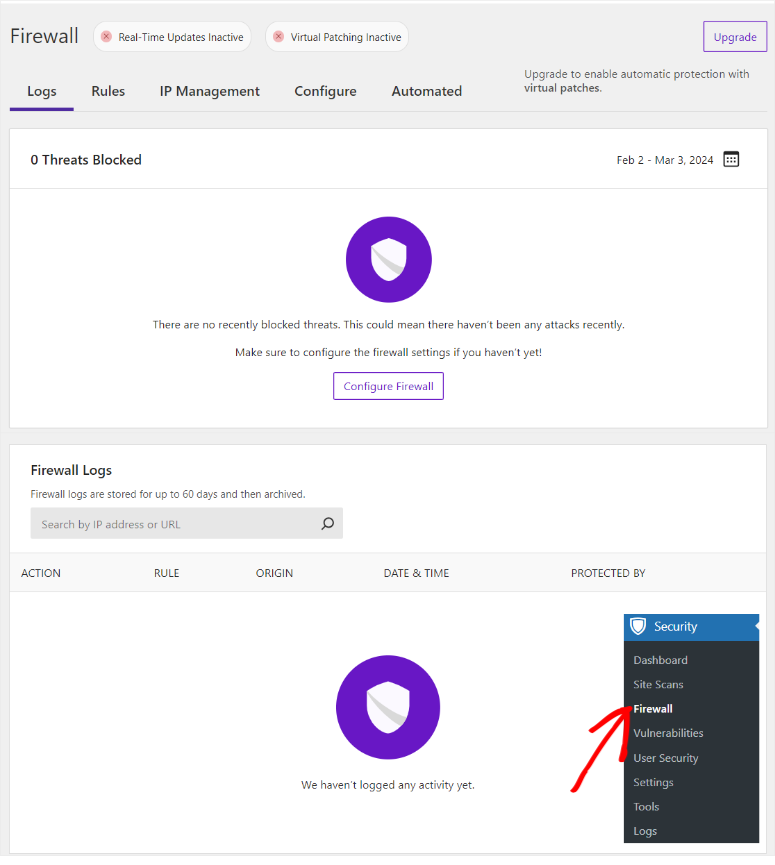
Una delle funzionalità più potenti di Solid Security (precedentemente iThemes security) è la sua funzionalità firewall.
Innanzitutto, visualizza un registro di tutte le minacce bloccate in tempo reale, aiutandoti ad agire rapidamente prima che il tuo sito venga compromesso. Per assistere in questo, Solid Security viene fornito con Virtual Patching dalla sua partnership con Patchstack.
Questa funzionalità ti aiuta ad analizzare il traffico in entrata per qualsiasi attività dannosa e la blocca rapidamente prima che raggiunga il suo obiettivo. Questo può aiutare a bloccare qualsiasi tentativo di hacking non appena l'hacker raggiunge il tuo sito.
Ciò che risalta davvero della funzionalità firewall è che puoi "creare regole" per automatizzare la sicurezza del tuo sito.
Per fare ciò, inizia specificando l'area del tuo sito web che desideri che la regola influenzi nella casella "Field". Il menu a discesa nella casella "Field" fornisce opzioni come Tipo di contenuto, URL, Metodo di richiesta, Intestazione, Cookie e Indirizzo IP.
Successivamente, nel menu a discesa "Operator", indica quando la regola dovrebbe avere effetto. Scegli tra opzioni come Equals, Contains, Does Not Contain, Is In o Is Not In. Quindi, nel campo "Value", inserisci il target specifico, come un URL o un indirizzo IP, su cui desideri concentrarti.
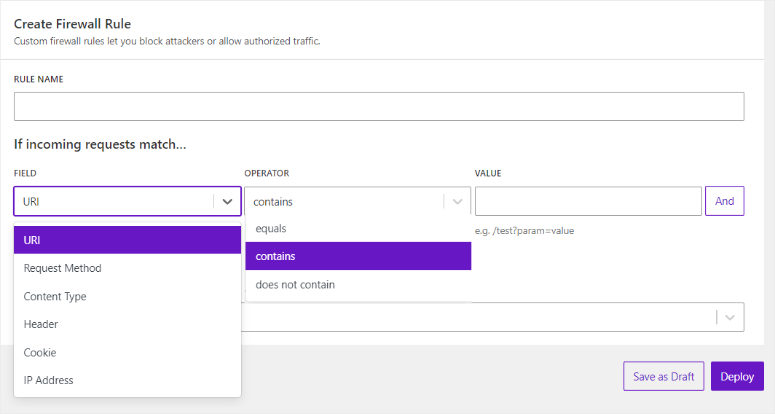
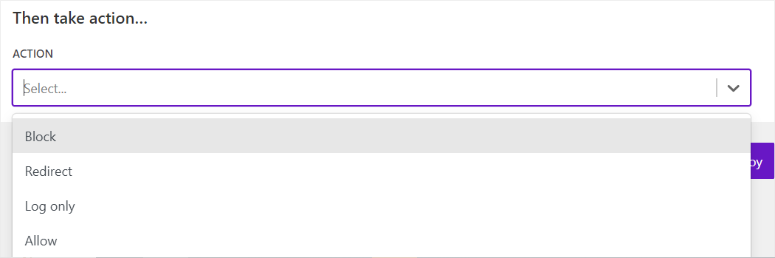
Infine, specifica quale Azione dovrebbe intraprendere il plugin. Quando si verifica una situazione in cui la regola si applica, dovrebbe Bloccare, Reindirizzare, Registrare solo o Consentire?
La cosa migliore delle regole del firewall di Solid Security è che puoi usarle per creare eccezioni e consentire determinate cose, non solo per bloccare.
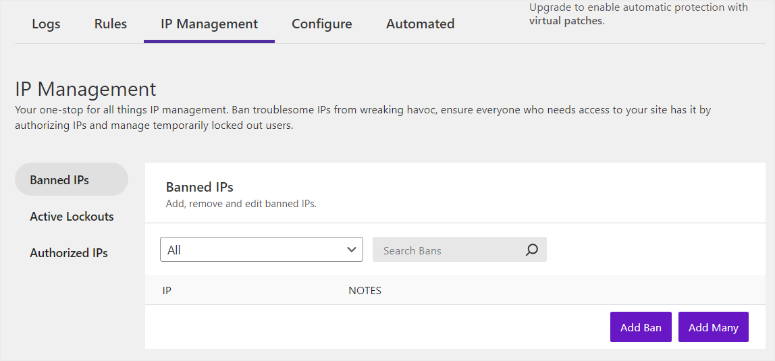
Ora, la funzionalità del firewall include anche uno strumento di "Gestione IP".
Qui puoi visualizzare gli IP bannati e aggiungerli alla lista uno per uno o in blocco. Puoi anche aggiungere note per ogni IP bannato per aiutarti a tenerne meglio traccia.
Inoltre, lo strumento di Gestione IP rende super facile monitorare i blocchi attivi. Ti consente di visualizzare, bannare o rilasciare utenti e indirizzi IP bloccati.
Per aggiungere a questo, puoi anche aggiungere un elenco di IP autorizzati. Oppure usa una casella di controllo per autorizzare il plugin ad autorizzare temporaneamente gli IP automaticamente.
Ciò garantisce che Solid Security non blocchi l'ultimo IP utilizzato dall'amministratore per le successive 24 ore. Di conseguenza, questo può rendere più facile per te utilizzare un dispositivo diverso dal tuo se non riesci ad accedere al tuo PC predefinito, rendendolo più comodo per te.
Dai un'occhiata a questo articolo per scoprire Come limitare l'accesso degli utenti a un solo dispositivo in WordPress.
Sicurezza Utente
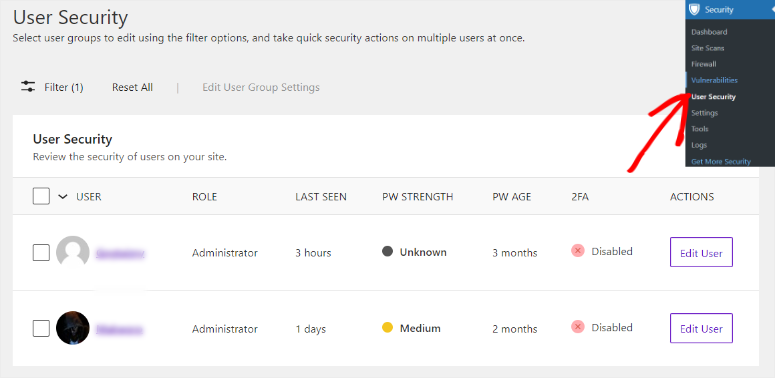
Un'altra cosa che spicca di Solid Security è che fa tutto con così tanto dettaglio. E una funzionalità che lo dimostra davvero è la Sicurezza Utente.
Qui, questo plugin di sicurezza elenca tutti gli utenti del tuo sito a livello individuale. Suddivide il loro ruolo, l'ultima volta che sono stati visti, la robustezza della password, l'età della password e se l'utente ha l'autenticazione a due fattori.
Uno dei posti più comuni da cui provengono le vulnerabilità di un sito sono i suoi utenti. Questo perché non molti sono desiderosi di seguire i migliori protocolli di sicurezza per proteggere il tuo sito.
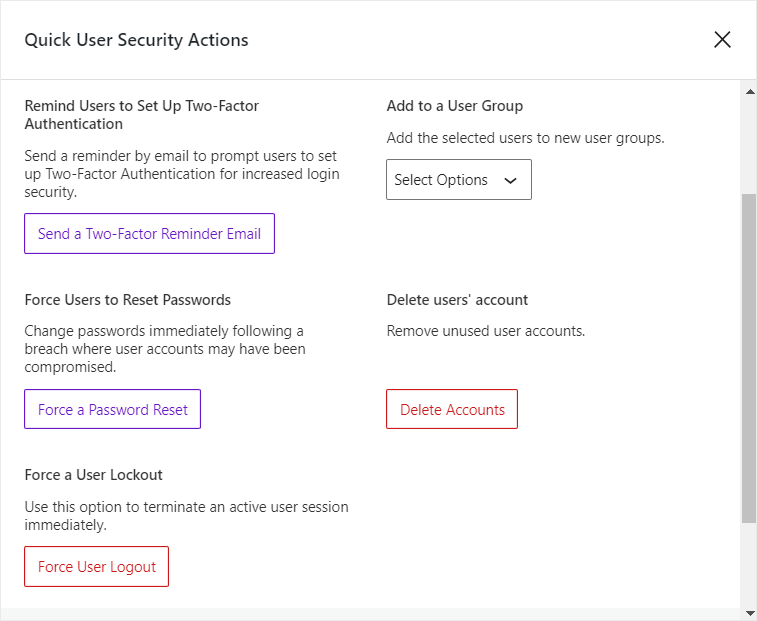
Ma con la sezione "Modifica Utente" di Sicurezza Utente, puoi inviare un'email all'utente per ricordargli di impostare l'autenticazione a 2 fattori. Per aggiungere a questo, se ritieni che la password che hanno sia obsoleta o non abbastanza robusta, puoi costringerli a cambiarla.
Ora, a volte costringerli a cambiare la loro password potrebbe non essere l'opzione migliore, specialmente se presentano una minaccia attiva. Quindi Solid Security di SolidWP può costringerli a disconnettersi immediatamente, fermandoli sul posto. Se è necessaria un'altra misura drastica per proteggere meglio il tuo sito, o un utente è inattivo da troppo tempo, Solid Security ti consente di eliminare il suo account.
La Sicurezza Utente non riguarda solo l'adozione di misure sui singoli. Puoi anche usarla per aggiungere un utente a un gruppo, come autore, editore, amministratore e altro ancora. Questo ti offre un modo rapido per modificare i ruoli degli utenti senza seguire il metodo predefinito di WordPress.
Dai un'occhiata a questo articolo per scoprire Come proteggere i tuoi moduli WordPress con password.
Supporto e Documentazione
Come hai visto sopra, Solid Security è molto facile da usare. Ma ogni buon plugin ha bisogno di un buon supporto e di una buona documentazione per assistere ulteriormente i propri clienti.
Quindi, nel momento in cui arrivi alla homepage di SolidWP, noterai rapidamente che fanno un passo in più per aiutarti a imparare come usare meglio i loro prodotti.
Innanzitutto, offrono Solid Academy, una risorsa gratuita che contiene tutorial e guide per insegnarti come usare WordPress nel suo complesso. Ospitano anche una sessione mensile dal vivo su YouTube in cui i colleghi discutono le ultime notizie di WordPress.
Ma se sei un utente avanzato, offrono corsi premium che approfondiscono tutto ciò che riguarda WordPress. Per aggiungere questo, ottieni una certificazione una volta completati i loro corsi premium per dimostrare di aver completato il loro corso.

Un'altra risorsa unica che puoi utilizzare è il report settimanale sulle vulnerabilità, che ti aiuta a tenere traccia delle ultime vulnerabilità di plugin o temi che sono state documentate. Per accedere a questa newsletter, puoi semplicemente iscriverti e non è necessario avere un'installazione attiva del plugin.
Ma se stai usando il plugin, puoi accedere a questo report settimanale sulle vulnerabilità nella dashboard di Solid Security nel tuo backend di WordPress, come discusso in precedenza.
Parlando della tua dashboard di Solid Security, puoi anche ottenere aiuto mentre sei loggato nella tua dashboard di WordPress. Tutto quello che devi fare è selezionare l'icona Aiuto nell'angolo in alto a destra della dashboard del plugin e verrai reindirizzato al "Centro assistenza Solid".
Per accedere al Centro assistenza Solid, se non sei loggato, puoi andare sulla homepage di SolidWP e poi su Risorse » Supporto. Quindi, nella pagina successiva, seleziona "Documentazione online".
Nella pagina Centro assistenza Solid Security, vedrai la documentazione organizzata in schede per i diversi prodotti dell'azienda.
Tutto quello che devi fare è cliccare su una scheda specifica e verrai reindirizzato a una pagina che elenca tutte le risorse di aiuto. Questo rende super facile trovare quello che stai cercando.
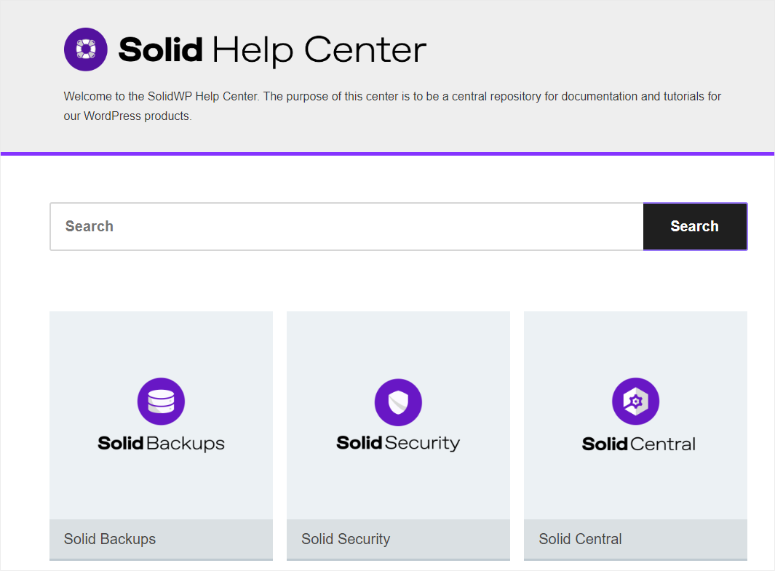
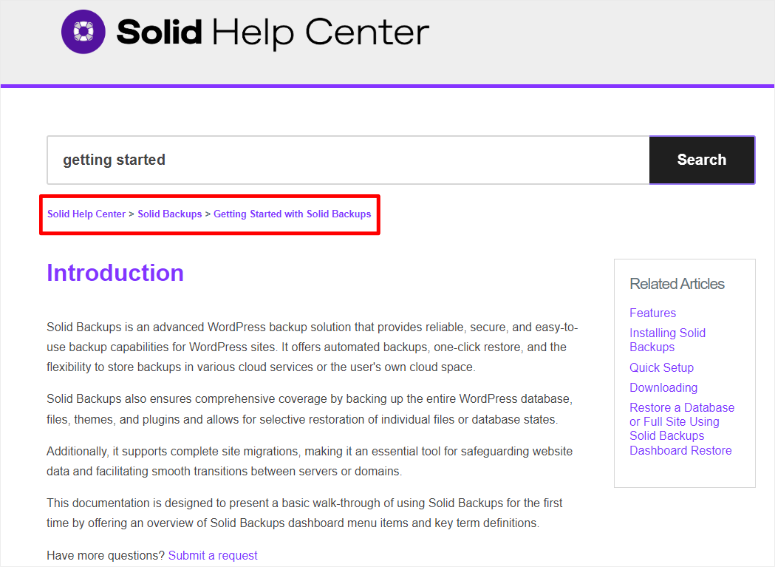
Ma puoi anche usare l'opzione di ricerca per aiutarti a trovare l'argomento esatto che stai cercando. La bellezza di questo è che i risultati della ricerca mostreranno anche le breadcrumb per mostrarti il percorso intrapreso per raggiungere il risultato. Questo può aiutarti a trovare maggiori informazioni sull'argomento dal loro centro risorse.
Ora, se non trovi le informazioni che stai cercando nel Centro assistenza Solid, puoi inviare un ticket.
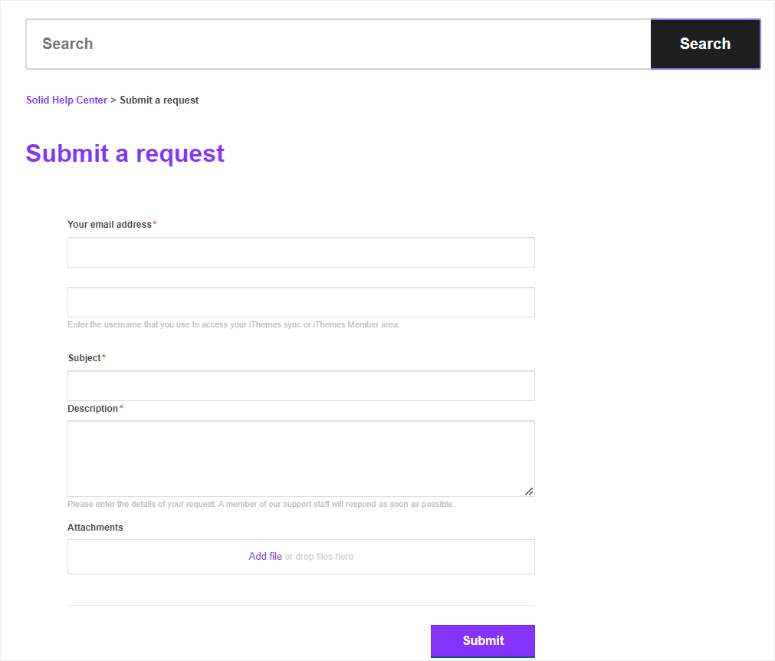
Puoi inviare un ticket sia che tu sia un loro cliente o che tu stia semplicemente cercando maggiori informazioni sull'argomento. Per aiutarti a non perdere tempo nel cercare di contattarli, il modulo è breve e va dritto al punto.
Tutto quello che devi compilare è il tuo indirizzo email, una descrizione del problema e un allegato di uno screenshot o qualcosa di simile per spiegare meglio il tuo problema.
Pro e Contro
Pro:
- Molte funzionalità disponibili nel piano gratuito
- Facile da usare
- Aggiornamenti di sicurezza in tempo reale
- Molteplici modi per aggiungere l'autenticazione a 2 fattori
- Facile identificare i tentativi di accesso brute force
Contro:
- I piani premium possono essere costosi per i principianti
- Può essere utilizzato solo su siti WordPress
Prezzi
Solid Security di SolidWP offre un piano gratuito che puoi usare prima di effettuare un acquisto. Questa versione gratuita è incredibilmente potente e può aiutare la maggior parte delle piccole imprese a mantenere la propria sicurezza. Ma se vuoi accedere a tutte le sue funzionalità, dovrai acquistare un piano.
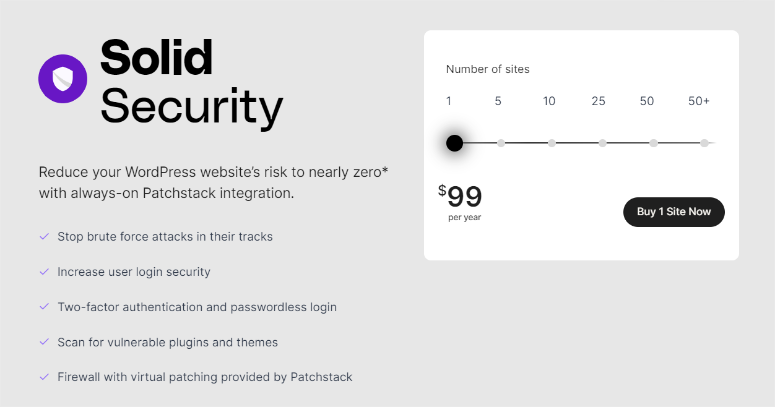
Solid Security offre 5 piani che puoi selezionare con una barra scorrevole, rendendolo divertente e facile da usare. Tutti i piani premium hanno gli stessi aggiornamenti; l'unica differenza è il numero di siti su cui puoi utilizzare il piano.
Alcune delle funzionalità premium che ottieni nel piano a pagamento e non nella versione gratuita includono:
- Scadenza password
- Controllo sicurezza utenti WordPress
- Rifiuta password compromesse
- Gestione versioni
- Link magici e accesso senza password
- Importazione ed esportazione impostazioni
- Confronto file online del core di WordPress
Ad esempio, il pacchetto più economico è il pacchetto da 1 sito per $99. Questo è ottimo per qualcuno che possiede solo un sito. Mentre il piano più costoso è $499 per 50 siti. Questo è ottimo per le agenzie che vogliono aiutare i propri clienti a proteggere i propri siti web.
Se hai più di 50 siti, dovresti contattare SolidWP per un preventivo personalizzato.
Ma dovremmo sottolineare che puoi acquistare Solid Security come parte di Solid Suite. In questo modo, puoi acquistare tutti i plugin di SolidWP in una volta sola. I prezzi per Solid Suite partono da $199 per un sito.
Alternative a Solid Security
Alla ricerca del miglior plugin di sicurezza per il tuo sito web?
Sucuri si distingue come l'alternativa di riferimento per Solid Security.
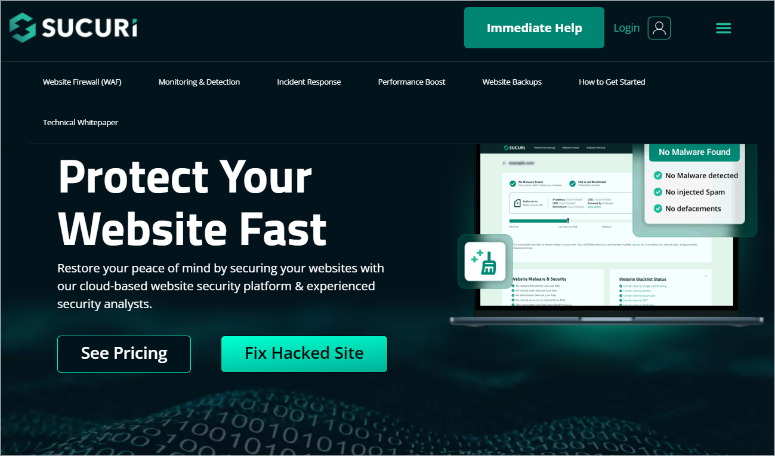
Sucuri è uno dei migliori plugin di sicurezza perché offre un solido sistema di difesa per il tuo sito WordPress ed è facile da usare.
Va oltre con il suo firewall a livello DNS per un'efficace protezione dagli attacchi di forza bruta e per fermare qualsiasi DDoS prima che diventi un problema. A differenza di Solid Security, l'hardening con 1 clic di Sucuri garantisce una rapida sicurezza di WordPress, semplificando i processi di sicurezza per te.
Inoltre, Sucuri Security ha un'interfaccia utente amichevole e intuitiva. Poiché include molte misure di sicurezza proattive, è perfetto per principianti e piccole imprese.
Include anche monitoraggio continuo, controlli di integrità dei file e misure di sicurezza post-attacco, fornendo modi completi per proteggere il tuo sito. Ciò significa che anche dopo che un attacco è stato gestito, Sucuri Security continuerà a monitorare la situazione e ad assicurarsi che non si ripeta.
Ciò che fa brillare Sucuri è il suo supporto 24/7, che garantisce risposte rapide alle minacce alla sicurezza non appena le individui.
Se desideri saperne di più su questo plugin di sicurezza, consulta la nostra recensione completa di Sucuri qui.
Un'altra valida alternativa di sicurezza che puoi considerare è WordFence Security.
Wordfence Security è un altro fantastico plugin di sicurezza gratuito che può aiutare a proteggere il tuo sito dagli hacker.
Dopo aver testato entrambi i plugin, abbiamo scoperto che, sebbene WordFence Security possa essere un buon plugin di sicurezza di base, mette un carico significativo sul tuo server e ha un'interfaccia utente goffa. (Vedi la nostra recensione completa di WordFence Security per maggiori dettagli.)
Solid Security ha alcune funzionalità che potrebbero rallentare il tuo sito, come le funzionalità di rilevamento delle modifiche ai file, ma nel complesso funziona meglio. Tieni presente: qualsiasi plugin che esegue la scansione continua dei malware consumerà risorse.
Tuttavia, poiché Solid Security è così personalizzabile, puoi scegliere quali funzionalità abilitare. Puoi facilmente evitare quelle che potrebbero rallentare il tuo sito, o eseguirle solo durante i periodi di traffico ridotto.
Verdetto Finale
Dopo aver utilizzato noi stessi questo plugin di sicurezza, possiamo dire che senza dubbio Solid Security è uno dei migliori strumenti per aiutarti a proteggere il tuo sito. Può assisterti nell'impostazione di tutto dal momento in cui lo installi con la sua procedura guidata di configurazione, garantendo che ogni parte del tuo sito sia completamente protetta.
È anche super leggero, il che significa che non influisce sulla velocità o sulle prestazioni del tuo sito, rendendolo ottimo anche per la SEO.
Questo plugin per WordPress garantisce inoltre che molti dei suoi processi siano automatizzati, il che significa che una volta configurato non dovrai più toccarlo.
Ciò che è stato anche davvero impressionante è che la versione gratuita di Solid Security aveva molte funzionalità potenti. Questo può aiutare a ridurre il budget di sicurezza di WordPress senza compromettere la qualità.
Se desideri un plugin di sicurezza facile da usare e ricco di funzionalità, allora dovresti assolutamente considerare Solid Security.
Questo è tutto! Speriamo che la nostra recensione di Solid Security ti sia piaciuta. Se hai altre domande, consulta le nostre FAQ qui sotto.
FAQ: Recensione Solid Security (iThemes Security)
Solid Security è gratuito?
Sì, Solid Security offre un plugin gratuito per sempre che puoi scaricare dal loro sito ufficiale o dal tuo repository WordPress. Se desideri sbloccare tutte le sue funzionalità, dovrai acquistare un piano premium.
Sucuri rimuove il malware?
Assolutamente! Sucuri è specializzata nella rimozione di malware dai siti web. Può rilevare ed eliminare codice dannoso, fornendo una pulizia approfondita per garantire che il tuo sito sia privo di malware.
WordPress è sicuro?
Sì, WordPress è un sistema di gestione dei contenuti (CMS) sicuro, ma la sua sicurezza dipende dagli utenti che adottano le precauzioni necessarie. Essendo una delle piattaforme CMS più popolari, WordPress è un bersaglio comune per gli hacker. Pertanto, per migliorare la tua sicurezza dovresti utilizzare plugin di sicurezza come Sucuri e Solid Security.
Cos'è un firewall in WordPress?
Un firewall WordPress è una barriera protettiva che monitora e filtra il traffico in entrata e in uscita da e verso un sito web WordPress. Agisce come uno strato di sicurezza, aiutando a prevenire accessi non autorizzati, attacchi dannosi e potenziali minacce. Tuttavia, può essere difficile configurarlo senza esperti di sicurezza WordPress. Ma una buona soluzione di sicurezza per questo è utilizzare Solid Security, che ti permetterà di configurare un firewall personalizzato senza codifica.
Congratulazioni! Ora puoi prendere una decisione migliore su quale plugin di sicurezza utilizzare sul tuo sito. Se gestisci un sito di e-commerce, ecco un articolo su Come proteggere il tuo sito WooCommerce (Passaggi + Strumenti di sicurezza).
Per aggiungere a ciò, ecco articoli aggiuntivi che potrebbero interessarti.
- La guida completa alla sicurezza di WordPress (adatta ai principianti)
- 8 migliori plugin firewall per WordPress per sicurezza e protezione
- Come eseguire un audit di sicurezza di WordPress (passo dopo passo)
Il primo articolo ti guiderà attraverso tutto ciò che devi imparare sulla sicurezza di WordPress con una guida adatta ai principianti. Il post successivo discute gli 8 migliori plugin firewall per WordPress. Mentre l'ultimo articolo ti insegna come eseguire un audit di sicurezza di WordPress.
Ora che hai testato Solid Security e lo hai recensito, possiamo assegnargli con sicurezza 4 stelle su 5. Ecco la ripartizione dei nostri punteggi di recensione:

 4,0 / 5,0 5,0 / 5,0 5,0 / 5,0 4,0 / 5,0 4,0 / 5,0 4,0 / 5,0
Questo articolo è mooolto obsoleto! iThemes si è trasformato in Solid WP. Hanno dimenticato di comunicarlo ai loro clienti legacy e di conseguenza non riusciamo ad accedere al nostro admin di WP a causa delle funzionalità di sicurezza che sono state integrate in WP.
Dovrò scavare nel server per disattivare in qualche modo i temi
Ciao Stewart,
Grazie per il tuo commento. Lo abbiamo aggiornato per tenere conto del cambio di nome e della nuova direzione che l'azienda sta prendendo. Dai un'occhiata e facci sapere se abbiamo tralasciato qualcosa che pensi dovremmo comunicare ai nostri lettori. Apprezziamo davvero il tuo feedback.
Grazie.
Mi stavo chiedendo, ho Wordfence installato su 1 sito e ha appena notato alcuni plugin abbandonati che devono essere rimossi. Ho iThemes security sulla maggior parte degli altri siti e non credo che abbia individuato quei plugin. iThemes security rileva e avvisa riguardo a plugin abbandonati o altrimenti loschi?
Spero ti renda conto, quando hai molti siti web WP, diciamo 100, Wordfence ti costerebbe un rene... E ovviamente come sviluppatore dovresti tenere traccia dei tuoi plugin da solo e avvisare qualsiasi cliente che potrebbe essere vulnerabile... Ma ehi, cosa sto dicendo, molti sviluppatori non dicono nemmeno al cliente che devono aggiornare e mantenere il loro WP e io sogno di proteggere i vecchi clienti. Sì, molti sviluppatori dovrebbero trovare un nuovo lavoro perché fanno il loro lavoro così male...
Il supporto di questa azienda è pessimo. Perdono tempo inviando email generiche che non risolvono il problema. Il modo condiscendente in cui rispondono è allarmante.
iThemes sembra avere buoni plugin, ma un supporto molto scadente – impiegano più di una settimana per rispondere. quando il loro hosting ha un problema o sei bloccato nel ripristinare un sito dal backup – circa una settimana offline è un tempo lungo da aspettare.