Vuoi eseguire un controllo di sicurezza di WordPress?
Eseguire un controllo di sicurezza sul tuo sito web può portare grandi vantaggi.
- Ti aiuta a tenere d'occhio ciò che accade sul tuo sito.
- Ti prepara ad affrontare problemi comuni e minori che potrebbero presentarsi improvvisamente.
In questo tutorial, ti mostreremo come eseguire un controllo di sicurezza in WordPress passo dopo passo.
Eseguire un controllo di sicurezza in WordPress
La cosa migliore di WordPress è che rende tutto super semplice con il suo massiccio elenco di plugin. Con questi plugin, puoi trovare una soluzione a quasi ogni problema.
Anche eseguire un controllo di sicurezza non è difficile se sai quale plugin di sicurezza usare per ottenere i migliori risultati. In genere, ci sono diverse opzioni disponibili tra cui scegliere. Ma ci piacerebbe raccomandare il plugin WP Security Audit Log.
WP Security Audit Log – Una panoramica
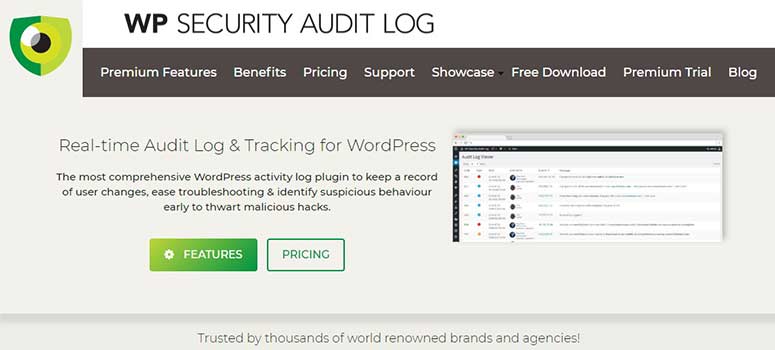
WP Security Audit Log è un potente plugin che ti aiuta a identificare qualsiasi tipo di comportamento sospetto sul tuo sito web. Con questo plugin, puoi facilmente proteggere il tuo sito da qualsiasi tipo di attacco dannoso monitorando i log di WordPress.
Con WP Security Audit Log, sai cosa sta facendo ogni persona connessa, così puoi individuare qualsiasi comportamento dannoso prima che diventi una minaccia.
Con una valutazione di 4,8 stelle e oltre 1 milione di download, questo plugin è una delle migliori opzioni per eseguire un controllo di sicurezza sul tuo sito WordPress. Questo plugin è compatibile con le ultime versioni di WordPress e funziona senza problemi insieme a qualsiasi altro plugin sul tuo sito.
Passiamo ora a vedere come utilizzare questo plugin passo dopo passo.
Passaggio 1: Installazione e configurazione di WP Security Audit Log
Il primo passo è scaricare e installare WP Security Audit Log sul tuo sito WordPress. Ecco come installare un plugin di WordPress.
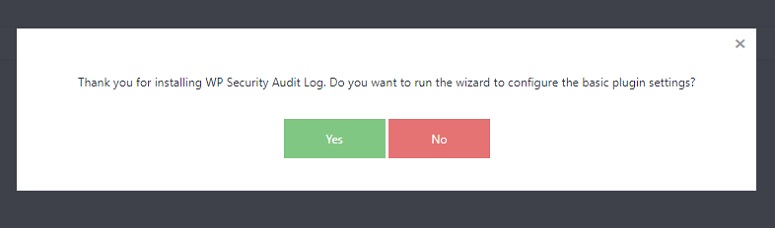
Una volta attivato il plugin, questo visualizzerà un messaggio sullo schermo chiedendoti se desideri eseguire la procedura guidata per le impostazioni di base del plugin. Fai clic sull'opzione Sì.
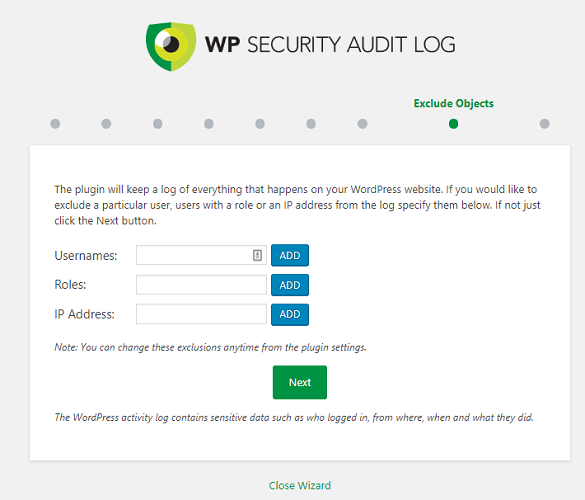
Ciò preparerà il tuo plugin per il processo di configurazione. Ti verranno quindi poste alcune domande. Esaminale attentamente e rispondi contrassegnando sì o no subito sotto la domanda. Qui puoi anche scegliere il periodo per cui desideri conservare i tuoi dati nel log. Puoi optare per gli ultimi 6 mesi, 12 mesi, ecc.
Puoi interrompere il monitoraggio dei log di un utente specifico, se lo desideri.
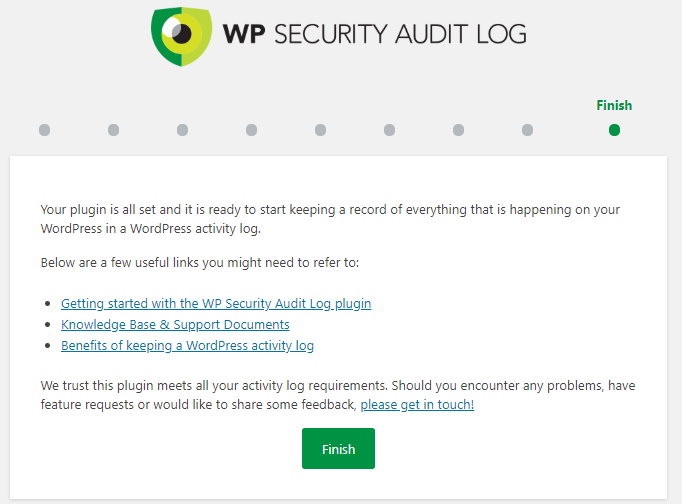
Nell'ultimo passaggio, verrà visualizzato un messaggio per confermare il completamento del processo di configurazione. Premi semplicemente il pulsante Fine e sei pronto per iniziare.
Passaggio 2: Monitoraggio degli eventi con WP Security Audit Log
Una volta configurato il plugin, puoi iniziare a monitorare gli eventi sul tuo sito WordPress. Per fare ciò, vai alla tua dashboard e vedrai l'opzione Audit Log sul lato sinistro dello schermo.
Fai clic sull'opzione Audit Log viewer. Questo visualizzerà l'attività che il plugin ha appena eseguito sul tuo sito.
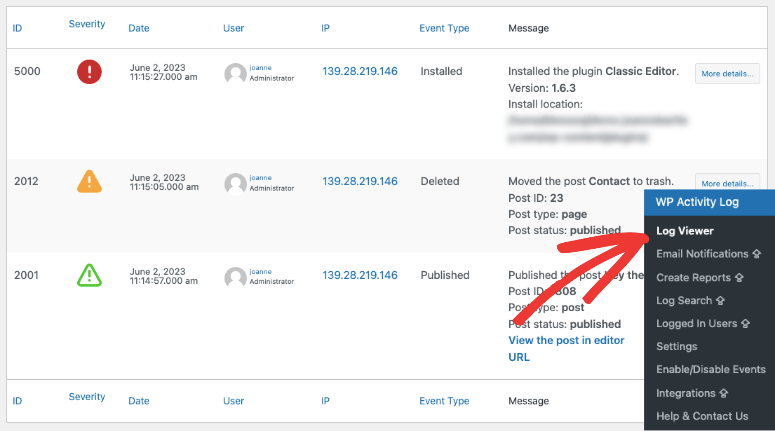
Otterrai dettagli importanti come la data dell'evento, l'utente coinvolto, l'indirizzo IP dell'utente e il messaggio dell'evento.
Quindi, se un utente ha effettuato l'accesso al tuo sito web, puoi scoprire esattamente chi era e vedere l'attività dell'utente sul sito. Conosci anche il suo indirizzo IP.
Passaggio 3: Controllo degli eventi con WP Security Audit Log
Il plugin ti consente inoltre di controllare gli eventi che desideri aggiungere al tuo sito web. Puoi farlo andando su Audit Log » Abilita/Disabilita eventi.
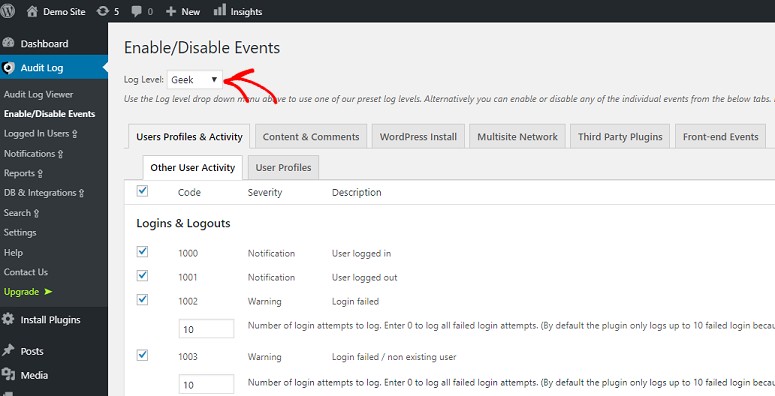
Sotto l'opzione Livello di registro, puoi selezionare tra 3 diverse scelte.
- Base
- Esperto
- Personalizzato
Fai semplicemente clic sulla freccia a discesa e seleziona la tua scelta migliore. In base a questa opzione, vedrai gli eventi e le descrizioni in questa pagina. Qui puoi abilitare o disabilitare eventi individuali selezionando/deselezionando le caselle accanto ad essi.
Passaggio 4: Terminare la sessione dell'utente connesso
Con Audit Log, oltre a monitorare l'attività sul tuo sito web, puoi anche terminare una sessione utente con un clic del mouse. Per fare ciò, vai alla tua dashboard e seleziona Audit Log » Utenti connessi
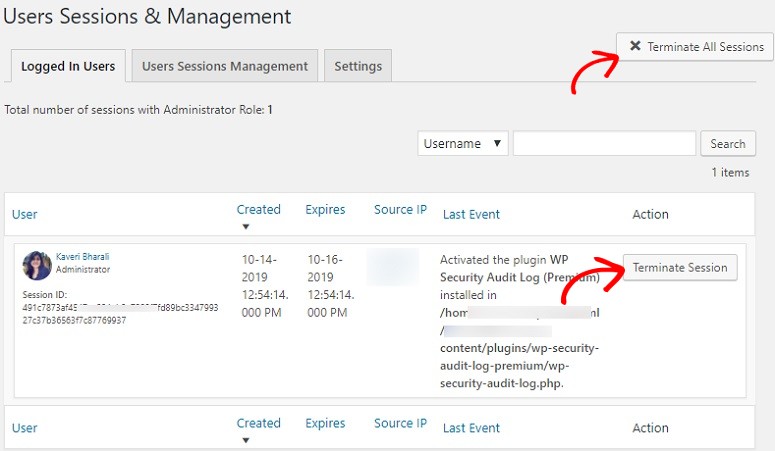
Qui puoi terminare tutte le sessioni insieme o farlo individualmente per i tuoi utenti. Se vuoi terminarle tutte insieme, usa l'opzione in alto. Se vuoi terminare una singola sessione utente, premi il pulsante Termina accanto all'utente specifico e il tuo lavoro è fatto.
Passaggio 5: Scaricare i report di registro
Il passaggio successivo è scaricare i report creati dal plugin. Ma prima di scaricarli, puoi gestire e controllare il tipo di report che desideri scaricare.
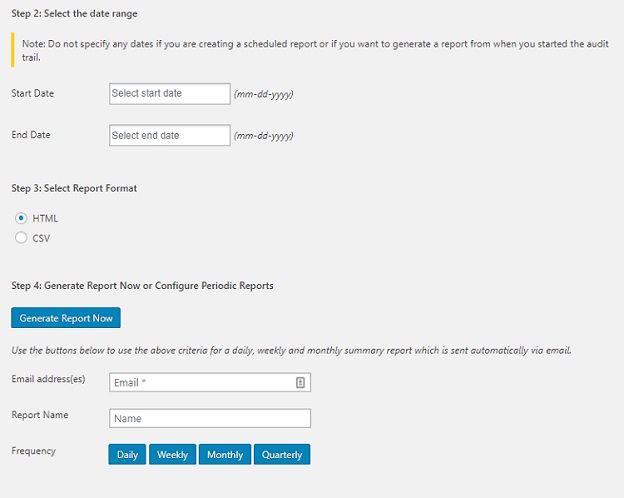
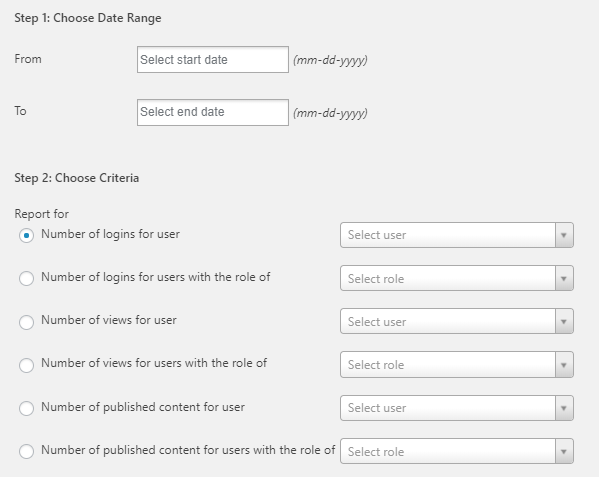
Puoi farlo andando su Audit Logs » Report. Qui avrai due schede diverse.
Nella prima scheda, che dice Genera e configura report periodici, puoi selezionare il tipo di report e l'intervallo di dati. Ti consente inoltre di selezionare il formato del tuo report e configurare le impostazioni per il download di report periodici.
Nella seconda scheda, che dice Report statistici, puoi scegliere l'intervallo di dati, i criteri e il formato del tuo report. Una volta fatto, premi semplicemente il pulsante Genera report per scaricare il tuo report.
Scaricando questi report di volta in volta, puoi stare certo di avere tutti i tuoi dati sottoposti a backup in caso di eventi sfortunati.
Quindi è tutto. Speriamo che questo articolo ti abbia aiutato a capire come eseguire un audit di sicurezza in WordPress. Se non hai ancora eseguito un audit, fallo ora. Nel frattempo, potresti anche essere interessato a leggere la nostra guida completa alla sicurezza di WordPress.
Inoltre, puoi consultare la nostra guida passo passo su come risolvere l'errore "La tua connessione non è privata" sul tuo sito web.

Commenti Lascia una risposta