I visitatori vedono un messaggio di errore sul tuo sito WordPress che dice "La tua connessione non è privata"? Temi di perdere traffico e vendite?
L'errore può impedire alle persone di visitare il tuo sito web e, peggio ancora, potrebbero non tornare perché non si fidano della sicurezza del tuo sito.
Il messaggio "La tua connessione non è privata" può apparire per diversi motivi, ma fortunatamente è facile da risolvere.
In questa guida passo passo, spiegheremo perché vedi questo errore e come risolverlo e correggerlo.
Cos'è l'errore "La tua connessione non è privata"?
In termini semplici, il messaggio di errore "La tua connessione non è privata" appare perché il browser, come Google o Firefox, ha contrassegnato il tuo sito come insicuro o inaffidabile.
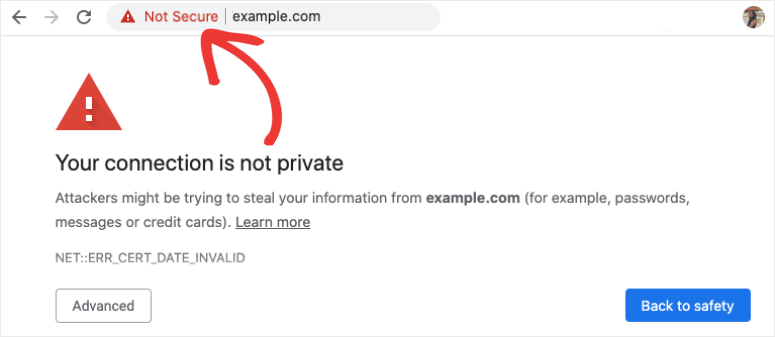
Ciò accade spesso quando c'è un problema con la tua connessione SSL o il browser non è in grado di verificare il certificato SSL.
Di solito, gli host web rilasciano certificati SSL gratuiti per proteggere il tuo sito web. Ad esempio, con ogni piano Bluehost, ottieni un certificato SSL gratuito insieme a un nome di dominio per 12 mesi.
Se non hai un certificato SSL installato, puoi risolvere il problema procurandotene uno subito. Un certificato SSL garantirà che tutti i dati inviati da e verso il tuo sito web siano crittografati e al sicuro dagli hacker. Una volta attivato sul tuo sito, vedrai un lucchetto accanto all'URL del tuo sito nella barra degli indirizzi.

Per maggiori dettagli, segui la nostra guida: Come aggiungere SSL e HTTPS in WordPress (Passo dopo passo).
Se hai già SSL e vedi questo errore, ti mostreremo come risolvere la tua connessione SSL, tuttavia, dobbiamo aggiungere che a volte questo errore appare nei browser dei visitatori a causa di un problema dalla loro parte.
Potrebbe essere causato dalla loro rete WiFi o dal sistema operativo. Ad esempio, se stanno utilizzando una rete WiFi pubblica non sicura, il browser che stanno utilizzando visualizzerà questo avviso.
Quindi copriremo i passaggi che puoi intraprendere da entrambi i lati: il browser e il certificato SSL del tuo sito web. Ecco cosa copriremo per rimuovere l'errore "La tua connessione non è privata".
- Controlla le impostazioni del browser
- Controlla le impostazioni di sistema o del dispositivo del browser
- Controlla le impostazioni del tuo sito web e il certificato SSL
Se hai già provato alcune misure, sentiti libero di saltare a quella che pensi possa aiutare a risolvere il problema. Detto questo, iniziamo.
Passaggi per risolvere l'errore "La tua connessione non è privata"?
Ci sono molti passaggi che puoi intraprendere per rimuovere l'errore che stai riscontrando nel tuo browser che dice "La tua connessione non è privata". Inizieremo con quelli più semplici e procederemo.
Controlla le impostazioni del browser
Questo messaggio di errore di sicurezza viene visualizzato dal tuo browser, quindi iniziamo da lì controllando se si tratta di un problema del browser.
1. Ricarica la pagina
Il modo più semplice per superare gli errori del browser è aggiornare la pagina. Questo ristabilisce la connessione SSL e la pagina di solito viene caricata senza errori.
Puoi farlo facilmente usando la scorciatoia da tastiera Comando + R su Mac o il pulsante CTRL + Ricarica su Windows. Questo funziona la maggior parte delle volte.
Puoi anche provare a chiudere il browser e aprire una nuova sessione del browser. Quindi prova a visitare il tuo sito web per vedere se l'errore è scomparso.
2. Cancella la cronologia di navigazione
Se hai visitato un sito web in precedenza, il tuo browser memorizzerà tali dati nella sua cache. Ciò significa che il tuo browser potrebbe visualizzare dati vecchi o non aggiornati quando provi a visitare lo stesso sito.
Puoi cancellare la cache e i cookie per reimpostare il tuo browser. Ti mostreremo come farlo in Google Chrome, tuttavia, i passaggi rimangono simili per altri browser.
Tieni presente che quando lo fai, verrai disconnesso da tutti i siti web e le sessioni. Dovrai inserire le tue credenziali ed effettuare nuovamente l'accesso.
Nella tua finestra di Chrome, vedrai un menu con tre punti nell'angolo in alto a destra. Apri il menu e seleziona Altri strumenti » Cancella dati di navigazione.
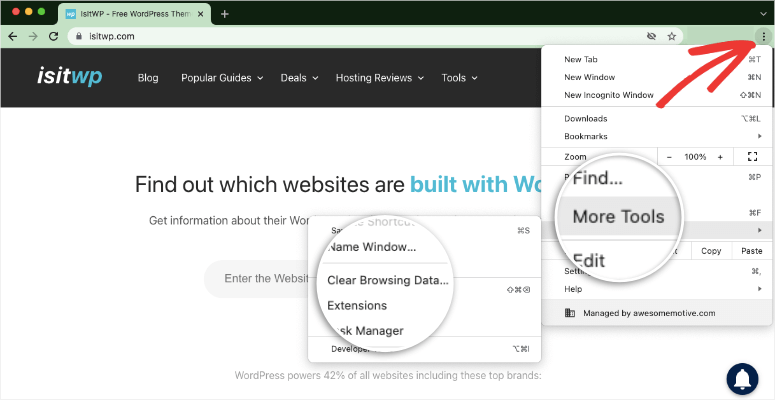
Questo ti porterà alla pagina delle impostazioni di Chrome e vedrai apparire il popup "Cancella dati di navigazione".
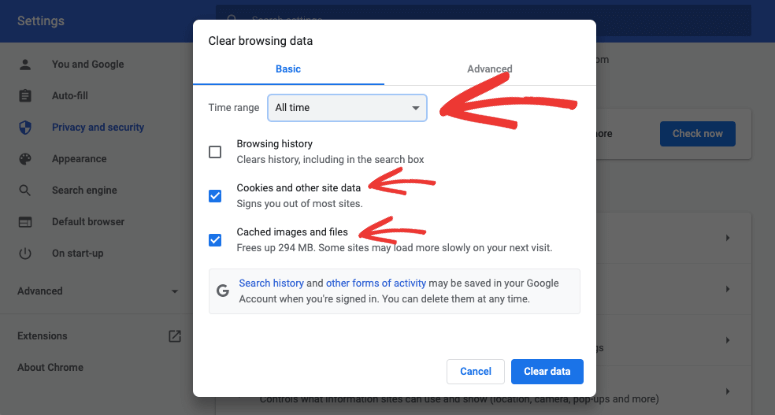
Nelle impostazioni di base, imposta l'intervallo di tempo su "Tutto" (o "Tutto il tempo"). Assicurati di aver selezionato le caselle "Cookie e altri dati dei siti" e "Immagini e file memorizzati nella cache".
Quindi premi il pulsante "Cancella dati" e i tuoi dati di navigazione verranno eliminati.
Una volta fatto ciò, puoi visitare nuovamente il tuo sito web con una connessione fresca al server del tuo sito web.
Per maggiori dettagli sulla cancellazione della cache, segui questa guida di WPBeginner: Come cancellare la cache del tuo browser in tutti i browser principali (modo veloce).
3. Prova la modalità incognito
Se non vuoi cancellare i tuoi dati di navigazione, puoi accedere al tuo sito web utilizzando la modalità incognito. Quando vai in incognito, il tuo browser non utilizzerà né memorizzerà alcun dato del sito web sul tuo computer.
Per accedere alla modalità incognito o privata, fai clic sui tre punti nell'angolo in alto a destra del tuo browser.
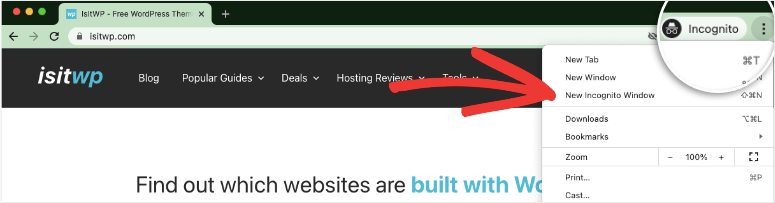
Ora fai clic sul pulsante Nuova finestra di navigazione in incognito e visita il sito a cui stai cercando di accedere.
4. Usa un browser diverso
A volte, i messaggi di errore possono essere specifici per un solo browser. Puoi provare a visitare il tuo sito web su altri browser. Alcuni popolari includono Chrome, Mozilla Firefox, Edge, Opera, Safari e Internet Explorer.
Se riscontri che l'errore si verifica solo su un browser, disinstallalo e reinstallalo. Questo dovrebbe risolvere il problema.
Se non si tratta di un problema specifico del browser, abbiamo altri passaggi che puoi provare di seguito.
Controlla le impostazioni di sistema o del dispositivo del browser
A volte, se le impostazioni del tuo dispositivo non sono aggiornate o stai utilizzando un software di sicurezza, ciò può causare questo tipo di problemi del browser.
1. Controlla data e ora del computer
Ci sono momenti in cui la data e l'ora del tuo sistema operativo non sono impostate correttamente. Questo può causare l'errore "La tua connessione non è privata" perché il tuo browser si basa sulle impostazioni di data e ora del tuo computer per verificare la validità di un certificato SSL.
In parole povere, questo significa che il tuo certificato SSL può apparire non valido o scaduto perché la tua data e ora sono errate.
Impostarla all'ora corretta dovrebbe rimuovere l'errore.
Troverai le impostazioni di data e ora in Impostazioni » Data/ora e lingua » Data e ora in Windows. Se stai usando Mac OS, queste impostazioni si trovano in Preferenze di Sistema » Data e ora.
L'opzione migliore è imposta data e ora automaticamente e imposta fuso orario automaticamente.
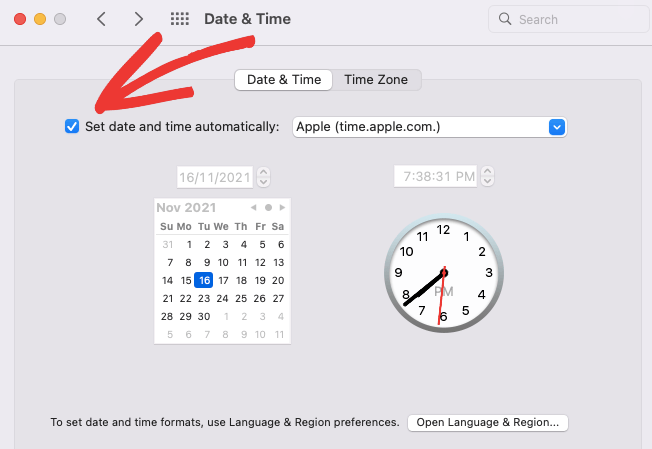
Una volta aggiornato, aggiorna il tuo browser e rivisita il tuo sito.
2. Disattiva l'antivirus
Se hai un programma antivirus, potrebbe causare problemi se non riconosce correttamente il tuo certificato SSL. Disabilitare temporaneamente il tuo software antivirus potrebbe aiutare. Quindi, apri il tuo sito per vedere se l'errore persiste.
3. Disabilita VPN
Una VPN utilizzerà un server remoto per nascondere il tuo indirizzo IP in modo che tu possa rimanere anonimo online. Questo tipo di software utilizza livelli di sicurezza che a volte possono bloccare determinati certificati SSL. Ti consigliamo di disattivare il tuo servizio VPN e riprovare.
Se nessuna di queste misure funziona, dovrai verificare se c'è un problema con il tuo sito web o certificato SSL. Ti guideremo attraverso i passaggi successivi.
Controlla le impostazioni del tuo sito web e il certificato SSL
Il tuo certificato SSL cripta qualsiasi dato inviato da e verso il tuo sito web. Questo rende sicura la connessione tra il tuo server e i browser dei visitatori.
Se un hacker tenta di rubare i dati mentre sono in transito, otterrà un mucchio di codice senza senso. Quindi non sarà in grado di usarlo.
Se il tuo certificato SSL non è valido o è configurato in modo errato, i browser potrebbero visualizzare l'errore "La tua connessione non è privata."
Ecco cosa devi fare se ritieni che possa essere un errore causato dal tuo sito web:
1. Svuota la cache del sito web
Simile alla cache del browser, puoi svuotare la cache del tuo sito web. Ci sono molti plugin per svuotare la cache del tuo sito web con un solo clic.
Abbiamo una guida dettagliata su questo: Come svuotare la cache in WordPress (Guida definitiva).
2. Controlla la data di scadenza
Il primo controllo sarebbe vedere se il tuo certificato SSL è valido.
Puoi controllare la data di scadenza del tuo certificato cliccando sull'icona del lucchetto accanto al tuo sito web e selezionando l'opzione "Connessione sicura".
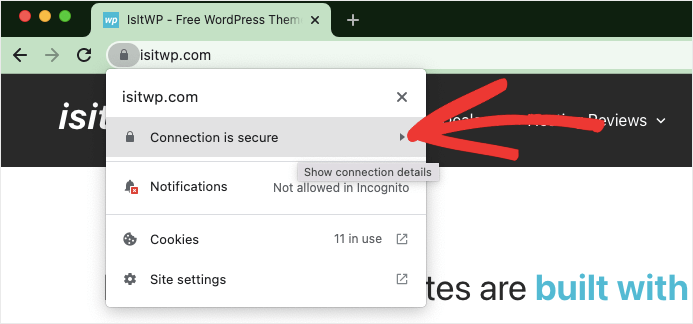
Nello stesso menu, puoi vedere lo stato SSL. Clicca su "Certificato valido" per visualizzare i dettagli.
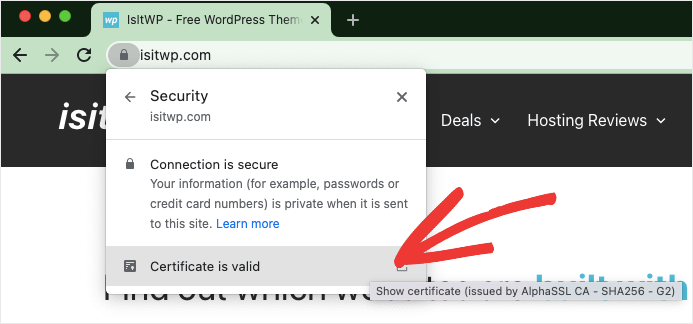
Apparirà un popup con i dettagli del tuo certificato SSL. Puoi vedere la data di scadenza e altri dettagli.
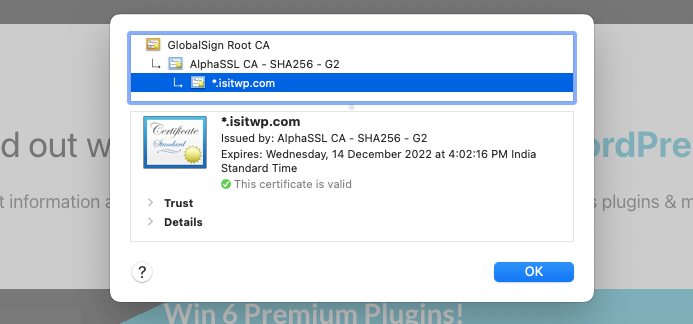
Nel caso in cui il tuo certificato risulti scaduto o non valido qui, dovrai reinstallare il tuo certificato all'interno del tuo account di web hosting.
3. Controlla il nome del dominio del certificato
Se hai recentemente migrato il tuo sito su un nuovo nome di dominio, apportato modifiche importanti o anche installato un certificato SSL, questo errore potrebbe apparire a causa del nome di dominio errato aggiunto al certificato.
Il modo più semplice per verificarlo è contattare il tuo web host e chiedere queste informazioni. Puoi anche verificarlo da solo accedendo al tuo certificato SSL all'interno della dashboard del tuo web hosting.
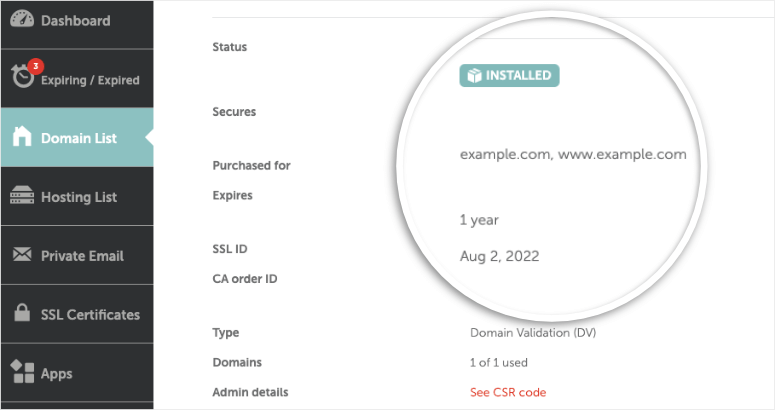
Se non riesci a trovarlo lì, puoi accedere al cPanel del tuo account di hosting e trovare la sezione SSL/TLS.
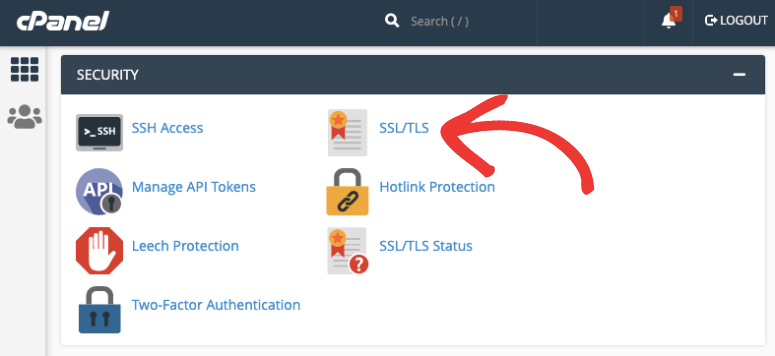
Fai clic su Genera, visualizza, carica o elimina certificati SSL. Questo ti porterà a una nuova pagina dove potrai visualizzare i dettagli e controllare il nome di dominio principale.
4. Controlla Google Search Console
Quando installi un certificato SSL, dovrai informare Google che hai apportato la modifica. Puoi apportare questa modifica all'interno di Google Search Console e cambiare il nome della proprietà in "https://".
Se salti questo passaggio, Google continuerà a raccogliere dati dalla versione HTTP del tuo sito e visualizzerà l'avviso 'non privato'.
Per aggiornare il tuo sito a HTTPs, avrai bisogno di un account Google Search Console e di un account Google Analytics. Se non li hai, vorrai iscriverti subito a un account e aggiungere la tua proprietà ad essi.
Per maggiori dettagli, consulta la nostra guida passo passo: Come aggiungere Google Analytics a WordPress.
Una volta dentro la dashboard, naviga su Sitemap e reinvia la tua sitemap con la versione aggiornata HTTPs.
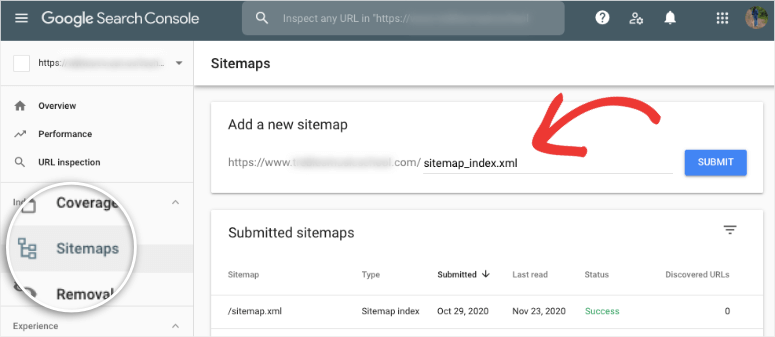
Nel caso in cui tu abbia aggiunto file di link di disconoscimento su Search Console, apri il Strumento di disconoscimento di Google e fai clic sulla tua versione HTTP. Dovrai scaricare il file e caricarlo nel nuovo profilo.
Quindi elimina definitivamente il vecchio profilo per evitare conflitti.
Ora vai al tuo account Google Analytics, vai su Amministrazione » Impostazioni della proprietà » Nome della proprietà. Qui, usa il menu a discesa per selezionare 'https://' qui.
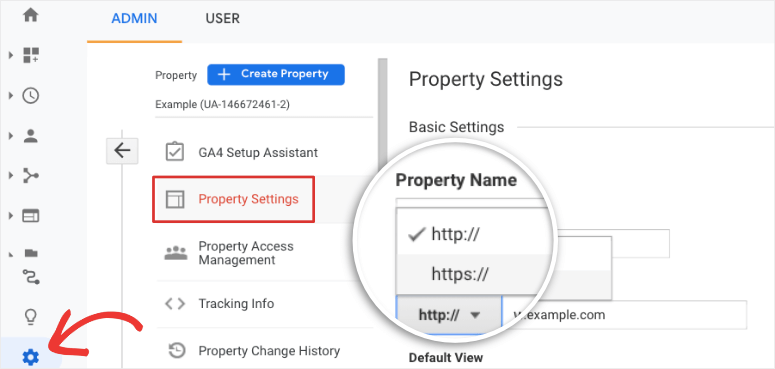
Dovrai ripetere questo passaggio nella scheda Impostazioni della vista. Vai alla sezione URL del sito web e seleziona 'https://'.
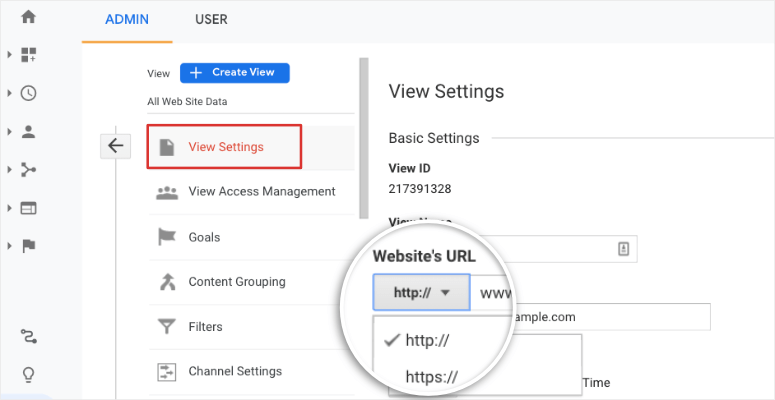
Con questo, hai spostato con successo il tuo sito web da HTTP a HTTPS. Questo risolverà il problema 'La tua connessione non è privata'.
5. Risolvi i problemi di contenuto misto
Quando si esegue la migrazione da HTTP a HTTPs, è probabile che alcune pagine, in particolare quelle vecchie, rimangano con URL HTTP.
Ciò si traduce in contenuti misti sul tuo sito, quindi i browser potrebbero visualizzare l'errore 'non privato' su alcune o addirittura su tutte le pagine del tuo sito.
Fortunatamente, non devi cercare manualmente le pagine di errore. Ci sono plugin che lo fanno per te come Really Simple SSL o SSL Insecure Content Fixer.
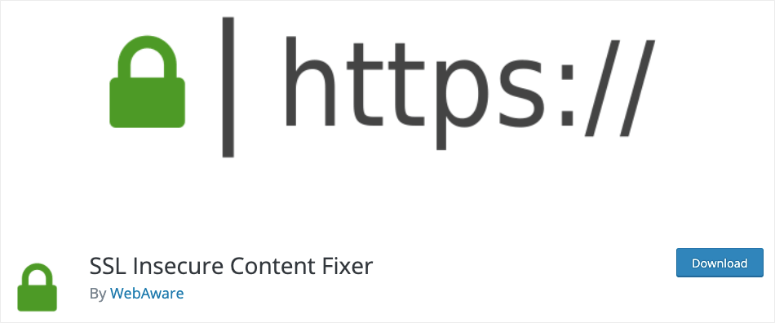
Una volta installato uno di questi plugin, dovrai solo fare clic su un pulsante per correggere i problemi di contenuto misto. Quindi il messaggio di avviso dovrebbe scomparire.
Per maggiori dettagli su questo, ti consigliamo di seguire questa guida di WPBeginner per Risolvere l'errore di contenuto misto in WordPress.
6. Testa il server SSL
Infine, puoi assicurarti che tutte le impostazioni di configurazione funzionino correttamente eseguendo un test del server SSL.
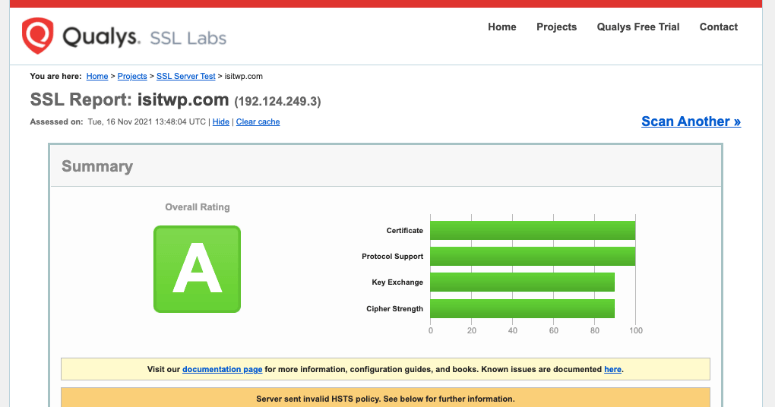
È uno strumento gratuito in cui puoi semplicemente inserire il tuo nome di dominio ed eseguire il test per ottenere un'analisi approfondita del tuo certificato SSL.
Ciò include il protocollo TLS, il test cross-browser e i controlli di configurazione SSL/HTTPs. Lo scanner ti mostrerà anche i dettagli di ogni test insieme a eventuali errori riscontrati.
Questi sono tutti i passaggi che puoi intraprendere per risolvere l'errore "La tua connessione non è privata". Speriamo che questo tutorial ti sia stato utile per correggere il messaggio di avviso.
Per migliorare la sicurezza del tuo sito web, ti consigliamo di assicurarti di aver fatto le cose basilari correttamente.
Innanzitutto, utilizza sempre un hosting web affidabile come Bluehost, HostGator o SiteGround. Questi host dispongono di robuste misure di sicurezza implementate per proteggere il tuo sito da hacker e altri elementi dannosi.
In secondo luogo, ti consigliamo di installare un plugin di sicurezza come Sucuri per monitorare e scansionare regolarmente il tuo sito web. Sucuri installerà anche un firewall per filtrare bot dannosi, traffico malevolo e spammer.
Inoltre, potresti voler consultare la nostra guida su come risolvere il problema del messaggio "Il tuo account è stato sospeso" sul tuo sito web.
Per i tuoi prossimi passi, vorrai aumentare la sicurezza del tuo sito web per assicurarti di non essere mai hackerato o inserito in una blacklist. Questi post ti aiuteranno a farlo:
- La guida completa alla sicurezza di WordPress (adatta ai principianti)
- 8 migliori plugin firewall per WordPress per sicurezza e protezione
- Come rafforzare il tuo sito WordPress per tenere lontani gli hacker
Troverai strumenti e misure per rafforzare la sicurezza del tuo sito web per assicurarti di non incontrare più tali avvisi sul tuo sito.

Commenti Lascia una risposta