
Vuoi creare il tuo negozio online per vendere la tua musica?
Puoi vendere le tue canzoni sui marketplace musicali, ma con il tuo sito web non dovrai pagare commissioni o quote di iscrizione.
Avrai tutto lo spazio che desideri per promuovere la tua band o te stesso come artista, vendere merchandising e elencare i prossimi concerti.
In questa guida passo passo, ti presenteremo il modo più semplice per vendere musica online. Utilizzeremo WordPress perché è gratuito, facile da configurare e ti dà il controllo completo del tuo sito web. Iniziamo.
Cosa ti serve per iniziare a vendere musica online
Per seguire questo tutorial, avrai bisogno di un sito WordPress. Se non ne hai uno, è molto facile crearne uno. Ecco l'essenziale di cui avrai bisogno:
- Nome di dominio: Dovrai acquistare un nome di dominio che funge da URL del tuo sito web, come www.miaband.com. I tuoi fan potranno inserire questo URL nella barra degli indirizzi del browser per visitare il tuo negozio. Puoi considerarlo come un immobile online e di solito costa tra $2 e $20 all'anno, ma dipende da quanto è prezioso il nome che scegli.
- Piano di hosting: Per connettere il tuo sito web a Internet, avrai bisogno di un server. Puoi affittare spazio server acquistando un piano di hosting da aziende come Bluehost, SiteGround e WPEngine. I piani di hosting costano tra $5 e $20 al mese, ma tieni presente che non consigliamo di scegliere piani di hosting web economici da aziende inaffidabili a causa di problemi di sicurezza.
- Certificato SSL: Questo crittograferà i tuoi dati mentre vengono trasferiti da e verso il tuo sito. Senza la crittografia SSL, Google e altri browser contrassegneranno il tuo sito come 'non sicuro'. Puoi ottenere certificati SSL gratuitamente o acquistarli tra $3 e centinaia di dollari all'anno.
Anche se questo sembra un grande investimento, ti abbiamo coperto noi. Puoi iniziare con il tuo negozio online a partire da soli $2,75 al mese con Bluehost.

Bluehost è il miglior web host ed è ufficialmente raccomandato da WordPress.org. Quando ti iscrivi a Bluehost, otterrai un piano di hosting insieme a un nome di dominio e un certificato SSL gratuiti per il primo anno.
Una volta che hai le basi, puoi installare WordPress all'interno della tua dashboard Bluehost e configurare il tuo sito web.
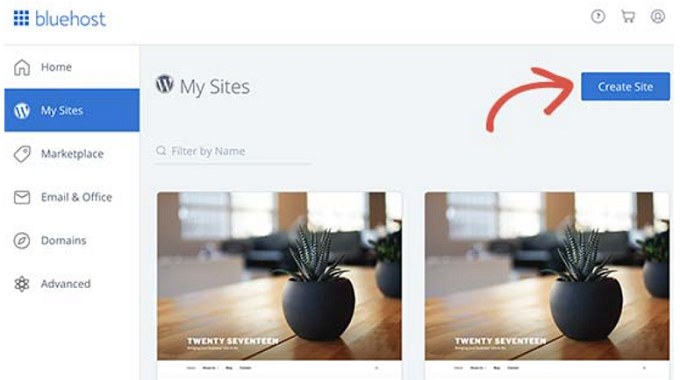
Innanzitutto, vorrai selezionare un tema unico per la tua musica. Abbiamo un elenco di temi WordPress consigliati per band e musicisti.
Quindi puoi personalizzare il tema cambiando il contenuto e le immagini. Un modo semplice per farlo è utilizzare un page builder come Beaver Builder, Divi o Elementor.
Per saperne di più, abbiamo una guida dettagliata per te: Come personalizzare un sito web WordPress.
Ora sei pronto per mettere in vendita le tue canzoni o album e iniziare a guadagnare.
Come vendere musica online in WordPress
Quando vendi musica, vorrai rendere facile aggiungere musica man mano che pubblichi nuove canzoni o album. Inoltre, dovrebbe essere incredibilmente facile per i clienti acquistarla. Idealmente, vorrai:
- Creare un catalogo musicale
- Integrare opzioni di pagamento
- Consegnare il file di download istantaneamente
Ti mostreremo come gestire tutti e 3 i passaggi utilizzando UNO strumento, ed è WPForms.

WPForms è senza dubbio il miglior costruttore di moduli per WordPress. È il modo più semplice per vendere la tua musica online e ti mostreremo come in un minuto.
Prima di ciò, ecco cosa puoi aspettarti da questo strumento:
- Oltre 1.200 modelli di moduli progettati per soddisfare qualsiasi obiettivo tu abbia
- Modello pronto all'uso per elencare e vendere musica
- Costruttore di moduli visivo drag and drop per facili personalizzazioni
- Email automatizzate per te e i tuoi clienti
- Opzioni di pagamento integrate con un clic
- Logica intelligente per modificare i campi del modulo in base alla risposta di una persona
- Protezione antispam integrata
WPForms è supportato anche da un team affidabile. Ciò significa che se riscontri problemi, il team è disponibile 24 ore su 24, 7 giorni su 7 per aiutarti a risolverli.
Ora tuffiamoci direttamente nel tutorial per catalogare la tua musica e venderla ai tuoi fan!
Passaggio 1: Installa e attiva WPForms
Per iniziare, iscriviti a un account WPForms. Esiste una versione lite di WPForms che ti consente di creare moduli web di base gratuitamente. Se desideri integrazioni di pagamento, allora vorrai acquistare la versione premium.
Viene fornito con una garanzia di rimborso soddisfatti o rimborsati al 100% senza rischi, così puoi provare il costruttore di moduli senza stress.
Una volta effettuata l'iscrizione, all'interno del tuo account WPForms, vedrai una chiave di licenza e un file plugin scaricabile nel tuo account.

Dovrai caricare il plugin WPForms sul tuo sito WordPress e installarlo e attivarlo. Se non l'hai mai fatto prima, non preoccuparti. Puoi seguire la nostra guida rapida su come installare un plugin WordPress.
Una volta fatto, WPForms apparirà nel menu di WordPress. Apri la pagina WPForms » Impostazioni per attivare la tua licenza.

Inserisci la tua chiave di licenza e premi il pulsante 'Verifica chiave'. Ora puoi mettere in vendita le tue canzoni o album online.
Passaggio 2: Crea un modulo catalogo musicale
Ti mostreremo come creare un modulo online che consenta ai clienti di visualizzare gli articoli in vendita, inserire i propri dati e completare l'acquisto all'istante.
Per fare ciò, vai alla pagina WPForms » Aggiungi nuovo nella tua dashboard di WordPress.
Qui puoi aggiungere un nome al modulo e selezionare un modello. Utilizzeremo il modello Modulo download contenuti progettato per download digitali.
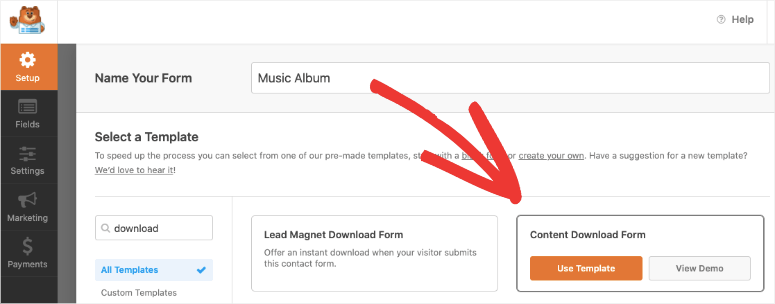
WPForms ha tonnellate di modelli che potresti voler esplorare. Un'altra ottima scelta per te è il modello Fatturazione/Ordine che ha anche tutti i campi necessari per creare un catalogo musicale.
Quando scegli un modello, si aprirà il costruttore di moduli in modo da poterlo personalizzare per adattarlo al tuo stile. Vedrai un'anteprima del tuo modulo d'ordine online con una barra degli strumenti di modifica sulla sinistra.
La prima cosa che vorrai fare qui è aggiungere i campi ‘Elementi Casella di Controllo’ e ‘Totale’ al modulo. Devi semplicemente selezionarli dal menu di sinistra e trascinarli nell’anteprima del tuo modulo.
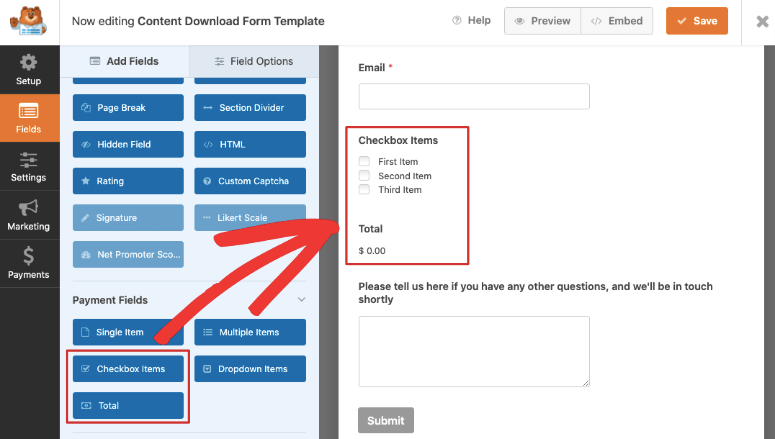
Il campo Elementi Casella di Controllo visualizzerà l'elenco di brani o album che hai disponibili per il download. I tuoi fan potranno scegliere uno o più prodotti che desiderano acquistare.
Il campo Totale visualizzerà dinamicamente il prezzo totale in base alla loro selezione.
Ora, quando selezioni il campo Elementi Casella di Controllo nell’anteprima, appariranno a sinistra le opzioni per personalizzarlo.
Puoi cambiare l'etichetta del campo in ‘Canzoni da scaricare’ o ‘Scegli tu’.
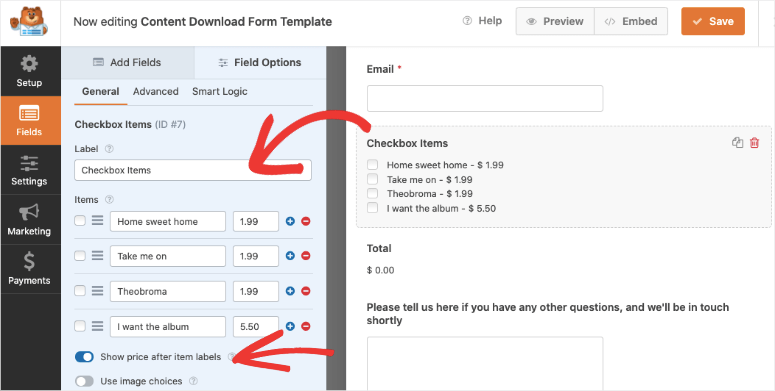
Quindi puoi inserire i nomi dei tuoi brani o album. Se desideri visualizzare il prezzo insieme ad essi, puoi abilitare ‘Mostra prezzo dopo le etichette degli elementi’ utilizzando l'interruttore.
Puoi aggiungere quanti elementi desideri qui e cancellare quelli che non ti servono.
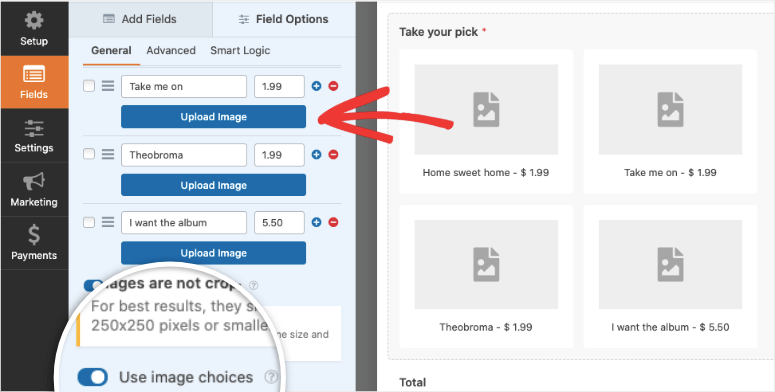
Sebbene un elenco sia utile, i tuoi fan potrebbero voler vedere la copertina dell’album o un’immagine del prodotto per aiutarli a identificare quelli che desiderano.
Per aggiungere immagini, attiva l'opzione ‘Usa scelte immagine’. Quindi puoi caricare la copertina del tuo album o qualsiasi altra immagine che desideri.
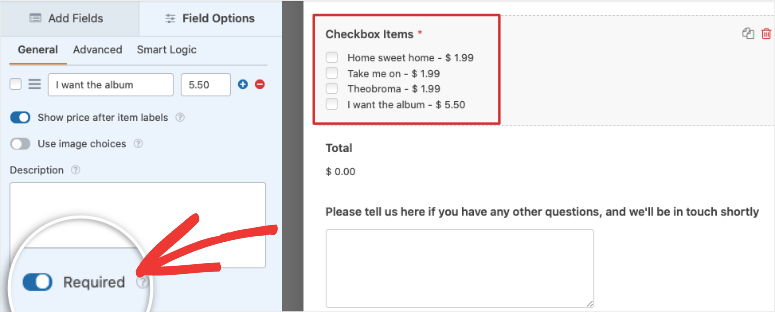
Vorrai anche rendere questo un campo ‘Obbligatorio’. Ciò significa che i clienti devono scegliere un prodotto prima di inviare il modulo. In questo modo, non otterrai invii di moduli falsi o accidentali senza ordini o pagamenti.
In questo modo, puoi modificare, aggiungere o eliminare qualsiasi altro campo del modulo in modo che corrisponda a ciò che hai da offrire.
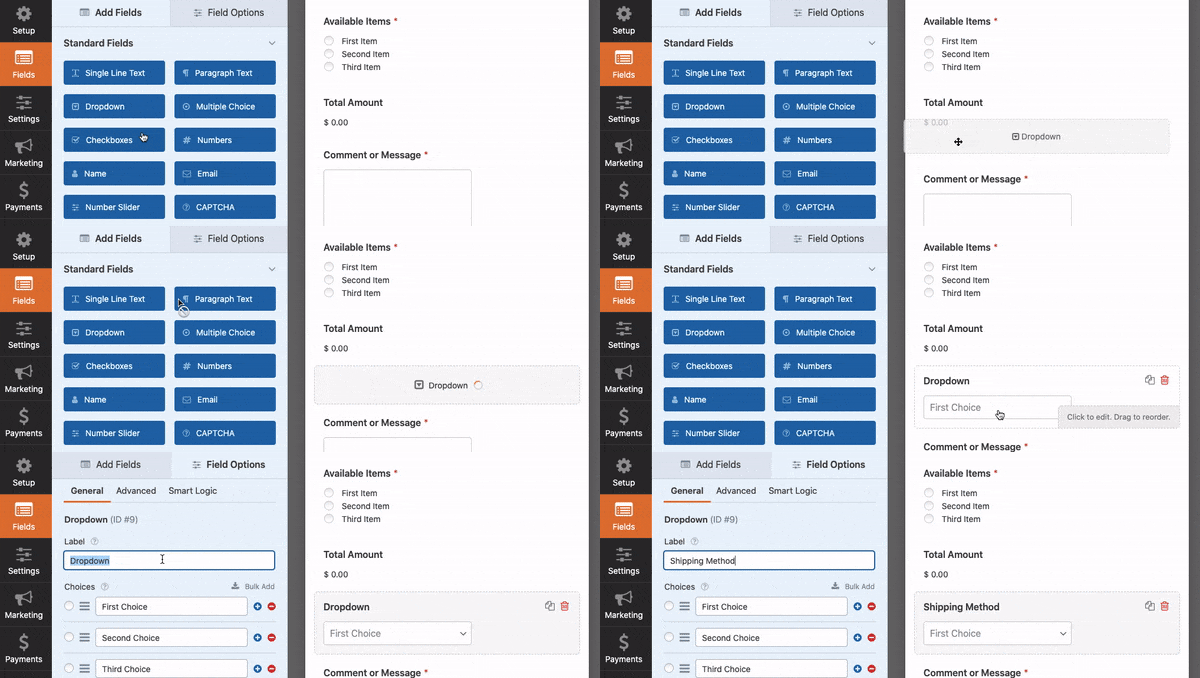
WPForms ti consente anche di aggiungere campi come:
- CAPTCHA
- Caricamento file
- Cursore numerico
- Riga singola/Testo paragrafo
- Menu a tendina/Caselle di controllo
- Scelta multipla
- Sito web/URL
…e molto altro.
Se desideri modificare il testo del pulsante ‘Invia’, apri la scheda Impostazioni dal menu a sinistra. Vedrai le impostazioni Generali dove puoi modificare il titolo del modulo, la descrizione e altro.
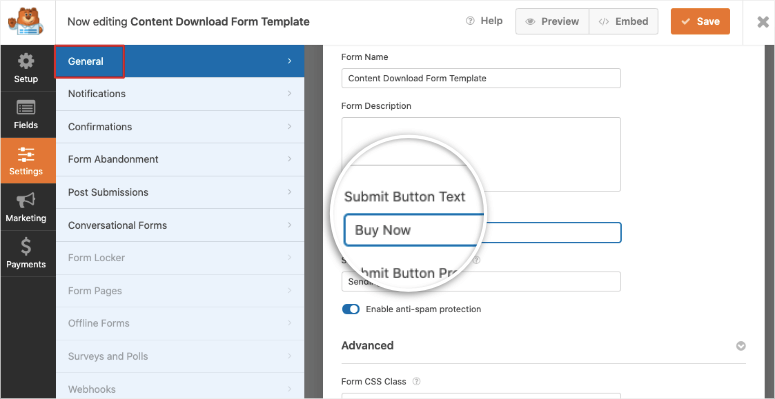
Puoi rendere il pulsante più interessante aggiungendo il tuo testo.
Ora il tuo modulo catalogo musicale è pronto, assicurati di premere il pulsante Salva per memorizzare le tue modifiche.
Passaggio 3: Aggiungi il link per il download alla notifica via email
Ora vorrai rendere facile per i tuoi clienti scaricare la musica che hanno acquistato.
Il nostro modo consigliato per farlo è consegnare la tua musica via email. Ti consente di interagire con il cliente in modo personale e ti apre la porta per chiedere loro se desiderano ricevere email di marketing.
In questo modo sarai in grado di mantenerli coinvolti inviando aggiornamenti, notizie, prossimi concerti o uscite sulla tua musica.
WPForms ti consente di attivare automaticamente un'email al cliente con un link per il download non appena effettua il suo acquisto.
Puoi farlo nella scheda Impostazioni » Notifiche. Vedrai che WPForms ha già una notifica predefinita configurata con il tuo indirizzo email di amministratore di WordPress.
Questo ti invia una notifica via email non appena qualcuno acquista la tua musica. Ti consigliamo di lasciare la notifica predefinita così com'è. Utilizza l'email di amministrazione di WordPress, quindi puoi cambiarla con il tuo indirizzo email preferito e persino aggiungere più indirizzi separati da virgole.
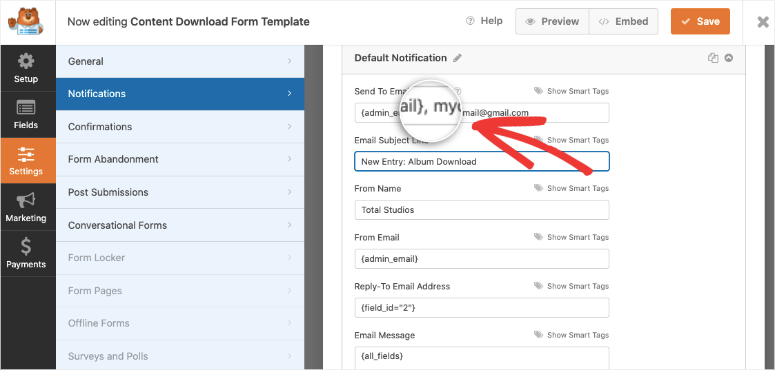
Per configurare l'email di consegna del prodotto, crea una nuova notifica utilizzando il pulsante ‘Aggiungi Nuova Notifica’. Nel campo ‘Invia all’indirizzo email’, fai clic sul pulsante Mostra Smart Tag e seleziona l'opzione Email.
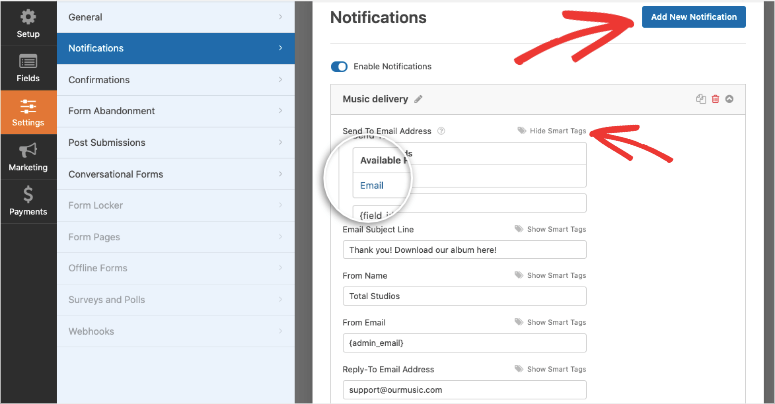
Con questa impostazione, WPForms invierà un'email all'indirizzo inserito dal cliente nel campo Email del modulo.
Ora puoi personalizzare l'oggetto e il nome del mittente. Quindi nel campo Messaggio Email, puoi aggiungere un messaggio personalizzato e includere il link per il download del tuo prodotto. Se desideri includere i dettagli che hanno inserito nel modulo, usa lo smart tag {all_fields}. Il tag riempirà automaticamente i dettagli del modulo nel corpo dell'email.
Ora ecco dove WPForms ti aiuta a fornire diversi link di prodotti in base a ciò che il cliente ha selezionato. Utilizza la logica condizionale per fare ciò.
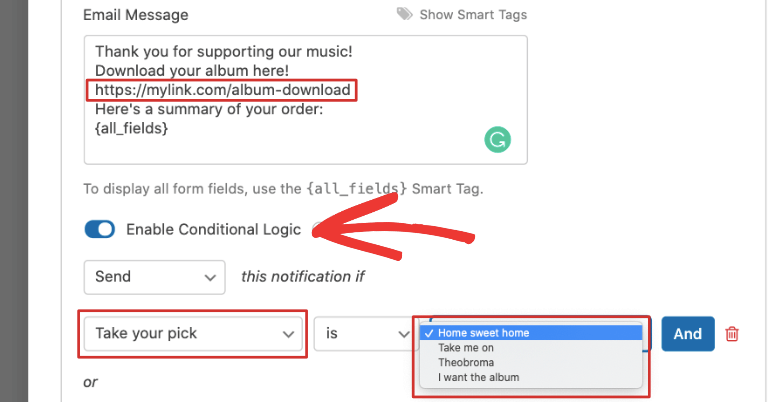
Quindi, con la notifica che stiamo creando, abbiamo aggiunto il nostro link per il download dell'album. Quindi vogliamo che questo venga consegnato solo ai clienti che acquistano l'intero album e non i singoli.
Per fare ciò, prima abilitiamo la logica condizionale e poi nel campo del modulo ‘Scegli la tua opzione’, abbiamo selezionato ‘Voglio l’album’.
Ciò significa che se un cliente sceglie l'intero album ed effettua il pagamento, questa notifica via email verrà inviata automaticamente.
In questo modo, puoi creare tutte le notifiche automatiche che desideri per distribuire la tua musica ai fan. E ogni volta che pubblichi un nuovo successo, puoi semplicemente tornare allo stesso modulo, aggiungere il nuovo articolo e creare una notifica per esso.
Per maggiori dettagli, consulta la nostra guida su Impostazione delle notifiche corrette del modulo.
Passaggio 4: Visualizza un Messaggio di Conferma Personalizzato sul Tuo Sito
Puoi aggiungere un messaggio di conferma o di ringraziamento che verrà visualizzato sul tuo sito web non appena l'ordine sarà completato.
Apri la scheda Conferme dal menu a sinistra. Vedrai 3 opzioni da mostrare:
- Messaggio personalizzato
- Mostra una pagina
- Reindirizza il cliente a un URL di terze parti
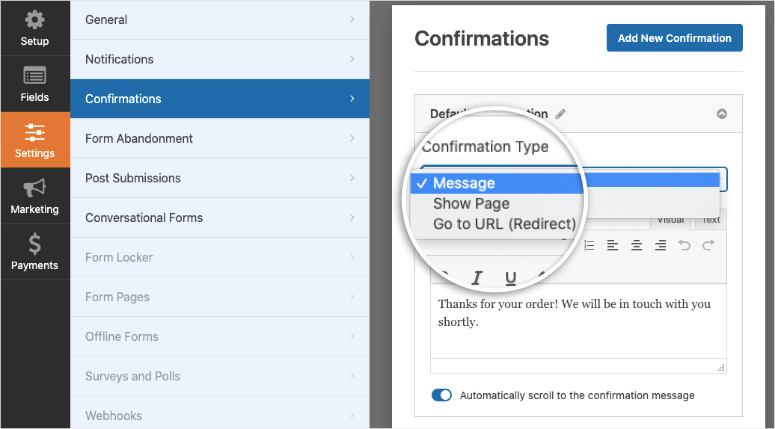
Puoi usarlo per inviare i clienti a una pagina di ringraziamento, una pagina di merchandising o un calendario di tour. Tutto quello che devi fare è selezionare il tipo di conferma e personalizzare il messaggio o il link.
Passaggio 5: Aggiungi un'Opzione di Pagamento
WPForms ti consente di aggiungere più opzioni di pagamento sul tuo modulo, tra cui PayPal, Authorize.Net e Stripe.
Ti mostreremo come configurare i pagamenti PayPal.
C'è un'integrazione PayPal integrata, quindi è facile collegare il tuo modulo. All'interno del builder di WPForms, vedrai una scheda Pagamenti sulla sinistra.
Apri questa scheda per ottenere le opzioni di integrazione dei pagamenti e seleziona PayPal. Apparirà un popup per installare e attivare il componente aggiuntivo PayPal. Quando fai clic sul pulsante ‘Sì, attiva’, WPForms installerà il componente aggiuntivo per te.
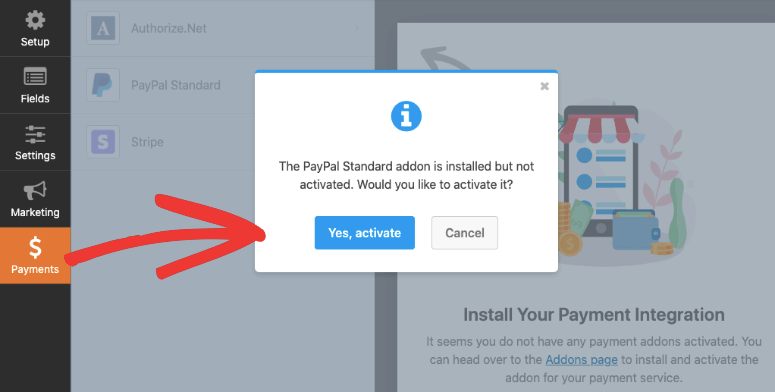
Quindi WPForms ti chiederà di aggiornare la pagina e vedrai l'opzione PayPal attivata. Quando apri la scheda PayPal Standard, vedrai un modulo per inserire i dettagli del tuo account PayPal.
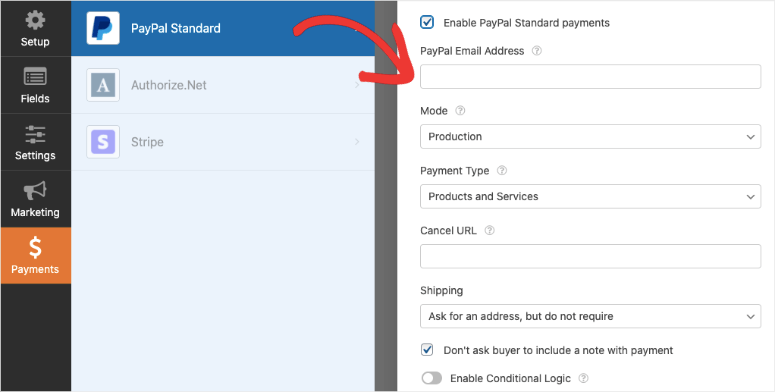
WPForms ha anche impostazioni aggiuntive in modo da poter configurare l'integrazione per soddisfare le tue esigenze.
Al termine, premi il pulsante Salva in alto per memorizzare le tue impostazioni di pagamento. Ora hai creato con successo un modulo d'ordine del prodotto con integrazione di pagamento.
Passaggio 6: Sincronizza il tuo account email
Collegando un account email, gli indirizzi email dei tuoi clienti e altri dettagli verranno automaticamente archiviati nel tuo account email. Potrai quindi iniziare a inviare loro email di marketing per aggiornarli su nuove canzoni, spettacoli e tour imminenti, merchandising fresco e altro ancora.
Tieni presente che dovrai ottenere il loro consenso prima di inviare email di marketing. Ti suggeriamo di aggiungere una casella di controllo nel modulo per chiedere loro di iscriversi per ricevere la tua newsletter o aggiornamenti.
Per integrare il modulo con il tuo account di email marketing, apri la scheda Marketing e seleziona il tuo provider di posta elettronica. WPForms ti chiederà di installare e attivare il componente aggiuntivo di email marketing, proprio come hai fatto con PayPal.
Quindi puoi seguire le istruzioni sullo schermo per connettere il tuo account email.

Una volta connesso, puoi segmentare i tuoi lead in base a ciò che ordinano da te, in modo che la tua lista rimanga organizzata.
Puoi persino aggiungere i tuoi clienti a campagne di email automatiche per mantenerli coinvolti nel tuo brand.
Ora sei pronto per pubblicare il modulo d'ordine sul tuo sito WordPress.
Passaggio 7: Aggiungi il modulo musicale al tuo sito web
WPForms ti consente di aggiungere il modulo musicale ovunque sul tuo sito web. Puoi aggiungerlo a post, pagine o persino alla tua barra laterale.
Per incorporare il modulo in una pagina o in un post, all'interno dell'editor a blocchi di WordPress, puoi cercare il blocco WPForms. Aggiungilo al tuo post o pagina e otterrai un menu a discesa per selezionare il modulo che hai creato.

Se stai ancora utilizzando l'editor classico di WordPress, vedrai un pulsante Aggiungi modulo che ti consente di selezionare il modulo.
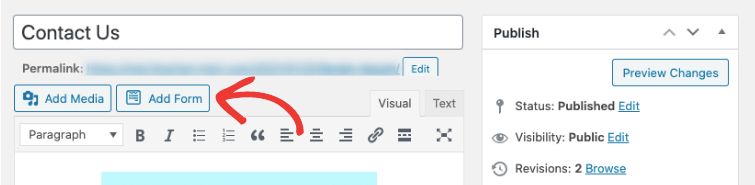
Tutto ciò che devi fare dopo è visualizzare in anteprima e pubblicare il tuo post o pagina. Quindi vedrai il modulo prodotto apparire sul tuo sito web.
Per aggiungere il modulo a un'area pronta per i widget, come un piè di pagina o una barra laterale, vai alla pagina Aspetto » Widget.

Trascina e rilascia il blocco WPForms nella tua barra laterale e seleziona il tuo modulo.
Con questo, sei pronto per vendere la tua musica su WordPress da solo, senza intermediari che intacchino le tue entrate.
Ma capiamo che può essere difficile far visitare il tuo sito da un pubblico. Per questo, hai bisogno di marketing.
Ora marketing e promozioni non sono più solo per gli esperti! Quando entri nel regno di WordPress, troverai uno strumento o un plugin per quasi tutto ciò di cui hai bisogno.
Ci sono strumenti incredibili che ti aiutano a impostare tattiche di marketing consigliate sul tuo sito per massimizzare vendite e promozioni.
Alcuni sono gratuiti, altri a pagamento, ma producono risultati e valgono sicuramente la pena di essere provati. Quindi di seguito, abbiamo elencato le migliori strategie per musicisti e band per vendere la propria musica da soli insieme agli strumenti per aiutarti a far decollare le vendite.
Promuovere la tua musica su WordPress
Se vuoi portare traffico al tuo sito, far notare la tua musica e raggiungere i fan giusti che ameranno la tua musica, avrai bisogno di strategie e strumenti potenti per aiutarti a farlo. Ecco il meglio del meglio delle tattiche di vendita e conversione di WordPress sul mercato:
1. Crea una pagina di vendita straordinaria
Vorrai creare una pagina dedicata dove i fan possono acquistare il tuo album e SeedProd è lo strumento giusto per questo. È il più potente costruttore di landing page per creare pagine di prodotto e di vendita straordinarie.
Ci sono tantissimi modelli bellissimi, quindi è un'ottima opzione per i principianti. SeedProd si collega anche facilmente con WPForms. Quindi puoi incorporare il tuo modulo d'ordine WPForms utilizzando il blocco Modulo di contatto all'interno del costruttore SeedProd.
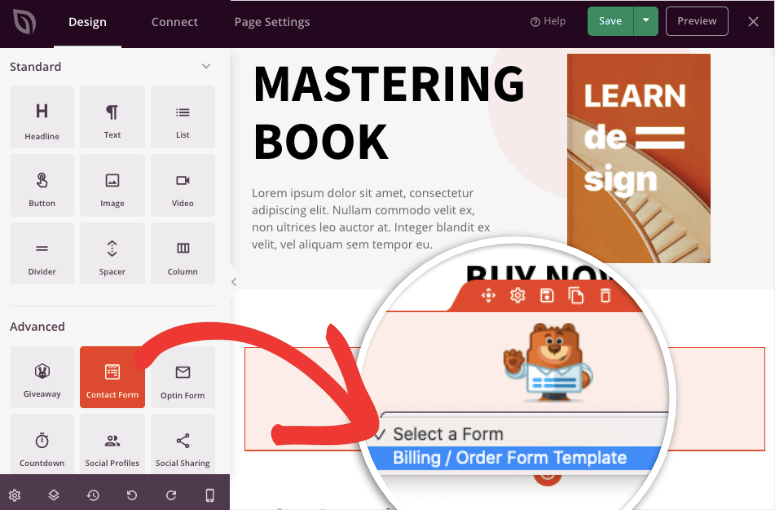
Con questa pagina, puoi indirizzare traffico dalle piattaforme di social media e dalle pubblicità online. Puoi persino aggiungere il link nei poster o annunciarlo ai tuoi concerti per far acquistare la tua musica ai fan.
Puoi anche usare SeedProd per creare pagine di merchandising. Il builder si integra con WooCommerce in modo da poter elencare e vendere prodotti direttamente dalla tua landing page.
In aggiunta, puoi usare questo page builder per mettere il tuo sito in modalità "coming soon" e manutenzione quando vuoi nascondere il tuo sito web mentre ci lavori dietro le quinte.
Abbiamo una guida completa su come creare una pagina di vendita in pochi minuti.
2. Usa Campagne di Conversione Mirate
Non tutti i visitatori che arrivano sul tuo sito sono pronti ad acquistare la tua musica o il tuo merchandising. Dovrai rivolgerti ai visitatori al momento e nel posto giusto e mostrare loro un'offerta irresistibile. Questo darà loro la spinta di cui hanno bisogno per effettuare un ordine e completare il pagamento. In caso contrario, puoi sempre catturare le loro email. In questo modo, puoi far crescere i tuoi lead e interagire con loro via email e riportarli in un secondo momento quando saranno pronti a convertire.
OptinMonster è il miglior strumento di ottimizzazione delle conversioni per aumentare le tue vendite di musica e far crescere rapidamente la tua lista di iscritti via email. Ti consente di creare popup accattivanti, barre fluttuanti, slide-in e altro ancora per catturare l'attenzione dei tuoi visitatori.
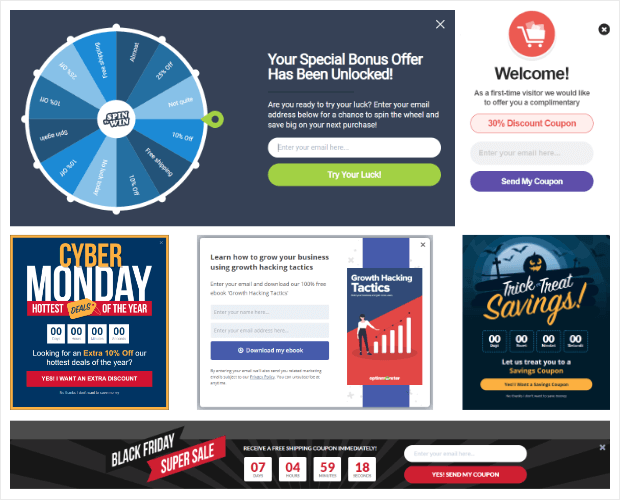
OptinMonster ti consente di impostare campagne che funzionano da sole. Quindi puoi attivare popup ottimizzati per convertire visitatori e amanti dei freebie in acquirenti e iscritti.
3. Ottimizza per Generare Traffico Tramite i Motori di Ricerca
SEO o ottimizzazione per i motori di ricerca è un modo per far apparire il tuo sito web nei risultati di ricerca quando qualcuno cerca il tuo genere o qualsiasi parola chiave pertinente alla tua musica.
In questo modo, otterrai visitatori sul tuo sito che ameranno la tua musica, quindi saranno più propensi ad acquistarla!
Il miglior strumento per ottimizzare il tuo sito per la SEO è All in One SEO. È uno strumento WordPress molto popolare perché è facilissimo da usare. Ti permette di aggiungere tutte le misure SEO raccomandate con pochi clic.
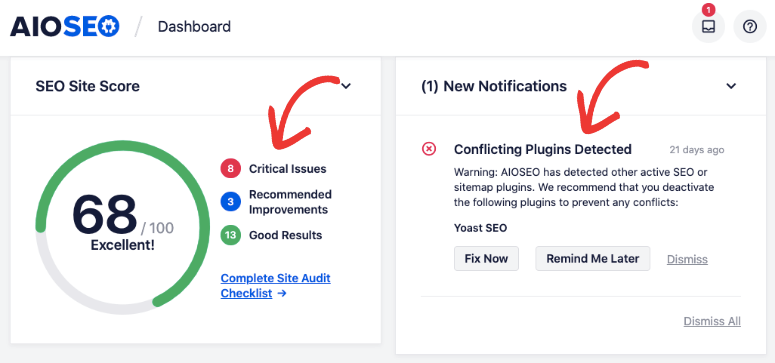
Puoi persino ottimizzare singoli album e pagine di vendita in modo che appaiano nei primi posti sui motori di ricerca come Google e Bing. Questo ti aiuterà a generare più traffico organico verso il tuo sito per ottenere maggiore visibilità e vendite.
4. Usa i Dati per Prendere Decisioni
Sebbene generare traffico verso il tuo sito sia importante, sarà inutile se non gli offri ciò che desiderano. Devi offrire il miglior spettacolo per loro sul palco e online.
Dato che non sentirai applausi per sapere cosa piace e cosa non piace al tuo pubblico, dovrai usare uno strumento.
La maggior parte dei proprietari di siti web si affida a Google Analytics per visualizzare statistiche e altri dati, ma è difficile collegare la piattaforma al tuo sito. Inoltre, non è facile da navigare e puoi perderti in un mare di dati. Se sei nuovo, potresti non essere in grado di capirlo e ottenere le informazioni importanti di cui hai bisogno.
Uno strumento migliore da usare è MonsterInsights. È il plugin #1 di Google Analytics per WordPress ed è progettato per essere facile da usare per chiunque per visualizzare le statistiche e le prestazioni del proprio sito web.
MonsterInsights ti consente di collegare il tuo sito a Google Analytics in un solo clic. Quindi crea report facili da capire per te.
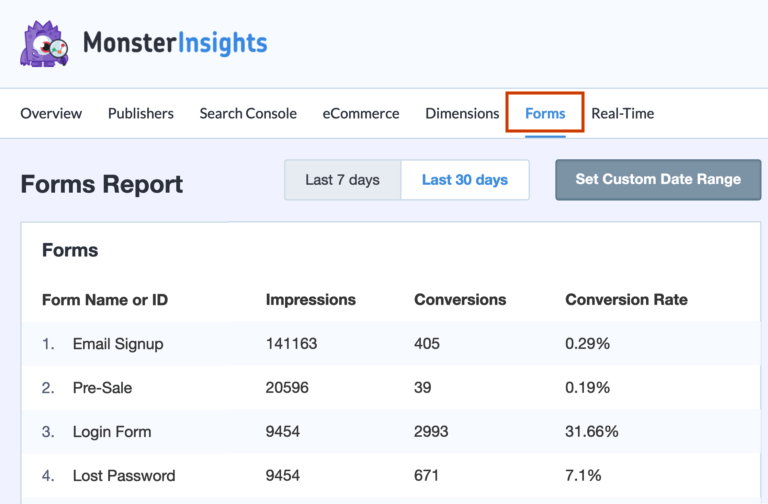
Se crei pagine per ogni album, puoi vedere quali album hanno le migliori prestazioni in termini di coinvolgimento, vendite e ricavi.
Con MonsterInsights, puoi monitorare le prestazioni delle tue pagine, prodotti, moduli e altro ancora per ottimizzare vendite e ricavi.
5. Usa la FOMO per aumentare le vendite
Un altro modo per convincere i fan ad acquistare la tua musica è usare la FOMO (fear of missing out - paura di perdersi qualcosa). È un fenomeno psicologico che capita a tutti noi. Quando vediamo gli altri fare qualcosa, vogliamo partecipare!
Puoi usare lo strumento chiamato TrustPulse per aggiungere un senso di FOMO sul tuo sito.

TrustPulse è la migliore app di social proof sul mercato. Una volta configurata, cattura automaticamente l'attività degli utenti sul tuo sito come vendite e iscrizioni. Quindi crea popup non intrusivi per mostrare questa attività agli altri.
TrustPulse darà agli acquirenti la spinta di cui hanno bisogno per acquistare la tua musica, in modo che non si perdano ciò che gli altri stanno apprezzando.
6. Organizza un Giveaway Virale
Se pensi che i giveaway siano una cosa del passato, sarai sorpreso dai risultati che otterrai. Giveaway e concorsi online sono ancora molto popolari e fanno miracoli per aumentare le tue vendite e iscrizioni in un breve lasso di tempo.
Per organizzare un giveaway online, puoi usare RafflePress. Ha tutte le funzionalità necessarie per creare e ospitare concorsi. I tuoi fan possono partecipare con 1 clic e puoi aggiungere più opzioni di partecipazione come iscrizione alla newsletter, condivisione, commento, like e altro.
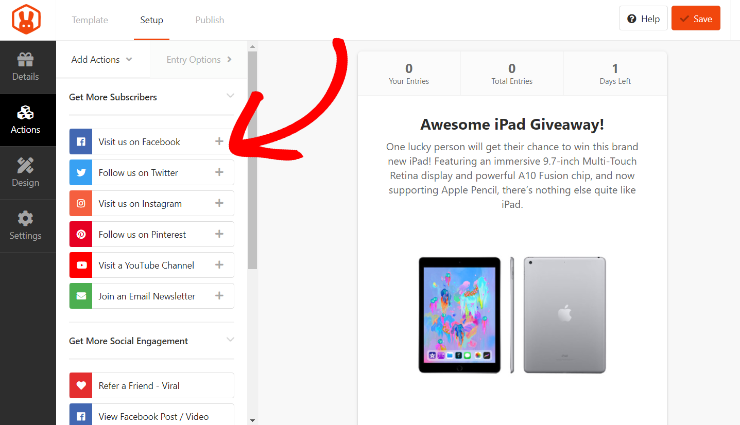
RafflePress semplifica l'aumento dei tuoi iscritti via email, dei follower sui social media e delle vendite durante il periodo del concorso. Ti fornisce gli strumenti necessari per la gestione completa di concorsi e giveaway.
7. Non perdere mai una consegna
Se stai usando WordPress per inviare email, ci sono possibilità che la consegna fallisca o che l'email finisca nello spam. Questo perché WordPress utilizza la funzione PHP mail() per inviare le sue email, che non è supportata da molti web host.
C'è una soluzione molto semplice: WP Mail SMTP. È il plugin SMTP numero 1 per WordPress.
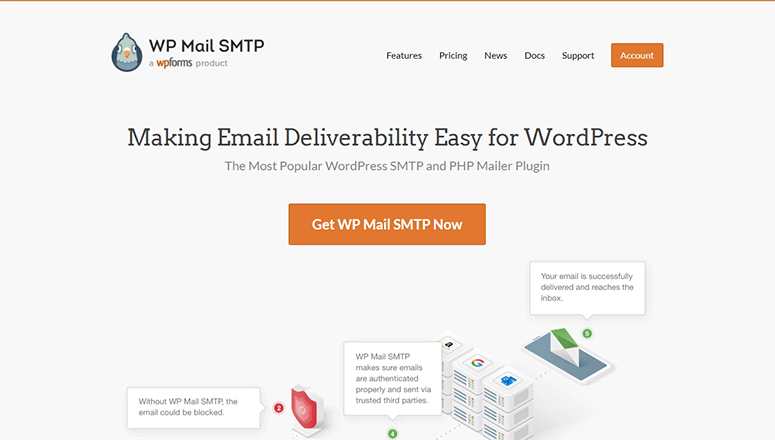
È facile da configurare e garantisce che le email inviate dal tuo sito vengano sempre consegnate. Puoi anche essere sicuro che arrivino nella casella di posta e non nella cartella spam.
Il plugin risolverà tutti i problemi di consegna delle email e garantirà che i tuoi clienti ricevano le loro email di conferma e di aggiornamento.
E con questo, sei completamente attrezzato per vendere e promuovere la tua musica online.
Questo è tutto per oggi. Speriamo che questo tutorial ti sia stato utile per vendere musica su WordPress.
Puoi anche consultare la nostra guida per i migliori plugin WordPress per la vendita di servizi e trovare altri strumenti utili per il tuo sito.
Ora che il tuo negozio di musica online è aperto, ti interesseranno queste risorse:
- La guida completa alla sicurezza di WordPress (adatta ai principianti)
- Potenti strumenti di acquisizione clienti per una crescita esponenziale
- I migliori strumenti di automazione del marketing per WordPress
Il primo post ti aiuterà a proteggere il tuo sito web dagli hacker. Quando hai a che fare con informazioni di pagamento e dati personali dei clienti, vorrai assicurarti che il tuo sito web sia ben sigillato in modo da non affrontare una violazione dei dati o un attacco malware.
Le altre guide ti forniranno strumenti per migliorare il tuo negozio e ridurre il tempo di amministrazione, così potrai concentrarti sulla costruzione del tuo marchio.

Adoro questo