
Cerchi un modo semplice per creare un modulo di contatto Divi per il tuo sito WordPress?
Divi è uno dei temi WordPress più popolari sul mercato. Viene fornito con un builder intuitivo che ti consente di personalizzare il tuo sito web dal front-end. Puoi aggiungere moduli di pagina come il pulsante di invito all'azione, il modulo di contatto e altro ancora.
Con il modulo Modulo di Contatto Divi, puoi creare e inserire un modulo di contatto senza servizi di terze parti. Questo è ottimo se desideri un modo semplice per aggiungere un modulo di contatto di base sul tuo sito.
Tuttavia, avrai bisogno di un potente plugin per la creazione di moduli come WPForms per funzionalità avanzate come le sottomissioni degli utenti, l'email marketing e altro ancora.
Ecco perché Divi Builder viene fornito anche con un modulo WPForms in modo da poter aggiungere facilmente moduli di contatto professionali in pochi clic.
In questo post, ti mostreremo questi due metodi per creare un modulo di contatto Divi in WordPress:
Creazione di un Modulo di Contatto con Divi Builder
Se non hai ancora Divi, per prima cosa dovrai iscriverti a un Account Divi. Quindi, potrai accedere alla dashboard e scaricare il tuo file del tema.

Dopo aver installato e attivato il Tema Divi nella tua dashboard di WordPress, apri qualsiasi pagina o post in cui desideri aggiungere il tuo modulo di contatto Divi.
Nell'editor del post, vedrai il pulsante Usa Divi Builder. Fai clic sul pulsante per avviare il builder nel front-end del tuo sito.
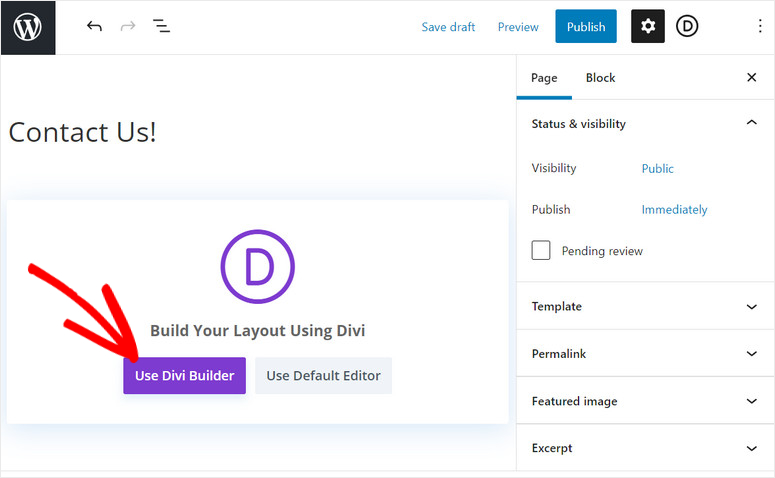
Nella schermata successiva, avrai le opzioni per creare una pagina da zero, scegliere un layout predefinito o clonare una pagina esistente.
Per questo tutorial, inizieremo con una pagina vuota e aggiungeremo il modulo di contatto.
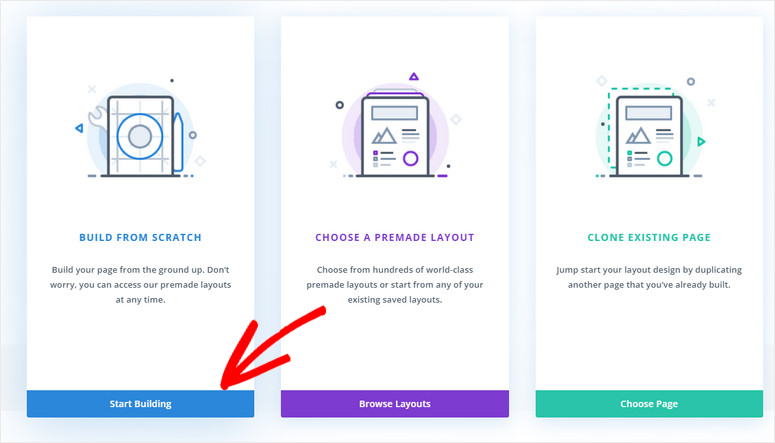
Quindi vedrai il builder Divi dove puoi scegliere un modello di riga che soddisfi le tue esigenze.
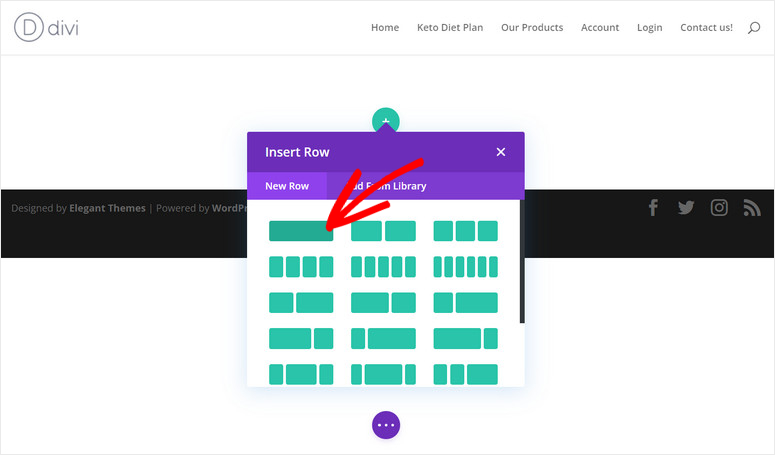
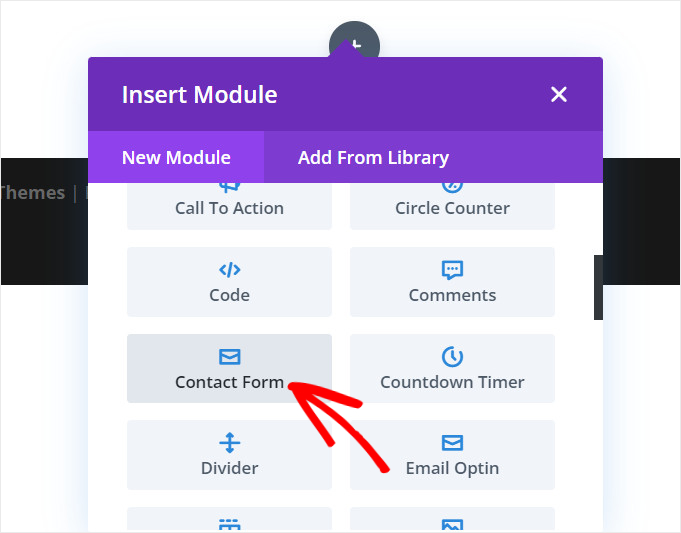
Dopo aver aggiunto la riga, puoi vedere il pannello Inserisci Modulo che ti consente di aggiungere diversi tipi di moduli di contenuto.
Se scorri verso il basso, troverai il modulo Modulo di Contatto. Fai semplicemente clic su di esso per inserire il modulo di contatto Divi sul tuo sito.
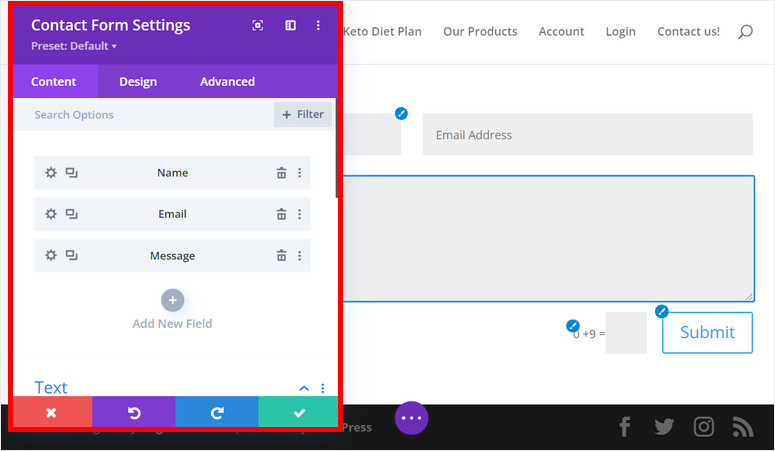
Per impostazione predefinita, il modulo di contatto è composto da tre campi: Nome, Email e Messaggio. Puoi fare clic sul pulsante Aggiungi Nuovo Campo per aggiungere altri campi del modulo secondo le tue esigenze.
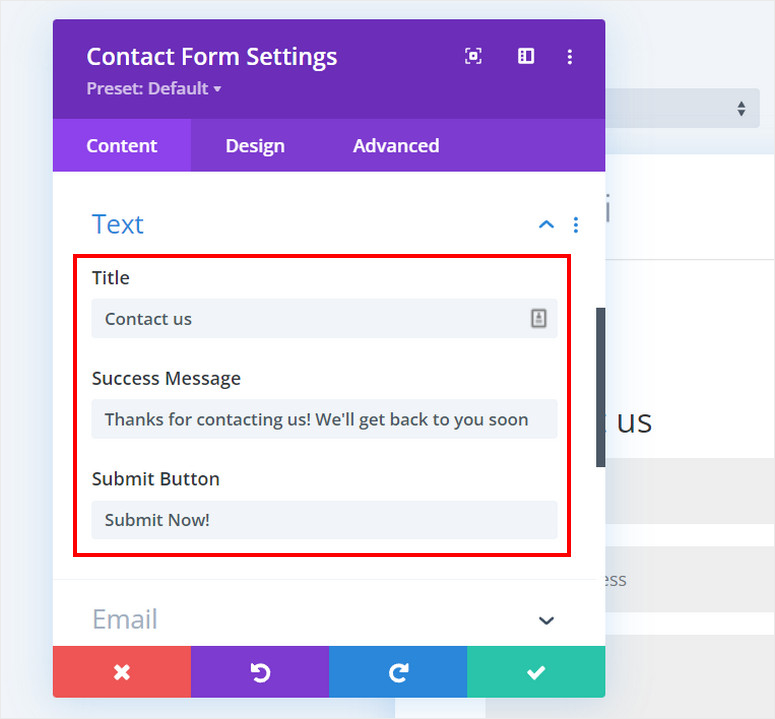
Inoltre, troverai opzioni per modificare il titolo, il messaggio di successo dell'invio e il testo del pulsante di invio nelle impostazioni Testo.
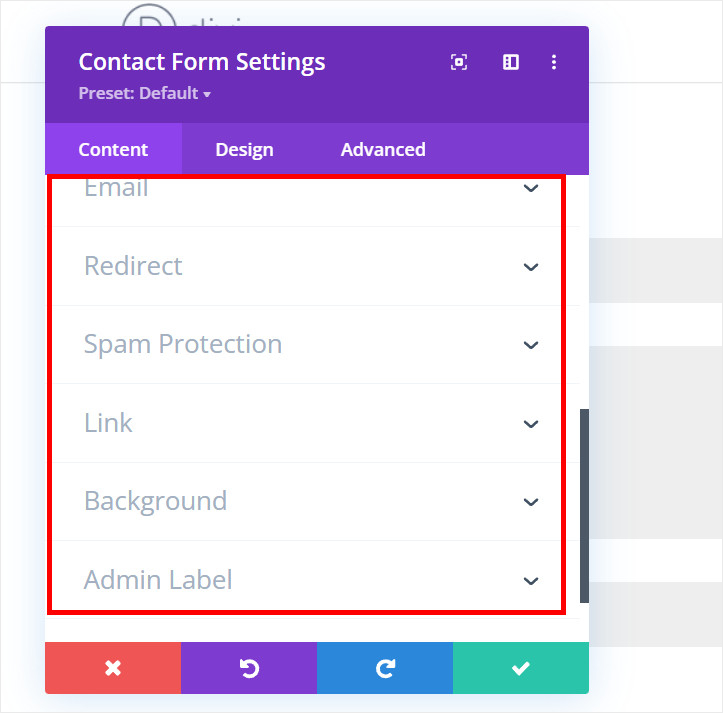
Divi ti consente anche di inviare messaggi e-mail in modo da poter ricevere notifiche sulle nuove sottomissioni del modulo.
Inoltre, troverai altre opzioni utili come collegamenti di reindirizzamento, protezione antispam, impostazioni dello sfondo e altro.
Con il modulo del modulo di contatto Divi, puoi aggiungere facilmente un semplice modulo di contatto al tuo sito WordPress. Ci sono molte opzioni di personalizzazione in modo da poter abbinare lo stile del tuo marchio.
Se desideri aggiungere funzionalità più avanzate al tuo modulo di contatto Divi, allora dovrai utilizzare un buon plugin per la creazione di moduli.
Ed è esattamente quello che faremo nel prossimo metodo. Ti mostreremo come creare un modulo di contatto Divi utilizzando il costruttore di moduli WordPress più potente, WPForms.
Crea un modulo di contatto Divi con WPForms

WPForms è il miglior plugin per la creazione di moduli drag and drop per WordPress. Ti consente di creare qualsiasi tipo di modulo come moduli di contatto, moduli di registrazione, moduli di download e altro ancora in pochi clic.
WPForms viene fornito con oltre 1.200 modelli di moduli predefiniti, quindi non è necessario creare un modulo di contatto da zero. Puoi aggiungere o rimuovere qualsiasi campo del modulo e personalizzarlo a tuo piacimento. E non hai nemmeno bisogno di alcuna conoscenza di codifica per questo.
Tutti i moduli di contatto che crei con WPForms saranno reattivi al 100%, quindi verranno visualizzati magnificamente su qualsiasi dimensione dello schermo. C'è anche un'opzione di protezione antispam integrata, così puoi prevenire l'invio di moduli spam e fraudolenti sul tuo sito.
Con oltre 6 milioni di installazioni attive, WPForms è amato da tutti i tipi di aziende in tutto il mondo. Se sei un utente Divi e desideri aggiungere fantastici moduli di contatto al tuo sito, puoi anche procedere con WPForms.
Ecco alcuni dei motivi per cui dovresti creare il tuo modulo di contatto Divi con WPForms:
- Facile da usare e configurare
- Notifiche e conferme avanzate dei moduli
- Funzionalità di caricamento file e invio contenuti
- Sistema di gestione degli invii dei moduli integrato
- Integrazione con l'email marketing per far crescere la tua lista email
- Opzione di abbandono del modulo per acquisire voci parziali del modulo
- Campi modulo per eCommerce e opzioni di pagamento
E la grande notizia è che c'è un modulo WPForms nel Divi Builder. Quindi puoi facilmente aggiungere il modulo di contatto che crei con WPForms sul tuo sito.
Inoltre, puoi utilizzare WPForms su qualsiasi sito WordPress, con o senza Divi. Se decidi di smettere di pagare per Divi, i moduli che crei con WPForms rimarranno intatti sul tuo sito.
Detto questo, impariamo come creare un modulo di contatto con WPForms + Divi.
Passaggio 1: Installa e attiva il plugin WPFroms
Innanzitutto, dovrai registrarti per un account WPForms.
WPForms offre piani tariffari flessibili progettati per soddisfare le esigenze di tutti i tipi di aziende. Puoi scegliere un piano adatto alla tua attività. Ed esiste una versione lite disponibile gratuitamente.
Dopo la registrazione, potrai accedere alla tua dashboard WPForms. Troverai il file del plugin insieme alla tua chiave di licenza nella scheda Download.

Devi installare questo file del plugin sul tuo sito WordPress. Per maggiori dettagli, puoi consultare la nostra guida su come installare un plugin WordPress.
Una volta installato e attivato WPForms sul tuo sito, vai alla scheda WPForms » Impostazioni nella tua dashboard di amministrazione.
Qui, dovrai inserire la chiave di licenza e fare clic sul pulsante Verifica chiave.

Quindi, vedrai il messaggio di verifica riuscita. Ora puoi iniziare a creare il tuo modulo di contatto utilizzando WPForms.
Passaggio 2: Crea un modulo di contatto
Per creare un nuovo modulo, vai alla scheda Aggiungi Nuovo sulla tua bacheca di WordPress. Questo aprirà la libreria dei modelli, dove potrai cercare un modello di modulo di contatto adatto al tuo sito.
Per questo tutorial, inizieremo con il modello Modulo di Contatto Semplice. Questo modello include tutti i campi di base necessari per un modulo di contatto come nome, email e messaggio. Puoi anche visualizzare in anteprima qualsiasi altro modello per vedere quale è migliore per te.
Inserisci un nome per il tuo modulo di contatto e fai clic sul pulsante Usa Modello sul modello di modulo di tua scelta.
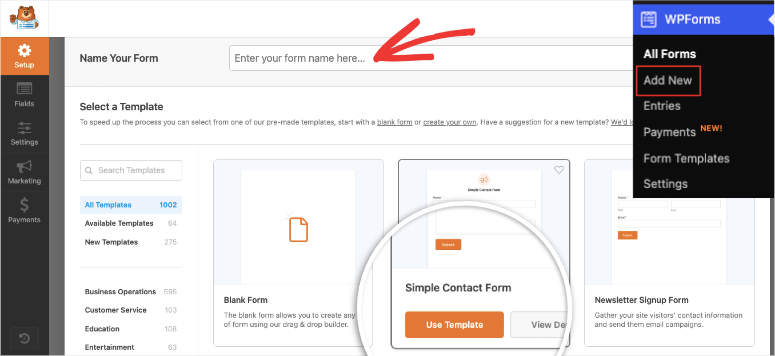
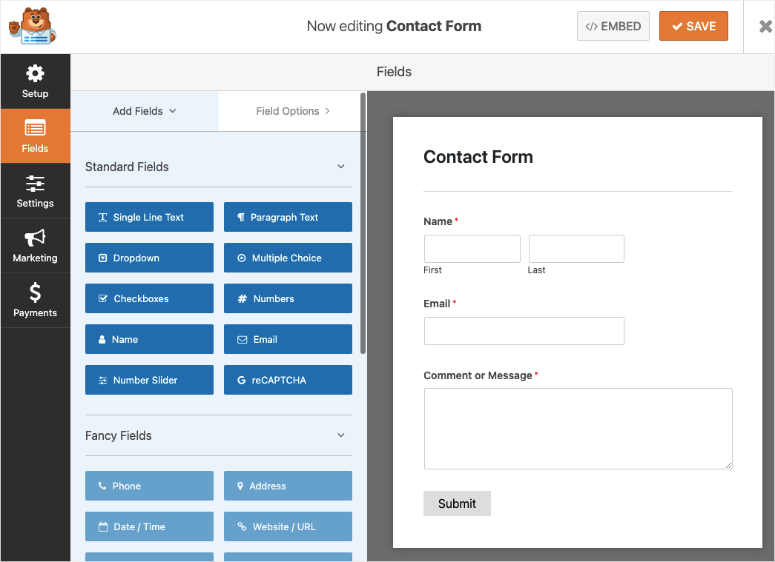
Nella schermata successiva, vedrai il costruttore di moduli drag and drop di WPForms. Tutti i campi del modulo si trovano sul lato sinistro e l'anteprima del modulo si trova sul lato destro della pagina.
Troverai una vasta gamma di campi utili come numeri, menu a discesa, scelta multipla, caricamento file, valutazione, testo formattato e molto altro.
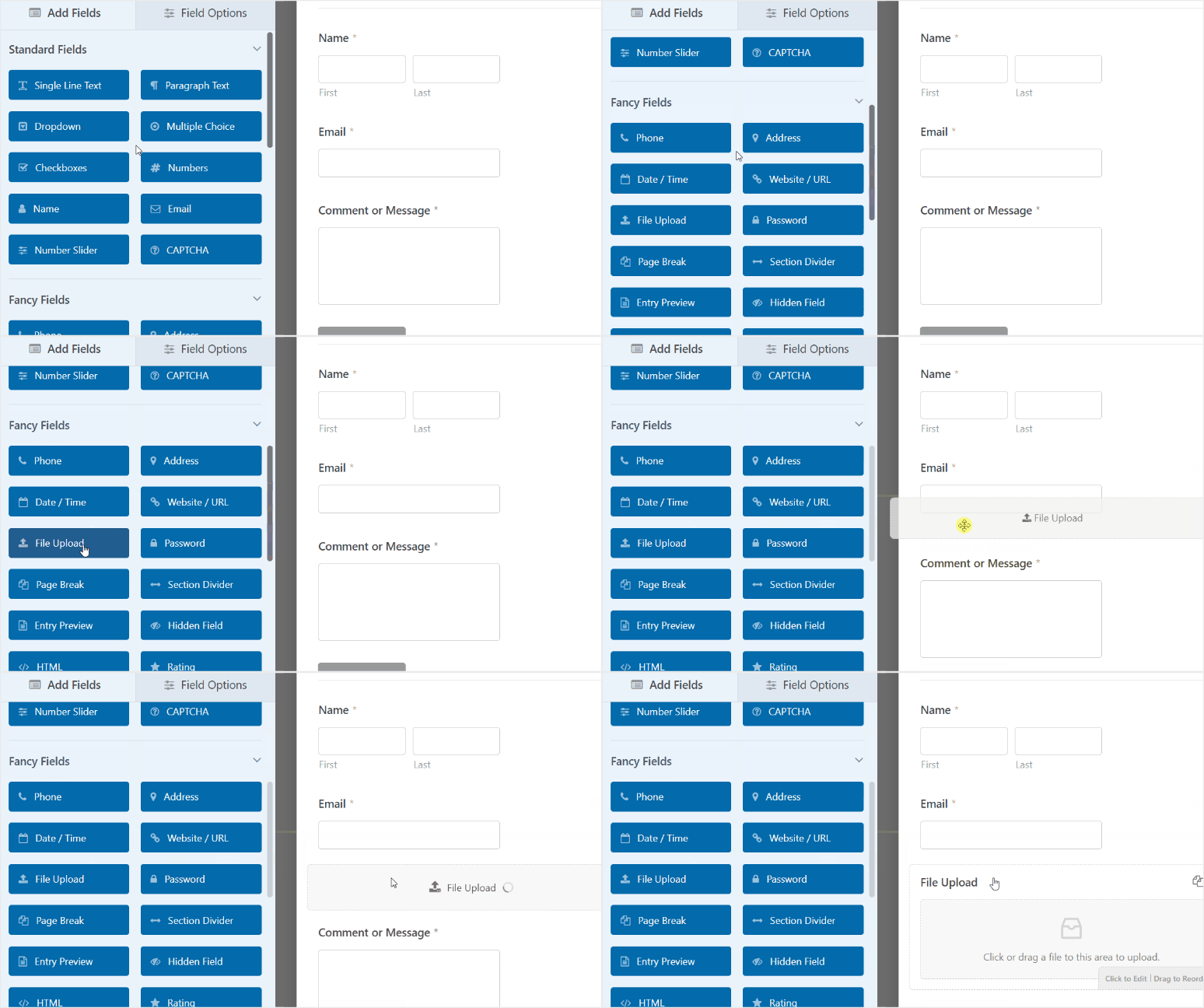
Per inserire un campo del modulo, devi solo trascinarlo dal lato sinistro e posizionarlo sull'anteprima del modulo.
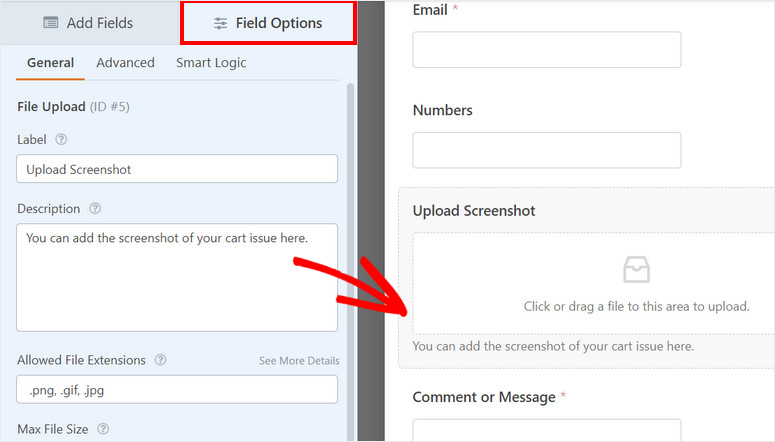
Se desideri personalizzare uno qualsiasi di questi campi del modulo, puoi fare clic su di essi e vedrai le opzioni del campo. Ci sono opzioni per modificare l'etichetta del campo, la descrizione, se è obbligatorio e altre opzioni aggiuntive a seconda del campo del modulo.
Una volta aggiunti tutti i campi richiesti al tuo modulo di contatto Divi, fai clic sul pulsante Salva in cima al costruttore del modulo.
Successivamente, dovrai configurare le impostazioni del modulo, le notifiche e le conferme.
Passaggio 3: Configura le impostazioni del modulo
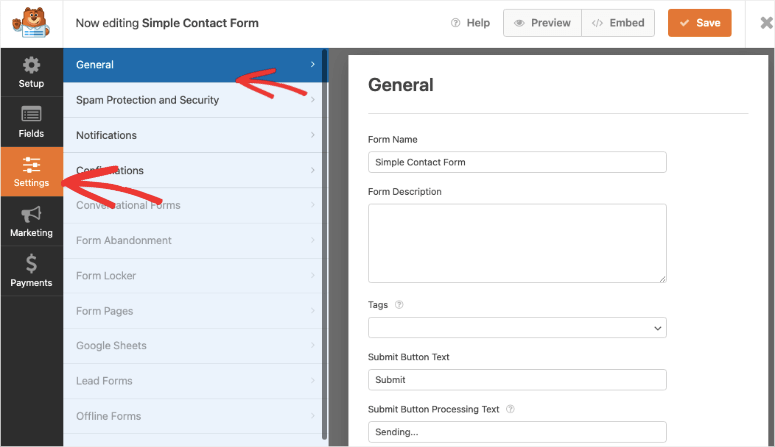
Per modificare le impostazioni del modulo, apri la scheda Impostazioni » Generali dal pannello del menu di sinistra sul costruttore del modulo. Qui puoi modificare il nome del modulo, la descrizione del modulo, il testo del pulsante di invio e altro ancora.
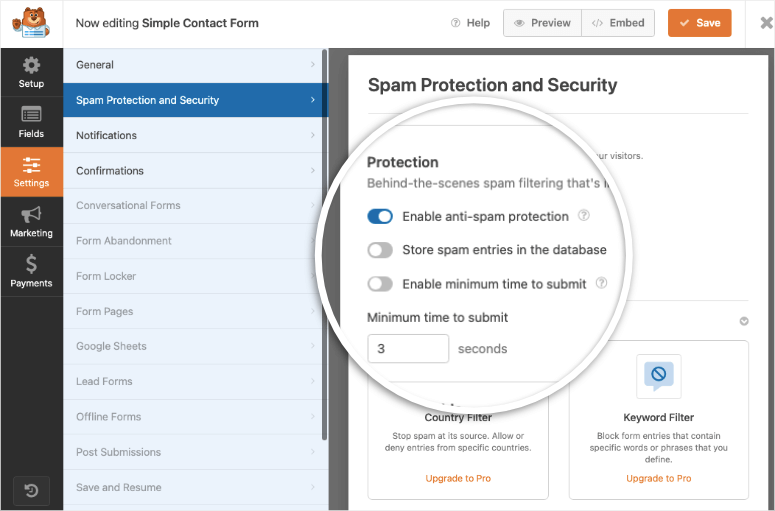
Nella scheda successiva chiamata Protezione Antispam e Sicurezza, c'è l'opzione per abilitare la protezione antispam sul tuo sito. Questo ti aiuterà anche a configurare Google reCAPTCHA per il tuo modulo di contatto.
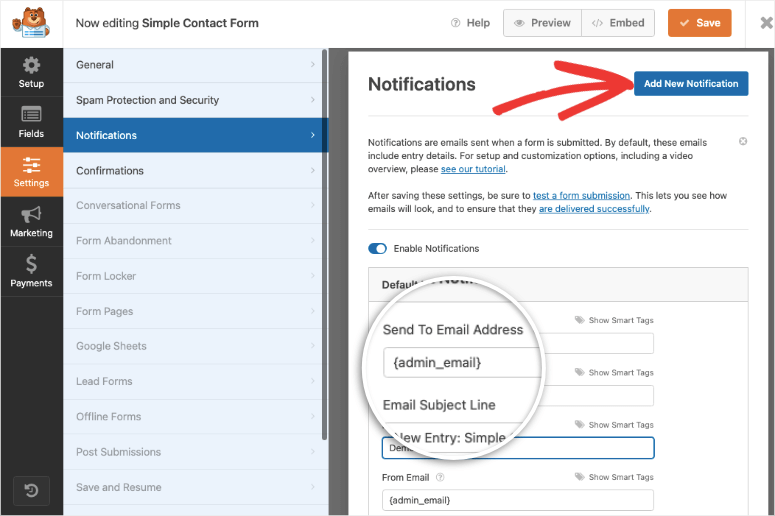
Successivamente, per creare notifiche email automatiche, vai alla scheda Impostazioni » Notifiche per configurare le notifiche email per il tuo modulo di contatto Divi. Vedrai che c'è una notifica predefinita che viene inviata all'indirizzo email dell'amministratore.
Puoi aggiungere più indirizzi email o fare clic sul pulsante Aggiungi Nuova Notifica per inviare più di una notifica del modulo.
Con questo, puoi notificare te e i membri del tuo team riguardo ai nuovi invii del modulo, inviare ai clienti i dettagli dei loro invii e altro ancora.
Se desideri maggiori informazioni su questo, puoi consultare la nostra guida su Come Impostare le Giuste Notifiche e Conferme del Modulo.
Allo stesso modo, WPForms ti consente di decidere cosa succede dopo che un utente invia le proprie informazioni di contatto sul tuo sito. Vai alla scheda Impostazioni » Conferme e vedrai l'opzione per scegliere l'azione di conferma.
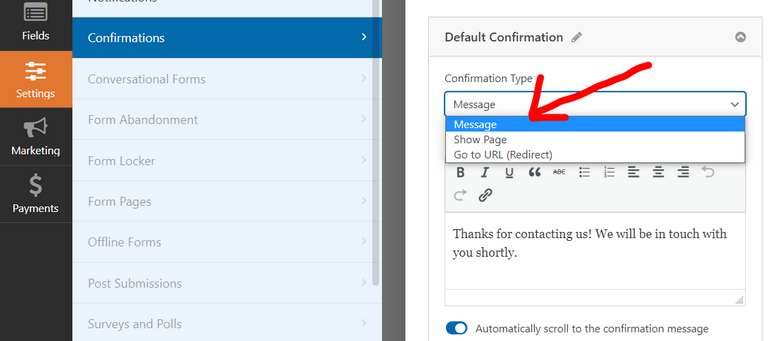
Quindi puoi mostrare un messaggio personalizzato di 'grazie' sul frontend dopo che l'utente preme il pulsante di invio. Oppure, scegli le opzioni di reindirizzamento per inviare gli utenti a una pagina diversa sul tuo sito o a un URL esterno.
Una volta terminata la configurazione del modulo, assicurati di fare clic sul pulsante Salva.
Ora che il tuo modulo di contatto è pronto, puoi inserirlo sul tuo sito web utilizzando Divi Builder.
Passaggio 4: Aggiungi il modulo WPForms in Divi
Per aggiungere questo modulo di contatto a qualsiasi pagina o post, apri Divi Builder e scegli un layout di riga come abbiamo fatto per il modulo di contatto Divi.
L'unica differenza qui è che dovrai cercare il modulo WPForms.
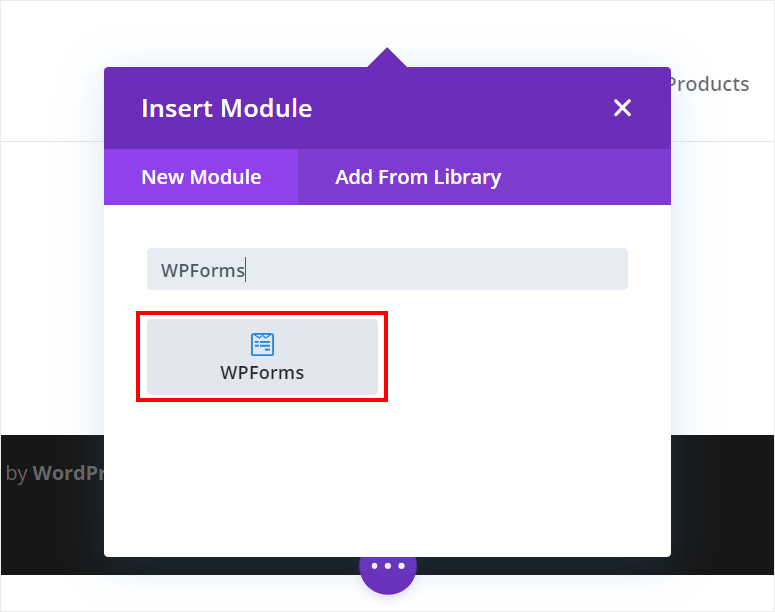
Dopo aver inserito il blocco WPForms, vedrai le impostazioni per scegliere il modulo di contatto che hai appena creato. Ci sono anche opzioni per mostrare il titolo e la descrizione del tuo modulo di contatto.
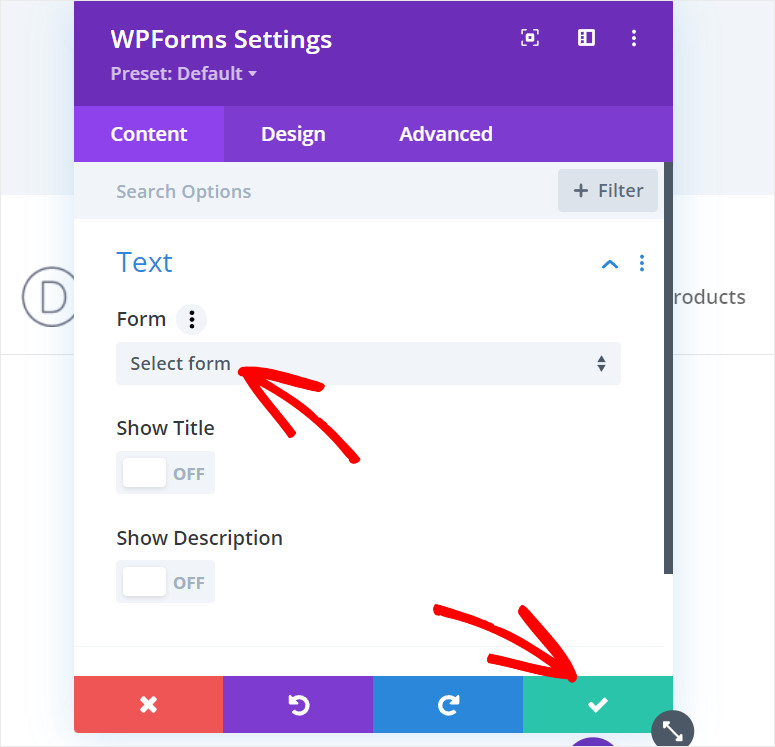
Puoi persino cambiare il design e lo stile del tuo modulo di contatto con Divi Builder. Quando sei soddisfatto di come appare il tuo modulo di contatto Divi, fai clic sul pulsante con il segno di spunta a destra.
Passaggio 5: Pubblica il tuo modulo di contatto Divi
L'ultimo passaggio è pubblicare il tuo modulo di contatto. Per fare ciò, fai clic sul pulsante con i 3 puntini in basso nel Divi Builder.
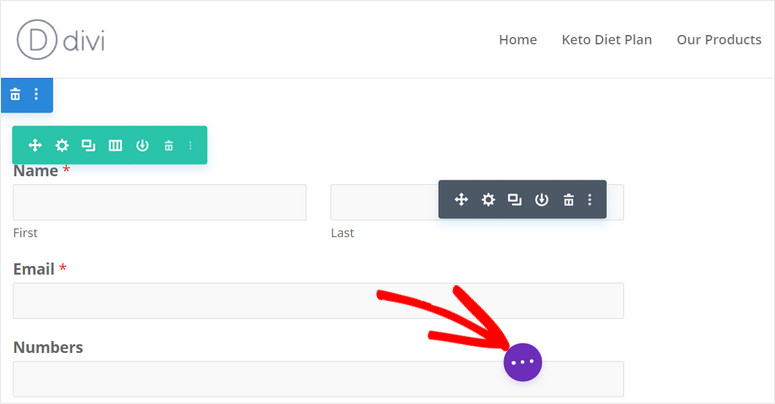
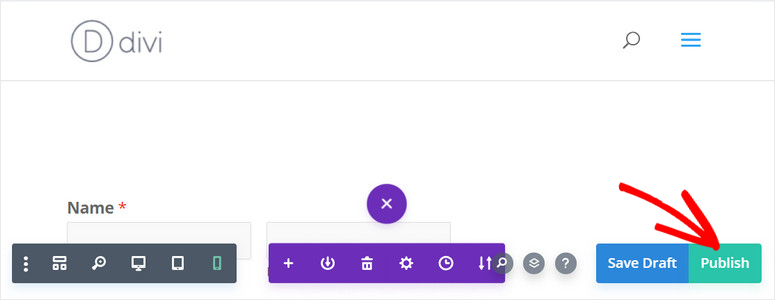
Quindi, vedrai diverse opzioni come zoom, anteprima responsive e altro. Sul lato destro, ci sono due pulsanti: Salva bozza e Pubblica.
Fai clic sul pulsante Pubblica per pubblicare la tua pagina e il modulo di contatto sul tuo sito WordPress.
Hai creato con successo un modulo di contatto utilizzando Divi e WPForms. Sebbene Divi offra un modulo di modulo di contatto, mancano alcune funzionalità come l'upload di file, la gestione delle voci e l'integrazione con le liste email.
Con WPForms, puoi risolvere facilmente questi problemi. È ricco di funzionalità e strumenti che ti aiutano a creare tutti i tipi di moduli di contatto, da quelli di base a quelli professionali.
WPForms ti consente anche di creare moduli WordPress per qualsiasi scopo, a seconda delle tue esigenze. Puoi creare moduli d'ordine, moduli di registrazione eventi, moduli di iscrizione e molto altro.
E questo è tutto per oggi! Speriamo che questo tutorial ti abbia aiutato a imparare come creare facilmente un modulo di contatto Divi in WordPress.
Se desideri ulteriore aiuto con i moduli WordPress, puoi consultare queste risorse:
- Come creare un modulo di registrazione eventi in WordPress
- 8 Migliori Strumenti di Acquisizione Email e Moduli per WordPress
- Come ridurre facilmente l'abbandono dei moduli
Questi post ti aiuteranno a registrare utenti sui tuoi moduli WordPress e ad espandere le tue liste email. L'ultimo ti aiuterà a ridurre i tassi di abbandono dei tuoi moduli e a migliorare le tue conversioni.

Commenti Lascia una risposta