Il y a quelques mois, l'un de mes guides WordPress les mieux classés a disparu des Aperçus IA de Google. Sa position dans les résultats de recherche n'avait pas bougé du tout.
Search Console a montré que le trafic sur cette page diminuait tranquillement pendant des semaines. Pendant ce temps, la FAQ d'un concurrent a commencé à apparaître dans l'Aperçu IA à la place de la mienne.
Ma FAQ n'était pas fausse, juste illisible pour l'IA. C'étaient des questions en gras enfouies dans de longs paragraphes, sans réponse claire à extraire.
Après l'avoir reconstruite avec un vrai schéma FAQ et des paires de questions-réponses courtes et directes, cette page est réapparue dans les Aperçus IA en quelques semaines. Dans ce guide, je vais vous montrer comment créer une section FAQ que les Aperçus IA peuvent réellement lire et citer.
Points clés à retenir
- Ajoutez un vrai schéma FAQ : Utilisez le bloc FAQ d'All in One SEO pour que Google et les systèmes d'IA puissent lire vos questions et réponses en tant que données structurées, pas seulement du texte formaté.
- Rédigez des réponses que l'IA peut extraire : Gardez chaque réponse courte, directe et autonome afin qu'elle puisse être citée sans nécessiter de contexte supplémentaire.
- Créez un hub FAQ dédié : Utilisez Heroic FAQs de HeroThemes pour organiser une section FAQ plus grande en une page propre et consultable au lieu d'une longue liste.
- Continuez à développer votre FAQ avec de vraies questions : Utilisez WPForms pour collecter les questions exactes que vos lecteurs posent, puis répondez à celles qui comptent le plus.
- Vérifiez votre travail avant de publier : Testez votre schéma et évaluez la structure de votre FAQ afin de savoir si elle est prête avant que les Aperçus IA ne la voient.
Ce que nous allons accomplir dans ce tutoriel
À la fin de ce tutoriel, vous aurez une section FAQ WordPress construite de la manière dont les Aperçus IA et Google lisent réellement le contenu. Elle sera structurée, basée sur un schéma et facile à citer.
Vous saurez comment ajouter un vrai schéma FAQ, créer une page FAQ dédiée et continuer à développer votre FAQ avec les questions que les lecteurs recherchent réellement.
Ce dont vous aurez besoin avant de commencer
Niveau de compétence : Débutant/Intermédiaire
Temps pour compléter : ~20 minutes
- Un site web WordPress auto-hébergé
- Accès d'édition à l'article ou à la page où vous souhaitez que votre section FAQ se trouve
- Le plugin All in One SEO (la version gratuite fonctionne pour ce tutoriel, bien que la sortie du schéma FAQ nécessite le plan Basic ou supérieur)
- Optionnel : Heroic FAQs de HeroThemes si vous souhaitez une page FAQ dédiée séparée de vos articles
- Optionnel : WPForms si vous souhaitez collecter de nouvelles questions FAQ auprès de vos lecteurs
Pour vous aider à naviguer, utilisez la table des matières ci-dessous.
- Comparaison rapide : Les 3 méthodes
- Méthode 1 : Ajouter un vrai schéma FAQ avec All in One SEO
- Méthode 2 : Créer une page FAQ dédiée avec Heroic FAQs de HeroThemes
- Méthode 3 : Collecter de nouvelles questions FAQ avec WPForms
- Quelle méthode devriez-vous utiliser ?
- Comment tester votre travail
- Problèmes courants et solutions rapides
- FAQ : Sections FAQ WordPress et Aperçus IA
- Réflexions finales
- Hub de ressources : Sections FAQ WordPress et SEO
Comparaison rapide : Les 3 méthodes
Avant de choisir une méthode, il est utile de savoir ce que font réellement les Aperçus IA. Ils ne se contentent pas de classer votre page, ils en extraient de courtes réponses et les citent directement. C'est pourquoi la structure et le schéma sont aussi importants que la réponse elle-même.
| Méthode | Idéal pour | Ce que cela ajoute |
| All in One SEO (Schéma FAQ) | Mise en ligne rapide du schéma FAQ sur n'importe quel article ou page | Pour ajouter une autre question, n'essayez pas de continuer à taper dans le même bloc. Cliquez plutôt à nouveau sur l'icône + et insérez un nouveau bloc AIOSEO – FAQ pour chaque question. |
| FAQs HeroThemes Heroic | Sites nécessitant une section FAQ ou d'aide importante et dédiée | Une page FAQ consultable, de style accordéon, distincte de vos articles |
| WPForms | Développer votre FAQ avec les questions réelles des lecteurs | Un flux constant de nouvelles questions auxquelles répondre et à ajouter |
Méthode 1 : Ajouter un vrai schéma FAQ avec All in One SEO
All in One SEO est le plugin que j'utilise sur tous les sites que je gère. C'est le moyen le plus rapide d'ajouter un vrai schéma FAQ directement dans un article ou une page, là où la plupart des sections FAQ se trouvent réellement.
Ajout du bloc FAQ
Tout d'abord, installez et activez All in One SEO si ce n'est pas déjà fait. Une fois cela fait, ouvrez l'article ou la page où vous souhaitez votre section FAQ, et cliquez sur l'icône + pour ajouter un nouveau bloc.
Ensuite, tapez AIOSEO dans le champ de recherche de blocs, et sélectionnez le bloc AIOSEO – FAQ dans les résultats.
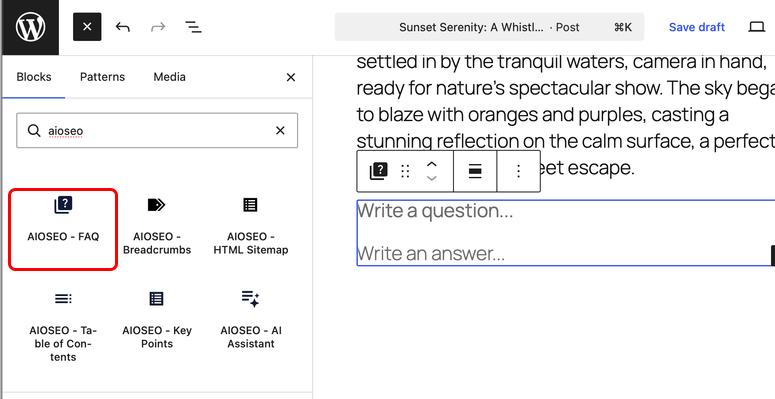
Une fois le bloc apparu, vous verrez un texte d'espace réservé indiquant « Écrivez une question… » et « Écrivez une réponse… ». Cliquez simplement dans chaque champ et tapez votre propre question et réponse.
Pour ajouter une autre question, n’essayez pas de continuer à taper dans le même bloc. Cliquez plutôt à nouveau sur l’icône + et insérez un nouveau bloc AIOSEO – FAQ pour chaque question.
Chaque bloc contient une question et une réponse, et AIOSEO les combine automatiquement dans le schéma FAQ de votre page. Répétez cette opération pour chaque question que vous souhaitez inclure.
Rédiger des réponses que les aperçus IA peuvent réellement citer
C'est la partie que la plupart des gens sautent. C'est aussi la raison pour laquelle de nombreuses sections FAQ ne sont jamais incluses dans les aperçus IA.
Google et les systèmes d'IA doivent extraire votre réponse de la page et la réutiliser seule. Cela signifie qu'elle ne peut pas dépendre du reste de votre article pour le contexte.
Répondez directement à la question dans la première phrase, en utilisant les mêmes mots qu'un lecteur taperait réellement dans Google. Gardez chaque réponse à environ 40 à 60 mots, et ajoutez une deuxième phrase de détails de soutien si cela aide, mais ne la remplissez pas.
Assurez-vous également que vos questions et réponses sur la page correspondent exactement à votre schéma. Google l'exige, et un contenu non correspondant ou caché est une raison fréquente pour laquelle le schéma FAQ est ignoré.
Activation du schéma FAQ
Le bloc FAQ lui-même génère automatiquement le schéma FAQ dans le code source de votre page, mais cette sortie spécifique nécessite le plan Basic d'All in One SEO ou supérieur.
⚠️ Remarque : Si vous utilisez la version gratuite, vous pouvez toujours créer des sections FAQ avec le bloc, mais vous devrez passer à une version supérieure pour que le balisage de schéma soit ajouté automatiquement.
Si vous préférez ne pas ajouter le bloc directement à votre contenu, vous pouvez également générer le schéma FAQ à partir du panneau des paramètres.
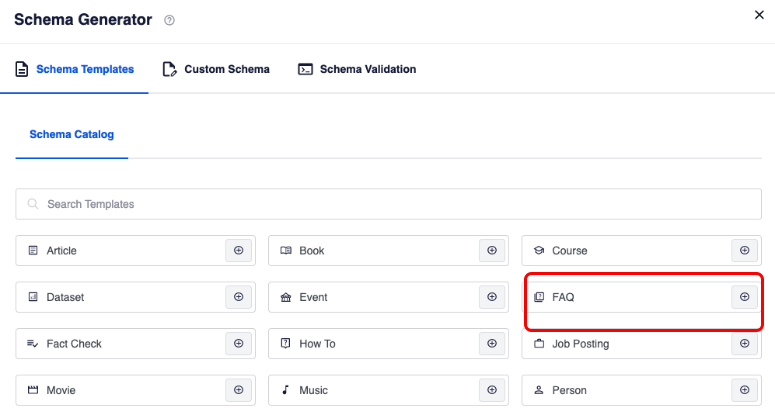
Pour ce faire, faites défiler vers le bas jusqu'à la section Paramètres AIOSEO tout en modifiant votre article, et cliquez sur l'onglet Schéma. Cliquez sur Générer le schéma, puis cliquez sur l'icône Ajouter le schéma à côté de FAQ pour l'ajouter.
✅ Astuce : Le bloc FAQ ne fonctionne que dans l'éditeur de blocs WordPress. Il ne fonctionnera pas avec l'éditeur classique ou avec les constructeurs de pages, alors assurez-vous d'éditer dans Gutenberg.
Méthode 2 : Créer une page FAQ dédiée à l'aide de Heroic FAQs de HeroThemes
All in One SEO est idéal pour une courte section FAQ sur un seul article. Mais si vous créez une page FAQ complète ou une section d'aide avec des dizaines de questions, vous avez besoin de quelque chose conçu spécifiquement pour cela.
C'est à ce moment-là que je passe à Heroic FAQs.
Tout d'abord, installez Heroic FAQs et activez votre licence. Une fois qu'il est actif, créez un nouvel article ou une nouvelle page, et ajoutez un bloc Heroic FAQs depuis l'outil d'insertion de blocs.
Ensuite, utilisez le constructeur par glisser-déposer pour ajouter vos questions et réponses. Vous pouvez regrouper les questions connexes, ce qui rend une page FAQ plus longue beaucoup plus facile à parcourir.
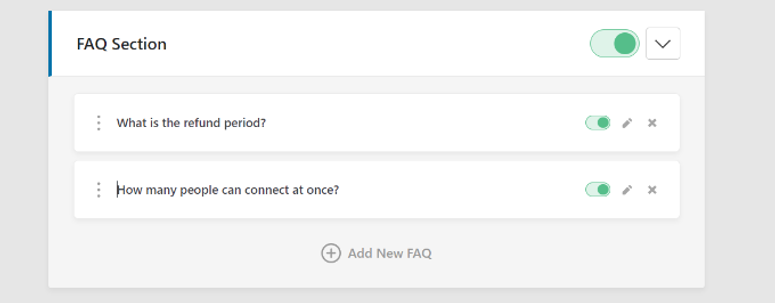
Pendant que vous la construisez, choisissez un style d'affichage.
L'accordéon ne garde qu'une seule réponse ouverte à la fois, tandis que le basculement permet aux lecteurs d'ouvrir plusieurs réponses à la fois.
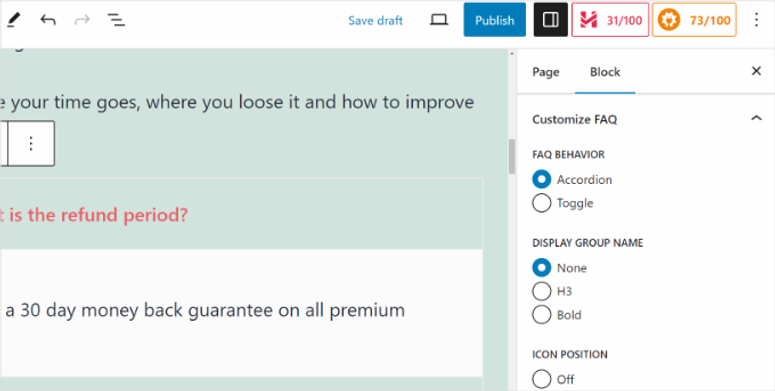
J'utilise le style accordéon pour les pages FAQ plus longues car cela évite que la page ne paraisse écrasante.
Une fois que vous avez ajouté vos questions, publiez la page et prévisualisez-la sur le front-end pour vous assurer que le style correspond à votre site.

⚠️ Remarque : Heroic FAQs est un plugin premium sans version gratuite. Il est inclus dans chaque plan Heroic Knowledge Base, il est donc plus logique si vous créez déjà un centre d'aide ou une base de connaissances en plus de votre page FAQ.
Méthode 3 : Collecter de nouvelles questions FAQ à l'aide de WPForms
Le schéma et la mise en forme n'aident que si vous répondez aux bonnes questions en premier lieu. C'est là qu'intervient WPForms. Au lieu de deviner ce que les lecteurs veulent savoir, vous pouvez leur demander directement et développer votre FAQ à partir de vraies questions.
Tout d'abord, installez et activez WPForms. Une fois qu'il est actif, allez dans WPForms » Ajouter nouveau pour créer un nouveau formulaire.
Ensuite, choisissez un modèle simple comme Formulaire de contact simple, et supprimez tous les champs dont vous n'avez pas besoin. Limitez-vous à un champ de nom, un champ d'e-mail et une seule zone de texte libellée quelque chose comme « Quelle question avez-vous ? »
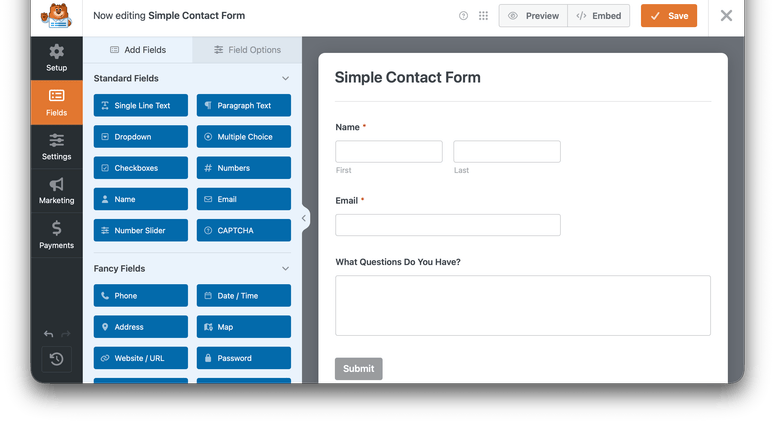
Une fois que votre formulaire vous convient, cliquez sur Intégrer dans la barre d'outils supérieure, et ajoutez-le en bas de votre page ou article FAQ. Ainsi, si un lecteur ne trouve pas sa réponse, il peut soumettre sa question directement sans quitter la page.
Assurez-vous d'activer les notifications par e-mail sous l'onglet Paramètres » Notifications du formulaire, afin de savoir immédiatement quand une nouvelle question arrive.
Toutes les deux semaines, je parcours les soumissions et j'ajoute les questions les plus courantes directement dans ma section FAQ en utilisant la méthode 1 ou la méthode 2.
Cela permet à votre FAQ de correspondre à ce que les gens recherchent réellement, et c'est exactement ce que les aperçus IA récompensent.
Quelle méthode devriez-vous utiliser ?
Si vous ajoutez une courte section FAQ à un article existant, commencez par All in One SEO. C'est le chemin le plus rapide vers un vrai schéma FAQ, et c'est la méthode que je recommanderais pour la plupart des sites.
Si vous créez une page FAQ ou d'aide complète avec des dizaines de questions, Heroic FAQs vaut la peine rien que pour l'organisation.
Et si vous voulez que votre section FAQ continue de s'améliorer, ajoutez WPForms par-dessus l'une ou l'autre méthode afin de ne jamais deviner quoi répondre ensuite.
Comment tester votre travail
Une fois votre section FAQ en ligne, ne supposez pas que le schéma fonctionne. Ouvrez le Validateur Schema.org et collez l'URL de votre page.
J'utilise le propre validateur de Schema.org au lieu du test des résultats enrichis de Google ici, et il y a une raison à cela. Google a retiré les résultats enrichis FAQ de la recherche en mai 2026, et a supprimé la validation FAQ de l'outil de test des résultats enrichis le mois suivant.
Malgré ces changements d'outils, FAQPage reste un type de schéma entièrement valide que Google continue d'analyser pour le contexte, mais son propre outil de test ne vous le montrera plus.
Le Validateur Schema.org vérifie le code brut à la place, c'est donc maintenant la méthode la plus fiable pour confirmer que votre schéma est réellement correct.
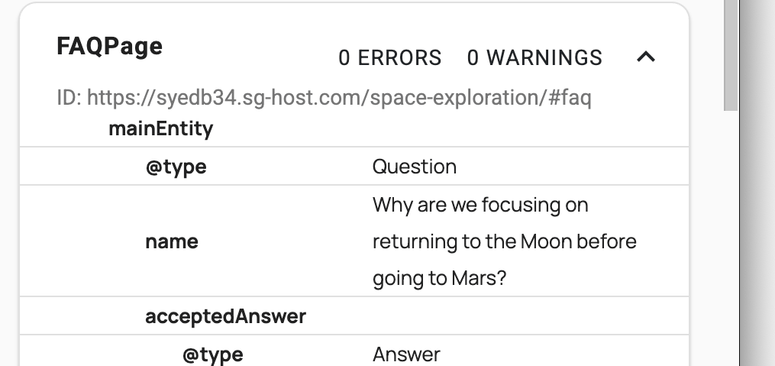
Vous devriez voir une entrée FAQPage avec 0 erreur et 0 avertissement, et chacune de vos questions listée comme son propre élément séparé sous "mainEntity".
Si tout apparaît comme une seule grande réponse fusionnée, vérifiez que vous avez inséré un nouveau bloc FAQ AIOSEO pour chaque question au lieu de taper des titres supplémentaires dans le champ de réponse d'un seul bloc. C'est une erreur facile à commettre, et que j'ai commise moi-même en testant cela.
Ensuite, je fais passer la page par SEOBoost pour évaluer la structure du contenu. Il signale les paragraphes denses et les titres manquants, le genre de problèmes qui rendent une page plus difficile à analyser pour l'IA, même lorsque le schéma est valide.
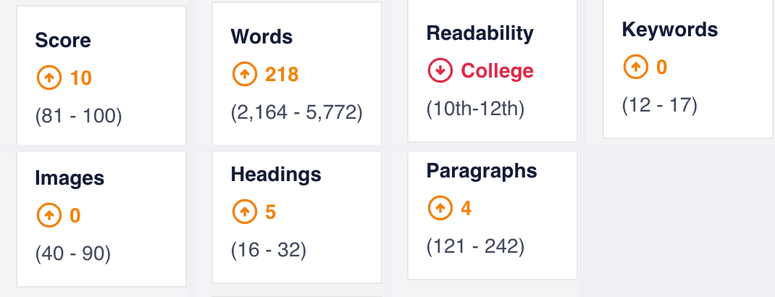
Entre les deux vérifications, vous saurez que votre section FAQ est à la fois techniquement correcte et structurée de manière à être facilement récupérable et citée.
Problèmes courants et solutions rapides
Problème : « Mon schéma FAQ ne s'affiche pas dans le Validateur Schema.org. »
Cela signifie presque toujours que vous utilisez la version gratuite de All in One SEO, qui ne génère pas automatiquement le schéma. Je suis tombé sur ce problème moi-même la première fois que j'ai testé le site d'un client, avant de réaliser que la génération du schéma nécessite le plan Basic ou supérieur.
Problème : « Google a signalé mon contenu FAQ comme caché ou incorrect. »
Cela se produit lorsque votre schéma inclut du texte qui n'est pas visible sur la page, souvent à partir d'un ancien bloc FAQ que vous avez modifié sans mettre à jour les paramètres du schéma. Vérifiez que chaque question et réponse de votre schéma correspond à ce qui est réellement publié sur la page.
Problème : « Ma FAQ s'affiche sur la page, mais jamais dans les aperçus IA. »
D'après mon expérience, cela est généralement dû à la longueur de la réponse. Si vos réponses s'étendent sur plusieurs paragraphes, il n'y a rien de propre qu'un système d'IA puisse extraire et citer. Essayez de raccourcir vos réponses à 40 à 60 mots et voyez si cela change quelque chose.
Problème : « J'ai trop de questions et ma section FAQ semble encombrée. »
Une fois qu'une section FAQ dépasse 8 à 10 questions, c'est généralement un signe que vous avez besoin d'une page FAQ dédiée au lieu d'une section en bas d'un article. C'est exactement la situation pour laquelle Heroic FAQs a été conçu.
FAQ : Sections FAQ WordPress et Aperçus IA
Comment formater le contenu de FAQ WordPress pour qu'il apparaisse dans les aperçus IA ?
Ajoutez un vrai schéma FAQ à l'aide d'un plugin comme All in One SEO, et rédigez chaque réponse comme une réponse courte et directe dans la première phrase.
De plus, assurez-vous que le contenu visible de votre page correspond exactement à votre schéma. Un contenu non correspondant ou masqué est l'une des principales raisons pour lesquelles les sections FAQ sont ignorées par les aperçus IA.
Le schéma FAQ garantit-il que j'apparaîtrai dans les aperçus IA ?
Non. Le schéma FAQ est un signal technique qui aide Google et les systèmes d'IA à comprendre votre contenu, mais il ne remplace pas la nécessité de réponses précises et bien rédigées. Considérez-le comme un moyen de rendre votre contenu plus facile à trouver et à citer, pas comme un placement garanti.
Puis-je ajouter un schéma FAQ sans plugin ?
Oui, vous pouvez ajouter un schéma FAQ manuellement avec du code JSON-LD, mais il doit être mis à jour manuellement chaque fois que vos questions changent. La plupart des propriétaires de sites WordPress trouvent qu'il est plus rapide et moins sujet aux erreurs d'utiliser un plugin comme All in One SEO à la place.
Combien de questions dois-je inclure dans une section FAQ ?
Pour une section FAQ attachée à un seul article, je me limite à 4 à 7 questions ciblées. Si vous en avez plus, c'est généralement le signe que vous avez besoin d'une page FAQ dédiée à la place, c'est là qu'un plugin comme Heroic FAQs est utile.
Où dois-je placer ma section FAQ sur la page ?
Placer votre section FAQ vers la fin de votre article fonctionne bien pour la plupart des contenus, juste après vos instructions ou explications principales. Assurez-vous simplement qu'elle fait toujours partie du contenu visible de la page, et non cachée dans un onglet ou une section séparée de chargement supplémentaire.
Réflexions finales
Construire une section FAQ que les aperçus IA peuvent utiliser n'est pas compliqué, mais cela demande plus que de mettre quelques questions en gras et de passer à autre chose. Ajoutez un vrai schéma, rédigez des réponses qui se suffisent à elles-mêmes, et mettez en place un moyen de continuer à collecter de nouvelles questions.
Faites cela, et votre section FAQ continuera à travailler pour vous au lieu de rester inutilisée.
Si vous n'avez pas encore ajouté de balisage de schéma ailleurs sur votre site, vous voudrez peut-être aussi consulter notre guide sur comment ajouter un balisage de schéma à votre site Web WordPress ensuite.
Hub de ressources : Sections FAQ WordPress et SEO
- Meilleurs plugins FAQ WordPress
- Meilleurs plugins de Rich Snippets pour exploser le trafic organique
- Conseils pratiques pour optimiser et dominer le SEO de la recherche vocale
- AIOSEO vs Yoast SEO : Quel plugin SEO est le meilleur ?
- All in One SEO Gratuit vs Pro : Vaut-il la peine de payer pour la version premium ?
- Meilleur plugin SEO : All in One SEO vs. Rank Math (Comparé)

Commentaires Laisser une réponse