Vous vous demandez comment changer votre site WordPress d'un hébergeur web à un autre sans interruption ?
Tout comme déménager dans une nouvelle maison dans le monde physique, migrer vers un nouveau « foyer » (hébergeur web) sur Internet présente un ensemble unique de défis. L'une des préoccupations les plus fréquentes est de savoir si votre site sera indisponible pendant le déménagement.
Mais vous n'avez rien à craindre.
Dans cet article, nous vous montrerons comment transférer votre site d'un hébergeur web à un autre sans interruption, en utilisant 2 méthodes.
Méthode n°1 : Migrer votre site gratuitement avec l'aide d'experts
Méthode n°2 : Migrer votre site vous-même (étape par étape)
Mais avant de commencer, examinons pourquoi vous devriez déplacer votre site WordPress vers un nouvel hébergeur et pourquoi vous devriez éviter les interruptions.
Quand et pourquoi déplacer votre site WordPress vers un nouvel hébergeur
Il existe un certain nombre de raisons pour lesquelles vous devriez déplacer votre site WordPress vers un nouvel hébergeur, examinons quelques-unes des principales raisons :
1. Votre site Web est lent
Vous avez peut-être commencé avec un fournisseur d'hébergement Web trouvé lors d'une brève recherche sur Internet. Mais, à mesure que le trafic de votre site Web augmente, vous devez rechercher une solution fiable qui puisse offrir une meilleure vitesse et de meilleures performances. Un site Web à chargement lent est non seulement mauvais pour le référencement, mais il augmente également les chances que les utilisateurs abandonnent votre site Web. Dans ce cas, vous déplacerez votre site WordPress vers un nouvel hôte pour améliorer le statut de votre site Web. Consultez également notre guide sur la façon de transférer WordPress d'un serveur local vers un site en ligne.
2. Vous perdez du trafic:
Si vous rencontrez beaucoup d'interruptions avec votre hébergeur Web actuel, c'est un bon signe qu'il est temps de passer à un nouvel hébergeur. Les interruptions imprévues pendant les heures les plus chargées de votre site Web peuvent contrarier vos visiteurs et vous faire perdre des prospects, des clients fidèles et des revenus. De plus, trop d'interruptions peuvent faire chuter votre classement dans les résultats de recherche. Passer à un hébergeur Web qui offre une garantie de disponibilité vous assurera de ne pas perdre de trafic ou de ventes.
3. Votre hébergeur Web actuel ne vous convient pas:
L'une des raisons les plus courantes et les plus simples pour lesquelles vous pourriez vouloir déplacer un site WordPress vers un nouvel hôte est que votre hôte Web actuel ne vous donne pas ce que vous voulez. Par exemple, peut-être que votre hôte Web actuel est trop cher. Peut-être avez-vous trouvé un meilleur hôte Web, plus abordable et offrant plus des fonctionnalités dont vous avez besoin, comme Bluehost. Il est important de choisir un hôte Web qui fournit à votre site Web ce dont il a besoin, ainsi qu'un qui correspond à votre budget.
Mais vous devez toujours vous assurer que votre site Web est opérationnel pendant que la migration a lieu d'un hébergeur à un autre. Continuez à lire pour savoir pourquoi.
Remarque : Vous voudrez peut-être également consulter comment déplacer WordPress vers un nouveau nom de domaine.
Pourquoi devriez-vous éviter les temps d'arrêt ? (Important)
Les débutants avec des petits sites WordPress qui ont peu ou pas de trafic ont tendance à se demander pourquoi ils devraient s'inquiéter d'une petite interruption. D'un autre côté, il est plus évident pourquoi les grands sites Web avec plus de trafic et de bons classements dans les moteurs de recherche devraient être prudents lors du changement d'hôte. Les grands sites Web ne peuvent pas risquer d'interruption car cela peut affecter leur statut. Cependant, les petits sites Web doivent également être conscients des problèmes.
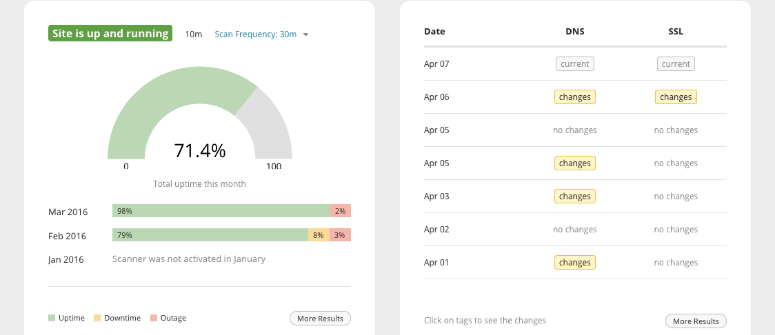
Les temps d'arrêt du site Web ne sont bons ni pour les petits ni pour les grands sites Web. Parlons de quelques façons dont les temps d'arrêt peuvent affecter votre site WordPress :
- Les utilisateurs penseront que vous avez fermé – Lorsque les utilisateurs visitent votre site Web, ils veulent le voir fonctionner. Si votre site Web connaît des temps d'arrêt, les nouveaux visiteurs peuvent croire qu'il n'existe pas et les anciens utilisateurs peuvent penser que vous avez fermé.
- Réputation endommagée – Les temps d'arrêt peuvent survenir pour de nombreuses raisons. Un utilisateur technique peut le comprendre, mais tous vos utilisateurs ne sont pas des développeurs. Cela créera une mauvaise impression de votre marque ou de votre entreprise auprès du visiteur moyen.
- Perte de classements SEO – Votre site Web peut bien se classer dans les moteurs de recherche. Lorsque votre site Web est hors service et que les moteurs de recherche envoient leurs robots pour explorer votre site, cela nuira à vos classements.
Après avoir lu ce qui précède, vous avez une idée de l'importance d'avoir une disponibilité de site Web 24h/24 et 7j/7 et 365j/an. Lors du transfert de votre site Web vers un nouvel hébergeur, vous pouvez suivre les étapes ci-dessous pour éviter les temps d'arrêt et migrer avec succès votre site WordPress.
Astuce bonus : Vous pouvez toujours utiliser notre outil gratuit de vérification de la disponibilité du site Web pour analyser l'état de votre site Web.
Prêt à commencer ? Allons-y !
Méthode 1 : Migrer votre site gratuitement avec l'aide d'experts
Dans la première méthode, nous vous montrerons comment migrer votre site d'un hébergeur Web à un autre gratuitement. Cette étape s'adresse à ceux qui ne sont pas très doués techniquement. En suivant cette méthode, vous pouvez faire migrer votre site sans payer un centime et sans suivre d'étapes compliquées.
Pour cela, vous devez trouver des fournisseurs de services d'hébergement qui offrent des services de migration gratuits. Pour vous faciliter la tâche, nous avons dressé une liste de quelques sociétés d'hébergement qui migreront votre site gratuitement à condition que vous acceptiez d'héberger votre site chez elles. Alors, jetons un coup d'œil.
1. SiteGround
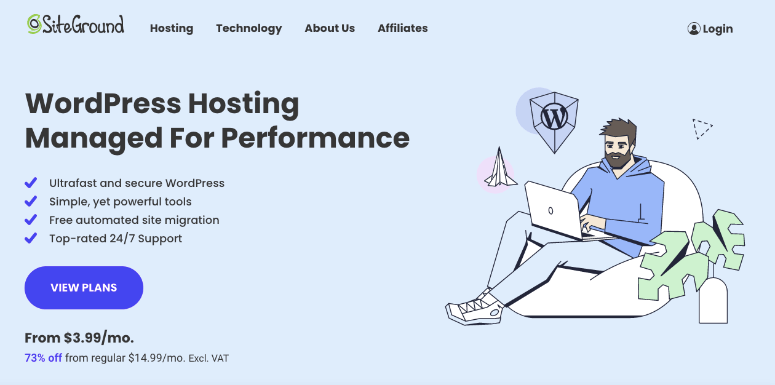
SiteGround offre des services de migration gratuits à ses utilisateurs qui optent pour les plans d'hébergement GrowBig et GoGeek.
Pour bénéficier du service de migration gratuit, après vous être inscrit, accédez à votre tableau de bord SiteGround. Ici, sous la section Espace utilisateur, allez dans Support » Demander l'assistance de notre équipe » Transférer le site Web. Ce faisant, vous pouvez faire migrer tous les fichiers de votre site Web et la base de données de l'application de votre ancien service d'hébergement vers SiteGround sans tracas.
Mieux encore, tous les chemins de fichiers et les informations de base de données restent les mêmes sur votre nouveau compte d'hébergement, vous n'avez donc rien à corriger sur votre site après la migration.
Commencez dès aujourd'hui avec SiteGround !
2. HostGator

HostGator est une autre excellente option qui offre des services de migration gratuits à ses utilisateurs dans les 30 jours suivant l'inscription à un service d'hébergement Web. Cette option est disponible avec n'importe quel plan auquel vous vous inscrivez. Pour utiliser leur service de transfert gratuit, il vous suffit de remplir un formulaire en 3 étapes et de leur demander de transférer votre site.
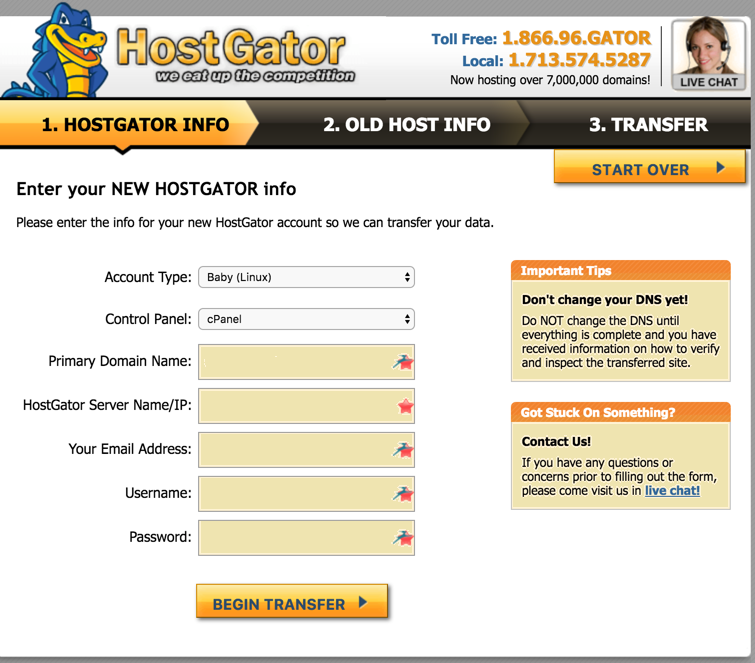
Mais avant cela, vous aurez besoin des informations suivantes :
- Nom d'utilisateur FTP de l'ancien hébergeur
- Nom d'utilisateur et mot de passe FTP
- Informations d'administration WordPress
- URL de connexion cPanel ainsi que le nom d'utilisateur et le mot de passe
- Dernière sauvegarde de la base de données WordPress
Commencez avec HostGator dès aujourd'hui !
3. A2 Hosting
La prochaine option que vous pouvez choisir est le service A2 Hosting. Tout comme SiteGround et HostGator, A2 Hosting offre également des services de migration gratuits à ses utilisateurs.
Une fois votre paiement effectué, connectez-vous à votre portail client et cliquez sur Support » Migration. Cliquez sur l'option Demander une migration.
Sélectionnez maintenant les cases à cocher pour accepter les Conditions d'utilisation et la Politique d'utilisation acceptable, puis cliquez sur Continuer à l'étape 2. À l'étape suivante, sélectionnez le service que vous souhaitez et cliquez sur le bouton Continuer à l'étape 3. Enfin, à l'étape suivante, cliquez sur le bouton Soumettre la migration.
Et voilà. Vous serez informé dès que la migration sera terminée.
Commencez avec A2 Hosting dès aujourd'hui !
Méthode 2 : Migration manuelle de votre site (étape par étape)
Cette méthode s'adresse à ceux qui souhaitent migrer leur site web manuellement par eux-mêmes. Bien que cela puisse sembler intimidant pour les débutants, ce n'est pas aussi difficile qu'il y paraît. Suivez simplement nos étapes correctement et tout devrait bien se passer.
Voici une liste des étapes que nous allons couvrir :
- Choisir un nouvel hébergeur web
- Créez une sauvegarde de votre site pour la migration à l'aide de Duplicator
- Importez votre site WordPress chez votre nouvel hébergeur
- Modifiez le fichier Host pour éviter les interruptions
- Créer une base de données MySQL sur votre nouvel hébergeur web
- Démarrer le processus de migration Duplicator
- Mettre à jour votre domaine
Important : Nous tenons à vous rappeler que certains fournisseurs d'hébergement Web offrent un service de migration gratuit. Si vous n'êtes pas sûr que votre fournisseur d'hébergement offre la migration gratuite, demandez-leur d'abord avant de le faire vous-même. S'ils ne l'offrent pas, vous pouvez continuer avec le tutoriel.
Étape 1 : Choisir un nouvel hébergeur web
Changer d'hébergeur web est une décision importante en soi. Vous devez donc vous assurer d'avoir consacré suffisamment d'efforts à l'optimisation de votre site sur votre hébergeur actuel avant de passer à un nouveau. S'il ne parvient toujours pas à offrir la vitesse, la sécurité, les performances, etc., même après optimisation, alors vous devez effectivement changer d'hébergement web.
Lors du choix d'un nouvel hébergeur web, soyez conscient des fonctionnalités spécifiques dont votre site a besoin dans sa position actuelle et à l'avenir, afin de ne pas avoir à changer d'hébergeur à nouveau plus tard.
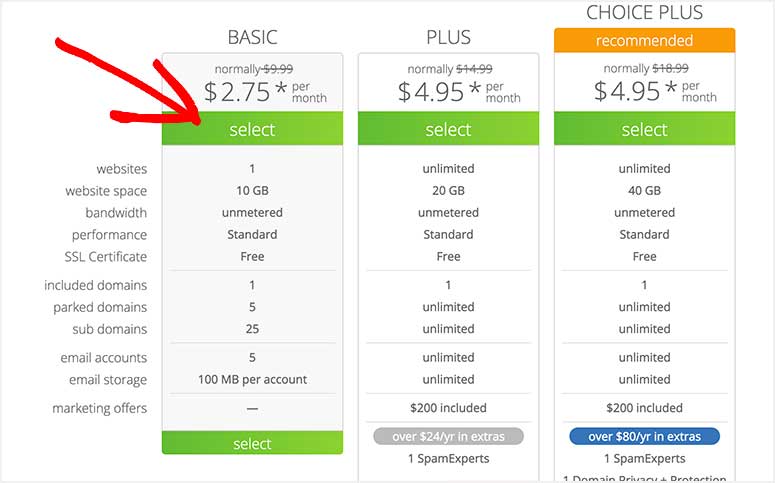
Il existe de nombreux types d'hébergement web tels que l'hébergement mutualisé, l'hébergement de serveur dédié et l'hébergement WordPress géré.
Lors du choix d'un hébergeur web, voici ce que nous recommandons :
Hébergement mutualisé :
Parfait pour ceux qui commencent avec un nouveau site web et ont besoin d'une solution d'hébergement abordable. Bluehost est le meilleur fournisseur d'hébergement mutualisé. Ils sont officiellement recommandés par WordPress.org. Les utilisateurs d'IsItWP bénéficient d'une réduction de 70 % ainsi que d'un nom de domaine gratuit lors de l'achat d'un nouveau compte d'hébergement.
Commencez dès aujourd'hui avec Bluehost !
Serveur dédié :
C'est la meilleure solution pour les utilisateurs qui souhaitent louer l'intégralité du serveur pour leur usage exclusif et avoir un contrôle total sur le serveur. Nous recommandons InMotion Hosting pour les serveurs dédiés. Ils vous permettent de choisir le centre de données idéal pour votre site et fournissent une assistance gratuite au lancement pendant 2 heures. Le coupon InMotion hosting vous permettra d'obtenir plus de réductions.
Commencez dès aujourd'hui avec InMotion Hosting !
Hébergement WordPress géré :
Le meilleur choix pour les sites WordPress qui attirent un volume de trafic élevé. Avec l'hébergement WordPress géré, vous pouvez faire fonctionner votre site sur un serveur qui est spécifiquement optimisé pour la configuration de sécurité de WordPress. Nous recommandons WP Engine pour l'hébergement WordPress géré.
Commencez dès aujourd'hui avec WP Engine !
Nous vous recommandons de consulter ces comparaisons entre Bluehost vs InMotion hosting et Bluehost vs WP Engine.
Une fois que vous avez acheté un plan d'hébergement, n'installez pas WordPress comme vous le feriez normalement lors de la création d'un nouveau site. Laissez-le vide et passons à l'étape 2.
Étape 2 : Créez la sauvegarde de votre site pour la migration à l'aide de Duplicator
Accédez à la zone d'administration du site que vous souhaitez déplacer et installez le plugin Duplicator. C'est l'un des meilleurs plugins WordPress pour les migrations et les sauvegardes. Si vous ne savez pas comment installer un plugin, veuillez vous référer à notre guide étape par étape sur l'installation d'un plugin WordPress.
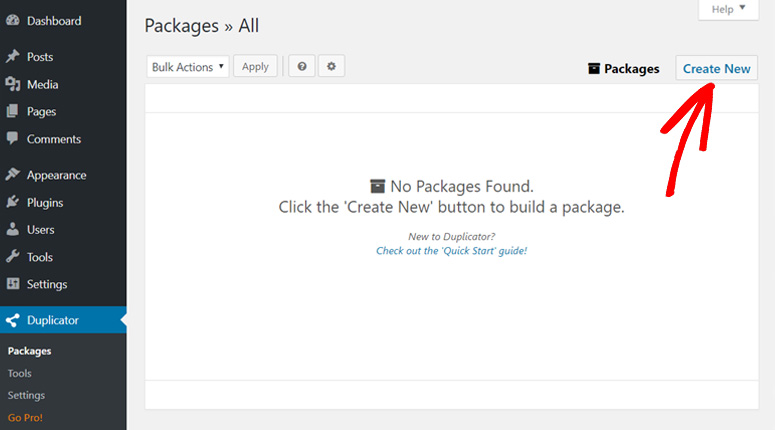
Une fois que vous avez installé le plugin Duplicator, allez dans Duplicator » Packages dans votre tableau de bord WordPress.
Ensuite, cliquez sur le bouton Créer nouveau dans le coin supérieur droit de la page.
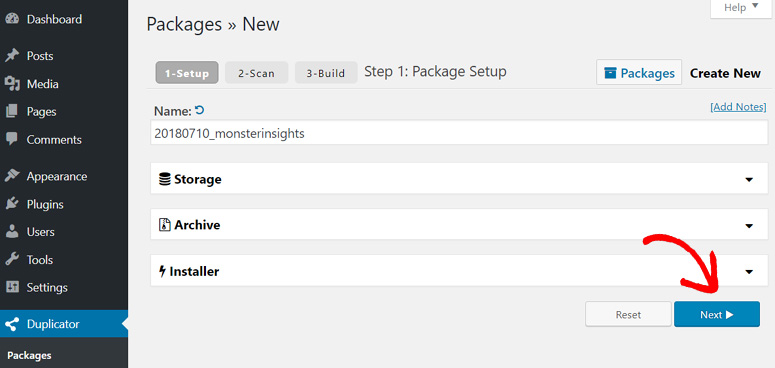
Ensuite, vous verrez une page similaire à celle illustrée ci-dessous. Cliquez sur le bouton Suivant pour démarrer le processus de création du package.
À partir de là, cela vous mènera à la deuxième étape du processus de création du package. Assurez-vous que votre analyse est terminée et que tous les résultats sont Bons. Ensuite, cliquez sur le bouton Construire.
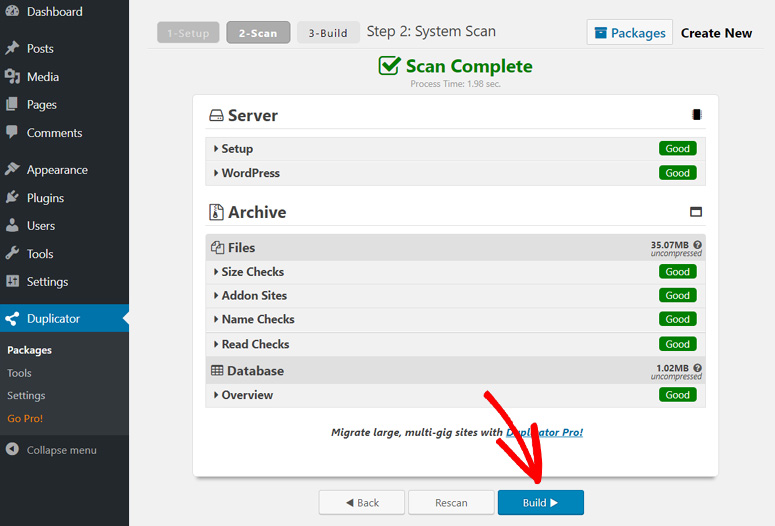
Attendez que le processus soit terminé. Cela peut prendre un certain temps, en fonction de la taille de votre site.
Une fois le processus terminé, vous verrez les options de téléchargement pour Installer, Archive et Téléchargement en un clic. Vous devrez cliquer sur Téléchargement en un clic car vous aurez besoin de vos fichiers Installer et Archive.
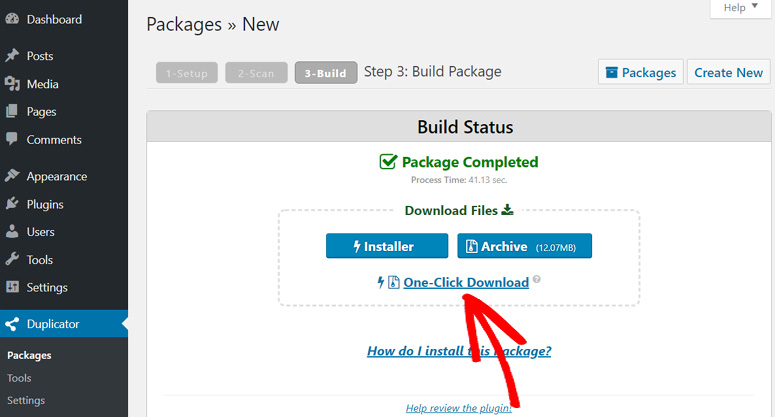
Le fichier Archive est une copie de votre site, et le fichier Installer vous aidera à télécharger automatiquement le processus d'installation.
Étape 3 : Importez votre site WordPress sur votre nouvel hébergeur
Ensuite, vous devrez télécharger les fichiers téléchargés (Installeur et Archive) sur votre nouvel hébergeur web. Pour ce faire, vous pouvez utiliser un client FTP pour vous connecter à votre nouvel hébergeur web. Si vous êtes novice en la matière, vous pouvez suivre les instructions données dans ce guide étape par étape pour télécharger des fichiers via FTP vers WordPress.
À l'aide de votre client FTP, téléchargez les fichiers Installer et Archive dans le répertoire racine (généralement le dossier /username/public_html/) de votre site web.
Avant de télécharger, vous devez vous assurer que le dossier est complètement vide. Certaines sociétés d'hébergement WordPress installent automatiquement WordPress lorsque vous vous inscrivez. Vous devrez le supprimer s'il a déjà été installé par votre hébergeur.
Étape 4 : Modifiez le fichier de l'hébergeur pour éviter les interruptions
Vous avez déjà téléchargé les fichiers installer.php et archive.zip sur votre nouvel hébergeur web à l'étape 3, alors essayez d'ouvrir le fichier installer.php dans votre navigateur.
Vous pouvez accéder au fichier en utilisant une URL comme celle-ci :
http://www.example.com/installer.php
Mais, lorsque vous essayez d'accéder au fichier, vous obtiendrez une page d'erreur 404 car votre domaine pointe toujours vers l'ancien hébergeur.
Cela implique que vous devez changer vos serveurs de noms de domaine et les pointer vers votre nouvel hôte, mais nous ne vous suggérons pas de le faire. Si vous le faites, cela affichera un site Web cassé à vos utilisateurs pendant la migration.
C'est pourquoi nous suggérons d'utiliser une méthode alternative pour que les utilisateurs puissent accéder pleinement à votre site, même pendant la migration.
Avec cette technique, vous pourrez accéder temporairement à votre nouveau site en utilisant votre nouveau domaine sur votre ordinateur. Cela se fait avec un fichier hôte sur votre ordinateur que vous pouvez utiliser pour mapper des noms de domaine à des adresses IP spécifiques.
Maintenant, vous ajouterez une entrée pour votre nom de domaine dans le fichier hôte afin qu'il pointe vers votre nouvel hôte, mais uniquement en utilisant votre ordinateur. Par conséquent, vous pouvez accéder à vos fichiers sur votre nouvel hôte Web pendant que vos utilisateurs accèdent toujours à votre site depuis l'ancien hôte. Par conséquent, il n'y a aucun temps d'arrêt.
Tout d'abord, vous devrez trouver l'adresse IP de votre nouveau serveur d'hébergement Web. Pour trouver cela, ouvrez votre tableau de bord cPanel et accédez à Informations sur le serveur. Là, vous la verrez comme Adresse IP partagée.
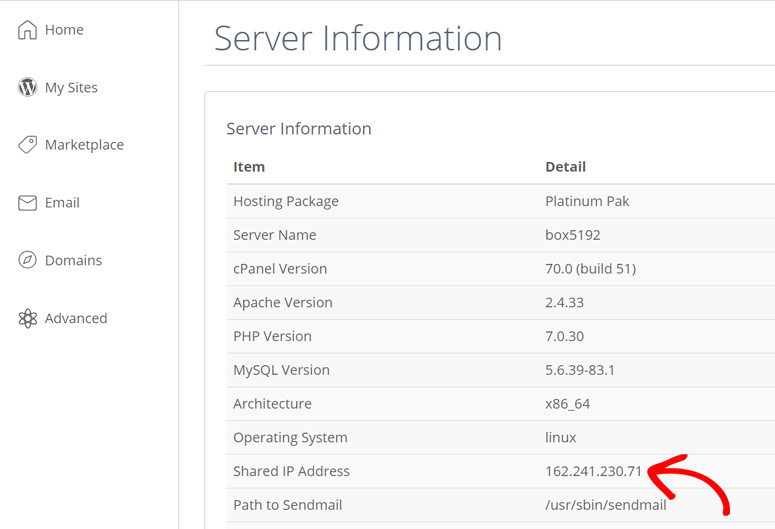
Gardez cette page ouverte car vous devrez copier l'adresse IP à une étape ultérieure.
Si vous utilisez Windows, allez dans Programmes » Tous les programmes » Accessoires, faites un clic droit sur le Bloc-notes, et sélectionnez Exécuter en tant qu'administrateur. Ensuite, une invite UAC de Windows apparaîtra avec 2 options : Oui et Non. Cliquez sur Oui pour lancer le Bloc-notes avec les privilèges d'administrateur.
Maintenant, sur l'écran du Bloc-notes, allez dans Fichier » Ouvrir, puis allez dans
C:\Windows\System32\drivers\etc. Sélectionnez le fichier hôte et ouvrez-le.
Si vous utilisez Mac, vous devrez ouvrir l'application Terminal et entrer cette commande pour modifier le fichier hôte :
sudo nano /private/etc/hosts
Ensuite, les utilisateurs Windows et Mac devront entrer l'adresse IP que vous avez copiée et votre nom de domaine en bas du fichier hôte comme ceci :
192.168.1.22 www.example.com
Ensuite, enregistrez vos modifications. Vous pouvez maintenant accéder aux fichiers de votre site sur le nouvel hôte en utilisant votre nom de domaine sur votre ordinateur.
Note : Vous devrez annuler les modifications apportées au fichier de l'hôte après avoir terminé la migration du site à l'étape 6.
Étape 5 : Créer une base de données MySQL chez votre nouvel hébergeur web
Vous êtes maintenant prêt à exécuter le fichier installer.php sur votre nouvel hôte, mais vous devez vous assurer qu'une base de données MySQL est créée avant de le faire.
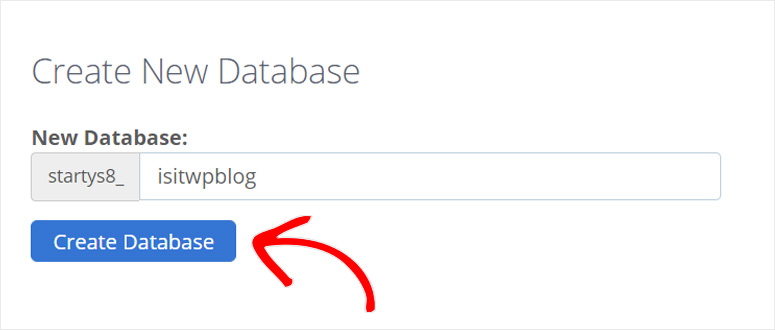
Pour créer une base de données MySQL, accédez au tableau de bord de votre cPanel et naviguez jusqu'à la section Bases de données. Ensuite, vous devrez cliquer sur la section Bases de données MySQL.
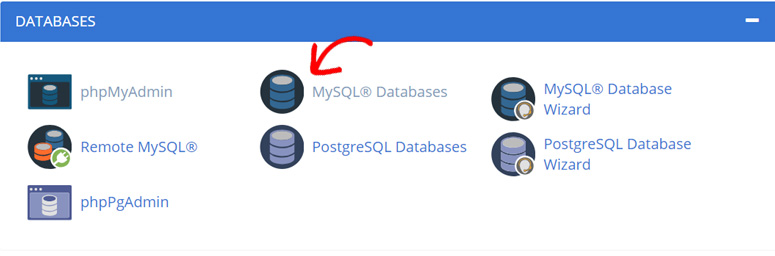
Vous verrez maintenant un champ pour créer une nouvelle base de données. Tapez le nom de votre base de données et cliquez sur le bouton Créer une base de données.
Une fois que vous avez créé une base de données, faites défiler la page jusqu'à la section Utilisateurs MySQL. À partir de là, fournissez un nom d'utilisateur et un mot de passe pour votre nouvel utilisateur, puis cliquez sur le bouton Créer un utilisateur.
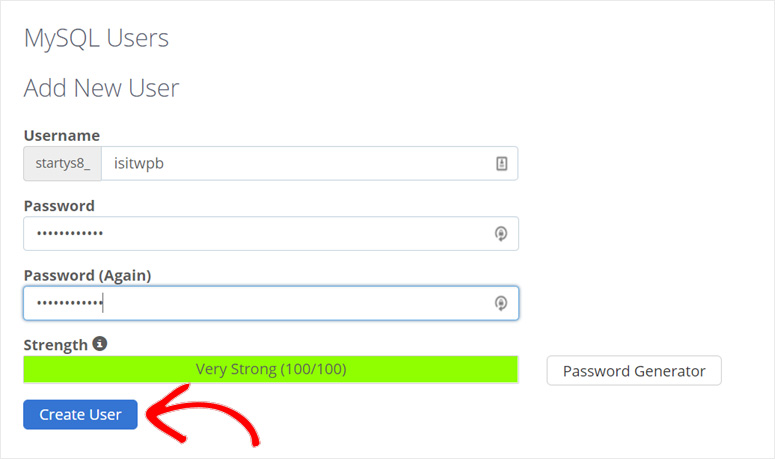
Veuillez prendre note du nom d'utilisateur et du mot de passe de la base de données que vous venez de créer, car vous en aurez besoin à une étape ultérieure.
Maintenant, vous devez ajouter votre utilisateur à la base de données. Pour ce faire, faites défiler jusqu'à la section Ajouter un utilisateur à la base de données et choisissez la base de données MySQL et l'utilisateur que vous venez de créer. Ensuite, cliquez sur le bouton Ajouter.
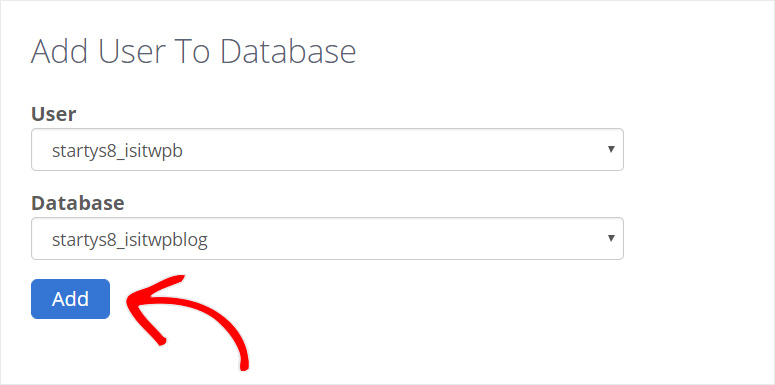
Maintenant, votre base de données est prête à être utilisée sur votre site WordPress.
Étape 6 : Lancez le processus de migration Duplicator
Enfin, vous êtes prêt à exécuter le fichier d'installation.
Alors, allez dans la barre d'adresse de votre navigateur et entrez l'URL comme indiqué ci-dessous pour exécuter installer.php.
http://www.example.com/installer.php
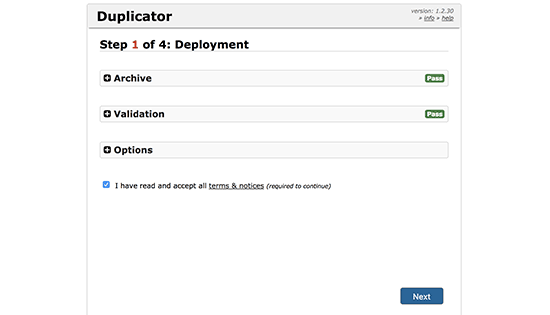
L'installateur exécutera quelques tests et affichera Réussi à côté des tests d'archive et de validation, comme montré dans la capture d'écran ci-dessus.
Cochez la case des termes et conditions, puis cliquez sur le bouton Suivant.
À partir de là, vous verrez l'étape 2 de Duplicator s'ouvrir. Vous devrez entrer votre hôte MySQL, le nom de la base de données, le nom d'utilisateur et le mot de passe. Insérez localhost dans le champ hôte et remplissez les détails de la base de données que vous avez utilisés à l'étape 5.
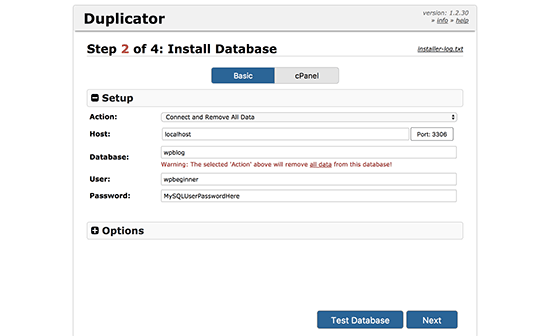
Maintenant, vous pouvez cliquer sur le bouton Suivant pour continuer. Mais, nous vous recommandons de cliquer d'abord sur le bouton Tester la base de données pour vous assurer qu'il n'y a pas d'erreurs de connexion à la base de données.
Ensuite, Duplicator importera votre base de données WordPress du fichier archive.zip dans votre nouvel hôte.
Ensuite, l'étape 3 de Duplicator vous demandera de mettre à jour l'URL ou le chemin du site, mais vous n'avez rien à changer ici car vous ne le changez pas réellement. Alors, cliquez sur le bouton Suivant pour continuer.
Duplicator exécutera les dernières étapes et affichera le bouton de connexion à sa 4ème et dernière étape.
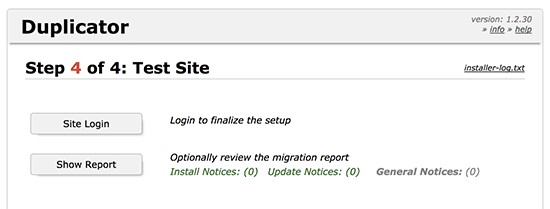
Maintenant, vous avez complètement déplacé votre site WordPress vers un nouvel hébergeur web. Vous pouvez donc simplement vous connecter et vérifier si tout va bien.
Étape 7 : Mettez à jour votre domaine
Vous vous demandez comment déplacer un nom de domaine d'un hébergeur à un autre ?
Eh bien, nous sommes arrivés à la dernière étape pour transférer votre site WordPress d'un hébergeur web à un nouveau.
Dans l'étape précédente, vous avez ajouté une copie de tous les fichiers de votre site à votre nouvel hébergeur, mais votre domaine pointe toujours vers votre ancien hébergeur. Vous devrez donc également mettre à jour votre domaine.
Pour ce faire, vous devrez changer vos serveurs DNS. Si votre domaine a été enregistré auprès de votre société d'hébergement, il est préférable de déplacer le domaine vers le nouvel hébergeur web. S'il a été enregistré auprès d'une société de bureaux d'enregistrement de domaines comme Namecheap, GoDaddy, etc., vous devrez alors mettre à jour vos serveurs de noms de domaine.
Les serveurs de noms de domaine sont généralement quelques URL, comme celles ci-dessous, que vous obtiendrez de votre nouvel hébergeur web.
ns1.hostname.com
ns2.hostname.com
Les étapes pour changer les serveurs de noms de domaine diffèrent d'un fournisseur de domaine à un autre ; cependant, le concept de base est le même. Nous allons donc vous montrer comment changer les serveurs DNS avec Domain.com et GoDaddy dans ce tutoriel.
Commençons par Domain.com.
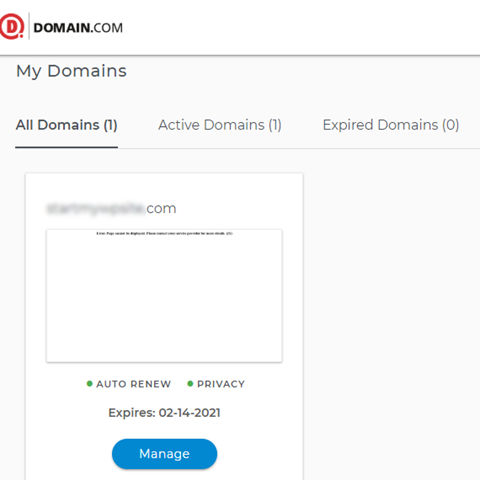
Tout d'abord, connectez-vous à votre compte Domain.com. Trouvez le domaine que vous souhaitez mettre à jour et cliquez sur le bouton Gérer.
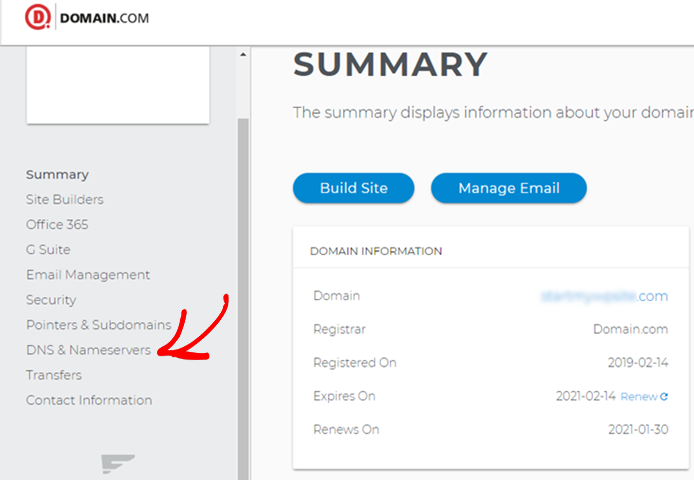
Ensuite, cliquez sur DNS & Serveurs de noms.
Pour modifier les serveurs de noms, cliquez sur Modifier à côté de Serveurs de noms.
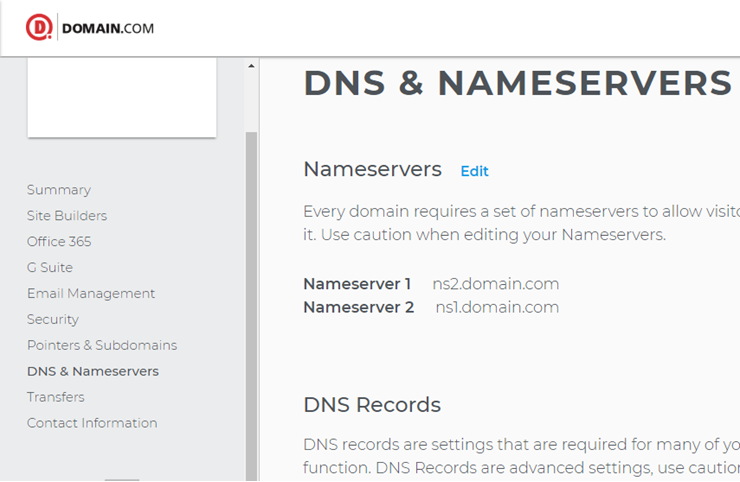
Ensuite, remplissez vos nouveaux serveurs de noms fournis par votre nouvel hébergeur web, et cliquez sur le bouton Enregistrer.
C'est tout !
De même, jetons un coup d'œil à la façon de mettre à jour les serveurs de noms chez GoDaddy.
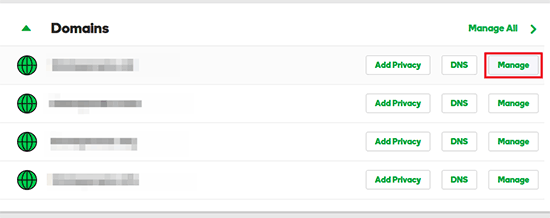
Tout d'abord, connectez-vous à votre compte GoDaddy et accédez à Domaines. Ensuite, cliquez sur le bouton Gérer à côté du nom de domaine que vous souhaitez mettre à jour.
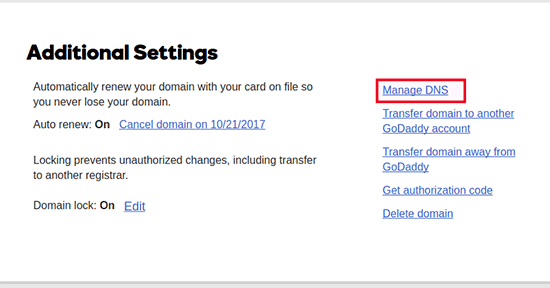
Ensuite, allez dans Paramètres supplémentaires et cliquez sur Gérer le DNS.
Maintenant, vous devrez faire défiler la page jusqu'à la section Noms de domaine et cliquer sur le bouton Modifier.
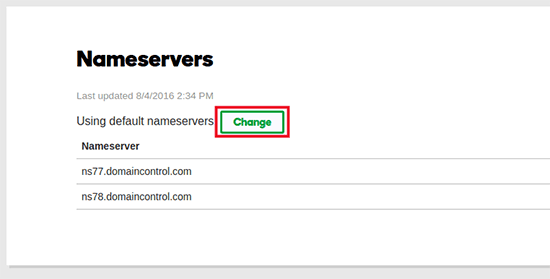
Ensuite, cliquez sur le menu déroulant et changez le type de serveur de noms de Défaut à Personnalisé. Ensuite, remplissez vos nouveaux serveurs de noms fournis par votre nouvel hébergeur web, et cliquez sur le bouton Enregistrer.
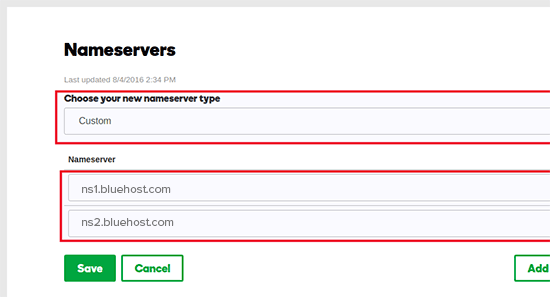
Vous avez maintenant mis à jour avec succès les serveurs de noms de votre domaine. Malheureusement, il peut falloir de 4 à 48 heures pour que ces modifications DNS s'exécutent.
Pendant ce temps, vous aurez le même contenu sur votre ancien et votre nouvel hébergeur, de sorte que les utilisateurs ne verront aucune différence et que la migration du site sera transparente, sans interruption de service (Vous pouvez vérifier le coût des interruptions de service à l'aide de notre calculateur de coût d'interruption de service gratuit ou même utiliser notre outil d'état du site web pour vérifier si notre site est en ligne pour vos utilisateurs).
Nous espérons que ce guide vous a aidé à transférer votre site WordPress d'un hébergeur web à un autre sans interruption de service. Vous voudrez peut-être aussi consulter notre tutoriel étape par étape sur la création d'un e-mail professionnel gratuit avec Bluehost.

Bonjour,
Excellent tutoriel, j'ai une question : j'ai un hébergement web partagé de Bluehost et je veux déplacer 5 sites web que j'ai chez un autre fournisseur d'hébergement. Je rencontre un problème, pour ajouter un site web dans le panneau Bluehost, il faut changer les serveurs de noms avant de télécharger les fichiers de l'ancien fournisseur. Et si je fais cela, j'aurai une interruption. Y a-t-il une autre façon de migrer mon site web sans interruption ? Merci pour votre réponse !
Merci, excellent article. Mais quelle est la meilleure façon de migrer un site non-WP vers WordPress ?
Vous pouvez le trouver ici : Comment passer de n'importe quel CMS à WordPress
Bonjour !
Merci pour vos excellentes instructions. Cela a très bien fonctionné.
Après avoir tout fait dans ce tutoriel, devrais-je voir WordPress comme installé dans le cPanel du nouveau serveur ?
Je ne le vois pas installé même si j'ai accès à tout dans WordPress.
Merci.
Pour savoir où vos fichiers WordPress sont installés, vous pourriez demander l'aide gratuite de votre équipe de support d'hébergement.
Merci pour l'article. Le processus de migration que vous avez mentionné est très utile pour les propriétaires de sites web comme nous. Eh bien, si certains d'entre vous cherchent à migrer leur site web vers un nouvel hébergeur, je vous suggérerais d'opter pour Hostripples qui offre la migration et la configuration gratuites.
C'est un excellent conseil, mais je pense que vous avez oublié Hostnoc, ils sont aussi très bons, juste une suggestion.