Voulez-vous obtenir plus de prospects et d'abonnés avec une page de capture de prospects époustouflante ?
Une page de capture de prospects vous permet de collecter les adresses e-mail de vos visiteurs à l'aide d'un formulaire d'inscription. Vous pouvez utiliser cette page pour proposer des aimants à prospects et promouvoir des produits afin d'augmenter l'engagement, les ventes et les revenus.
Dans ce tutoriel, nous vous montrerons comment créer facilement une page de capture de prospects dans WordPress.
Avant de commencer, apprenons ce qu'est une page de capture de prospects.
Qu'est-ce qu'une page de capture de prospects ?
Une page de capture de prospects est une page de destination conçue spécialement pour collecter des informations de contact auprès des visiteurs et des clients potentiels.

Pour que votre page soit réussie, vous devez offrir aux visiteurs quelque chose de précieux afin qu'ils soient disposés à partager leurs informations. Pour cela, vous pouvez proposer des récompenses, des réductions ou des aimants à prospects comme des e-books et des guides utiles.

Vous pouvez facilement créer une page de capture de prospects dans WordPress, mais si vous êtes sérieux au sujet de la croissance de vos prospects, vous voudrez utiliser un constructeur de pages puissant qui vous donne accès à des fonctionnalités d'optimisation du taux de conversion.
Donc, avant de commencer le tutoriel, vous devriez savoir quoi inclure dans votre page pour maximiser l'engagement et les conversions.
Cela vous aidera à choisir le bon constructeur de pages qui vous permet d'ajouter ces éléments à votre page de capture de prospects.
Que faut-il ajouter à votre page de capture de prospects ?
Pour créer une page de capture de prospects réussie, vous devriez envisager d'ajouter ces éléments de page.
- Titre accrocheur : Votre titre doit capter l'attention du visiteur et communiquer clairement ce que vous proposez. Cela encouragera les visiteurs à rester sur la page et à en lire davantage.
- Texte convaincant : Le contenu que vous ajoutez doit expliquer clairement l'offre et comment les visiteurs en bénéficieront.
- Formulaire de capture de prospects : Ajoutez un formulaire d'inscription qui inclut les champs du formulaire pour les informations dont vous avez besoin. N'oubliez de ne collecter que les informations dont vous avez besoin afin que le formulaire soit court et facile à remplir.
- Bouton d'appel à l'action (CTA) : Vous devez personnaliser la couleur et le texte de votre bouton CTA afin qu'il se démarque sur votre page. Si vous offrez un eBook, vous pouvez utiliser « Réclamer mon eBook gratuit » au lieu de « Télécharger l'eBook gratuit ».
- Images : Utilisez des images attrayantes et pertinentes pour votre offre. Par exemple, vous pouvez ajouter une photo de profil cool si vous faites la promotion d'un webinaire.
- Témoignages et Avis : Pour établir la confiance avec vos visiteurs, vous pouvez ajouter des avis d'utilisateurs et des témoignages sur votre page.
Maintenant que vous savez quoi ajouter à une page de capture de prospects, apprenons comment en créer une.
Créer une page de capture de prospects dans WordPress
Créer une page de capture de prospects qui convertit réellement est un défi. Cependant, le bon outil de capture de prospects rendra cela un jeu d'enfant.
Nous vous recommandons d'utiliser SeedProd, le meilleur plugin de page de destination WordPress du marché.

SeedProd vous permet de créer tout type de page de destination sans aucune connaissance en codage. Il offre une bibliothèque de modèles de pages de destination de capture de prospects pour que vous n'ayez pas à partir de zéro.
De plus, vous pouvez trouver plus de 80 blocs de contenu que vous pouvez utiliser pour créer des pages de destination dynamiques et d'aspect professionnel. Son constructeur de pages par glisser-déposer vous permet d'ajouter facilement des éléments de page et de personnaliser votre page de prospects.
SeedProd se démarque vraiment car il possède des fonctionnalités puissantes comme les témoignages, les comptes à rebours et les boutons d'appel à l'action qui vous aident à augmenter les conversions.
Sans oublier que SeedProd dispose d'une intégration intégrée avec des services de marketing par e-mail tels que Constant Contact, AWeber, Active Campaign, Mailchimp, et plus encore. Ainsi, vous n'avez pas besoin d'importer manuellement vos informations de prospects dans votre liste d'e-mails.
SeedProd offre de nombreuses fonctionnalités qui en font le meilleur choix pour la création de pages de destination. Les points forts sont :
- 200 modèles de pages de destination pré-conçus
- Constructeur de pages convivial
- S'intègre avec All in One SEO et Google Analytics pour l'optimisation des moteurs de recherche
- Page "Bientôt disponible", pages 404 et mode maintenance intégrés
- Protection anti-spam avec Google reCAPTCHA pour obtenir des prospects authentiques
De plus, SeedProd est entièrement réactif, ce qui signifie que votre page de capture de prospects sera superbe sur toutes les tailles d'écran. Il est également léger et développé selon les meilleures pratiques, de sorte que votre page se chargera à des vitesses fulgurantes.
Maintenant, nous allons vous montrer comment créer une page de capture de prospects sur WordPress avec SeedProd.
Étape 1 : Installer et activer le plugin SeedProd
La première chose que vous voudrez faire est de vous inscrire à votre compte SeedProd.
Cela vous donnera accès au tableau de bord SeedProd où vous obtiendrez un fichier plugin à télécharger ainsi qu'une clé de licence.

Vous devrez installer et activer le plugin SeedProd sur votre site WordPress. Pour plus de détails à ce sujet, consultez notre tutoriel sur comment installer un plugin WordPress.
Une fois le plugin activé, vous devez saisir la clé de licence de votre compte SeedProd.
Pour cela, vous pouvez ouvrir l'onglet SeedProd » Paramètres dans votre tableau de bord d'administration WordPress et saisir la clé de licence.

Cliquez sur le bouton Vérifier la clé et vous verrez un message de succès.
Maintenant, vous pouvez commencer à créer une page de capture de prospects pour votre site.
Étape 2 : Créer une nouvelle page de capture de prospects
Pour créer une nouvelle page de capture de prospects, allez dans l'onglet SeedProd de votre tableau de bord d'administration.
Vous verrez 4 options pour configurer le mode "Bientôt disponible", le mode maintenance, la page de connexion et la page 404. Vous pouvez donc facilement créer une page en construction pour informer les visiteurs et constituer votre liste d'e-mails avant même que votre site ne soit opérationnel.
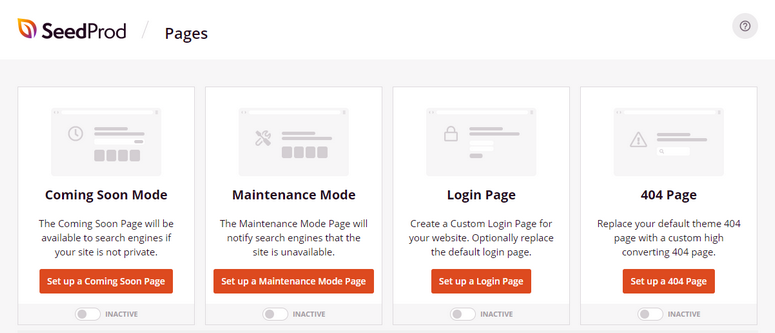
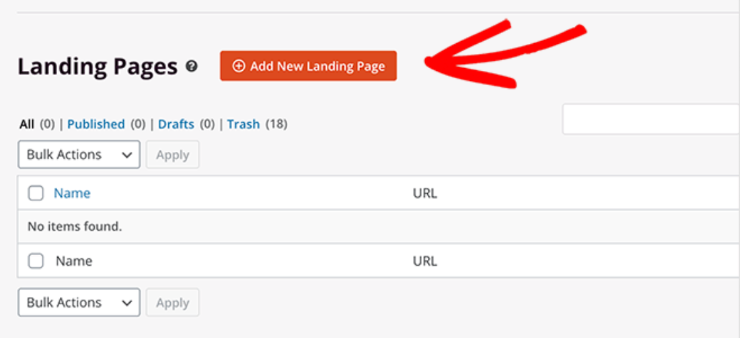
Si vous faites défiler vers le bas, vous pouvez voir la section des pages de destination. Cliquez sur le bouton Ajouter une nouvelle page de destination à côté de celle-ci.
Cela ouvrira la bibliothèque de modèles qui contient plus de 100 modèles de pages de destination. Pour faciliter la navigation, vous pouvez utiliser les filtres en haut de la bibliothèque. SeedProd offre les filtres suivants :
- Bientôt disponible
- Mode maintenance
- Page 404
- Ventes
- Webinaire
- Squeeze de prospects
- Remerciement
- Connexion
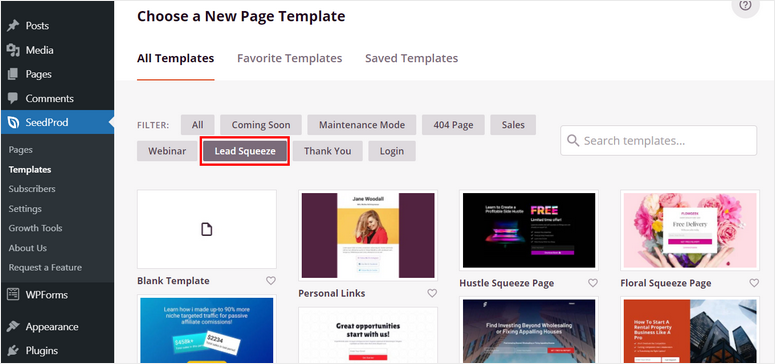
Comme vous voulez créer une page de capture de prospects, cliquez sur le filtre Squeeze de prospects. Maintenant, vous verrez tous les modèles de pages de capture de prospects en un seul endroit.
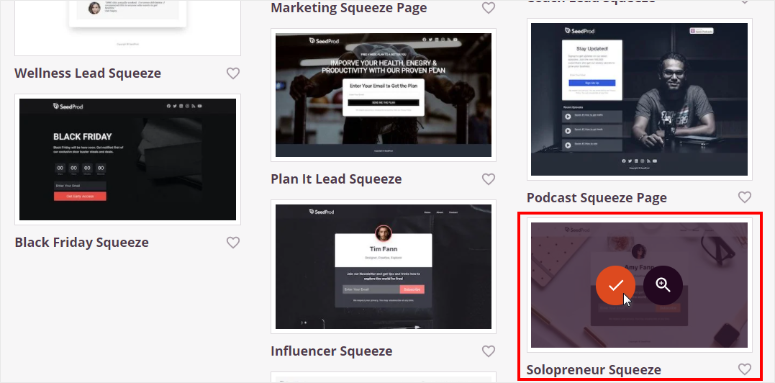
Pour prévisualiser un modèle, survolez-le et utilisez l'icône de zoom pour voir une page de démonstration. Ensuite, vous pouvez cliquer sur l'icône de coche pour sélectionner votre modèle.
Après avoir sélectionné un modèle, vous verrez une fenêtre contextuelle où vous devrez entrer un nom et une URL pour votre page.
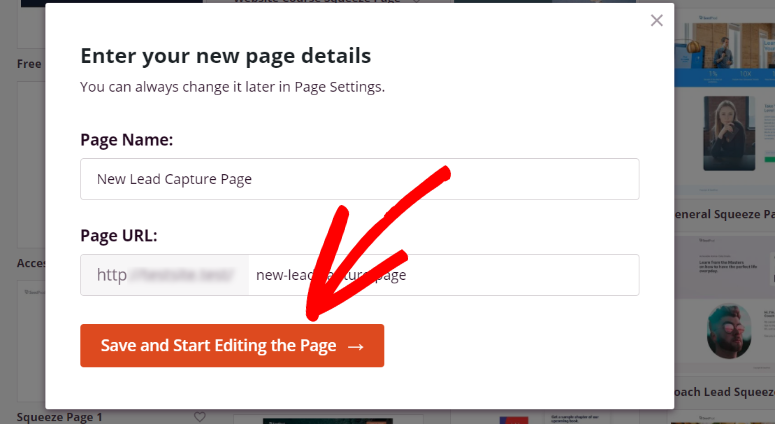
Cliquez sur Enregistrer et commencer à modifier la page pour lancer le constructeur de pages glisser-déposer de SeedProd.
Ensuite, vous pouvez modifier ce modèle et le personnaliser pour qu'il ait l'apparence que vous souhaitez.
Étape 3 : Personnalisez votre page de capture de prospects
SeedProd offre un constructeur de pages visuel avec les blocs de contenu sur le côté gauche et l'aperçu de la page sur le côté droit.
Les blocs de contenu sont divisés en sections Standard, Avancé et Woocommerce. Les blocs standard vous permettent d'ajouter des titres, du texte, des listes, des boutons d'appel à l'action, des images, et plus encore.
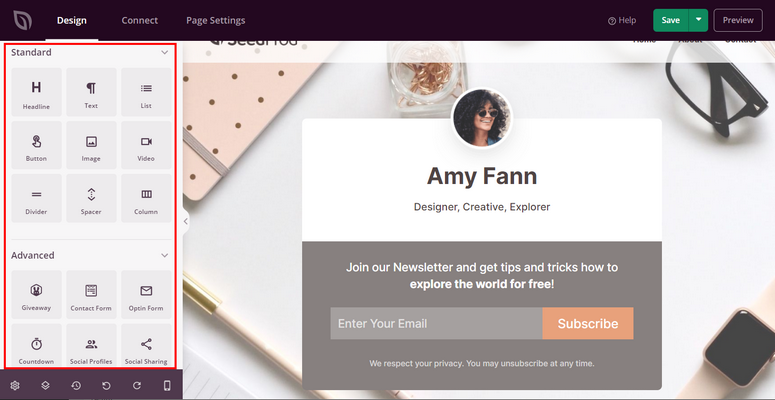
Tandis que les blocs avancés incluent des éléments d'optimisation de la conversion que vous pouvez ajouter à votre page de capture de prospects. Ceux-ci incluent :
- Cadeaux
- Formulaire d'inscription
- Compte à rebours
- Titre animé
- Évaluation par étoiles
- Témoignages
- Partage sur les réseaux sociaux
De plus, SeedProd propose des blocs de contenu WooCommerce tels que Ajouter au panier, Paiement, Panier, et plus encore. Cela signifie que vous pouvez vendre des produits directement depuis votre page de destination avec une option de paiement facile.
Pour ajouter de nouveaux blocs de contenu, il vous suffit de faire glisser le champ requis du menu de gauche vers l'aperçu de la page à droite.
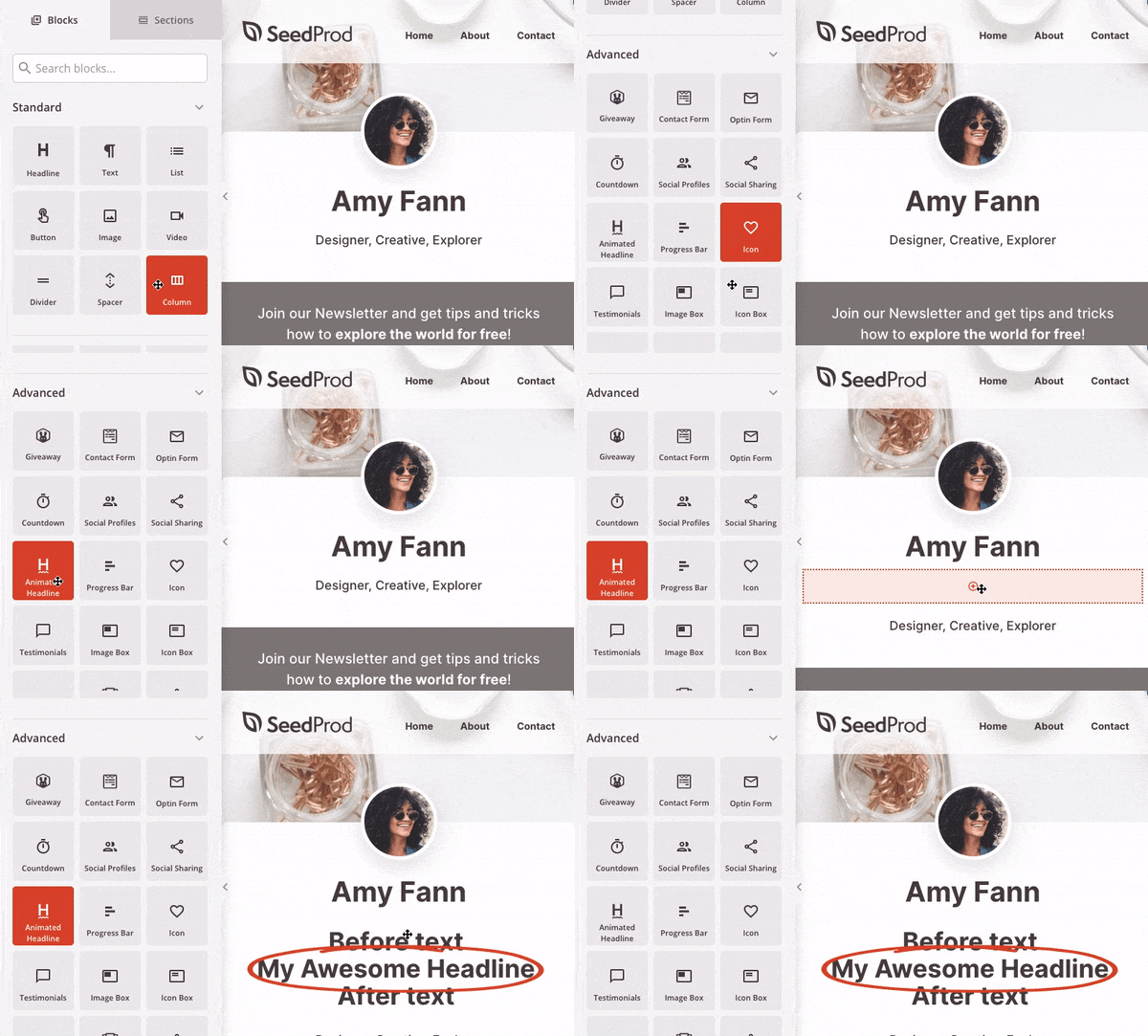
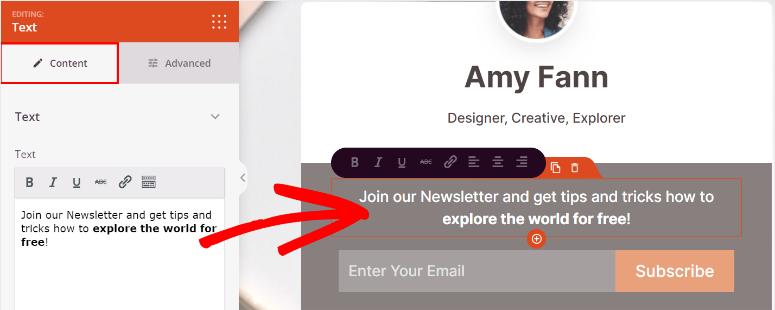
Lorsque vous cliquez sur un bloc de contenu, les paramètres du bloc s'ouvrent où vous pouvez modifier le texte, la police, l'alignement, et plus encore.
Si vous souhaitez ajouter des personnalisations universelles à l'ensemble de la page, accédez à l'icône Paramètres globaux en bas à gauche de la page.
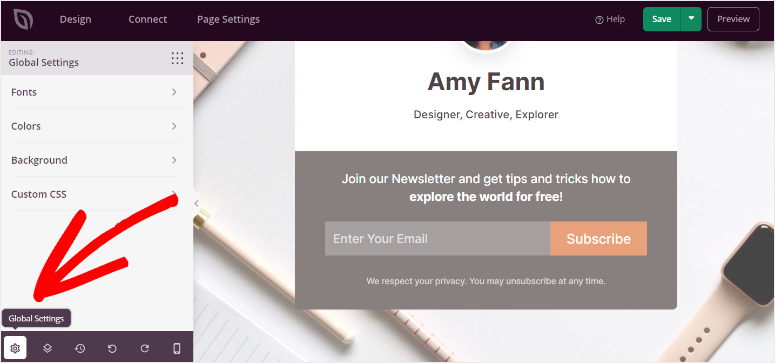
Ici, vous verrez les paramètres des polices, des couleurs, de l'arrière-plan et du CSS personnalisé.
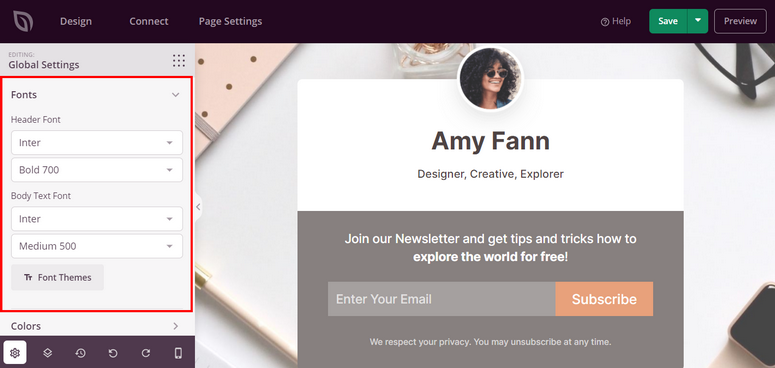
Premièrement, les paramètres Polices vous permettent de modifier la police et les options de style pour l'en-tête et le corps de la page. Vous pouvez ajouter les polices de votre marque et vous assurer que votre famille de polices et leur taille sont cohérentes sur toute la page.
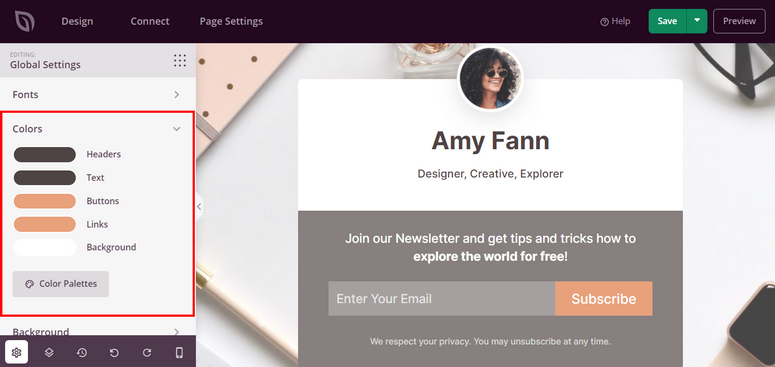
Ensuite, vous pouvez choisir les couleurs pour les en-têtes, le texte, les boutons, les liens et l'arrière-plan dans les paramètres Couleurs. Il existe des palettes de couleurs prédéfinies pour changer le thème de couleur de votre page de capture de prospects.
Dans les paramètres Arrière-plan, vous ajoutez votre propre image ou couleur pour l'arrière-plan de la page et personnalisez même le style et la position.
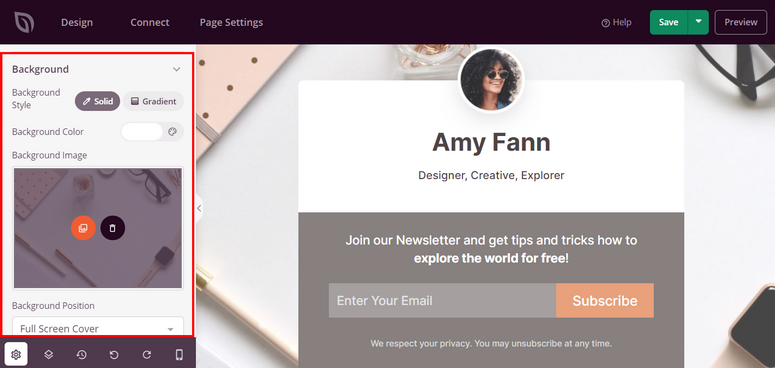
Votre page de capture de prospects est maintenant prête. Nous vous recommandons de sauvegarder votre progression en utilisant le bouton Sauvegarder en haut.
Maintenant, nous allons vous montrer comment connecter votre page de capture de prospects à votre liste d'e-mails.
Étape 4 : Connectez votre service de marketing par e-mail
En connectant votre page de capture de prospects à votre compte e-mail, tous les nouveaux prospects seront automatiquement ajoutés à votre liste de contacts.
SeedProd vous permet de vous connecter avec tous les services de marketing par e-mail populaires tels que Constant Contact, AWeber, Convert, et plus encore.
De plus, vous pouvez sélectionner des listes et segmenter vos prospects en fonction de ce à quoi ils se sont inscrits. Ainsi, vous pouvez vous assurer que vos contacts sont ajoutés à la bonne liste en fonction de ce qui les intéresse, qu'il s'agisse d'une newsletter, d'un webinaire, d'un événement ou d'un aimant à prospects que vous avez promis.
Pour connecter votre compte e-mail, ouvrez l'onglet Connecter sur le constructeur de pages et choisissez votre service de messagerie.
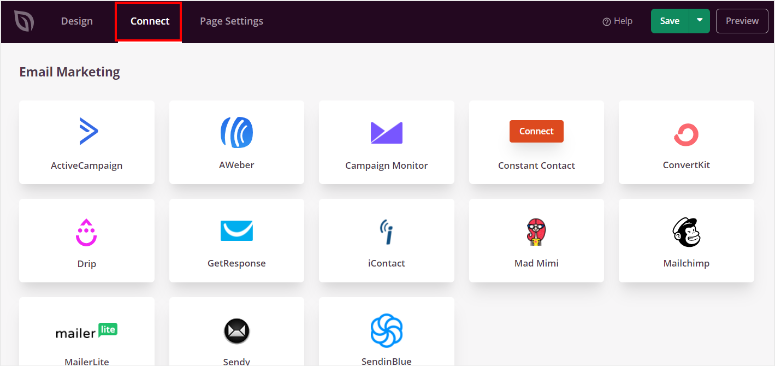
Cliquez ensuite sur le bouton Connecter un nouveau compte et suivez les instructions à l'écran pour vous connecter à votre compte e-mail. La plupart des fournisseurs exigent une clé API pour établir une connexion sécurisée. Vous pouvez trouver cette clé dans votre compte e-mail.

Avec cela, tous les nouveaux prospects seront automatiquement ajoutés à votre liste d'e-mails. Vous pouvez configurer des e-mails de réponse automatique avec votre fournisseur de services pour commencer à interagir avec les abonnés dès qu'ils s'inscrivent.
Avant de publier la page de capture de prospects, vous voudrez vous assurer que les paramètres de votre page sont configurés selon vos préférences.
Étape 5 : Configurer les paramètres de la page
Pour configurer les paramètres de votre page, ouvrez l'onglet Paramètres de la page sur le constructeur de formulaires. Ici, vous pouvez voir les options pour les paramètres de la page.
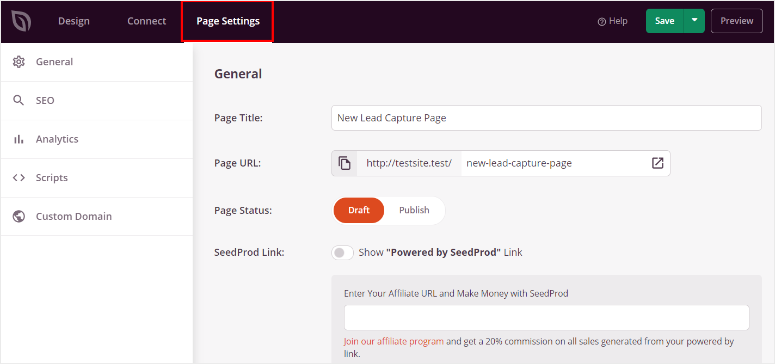
- Paramètres généraux : Modifiez des options telles que le titre de la page, l'URL de la page et le statut de la page. Vous pouvez également choisir si vous souhaitez afficher le lien « Propulsé par SeedProd ».
- SEO : Connectez votre page aux plugins SEO (optimisation pour les moteurs de recherche) tels que All in One SEO. Il vous permet d'optimiser votre page afin qu'elle se classe bien dans les pages de résultats des moteurs de recherche (SERP).
- Analytique : Intégration avec Google Analytics ou MonsterInsights pour suivre les performances de votre page de capture de prospects.
- Scripts : Ajoutez du code personnalisé pour avoir plus de contrôle sur le style et les paramètres de la page. Nous vous recommandons de laisser ce champ vide si vous n'êtes pas un développeur web.
Vous avez presque terminé ! Tout ce que vous avez à faire maintenant est de publier votre page.
Étape 6 : Publiez votre page de capture de prospects
Pour publier votre page de capture de prospects sur votre site, cliquez sur l'option déroulante du bouton Enregistrer. Choisissez l'option Publier et votre page sera mise en ligne.
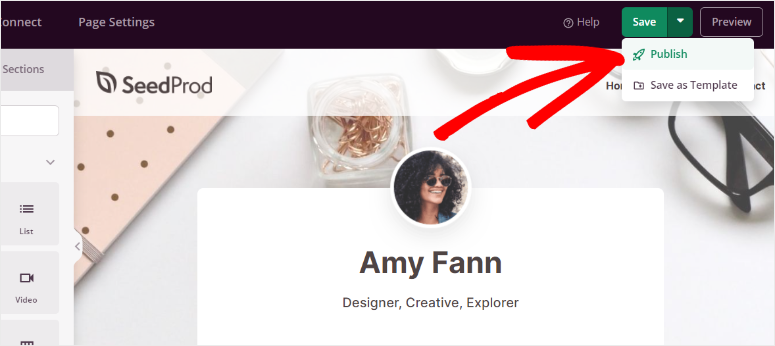
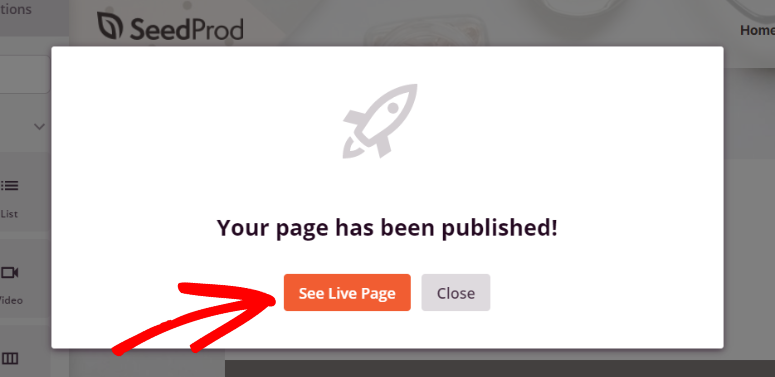
Après cela, vous verrez une fenêtre contextuelle pour confirmer que votre page a été publiée. Vous pouvez cliquer sur le bouton Voir la page en direct pour voir à quoi ressemble votre page de capture de prospects.
Et avec cela, vous êtes prêt à développer votre liste d'abonnés et à améliorer vos conversions avec votre formulaire de capture de prospects.
Nous espérons que ce tutoriel vous a aidé à apprendre comment créer une page de capture de prospects dans WordPress.
Maintenant que vous savez à quel point il est facile d'utiliser le constructeur SeedProd, pourquoi ne pas essayer de créer une page d'accueil époustouflante pour votre site ?
Il existe une multitude de pages que vous pouvez créer avec SeedProd pour promouvoir des produits, des ventes flash, des webinaires, et plus encore ! Vous pouvez également utiliser SeedProd pour masquer votre site avec des pages de type "bientôt disponible" ou "mode maintenance" pendant que vous travaillez en coulisses.
Si vous recherchez d kautres moyens de d velopper vos prospects et abonn d, un autre excellent outil pour vous est OptinMonster. Il vous permet de cr dr de magnifiques popups, des barres flottantes, des tapis de bienvenue, des formulaires en ligne, et plus encore.
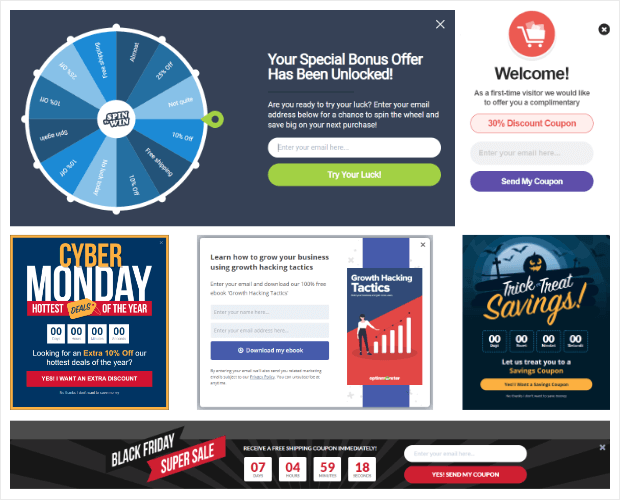
Ce plugin de banni dre est con du pour optimiser les conversions avec des r dgles de ciblage puissantes et des d dclencheurs de campagne pour demander aux visiteurs de s d'inscrire au bon endroit et au bon moment.
Lisez notre Avis sur OptinMonster pour en savoir plus sur cet outil.
Pour vos prochaines étapes, vous voudrez consulter ces ressources pour améliorer vos efforts de génération de prospects et de marketing par e-mail :
- Meilleurs plugins de lead magnet WordPress (comparés)
- Comment développer votre liste d'e-mails avec des notifications de preuve sociale
- Meilleurs outils d'automatisation d'e-mails pour améliorer votre e-mailing
Ces articles vous donneront plus de moyens de capturer des prospects et d'augmenter les conversions. Le dernier vous aidera à automatiser les tâches par e-mail afin que vous ayez plus de temps pour vous concentrer sur la croissance de votre site Web.

Commentaires Laisser une réponse