Je fixais mon écran à 23h, écrivant la 47ème description de produit WooCommerce.
« Ce sweat à capuche bleu élégant est fait d'un tissu de première qualité… » Mon cerveau était en compote. Chaque description sonnait exactement pareil. De plus, j'avais encore 23 produits à terminer avant le lancement de la boutique du client demain.
C'est là que j'ai réalisé que quelque chose devait changer. Écrire des descriptions de produits manuellement tuait ma productivité et me brûlait rapidement.
C'est alors que j'ai décidé de me tourner vers l'automatisation par l'IA, ce qui a tout résolu. Maintenant, je génère des descriptions de produits cohérentes et optimisées pour le SEO en 10 secondes au lieu de 30 minutes.
En conséquence, mon processus de gestion de boutique WooCommerce est devenu 40 fois plus rapide.
Dans ce tutoriel, je vais vous montrer exactement comment j'ai configuré deux systèmes d'IA différents pour autogénérer des descriptions de produits WooCommerce.
L'un utilise Uncanny Automator avec OpenAI pour un contrôle total. L'autre utilise StoreAgent pour une simplicité conviviale pour les débutants.
Les deux méthodes fonctionnent et font gagner un temps considérable. Je vais vous guider étape par étape.
Points clés à retenir
- Je vais vous montrer comment connecter OpenAI directement à WooCommerce afin que les descriptions soient générées automatiquement lorsque vous publiez des produits
- Je vais vous présenter un plugin qui vous pose 6 questions simples, puis rédige des descriptions optimisées pour le SEO en 5 secondes
- J'explique exactement quand utiliser des descriptions automatisées par rapport à la rédaction manuelle pour différents types de produits
- J'ai testé les deux méthodes, en générant des descriptions pour comparer la qualité, la vitesse et le coût
- Je détaille les coûts réels : une méthode coûte 10 à 20 $ par mois, et l'autre offre une option entièrement gratuite
Si vous souhaitez passer directement à l'une des méthodes, utilisez les liens ci-dessous.
- Méthode 1 : Utiliser Uncanny Automator + OpenAI pour autogénérer des descriptions de produits WooCommerce
- What You'll Need
- Method 2: Use StoreAgent to Autogenerate WooCommerce Product Descriptions
- Comparaison Uncanny Automator vs StoreAgent : Quelle méthode devriez-vous utiliser ?
- Bonnes pratiques pour les descriptions de produits IA WooCommerce
- FAQ : Comment générer automatiquement des descriptions de produits WooCommerce avec l'IA
- Verdict final : Dois-je automatiser les descriptions de produits ?
- Hub de ressources : Développez votre boutique WooCommerce
Pourquoi automatiser les descriptions de produits WooCommerce ?
La rédaction manuelle des descriptions de produits crée trois problèmes majeurs pour les propriétaires de boutiques.
Premièrement, la perte de temps nuit à la productivité.
- Chaque description prend 15 à 30 minutes lorsque vous prenez en compte la recherche, la rédaction, la révision et le placement des mots-clés SEO.
- Multipliez cela par 50 produits, et vous avez consacré une semaine entière de travail aux descriptions uniquement.
Deuxièmement, le maintien d'une voix de marque cohérente.
- Il est difficile de maintenir le même ton sur des centaines de produits dans votre boutique.
- Vos 10 premières descriptions peuvent sembler professionnelles et soignées.
- À partir du produit 40, vous bâclez avec des phrases génériques comme « matériaux de haute qualité » et « excellente valeur ».
Troisièmement, l'optimisation SEO devient compliquée.
- L'optimisation SEO des pages produits est soit complètement ignorée, soit se transforme en bourrage de mots-clés maladroit.
- Vous savez que vous avez besoin de ces termes de recherche, mais naturellement, les intégrer dans 200 descriptions épuise même les rédacteurs expérimentés.
L'automatisation par IA résout ces trois problèmes
Cohérence
- Une voix de marque cohérente se produit automatiquement lorsque vous configurez vos invites d'IA une seule fois.
- Ainsi, chaque description de produit correspond parfaitement à vos directives de ton.
- Que ce soit pour le premier produit ou le cinq centième.
Optimisation SEO
- La génération de contenu optimisé pour le SEO devient sans effort.
- L'IA intègre naturellement les mots-clés dans des textes convaincants sans la sensation robotique de l'insertion manuelle de mots-clés.
Les économies de temps sont spectaculaires
- Ce qui prenait 30 minutes prend maintenant 10 secondes.
- Cela vous libère pour des activités de croissance d'entreprise réelles comme la commercialisation de votre boutique en ligne et l'amélioration de l'expérience client.
De plus, l'A/B testing de différents styles de description devient pratique. Vous pouvez générer trois variations, tester celle qui convertit le mieux et amplifier la gagnante. Essayez de faire cela manuellement avec plus de 100 produits !
Deux méthodes que j'ai testées pour les descriptions de produits WooCommerce par IA
J'ai passé 30 jours à tester deux approches complètement différentes pour les descriptions de produits IA. Les deux fonctionnent parfaitement, mais ciblent différents types d'utilisateurs.
La méthode 1 utilise Uncanny Automator plus OpenAI pour créer des flux de travail entièrement automatisés.
Vous publiez un produit, l'automatisation se déclenche, OpenAI génère la description et elle remplit automatiquement votre page produit.
Cela vous donne un contrôle total sur les invites et les flux de travail d'automatisation WordPress.
La méthode 2 utilise StoreAgent, un plugin IA WordPress conçu pour les descriptions WooCommerce.
Vous cliquez sur un bouton, répondez à 6 questions simples, et l'IA génère votre description en 5 secondes. Aucune configuration technique requise.
Les deux méthodes proposent des versions gratuites que vous pouvez tester avant de vous engager. La version gratuite d'Uncanny Automator vous limite aux automatisations de base, mais vous pouvez toujours tester le flux de travail.
D'un autre côté, la version gratuite de StoreAgent vous permet de générer des descriptions pour jusqu'à 10 produits par mois.
Les versions pro libèrent le véritable potentiel. Uncanny Automator Pro supprime toutes les limites d'automatisation.
StoreAgent Pro offre des descriptions illimitées avec des fonctionnalités avancées comme la génération en masse et les profils de ton personnalisés.
Maintenant, laissez-moi vous montrer comment créer des descriptions de produits IA avec chaque méthode.
Méthode 1 : Utiliser Uncanny Automator + OpenAI pour autogénérer des descriptions de produits WooCommerce
Temps total de configuration : 45-60 minutes, une seule fois
Uncanny Automator vous donne un contrôle total sur la façon dont l'IA génère vos descriptions de produits.
Vous créez une recette d'automatisation qui se déclenche chaque fois que vous publiez un produit WooCommerce. Elle envoie ensuite les détails du produit à OpenAI et remplit automatiquement le champ de description.
La configuration prend environ 45 à 60 minutes une seule fois. Après cela, chaque description de produit est générée en 10 secondes sans aucun travail manuel.
Consultez ma critique d'Uncanny Automator pour voir tout ce qu'il peut faire.
Ce dont vous aurez besoin
Avant de commencer, assurez-vous d'avoir ces quatre éléments prêts.
- 1. Le plugin Uncanny Automator installé sur votre site WordPress.
- 2. Un compte API OpenAI avec facturation configurée.
- 3. WooCommerce doit être installé et actif sur votre site.
- 4. Vous devez avoir une compréhension de base du fonctionnement des plugins et des paramètres WordPress.
Maintenant que vous avez tout cela prêt, commençons.
Étape 1 : Installer et activer Uncanny Automator
Temps de configuration : 5 minutes
Tout d'abord, vous devez acheter et installer Uncanny Automator.
Bien que Uncanny Automator ait une version gratuite, pour l'intégration OpenAI, vous avez besoin de la version Pro. Rendez-vous donc sur la page officielle d'Uncanny Automator et achetez une version pro.
Sélectionnez l'un des trois forfaits qui répond à vos besoins.
Après l'achat, connectez-vous à votre compte Uncanny Automator et accédez à la section Téléchargements. Téléchargez ici le fichier du plugin.
Pendant que vous êtes sur cette page, copiez également la clé de licence ; vous en aurez besoin plus tard pour activer la version pro. Ensuite, allez sur votre site WordPress et installez le plugin comme n'importe quel autre.
Si vous rencontrez des problèmes, consultez mon tutoriel sur comment installer des plugins.
Ensuite, accédez à Automator » Paramètres » Général dans votre tableau de bord WordPress. Collez ensuite votre clé de licence dans le champ et sélectionnez « Activer la licence ».
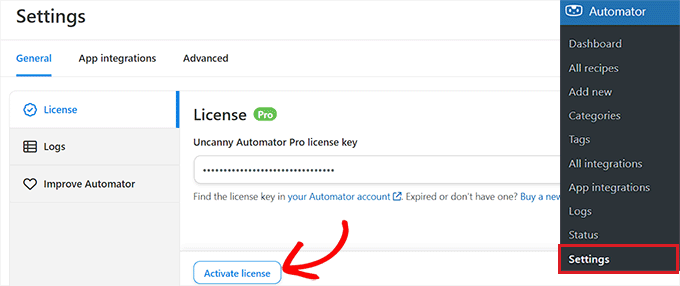
Le plugin vérifie votre clé et débloque toutes les fonctionnalités Pro, y compris l'intégration OpenAI dont nous avons besoin pour les descriptions de produits.
Une fois activé, vous verrez « Automator » apparaître dans le menu latéral de votre WordPress. Cliquez dessus pour accéder au tableau de bord principal où vous construirez votre recette d'automatisation dans les étapes suivantes.
Étape 2 : Connecter OpenAI à Uncanny Automator
Temps d'installation : 10 minutes
La connexion à OpenAI nécessite une clé API de votre compte OpenAI. Cette clé permet à Uncanny Automator d'envoyer des requêtes aux serveurs d'OpenAI et de recevoir le texte généré en retour.
Dans cet esprit, rendez-vous sur OpenAI et connectez-vous à votre compte.
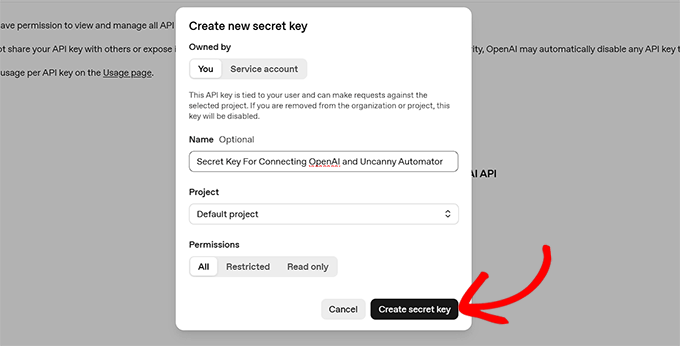
Après cela, naviguez vers les clés API dans le menu de la barre latérale gauche et cliquez sur « Créer une nouvelle clé secrète » pour générer une nouvelle clé API spécifiquement pour cette intégration.
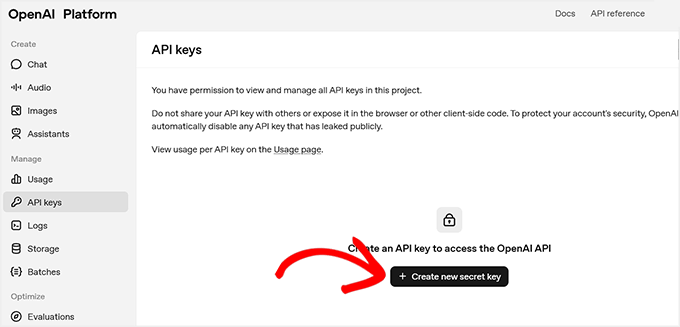
OpenAI vous demande de nommer votre clé. Utilisez un nom descriptif comme « Uncanny Automator WooCommerce » afin de vous souvenir de son utilité si vous devez gérer des clés plus tard.
Ensuite, sélectionnez vos autorisations (« Tout » convient parfaitement), puis cliquez sur Créer une clé secrète.
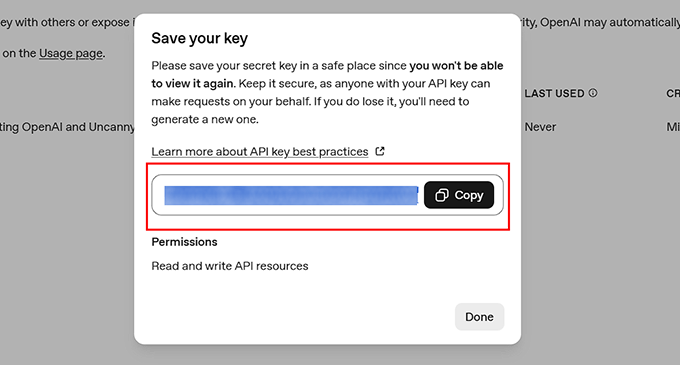
Ensuite, OpenAI affiche votre clé secrète une seule fois. Assurez-vous donc de la noter.
Cliquez sur le bouton de copie pour l'enregistrer dans votre presse-papiers. Vous ne pourrez plus voir cette clé, alors collez-la temporairement quelque part en lieu sûr pendant que vous terminez la connexion.
Revenez maintenant à votre tableau de bord WordPress et allez dans Automator » Paramètres » Intégrations d'applications. Ici, faites défiler vers le bas et trouvez OpenAI dans la liste des intégrations disponibles.
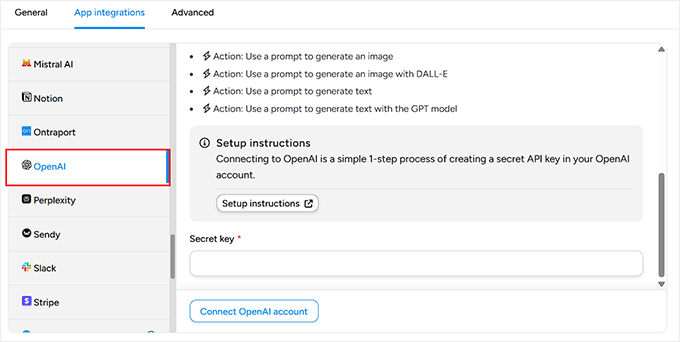
Collez votre clé secrète OpenAI dans le champ prévu à cet effet et cliquez sur « Connecter le compte OpenAI ». Après cela, Uncanny Automator teste la connexion et confirme qu'elle fonctionne.
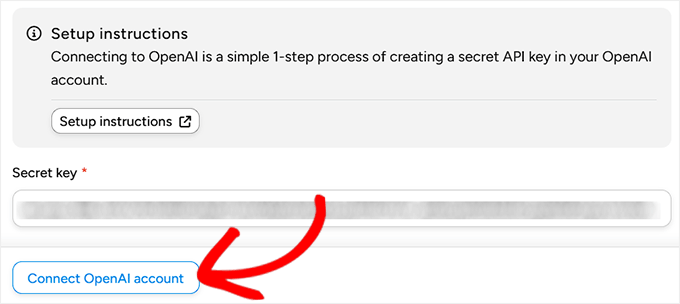
À ce stade, la connexion est terminée.
OpenAI apparaît maintenant comme une action disponible dans vos recettes d'automatisation.
⚠️ Important : L'API OpenAI vous facture par requête. Mais les coûts sont minimes pour les descriptions de produits. Vous dépenserez généralement 0,002 à 0,005 $ par description. Cela signifie que 1 000 descriptions coûtent environ 3 à 5 $ au total. C'est moins cher que d'embaucher un rédacteur pour un seul produit.
Étape 3 : Créer votre recette d'automatisation
Temps d'installation : 15-20 minutes
Les recettes d'automatisation dans Uncanny Automator suivent une structure simple déclencheur-action. Le déclencheur est « quand cela se produit », et l'action est « faire cela automatiquement ».
Pour les descriptions de produits, le déclencheur est « publication d'un produit WooCommerce », et l'action est « génération de descriptions par IA ».
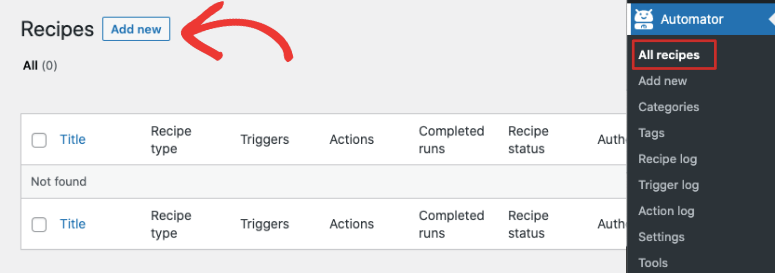
Pour configurer cela, allez dans Automator » Toutes les recettes » Ajouter une nouvelle dans votre tableau de bord WordPress.
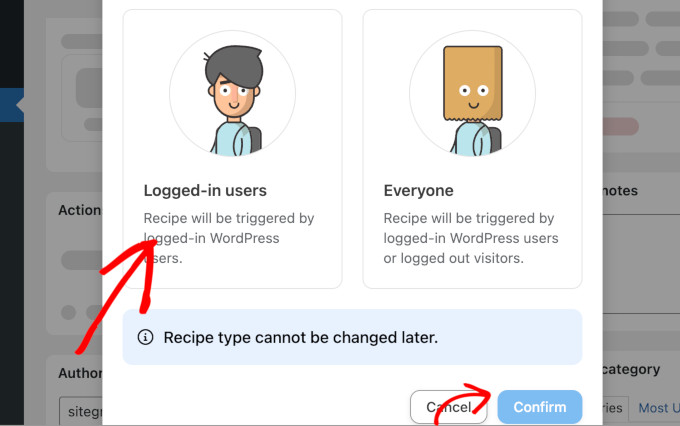
Dans la fenêtre contextuelle qui apparaît ensuite, choisissez « Utilisateurs connectés » comme type de recette et cliquez sur Confirmer.
Cela signifie que l'automatisation s'exécute lorsque vous ou les membres de votre équipe publiez des produits, et non lorsque les visiteurs interagissent sur votre site.
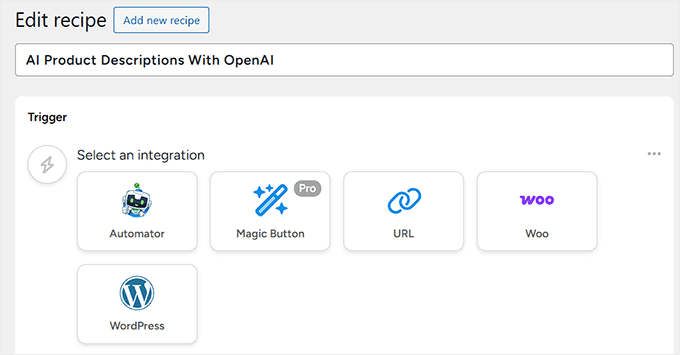
Après cela, le constructeur de recettes se charge avec une toile vierge prête pour votre déclencheur et vos actions.
Donnez à votre recette un titre descriptif comme « Descriptions de produits par IA avec OpenAI », afin de la reconnaître plus tard lors de la gestion de votre boutique WooCommerce.
Maintenant, je vais vous montrer comment configurer le déclencheur.
Cliquez sur « Sélectionner une intégration » sous la section Déclencheur et choisissez « WordPress » dans la liste des intégrations disponibles. Cela indique à l'automatisation de surveiller les événements WordPress.
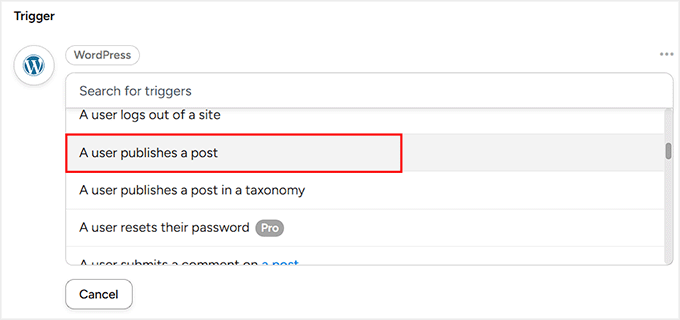
Parmi les options de déclencheur, sélectionnez « Un utilisateur publie un article ». Ce déclencheur se déclenche chaque fois que vous ou votre équipe publiez du contenu sur votre site.
Une fois que vous avez sélectionné cela, les paramètres du déclencheur s'étendent.
Réglez le menu déroulant « Type d'article » sur « Produit ». Cela garantit que l'automatisation ne s'exécute que pour les produits WooCommerce, et non pour les articles de blog ou les pages.
Enfin, cliquez sur Enregistrer, et votre déclencheur est maintenant configuré. Chaque fois que vous publiez un produit WooCommerce, cette automatisation s'activera et exécutera les actions que vous ajouterez ensuite.
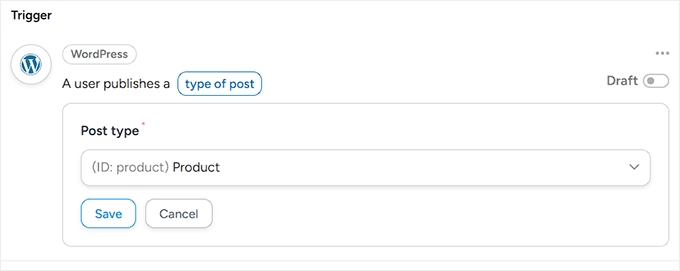
Cette approche de déclencheur vous donne un contrôle total. L'IA ne génère des descriptions que lorsque vous publiez délibérément des produits, et non lorsque vous enregistrez des brouillons ou prévisualisez des modifications.
Étape 4 : Configurer l'action OpenAI
Temps d'installation : 15 minutes
Maintenant, vous ajouterez l'action qui génère les descriptions IA. C'est là que la création de contenu IA se produit via les modèles linguistiques d'OpenAI.
Ensuite, cliquez sur « Ajouter une action » sous votre déclencheur pour ouvrir des dizaines d'options. Recherchez et sélectionnez OpenAI dans la liste des intégrations.
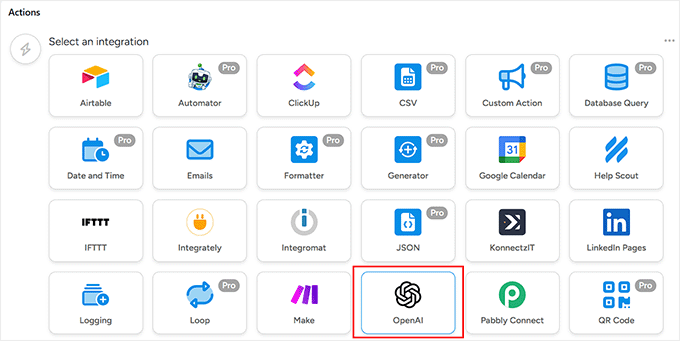
Après cela, les types d'actions OpenAI apparaissent. Choisissez « Utiliser une invite pour générer du texte avec le modèle GPT » car nous créons des descriptions écrites, pas des images.
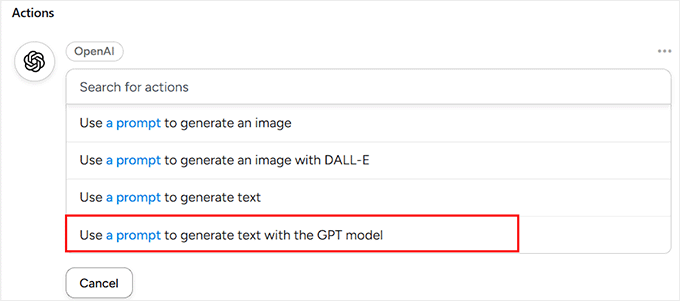
Sur l'écran suivant, vous verrez les paramètres de configuration OpenAI.
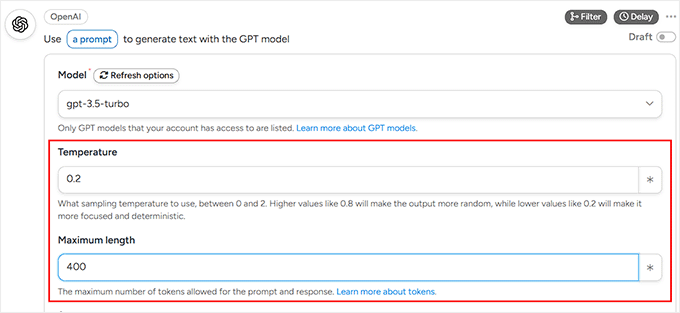
Tout d'abord, sélectionnez votre modèle GPT. Je recommande GPT-3.5-turbo pour les descriptions de produits. Il est plus rapide et moins cher que GPT-4 tout en offrant une excellente qualité pour ce cas d'utilisation.
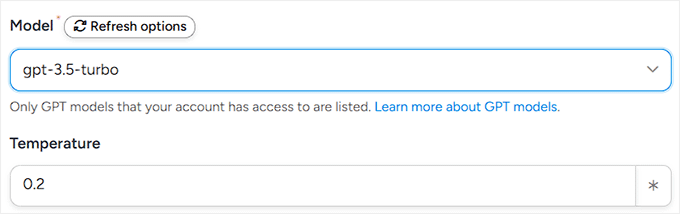
Ensuite, réglez la température sur 0.2.
La température contrôle la créativité par rapport à la cohérence. Des valeurs basses (0.1-0.3) produisent des descriptions ciblées et prévisibles. Des valeurs plus élevées (0.7-0.9) créent un texte plus varié et créatif.
Pour les descriptions de produits, vous voulez de la cohérence dans votre catalogue, alors restez à 0.2.
Une fois terminé, définissez la longueur maximale à 400 tokens. Les tokens correspondent à peu près à 75 % du nombre de mots, donc 400 tokens génèrent environ 300 mots.
Cela vous donne des descriptions de produits substantielles sans superflu inutile.
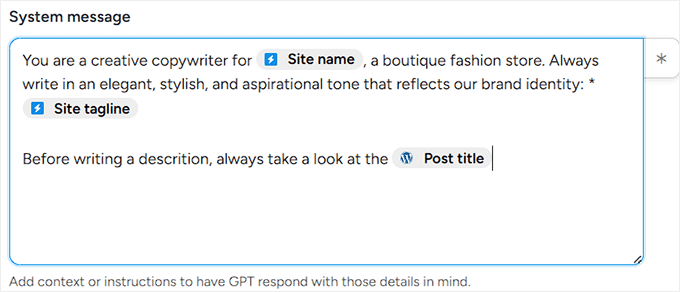
Maintenant, rédigez votre Message système. Cela indique à OpenAI son rôle et le style à utiliser. Voici le modèle que j'utilise :
You are a creative copywriter for [Your Store Name]. Write product descriptions in a friendly and conversational tone. Always focus on customer benefits and include relevant keywords naturally. Before writing, reference the product title.
Vous pouvez utiliser la même invite en remplaçant [Nom de votre magasin] par le nom de votre entreprise. Ce contexte aide OpenAI à correspondre à la voix de votre marque.
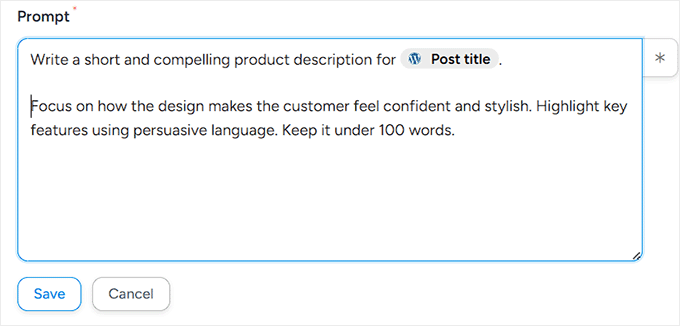
Ci-dessous, vous trouverez le champ « Invite » afin de pouvoir donner des instructions spécifiques pour chaque produit. Cliquez dans le champ Invite et rédigez votre modèle :
Write a compelling product description for: {{Post title}}

Focus on:
- How it solves customer problems
- Key features and benefits
- Why customers should buy from us

Keep it under 100 words with persuasive language.
Remarquez le token {{Titre de l'article}}. Uncanny Automator le remplace automatiquement par le nom de votre produit réel lorsque l'automatisation s'exécute.
Ce système de tokens dynamiques permet à une seule invite de fonctionner pour tous les produits.
En plus, vous pouvez inclure des mots-clés SEO pour une meilleure optimisation IA en ajoutant une ligne comme « Inclure ces mots-clés naturellement : [vos mots-clés] » dans l'invite.
Remplacez simplement [vos mots-clés] par les termes de recherche réels pertinents pour chaque catégorie de produit.
Enfin, cliquez sur « Enregistrer » pour sauvegarder votre configuration d'action OpenAI. La vraie magie opère ensuite lorsque vous connectez ce texte généré par l'IA à votre champ de description de produit réel.
Étape 5 : Connecter la sortie de l'IA à la description du produit
Temps de configuration : 5 minutes
L'action OpenAI génère maintenant des descriptions, mais elles flottent simplement dans votre flux de travail.
Vous avez besoin d'une deuxième action qui prend ce texte généré par l'IA et l'insère dans le champ de description de votre produit WooCommerce.
Pour ce faire, cliquez à nouveau sur « Ajouter une action » sous votre action OpenAI. Cela ajoute une autre étape à votre flux d'automatisation.
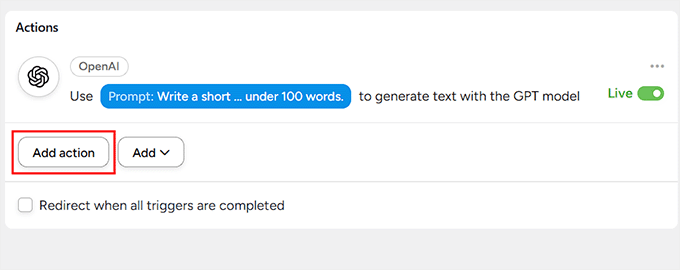
Sélectionnez maintenant WordPress comme intégration cette fois-ci.
Ensuite, parmi les actions WordPress, choisissez « Mettre à jour le contenu d'un article ». Cette action vous permet de modifier n'importe quel champ sur n'importe quel type d'article, y compris les produits WooCommerce.
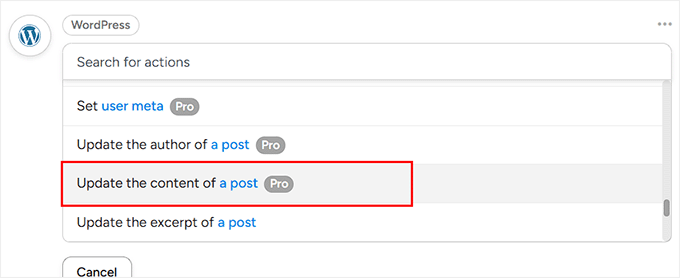
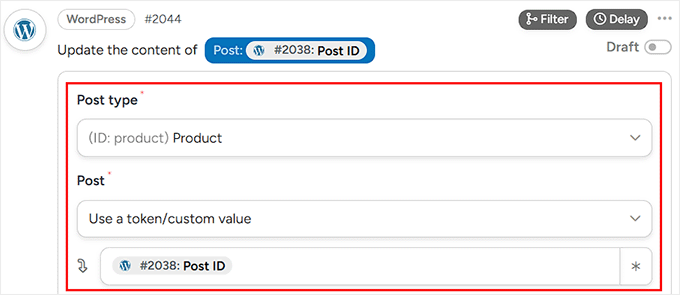
Ensuite, l'écran de configuration apparaît avec plusieurs champs à remplir.
Définissez le Type d'article sur « Produit » afin qu'il cible spécifiquement les produits WooCommerce. Pour le champ Article, cliquez sur le sélecteur de jeton et choisissez {{Post ID}} parmi vos jetons de déclenchement.
Ce jeton dynamique garantit que l'automatisation met à jour le produit exact qui l'a déclenchée, et non un produit aléatoire sur votre site.
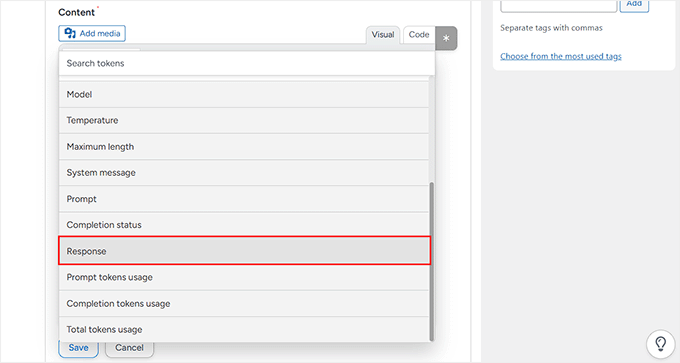
Vient maintenant la connexion critique.
Dans le champ Contenu, cliquez à nouveau sur le sélecteur de jeton et sélectionnez {{Response}} parmi vos jetons d'action OpenAI. Ce jeton contient le texte de description généré par l'IA.
Cliquez sur Enregistrer sur cette action. Votre recette d'automatisation est maintenant terminée.
Le flux de travail se déroule comme suit :
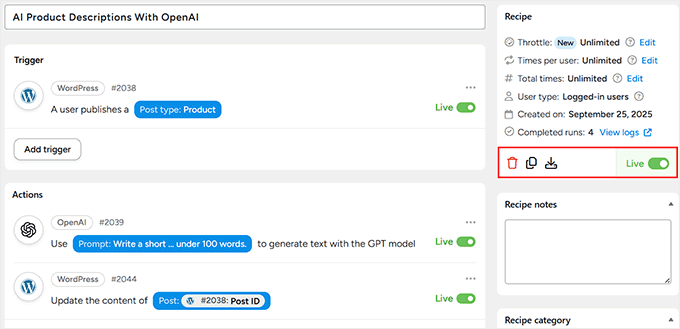
Vous publiez un produit → Uncanny Automator envoie le titre du produit à OpenAI → OpenAI génère une description → la description remplit automatiquement le champ de description de votre produit.
Une fois que vous êtes satisfait de votre processus de description de produit par IA, basculez la recette sur « En direct » et cliquez sur Enregistrer la recette pour tout activer.
C'est tout !
L'automatisation complète s'exécute désormais automatiquement chaque fois que vous publiez des produits WooCommerce sans intervention manuelle.
Test de la méthode Uncanny Automator
Il est temps de voir votre automatisation en action. Pour ce faire, créez un nouveau produit WooCommerce pour tester le flux de travail avant de l'utiliser sur votre catalogue réel.
Accédez à Produits » Ajouter dans votre tableau de bord WordPress. Ensuite, ajoutez un titre de produit comme « Sweat à capuche bleu », mais laissez le champ de description complètement vide.
Vous pouvez ajouter un prix et une image de produit si vous le souhaitez, mais assurez-vous que le champ de description reste vide.
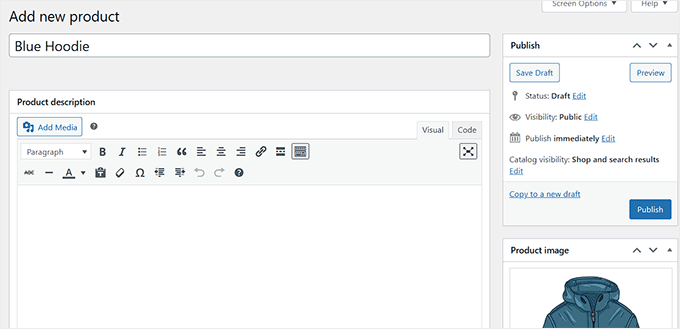
Au moment où vous appuyez sur le bouton « Publier », Uncanny Automator devrait entrer en action en coulisses.
Le déclencheur s'active, envoyant le titre de votre produit à OpenAI. OpenAI génère ensuite le contenu et remplit le champ de description.
N'oubliez pas d'attendre environ 5 à 10 secondes pour que les appels API se terminent. Ensuite, actualisez la page du produit que vous venez de publier.
Le champ de description contient désormais une copie générée par l'IA, adaptée au titre de votre produit. Le texte suit exactement les directives de votre message système et votre modèle de prompt.
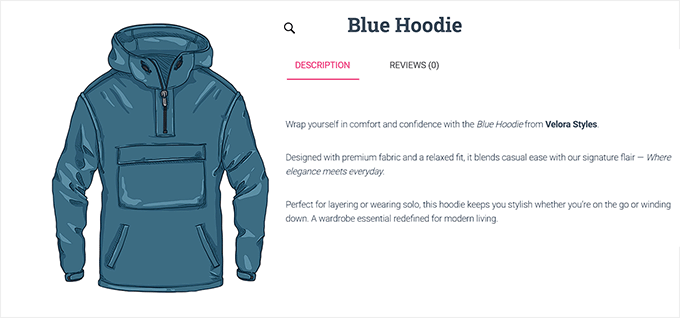
L'utilisation d'Uncanny Automator est plus efficace pour les boutiques à gros volume avec plus de 100 produits, où l'investissement en temps de configuration est rapidement rentabilisé.
Ceci s'adresse aux utilisateurs qui souhaitent une personnalisation complète des prompts et apprécient le contrôle.
Si vous êtes à l'aise avec les flux de travail d'automatisation WordPress, cette approche vous donne une flexibilité maximale pour tout ajuster.
Méthode 2 : Utiliser StoreAgent pour autogénérer des descriptions de produits WooCommerce
Temps de configuration total : 10 minutes au total
StoreAgent adopte une approche complètement différente pour les descriptions de produits par IA.
Au lieu de construire des flux de travail d'automatisation, vous obtenez un formulaire guidé qui pose des questions spécifiques sur le commerce électronique, puis génère des descriptions basées sur vos réponses.
L'ensemble du processus ressemble plus à remplir un questionnaire qu'à construire des descriptions de produits.
StoreAgent est conçu spécifiquement pour les descriptions de produits WooCommerce.
L'IA ne génère pas seulement du texte générique. Elle vous interroge sur votre public cible, le ton de l'écriture, la catégorie de produits et les mots-clés SEO dès le départ. Ensuite, elle crée des descriptions qui correspondent à ces paramètres spécifiques.
Cela rend StoreAgent parfait pour les débutants qui souhaitent des descriptions de produits générées par IA sans avoir à naviguer dans plusieurs écrans de configuration.
Étape 1 : Installer StoreAgent et connecter votre boutique
Temps d'installation : 3 minutes
Rendez-vous sur votre tableau de bord WordPress et allez dans Plugins » Ajouter. Ici, recherchez « StoreAgent » dans le répertoire des plugins. Ensuite, installez et activez la version gratuite.
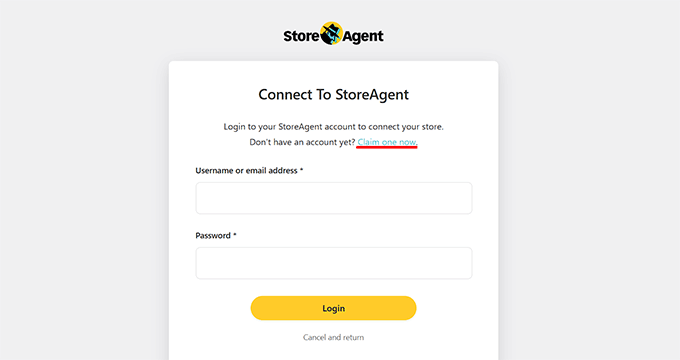
Après l'activation, une notification « Connecter à StoreAgent » apparaît dans votre administration WordPress. Cliquez sur le bouton « Connecter à StoreAgent ».
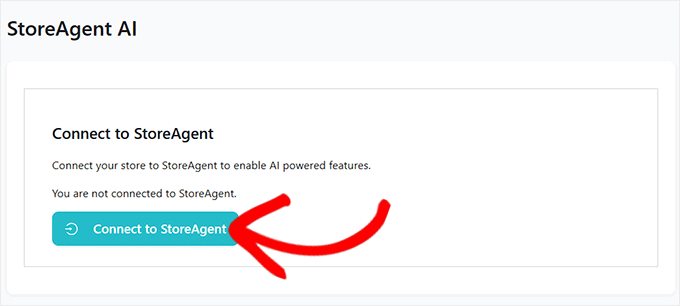
Il vous sera demandé de créer un compte StoreAgent gratuit si vous n'en avez pas déjà un. Tout ce que vous avez à faire est de remplir votre e-mail, votre nom et votre mot de passe sur l'écran d'inscription.
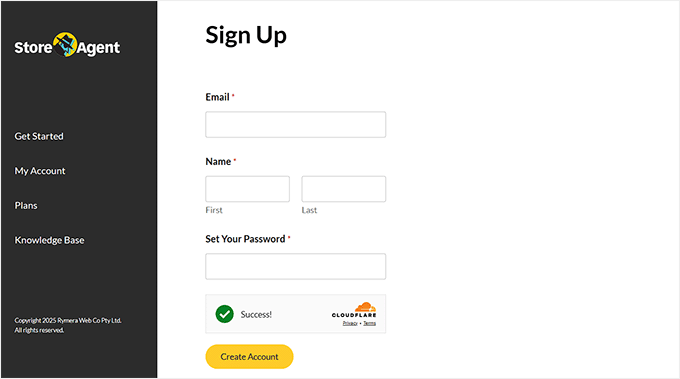
Une fois que vous avez un compte StoreAgent, connectez-vous avec vos identifiants pour lier votre site WordPress au service de StoreAgent.
Ensuite, entrez l'URL de votre site Web dans le champ de connexion. Cela permet à StoreAgent de vérifier votre site et d'établir le lien entre votre installation WordPress et leur service d'IA.
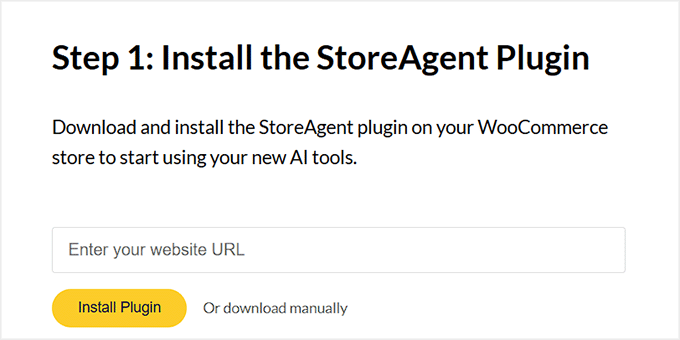
La connexion s'achève en quelques secondes. Votre site WordPress peut désormais communiquer avec les serveurs d'IA de StoreAgent pour générer des descriptions de produits.
Étape 2 : Configurer les paramètres de votre voix de marque
Temps d'installation : 4 minutes
La puissance de StoreAgent réside dans une configuration unique de la voix de marque qui s'applique automatiquement à tous vos produits. Pour configurer cela, accédez à StoreAgent » Paramètres dans votre tableau de bord WordPress.
Ici, cliquez sur l'onglet « Outils de contenu IA » pour accéder aux paramètres de description de produit. Basculez l'agent « IA de description de produit » sur le statut actif.
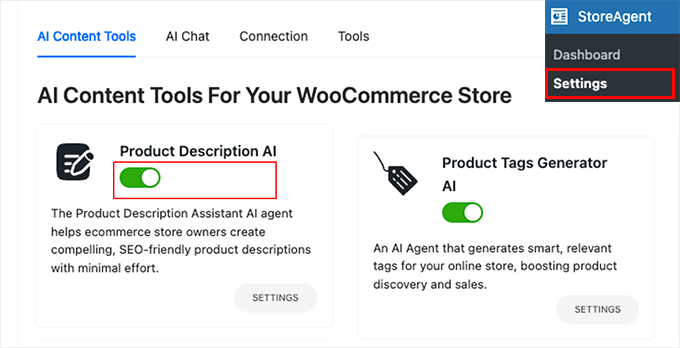
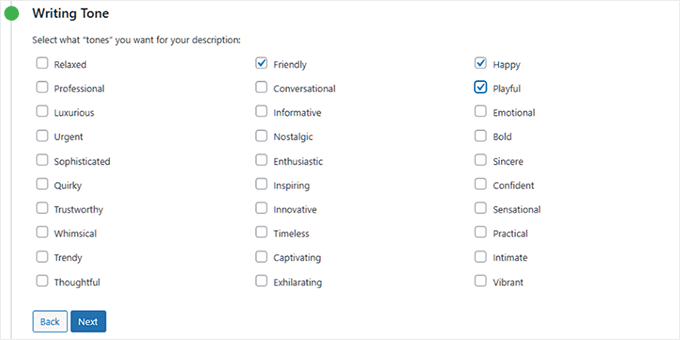
Ensuite, dans la section ci-dessous, sélectionnez votre ton d'écriture.
StoreAgent offre plusieurs options de ton, notamment Amical, Professionnel, Ludique, Joyeux, Conversationnel, Informatif, et plus encore.
Je recommande de commencer avec Amical ou Joyeux pour la plupart des produits de consommation, car ces tons convertissent bien pour les produits de boutique en ligne.
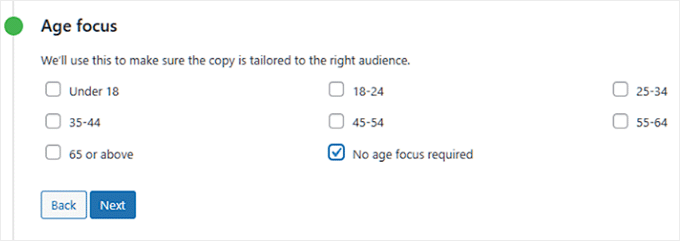
Le réglage de la tranche d'âge vous permet d'adapter les descriptions à des données démographiques spécifiques.
Si vos produits ciblent un groupe d'âge particulier, comme 18-24 ou 35-44 ans, sélectionnez cette tranche. Sinon, choisissez « Aucune tranche d'âge requise » pour que les descriptions restent attrayantes pour un large public.
Ensuite, faites défiler jusqu'à la section « Public cible » pour affiner davantage vos descriptions.
StoreAgent propose des dizaines de publics prédéfinis : Amateurs d'animaux, Amateurs de mode, Passionnés de technologie, Adeptes du fitness, Parents, Étudiants, et bien d'autres. Choisissez le public qui correspond à votre clientèle.
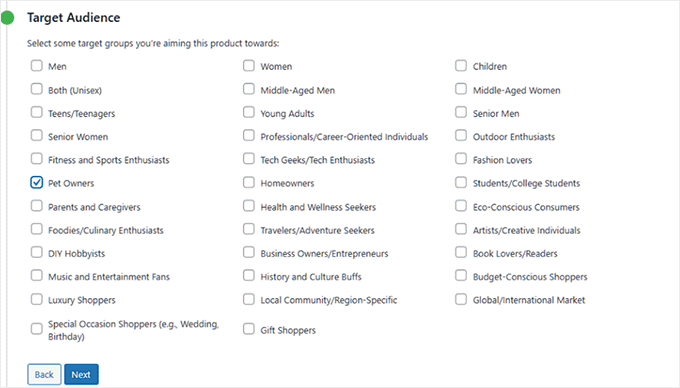
Ces paramètres créent une cohérence sur l'ensemble de votre catalogue de produits. Chaque description générée par StoreAgent correspondra automatiquement au ton, à la tranche d'âge et au public cible que vous avez choisis.
Vous configurez cela une seule fois, et chaque produit futur hérite de ces directives de voix de marque sans configuration supplémentaire.
Étape 3 : Générer des descriptions avec le formulaire guidé
Temps de configuration : 3 minutes par produit (après configuration initiale)
Passons à la partie facile.
Ouvrez n'importe quel écran de modification de produit WooCommerce, et appuyez sur le bouton jaune vif de StoreAgent « Générer la description avec l'IA » juste au-dessus de votre champ de description de produit.
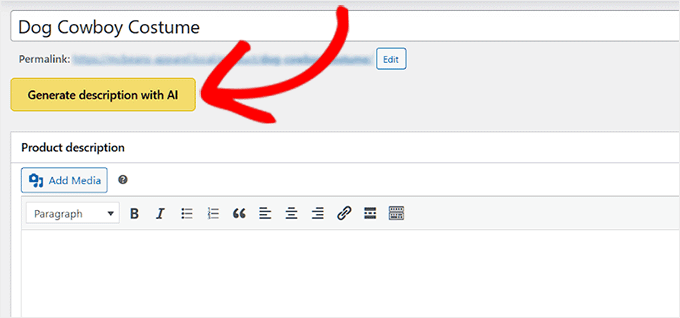
Après cela, un formulaire guidé apparaît avec six questions simples qui aident l'IA à comprendre votre produit spécifique.
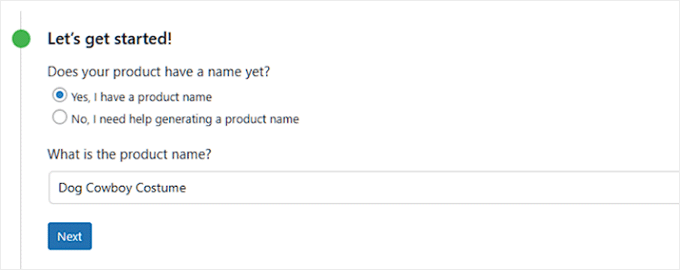
Le champ du nom du produit se remplit automatiquement à partir du titre de votre produit. Si vous n'avez pas encore ajouté de titre, StoreAgent vous invitera à en saisir un, car l'IA doit savoir ce qu'elle décrit.
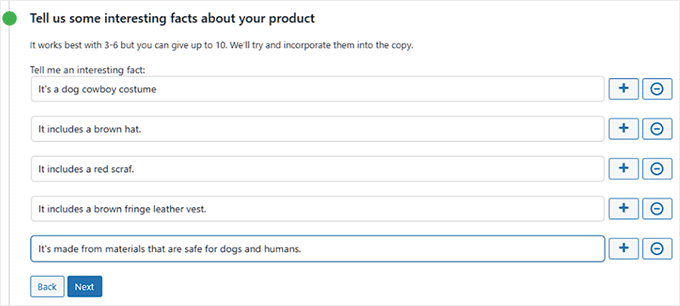
La section des faits intéressants est l'endroit où vous ajoutez 3 à 6 détails uniques sur votre produit.
Il peut s'agir de matériaux, de caractéristiques, d'avantages ou de tout ce qui rend votre produit spécial.
Par exemple, un costume pour chien pourrait inclure « comprend un chapeau marron », « comprend une écharpe rouge » et « fabriqué à partir de matériaux sans danger pour les animaux ».
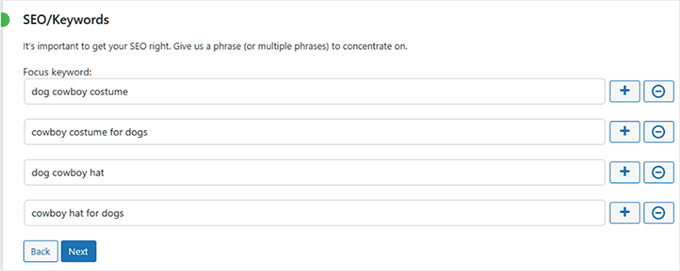
Après cela, configurez les mots-clés SEO.
Ajoutez 3 à 5 termes de recherche pertinents que les clients pourraient utiliser pour trouver ce produit. Cela garantit que StoreAgent intègre naturellement ces mots-clés dans la description pour une meilleure optimisation pour les moteurs de recherche e-commerce.
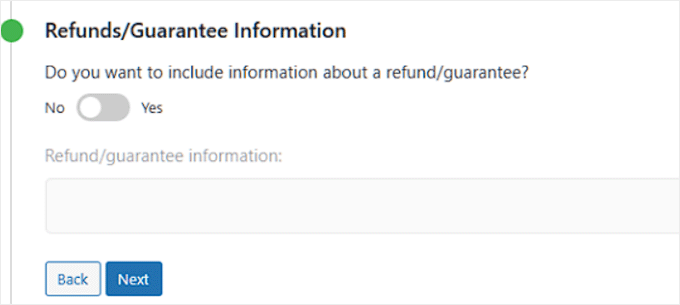
Le champ d'informations sur le remboursement ou la garantie est facultatif mais puissant pour établir la confiance. Ajoutez donc votre politique de retour ou les détails de la garantie ici si vous souhaitez qu'ils soient mentionnés dans les descriptions de produits.
Après cela, sélectionnez la longueur de description souhaitée : Courte (50-75 mots), Moyenne (75-125 mots) ou Longue (125-200 mots).
Je recommande Moyenne pour la plupart des produits car elle fournit suffisamment de détails sans submerger les lecteurs.
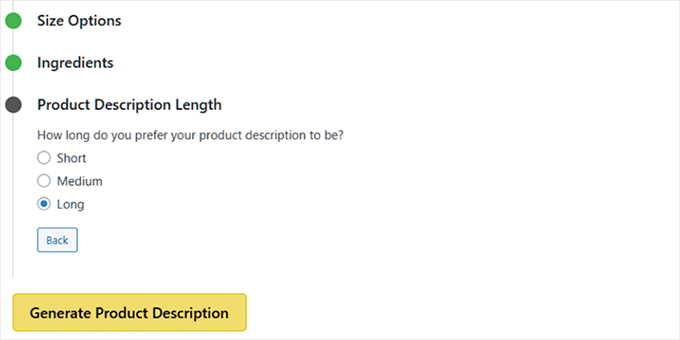
Une fois terminé, cliquez sur « Générer la description du produit » en bas du formulaire. StoreAgent traite vos réponses et génère une description complète du produit en environ 5 secondes.
En dehors de cela, l'écran de prévisualisation apparaît, montrant votre description générée par l'IA.
Lisez-la attentivement pour voir si elle correspond à ce que vous recherchez. Voyez si l'IA combine vos faits intéressants, vos mots-clés, les informations de remboursement et les paramètres de voix de marque en un bon contenu.
Si vous l'aimez, cliquez sur « Appliquer la description générée par l'IA », et le texte remplit instantanément votre champ de description de produit.
Si vous souhaitez réessayer avec des réponses différentes ou une longueur différente, cliquez sur « Retour » et ajustez vos entrées.
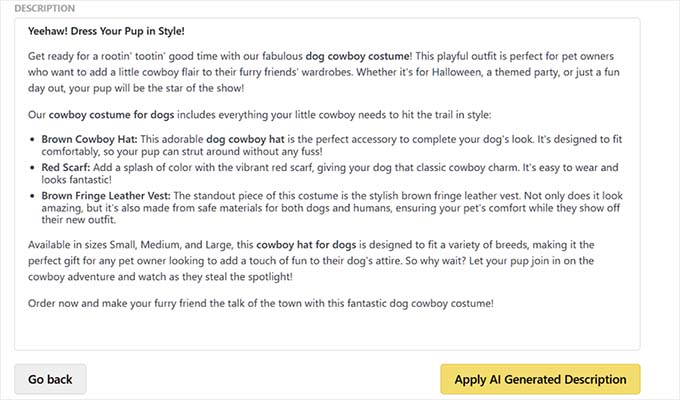
Cette approche guidée rend l'ingénierie de prompt super facile.
Vous répondez à des questions simples, et StoreAgent gère le prompting de l'IA en arrière-plan sans aucune connaissance technique requise.
Examiner et modifier les descriptions générées par l'IA
L'IA génère des descriptions solides, mais vous devriez toujours vérifier avant de mettre en ligne des produits. L'IA fait occasionnellement des suppositions ou ajoute des détails qui ne correspondent pas parfaitement à votre produit.
Lisez attentivement la description générée. Vérifiez que tous les faits sont exacts. Vérifiez que les fonctionnalités mentionnées existent réellement sur votre produit. Assurez-vous que le ton correspond aux attentes de votre marque.
Si vous repérez des erreurs ou des formulations maladroites, vous avez deux options.
Modifiez la description directement dans la fenêtre d'aperçu avant de l'appliquer à votre produit. Ou cliquez sur « Retour » et ajustez vos réponses au formulaire pour générer une nouvelle version.
Je recommande de générer 2-3 variations en modifiant vos faits intéressants ou en changeant la longueur de la description. Ensuite, choisissez la version qui vous semble la plus naturelle et la plus convaincante.
Une fois que vous êtes satisfait de la description, cliquez sur « Appliquer la description générée par l'IA ». Le texte remplit instantanément votre champ de description de produit WooCommerce, prêt à être publié.
Comparaison Uncanny Automator vs StoreAgent : Quelle méthode devriez-vous utiliser ?
Les deux méthodes fournissent des descriptions de produits de qualité générées par l'IA. Votre choix dépend de votre aisance technique, de la taille de votre catalogue et du contrôle dont vous avez besoin.
Choisissez Uncanny Automator si :
- Vous gérez plus de 100 produits : L'investissement d'une heure de configuration est rapidement rentabilisé grâce à l'automatisation complète. Chaque description de produit est générée automatiquement lors de la publication, ce qui permet de gagner un temps considérable à grande échelle.
- Besoin de flexibilité : Vous souhaitez personnaliser tous les aspects de la génération de descriptions par l'IA. Vous pouvez ajuster les invites, modifier les paramètres de température, modifier les messages système et affiner précisément la longueur de la sortie.
- Comprendre les bases de WordPress : Vous êtes à l'aise avec la configuration technique de WordPress, y compris les clés API, les flux de travail d'automatisation et l'ingénierie des invites. La courbe d'apprentissage est légère, mais le contrôle est absolu.
- Votre budget : Vous pouvez dépenser pour les coûts mensuels de l'API OpenAI plus la licence annuelle Uncanny Automator Pro. Le coût par description est moins cher à grande échelle par rapport aux prix par abonnement.
Choisissez StoreAgent si :
- Vous avez une petite boutique : Vous avez 10 à 50 produits, où passer 3 à 5 minutes par produit à répondre à un formulaire guidé est toujours plus rapide que d'écrire manuellement. L'approche basée sur le formulaire fonctionne parfaitement pour les catalogues plus petits.
- WordPress débutant : Vous préférez les interfaces conviviales à la configuration technique. StoreAgent élimine toute complexité avec des questions simples au lieu d'exiger une expertise en plugin d'automatisation WordPress.
- Besoin d'une génération IA rapide : Vous voulez des résultats en 10 minutes, pas en une heure. StoreAgent vous permet de générer des descriptions immédiatement sans procédures de configuration longues ni courbes d'apprentissage.
- Petit budget : Votre budget préfère des coûts mensuels prévisibles. La version gratuite couvre 10 produits par mois pour les tests, ce qui est limité. Pro offre des descriptions illimitées sans surprises basées sur l'utilisation.
J'ai testé les deux méthodes de manière approfondie. Uncanny Automator m'a donné plus de puissance et des coûts par description moins chers. StoreAgent est l'option la plus intelligente pour les boutiques avec moins de 50 produits, où l'approche guidée permet de gagner du temps de configuration.
Consultez ce tableau comparatif pour vous aider à faire le bon choix pour votre entreprise.
| Fonctionnalité | Uncanny Automator + OpenAI | Plugin StoreAgent |
|---|---|---|
| Idéal pour | Grands catalogues (50+ produits) | Débutants et petites boutiques |
| Complexité de configuration | Modérée (nécessite une clé API OpenAI) | Simple (processus guidé en 3 étapes) |
| Traitement en masse | ✅ Générer plusieurs produits automatiquement | ❌ Un produit à la fois |
| Contrôle de la voix de la marque | Contrôle total via des invites personnalisées | Options prédéfinies (Professionnel, Décontracté, Technique) |
| Coût par description | 0,002 $-0,005 $ (utilisation OpenAI) | Gratuit (intégré au plugin) |
| Options d'intégration | ✅ Se connecte à plus de 150 plugins | ❌ WooCommerce uniquement |
| Déclencheurs d'automatisation | ✅ Générer lors de la publication du produit | ❌ Clic manuel sur le bouton |
| Aperçu avant enregistrement | ❌ Descriptions enregistrées automatiquement | ✅ Examiner et modifier avant de publier |
| Connaissances techniques | Une certaine familiarité avec les API est utile | Aucune exigence |
| Tarifs | Gratuit ; Pro à partir de 149 $/an + coûts OpenAI | Gratuit ; Pro à partir de 19 $/mois |
Pour moi, Uncanny Automator est le gagnant en matière de création de descriptions de produits IA pour WooCommerce. La flexibilité et le prix pour automatiser de nombreuses pages à la fois m'ont convaincu.
Mais pour vous, choisissez en fonction de la taille de votre catalogue et de votre confiance technique. Les deux fournissent des descriptions professionnelles qui surpassent la rédaction manuelle en termes de rapidité et de cohérence.
Bonnes pratiques pour les descriptions de produits IA WooCommerce
J'ai généré plus de 100 descriptions IA pendant ma période de test de 30 jours. Voici ce qui fonctionne réellement en pratique par rapport à ce qui sonne bien en théorie.
Revoyez toujours avant de publier. L'IA se trompe sur les faits environ 10 % du temps. Elle pourrait prétendre que votre sweat à capuche a des poches alors que ce n'est pas le cas, ou inventer des caractéristiques qui semblent plausibles mais n'existent pas. Attrapez ces erreurs avant les clients.
Fournissez à l'IA des détails spécifiques. Des entrées vagues produisent des descriptions vagues. Au lieu de « tissu confortable », spécifiez « mélange de coton doux avec extensibilité dans les 4 sens ». Plus vous fournissez d'informations concrètes, meilleures seront vos descriptions.
Utilisez les directives de voix de marque de manière cohérente. Créez 3 à 5 exemples de descriptions que vous adorez absolument pour différents types de produits. Référez-vous à ces exemples dans vos invites d'IA ou vos paramètres StoreAgent. Cela entraîne l'IA à correspondre à votre voix de marque réelle au lieu d'un discours marketing générique.
Équilibrez le SEO et la lisibilité. L'IA a tendance à bourrer de mots-clés lorsque vous mettez trop l'accent sur le SEO dans vos invites. Visez 1 à 2 mentions naturelles de mots-clés maximum. Les outils d'optimisation pour les moteurs de recherche peuvent vérifier que votre densité de mots-clés reste dans la plage idéale.
Testez différentes approches pour les catégories de produits. Les descriptions de produits électroniques nécessitent des spécifications techniques et des informations de compatibilité. Les descriptions de mode se concentrent sur le style et les matériaux. Générez des modèles pour chaque catégorie plutôt que d'utiliser une seule invite pour tout.
Testez des variations A/B lorsque c'est possible. Générez trois descriptions différentes pour vos produits les plus vendus. Exécutez-les pendant deux semaines chacune et suivez celle qui convertit le mieux. Déployez la gagnante sur des produits similaires. Cette approche scientifique est meilleure que de deviner ce que les clients veulent lire.
Ajoutez des touches humaines aux produits phares. Utilisez l'IA pour les articles de catalogue en masse où l'efficacité est primordiale. Vos produits phares et vos best-sellers méritent des descriptions personnalisées qui mettent en valeur ce qui les rend spéciaux. La règle du 80/20 s'applique ici : l'IA gère 80 % des produits, vous rédigez personnellement les 20 % critiques.
Revoyez et affinez vos invites trimestriellement. Vos premières descriptions IA ne seront pas parfaites. Après avoir généré 20 à 30 produits, identifiez les schémas de ce qui fonctionne et de ce qui échoue. Ajustez vos invites ou vos paramètres StoreAgent en fonction des résultats réels, pas des suppositions.
Félicitations ! Vous pouvez maintenant réduire le temps nécessaire à la création de vos descriptions de produits et consacrer ce temps à les commercialiser et à développer votre entreprise.
Si quelque chose n'est pas clair, consultez la foire aux questions ci-dessous.
FAQ : Comment générer automatiquement des descriptions de produits WooCommerce avec l'IA
Les descriptions de produits générées par l'IA nuisent-elles aux classements SEO ?
Non, les descriptions IA ne nuisent pas au SEO lorsqu'elles sont réalisées correctement. Les moteurs de recherche se soucient de la qualité et de la pertinence du contenu, peu importe qu'il ait été rédigé par un humain ou par une IA. Concentrez-vous sur l'inclusion naturelle de mots-clés pertinents et sur la fourniture d'une valeur réelle aux clients. Des descriptions IA médiocres avec du bourrage de mots-clés nuiront au SEO tout comme le ferait un mauvais contenu rédigé par un humain.
Combien coûte OpenAI pour les descriptions de produits ?
OpenAI facture environ 0,002 à 0,005 $ par description de produit en utilisant GPT-3.5-turbo. Cela signifie que 1 000 descriptions coûtent environ 3 à 5 $ au total. Les coûts varient en fonction de la longueur de la description et du modèle choisi. GPT-4 coûte plus cher mais n'est pas nécessaire pour les descriptions de produits, où GPT-3.5-turbo donne d'excellents résultats.
Puis-je utiliser des descriptions IA pour les produits de dropshipping ?
Oui, les descriptions IA fonctionnent parfaitement pour le dropshipping car vous manquez souvent de connaissances détaillées sur les produits. L'IA vous aide à créer des descriptions uniques au lieu de copier le texte du fabricant qui apparaît sur des dizaines d'autres sites. Vérifiez simplement les faits générés par l'IA par rapport aux spécifications réelles du produit pour éviter les problèmes d'exactitude.
Les clients sauront-ils que mes descriptions sont écrites par IA ?
Pas si vous les révisez et les modifiez correctement. Le texte généré par IA sonne naturel lorsque vous utilisez de bonnes invites et les paramètres de voix de marque. La formulation maladroite occasionnelle ou le ton trop enthousiaste le trahissent, c'est pourquoi la révision est importante. La plupart des clients ne peuvent pas distinguer un contenu IA de qualité de l'écriture humaine.
Que faire si l'IA génère des informations incorrectes sur le produit ?
Revoyez toujours les descriptions IA avant de les publier. L'IA invente parfois des caractéristiques plausibles qui n'existent pas. Traitez la sortie de l'IA comme un premier brouillon qui nécessite une vérification des faits par rapport aux spécifications réelles de votre produit. La détection d'erreurs lors de la révision évite les plaintes des clients et les retours dus à des descriptions trompeuses.
Dois-je utiliser l'IA pour tous les produits ou seulement certains ?
Utilisez l'IA pour les articles de catalogue en vrac où la vitesse et la cohérence sont les plus importantes. Rédigez manuellement des descriptions personnalisées pour les produits phares, les best-sellers ou les articles complexes nécessitant des explications détaillées. L'approche 80/20 fonctionne bien – l'IA gère la majorité des produits simples tandis que vous créez personnellement les 20 % critiques qui génèrent la plupart des revenus. Cela équilibre l'efficacité avec la qualité là où cela compte le plus pour la croissance de votre boutique en ligne.
Verdict final : Dois-je automatiser les descriptions de produits ?
Oui, si vous passez plus de 2 heures par semaine à rédiger des descriptions de produits.
L'automatisation par IA ne consiste pas à remplacer la bonne rédaction. Il s'agit de faire évoluer votre boutique sans vous épuiser dans des tâches répétitives qui ne nécessitent pas votre expertise unique.
J'ai économisé 40 heures au cours de mon premier mois en utilisant ces outils. Ce temps a été consacré au service client, à la stratégie marketing et à la croissance réelle de l'entreprise au lieu de fixer des boîtes de description vides.
Le problème de la qualité est réel mais gérable. Les descriptions IA obtiennent un score de 8/10 lorsqu'elles sont correctement examinées. C'est suffisamment professionnel pour la plupart des produits.
Vos best-sellers et vos produits phares méritent toujours le traitement personnalisé 10/10 que vous seul pouvez fournir.
Quel que soit l'outil que vous choisissez entre Uncanny Automator et StoreFront, vous générerez de meilleures descriptions plus rapidement que par la rédaction manuelle.
Le temps que vous gagnez augmente à mesure que votre catalogue s'agrandit. C'est le véritable avantage : une qualité constante à grande échelle sans l'épuisement professionnel.
Hub de ressources : Développez votre boutique WooCommerce
Les descriptions de produits IA résolvent le goulot d'étranglement de la création de contenu. Mais la construction d'une boutique WooCommerce réussie nécessite plus de pièces qui fonctionnent ensemble.
- Meilleurs plugins de paiement WordPress – Acceptez les cartes de crédit, PayPal et les portefeuilles numériques avec des options de paiement sécurisées qui augmentent les taux de conversion.
- Comment accepter les paiements par carte de crédit sur votre site – Guide étape par étape pour configurer le traitement des paiements sans être submergé par les comptes marchands et les options de passerelle.
- Comparaison des meilleurs constructeurs de pages WordPress – Concevez des pages de produits et des pages de destination professionnelles sans codage à l'aide de constructeurs glisser-déposer.
- Meilleurs outils de capture d'e-mails pour WordPress – Créez votre liste de clients avec des popups et des formulaires qui transforment les visiteurs en abonnés et acheteurs réguliers.
- Plugins d'optimisation de la vitesse WordPress – Accélérez votre boutique pour réduire les taux de rebond et améliorer les classements Google avec des outils de mise en cache et de performance.
- Meilleures alternatives à WooCommerce – Comparez d'autres plateformes e-commerce si vous envisagez des options au-delà de WooCommerce pour vos besoins spécifiques.
Ces ressources abordent les défis courants auxquels tout propriétaire de boutique est confronté, notamment le traitement des paiements, la conception des pages, le marketing par e-mail, la vitesse du site et la sélection de la plateforme.
Ils ont tous un impact sur votre résultat net autant que les descriptions de produits.

Commentaires Laisser une réponse