L'année dernière, j'ai aidé un refuge animalier local à lancer sa première campagne de financement pair-à-pair dans WordPress. Le formulaire de don était en ligne, PayPal était connecté. Les dons sont arrivés dans la première heure.
Puis les e-mails ont commencé.
« Êtes-vous proche de votre objectif de 5 000 $ ? » Donateur après donateur voulait savoir si sa contribution faisait une différence. Le personnel du refuge a passé les trois jours suivants à répondre cinquante fois à la même question.
La correction a pris quinze minutes.
Un thermomètre de collecte de fonds indique à chaque visiteur exactement à quel point vous êtes proche de votre objectif, directement sur la page. Pas besoin d'e-mails. Juste une barre de progression en direct qui raconte l'histoire pour vous.
Voici comment en ajouter un à votre site WordPress.
Points clés à retenir
- Je vais vous montrer comment ajouter un thermomètre de collecte de fonds qui suit automatiquement les dons sans mises à jour manuelles nécessaires
- La meilleure méthode gratuite si vous débutez et n'avez pas besoin de suivi des paiements
- Je couvre trois méthodes : Charitable (recommandé), le plugin gratuit Donation Thermometer, et Formidable Forms
- Comment configurer un objectif de don, connecter un processeur de paiement et collecter les e-mails des donateurs, le tout en une seule campagne
- Je révèle la différence la plus importante entre les méthodes, le suivi automatique ou manuel, afin que vous puissiez choisir la bonne avant de commencer
- Je vous guide à travers chaque étape, de l'installation au lancement, afin que vous puissiez être opérationnel en moins de 20 minutes
- Comment tester votre thermomètre avant le lancement de votre campagne
Ce que nous allons accomplir dans ce tutoriel
À la fin de ce guide, votre site WordPress aura un thermomètre de collecte de fonds en direct. Une barre de progression qui montre aux donateurs exactement à quel point vous êtes proche de votre objectif.
Pour une analyse complète de chaque plugin qui peut faire cela, consultez mon guide des meilleurs plugins de thermomètre de collecte de fonds pour WordPress.
Pour la méthode recommandée dans ce tutoriel, le thermomètre se met à jour tout seul à chaque don reçu.
Voici ce que vous aurez :
- Un thermomètre de collecte de fonds sur votre site, entièrement stylisé pour votre campagne
- Un processeur de paiement connecté pour que les dons soient suivis en temps réel
- Des reçus de donateurs automatisés prêts à être envoyés
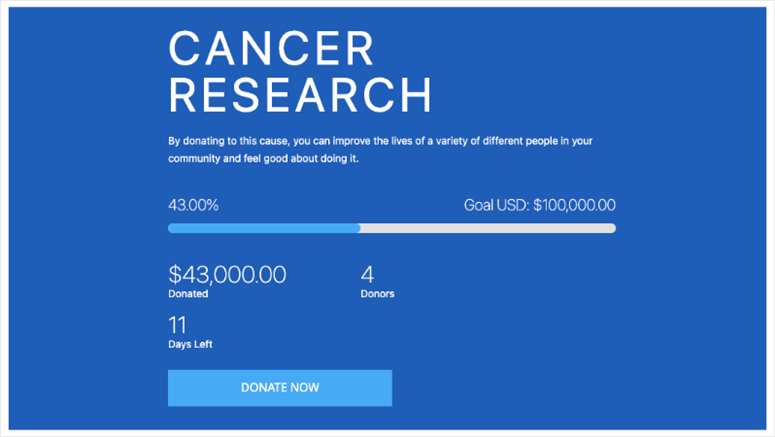
Un thermomètre de collecte de fonds en direct sur un site WordPress, montrant les progrès réels vers un objectif de don.
Ce dont vous aurez besoin avant de commencer
Niveau de compétence : Débutant
Temps à prévoir : ~20 minutes
Avant de commencer, assurez-vous d'avoir :
- Un site WordPress avec accès administrateur
- Un compte Charitable Pro (pour la méthode 1) ou simplement un identifiant WordPress.org pour installer des plugins gratuits pour les méthodes 2 et 3
- Un compte Stripe ou PayPal (pour la méthode 1, vous le connecterez lors de la configuration)
Pour vous aider à naviguer rapidement vers la méthode qui vous convient le mieux ou à sauter à une étape que vous souhaitez lire, utilisez la table des matières ci-dessous.
- Méthode 1 : Charitable, la meilleure façon d'ajouter un thermomètre de collecte de fonds
- Méthode 2 : Plugin Thermomètre de dons. La meilleure option gratuite
- Méthode 3 : Formidable Forms. Idéal pour les utilisateurs de constructeurs de formulaires
- Charitable vs. Plugin Thermomètre de dons vs. Formidable Forms : Lequel devriez-vous utiliser ?
- Comment tester votre travail
- Problèmes courants et solutions rapides
- FAQ : Comment ajouter un thermomètre d'objectif de dons WordPress
- Réflexions finales : Dois-je configurer un thermomètre d'objectif de dons WordPress
- Centre de ressources : Collecte de fonds et dons WordPress
Cela étant dit, plongeons dans le vif du sujet.
Méthode 1 : Charitable, la meilleure façon d'ajouter un thermomètre de collecte de fonds
Charitable est un plugin de dons spécialement conçu pour les campagnes de collecte de fonds WordPress.
C'est mon premier choix car il fait la seule chose qui compte le plus : lorsqu'une personne fait un don, le thermomètre se met à jour automatiquement. Vous n'avez pas besoin de vous connecter et de modifier le nombre manuellement.
Ceci est rendu possible par le constructeur de campagnes de Charitable, un éditeur glisser-déposer qui comprend une barre de progression en direct connectée directement à votre processeur de paiement.
Chaque don vérifié fait bouger l'aiguille en temps réel.
La version gratuite de Charitable gère bien les formulaires de dons de base. Pour y accéder, il suffit d'aller dans votre dépôt de plugins WordPress, de le rechercher, de l'installer et de l'activer.
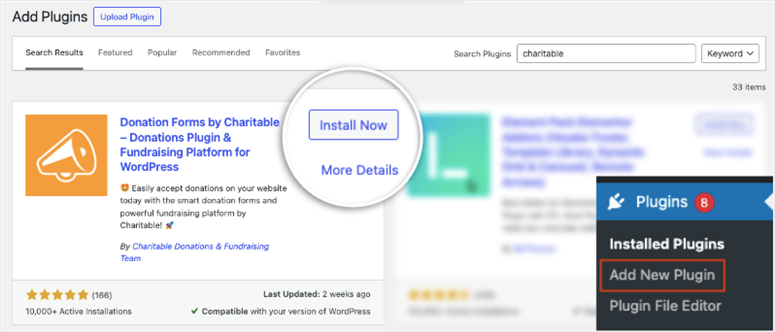
Charitable installé et actif dans votre liste de plugins WordPress.
Mais la barre de progression est une fonctionnalité Pro.
Cela dit, pour ce tutoriel, j'utilise la version Pro. De cette façon, je peux vous montrer comment le suivi automatique, la gestion des donateurs et tout ce que Charitable peut faire lorsqu'il est entièrement configuré avec le thermomètre d'objectif de dons.
En plus, vous bénéficiez d'une prise en charge intégrée de Stripe, PayPal, Square et Authorize.net. De plus, il existe des intégrations de marketing par e-mail qui permettent à votre liste de donateurs de croître parallèlement à votre campagne.
Pour une analyse complète, consultez ma critique mise à jour de Charitable ici.
Étape 1 : Installer et activer Charitable
Comme mentionné, nous utiliserons Charitable Pro pour ce tutoriel. Pour obtenir le vôtre, rendez-vous sur le site Web de Charitable et achetez un plan Pro. Ensuite, connectez-vous à votre compte Charitable et accédez à l'onglet Téléchargements.
Sur cette page, téléchargez le fichier du plugin depuis votre tableau de bord de compte et copiez votre clé de licence.
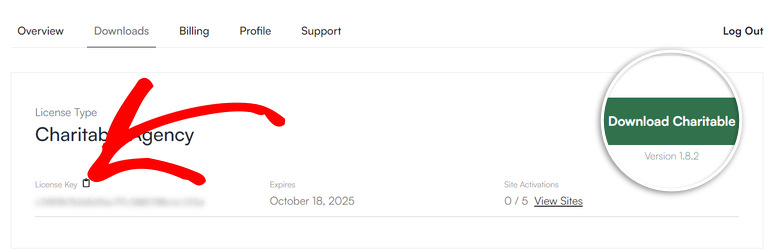
Ensuite, dans WordPress, allez dans Plugins » Ajouter un nouveau » Télécharger un plugin. Téléchargez le fichier, cliquez sur Installer maintenant, puis sur Activer.
Si c'est la première fois que vous installez un plugin, voici un guide étape par étape sur comment installer un plugin WordPress.
Une fois le plugin actif, vous devez saisir votre clé de licence pour débloquer les fonctionnalités Pro, y compris le thermomètre. Allez dans Charitable » Paramètres, collez votre clé dans la section Licence, et cliquez sur Enregistrer les modifications.
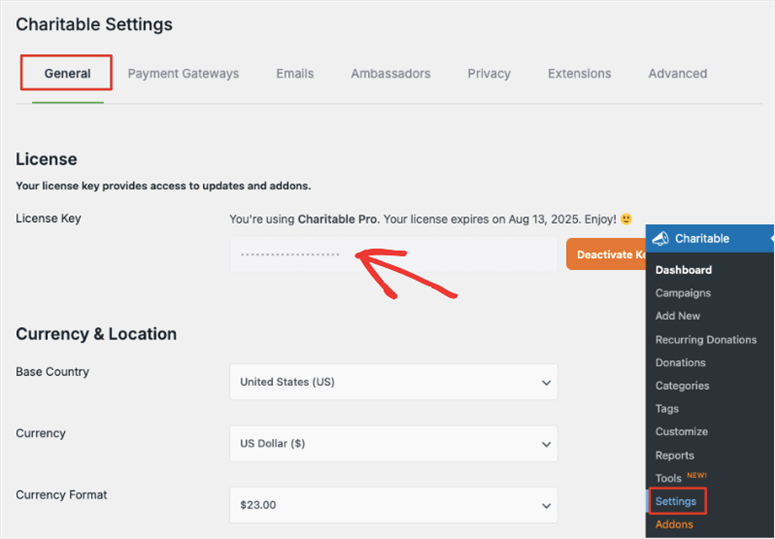
Saisissez votre clé de licence pour débloquer le thermomètre de collecte de fonds et toutes les fonctionnalités Pro.
Après cela, utilisez l'assistant de configuration pour configurer des éléments tels que le bénéficiaire de la collecte de fonds, la prise en charge des frais, la gestion et le paiement des donateurs, et l'intégration Stripe.
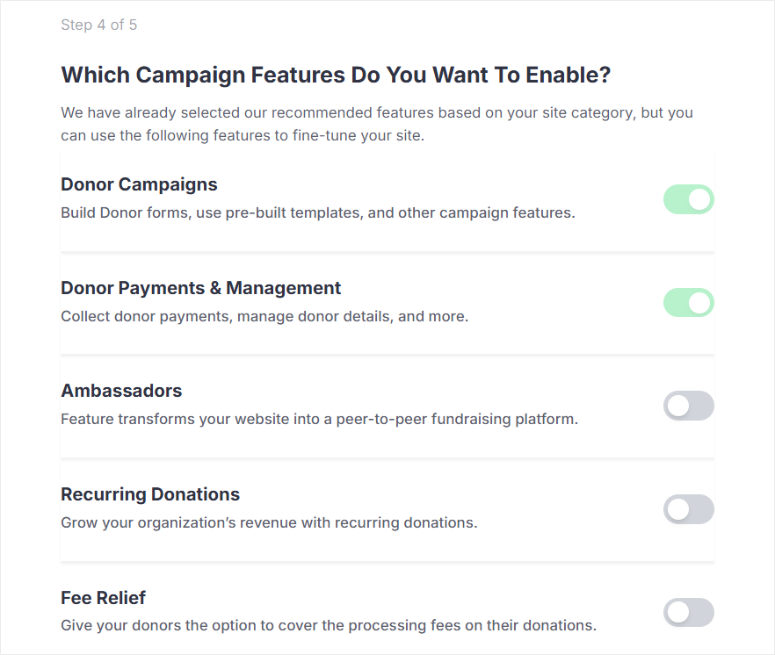
Consultez cet article pour une présentation complète de la configuration de Charitable.
⚠️ Vérification rapide : Pendant que vous êtes sur la page des paramètres, assurez-vous d'avoir configuré la devise et le format de devise pour le pays que vous ciblez.
Étape 2 : Ajouter une nouvelle campagne
Avec Charitable installé et activé, il est temps de créer votre campagne. C'est ici que vous la nommerez, choisirez un modèle de conception et ouvrirez l'éditeur glisser-déposer.
L'astuce que j'ai apprise après avoir configuré des dizaines de campagnes de collecte de fonds est de choisir d'abord votre modèle, puis de personnaliser, et non l'inverse.
Les modèles vous donnent une mise en page de départ fonctionnelle, ce qui réduit considérablement votre temps de configuration.
Pour ce faire, allez dans Charitable » Ajouter nouveau dans votre tableau de bord WordPress pour ouvrir le constructeur de campagne.
Vous verrez une bibliothèque de modèles organisés par catégorie : collectes de fonds, événements, projets communautaires, et plus encore.
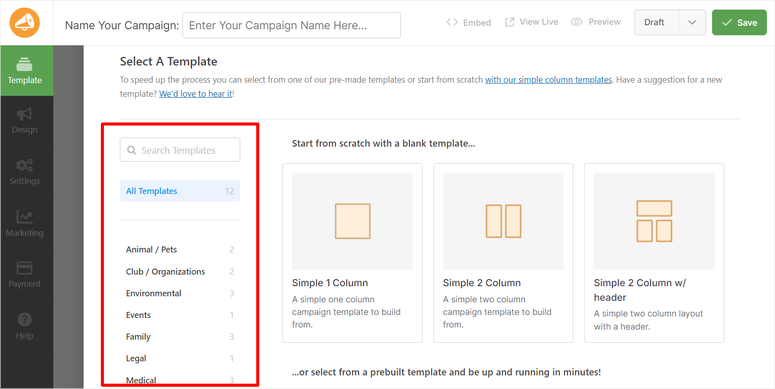
Choisissez celui qui correspond le mieux à votre cause et cliquez sur « Créer une campagne » pour l'ouvrir. Si vous n'êtes pas sûr du modèle à choisir, sélectionnez Aperçu sur le modèle pour ouvrir une démo.
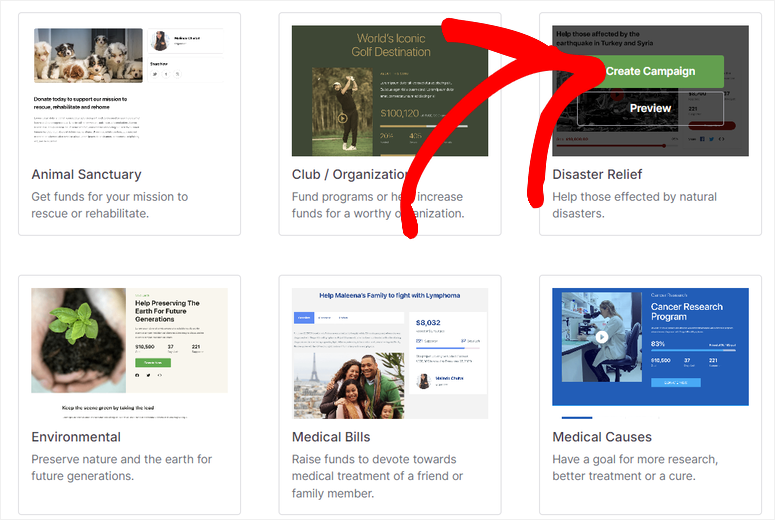
Choisissez un modèle qui correspond à votre type de campagne. Vous personnaliserez tout à l'étape suivante.
⚠️ Vérification rapide : Vous devriez arriver dans l'éditeur complet de campagne glisser-déposer. Si vous voyez une toile principalement vide, c'est normal. Certains modèles s'ouvrent avec un contenu par défaut minimal.
Étape 3 : Personnaliser votre campagne et ajouter le thermomètre
C'est à cette étape que le thermomètre apparaît réellement.
L'éditeur glisser-déposer vous permet d'intégrer une barre de progression directement dans la conception de votre campagne. Et une fois qu'elle est liée à votre montant cible, elle montre aux donateurs exactement où vous en êtes.
Dans l'éditeur de campagne, cliquez sur l'onglet Ajouter une mise en page sur le côté gauche. Vous verrez une liste d'éléments que vous pouvez glisser dans la conception. Recherchez l'élément Barre de progression.
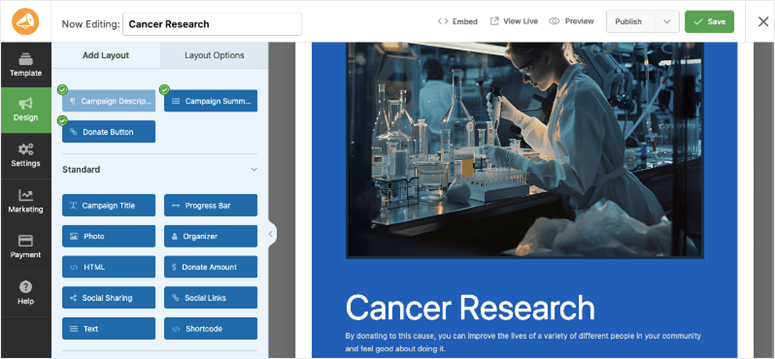
L'éditeur de campagne ; votre élément thermomètre y va.
Faites-le glisser en position. Je place toujours le mien sous l'image de la campagne et au-dessus du bouton de don. C'est là que les yeux des donateurs se posent en premier.
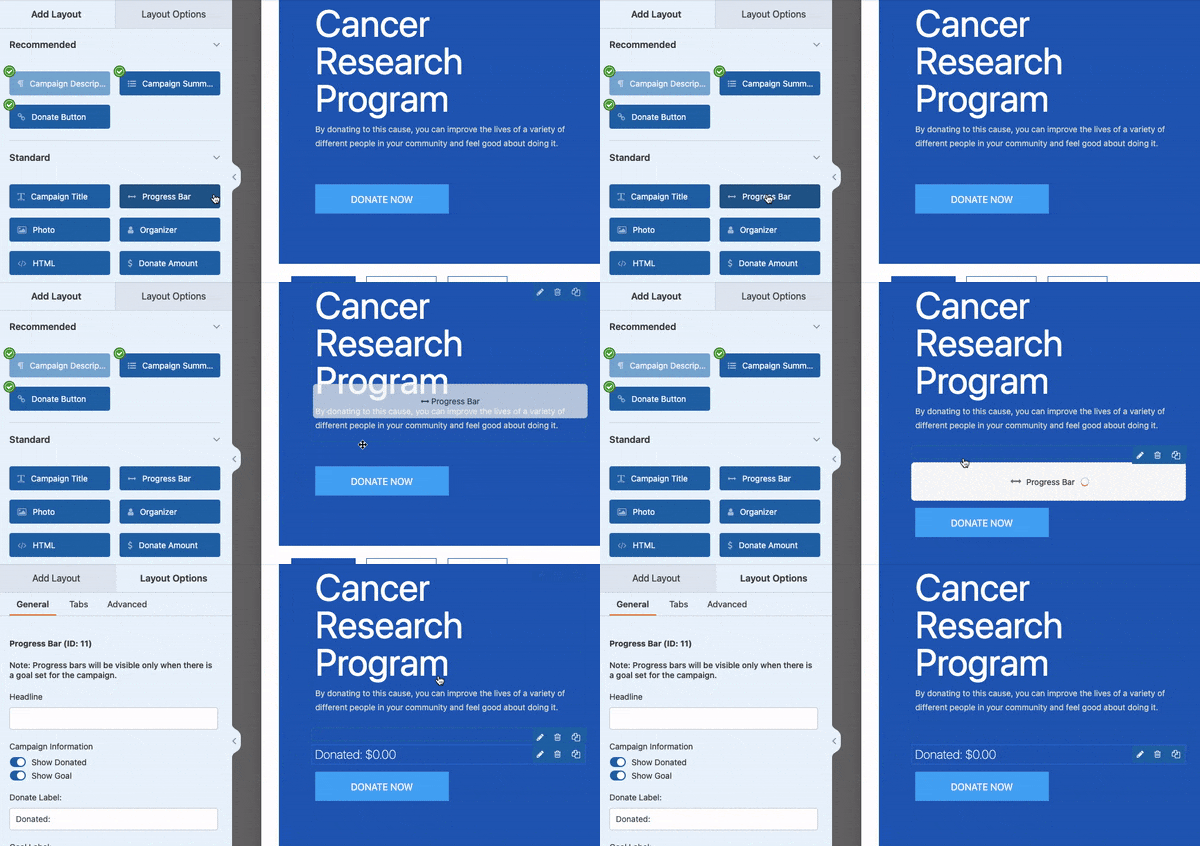
Faites glisser l'élément barre de progression directement dans la conception de votre campagne.
Une fois la barre de progression dans votre mise en page, cliquez dessus pour ouvrir le panneau de personnalisation.
Vous pouvez modifier le titre au-dessus du thermomètre, ajuster les étiquettes du montant du don et choisir le style d'affichage parmi thermomètre vertical, barre de progression horizontale ou indicateur de but circulaire.
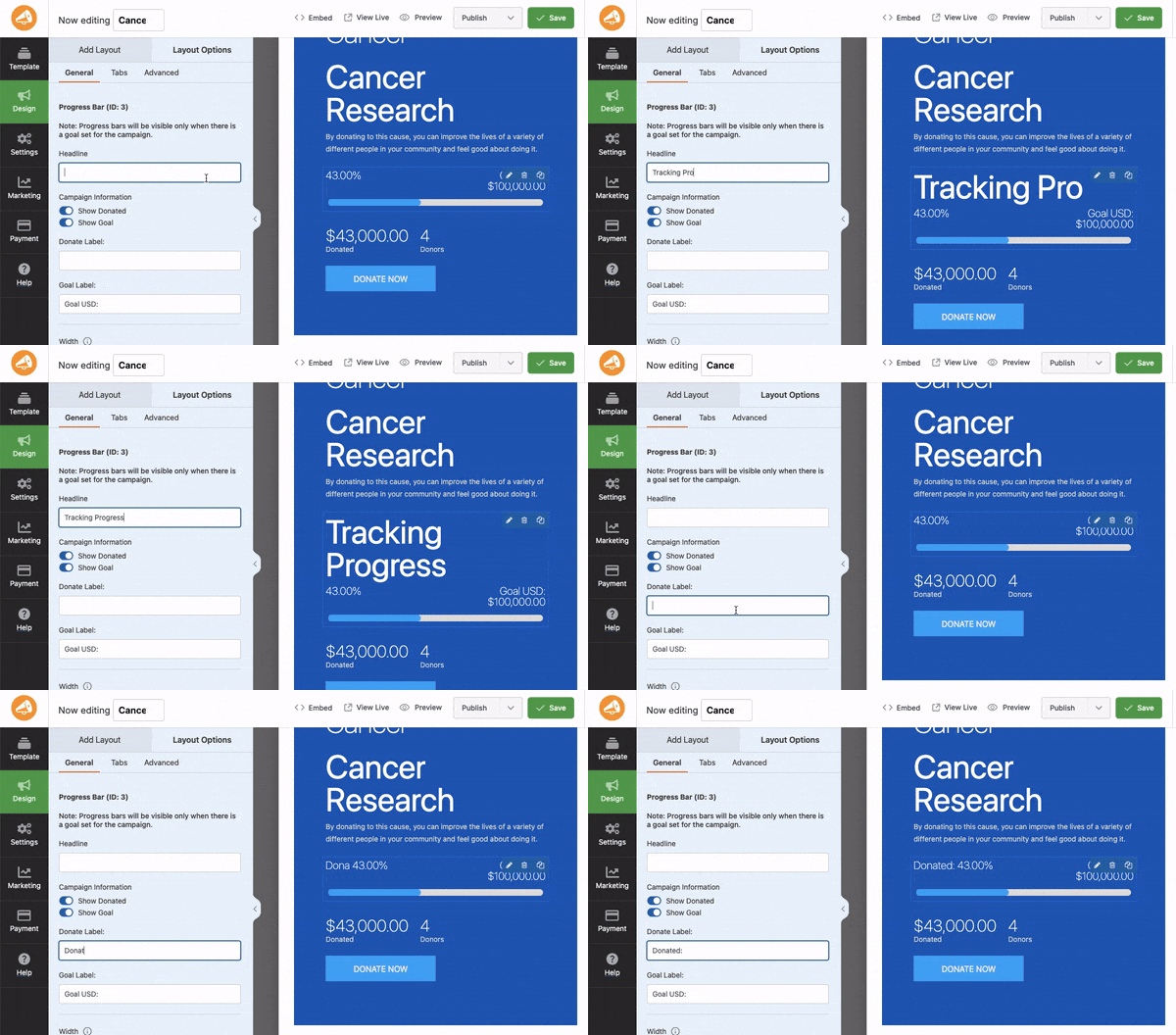
Cliquez sur l'élément barre de progression pour ouvrir le panneau de personnalisation complet.
Après l'avoir placé, le panneau d'édition vous permet d'affiner le style. J'ai remarqué que le style classique du thermomètre a tendance à bien fonctionner pour les campagnes traditionnelles à but non lucratif, car les donateurs le reconnaissent instantanément.
Mais il ne suffit pas de personnaliser ; vous devez faire en sorte que le thermomètre de don ressemble à votre marque.
Ainsi, pour les couleurs de la marque, cliquez sur l'onglet Avancé. C'est ici que vous contrôlez la couleur de remplissage, l'arrière-plan et le style du texte du thermomètre afin qu'il corresponde à l'apparence de votre campagne.
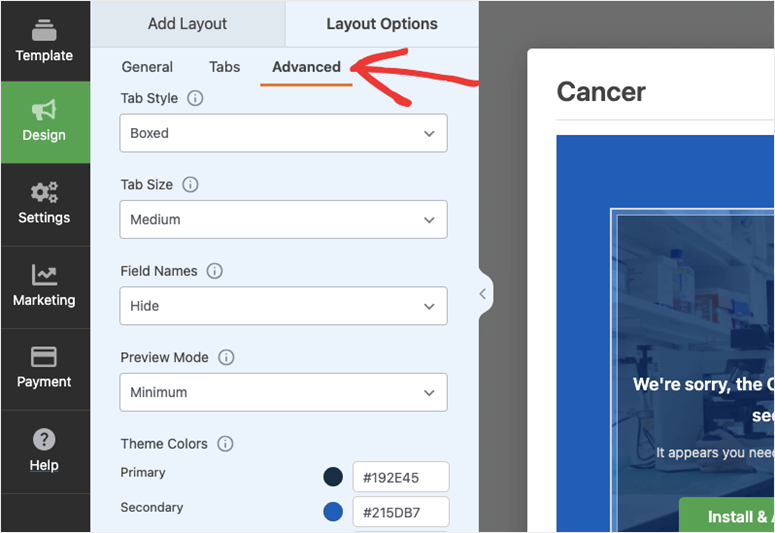
Faites correspondre les couleurs de votre thermomètre à votre marque en utilisant l'onglet Avancé.
Lorsque tout semble correct, cliquez sur Enregistrer dans le coin supérieur droit.
⚠️ Vérification rapide : L'aperçu montre à quoi ressembleront le thermomètre et l'ensemble de votre formulaire de don en direct. Utilisez-le pour aider à concevoir mieux.
Étape 4 : Configurer les paramètres de votre campagne
C'est ici que vous définissez l'objectif réel de la collecte de fonds. Le nombre vers lequel votre thermomètre mesure les progrès. Vous connecterez également votre processeur de paiement afin que les dons puissent réellement arriver.
Accédez à l'onglet Paramètres dans la navigation supérieure de l'éditeur de campagne.
La première chose que je remplis toujours est le champ Objectif. Ici, entrez votre cible totale de collecte de fonds. Par exemple, 5 000 $. Après cela, vous pouvez également définir une Date de fin si votre campagne a une date limite.
Ces deux détails apparaissent sur la page de la campagne et donnent aux donateurs un sentiment d'urgence qui incite les gens à agir.
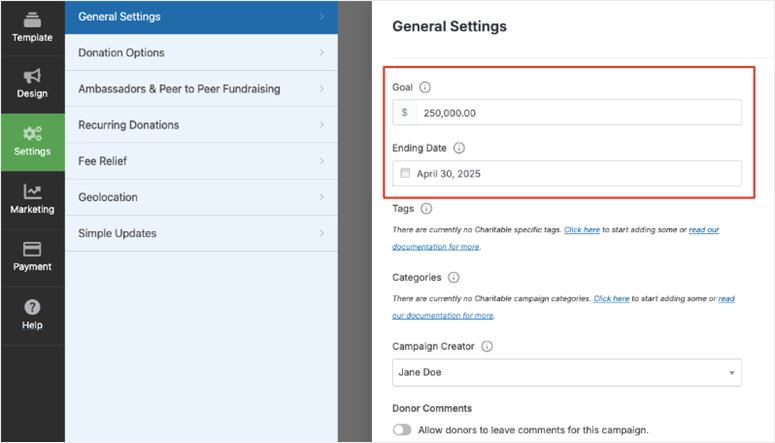
Définissez votre objectif de collecte de fonds et la date de fin de la campagne dans l'onglet Paramètres.
Maintenant, cliquez sur l'onglet Paiements.
C'est ici que vous connectez votre processeur de paiement. Vous verrez des options pour Stripe, PayPal, Square et Authorize.net. Cliquez sur celui que vous utilisez et suivez les étapes de connexion.
Si vous n'avez pas connecté d'option de paiement avec l'assistant de configuration, Charitable vous permettra de le faire à cette étape.
Pour Stripe, cela signifie cliquer sur Se connecter avec Stripe et se connecter à votre compte dans la fenêtre contextuelle qui s'ouvre.
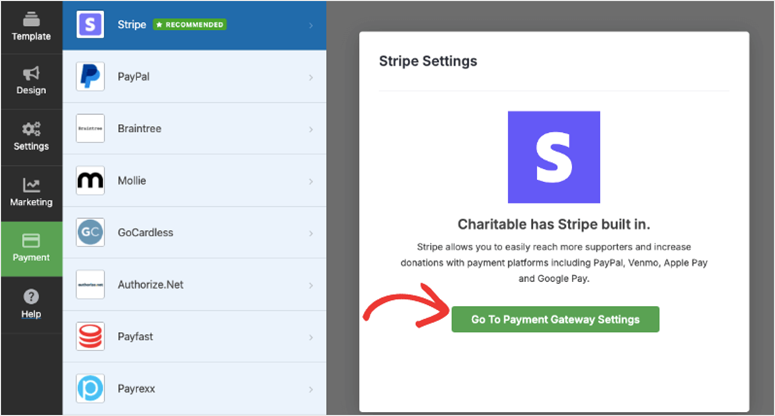
Sélectionnez votre processeur de paiement dans l'onglet Paiements.
Une fois connecté, vous verrez les détails de votre compte confirmés à l'écran. C'est le lien entre votre processeur de paiement et votre thermomètre ; chaque don qui passe ici fait bouger la barre.
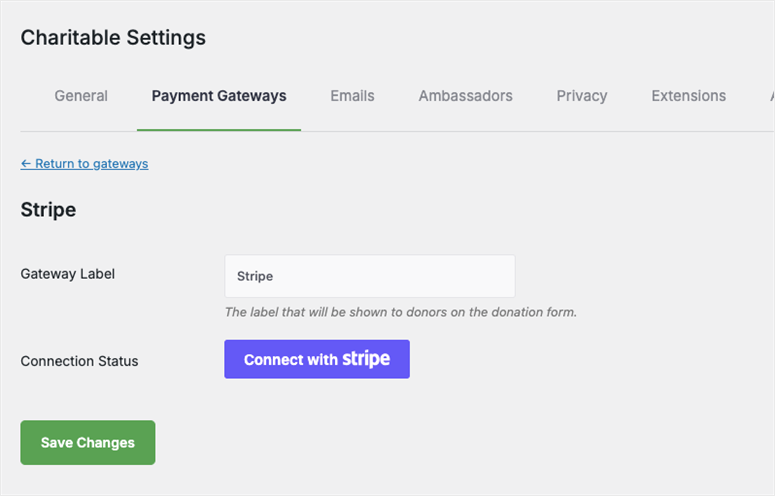
Stripe connecté — les dons affluent désormais directement sur votre compte Stripe.
La dernière chose à configurer ici est les e-mails automatisés.
Recherchez les options de notification par e-mail dans les paramètres de la campagne.
Activez deux choses : un Reçu pour le donateur (un merci automatique à toute personne qui donne) et une Notification d'administrateur (une alerte pour vous lorsqu'un don arrive).
Ceux-ci s'exécutent automatiquement par la suite, sans suivi manuel.
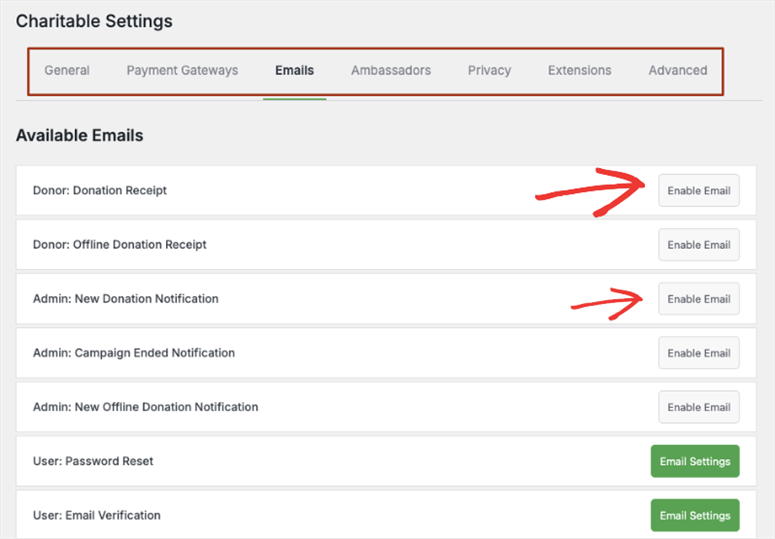
Activez les reçus pour les donateurs et les notifications d'administrateur. Ils s'exécutent automatiquement à partir de maintenant.
⚠️ Vérification rapide : Revenez à l'onglet de conception. Le montant de votre objectif devrait maintenant apparaître lié au thermomètre dans l'aperçu.
Étape 5 : Lancer votre campagne
Une fois le thermomètre conçu et les paramètres enregistrés, il est temps de passer en direct. Prenez un moment pour prévisualiser la campagne avant de la publier. N'oubliez pas qu'il est plus facile de corriger quelque chose maintenant que le lien est diffusé dans le monde.
Dans le coin supérieur droit de l’éditeur de campagne, trouvez le menu déroulant de statut. Il devrait toujours indiquer Brouillon. Cliquez dessus et changez-le en Publié, puis cliquez sur Enregistrer.
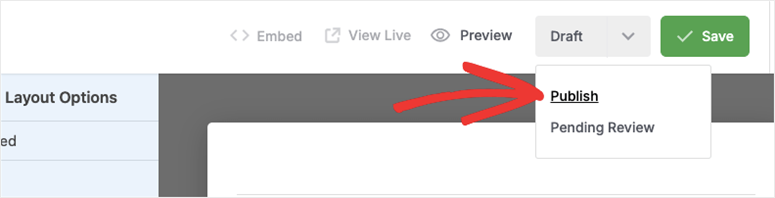
Changez le statut de la campagne de Brouillon à Publié pour la rendre active.
Ajoutez maintenant la campagne à une page de votre site. Cliquez sur le bouton Intégrer à côté du menu déroulant de statut. Il vous donne deux options : un shortcode et un bloc.
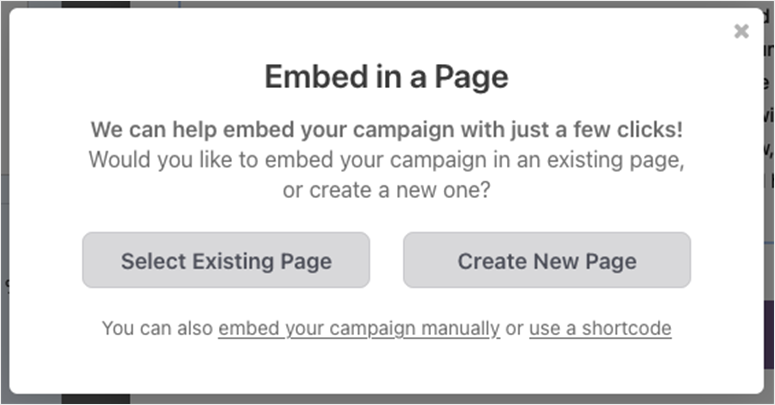
Cliquez sur Intégrer pour obtenir les options d’affichage de votre campagne sur une page WordPress.
Je préfère le bloc. Ouvrez ou créez la page où vous souhaitez que le thermomètre apparaisse.
Ensuite, dans l’éditeur de blocs WordPress, cliquez sur l’icône « + » pour ajouter un nouveau bloc, recherchez Charitable Campaign, et sélectionnez-le. Après cela, faites-le glisser et déposez-le là où vous souhaitez qu’il apparaisse.
Enfin, choisissez votre campagne dans le menu déroulant.
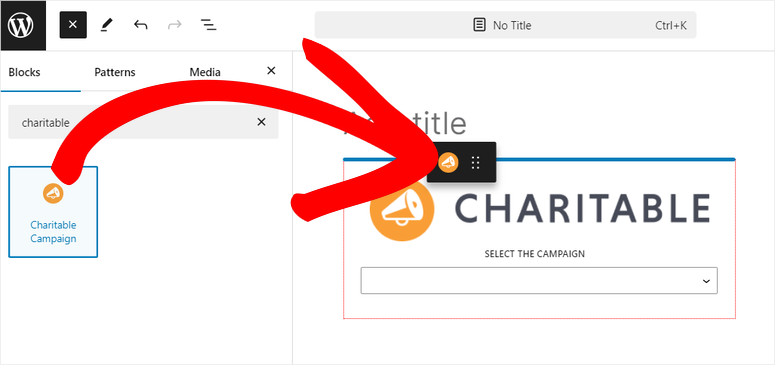
Recherchez le bloc Charitable Campaign et sélectionnez votre campagne dans le menu déroulant.
⚠️ Vérification rapide : Prévisualisez la page. Vous devriez voir la conception complète de la campagne avec le thermomètre et le bouton de don. La barre de progression indique 0 $ par rapport à votre objectif. Elle se déplace lorsque de véritables dons arrivent.
Étape 6 : Suivre vos dons
Une fois votre campagne lancée, vous pouvez suivre sa progression directement depuis WordPress. C’est l’une de mes parties préférées de la configuration. Vous n’avez jamais besoin d’ouvrir Stripe ou PayPal pour savoir ce qui se passe.
Allez dans Charitable » Campagnes dans votre tableau de bord WordPress.
Vous verrez chaque campagne listée avec son total actuel, le montant de l’objectif et le nombre de donateurs. Le nombre ici est le même que celui qui alimente votre thermomètre en direct.
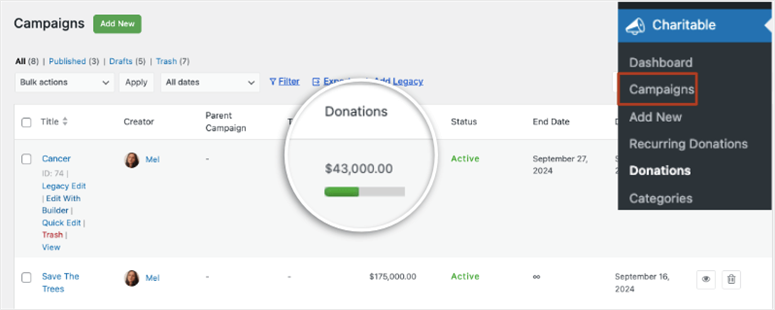
L’onglet Campagnes affiche votre progression en direct, comme le total collecté, les donateurs et l’objectif, le tout en un seul endroit.
Pour voir les donateurs individuels, cliquez sur l’onglet Dons dans le menu Charitable.
Chaque don se trouve ici : nom, montant, date et adresse e-mail. Vous pouvez exporter cette liste au format CSV à tout moment, utile pour des notes de remerciement personnelles ou pour rendre compte des résultats à votre conseil d’administration.
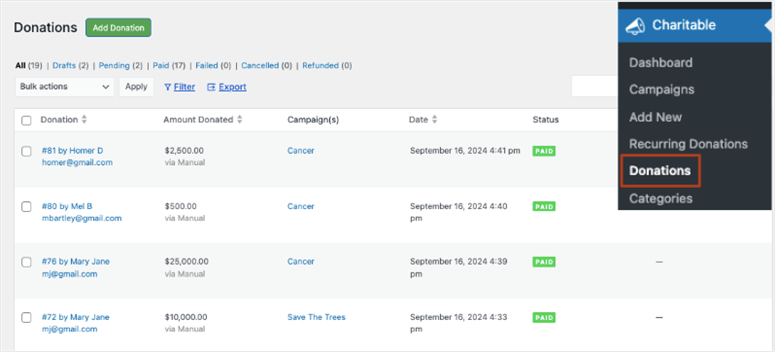
L’onglet Dons vous donne un enregistrement complet de chaque don et de chaque donateur.
Entre ces deux vues, vous avez tout ce dont vous avez besoin pour gérer une campagne de collecte de fonds active sans quitter WordPress.
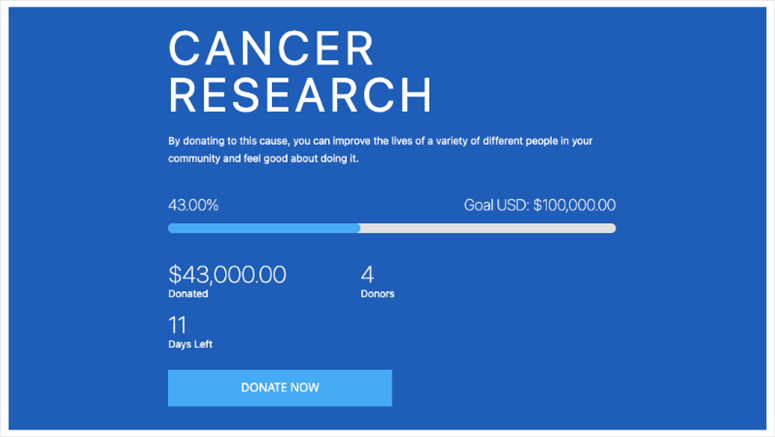
Votre campagne en direct avec un thermomètre de collecte de fonds fonctionnel est exactement ce que vos donateurs verront.
👉 Commencez avec Charitable ici
Voilà pour la configuration d’un thermomètre de don avec Charitable. C’est la méthode que je recommande en raison de sa facilité d’utilisation. Mais l’option suivante, bien que moins flexible et moins riche en fonctionnalités que Charitable, est gratuite.
Elle vaut donc vraiment la peine d’être prise en considération si votre budget est serré.
Méthode 2 : Plugin Donation Thermometer. La meilleure option gratuite
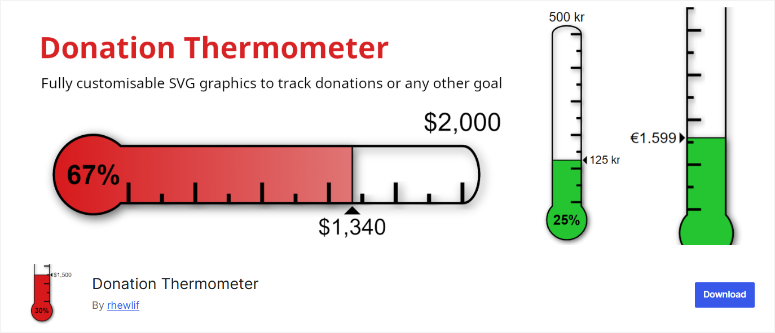
Le plugin Donation Thermometer fait une chose : il ajoute un thermomètre visuel à votre site WordPress. Il est entièrement gratuit. La configuration prend moins de cinq minutes.
Le compromis est réel, cependant, et il est bon de le savoir à l’avance. Vous mettez à jour le montant collecté manuellement.
Il n’y a pas de connexion à un processeur de paiement, donc lorsqu’une personne fait un don en ligne, le thermomètre ne bouge pas tout seul. Vous devez vous connecter et modifier le nombre vous-même.
Pour les petites campagnes où les dons arrivent par virement bancaire, chèque ou espèces, c’est tout à fait acceptable. Mais si vous menez une campagne en ligne à gros volume, cette limitation est importante.
Étape 1 : Installer et configurer le plugin
Allez dans Plugins » Ajouter dans votre tableau de bord WordPress et recherchez Donation Thermometer. Installez et activez le plugin gratuit.
Une fois qu’il est actif, allez dans Paramètres » Thermomètre.
Définissez votre objectif cible, entrez le montant actuel collecté (commencez à zéro, ou quel que soit le montant que vous avez déjà collecté), donnez un titre à votre thermomètre et choisissez un style d’affichage.
La plupart des débutants y parviennent en deux minutes.
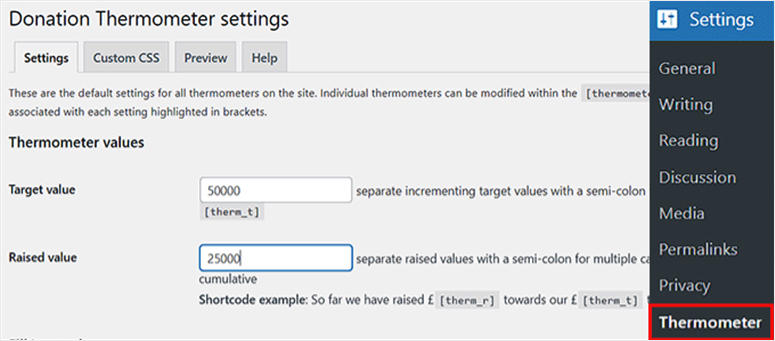
Définissez votre objectif et le montant actuel collecté dans les paramètres du Thermomètre.
Étape 2 : Ajouter le thermomètre à votre page
Depuis la page Paramètres, copiez le shortcode généré par le plugin. Ensuite, ouvrez la page WordPress où vous souhaitez que le thermomètre apparaisse.
Dans l’éditeur de blocs, cliquez sur + pour ajouter un nouveau bloc, recherchez Shortcode et ajoutez-le. Collez le shortcode dans le bloc et cliquez sur Mettre à jour pour enregistrer la page.
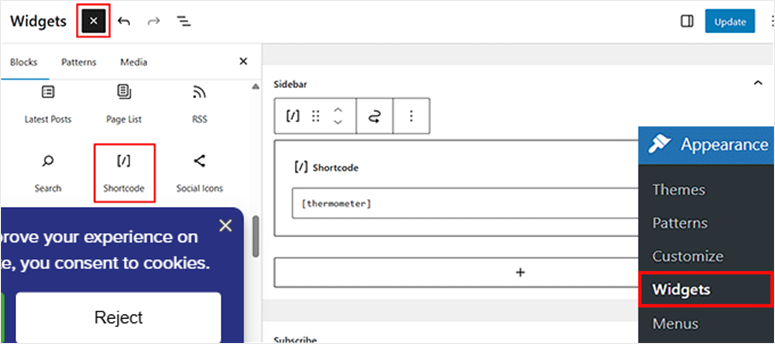
Collez le shortcode du thermomètre dans un bloc Shortcode sur votre page.
⚠️ Vérification rapide : Prévisualisez la page. Vous devriez voir le thermomètre avec votre objectif et le total actuel affichés.
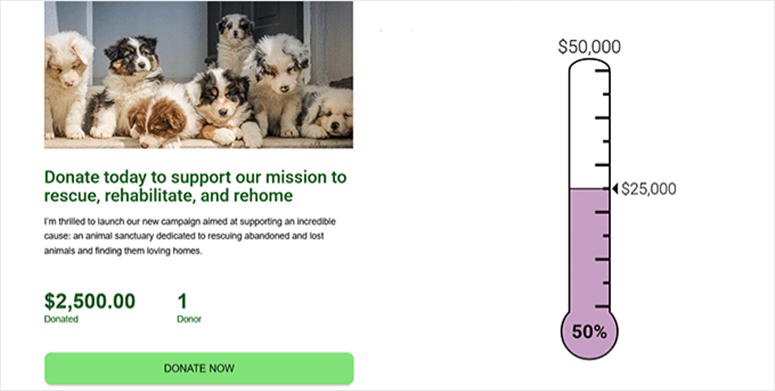
Le plugin Donation Thermometer en action. Simple, gratuit, et opérationnel en quelques minutes.
Lorsque vous êtes prêt à passer au suivi automatique, Charitable (Méthode 1 ci-dessus) est la prochaine étape logique.
Mais si vous souhaitez utiliser un constructeur de formulaires par glisser-déposer, Formidable Forms vous offre la meilleure solution.
Méthode 3 : Formidable Forms. Idéal pour les utilisateurs de constructeurs de formulaires
Formidable Forms est un puissant constructeur de formulaires pour WordPress. C’est le bon choix ici si vous utilisez déjà des formulaires pour plusieurs fonctions sur votre site.
Vous pouvez ajouter un thermomètre de dons sans installer un autre plugin. La configuration utilise un modèle pré-construit de suivi des dons qui gère la majeure partie du travail.
Une chose à savoir avant de commencer : cette fonctionnalité nécessite le plan Business. La version gratuite Lite ne l’inclut pas.
Vous devrez également activer le module complémentaire Visual Views, qui est inclus dans votre abonnement Business.
Lisez ma critique complète de Formidable Forms pour plus de détails.
Étape 1 : Activer le module complémentaire Vues Visuelles
Après avoir installé Formidable Forms Pro, allez dans Formidable » Modules complémentaires dans votre tableau de bord WordPress.
Trouvez Visual Views dans la liste et cliquez sur Installer.
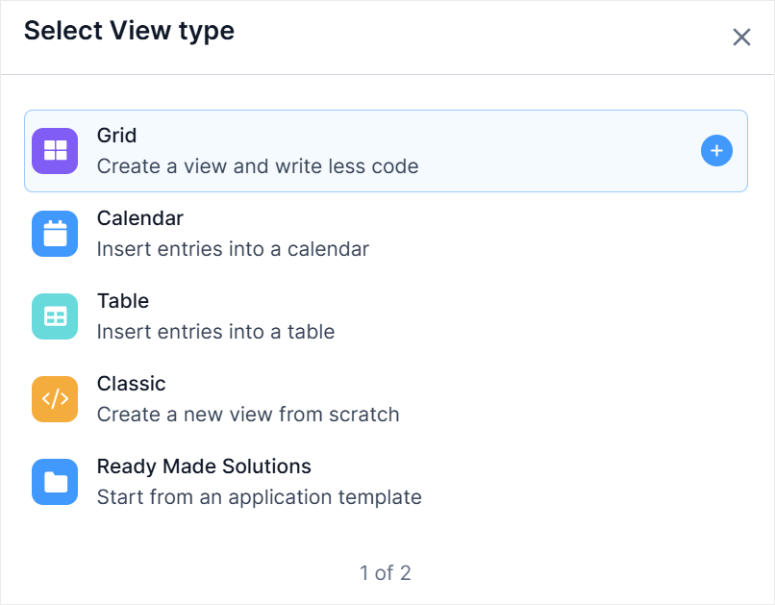
Une fois qu’il est actif, vous êtes prêt à importer le modèle Charity Tracker.
Étape 2 : Installer le modèle Charity Tracker
Allez dans Formidable » Applications. Dans la bibliothèque d’applications, trouvez le modèle Charity Tracker et cliquez sur Installer.
Cela importe la configuration complète : formulaire de don, vues et configuration du thermomètre en une seule étape.
Une fois installé, ouvrez l'application pour voir comment elle est configurée et ajustez le montant de l'objectif pour qu'il corresponde à votre campagne.
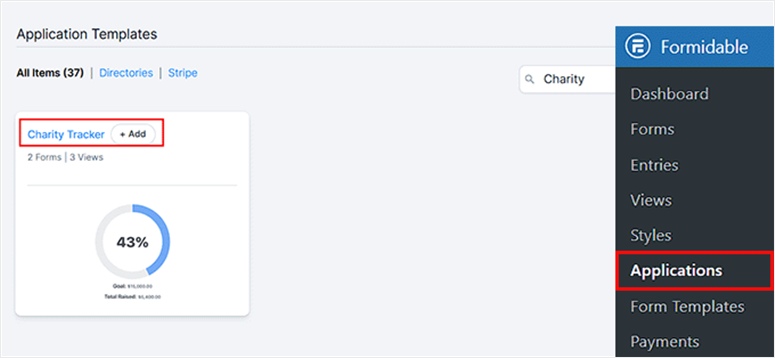
Le modèle Charity Tracker intègre le formulaire de don complet et le thermomètre en une seule installation.
Étape 3 : Définir votre objectif et afficher le formulaire
Dans l'application Charity Tracker, trouvez le réglage de l'objectif dans la configuration de la vue.
Définissez votre montant cible et enregistrez. Ensuite, récupérez le shortcode pour la vue, ajoutez un bloc Shortcode à n'importe quelle page WordPress, collez-le et mettez à jour la page.
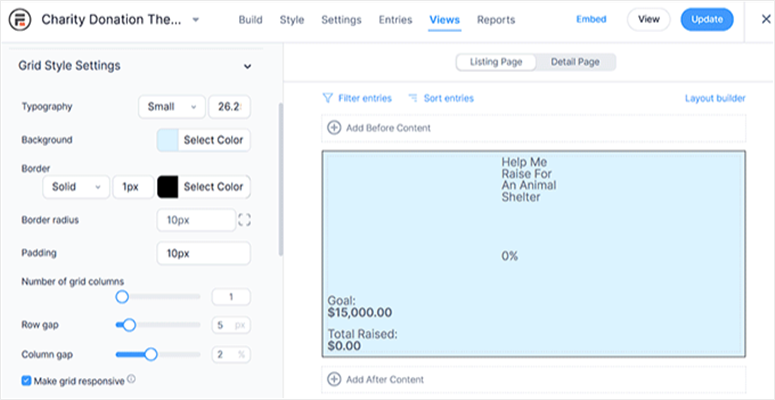
Le thermomètre Formidable sur la page est connecté aux soumissions réelles du formulaire de don.
⚠️ Vérification rapide : Visitez la page. Vous devriez voir le formulaire de don avec le thermomètre positionné selon la mise en page du modèle.
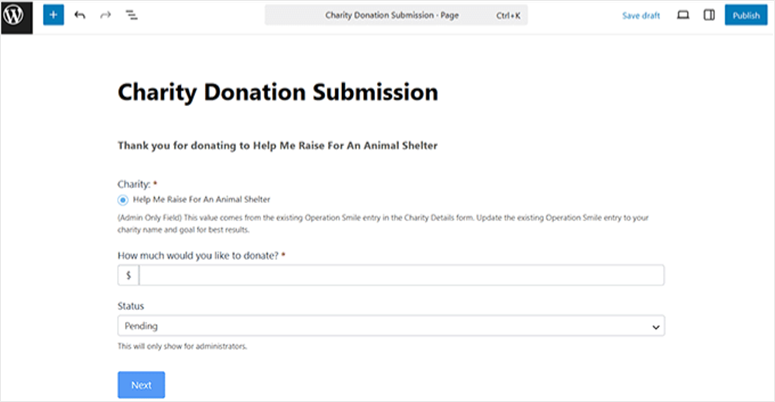
Méthode 3 terminée. Un formulaire de don avec un thermomètre en direct, alimenté par Formidable Forms.
👉 Commencez avec Formidable Forms ici
Charitable vs. Plugin Thermomètre de dons vs. Formidable Forms : Lequel devriez-vous utiliser ?
Les trois méthodes fonctionnent. La bonne dépend de votre situation — spécifiquement, si vous avez besoin d'un suivi automatique et si vous utilisez déjà l'un de ces outils.
| Fonctionnalité | Meilleur choix ⭐Charitable | Thermomètre de dons | Formidable Forms |
|---|---|---|---|
| Mises à jour du thermomètre | Automatique ✅ | Manuel uniquement ❌ | Automatique ✅ |
| Version gratuite disponible | ✅ (le thermomètre nécessite Pro) | ✅ Entièrement gratuit | ✅ (le thermomètre nécessite Business) |
| Coût du thermomètre | À partir de 69 $/an | Gratuit | À partir de 199,50 $/an |
| Intégration des paiements | Intégré (Stripe, PayPal, plus) | Aucun | Extension requise |
| Idéal pour | Campagnes nécessitant un suivi automatique des dons | Campagnes simples avec dons hors ligne ou manuels | Sites utilisant déjà Formidable Forms |
Comment tester votre travail
Tester avant de partager le lien de votre campagne vaut les cinq minutes supplémentaires. Voici comment je procède.
Pour Charitable :
Ouvrez une fenêtre de navigation privée et visitez la page de votre campagne. Le thermomètre devrait afficher 0 $ par rapport à votre objectif.
Pour tester un paiement réel, passez Stripe en mode test et utilisez un numéro de carte 4242 4242 4242 4242 avec une date d'expiration future et un CVV à trois chiffres. Soumettez un don de test.
Ensuite, allez dans Charitable » Campagnes dans votre tableau de bord. Le total devrait avoir été mis à jour.
Pour Donation Thermometer :
Ouvrez votre page dans une fenêtre de navigateur normale. Dans un onglet séparé, connectez-vous à WordPress et allez dans Paramètres » Thermomètre.
Mettez à jour le montant actuel à n’importe quel nombre supérieur à zéro. Enregistrez et actualisez la page publique. La barre devrait bouger.
Pour Formidable Forms :
Soumettez une entrée de test via le formulaire de don. Actualisez la page avec le thermomètre et vérifiez la mise à jour de la progression.
Si le thermomètre n’apparaît pas du tout, videz d’abord le cache de votre site. La plupart des plugins de cache WordPress conservent une ancienne version de la page, et une purge du cache force un rechargement.
Problèmes courants et solutions rapides
Problème : « Le thermomètre n’apparaît pas sur ma page. »
- ❌ Ce qui se passe : La campagne ou le shortcode n’est pas correctement intégré, ou un plugin de cache affiche une version obsolète de la page.
- ✅ Solution rapide : Confirmez que le bloc (ou shortcode) Charitable Campaign est sur la bonne page et que le statut de la campagne est Publié, pas Brouillon. Ensuite, videz le cache de votre site.
✨ Mon expérience : La première fois que j’ai configuré cela, le thermomètre n’est pas apparu car j’ai oublié de passer la campagne de Brouillon avant de l’ajouter à la page. Correction en une minute une fois que je l’ai repéré.
Problème : « Ma barre de progression ne se met pas à jour après un don. »
- ❌ Ce qui se passe : Presque toujours un problème de passerelle de paiement. Si Stripe ou PayPal n’ont pas confirmé la transaction comme étant complète, Charitable ne la compte pas.
- ✅ Solution rapide : Connectez-vous à Stripe ou PayPal et vérifiez si le paiement est indiqué comme « réussi », pas « en attente ». Les paiements en attente n’ont pas encore été traités. Vérifiez les éventuelles livraisons de webhooks échouées dans votre tableau de bord Stripe.
✨ Mon expérience : Les dons de test en mode sandbox restent parfois « en attente » indéfiniment. Effectuez un vrai don de test de 1 $ en mode live pour confirmer que le flux de paiement complet fonctionne.
Problème : « La connexion Stripe ne s’enregistre pas dans Charitable. »
- ❌ Ce qui se passe : Charitable se connecte à Stripe via OAuth. Si la fenêtre pop-up se ferme avant que la poignée de main ne soit terminée, la connexion ne sera pas enregistrée.
- ✅ Solution rapide : Retournez dans Paiements dans les paramètres de votre campagne et cliquez à nouveau sur Se connecter avec Stripe. Désactivez tout bloqueur de pop-up pour cette étape. Terminez le flux complet sans fermer aucune fenêtre.
✨ Mon expérience : Je désactive toujours mon bloqueur de publicités lorsque je connecte des passerelles de paiement. Un bloqueur de pop-up est la raison la plus courante pour laquelle cette étape échoue lors de la première tentative.
C'est tout. Vous pouvez maintenant ajouter un thermomètre d’objectif de don WordPress avec l’option de votre choix parmi les trois que j’ai discutées. Vous pouvez également résoudre les problèmes si une méthode vous donne une erreur.
Si quelque chose n'est pas clair, consultez la foire aux questions ci-dessous.
FAQ : Comment ajouter un thermomètre d'objectif de dons WordPress
Puis-je ajouter gratuitement un thermomètre de collecte de fonds à WordPress ?
Oui. Le plugin Donation Thermometer est entièrement gratuit et disponible sur WordPress.org. Il vous permet d’afficher un thermomètre personnalisable sur n’importe quelle page ou article. Le compromis : vous mettez à jour le montant collecté manuellement, sans connexion automatique à un processeur de paiement.
Le thermomètre se met-il à jour automatiquement lorsque quelqu’un fait un don ?
Cela dépend de la méthode que vous utilisez. Avec Charitable, oui, la barre de progression se met à jour automatiquement chaque fois qu'un don confirmé arrive via votre processeur de paiement connecté. Avec le plugin Donation Thermometer, non, vous mettez à jour le montant collecté manuellement dans les paramètres du plugin.
Puis-je ajouter le thermomètre à une page ou un article spécifique plutôt qu'à une page de campagne dédiée ?
Oui. Le plugin Charitable et le plugin Donation Thermometer vous fournissent un shortcode (ou un bloc) que vous pouvez ajouter à n'importe quelle page, article ou zone de widget. Avec Charitable, vous pouvez également utiliser le bloc Charitable Campaign directement dans l'éditeur de blocs WordPress, ce qui vous donne un aperçu visuel sans avoir à copier de code.
Quelle est la différence entre un thermomètre de dons et un formulaire de dons ?
Un formulaire de dons est l'endroit où les donateurs saisissent leurs informations de paiement et effectuent un don. Un thermomètre est un élément d'affichage. Il montre la progression vers un objectif. Vous avez besoin des deux pour une configuration de campagne complète. Avec Charitable, le formulaire et le thermomètre font partie de la même campagne. Avec le plugin Donation Thermometer, ils sont séparés ; je vous recommande mon guide sur comment créer un formulaire de dons WordPress pour gérer la partie paiement.
Puis-je personnaliser les couleurs du thermomètre ?
Oui. Avec Charitable, vous contrôlez la couleur de remplissage, la couleur d'arrière-plan et le style du texte dans l'onglet Avancé de l'éditeur de campagne. Le plugin Donation Thermometer dispose également de paramètres de couleur sous Paramètres » Thermomètre.
Ai-je besoin de WooCommerce pour ajouter un thermomètre de dons dans WordPress ?
Non. Aucune des méthodes de ce guide ne nécessite WooCommerce. Charitable, le plugin Donation Thermometer et Formidable Forms fonctionnent tous indépendamment de WooCommerce.
Réflexions finales : Dois-je configurer un thermomètre d'objectif de dons WordPress
Oui, et je vais vous dire pourquoi.
L'équipe du refuge que j'ai mentionnée plus tôt n'a plus jamais eu à répondre à la question « où en êtes-vous par rapport à votre objectif ? » après l'installation du thermomètre.
La page indiquait à chaque donateur la réponse avant même qu'il ait eu la chance de la poser.
Vous pouvez maintenant faire de même.
Que vous ayez opté pour Charitable pour un suivi automatique, le plugin gratuit Donation Thermometer pour une configuration simple, ou Formidable Forms parce que vous l'utilisiez déjà, votre campagne montre maintenant aux donateurs la progression qui les incite à revenir.
Ma recommandation honnête ?
Je commencerais par Charitable si vous souhaitez avoir une vue d'ensemble complète, y compris les paiements, la gestion des donateurs et un thermomètre qui bouge tout seul.
De plus, vous pouvez commencer avec la version gratuite de Charitable pour l'essayer avant de vous engager.
Cette combinaison transforme une bonne campagne en une campagne que les gens se sentent obligés de partager. La configuration prend environ vingt minutes. Votre prochaine campagne peut être en ligne avant le déjeuner.
Centre de ressources : Collecte de fonds et dons WordPress
Que vous débutiez ou que vous cherchiez à développer la présence en ligne de votre organisation à but non lucratif, ces guides couvrent l'ensemble du sujet.
- 11+ meilleurs plugins WordPress de dons et de collecte de fonds pour les organisations à but non lucratif – Une comparaison complète des plugins de dons pour les organisations à but non lucratif de toutes tailles et de tous budgets.
- 11 meilleurs plugins WordPress de crowdfunding pour une collecte de fonds simple – Explorez les outils de crowdfunding si vous avez besoin de financement pair-à-pair ou de récompenses pour les donateurs.
- 13+ meilleurs thèmes WordPress de crowdfunding – Thèmes conçus pour les pages de collecte de fonds et de campagnes qui convertissent.
- 7 meilleurs plugins de barre de progression pour WordPress – Barres de progression pour des objectifs au-delà des dons, du suivi de lecture, du suivi des compétences, et plus encore.
- 7 puissants plugins de dons récurrents pour les sites WordPress – Transformez les donateurs ponctuels en supporters à long terme avec des options de dons récurrents.
- Comment renforcer la confiance des donateurs avec Charitable dans votre organisation à but non lucratif – Stratégies pour maintenir l'engagement des donateurs et les faire revenir au-delà du premier don.

Commentaires Laisser une réponse