Dans le monde numérique d'aujourd'hui, les réseaux sociaux sont tout simplement incontournables pour les entreprises. Si vous êtes sérieux quant à la croissance de votre site WordPress, vous ne pouvez pas ignorer les réseaux sociaux. C'est une obligation.
Bien sûr, tout le monde court après ce trafic Google, et le SEO est super important. Après tout, le trafic organique est l'un des meilleurs moyens d'obtenir des clients constants et de haute qualité.
Mais honnêtement, les réseaux sociaux sont toujours aussi importants !
Pensez-y : c'est une autre voie entière pour se connecter avec de VRAIES personnes. De plus, c'est fantastique de construire une marque que les gens reconnaissent et en laquelle ils ont confiance. Et soyons honnêtes, qui ne veut pas de ça ?
Mais voici ce que nous entendons toujours des utilisateurs de WordPress : la gestion des réseaux sociaux est une perte de temps.
De plus, la planification des publications sur différentes plateformes peut être très répétitive. Il est donc facile de comprendre pourquoi tant de personnes ne se concentrent pas trop sur le marketing des réseaux sociaux.
Cela pourrait ne pas être si grave s'il s'agissait seulement de gérer une ou deux plateformes de réseaux sociaux.
Mais de nos jours, vous devez être présent sur plusieurs plateformes pour vraiment vous faire remarquer, comme Facebook, X (anciennement Twitter), Instagram, etc.
Maintenant, et si vous pouviez gérer toute la planification, la gestion et le marketing des réseaux sociaux depuis votre tableau de bord WordPress ? Imaginez le temps que vous gagneriez si vous pouviez simplement automatiser vos publications sur les réseaux sociaux.
N'oubliez pas que le partage de votre contenu sur les réseaux sociaux est l'un des meilleurs moyens de faire parler les gens et de les faire interagir avec votre site. En outre, c'est un moyen fantastique de générer du trafic et de vraiment établir cette connexion avec votre public.
C'est pourquoi chez IsItWP, nous sommes constamment à la recherche des meilleurs outils sociaux WordPress pour aider les utilisateurs comme vous.
Nous sommes dans l'écosystème WordPress depuis des années, testant d'innombrables plugins pour nos propres sites Web et pour les projets de nos clients.
Nous savons donc ce qui fonctionne et ce qui ne fonctionne pas.
Avant de recommander un plugin, un thème ou un hébergement, nous le testons nous-mêmes. Nous ne nous fions pas aux avis en ligne ni à un rapide coup d'œil sur la page des fonctionnalités.
Et aujourd'hui, à travers cette critique, nous voulons partager notre expérience avec l'un de nos plugins WordPress préférés pour la planification des médias sociaux : ClickSocial.
Ainsi, en abordant cette critique de ClickSocial, nous partagerons comment il peut alléger votre charge de travail et améliorer votre présence sur les médias sociaux en ligne, en nous basant sur notre expérience.
Pour vous aider à naviguer facilement dans cette critique, nous l'avons divisée en différentes sections. Vous pouvez rapidement passer à n'importe quelle section en sélectionnant les liens ci-dessous.
- Aperçu : ClickSocial
- Installation et configuration
- Personnalisation
- Facilité d'utilisation
- Fonctionnalités
- Documentation et support
- Tarifs
- Avantages et inconvénients
- FAQ
- Verdict final
Aperçu : ClickSocial
Vous savez, il est intéressant de voir combien de super plugins WordPress proviennent d'équipes qui ont déjà excellé dans d'autres domaines du monde WordPress.
Prenez ClickSocial, par exemple. Il est en fait fabriqué par les mêmes personnes qui ont créé Smash Balloon.
Et si vous fréquentez WordPress depuis un certain temps, vous avez probablement entendu parler de Smash Balloon. Ils sont l'équipe derrière certains des meilleurs plugins de flux de médias sociaux.
Par exemple ;
Avec Smash Balloon, vous pouvez importer des flux de différents comptes de médias sociaux et les afficher sur votre site.
De plus, vous pouvez créer différents flux et les ajouter à différentes pages. Ou créer un mur social, où vous placez des flux de différentes plateformes de médias sociaux sur la même page.
De plus, Smash Balloon est super polyvalent. Vous pouvez personnaliser chaque flux pour qu'il corresponde à votre image de marque et au thème de votre site Web professionnel.
Nous l'avons utilisé nous-mêmes sur différents projets, et cela a toujours été le meilleur choix pour intégrer des flux sociaux.
Consultez la critique de Smash Balloon ici pour en savoir plus.
Mais voici le truc, même si Smash Balloon est génial pour les flux, l'équipe s'est rendu compte qu'il manquait encore quelque chose pour les utilisateurs de WordPress.
Il existe des tonnes d'outils de gestion des réseaux sociaux, n'est-ce pas ? Mais beaucoup d'entre eux sont juste... compliqués.
Ils ne sont pas vraiment faits pour l'utilisateur WordPress moyen qui veut juste partager facilement son contenu et développer sa présence sur les réseaux sociaux sans être dépassé.
Alors, dans le pur style Smash Balloon, ils sont revenus à leur idée principale : rester simple. Et c'est ainsi qu'est né ClickSocial.
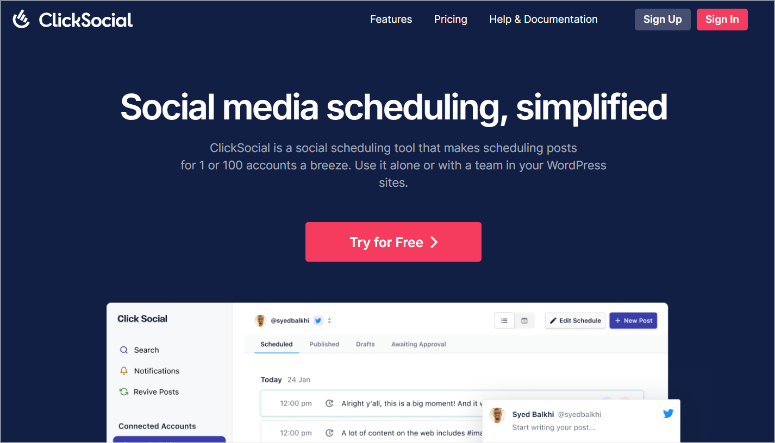
ClickSocial est conçu spécifiquement pour les utilisateurs de WordPress qui souhaitent un moyen simple d'interagir avec leur public sur les réseaux sociaux et de générer plus de trafic vers leur site web depuis les réseaux sociaux.
Il est doté de fonctionnalités pour faciliter cela. Par exemple, vous bénéficiez de fonctionnalités telles que l'intégration de liens en un clic, ce qui est très pratique.
De plus, il vous permet de télécharger des fichiers multimédias WordPress directement sur les réseaux sociaux, ce qui simplifie la création de contenu.
Et voici une fonctionnalité intéressante : le renouveau de contenu automatisé.
Cela vous aide à maintenir votre présence sur les réseaux sociaux active même lorsque vous êtes occupé.
Le meilleur ?
Tout cela se trouve directement dans votre tableau de bord WordPress. Fini les allers-retours entre différentes plateformes – tout est au même endroit.
En fin de compte, ClickSocial essaie de combler le fossé entre les médias sociaux et les propriétaires d'entreprise. Ils veulent faire des médias sociaux non pas une réflexion après coup, mais une partie réelle et essentielle de votre stratégie marketing.
Leur principale force est de vous aider à maintenir votre contenu vivant et à le faire circuler sur les médias sociaux.
Laissez-nous vous en dire plus avec cet avis sur Clicksocial.
Avis ClickSocial : Est-ce le bon outil de gestion des médias sociaux pour vous ?
Ainsi, dans cet avis ClickSocial, nous expliquerons exactement comment il peut vous aider avec la planification et la gestion des médias sociaux.
Nous passerons en revue chaque section pour vous montrer tout ce que vous devez savoir sur ClickSocial et si c'est le bon outil pour vous.
Commençons par l'installation et la configuration.
Installation et configuration
Si vous souhaitez essayer ClickSocial, vous pouvez en fait commencer par leur version gratuite. Vous pouvez la trouver dans le répertoire des plugins WordPress, totalement gratuite à télécharger et à essayer.
Vous voyez, même la version gratuite de ClickSocial est très puissante.
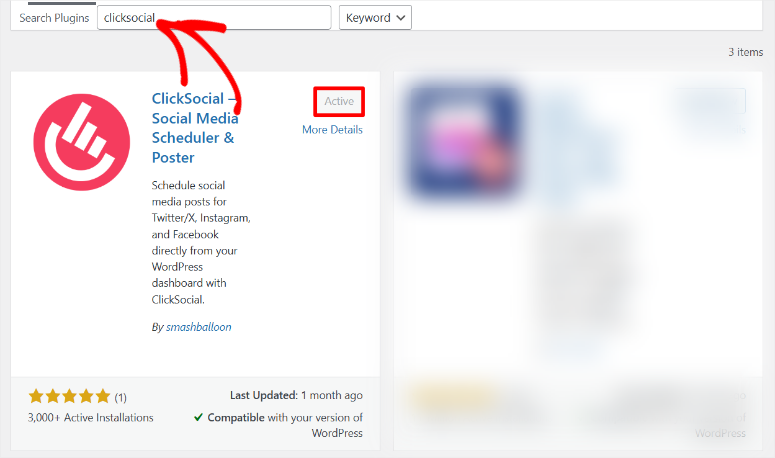
Elle vous permet de connecter vos comptes de médias sociaux et d'avoir une idée de la planification des publications. De plus, elle vous offre même une vue calendrier, ce qui est très pratique pour avoir une vue d'ensemble de votre stratégie de médias sociaux.
Mais pour cet avis, nous voulions vraiment mettre ClickSocial à l'épreuve et tester toutes ses fonctionnalités.
Nous utilisons donc la version pro de ClickSocial.
Et ce qui est cool, c'est que vous pouvez également lancer les choses avec un essai gratuit de 14 jours de la version pro vous-même.
Pour commencer, rendez-vous sur le site officiel de ClickSocial et sélectionnez un plan. Une fois que vous vous inscrivez à l'essai, la première chose que vous verrez est que vous êtes redirigé directement vers le tableau de bord de votre compte ClickSocial.
Et laissez-moi vous dire que le tableau de bord ClickSocial fait une excellente première impression. Il est vraiment beau et d'apparence moderne. Tout est présenté de manière à être facile à trouver et à naviguer.
Vous savez comment certains tableaux de bord de plugins peuvent sembler encombrés ou confus ? Eh bien, ClickSocial n'est absolument pas comme ça. En fait, d'après notre expérience, celui-ci est étonnamment détaillé en ce qui concerne les tableaux de bord de plugins.
En plus de cela, vous remarquerez que bon nombre des options disponibles dans le plugin WordPress sont en fait reflétées ici dans le tableau de bord.
Donc, si vous avez jamais l'impression que la gestion de vos réseaux sociaux depuis WordPress est écrasante, vous pourriez facilement passer au tableau de bord ClickSocial et gérer les choses à partir de là.
Mais venons-en au fait principal : Comment connecter ClickSocial à votre site web WordPress.
Et la bonne nouvelle, c'est qu'ils ont rendu ce processus incroyablement simple.
Directement sur la page d'accueil du tableau de bord ClickSocial, ils ont un guide qui vous explique comment connecter votre site web. Pas besoin de parcourir des pages de documentation ou de regarder de longs tutoriels vidéo.
Tout est là, très clair.
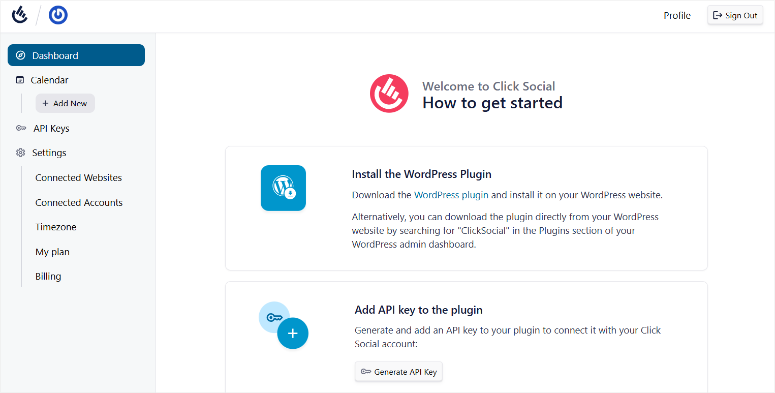
La première étape du guide consiste à sélectionner Plugin WordPress sous l'onglet « Installer le plugin WordPress ». Après cela, il est temps de vous rendre sur votre tableau de bord WordPress pour installer le plugin.
Pour ce faire, allez simplement dans Plugins » Ajouter un nouveau plugin, comme vous le feriez normalement pour installer n'importe quel plugin.
Ensuite, vous téléchargez le fichier du plugin ClickSocial que vous avez téléchargé depuis leur tableau de bord. Une fois téléchargé, cliquez simplement sur « Installer » puis sur « Activer » le plugin.
Si vous rencontrez des problèmes, consultez cet article sur comment installer des plugins WordPress.
D'accord, donc après avoir activé ClickSocial, vous remarquerez une toute nouvelle option de menu dans la barre latérale de votre WordPress, intitulée « ClickSocial ». Sélectionnez-la pour accéder directement à la page D'intégration.
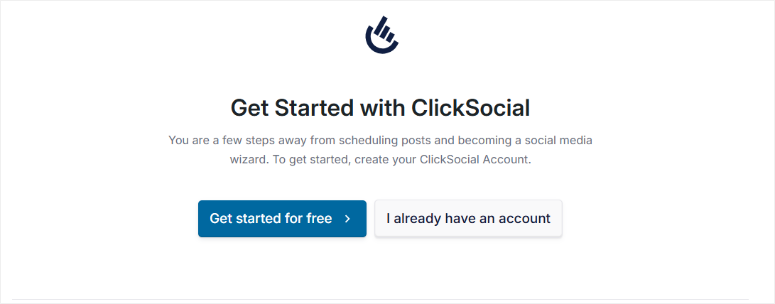
Maintenant, sur cette page d'intégration, vous verrez une option pour créer un nouveau compte. C'est pratique si vous venez de télécharger la version gratuite depuis le répertoire WordPress et que vous ne vous êtes pas encore inscrit.
Mais comme nous avons déjà notre compte pro et que nous sommes inscrits, nous sélectionnerons « J'ai déjà un compte ».
Maintenant, pour la prochaine étape, vous devez retourner sur votre tableau de bord ClickSocial. Ici, recherchez la section « Ajouter une clé API au plugin ». Vous y verrez un bouton qui dit « Générer une clé API ».
Sélectionnez-le pour créer une nouvelle clé. Sur l'écran suivant, cliquez sur le bouton « + Ajouter nouveau » en haut. Après cela, une fenêtre contextuelle vous demande de nommer votre clé API.
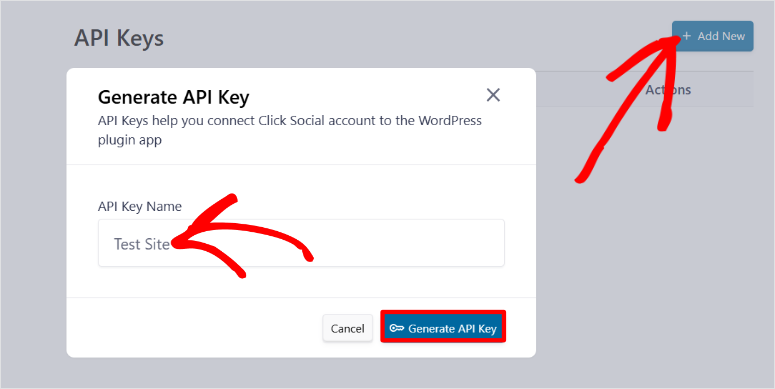
Si vous prévoyez d'utiliser ClickSocial sur plusieurs sites Web, il est judicieux de lui donner un nom que vous reconnaîtrez facilement et que vous associerez à chaque site.
Une fois que vous l'avez nommé, ClickSocial générera votre clé API. Copiez cette clé. Ensuite, retournez sur votre tableau de bord WordPress et sur la page d'intégration ClickSocial sur laquelle nous étions juste avant.
Vous verrez ici une barre de texte – collez la clé API, puis sélectionnez « Connecter ».
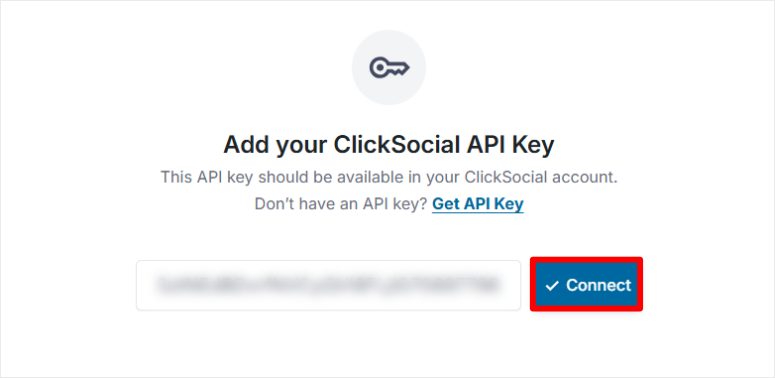
Et voilà, vous avez connecté ClickSocial à votre tableau de bord WordPress.
Après cela, vous serez immédiatement dirigé vers la page « Démarrer » dans votre tableau de bord WordPress. Ce qui est vraiment agréable avec cette page « Démarrer », c'est qu'ils utilisent des accordéons pour chaque étape de configuration.
Ce sont des sections que vous pouvez développer et réduire. Par conséquent, la configuration du plugin semble guidée et facile car elle divise tout en morceaux gérables.
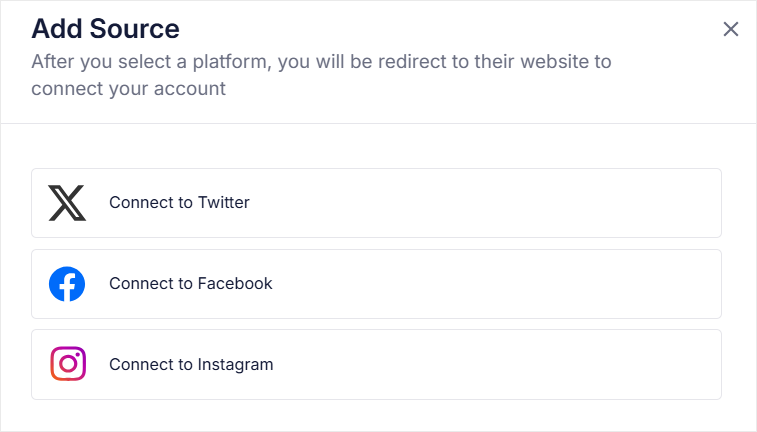
Donc, la prochaine étape consiste à sélectionner « Connecter les comptes sociaux » dans l'accordéon. Après son expansion, sélectionnez le bouton « + Ajouter un compte ».
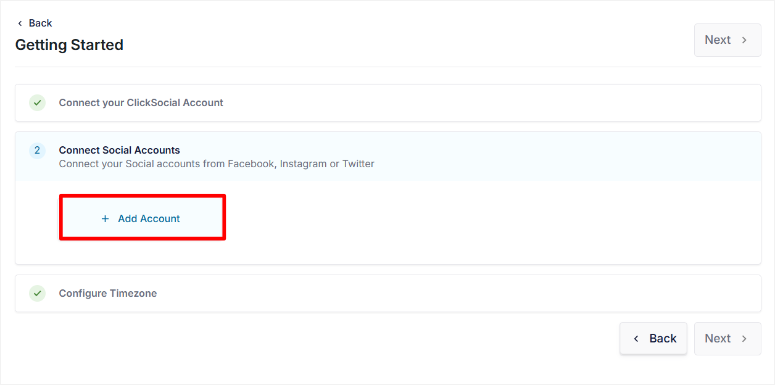
Ici, choisissez entre les plateformes de médias sociaux : X (anciennement Twitter), Facebook ou Instagram.
Pour cet exemple, optons pour Facebook. Lorsque vous sélectionnez « Se connecter à Facebook », vous êtes redirigé vers une page de connexion Facebook-ClickSocial.
Ici, entrez vos identifiants de connexion ClickSocial et cliquez sur « Connexion ». Dans la fenêtre contextuelle, sélectionnez les pages Facebook auxquelles vous souhaitez accorder l'accès à ClickSocial.
Ensuite, sur l'écran suivant, choisissez les entreprises auxquelles vous souhaitez donner accès à ClickSocial. Enfin, sur la dernière fenêtre contextuelle, examinez simplement les autorisations que vous accordez et enregistrez vos paramètres.
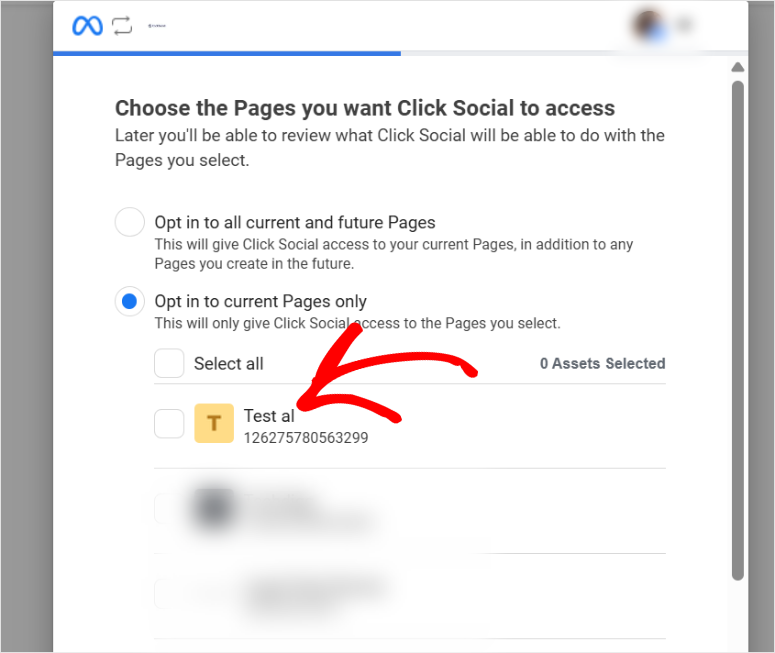
Après tout cela, vous serez redirigé directement vers votre tableau de bord WordPress. Et si vous souhaitez ajouter d'autres comptes de réseaux sociaux, sélectionnez à nouveau « Ajouter un compte » et répétez le processus pour d'autres plateformes.
Une fois terminé, sélectionnez simplement Suivant.
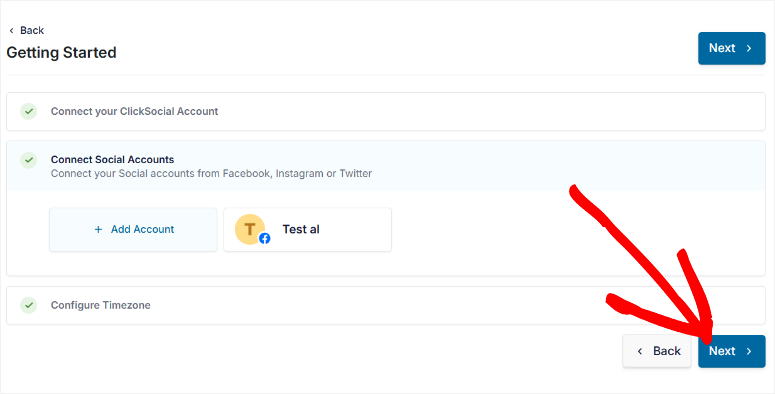
Une fois que vous avez connecté tous vos comptes, cliquez sur « Suivant » en bas de l'écran « Connecter les comptes sociaux ». Cela ouvre la section « Configurer le fuseau horaire ».
Ceci est important car le réglage du fuseau horaire garantit que tous vos articles programmés sont publiés au bon moment, tant pour vous que pour les membres de votre équipe que vous pourriez avoir.
Vous avez deux options de fuseau horaire ici. Vous pouvez soit « Utiliser le fuseau horaire du compte connecté de ClickSocial », soit « Utiliser le fuseau horaire du site WordPress ». Choisissez celui qui vous convient le mieux, à vous et à votre équipe.
Une fois que vous avez sélectionné votre fuseau horaire, appuyez simplement sur « Terminer la configuration ».
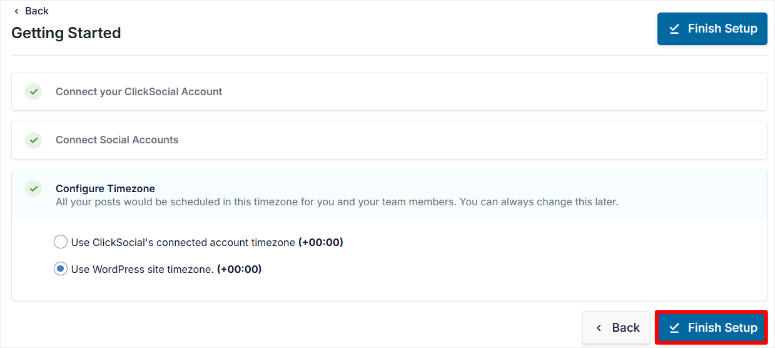
Et voilà ! La configuration est terminée et ClickSocial est prêt à planifier des publications sur les réseaux sociaux.
Après la configuration, ClickSocial vous offre même une visite rapide du tableau de bord dans WordPress. Et nous avons vraiment apprécié cette visite guidée d'intégration.
Vous voyez, il y a un léger délai avant que le bouton « Suivant » ne devienne cliquable à chaque étape. Au début, nous pensions que c'était une astuce, mais ensuite nous avons réalisé que c'était une décision intelligente.
Cela garantit que vous lisez réellement les informations de chaque étape de la visite au lieu de simplement cliquer sans prêter attention.
En dehors de cela, vous remarquerez ce dont nous avons parlé précédemment.
L'interface WordPress de ClickSocial est similaire au tableau de bord réel de ClickSocial. Il n'y a donc aucune courbe d'apprentissage si vous passez de WordPress au tableau de bord externe.
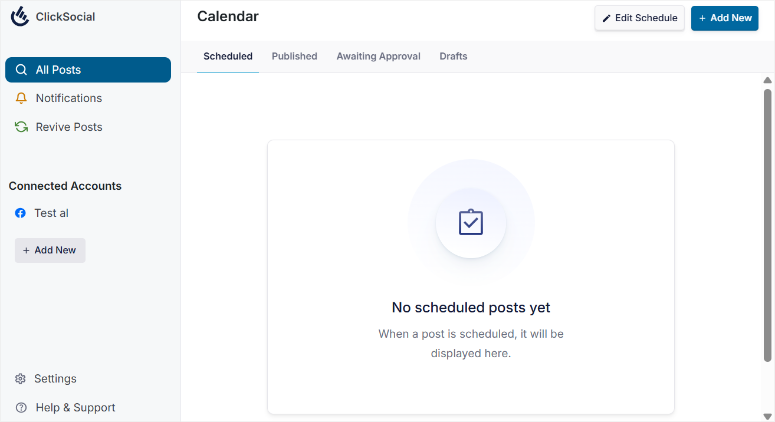
En conséquence, cela semble cohérent et convivial.
Maintenant, regardons comment personnaliser ClickSocial.
Personnalisation
Très bien, vous avez donc installé ClickSocial et l'avez connecté à votre site WordPress – c'est génial !
Mais maintenant, vient la partie amusante : le faire fonctionner exactement comme vous le souhaitez. Vous savez, le personnaliser pour qu'il corresponde à votre flux de travail et à votre équipe.
Pour accéder aux options de personnalisation, sélectionnez « Paramètres » en bas de votre menu ClickSocial dans votre tableau de bord WordPress.
L'une des premières choses que vous pourriez vouloir personnaliser, surtout si vous travaillez en équipe, est l'accès des utilisateurs. Donc, dans le menu des paramètres, naviguez vers « Espace de travail » puis Membres.
Vous verrez une liste de tous les membres de votre équipe que vous avez déjà ajoutés et leurs niveaux d'accès actuels. Si vous souhaitez intégrer plus de personnes pour vous aider dans la gestion et la planification de vos réseaux sociaux, appuyez simplement sur le bouton « Inviter ».
Au-delà de l'accès de l'équipe, ClickSocial vous permet également de personnaliser les options de « Partage rapide ».
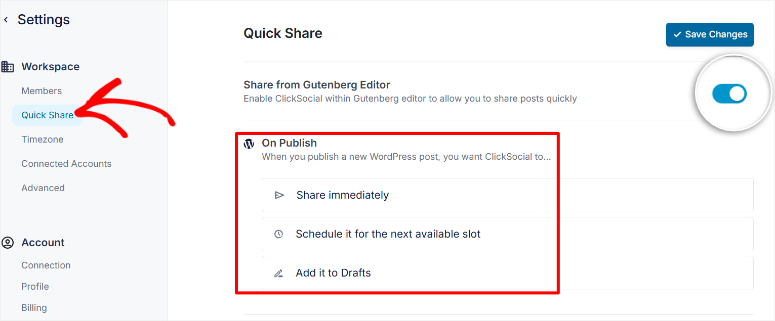
Recherchez « Partage rapide » sous Paramètres, et vous verrez un bouton bascule pour activer « Partager depuis l'éditeur Gutenberg ». Basculer ce commutateur sur « activé » permet le partage rapide.
En effet, activer « Partager depuis l'éditeur Gutenberg » signifie que vous pouvez partager vos articles directement sur les réseaux sociaux depuis l'éditeur de blocs WordPress pendant que vous les écrivez. Parlez de rationalisation de votre processus de création de contenu !
Mais ClickSocial ne s'arrête pas là. Ils vont plus loin avec les paramètres « Lors de la publication ».
Rendez-vous dans la section « Lors de la publication » sous Paramètres, pour décider exactement ce que vous voulez que ClickSocial fasse chaque fois que vous publiez un nouvel article dans WordPress.
Vous avez les options suivantes :
- Partager immédiatement : ClickSocial partage un article sur les réseaux sociaux dès que vous appuyez sur le bouton de publication dans WordPress.
- Planifier pour le prochain créneau disponible : Sélectionnez cette option si vous souhaitez ajouter l'article des réseaux sociaux à votre file d'attente de planification. C'est idéal pour maintenir votre flux de réseaux sociaux constamment actif.
- L'ajouter aux brouillons : Cette option vous donne encore plus de contrôle. Elle ajoute l'article à vos brouillons ClickSocial, afin que vous puissiez le planifier manuellement plus tard quand vous le souhaitez.
Pour un réglage encore plus fin, il existe la section des paramètres « Avancé ». Ici, vous trouverez un bouton bascule qui vous permet de « Faire des liens courts les liens par défaut des articles ».
Cela garantit que les liens de vos publications sur les réseaux sociaux sont des liens courts par défaut. Cela vous aide à créer de meilleures publications sur les réseaux sociaux, améliorant ainsi l'engagement.
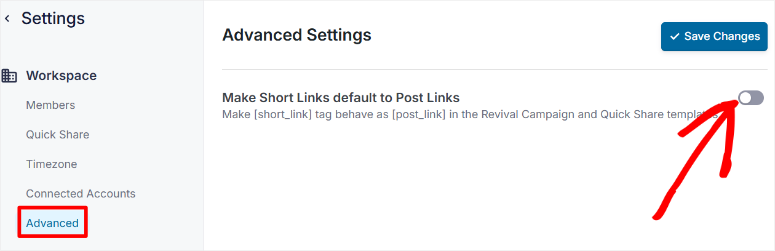
De plus, l'utilisation de liens d'articles peut également améliorer le suivi. Cela peut parfois vous donner des analyses plus précises sur l'origine de votre trafic sur les réseaux sociaux.
Et si vous souhaitez accélérer la planification des réseaux sociaux ?
ClickSocial dispose de cette fonctionnalité « créneaux » vraiment astucieuse. Pensez aux « créneaux » comme des moments prédéfinis dans votre calendrier où vous souhaitez que vos articles de réseaux sociaux soient diffusés.
La personnalisation de ces créneaux peut sérieusement simplifier votre routine de planification et de publication.
Pour personnaliser vos créneaux, allez dans « Tous les articles » dans votre menu ClickSocial dans WordPress, puis cliquez sur « Modifier le calendrier ». Sélectionnez ensuite le compte de médias sociaux pour lequel vous souhaitez personnaliser les créneaux de planification.
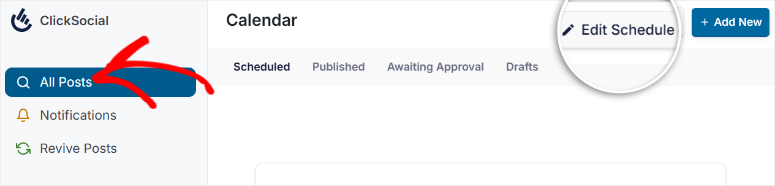
Cela ouvrira un tableau vous montrant les jours et les créneaux horaires par défaut que ClickSocial a configurés pour ce compte. Pour les personnaliser, utilisez simplement les cases à cocher pour sélectionner les jours spécifiques pour lesquels vous souhaitez ajuster les créneaux horaires.
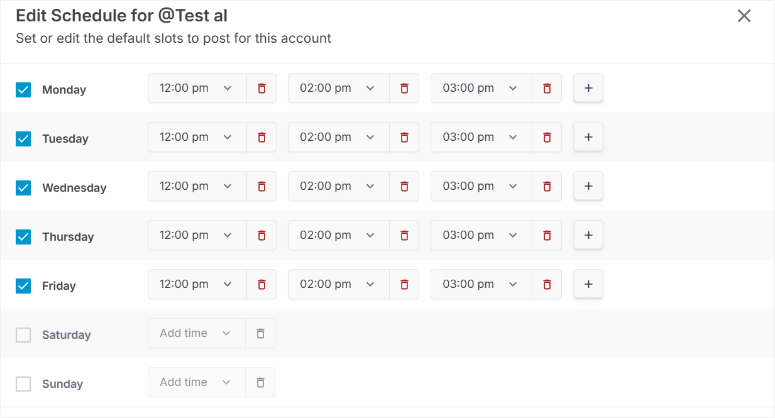
Ensuite, utilisez les menus déroulants pour personnaliser les créneaux horaires exacts pour ces jours sélectionnés. Et si vous avez besoin de plus de créneaux horaires par jour, pas de problème – utilisez le bouton plus pour ajouter des créneaux supplémentaires au besoin.
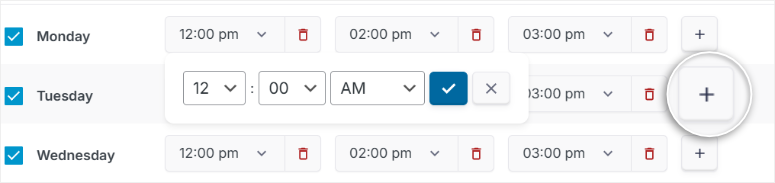
Comme vous pouvez le voir, avec ClickSocial, tout tourne autour de la mise en place d'un calendrier qui fonctionne parfaitement pour votre entreprise, votre contenu et votre public.
Ensuite, voyons à quel point il est facile d'utiliser Click Social.
Facilité d'utilisation
Maintenant que nous avons exploré comment vous pouvez personnaliser ClickSocial pour répondre à vos besoins, parlons de quelque chose de très important : à quel point est-il facile à utiliser au quotidien ?
Parce que, vous savez, même le plugin le plus riche en fonctionnalités n'est pas génial s'il est difficile à naviguer. Et avec ClickSocial, dès le départ, vous pouvez dire qu'ils ont beaucoup réfléchi pour le rendre convivial.
Le tableau de bord de ClickSocial est très facile à naviguer, avec des onglets comme Calendrier, Brouillons et Publiés en haut, vous permettant de vérifier rapidement le statut de vos articles.
Dans la barre latérale gauche, vous trouverez encore plus d'outils comme Connecter les comptes, Tous les articles et une fonction pratique de Revive Posts. Tout est clairement organisé, il est donc facile de trouver ce dont vous avez besoin en un seul clic.
Tout ce dont vous avez besoin est soigneusement organisé et à portée de main, ce qui le rend facile à utiliser.
Mais pour vous montrer à quel point ClickSocial est facile, créons un article sur les réseaux sociaux.
Pour commencer, recherchez le bouton « Ajouter » en haut de la page et sélectionnez-le.
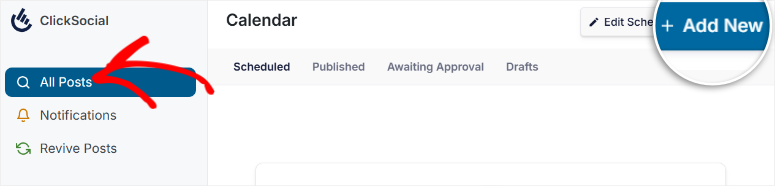
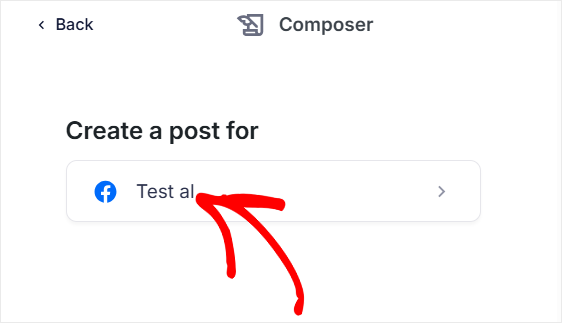
Après cela, une liste de vos comptes de médias sociaux connectés apparaît. Dans notre exemple, nous n'avons connecté que notre compte Facebook jusqu'à présent, c'est donc le seul que nous voyons listé.
Nous sélectionnerons donc Facebook pour ouvrir l'éditeur d'articles de médias sociaux.
Ensuite, tapez le contenu que vous souhaitez pour votre publication sur les réseaux sociaux directement dans l'éditeur. L'interface ressemble à celle de nombreuses plateformes de réseaux sociaux, ce qui la rend familière.
Mais, si vous souhaitez partager du contenu d'un article WordPress et que vous ne voulez pas tout retaper, ClickSocial s'en charge. Sous l'éditeur, vous verrez une petite icône WordPress.
Cliquez dessus pour ouvrir votre bibliothèque d'articles WordPress. Sélectionnez l'article WordPress que vous souhaitez partager sur les réseaux sociaux, et ClickSocial l'importera directement dans votre éditeur de publication sur les réseaux sociaux.
Et bien sûr, les réseaux sociaux sont visuels, n'est-ce pas ?
Ainsi, ClickSocial facilite également l'ajout d'images et de vidéos. Vous verrez une icône d'image et une icône de vidéo à côté de cette icône WordPress.
Sélectionnez l'une ou l'autre pour accéder à votre bibliothèque de médias WordPress et choisir les visuels parfaits pour votre publication sur les réseaux sociaux.
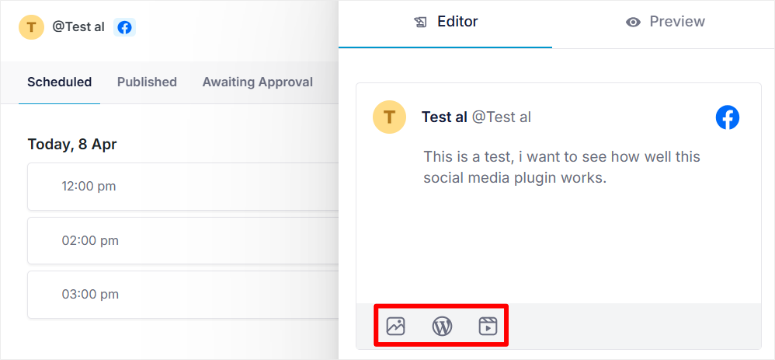
Une fois que vous avez ajouté votre contenu et vos visuels, vous pouvez en avoir un aperçu avant sa publication.
Vous verrez l'onglet Aperçu en haut de l'éditeur, juste à côté de l'onglet « Éditeur » . Sélectionnez-le pour voir exactement à quoi ressemblera votre publication sur la plateforme de médias sociaux.
Cela garantit que tout est parfait avant la publication.
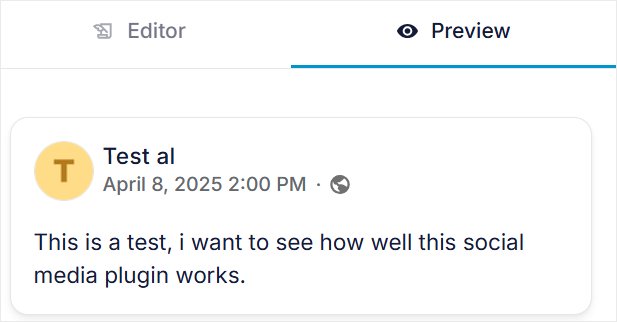
Si vous êtes satisfait de votre aperçu, vous avez plusieurs options. Si vous n'êtes pas encore prêt à publier ou si vous souhaitez y revenir plus tard pour l'affiner, appuyez simplement sur le bouton « Enregistrer le brouillon ».
Mais si votre publication est prête et que vous souhaitez la publier immédiatement, sélectionnez le bouton « Publier ».
Maintenant, si vous souhaitez planifier votre publication sur les réseaux sociaux pour plus tard, c'est aussi incroyablement simple. À côté du bouton « Publier », vous verrez un menu déroulant à côté de Maintenant.
Sélectionnez ce menu déroulant pour ouvrir un calendrier. Dans le calendrier, vous pouvez soit choisir parmi les créneaux horaires disponibles, soit sélectionner Planifier pour une heure personnalisée pour choisir une date et une heure spécifiques.
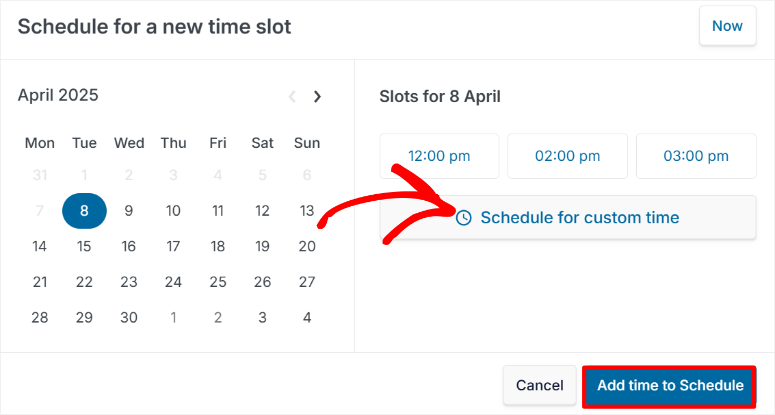
Cela vous offre beaucoup de flexibilité quant à la diffusion de vos publications.
Et voici une partie intéressante : vous pouvez planifier plusieurs publications pour le même jour et pour des jours, des semaines, voire des mois à l'avance.
Alors, comment faites-vous cela ?
ClickSocial dispose d'un système d'onglets à côté de l'éditeur de médias sociaux pour vous aider à planifier vos publications.
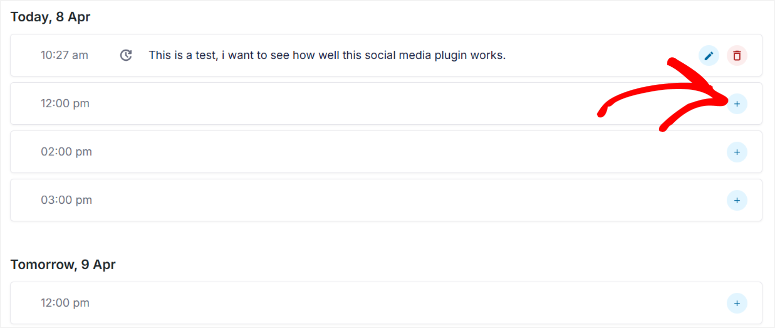
Sélectionnez un onglet de jour, et vous verrez les créneaux horaires disponibles.
Vous pouvez ensuite créer des publications sur les réseaux sociaux pour ces créneaux de la même manière que nous l'avons fait ci-dessus. De plus, ces créneaux horaires ont un défilement infini, vous pouvez donc continuer à planifier des publications aussi loin dans le futur que nécessaire.
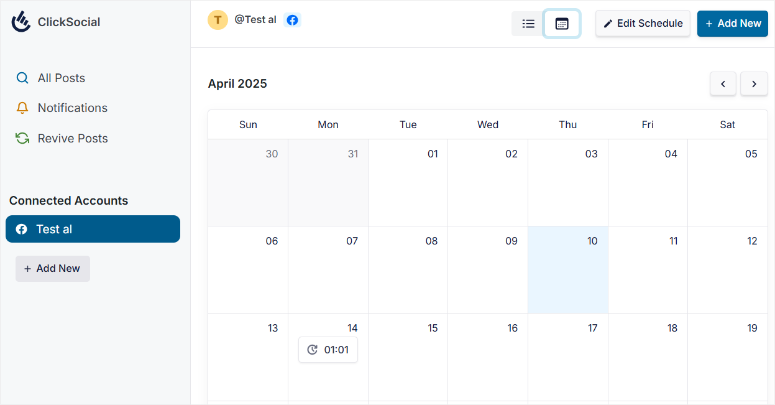
Mais, si vous préférez une vue calendrier plutôt qu'un format liste pour la planification, ClickSocial vous couvre également. En haut de la page, vous verrez une icône de calendrier. Sélectionnez-la pour passer en "Mode Calendrier".
En Mode Calendrier, vous obtenez un calendrier visuel de l'ensemble de votre programme de médias sociaux.
Cela rend encore plus facile de visualiser l'ensemble de votre stratégie de médias sociaux en un coup d'œil et de voir comment vos publications sont espacées dans le temps. C'est un moyen vraiment utile d'avoir une vue d'ensemble de votre plan de médias sociaux.
Donc, comme vous pouvez le voir, ClickSocial rend vraiment la gestion et la planification de vos médias sociaux beaucoup moins intimidantes.
Du tableau de bord clairement agencé à l'éditeur de publication intuitif et aux options de planification flexibles, il est conçu pour être convivial pour les utilisateurs de WordPress de tous niveaux.
Maintenant, en dehors des outils que nous avons discutés ci-dessus, examinons certaines des fonctionnalités de support de ClickSocial.
Fonctionnalités
Nous avons donc vu à quel point ClickSocial est convivial. Mais la facilité d'utilisation n'est qu'une partie d'un bon plugin WordPress pour les médias sociaux.
ClickSocial est également livré avec des fonctionnalités utiles qui prennent en charge ses outils principaux. Explorons certaines de ces puissantes capacités.
1. Revive Posts : Donnez une nouvelle vie à votre ancien contenu
Au-delà de la simple publication facile sur les médias sociaux, ClickSocial offre des moyens de rendre votre stratégie de médias sociaux plus intelligente.
Tout d'abord, parlons de cette fonctionnalité astucieuse Revival Posts.
Elle vous permet de partager automatiquement vos anciens articles WordPress sur les médias sociaux. Vous pouvez définir des créneaux horaires et des jours spécifiques pour partager à nouveau l'article.
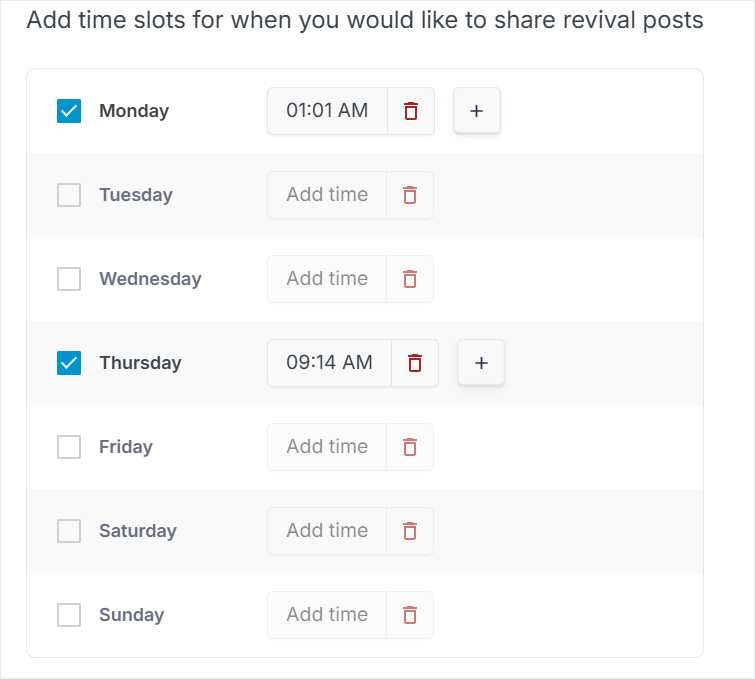
Réfléchissez-y. Vous avez probablement des articles de blog toujours pertinents mais enfouis dans vos archives. Revival Posts vous aide à redonner vie à ce contenu plus ancien.
Le meilleur, c'est que vous pouvez choisir des articles WordPress spécifiques à partager automatiquement à nouveau.
Peut-être souhaitez-vous augmenter les vues sur d'anciens articles ou réengager votre public avec du contenu populaire, ClickSocial peut vous aider.
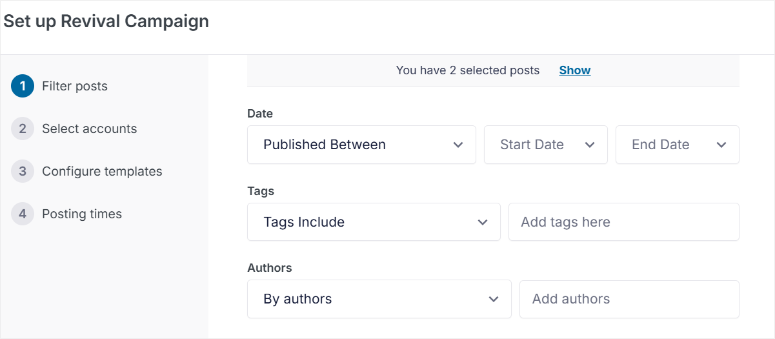
En dehors de cela, ClickSocial vous permet de filtrer les articles à relancer. Vous pouvez filtrer par date, par tags, et même par auteur. Cela vous aide à cibler exactement le type de contenu que vous souhaitez partager à nouveau.
Et pour vraiment automatiser les choses, vous pouvez utiliser des « Variables Dynamiques » pour vos articles de relance. Celles-ci permettent à ClickSocial de créer automatiquement des publications sur les réseaux sociaux en utilisant des éléments de votre contenu WordPress.
Vous pouvez utiliser des variables telles que le Titre de l'article, l'Extrait, le Lien court de l'article, le Lien de l'article, et même les Catégories comme Hashtags.
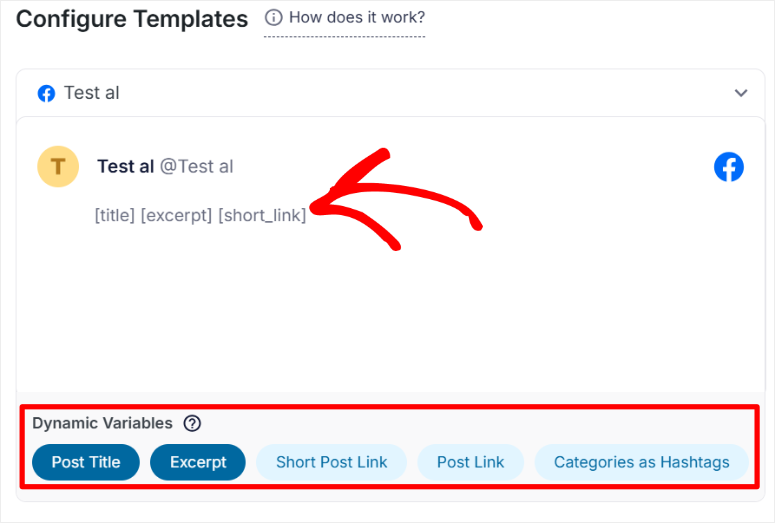
Essentiellement, les Variables Dynamiques vous donnent tout ce dont vous avez besoin pour automatiser entièrement les publications sur les réseaux sociaux à partir de votre ancien contenu.
Il suffit de le configurer une fois, et ClickSocial maintient votre contenu evergreen en circulation. Vous pouvez même sélectionner des jours et des créneaux horaires spécifiques pour le partage de ces articles de relance automatisés.
2. Intégration avec l'Éditeur Gutenberg : Partagez Directement Depuis Votre Éditeur
Désormais, la rationalisation de votre flux de travail est essentielle, et ClickSocial le comprend.
Examinons comment ils facilitent encore le partage de contenu avec « l'Intégration avec l'Éditeur Gutenberg », également connue sous le nom de fonctionnalité « Partage Rapide ».
Vous vous souvenez quand nous avons activé le « Partage Rapide » dans la section Personnalisation ?
Eh bien, discutons-en en détail.
Le Partage Rapide vous permet de partager votre contenu directement depuis l'éditeur Gutenberg par défaut de WordPress. Cela rend l'utilisation de ClickSocial incroyablement pratique.
Il s'intègre parfaitement à votre flux de travail de création de contenu. C'est efficace car vous n'avez pas à quitter votre article pour le partager. De plus, cela rationalise l'ensemble de votre processus de création de contenu, en gardant tout au même endroit.
Pour utiliser cette fonctionnalité, vous devez d'abord vous assurer que vous l'avez activée dans les paramètres, comme nous en avons discuté. Ensuite, ouvrez simplement n'importe quel article WordPress dans l'éditeur Gutenberg.
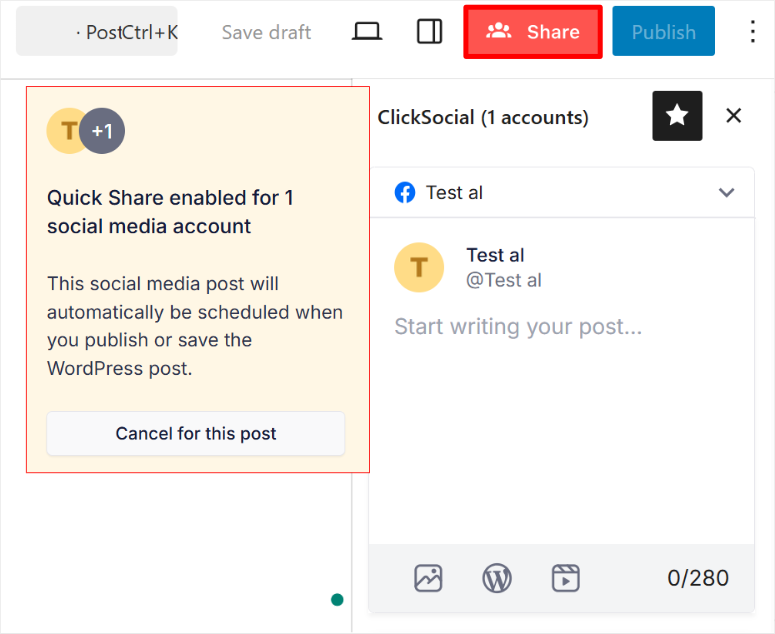
Après cela, regardez à côté du bouton « Publier », et vous verrez un nouveau bouton « Partager ».
Ici, sélectionnez le bouton « Partager », et vous verrez des options de partage sur les réseaux sociaux apparaître. Une liste de vos comptes de réseaux sociaux sera là, organisée dans des accordéons faciles à utiliser.
Sélectionnez simplement les comptes sur lesquels vous souhaitez partager. Vous pouvez même personnaliser votre publication sur les réseaux sociaux directement dans l'éditeur, tout comme nous vous l'avons montré dans la section « Facilité d'utilisation ».
Et le meilleur dans tout ça ?
Lorsque vous appuyez sur « Publier » ou « Enregistrer » sur votre article WordPress, votre publication sur les réseaux sociaux est également automatiquement planifiée. Tout est synchronisé.
Si vous décidez de ne pas partager un article particulier sur les réseaux sociaux, pas de problème. Appuyez simplement sur le bouton « Annuler pour cet article » dans les options de partage rapide.
3. Notifications : Restez informé de votre activité sur les réseaux sociaux
Suivre toutes vos publications sur les réseaux sociaux peut être délicat, n'est-ce pas ? La fonctionnalité ClickSocial Notifications vous aide à rester organisé.
Cela vous donne un aperçu clair de toute votre activité de publication sur les réseaux sociaux. Dans Notifications, vous pouvez rapidement voir les articles à examiner, les articles partagés, les articles en brouillon, et bien plus encore.
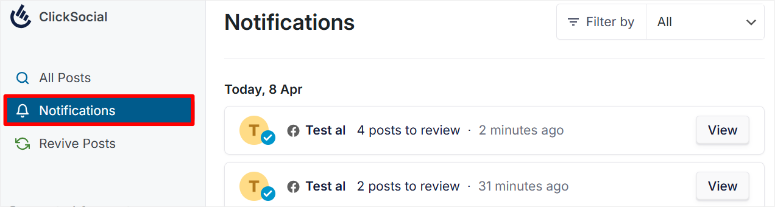
Ils incluent même un filtre qui affine les notifications, afin que vous puissiez trouver rapidement ce que vous cherchez.
4. Soumettre et approuver les articles : Le travail d'équipe fait la réussite
Maintenir la cohérence de la marque et la qualité est une priorité absolue pour ceux qui travaillent en équipe. ClickSocial a également pensé à la collaboration d'équipe avec la fonctionnalité « Soumettre et approuver les articles ».
Cette fonctionnalité est entièrement axée sur la collaboration d'équipe et le contrôle qualité.
Cette fonctionnalité de révision vous permet de configurer un flux de travail où les publications sur les réseaux sociaux doivent être examinées avant d'être publiées. En conséquence, elle garantit que tout ce qui est publié correspond à la voix et aux normes de votre marque.
Et il ne s'agit pas seulement d'approuver ou de rejeter des articles.
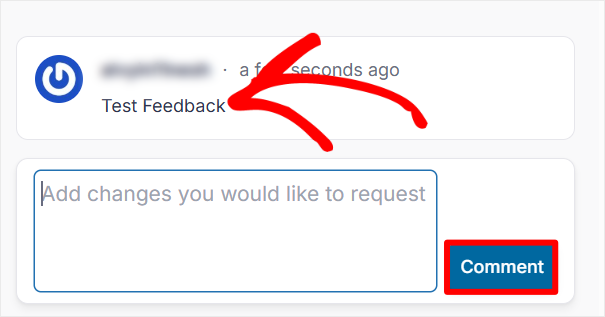
Vous pouvez également fournir des commentaires en temps réel sur des publications individuelles sur les réseaux sociaux par le biais de commentaires, ce qui favorise réellement la collaboration au sein de votre équipe. Cela aide tout le monde à apprendre et à s'améliorer ensemble.
5. Attribuer des comptes de médias sociaux : Contrôler l'accès de l'équipe
ClickSocial va au-delà de la simple attribution de différents niveaux d'accès à votre équipe. Il vous permet d'attribuer des comptes de médias sociaux à des membres spécifiques de l'équipe.
Cette fonctionnalité vous permet de spécifier exactement quels comptes de médias sociaux chaque membre de l'équipe peut consulter et sur lesquels il peut travailler.
Cela facilite la gestion des responsabilités de chacun. Cela aide également à la spécialisation de l'équipe. Par exemple, vous pouvez avoir des membres de l'équipe qui se spécialisent sur certaines plateformes.
Passons maintenant à la documentation et au support.
Documentation et support
Avoir toutes ces fonctionnalités, c'est bien, mais que faire si vous avez besoin d'aide ou si vous avez des questions ?
C'est là qu'un bon support et une bonne documentation deviennent vraiment importants. Et avec ClickSocial, ils semblent avoir fait des efforts dans ce domaine également.
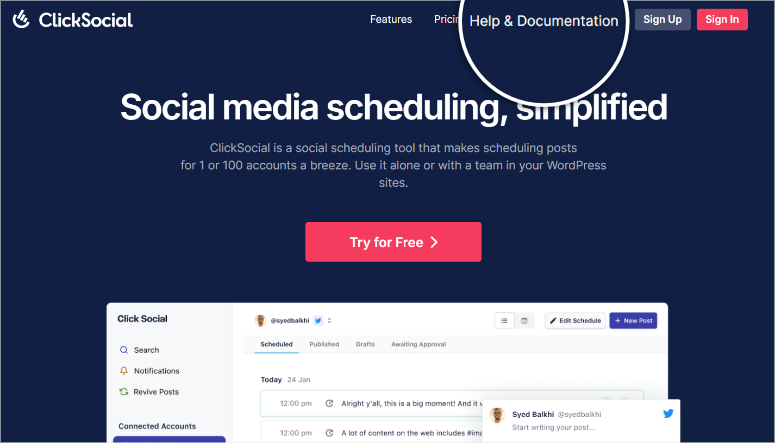
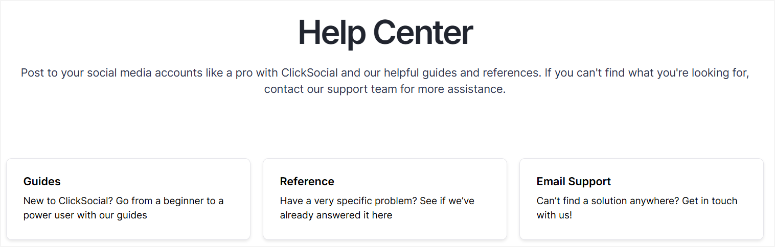
Pour commencer, ClickSocial dispose d'une page d'accueil bien organisée. Immédiatement, vous remarquez qu'elle est remplie de captures d'écran, vous montrant rapidement comment fonctionnent les différentes fonctionnalités.
Si vous avez besoin d'informations plus détaillées, l'accès à leur documentation est facile. Il suffit de chercher le lien « Aide et documentation » en haut de la page d'accueil. Il est juste là, en haut de leur page d'accueil.
Une fois sur la page de documentation, vous verrez qu'elle est soigneusement divisée en onglets, qui comprennent Guides, Référence et Support par e-mail.
Vous pouvez sélectionner l'un de ces onglets pour accéder directement à cette section de documentation spécifique.
Aller à :
- Guides : Pour trouver des tutoriels détaillés. Ces guides vous expliquent exactement comment utiliser toutes les fonctionnalités de ClickSocial.
- Références : Nous apprécions particulièrement cette ressource car elle renvoie à des articles qui expliquent les problèmes courants rencontrés par d’autres utilisateurs. C’est formidable de voir des solutions et des astuces basées sur l’expérience réelle des utilisateurs.
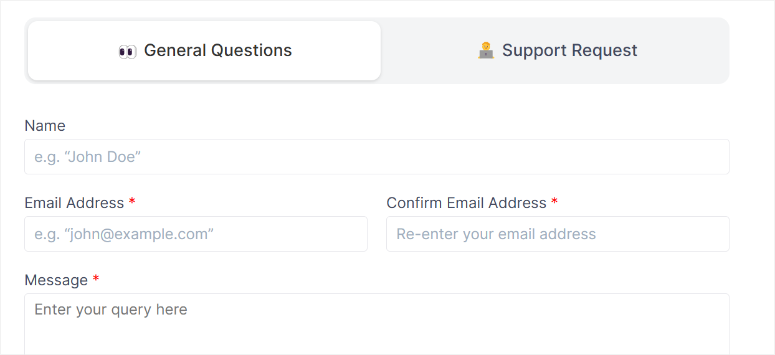
Maintenant, si vous ne trouvez pas votre réponse dans la documentation, ClickSocial offre deux principaux moyens de contacter leur équipe de support. Vous pouvez choisir entre Questions Générales et Demande de Support.
Si vous avez simplement des questions générales, sélectionnez « Questions Générales ».
Ce canal est parfait pour les demandes de renseignements avant la vente et pour les personnes qui ne sont pas clientes de ClickSocial. Vous pouvez utiliser ce formulaire de contact pour faire des demandes générales telles que les prix, les licences, les démos de plugins, et plus encore.
Mais si vous êtes déjà client et que vous avez besoin d’aide technique, vous voudrez opter pour « Demande de Support ».
C’est le canal pour obtenir une assistance technique en tant que client payant de ClickSocial. Le formulaire lui-même ne comporte que deux champs : « Sujet » et « Détails ».
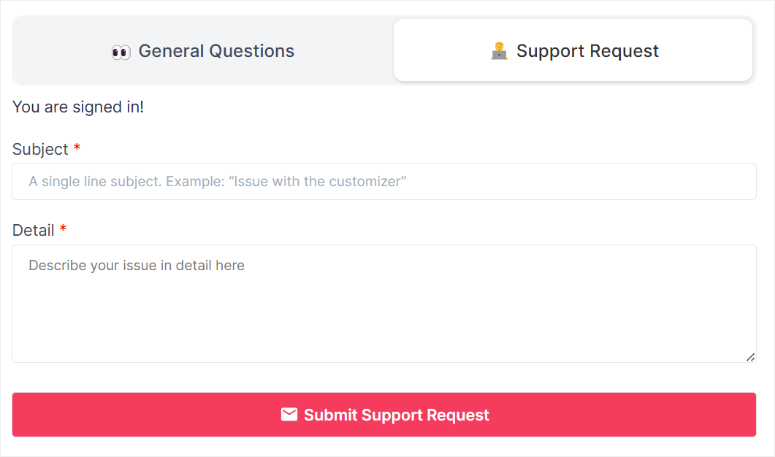
Remplissez simplement ces champs, et vous pourrez facilement soumettre votre ticket de support.
Regardons maintenant les prix.
Tarifs
Comme mentionné, ClickSocial offre une version gratuite du plugin. Vous pouvez la télécharger directement depuis le répertoire des plugins WordPress. Gardez à l’esprit, cependant, que la version gratuite est livrée avec un ensemble de fonctionnalités limité.
Pour toute la puissance de ClickSocial, vous voudrez considérer leurs plans premium.
Maintenant, leur modèle de tarification est un peu différent de la plupart des plugins. ClickSocial vous facture en fonction du nombre de comptes de médias sociaux que vous souhaitez connecter.
Vous verrez des onglets plus et moins sur leur page de tarification en haut. Vous pouvez les utiliser pour ajuster le nombre de comptes dont vous avez besoin.
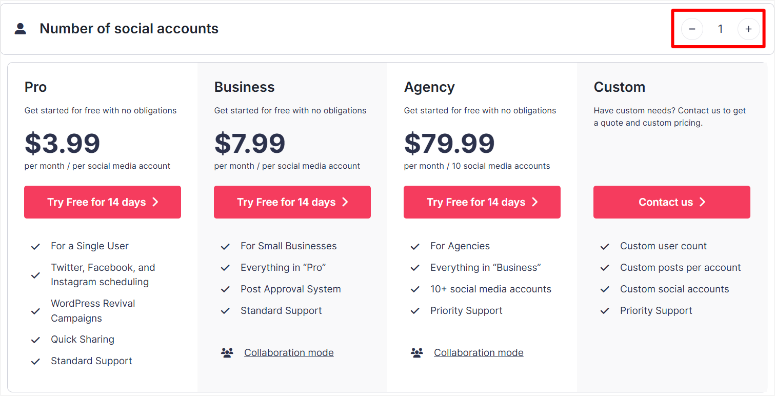
N’oubliez pas que plus vous sélectionnez de comptes, plus le prix est élevé. Leur prix de base commence avec un seul compte de médias sociaux.
- Plan Pro : À partir de 3,99 $ / mois. Ce plan est conçu pour un seul utilisateur. Il comprend les campagnes de relance WordPress, le partage rapide, et plus encore. De plus, il prend en charge la planification pour Twitter, Facebook et Instagram. Le support standard est également inclus.
- Plan d'affaires : À partir de 7,99 $/mois. Celui-ci s'adresse aux petites entreprises. Il comprend tout ce qui est inclus dans le plan Pro. De plus, il vous offre également le système d'approbation de publication pour les flux de travail d'équipe. Vous bénéficiez également d'une assistance standard avec ce plan.
- Plan Agence : À partir de 79,99 $/mois. Ce plan est conçu pour les agences qui gèrent plusieurs clients. Il comprend tout ce qui est inclus dans le plan d'affaires. Il prend également en charge plus de 10 comptes de réseaux sociaux. Vous bénéficierez également d'une assistance prioritaire avec le plan Agence.
Enfin, ils proposent un Plan Personnalisé si vous avez des besoins très importants ou personnalisés. Pour connaître les prix, vous devez contacter directement l'équipe ClickSocial.
Le meilleur, c'est que chaque plan est accompagné d'un essai gratuit de 14 jours. Cela vous permet de tester les fonctionnalités avant de vous engager.
De plus, ils offrent également une garantie de remboursement de 30 jours, sans poser de questions, avec chaque plan.
Avantages et inconvénients
Décomposons les avantages et les inconvénients de ClickSocial en fonction de notre expérience.
Avantages
- Facile à démarrer : D'après notre expérience, la configuration de ClickSocial a été un jeu d'enfant. La visite guidée du tableau de bord a vraiment aidé, et la connexion de notre site WordPress et de nos comptes sociaux a été très simple.
- Tableau de bord convivial : Nous avons trouvé le tableau de bord propre et bien organisé. Tout ce dont nous avions besoin était facile à trouver, ce qui a rendu la navigation sur ClickSocial une expérience agréable.
- L'intégration Gutenberg fait gagner du temps : La publication directe depuis l'éditeur Gutenberg est un énorme avantage pour nous. Cela a vraiment rationalisé notre flux de travail de contenu et nous a fait gagner des étapes lors du partage de nouveaux articles.
- Revive Old Posts est intelligent : Revive Posts est un moyen astucieux de tirer le meilleur parti de votre ancien contenu. C'est un moyen facile de garder des publications précieuses devant notre public sans effort supplémentaire.
Inconvénients
- Plateformes de médias sociaux limitées : Nous avons remarqué que ClickSocial se concentre actuellement sur les plateformes principales comme Facebook, X et Instagram. Cela peut sembler un peu limitatif si vous êtes fortement investi dans d'autres plateformes.
- Le prix par compte social peut s'accumuler : Selon le nombre de comptes de médias sociaux que vous gérez, la structure tarifaire pourrait devenir un peu coûteuse par rapport aux outils avec un tarif forfaitaire pour des comptes illimités.
FAQ : Avis sur ClickSocial
Combien coûte la gestion des médias sociaux ?
Les coûts de gestion des médias sociaux varient. Les outils gratuits offrent un point de départ mais manquent souvent de fonctionnalités. Les options payantes offrent plus de fonctionnalités et de support. Les prix varient de quelques dollars par mois, comme le plan Pro de ClickSocial, à des centaines, selon les besoins. Le choix d'un outil comme ClickSocial dépend des fonctionnalités requises et du budget.
Quelle est la différence entre la gestion des médias sociaux et le marketing des médias sociaux ?
La gestion des médias sociaux implique des tâches quotidiennes telles que la planification des publications et l'engagement avec les audiences à l'aide d'outils comme ClickSocial. Le marketing des médias sociaux est plus large, englobant la planification stratégique pour des objectifs tels que la création de marque. ClickSocial aide à la gestion, soutenant les stratégies marketing globales.
Existe-t-il un outil gratuit de planification des médias sociaux ?
Oui, il existe des outils gratuits de planification des médias sociaux, et ClickSocial propose un plugin gratuit pour commencer. Bien qu'utiles, les outils gratuits ont souvent des limitations. La mise à niveau vers une option payante comme ClickSocial pour des fonctionnalités avancées et une gestion évolutive débloque de plus grandes capacités.
ClickSocial peut-il aider à relancer d'anciens articles de blog sur les médias sociaux ?
Oui, ClickSocial dispose d'une fonctionnalité de relance des publications. Cela vous permet de republier automatiquement d'anciens articles de blog WordPress sur les médias sociaux. C'est un moyen utile de ramener le contenu ancien à l'attention de votre audience sans effort manuel et peut aider à augmenter le trafic vers les anciens articles.
ClickSocial offre-t-il des fonctionnalités de collaboration d'équipe ?
Oui, ClickSocial inclut des fonctionnalités de collaboration d'équipe. Ils offrent des options pour ajouter des membres d'équipe, configurer des flux de travail d'approbation de publications et attribuer des comptes de médias sociaux à des membres d'équipe spécifiques. Cela rend ClickSocial adapté aux entreprises et aux équipes qui ont besoin de gérer les médias sociaux ensemble et de maintenir la cohérence de la marque.
Verdict final : ClickSocial est-il fait pour vous ?
Alors, ClickSocial est-il un bon plugin de planification et de gestion des médias sociaux ?
D'après notre expérience, il l'est, surtout pour les utilisateurs de WordPress qui veulent quelque chose de simple et facile à utiliser.
ClickSocial brille également lorsqu'il s'agit de simplifier la planification des médias sociaux directement depuis votre tableau de bord WordPress.
Nous avons trouvé le processus d'installation fluide, l'interface propre, et des fonctionnalités comme l'intégration Gutenberg et la relance des publications vraiment utiles.
Si vous recherchez un plugin convivial pour améliorer votre présence sur les médias sociaux sans complexité, ClickSocial vaut vraiment la peine d'être examiné.
Si vous recherchez d'autres plugins de médias sociaux incroyables, consultez 9 meilleurs plugins de preuve sociale pour WordPress.
En dehors de cela, voici d'autres articles qui pourraient vous intéresser.
- Comment ajouter des notifications de preuve sociale dans WordPress
- Comment intégrer un flux Instagram dans WordPress
- Les meilleurs outils de marketing en ligne pour dynamiser votre entreprise
Ces articles vous aideront à apprendre comment améliorer votre marketing sur les réseaux sociaux via WordPress.

Commentaires Laisser une réponse