
TL;DR : J'ai testé plus de 7 outils de collaboration en ligne. Nextiva et Slack sont en tête pour la communication d'équipe complète, mais j'ai des options gratuites et spécialisées pour chaque taille d'équipe ci-dessous.
J'ai vu un projet échouer parce que mon équipe jonglait entre Slack, l'e-mail, Zoom et Google Docs en même temps. Les messages étaient perdus. Les fichiers disparaissaient. Les délais étaient dépassés.
Le fait est que des outils dispersés tuent la productivité plus rapidement que tout le reste. Votre équipe perd des heures à passer d'une application à l'autre et à chercher des informations.
J'ai testé des dizaines d'outils de collaboration pour trouver ceux qui rassemblent réellement tout. Ci-dessous, vous verrez les meilleures options pour les équipes de toutes tailles et de tous budgets.
Points clés à retenir
- Je révèle quels outils combinent chat, vidéo et partage de fichiers dans un seul tableau de bord
- J'ai testé des plans gratuits pour trouver ce qui fonctionne sans dépenser un centime
- Je vous montre comment faire correspondre les fonctionnalités de collaboration à la taille de votre équipe
- J'identifie quelles plateformes s'intègrent à WordPress et à vos outils existants
- J'explique quand les outils spécialisés battent les solutions tout-en-un pour des flux de travail spécifiques
Les meilleurs outils de collaboration en ligne pour les équipes
Ci-dessous, vous trouverez nos 7 meilleurs choix d'outils de collaboration en ligne payants et gratuits. Chaque outil peut offrir des fonctionnalités différentes, vous pouvez donc choisir le meilleur logiciel de collaboration en ligne pour la communication d'équipe et client.
Utilisez la table des matières ci-dessous pour naviguer dans l'article. Vous pouvez voir tous les outils de collaboration que j'ai listés en un coup d'œil et cliquer sur n'importe quel lien pour sauter à cette section.
- 1. Nextiva
- 2. Slack
- 3. WPForms
- 4. OptinMonster
- 5. Microsoft Teams
- 6. Google Workspace
- 7. Membres de l'équipe Divi
- 8. Project Panorama
- FAQ : Meilleurs outils de collaboration en ligne pour les équipes [Gratuit inclus]
- Verdict final : Dois-je utiliser des outils de collaboration en ligne sur mon site WordPress ?
Commençons.
1. Nextiva
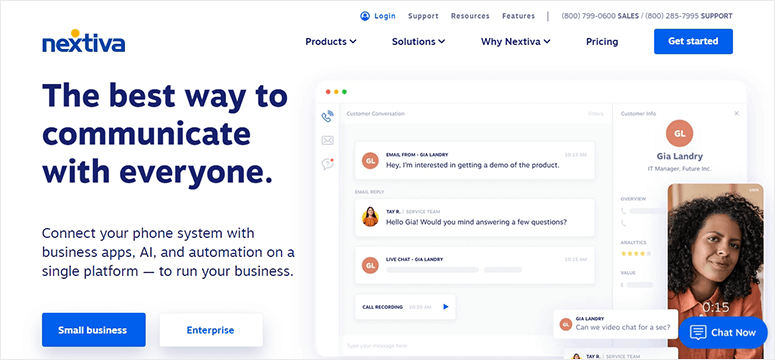
Nextiva est une solution tout-en-un pour tous vos besoins en communication et collaboration.
Avec Nextiva, vous avez accès à des fonctionnalités puissantes qui incluent :
- SMS de bureau
- Chat d'équipe
- Calendriers intégrés
- Réunions vidéo
- Salles d'équipe
- Fichiers et pièces jointes
Vous pouvez travailler efficacement sur des projets et des équipes avec des fichiers, des liens et du contexte consultables. De plus, vous pouvez prendre des notes lors des appels et obtenir des transcriptions automatiques de vos appels.
Nexitva propose également des solutions pour le service client, notamment la téléphonie d'entreprise, le chat, la conférence, l'analyse, et plus encore.
🟢► Avantages
- Communication tout-en-un : J'ai des appels vocaux, des réunions vidéo, des SMS et un chat d'équipe dans un seul tableau de bord sans changer d'application.
- Transcriptions automatiques des appels : J'obtiens un texte consultable de chaque appel, ce qui m'évite de prendre des notes pendant les réunions.
- Calendrier intégré : Je planifie des réunions directement dans Nextiva et je vois la disponibilité de mon équipe sans ouvrir Google Calendar.
- Salons d'équipe : J'organise les projets en espaces dédiés où les fichiers, les discussions et les appels restent ensemble dans leur contexte.
- SMS sur ordinateur : J'envoie des SMS depuis mon ordinateur en utilisant mon numéro professionnel, ce qui est plus professionnel que les SMS personnels.
- Outils de service client : J'ai des analyses intégrées et des fonctionnalités de routage d'appels qui fonctionnent très bien pour les équipes de support.
🔴► Inconvénients
- Configuration initiale complexe : J'ai passé plus de temps que prévu à configurer les autorisations d'équipe et les paramètres téléphoniques avant que mon équipe ne puisse l'utiliser efficacement.
- Tarification premium : J'ai trouvé le coût plus élevé que les outils de chat de base, ce qui rend la tâche difficile pour les petites équipes avec des budgets serrés.
Mon expérience avec Nextiva
J'ai trouvé la courbe d'apprentissage plus raide que prévu lors de la configuration initiale des salons d'équipe. L'interface regorge de fonctionnalités qui submergent les nouveaux utilisateurs. Mais une fois que j'ai passé 30 minutes à explorer, tout s'est éclairci. La fonctionnalité de transcription des appels m'a fait gagner des heures de prise de notes lors des réunions clients.
2. Slack

Slack est l'un des outils de collaboration en ligne les plus populaires pour les équipes. Il permet les messages individuels, les messages de petits groupes, les appels vocaux, les appels vidéo, le partage d'écran, et bien plus encore.
Il offre la flexibilité de créer des canaux publics et privés pour des sujets, des projets, des équipes, etc. Cela permet d'organiser vos conversations et de collaborer avec les membres de votre équipe.
Pour toutes vos communications, Slack crée une archive consultable. Cela inclut les conversations et les fichiers automatiquement enregistrés, indexés, archivés et disponibles dans le moteur de recherche.
Slack s'intègre également à des milliers d'applications et d'outils tiers pour rationaliser vos flux de travail. Connectez Google Calendar, Dropbox et d'autres applications populaires à Slack pour des collaborations transparentes. Vous pouvez même vous intégrer à des plugins comme Uncanny Automator pour intégrer Slack dans WordPress.
🟢► Avantages
- Organisation des canaux : Je crée des canaux séparés pour les projets, les équipes et les sujets afin que les conversations ne se mélangent jamais.
- Archive consultable : Je retrouve instantanément d'anciens messages, fichiers et liens grâce à la recherche de Slack, ce qui est mieux que de fouiller dans les fils d'e-mails.
- Bibliothèque d'intégrations massive : J'ai connecté Google Agenda, Dropbox, Trello et des dizaines d'autres outils sans écrire une seule ligne de code.
- Partage d'écran intégré : Je partage mon écran pendant les appels vidéo sans lancer d'application distincte ni envoyer de liens de réunion.
- Intégration WordPress : J'utilise Uncanny Automator pour envoyer des notifications WordPress directement dans les canaux Slack pour des mises à jour instantanées de l'équipe.
- Application mobile : Je reste connecté à mon équipe depuis mon téléphone avec les mêmes fonctionnalités que la version de bureau.
🔴► Inconvénients
- Limites du plan gratuit : Je perds l'accès aux messages de plus de 90 jours sur le niveau gratuit, ce qui rend impossible la recherche d'anciennes décisions.
- Surcharge de notifications : Je suis bombardé d'alertes provenant de plusieurs canaux, à moins de passer du temps à personnaliser les paramètres de notification pour chacun d'eux.
Mon expérience avec Slack
J'ai atteint la limite d'archivage des messages du plan gratuit plus rapidement que je ne le pensais. La perte d'accès aux anciennes conversations a frustré mon équipe. Mais l'organisation des canaux et les intégrations tierces sont inégalées. J'ai connecté 12 outils différents à Slack, ce qui a éliminé le changement constant d'application pour mon équipe à distance.
Obtenez Slack dès aujourd'hui !
3. WPForms
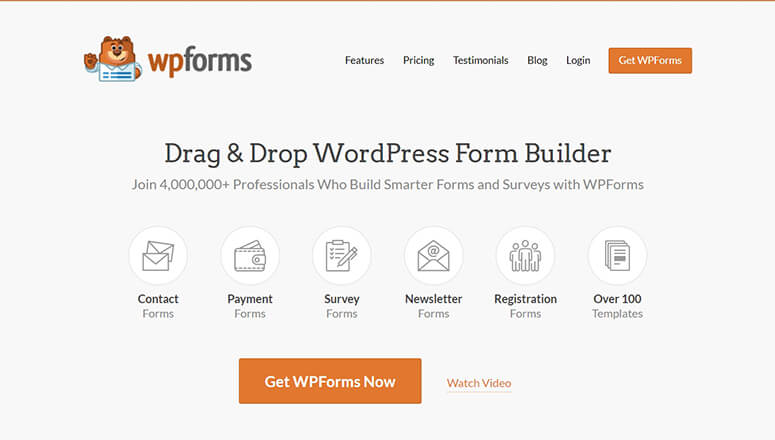
WPForms est le plugin de formulaire de contact le plus convivial pour les débutants sur le marché. Il vous permet de créer un formulaire d'invitation de membre d'équipe et des formulaires d'enquête d'équipe pour collaborer avec les membres de votre équipe.
Avec un puissant constructeur de formulaires par glisser-déposer, il est facile pour un débutant absolu de créer un formulaire WordPress. Il offre également des modèles de formulaires prêts à l'emploi pour les formulaires d'enquête, les sondages en ligne et les formulaires d'inscription des nouveaux membres de l'équipe.
Vous pouvez gérer les notifications instantanées pour votre équipe dans un tableau de bord simple. Toutes les réponses sont stockées dans la zone d'administration de votre site Web, vous saurez donc tout sur l'activité des membres de votre équipe lorsque nécessaire.
🟢► Avantages
- Constructeur par glisser-déposer : Je crée des sondages d'équipe et des formulaires d'inscription sans toucher au code, ce qui fonctionne parfaitement pour les utilisateurs non techniques.
- Modèles prêts à l'emploi : J'ai des formulaires pré-construits pour les sondages, les enquêtes et les invitations aux membres de l'équipe que je personnalise en quelques minutes.
- Notifications instantanées : Je reçois des alertes par e-mail lorsque les membres de l'équipe soumettent des réponses, afin de ne jamais manquer un commentaire important.
- Stockage intégré : Je consulte toutes les soumissions de formulaires dans mon tableau de bord WordPress sans avoir besoin de bases de données ou de feuilles de calcul externes.
- Logique conditionnelle : J'affiche différentes questions en fonction des réponses précédentes, ce qui rend les sondages d'équipe personnalisés et pertinents.
- Formulaires adaptés aux mobiles : Je recueille les réponses des membres de l'équipe sur n'importe quel appareil sans problèmes de formatage ni de mise en page incorrecte.
🔴► Inconvénients
- Communication non instantanée : Je ne peux pas utiliser WPForms pour la messagerie instantanée ou les appels vidéo, il ne gère donc que la collaboration asynchrone.
- Limité à WordPress : J'ai besoin d'un site WordPress pour utiliser WPForms, ce qui n'aide pas les équipes travaillant en dehors de cette plateforme.
Mon expérience avec WPForms
Je ne m'attendais pas à ce qu'un plugin de formulaire fonctionne comme un outil de collaboration au début. Mais quand j'ai eu besoin de recueillir les commentaires de l'équipe et d'intégrer de nouveaux membres, WPForms m'a surpris. Les modèles de sondage m'ont fait gagner des heures de configuration. J'ai créé un sondage de satisfaction d'équipe en moins de 5 minutes en utilisant le constructeur par glisser-déposer.
Obtenez WPForms dès aujourd'hui !
4. OptinMonster
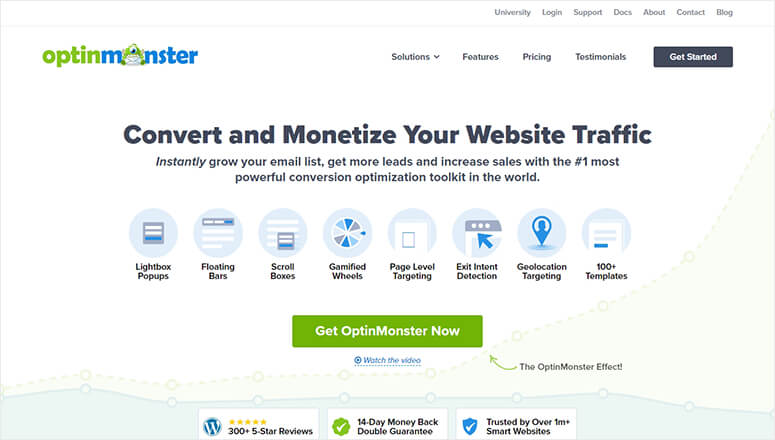
OptinMonster est le meilleur logiciel de génération de prospects et d'optimisation de la conversion sur le marché. Vous vous demandez peut-être : « Qu'est-ce que ce plugin fait sur une liste d'outils de collaboration d'équipe ? »
OptinMonster vous permet de collaborer en équipe et de créer des campagnes marketing qui transforment les visiteurs de votre site web en clients.
Lorsque vous vous inscrivez à un plan Pro ou supérieur, vous pouvez ajouter des sous-comptes à votre compte OptinMonster principal.
Cela vous permet de donner accès à d'autres membres de l'équipe. Ainsi, différentes parties de votre équipe marketing peuvent créer des formulaires d'optin ultra-ciblés pour développer votre liste et générer plus de revenus.
Vous pouvez créer des campagnes illimitées et cibler les utilisateurs en fonction de leurs actions sur votre site web. Toutes les données sont disponibles dans un tableau de bord intuitif pour que votre équipe puisse suivre la progression de votre entreprise.
🟢► Avantages
- Accès aux sous-comptes : J'ajoute des membres de l'équipe à mon compte OptinMonster afin que plusieurs personnes puissent créer des campagnes sans partager de mots de passe.
- Tableau de bord d'analyse partagé : Je consulte les données de performance des campagnes auxquelles toute mon équipe marketing peut accéder et en discuter ensemble.
- Campagnes illimitées : Je laisse différents membres de l'équipe gérer des campagnes spécifiques sans atteindre de limites ou payer par utilisateur.
- Ciblage basé sur le comportement : Je collabore avec mon équipe pour créer des campagnes ciblées qui affichent différents messages en fonction des actions des utilisateurs.
🔴► Inconvénients
- Nécessite le plan Pro : Je dois payer pour un plan de niveau supérieur afin d'ajouter des sous-comptes, ce qui rend la collaboration d'équipe coûteuse pour les petites entreprises.
- Spécifique au marketing : Je ne peux pas utiliser OptinMonster pour la communication générale de l'équipe ou la gestion de projet au-delà des campagnes marketing.
Mon expérience avec OptinMonster
J'étais sceptique quant à la qualification de cet outil de collaboration jusqu'à ce que j'utilise la fonctionnalité de sous-comptes. Mon équipe marketing a créé des campagnes simultanément sans empiéter sur le travail des autres. Le tableau de bord partagé a donné à chacun une visibilité sur les taux de conversion. C'est une collaboration axée sur les résultats, pas seulement sur la communication.
Obtenez OptinMonster dès aujourd'hui !
5. Microsoft Teams
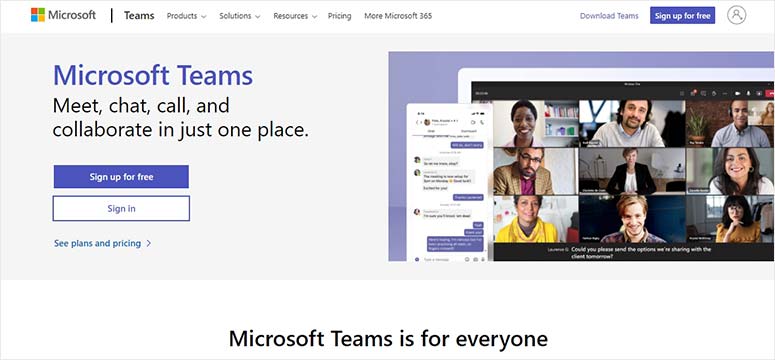
Microsoft Teams est un outil de collaboration en ligne premium pour les équipes et les organisations. Il offre des fonctionnalités de chat, d'appel et de collaboration dans un tableau de bord unique et intuitif.
L'outil est disponible sur l'application de bureau et mobile pour vous connecter à votre équipe depuis n'importe où dans le monde. Il vous permet de passer de votre chat de groupe à un appel vidéo en un seul clic.
Connectez-vous avec les membres de votre équipe et partagez des fichiers avec Microsoft Teams rapidement. Il vous permet de gérer les notes, les documents et les calendriers au sein de votre compte pour rester organisé en permanence.
Dans la fonction de chat, vous pouvez utiliser des GIFs, des autocollants et des emojis. L'option d'appel dispose de fonctionnalités avancées telles que les appels de groupe, la messagerie vocale dans le cloud et les transferts d'appels.
Et, l'outil de collaboration s'intègre de manière transparente avec Word, Excel et PowerPoint pour modifier vos documents avec les membres de votre équipe en temps réel.
🟢► Avantages
- Intégration Office 365 : Je modifie des fichiers Word, Excel et PowerPoint avec mon équipe en temps réel sans quitter l'interface Teams.
- Appels vidéo en un clic : Je passe du chat texte à la réunion vidéo instantanément sans envoyer de liens ni planifier à l'avance.
- Applications de bureau et mobiles : Je me connecte avec mon équipe de n'importe où en utilisant les mêmes fonctionnalités sur mon téléphone ou mon ordinateur.
- Fonctionnalités d'appel avancées : J'ai des appels de groupe, la messagerie vocale et des transferts d'appels intégrés, ce qui remplace les systèmes téléphoniques distincts.
🔴► Inconvénients
- Interface écrasante : J'ai trouvé trop d'onglets, de boutons et de menus en concurrence pour attirer l'attention, ce qui confond les nouveaux utilisateurs.
- Nécessite l'écosystème Microsoft : Je tire le meilleur parti uniquement si mon équipe utilise déjà Office 365 et OneDrive pour le stockage de fichiers.
Mon expérience avec Microsoft Teams
J'ai eu du mal avec l'interface encombrée au début car Microsoft a intégré trop de fonctionnalités dans un seul écran. Mais pour les équipes utilisant déjà Office 365, l'intégration est imbattable. J'ai modifié des documents Word avec trois membres de l'équipe simultanément lors d'un appel vidéo, ce qui a éliminé les allers-retours habituels.
Obtenez Microsoft Teams dès aujourd'hui !
6. Google Workspace
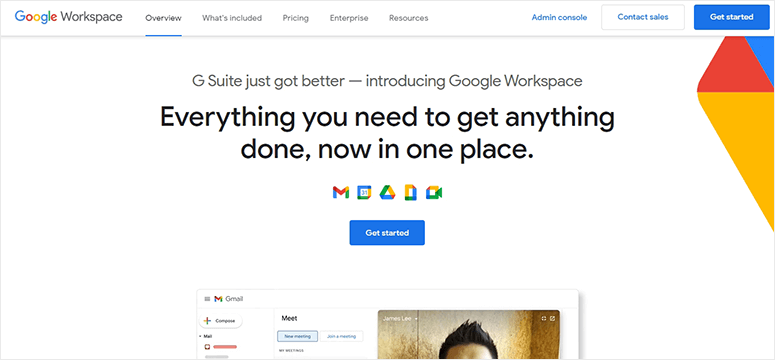
Google Workspace est un outil de collaboration en ligne pour les équipes, créé par Google. Il est super flexible et offre des outils pour intégrer, personnaliser et étendre l'application en fonction des besoins de votre entreprise et de votre équipe.
Il fonctionne avec toutes les applications de Google, y compris Gmail, Drive, Photos, Calendar, Hangouts, et ainsi de suite. Cela signifie que vous pouvez facilement collaborer avec les membres de votre équipe en utilisant vos applications habituelles.
Google Workspace est entièrement compatible avec les documents, feuilles de calcul et présentations. Cela permet à votre équipe de partager et de modifier les documents en temps réel pour la création de contenu collaboratif.
La durée des réunions vidéo est de 24 heures, ce qui est le maximum proposé par une application ou un outil. Parmi les autres fonctionnalités principales, on trouve un générateur de sondages, des notes partagées, des calendriers partagés, la messagerie d'équipe, et plus encore.
🟢► Avantages
- Applications Google familières : J'utilise Gmail, Drive, Calendar et Docs que mon équipe connaît déjà, ce qui élimine le temps de formation.
- Modification de documents en temps réel : Je travaille sur le même Google Doc avec plusieurs membres de l'équipe et je vois leurs modifications instantanément.
- Réunions vidéo de 24 heures : J'organise des ateliers et des sessions de formation toute la journée sans atteindre les limites de temps qui coupent les autres plateformes.
- Tarification abordable : Je paie seulement 5,90 £ par utilisateur par mois, ce qui le rend économique pour les petites équipes et les startups.
- Options de stockage illimitées : J'obtiens un stockage cloud généreux pour les fichiers et les e-mails sans avoir à supprimer constamment le contenu ancien.
- Générateur de sondages intégré : Je crée des sondages d'équipe et des formulaires de commentaires à l'aide de Google Forms sans avoir besoin d'un logiciel de sondage distinct.
🔴► Inconvénients
- Personnalisation limitée : Je ne peux pas personnaliser l'interface ou les flux de travail de manière approfondie par rapport aux plateformes de collaboration spécialisées.
- Compte Google requis : J'ai besoin que tous les membres de mon équipe aient un compte Google, ce que certaines organisations restreignent pour des raisons de sécurité.
Mon expérience avec Google Workspace
J'ai adoré la façon dont mon équipe a commencé à collaborer immédiatement car tout le monde connaissait déjà Gmail et Google Docs. La limite de 24 heures pour les réunions vidéo semble excessive jusqu'à ce que vous organisiez un atelier d'une journée entière. De plus, c'est l'option la plus abordable et la plus complète que j'ai testée pour les petites équipes.
Obtenez Google Workspace dès aujourd'hui !
7. Membres de l'équipe Divi
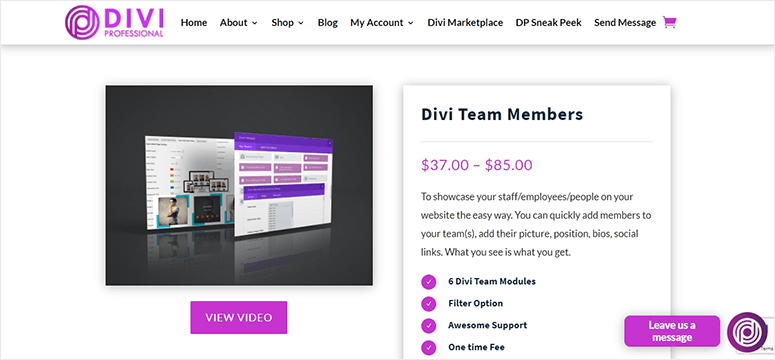
Divi Team Members est un outil de collaboration en ligne professionnel pour les équipes. Il vous permet de présenter les membres de votre équipe sur votre site Web, d'ajouter de nouveaux membres à l'équipe, d'afficher les photos des membres, et plus encore.
Il prend en charge tous les navigateurs modernes pour que les équipes puissent collaborer en ligne. Contrairement à d'autres outils de collaboration d'équipe, ce plugin aide à présenter votre équipe et à obtenir de nouveaux projets en ligne.
Divi permet également aux spécialistes du marketing de créer des pages de destination sans l'aide de développeurs. Cela signifie plus de bande passante pour votre équipe technique et plus de liberté pour votre équipe marketing.
Il est livré avec des fonctionnalités d'équipe, y compris un constructeur visuel frontal, des liens sociaux, des mises en page d'affichage d'équipe, des intégrations de modules, et plus encore.
Divi Team Members est un plugin WordPress qui fonctionne très bien avec les populaires Elegant Themes Divi et Extra, dès la sortie de la boîte.
🟢► Avantages
- Vitrine visuelle de l'équipe : J'affiche les photos, biographies et liens sociaux des membres de mon équipe sur mon site Web pour renforcer la crédibilité auprès des clients potentiels.
- Constructeur visuel frontal : Je permets à mon équipe marketing de modifier la page de l'équipe directement sans apprendre à coder ni demander l'aide de développeurs.
- Mises en page multiples : Je choisis parmi différentes mises en page en grille et en liste pour correspondre à la conception de mon site Web sans CSS personnalisé.
- Intégration des médias sociaux : J'ajoute des liens LinkedIn, Twitter et autres liens sociaux pour chaque membre de l'équipe afin de renforcer le réseautage professionnel.
🔴► Inconvénients
- Pas pour la collaboration interne : Je ne peux pas utiliser ce plugin pour la communication d'équipe ou la gestion de projet, seulement pour l'affichage public de l'équipe.
- Nécessite le thème Divi : J'ai besoin du thème Elegant Themes Divi ou Extra installé, ce qui limite son utilisation si mon site utilise un thème différent.
Mon expérience avec Divi Team Members
J'ai réalisé que ce plugin résolvait un problème de collaboration différent de celui des outils de chat. Il présente mon équipe publiquement pour attirer des clients, et non pour faciliter la communication interne. Le constructeur visuel a permis à mon équipe marketing de mettre à jour notre page d'équipe sans déranger les développeurs. C'est la collaboration par l'autonomie, ce qui a libéré des ressources techniques.
Obtenez Divi Team Members dès aujourd'hui !
8. Project Panorama
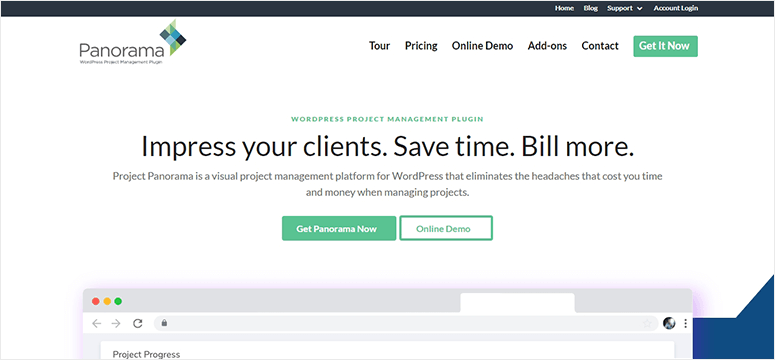
Project Panorama est un plugin de gestion de projet visuel pour WordPress. Il aide à réduire les efforts de votre équipe et leur permet de gérer les projets dans un seul tableau de bord.
Vos clients et les membres de votre équipe peuvent accéder au tableau de bord pour suivre visuellement la progression et l'état du projet. Chaque client aura un tableau de bord privé, et ils ne pourront consulter que leur propre projet.
D'autre part, les membres de votre équipe peuvent collaborer sur n'importe quel projet et accomplir le travail. Il suit également automatiquement la progression et le temps passé sur chaque tâche pour améliorer la productivité du travail.
🟢► Avantages
- Suivi visuel des projets : Je montre la progression des projets avec des chronologies visuelles et des barres d'état que les clients comprennent sans explications techniques.
- Tableaux de bord clients privés : Je donne à chaque client l'accès uniquement à ses projets, ce qui maintient la confidentialité lors de la gestion de plusieurs clients.
- Suivi automatique du temps : Je vois combien de temps mon équipe passe sur chaque tâche sans feuilles de temps manuelles ni rapports basés sur l'honneur.
- Intégration WordPress : Je gère les projets directement dans mon tableau de bord WordPress aux côtés de mon contenu et de mes plugins de site Web.
🔴► Inconvénients
- Plateforme WordPress uniquement : Je ne peux pas utiliser Project Panorama si mon équipe ou mes clients travaillent en dehors de WordPress, ce qui limite la portée de la collaboration.
- Fonctionnalités de communication limitées : Je n’ai pas de chat ou d’appels vidéo intégrés, j’ai donc toujours besoin d’outils distincts pour les discussions d’équipe en temps réel.
Mon expérience avec Project Panorama
J’ai apprécié les tableaux de bord côté client qui tenaient les clients informés sans e-mails de statut constants. Le suivi automatique du temps a révélé quelles tâches prenaient des heures, m’aidant à mieux tarifer les projets. Mais j’ai trouvé la limitation à WordPress uniquement frustrante lorsque je collaborais avec des équipes externes qui n’utilisent pas WordPress.
Obtenez Project Panorama dès aujourd'hui !
FAQ : Meilleurs outils de collaboration en ligne pour les équipes [Gratuit inclus]
Quel est le meilleur outil de collaboration en ligne gratuit pour les petites équipes ?
Slack offre le meilleur plan gratuit pour les petites équipes avec un nombre illimité d’utilisateurs et de canaux. Vous bénéficiez de la messagerie de groupe, des appels vocaux, du partage d’écran et de 90 jours d’historique de messages consultable. Le hic, c’est que vous atteindrez rapidement les limites de stockage si votre équipe partage de nombreux fichiers. Google Workspace propose également Gmail et Docs gratuits, mais les fonctionnalités de collaboration complètes nécessitent le plan payant à 5,90 £ par mois.
Puis-je utiliser des outils de collaboration avec mon site WordPress ?
Oui, plusieurs outils s’intègrent directement à WordPress. WPForms vous permet de créer des sondages d’équipe et des formulaires d’inscription sur votre site. Slack se connecte via des plugins d’automatisation comme Uncanny Automator pour envoyer des notifications. Project Panorama fonctionne entièrement à l’intérieur de votre tableau de bord WordPress. De plus, vous pouvez intégrer des calendriers Google Workspace et des widgets de chat Microsoft Teams sur des pages WordPress.
Quel outil de collaboration fonctionne le mieux pour les équipes distantes réparties sur différents fuseaux horaires ?
Google Workspace gère le mieux les fuseaux horaires avec son calendrier intégré et sa capacité de visioconférence 24 heures sur 24. Vous voyez automatiquement l’heure locale de chacun lors de la planification. Les documents partagés permettent aux membres de l’équipe de contribuer de manière asynchrone sans avoir besoin de réunions en direct. De plus, les applications mobiles fonctionnent de manière fiable pour les membres de l’équipe rejoignant depuis n’importe où dans le monde.
Ai-je besoin de compétences techniques pour configurer un logiciel de collaboration d’équipe ?
Non, la plupart des outils de collaboration modernes ne nécessitent aucune compétence technique. Slack, Google Workspace et Microsoft Teams disposent d’assistants de configuration guidée qui vous accompagnent à chaque étape. WPForms utilise un constructeur par glisser-déposer qui fonctionne comme la construction avec des blocs. Le hic, c’est que des fonctionnalités plus avancées comme les intégrations personnalisées ou l’automatisation peuvent nécessiter l’aide de développeurs WordPress ou de votre équipe informatique.
Quel budget dois-je prévoir pour les outils de collaboration d’équipe ?
Les plans gratuits conviennent aux équipes de moins de 10 personnes ayant des besoins basiques. Attendez-vous à payer entre 5 et 15 £ par utilisateur par mois pour des plateformes complètes comme Google Workspace ou Microsoft Teams. Des outils spécialisés comme Nextiva coûtent plus cher mais remplacent plusieurs abonnements. Je recommande de commencer par les niveaux gratuits, puis de passer à la mise à niveau uniquement lorsque vous atteignez des limites spécifiques qui bloquent votre flux de travail.
Les outils de collaboration peuvent-ils remplacer l’e-mail pour la communication d’équipe ?
Les outils de collaboration réduisent le volume d’e-mails mais ne l’éliminent pas complètement. J’utilise Slack pour les questions rapides de l’équipe et les mises à jour de projet, ce qui réduit les e-mails internes de 70 %. Mais j’ai toujours besoin d’e-mails pour la communication externe avec les clients, la documentation formelle et la correspondance avec les fournisseurs. La meilleure approche combine les deux : l’e-mail pour la communication externe et les outils de collaboration pour le travail d’équipe interne.
Verdict final : Dois-je utiliser des outils de collaboration en ligne sur mon site WordPress ?
Oui, les outils de collaboration améliorent considérablement la productivité de l’équipe et les résultats des projets.
N’oubliez pas que la communication dispersée entre les e-mails, les SMS et les applications aléatoires fait perdre des heures chaque semaine. La bonne plateforme de collaboration rassemble les conversations, les fichiers et le contexte du projet en un seul endroit consultable.
Des options gratuites existent pour les petites équipes qui testent le terrain. Vous réduirez les messages manqués, éliminerez le travail en double et livrerez les projets plus rapidement.
Choisissez un outil qui correspond à la taille de votre équipe et à votre besoin principal, intégrez-le à votre flux de travail WordPress existant et mesurez le temps que vous économisez le premier mois.
Nous espérons que cet article vous a aidé à trouver les meilleurs outils de collaboration en ligne pour que les équipes réussissent ensemble.
Vous voudrez peut-être aussi consulter notre guide sur les meilleures applications de chat d'équipe pour la communication de groupe.
Ces applications de chat aideront à améliorer votre communication d'équipe interne avec la messagerie instantanée et des collaborations rapides.

Commentaires Laisser une réponse