
Solía pasar fines de semana enteros gestionando el SEO de atributos de productos.
Cada vez que mi cliente agregaba nuevos colores o tamaños a su tienda de WooCommerce, tenía que configurar manualmente los ajustes de SEO para cada uno. Etiquetas de título, meta descripciones, ajustes de robots, todo hecho individualmente.
Para una tienda con 200 productos y 8 atributos por producto, eso son más de 1,600 páginas para optimizar. Mi solución fue automatizar parte del SEO on-page con IA.
Pero con tantas páginas de comercio electrónico, puede ser abrumador.
Al final, era agotador.
Luego, AIOSEO lanzó la versión 4.7.8 y todo cambió. Ahora puedo configurar el SEO de atributos una vez y aplicarlo en toda la tienda.
Además, puedo rastrear qué atributos realmente se posicionan sin pagar por herramientas costosas.
En esta guía, te mostraré exactamente cómo:
- Automatizar el SEO de atributos de productos con configuraciones globales
- Incluir atributos en tu sitemap XML automáticamente
- Exportar e importar configuraciones para múltiples tiendas
- Rastrear el posicionamiento de atributos sin herramientas adicionales
Además, usa la tabla de contenido a continuación para saltar a cualquier sección de este artículo que desees leer.
- Lo que necesitarás antes de empezar
- Lo que lograremos en este tutorial
- La forma antigua vs. la forma nueva de gestionar los atributos de productos de WooCommerce
- Cómo administro atributos de productos de WooCommerce a escala
- Errores comunes a evitar con los atributos de productos
- Recapitulación rápida: Tu plan de acción
- Preguntas frecuentes: Sobre la gestión de atributos de productos de WooCommerce
Empecemos.
Lo que necesitarás antes de empezar
Antes de empezar, asegúrate de tener esto listo:
- Sitio de WordPress con WooCommerce instalado – Tu tienda debe estar en funcionamiento
- Plugin AIOSEO Pro – Versión 4.7.8 o superior (la versión gratuita no incluye estas funciones)
- Google Search Console conectada – La necesitarás para importar datos de palabras clave
- Acceso de administrador a tu panel de WordPress – Cambiarás la configuración de los plugins
Tiempo estimado: 20-30 minutos para la configuración completa
Nivel de habilidad: Apto para principiantes – Te guiaré en cada clic
La mayor parte del trabajo es una configuración única. Después de eso, tu SEO de atributos se ejecutará automáticamente.
Lo que lograremos en este tutorial
Al final de esta guía, tendrás un sistema completo para gestionar el SEO de atributos de productos de WooCommerce a escala.
Esto es lo que configurarás:
- Configuración global de SEO que se aplica automáticamente a todos los atributos de producto (se acabó el trabajo repetitivo)
- Inclusión en el sitemap XML para que Google encuentre e indexe tus páginas de atributos más rápido
- Capacidad de exportación/importación para administrar múltiples tiendas o hacer copias de seguridad de tu configuración
- Seguimiento de ranking integrado para ver qué atributos generan tráfico sin pagar por herramientas separadas
¿El resultado? Horas ahorradas cada semana y mejores rankings para tus páginas de atributos. Además, administrarás cientos de páginas de atributos tan fácilmente como si gestionaras una sola.
La forma antigua vs. la forma nueva de gestionar los atributos de productos de WooCommerce
Déjame mostrarte exactamente qué ha cambiado.
Forma Tradicional:
En el pasado, tenía que configurar los ajustes de SEO para cada atributo de producto individualmente.
Para hacer esto, abría la sección de atributos en mi configuración de WooCommerce, escribía un título, agregaba una meta descripción y configuraba los ajustes de meta robots. Luego repetía para el siguiente atributo. Y el siguiente. Y el siguiente.
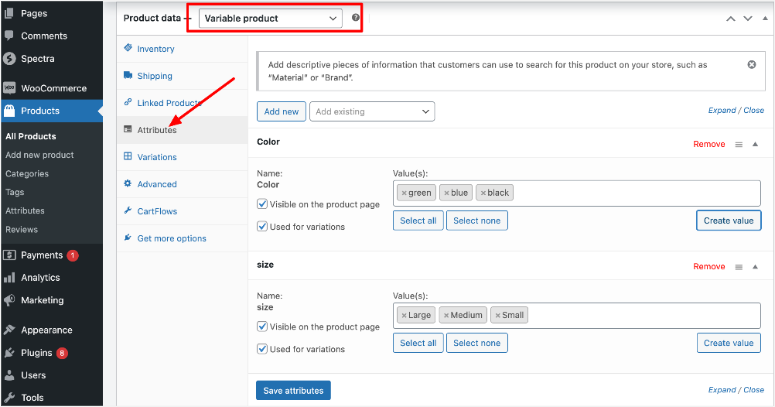
Para una tienda con 50 atributos, eso son 50 configuraciones separadas. Lo peor es que cualquier cambio significaba actualizar las 50 manualmente.
Además de eso, rastrear qué atributos clasificaban requería herramientas costosas como SEMrush o Ahrefs. Eso son $99+ al mes solo para ver qué funciona.
Con AIOSEO Pro:
Una configuración global controla todos los atributos. Todo lo que tengo que hacer ahora es cambiar mi plantilla de título una vez, y se actualiza en todas partes al instante. ¿Necesitas rastrear rankings? Está integrado directamente en tu panel de WordPress.
Aquí está la diferencia:
- Tiempo para optimizar 50 atributos: 4 horas → 15 minutos
- Costo mensual de seguimiento de ranking: $99 → $0
- Consistencia entre atributos: Acierto o error → 100%
El ahorro de tiempo y costos es masivo.
Cómo administro atributos de productos de WooCommerce a escala
Si bien usar la configuración de atributos de WooCommerce para optimizar cada producto manualmente está bien para una tienda pequeña, a medida que creces, necesitas una solución más consistente.
Y eso es lo que te guiaré hoy.
Paso 1: Configurar los ajustes globales de atributos de producto
Tiempo estimado: 10 minutos | Automatiza el SEO para TODOS tus atributos
Primero, necesitarás comprar el plugin All in One SEO en su sitio web. Ofrecen cuatro planes, así que elige uno que se adapte a tus necesidades. Después de eso, necesitarás instalar y activar el plugin AIOSEO.
Si tienes algún problema aquí, consulta mi publicación sobre cómo instalar plugins. Después de esto, también necesitarás activar el plan Pro usando la Clave de Licencia. Una vez hecho, usa el asistente para completar el proceso de configuración.
Si tienes algún problema, aquí tienes mi guía sobre cómo configurar AIOSEO.
Una vez que este plugin de SEO esté listo, ahora puedes usar una configuración para afectar a cada atributo de producto en tu tienda.
Aquí te explico exactamente qué hacer:
Primero, navega a AIOSEO » Apariencia de búsqueda en tu panel de WordPress. Luego haz clic en la pestaña Atributos de producto en la parte superior.
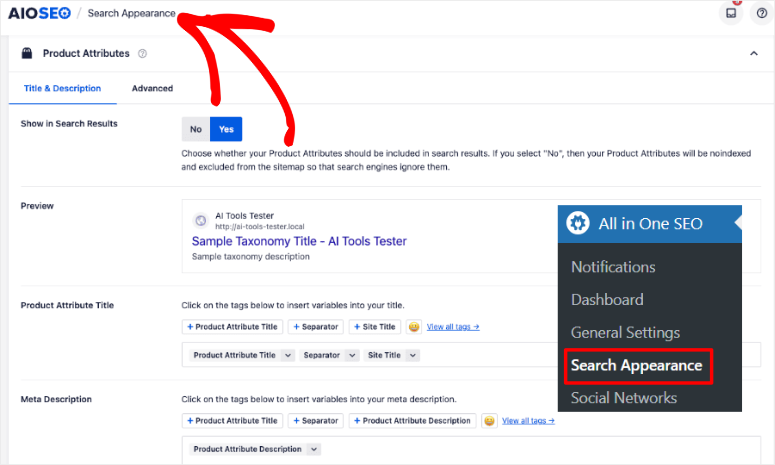
Luego, en la siguiente pantalla, verás el panel de configuración global. Este es tu centro de control para todo el SEO de atributos. Ahora, All in One SEO utiliza etiquetas para ayudarte a automatizar tus metadatos.
Por ejemplo, {{Product Attribute Title}} toma el nombre real del atributo, mientras que {{site_name}} extrae el título de tu sitio.
Como resultado, escribes la plantilla una vez usando estas etiquetas, y AIOSEO completa los detalles específicos para cada página de atributo automáticamente.
Permíteme mostrarte exactamente cómo funciona esto con capturas de pantalla para que quede bien claro.
Configura tu plantilla de título SEO:
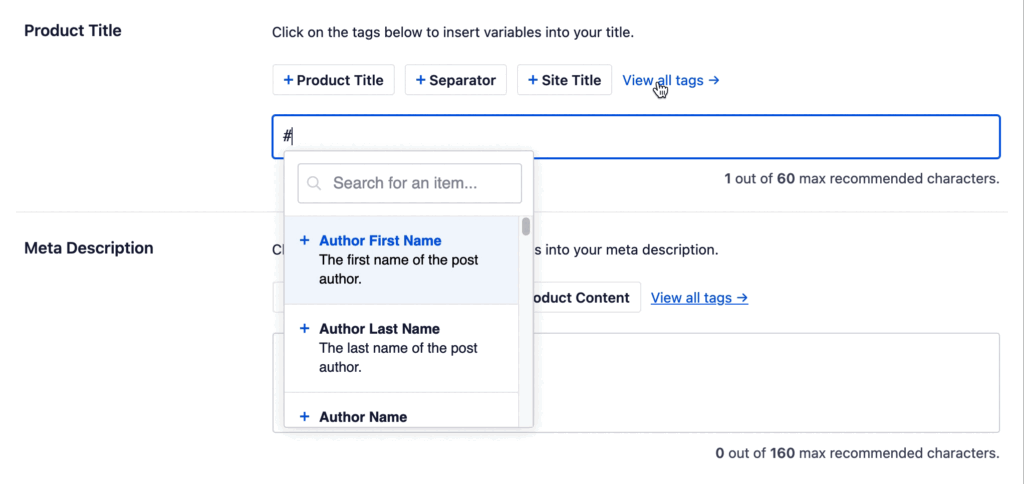
Ve a la sección "Título del atributo del producto" y selecciona una de las etiquetas que se muestran o haz clic en Ver todas las etiquetas para abrir todas tus opciones.
Aquí verás opciones de etiquetas como Título del sitio, Separador, Título del atributo del producto y muchas más.
Además, también puedes combinar estas etiquetas de contenido dinámico con tu propia redacción para que suene mejor. Por ejemplo, puedes tener algo como.
Compra {{Product Attribute Title}} {{Separator}} {{site_name}}
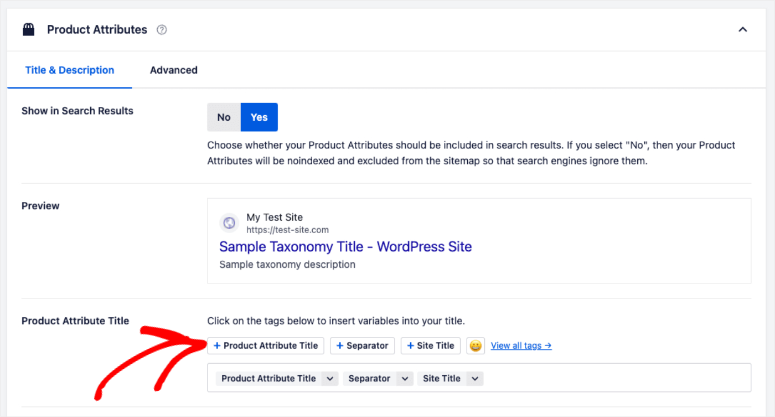
Así que esto se leerá como "Compra para Título del atributo del producto > Nombre del sitio". Suponiendo que el nombre del sitio es IsItWP y el nombre del producto es Plugin AIOSEO. El Título completo del atributo del producto sería:
"Compra para Plugin AIOSEO > IsItWP.com"
Como puedes ver, las variables se completan automáticamente para cada atributo. Ya no necesitas cambiar manualmente el título meta del producto después de esto.
Crea tu plantilla de meta descripción:
La configuración del atributo del producto de meta descripción funciona de la misma manera. Todo lo que tienes que hacer es hacer clic en el campo "Meta Descripción". Puedes crear algo como
{{Product Attribute Name}} {{Separator}}{{Product Attribute Description}} artículos con envío rápido.

Recuerda, mantenlo por debajo de 160 caracteres para que no se corte en los resultados de búsqueda.
Echa un vistazo al GIF a continuación para ver la función de atributo de producto WooCommerce de AIOSEO funcionando a pleno rendimiento.
Además, aquí tienes una captura de pantalla de cómo debería verse tu página de atributo de producto de All in One SEO después de la configuración.
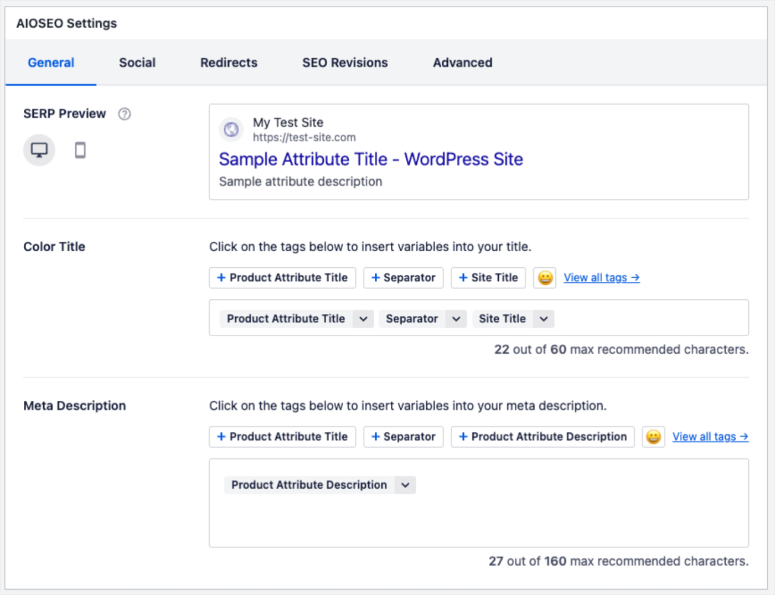
Configura los ajustes de meta robots:
Por favor, no te saltes este paso, ya que es importante.
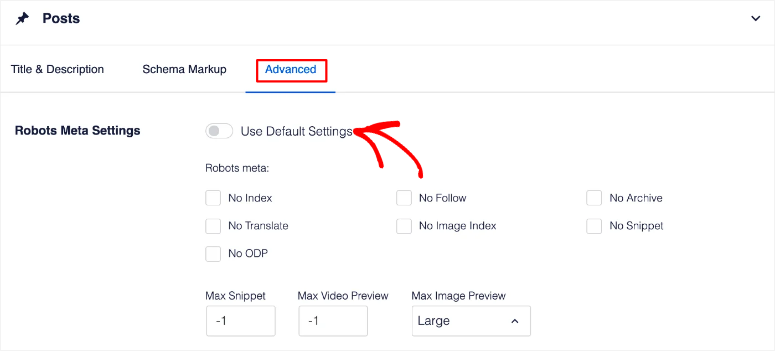
A continuación, todavía en tu AIOSEO » Apariencia de búsqueda, ve a la pestaña “Avanzado”. Luego, usa el interruptor “Configuración de meta robots” para activar estas opciones.
Alternativamente, puedes desactivarlo y usar manualmente las casillas de verificación para activar lo que desees.
Finalmente, haz clic en el botón “Guardar cambios” en la parte superior derecha. Y así de fácil, has automatizado tus atributos de producto para WooCommerce.
👀 Verificación rápida: Visita cualquier página de atributo de producto en tu sitio. Luego, haz clic derecho y selecciona “Ver código fuente de la página”. Después de esto, busca tu plantilla de título. Deberías verla en la etiqueta <title> con el nombre del atributo completado.
⚠️Consejo profesional: Comienza con una plantilla y pruébala primero en algunos atributos. Siempre puedes volver y refinarla más tarde según lo que mejor posicione.
Paso 2: Agrega atributos a tu mapa del sitio XML
Tiempo estimado: 5 minutos | Ayuda a Google a encontrar tus páginas de atributos más rápido
Normalmente, enviar tu mapa del sitio a Google Search Console requiere algunos pasos.
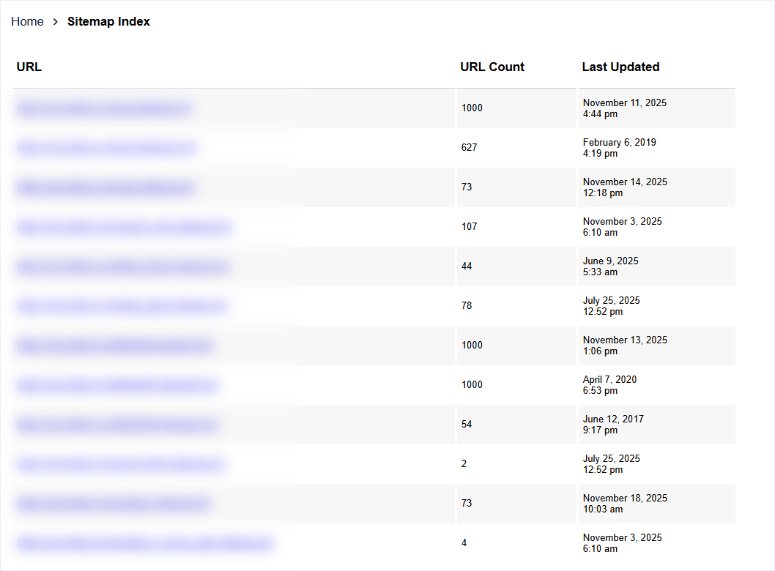
Primero, necesitarías encontrar tu mapa del sitio. Para hacer esto, ve a tu navegador y escribe: tudominio.com/sitemap.xml (reemplaza “tudominio.com” con tu dominio real).
Esto abre tu página principal del mapa del sitio. Busca una línea que diga “productattribute-sitemap.xml” en la lista y haz clic en ella.
Deberías ver todos tus atributos de producto listados con sus URLs. Esto confirma que tus atributos están en el mapa del sitio.
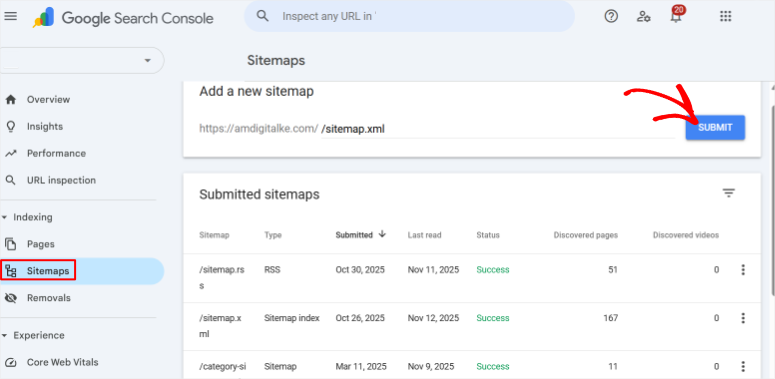
A continuación, ve a Google Search Console y navega a Sitemaps en el menú de la izquierda. Pega la URL de tu sitemap (tudominio.com/sitemap.xml) en el campo y haz clic en Enviar.
La forma AIOSEO – Automática y mucho más fácil
AIOSEO maneja el envío de sitemaps automáticamente una vez conectado a Google Search Console a través de su asistente de configuración.
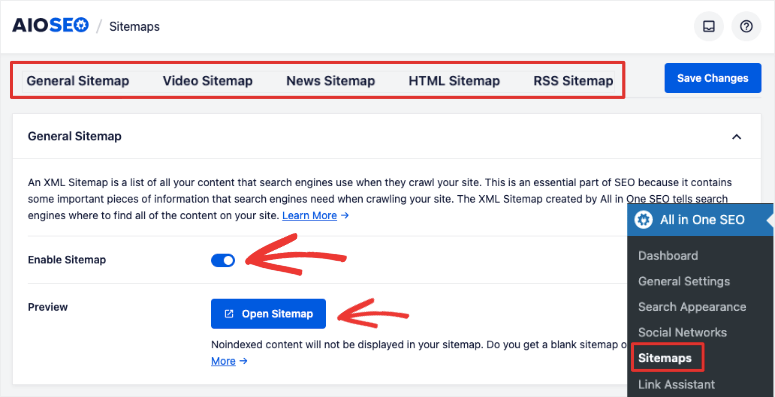
Todo lo que tienes que hacer es navegar a AIOSEO » Sitemaps en tu panel de WordPress y seleccionar la pestaña Sitemap General en la parte superior.
En esta página, “Habilitar Sitemap” con el botón de alternancia, ¡y eso es todo!
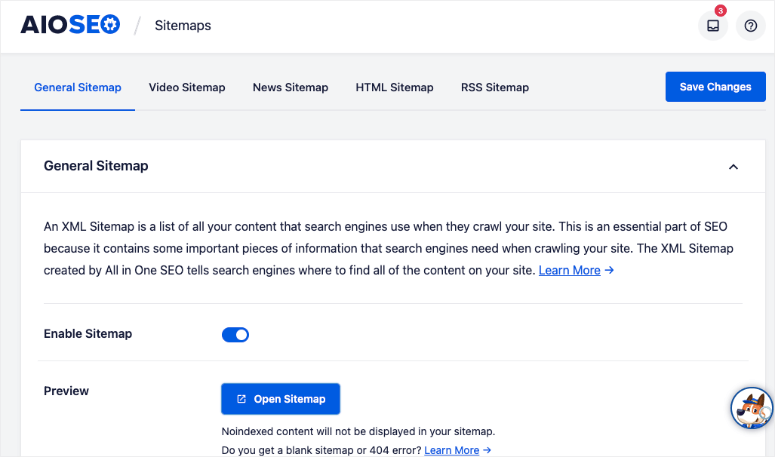
Una vez habilitado, AIOSEO mantiene automáticamente tu sitemap actualizado y sincronizado con Google Search Console.
Para verificar que tus atributos de producto están incluidos, haz clic en el botón Abrir Sitemap en "Vista previa". Tu sitemap se abre en una nueva pestaña y puedes ver todos los enlaces incluidos.
Busca “productattribute-sitemap.xml” en la lista y haz clic en él. Verás todos tus atributos de producto listados con sus URLs, listos para que Google los rastree.
Pero puedes personalizar aún más la configuración de tus sitemaps.
Debajo de la vista previa, verás Configuración del Sitemap con opciones como “Habilitar índices de sitemap” y “Enlaces por sitemap”. Los valores predeterminados funcionan perfectamente para la mayoría de las tiendas.
Pero puedes cambiar las funciones que necesitas con simples casillas de verificación si lo necesitas.
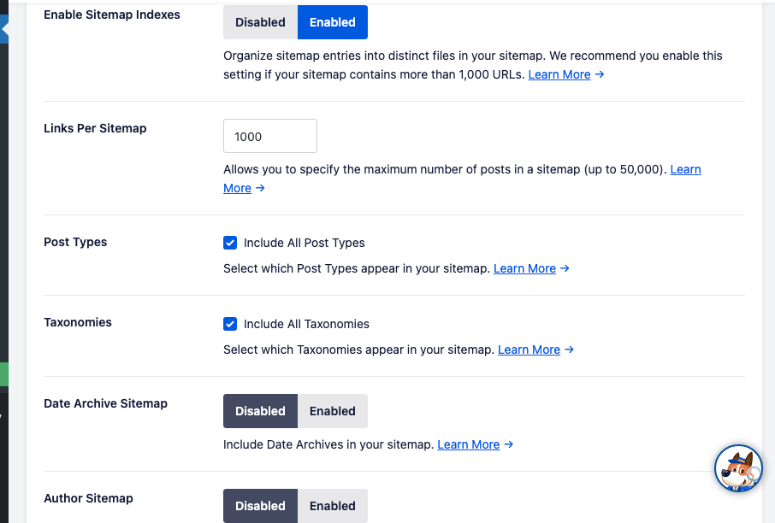
Consulta mi tutorial sobre cómo configurar sitemaps con AIOSEO para obtener todos los detalles sobre cómo personalizar esta sección.
⚠️Lo que esto significa para ti: Tus páginas de atributos se indexan en 48-72 horas. Google descubre automáticamente nuevos atributos a medida que los agregas, sin necesidad de trabajo manual.
Paso 3: Exportar e importar para múltiples tiendas
Tiempo estimado: 5 minutos | Perfecto para agencias o propietarios de múltiples tiendas
Si administras varias tiendas WooCommerce o quieres hacer una copia de seguridad de tu configuración, esta función te salva la vida.
Esto se debe a que esta función te ayuda a replicar la configuración de SEO de tus atributos en diferentes tiendas. También puede ayudarte a crear una copia de seguridad para tu multisitio antes de realizar cambios importantes.
Cómo exportar tus datos de atributos con AIOSEO
Primero, navega a AIOSEO » Herramientas en tu panel de WordPress y selecciona la pestaña Importar/Exportar en la parte superior.
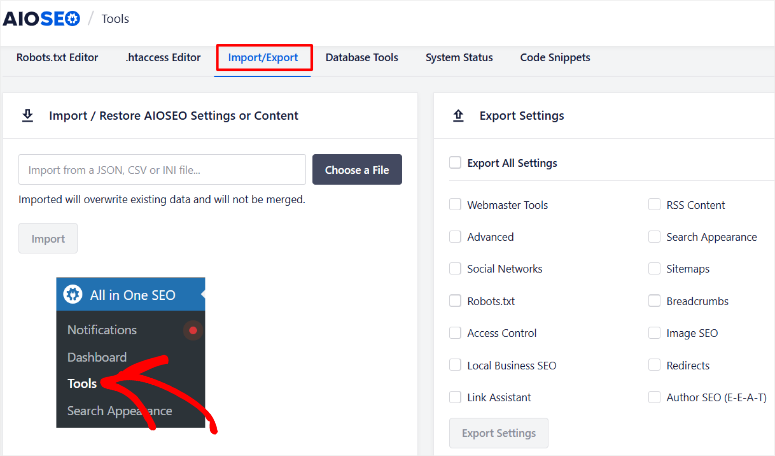
En "Exportar configuración", desplázate hacia abajo hasta que encuentres la opción "Atributos de producto". Después de esto, haz clic en el botón "Exportar configuración".
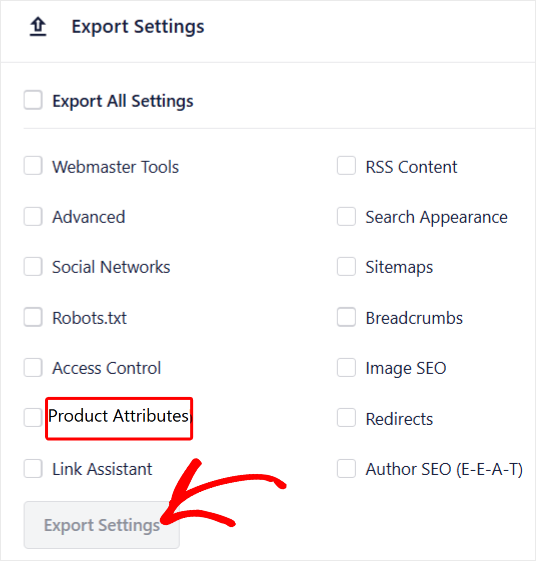
Después de esto, se descargará un archivo JSON en tu computadora, que contiene todas tus plantillas y configuraciones SEO.
Cómo importar atributos de producto a otra tienda
En tu segunda tienda, primero asegúrate de tener AIOSEO instalado y activado. Luego, ve a All in One SEO » Herramientas » Importar/Exportar. Los mismos pasos que seguiste anteriormente.
Luego, en "Importar configuración", haz clic en el botón "Elegir archivo" y selecciona el archivo de exportación que acabas de descargar.
Una vez agregado, haz clic en "Importar" y espera el mensaje de éxito.
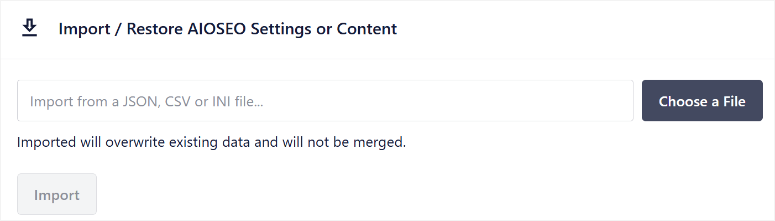
Después de esto, todas tus configuraciones SEO de atributos se copian instantáneamente sin necesidad de reconfiguración manual.
Paso 4: Rastrea las clasificaciones de tus atributos (no se necesitan herramientas adicionales)
Tiempo estimado: 10 minutos de configuración | Finalmente sabe qué está funcionando
Aquí está el problema que la mayoría de la gente enfrenta: optimizas tus atributos pero no tienes idea de si realmente clasifican. Es más, tu mejor opción es configurar costosas herramientas de seguimiento de clasificación.
AIOSEO resuelve esto con cuatro funciones integradas que discutiremos a continuación.
Característica 1: Importar palabras clave de Google Search Console
Siempre empiezo aquí porque es el enfoque más inteligente.
Primero, necesitas asegurarte de que tu sitio web esté conectado a Google Search Console a través de All in One SEO.
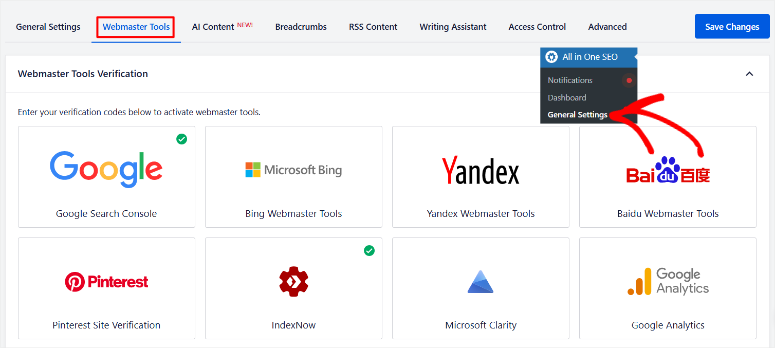
Deberías haber hecho esto ya a través del asistente de configuración, pero puedes ir a AIOSEO » Configuración General para confirmarlo. Simplemente selecciona "Herramientas para webmasters" y verifica si Google Search Console está conectado.
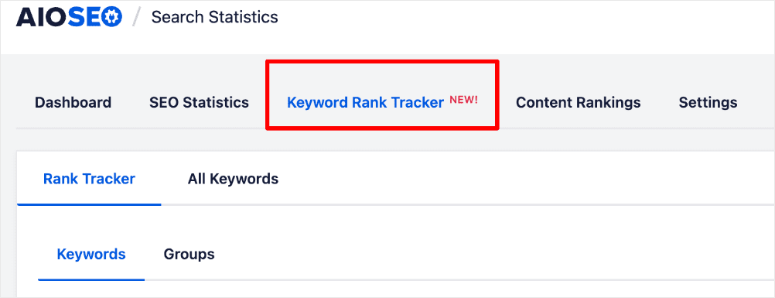
Luego, ve a AIOSEO » Estadísticas de búsqueda y navega a "Rastreador de clasificación de palabras clave" en tu panel de WordPress.
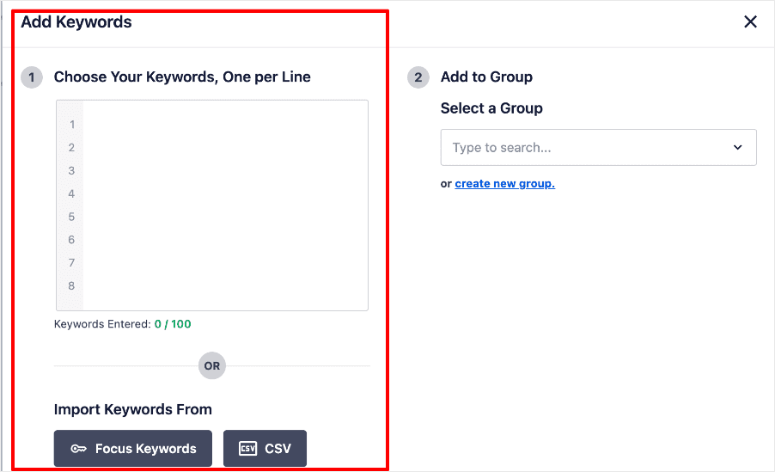
A continuación, haz clic en el botón "Agregar palabras clave" en la parte superior y selecciona "Importar de Google Search Console" de las opciones.
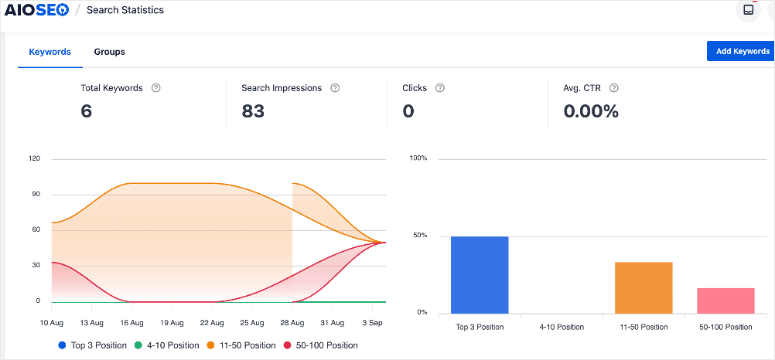
Una vez hecho esto, verás un gráfico fácil de seguir que incluye tus palabras clave principales, impresiones de búsqueda, clics, CTR promedio y más.
⚠️ Por qué esto funciona: Estás rastreando palabras clave para las que ya te clasificas directamente en tu panel de WordPress, asegurando que no haya suposiciones.
Característica 2: Ver qué páginas se clasifican para cada palabra clave
En el Rastreador de clasificación de palabras clave, haz clic en la flecha ">" al final de cualquier línea de palabra clave para expandir la fila.
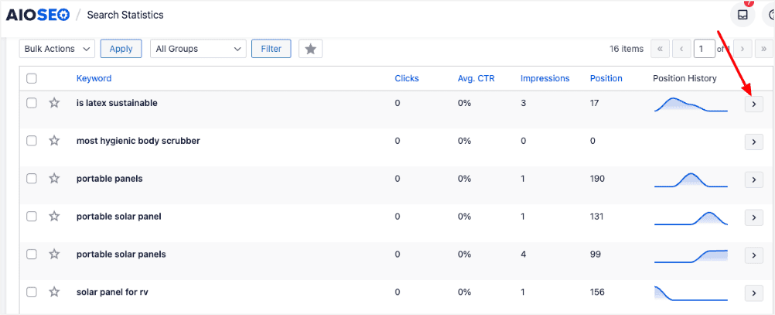
A continuación, selecciona la pestaña "Páginas de clasificación de palabras clave". Aquí verás exactamente qué páginas de atributos se clasifican para ese término, junto con los clics, las impresiones y los datos de posición.
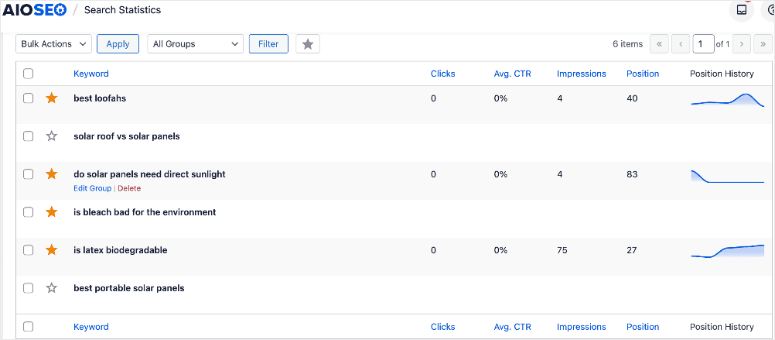
⚠️ La perspectiva: Descubres palabras clave que te permiten impulsarlas más alto en los resultados de búsqueda. Por ejemplo, tu atributo "Algodón Orgánico" puede estar clasificándose en la posición 8.
Eso es lo suficientemente cerca como para optimizarlo e impulsarlo entre los 5 primeros.
Característica 3: Descubrir palabras clave relacionadas
Todavía en la vista expandida de palabras clave, haz clic en la pestaña "Palabras clave relacionadas", donde verás 8-9 sugerencias de palabras clave basadas en datos de búsqueda de Google.
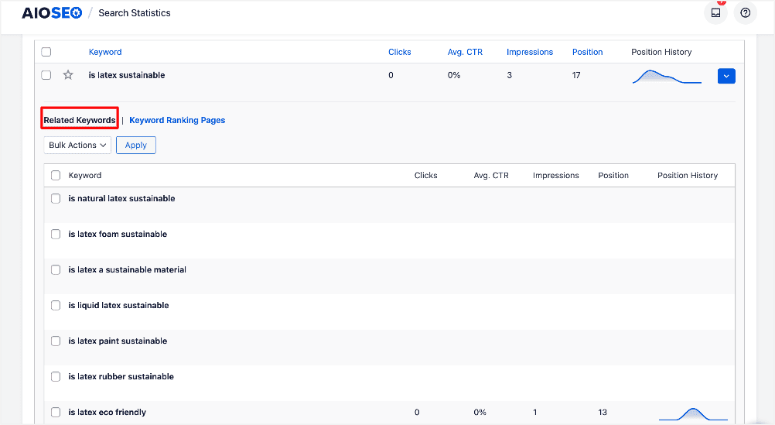
Estas muestran oportunidades para expandir el contenido de tu página de atributos y clasificar para aún más palabras clave.
Característica 4: Comprobar clasificaciones mientras editas productos
Para usar esta función de All in One SEO, abre cualquier producto en el editor de WordPress. Luego, desplázate hasta la sección de configuración de AIOSEO debajo del editor de contenido y haz clic en el icono "Rastreador de clasificación de palabras clave".
Aquí, verá datos de clasificación específicos de los atributos de ese producto sin salir de la página que está editando.
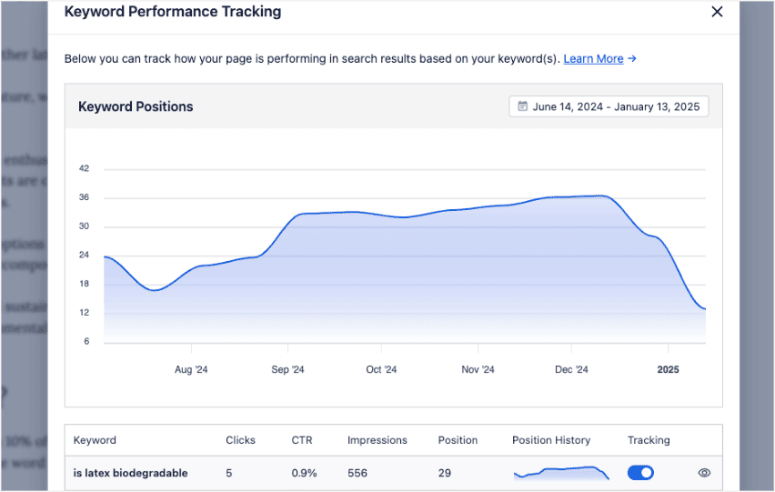
👀 Verificación rápida: Su rastreador de clasificación debería mostrar datos en 24 horas. Vuelva a consultar mañana si ve "Aún no hay datos".
¡Eso es todo! Como puedes ver, uso AIOSEO para configurar atributos automáticos de productos WooCommerce y también para rastrearlos. Todo en un simple plugin de SEO para eCommerce.
Pero incluso con las mejores herramientas, los mejores expertos en SEO aún pueden cometer errores.
Para ayudarle con esto, aquí hay errores comunes que debe evitar al configurar y rastrear atributos de productos para su tienda de WooCommerce.
Errores comunes a evitar con los atributos de productos
Error 1: Indexar atributos de bajo valor
No permita que Google indexe atributos que solo tienen 1-2 productos adjuntos. Use la configuración de meta robots "No Index" para estos. Google penaliza el contenido escaso, y las páginas de atributos vacías perjudican las clasificaciones generales de su sitio.
Error 2: Usar nombres de atributos genéricos
Es importante agregar palabras clave en sus URL, títulos y meta descripciones. Recuerde, los nombres descriptivos le ayudan a clasificar para búsquedas de cola larga.
Error 3: Ignorar a sus mejores intérpretes
Usa la función "Páginas con clasificación de palabras clave" para encontrar atributos que clasifican en las posiciones 8-15. Estas son oportunidades fáciles de aprovechar. Por lo tanto, un poco de optimización de contenido las impulsa a la página 1 rápidamente.
Error 4: No usar la importación de Google Search Console
Si está adivinando manualmente qué palabras clave rastrear, está perdiendo el tiempo. Google Search Console muestra lo que ya funciona. Teniendo esto en cuenta, comience allí y expanda a partir de los ganadores probados.
Error 5: Configurar una vez y olvidarse
Revisa tu rastreador de rankings mensualmente. Mientras lo haces, busca nuevas oportunidades de palabras clave relacionadas y actualiza los atributos de bajo rendimiento con mejor contenido.
Error 6: Omitir la verificación del sitemap
Confirma siempre que tus atributos aparezcan en tu sitemap y envíalo a Google Search Console. Sin esto, Google podría tardar meses en descubrir tus páginas de atributos.
Ahora, consulta esta publicación si necesitas una guía completa sobre SEO para WordPress en un solo lugar. Ya que estás aquí, consulta cómo mejorar tus señales E-E-A-T para clasificar aún más alto.
¡Genial! Ahora que entiendes cómo configurar los atributos de producto, cómo rastrearlos y qué evitar, hagamos un rápido resumen.
Recapitulación rápida: Tu plan de acción
Consulta la tabla de resumen rápido a continuación para ver todos los pasos que hemos discutido anteriormente, resumidos para ti.
| Tarea | Tiempo Requerido | Beneficio |
|---|---|---|
| Paso 1. Configurar ajustes globales de SEO para atributos | 10 minutos | Automatiza el SEO para todos los atributos en todo el sitio |
| Paso 2. Habilitar sitemap y verificar atributos | 5 minutos | Indexación más rápida (48-72 horas vs. semanas) |
| Paso 3. Exportar/importar ajustes | 5 minutos | Replica los ajustes en múltiples tiendas |
| Paso 4. Configurar el rastreo de rankings | 10 minutos | Rastrea el rendimiento sin herramientas costosas |
Esto es lo que acabas de aprender a hacer:
- ⚙️Configurar ajustes globales de SEO para todos los atributos de producto (10 minutos)
- 🤖 Incluir automáticamente atributos en tu sitemap (5 minutos)
- 📥 Exportar/importar ajustes para múltiples tiendas (5 minutos)
- 📈 Rastrea los rankings de atributos sin herramientas costosas (10 minutos)
Tiempo total de configuración: Menos de 30 minutos
Tiempo ahorrado por mes: 10-15 horas
Costo ahorrado: $99+/mes en rastreo de rankings
Tus próximos pasos:
- Actualiza a AIOSEO Pro hoy mismo
- Configura tus ajustes globales de atributos
- Importa palabras clave de Google Search Console
- Vuelve en 30 días para ver mejorar tus rankings
La ventaja competitiva es enorme. La mayoría de las tiendas WooCommerce ignoran por completo el SEO de atributos. Ahora tienes las herramientas para dominar este espacio.
Preguntas frecuentes: Sobre la gestión de atributos de productos de WooCommerce
¿Puedo usar configuraciones de SEO diferentes para atributos específicos?
Sí. Las configuraciones globales actúan como valores predeterminados, pero puedes anularlas para atributos individuales. Simplemente edita el atributo específico directamente y personaliza su configuración de SEO. La plantilla global no sobrescribirá tus cambios personalizados.
¿Necesito AIOSEO Pro para las funciones de atributos de productos?
Sí, las funciones de Atributos de Producto y Rastreador de Rango de Palabras Clave son exclusivas para la versión Pro. La versión gratuita no las incluye. Pero el tiempo y el dinero ahorrados hacen que valga la pena la inversión. Estás reemplazando costosas herramientas de seguimiento de rango.
¿Cuánto tiempo tardaré en ver mejoras en los rankings?
La mayoría de las tiendas ven que las páginas de atributos comienzan a posicionarse en 30-60 días. Enfócate primero en los atributos que ya aparecen en Google Search Console para obtener victorias más rápidas. Estos son más fáciles de llevar a las primeras posiciones.
¿Funcionará esto con productos variables?
Absolutamente. Los atributos de productos variables como talla y color funcionan perfectamente con estas funciones. Las configuraciones globales se aplican automáticamente a todos los atributos de WooCommerce.
Reflexiones finales: Gestión de atributos de productos de WooCommerce con AIOSEO
La gestión del SEO de atributos de productos solía significar horas de trabajo repetitivo. Ya no.
AIOSEO Pro te brinda automatización y seguimiento en un solo lugar. No se necesitan herramientas costosas ni habilidades técnicas.
Utilizo esta configuración exacta en cada tienda WooCommerce que gestiono. Los resultados hablan por sí solos.
¿Listo para escalar tu SEO de WooCommerce? Obtén AIOSEO Pro aquí y configura tus atributos en menos de 30 minutos.
Centro de Recursos
- Ahora, además de AIOSEO, aquí tienes una lista de los mejores plugins de WooCommerce que puedes usar para aumentar tus ventas.
- Si todavía estás buscando opciones, consulta mi comparación de BigCommerce vs. WooCommerce, y también compara Shopify y WooCommerce.
- Si WordPress es tu elección, aquí tienes temas de WooCommerce que deberías considerar para tu tienda en línea.
- Ya que estás en ello, consulta también el mejor hosting de WooCommerce.
- ¿Necesitas mejores conversiones? Aquí tienes mi guía sobre cómo configurar las condiciones del carrito de WooCommerce y plugins para ayudarte a vender más y a la venta cruzada.
- ¿Quieres mejorar tu seguridad? Consulta mi guía sobre cómo proteger tu sitio de WooCommerce.
Estas guías te explican todo sobre WooCommerce. Desde su configuración hasta la mejora de las conversiones. Cuando lo combinas con la adición automática de atributos de producto, es cuando realmente puedes escalar.

Comentarios Deja una respuesta