Construir un sitio web de WordPress desde cero solía llevar semanas y costar miles de dólares.
Contratabas a un diseñador, esperabas las maquetas, los veías codificar plantillas personalizadas y esperabas que el resultado coincidiera con tu visión.
Pero esto es lo que ha cambiado: la IA ahora puede generar un sitio de WordPress completo y funcional en minutos, no en semanas.
He probado tres métodos diferentes para construir sitios de WordPress con IA, y cada uno te lleva a un sitio en vivo más rápido de lo que crees que es posible.
Al final de esta guía, comprenderás qué método se adapta mejor a tu situación.
Podrás construir tu propio sitio utilizando el enfoque que tenga más sentido para tu presupuesto y nivel de comodidad técnica.
Lo que aprenderás:
- Cómo generar un sitio de WordPress completo con IA en menos de un minuto
- La diferencia entre la IA de los constructores de páginas, la IA de los proveedores de hosting y las funciones de IA basadas en plugins
- Qué método funciona mejor para tu presupuesto y nivel de habilidad
- Cómo personalizar sitios generados por IA sin escribir una sola línea de código
- Dónde agregar funciones de IA a un sitio de WordPress existente para mejoras específicas
Conclusiones Clave
- Te mostraré tres métodos distintos para construir sitios de WordPress con IA. Cada uno resuelve el problema del tiempo de configuración y la complejidad del diseño.
- Cubro SeedProd para la velocidad, los proveedores de hosting para la configuración todo en uno y los plugins de WordPress para agregar IA a sitios existentes.
- Revela el paso crítico de personalización: la IA genera tu base, pero tú mantienes el control total para hacerlo verdaderamente tuyo.
- Recorro el flujo de trabajo completo para cada método para que puedas tener un sitio de WordPress publicado en menos de una hora.
Lo que lograremos en este tutorial
Para cuando termines esta guía, habrás aprendido a construir un sitio web de WordPress completamente funcional utilizando inteligencia artificial.
Tu sitio estará en línea, será personalizable y estará listo para agregar tu contenido. No se requiere codificación, ya que cada paso es de apuntar y hacer clic, desde la configuración inicial hasta la personalización final.
La belleza de la creación de sitios impulsada por IA es que se encarga del trabajo pesado: el diseño, la copia inicial, las combinaciones de colores y los elementos de diseño básicos se generan en segundos.
Tu trabajo es simplemente revisar lo que crea la IA y hacerlo tuyo a través de la personalización.
Echa un vistazo al GIF a continuación para ver una muestra de un sitio de WordPress construido completamente con IA.
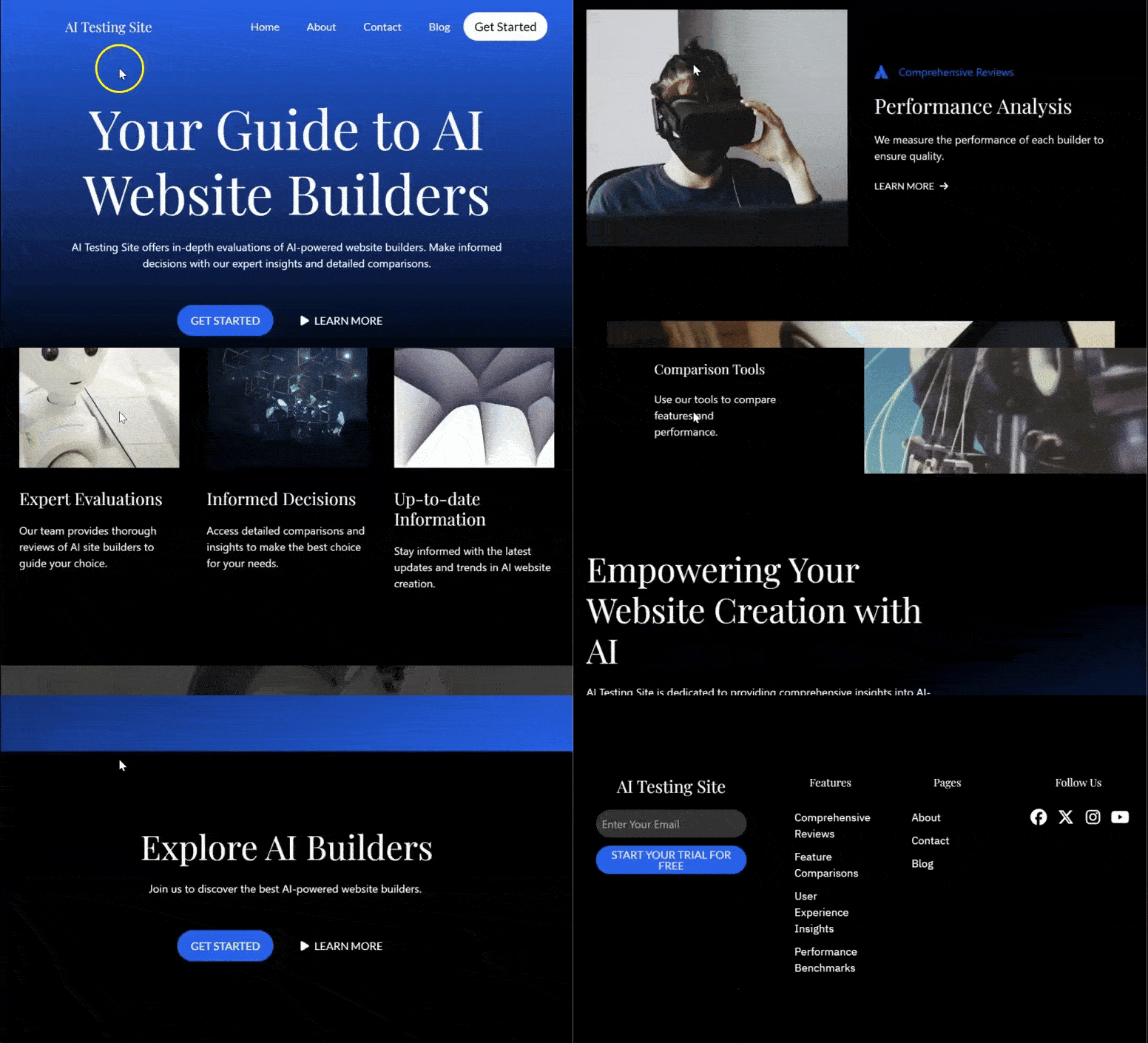
Una página de inicio de sitio web de WordPress completada, construida con IA, lista para contenido y completamente personalizada.
Lo que necesitarás antes de empezar
Nivel de habilidad: Principiante
Tiempo de finalización: 30 – 45 minutos por método (60–90 minutos si deseas probar los tres)
Antes de comenzar, esto es lo que debes saber.
Si eres completamente nuevo en WordPress, no te preocupes, te guiaremos en cada paso y no necesitarás tocar ningún código ni lidiar con la configuración del servidor.
Cada método maneja el hosting y la instalación de WordPress de manera diferente, lo cual es en realidad una de las mayores ventajas de estos enfoques.
Algunos métodos incluyen el hosting en el costo, mientras que otros asumen que ya tienes un sitio de WordPress listo para usar. No importa qué camino elijas, tendrás un sitio web funcional al final.
Comparación rápida: Los cuatro métodos
Aquí tienes una rápida comparación lado a lado de los cuatro enfoques para que puedas decidir cuál se adapta mejor a tus necesidades:
| Característica | SeedProd | Divi | Bluehost | Hostinger |
|---|---|---|---|---|
| Facilidad de Uso | ⭐⭐⭐⭐⭐ Muy fácil | ⭐⭐⭐⭐ Intermedio | ⭐⭐⭐⭐⭐ Muy fácil | ⭐⭐⭐⭐⭐ Muy fácil |
| Precios | Gratis para probar, desde $39.50/año | Desde $89/año | Desde $2.99/mes | Desde $2.69/mes |
| Mejor para | Velocidad y pruebas gratuitas | Máximo control de diseño | Configuración todo en uno | Alojamiento económico + contenido IA |
| Característica Clave | Sitio completo en 60 segundos, pruebas gratuitas | Constructor de páginas avanzado, flexibilidad de diseño | Sitio completo al registrarse, incluye alojamiento | Generador de contenido IA para publicaciones/páginas |
| Tiempo para sitio en vivo | ~20 minutos (si tienes alojamiento) | ~30 minutos | ~15 minutos | ~20 minutos |
| Alojamiento incluido | ❌ No (lo compras por separado) | ❌ No (lo compras por separado) | ✅ Sí (incluido) | ✅ Sí (incluido) |
| Se requiere WordPress | ✅ Sí (pero prueba gratis primero) | ✅ Sí (requerido) | ✅ Sí (preinstalado) | ✅ Sí (preinstalado) |
| Personalización | IA o arrastrar y soltar | Arrastrar y soltar avanzado | IA o arrastrar y soltar | Contenido IA + páginas manuales |
Desglose de comparación de métodos
Elige SeedProd si: Quieres la forma más rápida de tener un sitio completo generado por IA y quieres probarlo gratis antes de pagar por el hosting. Estás dispuesto a comprar el hosting por separado.
Elige Divi si: Quieres la máxima flexibilidad de diseño y planeas construir múltiples sitios. Te sientes cómodo con un page builder más completo y puedes comprar el hosting por separado.
Elige Bluehost si: Quieres todo en un solo lugar; hosting, dominio y un constructor de sitios con IA completo todo al registrarte. Prefieres la simplicidad a las opciones de personalización.
Elige Hostinger si: Quieres un hosting económico y planeas generar publicaciones y páginas individuales con IA en lugar de un sitio completo preconstruido. Construirás tu sitio página por página.
Cómo crear un sitio web de WordPress con IA
Ahora que tienes una visión general de todo lo que necesitas, el tiempo que te llevará y lo que ofrece cada método, comencemos a profundizar en cada uno.
He creado una tabla de contenido a continuación para ayudarte a ver todos los pasos de un vistazo. También puedes hacer clic en cualquier enlace a continuación para saltar a esa sección.
- Método 1: Constructores de Páginas con IA (El más fácil y rápido)
- Método 2: Proveedores de Hosting con IA Integrada (Configuración Todo en Uno)
- Extra: Construye tu sitio de WordPress en secciones con plugins potenciados por IA
- Problemas Comunes y Soluciones Rápidas
- Preguntas frecuentes: Cómo crear un sitio web de WordPress con IA
- Reflexiones finales
- Centro de Recursos
Método 1: Constructores de Páginas con IA (El más fácil y rápido)
La forma más fácil de construir un sitio de WordPress con IA es a través de un constructor de páginas.
Estas herramientas te permiten describir qué tipo de sitio quieres, y la IA genera todo el diseño, la estructura y el contenido inicial para ti en segundos. Luego lo personalizas para que coincida con tu visión.
SeedProd: Sitio Web Completo con IA en Menos de 60 Segundos (Más Pruebas Gratuitas)
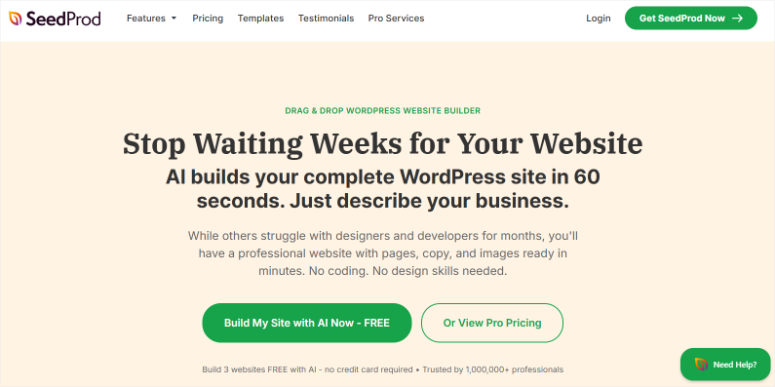
SeedProd fue construido específicamente para la creación de sitios centrados en WordPress. Si la velocidad es tu prioridad y quieres probar un sitio generado por IA gratis antes de contratar hosting, este es el método que recomiendo.
Lo que me impresionó es que puedes generar un sitio web completo y funcional con IA en menos de 60 segundos en la propia plataforma de SeedProd. Aún no se necesita WordPress.
Luego, pruébalo, personalízalo y solo después de que estés satisfecho, necesitarás instalar WordPress e importar tu diseño.
Además, la generación de sitios con IA es completamente gratuita para probar (puedes crear hasta 3 sitios), pero para importar tu diseño a tu propio sitio de WordPress, necesitarás la versión Pro.
Puedes leer la reseña completa de SeedProd si quieres saber más sobre lo que ofrece más allá de la generación de sitios con IA.
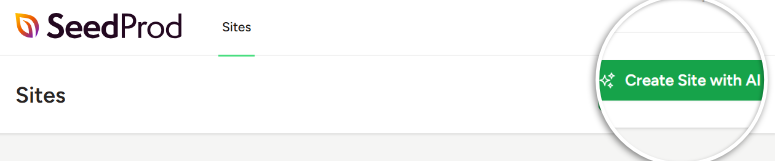
Paso 1: Ve al Constructor de Sitios con IA de SeedProd (Aún no se necesita WordPress)
Abre tu navegador web y visita el sitio web oficial de SeedProd. Luego, en esta página, selecciona "Build My Site with AI Now-Free". Esto te redirigirá a ai.seedprod.com.
Esta es la plataforma de IA independiente de SeedProd. Está completamente separada de WordPress.
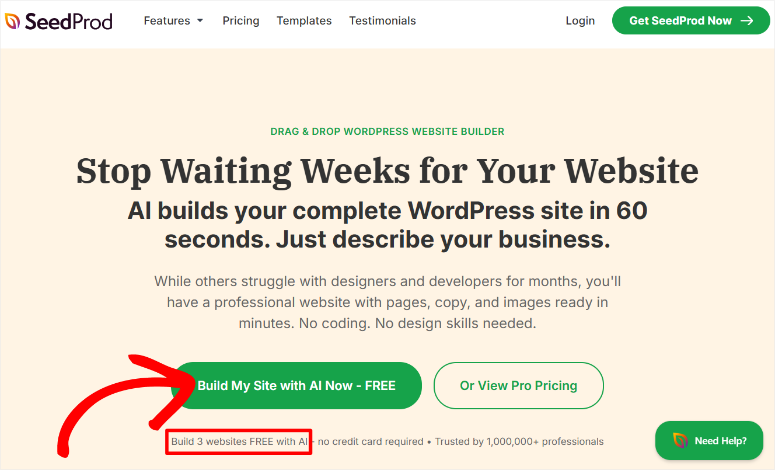
Puedes crear una cuenta gratuita solo con tu dirección de correo electrónico. Esta cuenta gratuita te permite generar hasta 3 sitios web completos con IA, totalmente gratis, sin necesidad de tarjeta de crédito.
Una vez que ingreses tu dirección de correo electrónico, selecciona el botón "Continue" para comenzar.
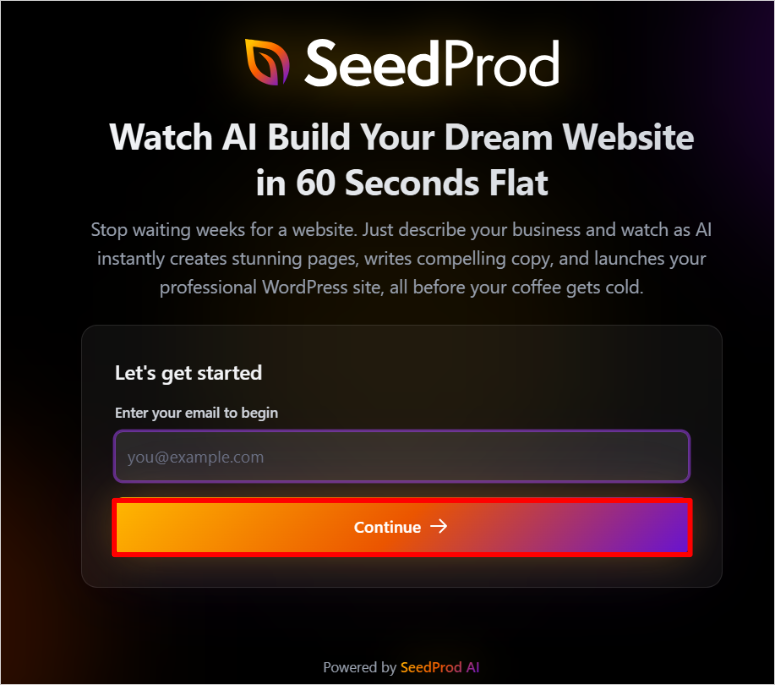
El constructor de sitios con IA de SeedProd en ai.seedprod.com. Gratis para probar
Paso 2: Describe tu negocio a la IA
Este es un sitio web completamente funcional que puedes probar antes de invertir en WordPress o hosting.
En la siguiente pantalla, SeedProd te pedirá el nombre de tu negocio y una breve descripción de lo que haces.
Aquí, debes ser lo más específico posible. Cuantos más detalles le des a la IA, mejor será el resultado.
En lugar de "Tengo un negocio", prueba algo como "Soy un redactor freelance especializado en empresas de SaaS" o "Dirijo un negocio local de adiestramiento de perros en Denver".
Dile a la IA qué ofreces y a quién sirves.
Después de esto, puedes seleccionar los colores, pero dejaremos marcada la opción Elegir mis colores para automatizar completamente el proceso de creación de un sitio con IA.
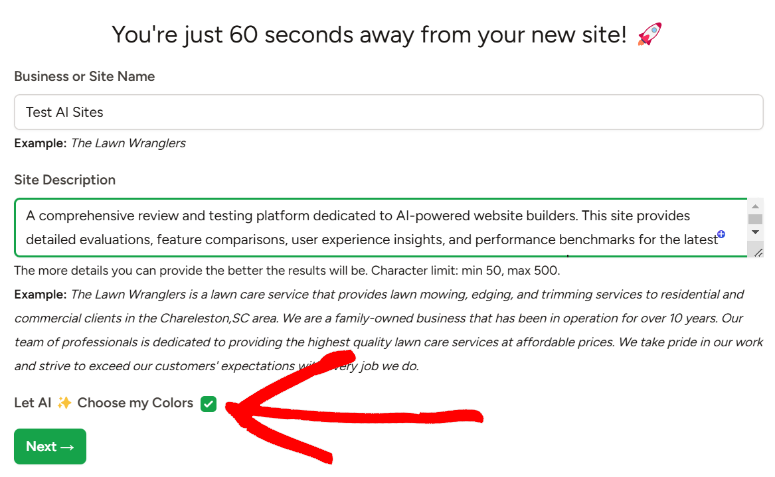
Describe tu negocio para guiar a la IA. Sé específico
Paso 3: Deja que la IA genere tu sitio completo
Después de enviar tu descripción, la IA de SeedProd hace su magia. Puedes monitorearla a través de la barra de progreso que se muestra. Esto también te ayudará a detectar cualquier error.
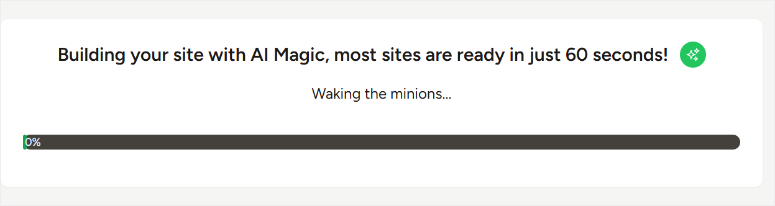
En aproximadamente 60 segundos, verás aparecer un sitio web completo. Mi sitio tardó 32 segundos en construirse con la IA de SeedProd. Después de esto, simplemente haz clic en el enlace que se muestra para ser redirigido al sitio web recién creado.

Aquí está la ventaja: como puedes ver, ahora puedes visitar y probar este sitio web.
SeedProd te ofrece una vista previa en vivo de tu sitio generado por IA, y puedes hacer clic, ver cómo se ve en diferentes dispositivos, probar el formulario de contacto y todo lo demás.
Este es un sitio web completamente funcional que puedes probar antes de invertir en WordPress o alojamiento.
Si te encanta, genial, pasa al siguiente paso. Si quieres ver diferentes opciones, puedes decirle a la IA que regenere y lo intente de nuevo. Todavía es completamente gratis.
En el sitio que construí, tenía una página de inicio, una página "acerca de", páginas de servicios, una página de contacto y un pie de página.
El diseño era profesional, la copia está escrita, se incluyen imágenes y se eligen los colores. Todo en menos de un minuto.
La primera vez que vi esto suceder, quedé genuinamente impresionado. La IA entendió la descripción de mi negocio y creó algo que realmente parecía un sitio web real, no una plantilla.
Echa un vistazo al GIF a continuación para ver el sitio que construí con IA.
Tu sitio completo generado por IA aparece en segundos
Paso 4: Exporta tu tema generado por IA
Una vez que estés satisfecho con tu sitio generado por IA, exportarás los archivos del tema para poder importarlos más tarde en tu propio sitio de WordPress.
En el panel de control de SeedProd, busca el ícono de WordPress (parece una "W"). Haz clic en él para acceder a un panel de administración temporal de WordPress para tu sitio generado.
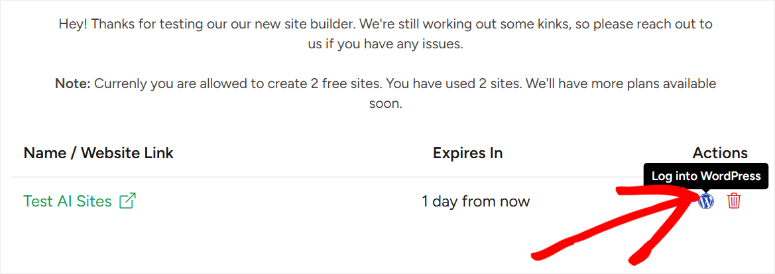
Desde allí, navega a SeedProd » Importar/Exportar y haz clic en Exportar archivos del tema. Esto descarga un archivo a tu computadora. Este es tu diseño, listo para importar a tu WordPress.
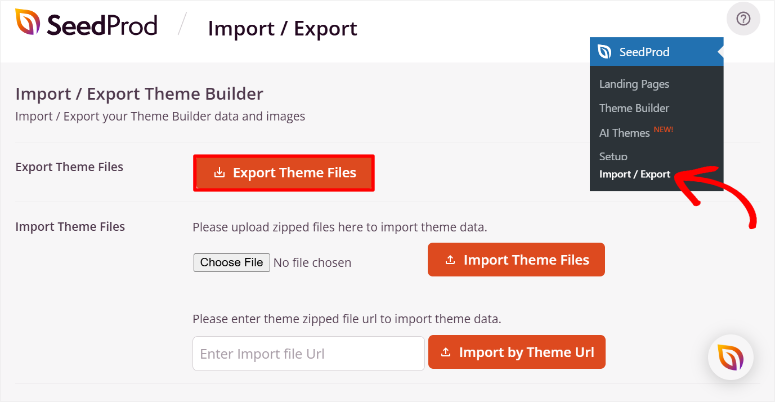
Exporta los archivos de tu tema desde el panel de control de SeedProd
⚠️ Nota: Aún no tienes WordPress. Solo estás descargando los archivos para más tarde. Por eso SeedProd es tan inteligente. Estás probando todo antes de comprar el hosting.
Paso 5: Configura WordPress (Ahora que estás listo)
Ahora que has probado tu sitio generado por IA y estás seguro del diseño, es hora de configurar WordPress.
Obtén hosting y un dominio de cualquier host compatible con WordPress como Bluehost, DreamHost, SiteGround, o cualquier otro proveedor. Comparo los mejores proveedores de hosting para principiantes aquí para que comiences.
La mayoría de los hosts hacen que la instalación de WordPress sea automática, por lo que en cuestión de minutos, tendrás un sitio de WordPress en blanco funcionando en tu dominio.
Paso 6: Instala el plugin SeedProd e importa tu tema
A continuación, necesitarás comprar una licencia de SeedProd Pro para acceder a la función de importación. La versión Pro es la que te permite importar tu tema generado por IA de los pasos anteriores.
Una vez que compres SeedProd Pro, inicia sesión en tu cuenta, descarga el archivo y copia la clave de licencia. La necesitarás para activar la versión pro.
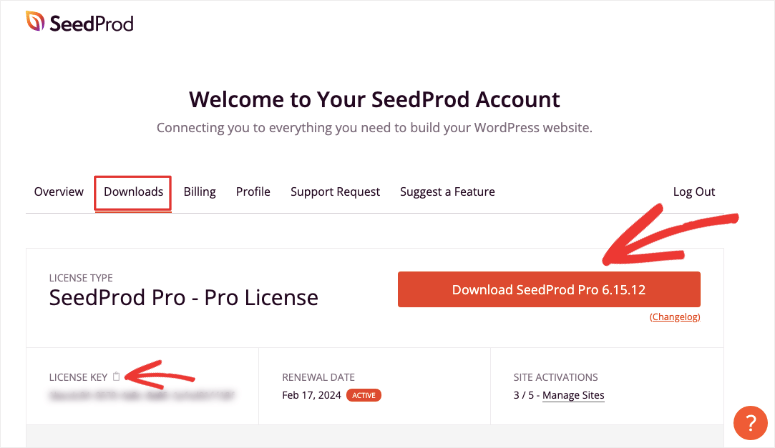
Luego, ve a tu sitio de WordPress e instala y activa SeedProd como lo harías con cualquier otro plugin. Si tienes algún problema, aquí tienes un tutorial paso a paso sobre cómo instalar plugins.
Además, aquí tienes una guía sobre cómo instalar SeedProd.
Una vez configurado, se te pedirá que inicies sesión con tu cuenta de SeedProd (la misma que usaste en ai.seedprod.com).
Luego, ve a SeedProd » Importar/Exportar en tu panel de WordPress y sube los archivos del tema que exportaste en el Paso 4.
Haz clic en Importar archivos del tema. SeedProd instalará tu diseño completo generado por IA en tu sitio de WordPress.
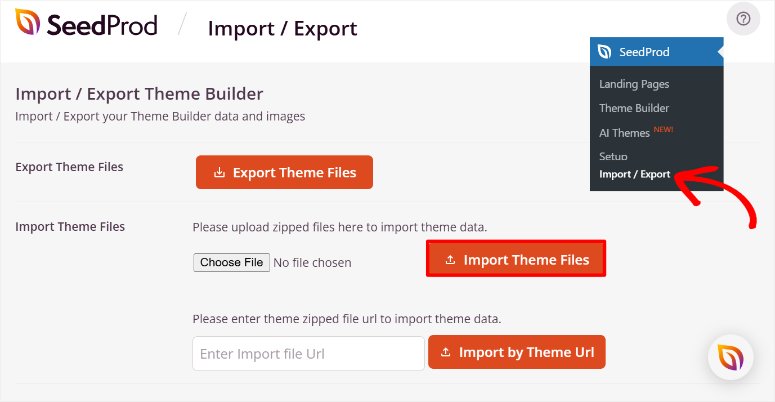
Importa tu tema generado por IA a WordPress
Paso 7: Personaliza con IA adicionalmente o usa arrastrar y soltar
Ahora tu diseño de IA está en WordPress, y esta es la parte poderosa: no estás limitado a lo que la IA generó. Tienes dos caminos para la personalización.
Opción A: Usa las herramientas de IA de SeedProd para refinar aún más.
Ve a SeedProd » Constructor de Temas » Editar diseño.
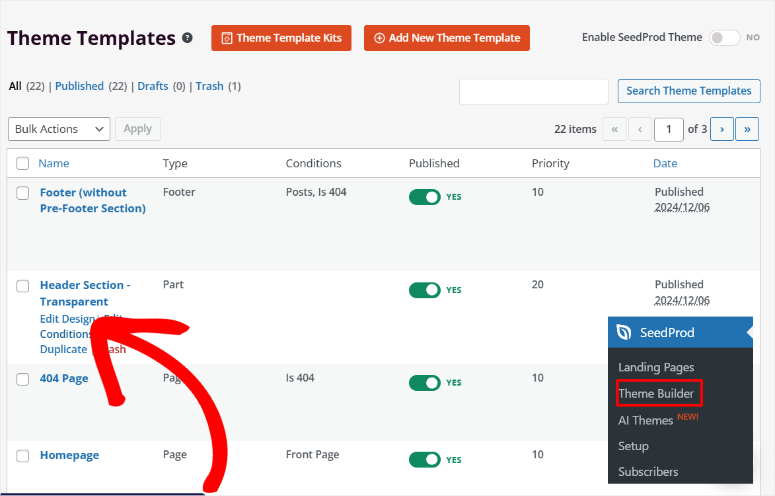
Aquí, puedes pedirle a la IA que reescriba secciones, cambie la dirección del diseño, regenere páginas específicas o ajuste colores.
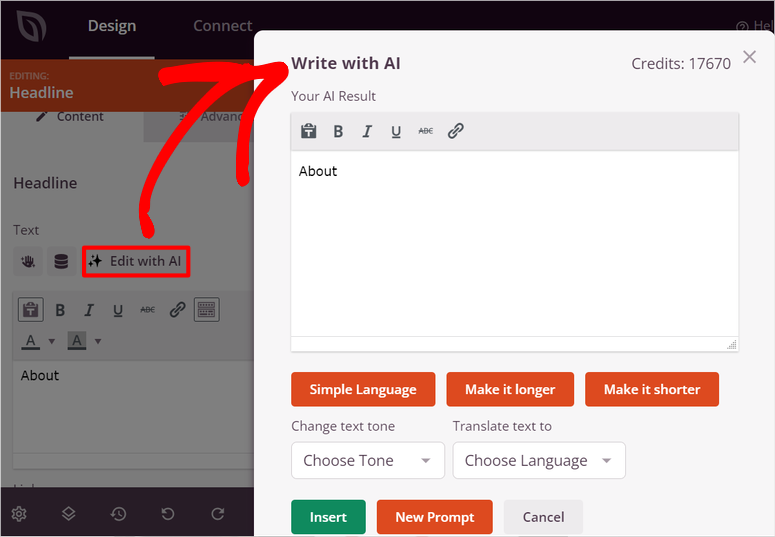
Si no te gusta el texto de la IA en una sección en particular, selecciónala y pídele a la IA que lo reescriba en un tono diferente. Tú diriges la IA en nuevas direcciones, beneficiándote aún de su velocidad.
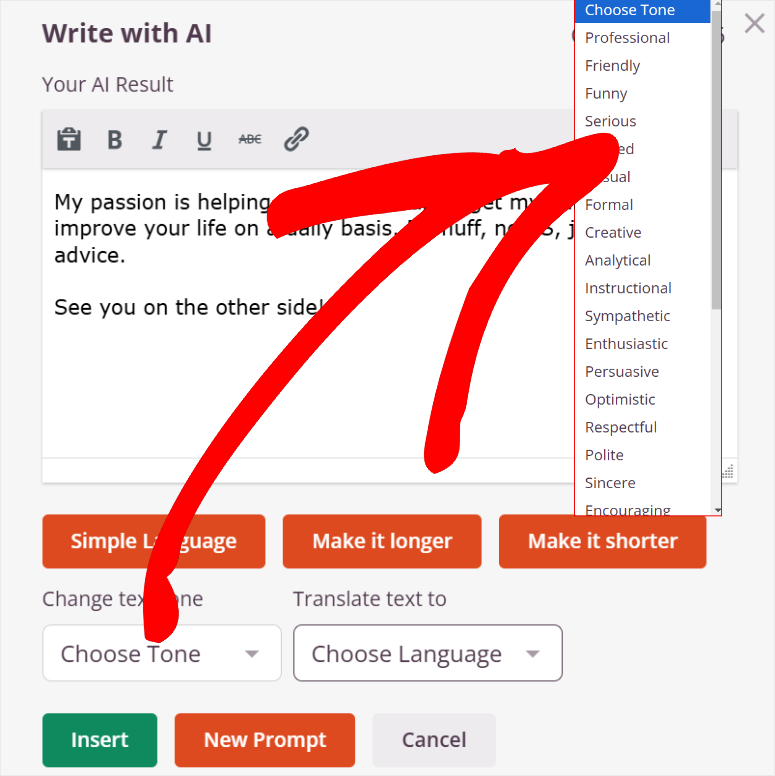
Tengo un desglose completo sobre cómo puedes personalizar tu tema personalizado con IA aquí.
Pero no solo el contenido puedes cambiar o personalizar con IA, también las imágenes. Usarás el mismo proceso que usaste con el contenido. Selecciona la imagen que quieres personalizar.
Luego presiona el botón “Añadir con IA”.
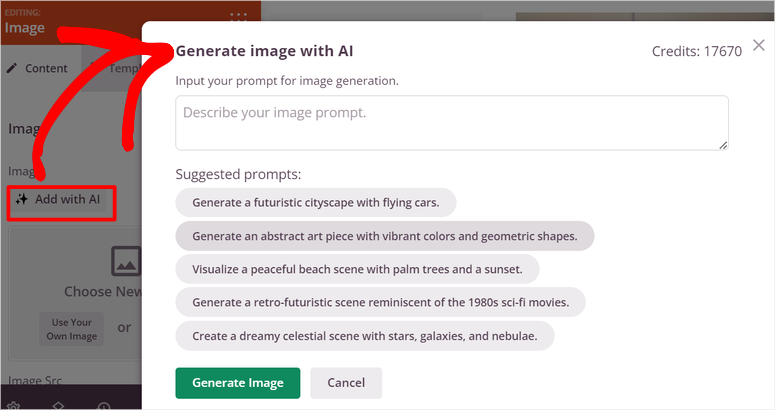
Aquí tienes un desglose completo sobre cómo crear imágenes de WordPress con IA.
Opción B: Usa el constructor tradicional de arrastrar y soltar.
Abre el editor de páginas y personaliza manualmente. Cambia colores, mueve bloques, añade tus propias imágenes, reescribe el texto exactamente como quieras, y ajusta fuentes y espaciado.
Todo es editable arrastrando, soltando y haciendo clic.
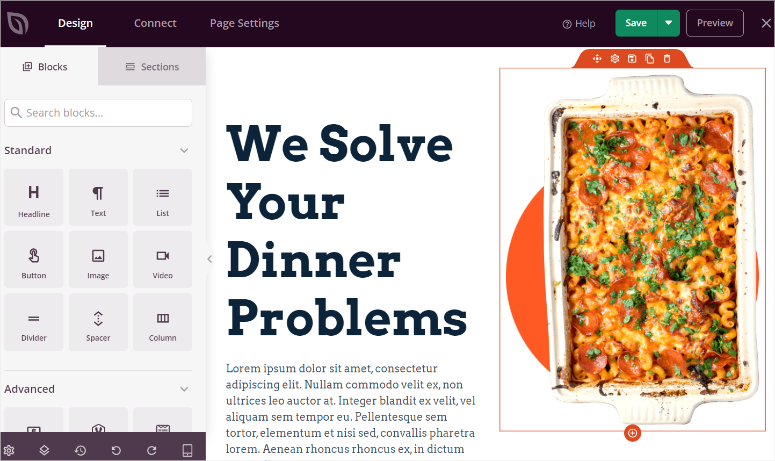
La mayoría de las personas combinan ambos enfoques. Podrías usar IA para refinar el titular y el texto principal, luego arrastrar y soltar para ajustar colores y agregar tu logo. Tú siempre tienes el control.
Paso 8: Agrega o Edita tu Contenido
Tu sitio ahora tiene la estructura y el contenido inicial de la IA. Aquí es donde lo haces verdaderamente tuyo.
Revisa cada página y reemplaza el texto genérico con la información real de tu negocio, fotos reales y servicios o productos reales.
Actualiza la información de contacto a la tuya. Personaliza los formularios con la información que realmente deseas recopilar.
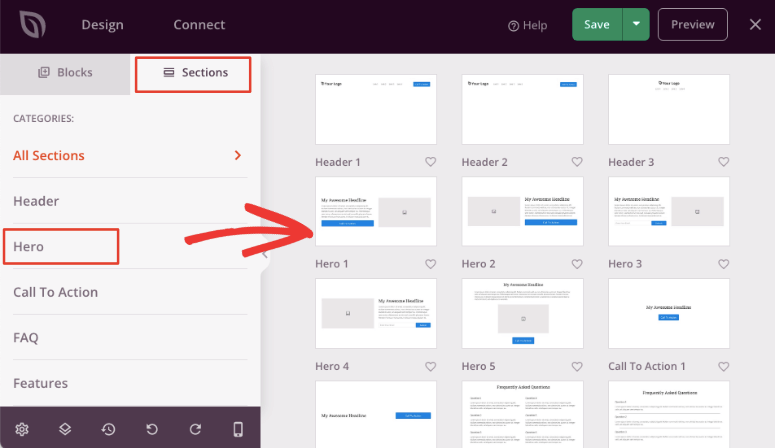
No necesitas reescribir todo desde cero; la estructura y el texto de la IA te dan una plantilla. Conserva lo que funciona, cambia lo que no.
La IA creó una base sólida; tú solo la estás haciendo auténtica para tu negocio.
Paso 9: Publica tu Sitio
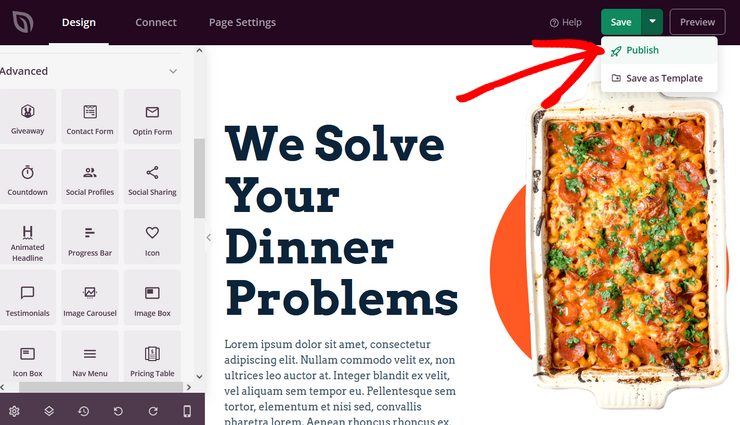
Una vez que todo se vea y suene como tu negocio, "Guarda" y Publica. Tu sitio ahora está en vivo en tu dominio. Las personas pueden visitarlo, navegar, completar formularios e interactuar con lo que hayas creado.
⚠️ Verificación Rápida: Visita tu sitio en vivo desde una ventana de navegador de incógnito. Navega por las páginas, prueba los formularios y visualízalo en tu teléfono. Todo debería funcionar sin problemas.
Divi: Page Builder con Generación de Sitios con IA
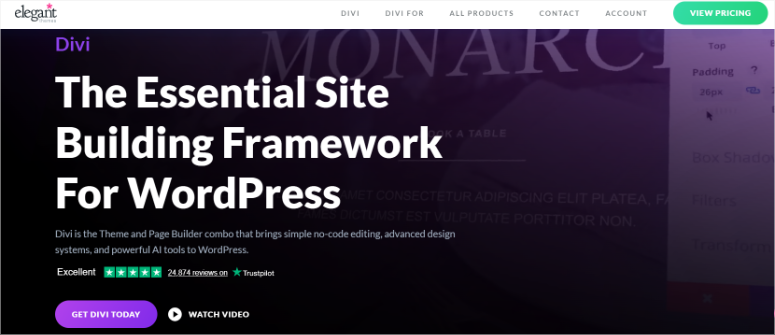
La función Quick Sites de Divi integra la IA en la experiencia del constructor. Divi es propiedad de Elegant Themes y potencia millones de sitios de WordPress.
Ofrece funciones más complejas, pero el componente de IA facilita el inicio.
Divi Quick Sites genera un sitio completo como lo hace SeedProd, pero luego lo personalizas dentro del page builder completo de Divi.
Si crees que podrías querer construir múltiples sitios o necesitas una personalización de diseño seria en el futuro, Divi podría ser tu herramienta.
Necesitarás tener WordPress instalado primero, al igual que con SeedProd. Una vez que tengas WordPress funcionando, este es el camino de Divi.
Paso 1: Instala y Activa Divi
Ahora, puedes obtener el Divi Page Builder como un plugin independiente, que solo viene con el constructor visual. Esto puede ayudarte a diseñar páginas individuales o un sitio completo con IA.
Pero queremos mostrarte cómo crear un sitio completo con temas personalizados usando IA. Por lo tanto, usaremos el plan Divi Theme & Page Builder para este tutorial.
Para comenzar, dirígete al sitio web oficial de Divi y compra un plan. Luego, ve a tu panel de Divi y selecciona Cuenta » Descargas de productos.
Aquí, descarga el archivo ZIP del tema a tu PC.
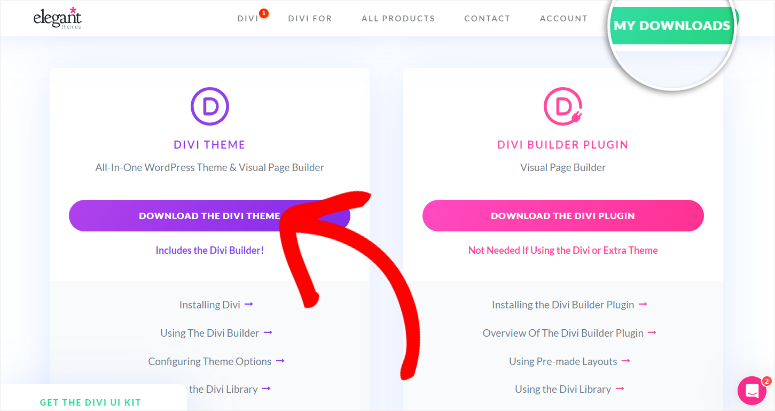
Luego, ve a tu panel de WordPress y navega a Apariencia » Subir tema. Instala y activa Divi Theme & Page Builder, como lo harías con cualquier otro.
Recuerda, si compras solo el constructor de páginas, lo instalarás como un plugin.
Después de la instalación, Divi te pedirá que inicies sesión en tu cuenta para conectarla a WordPress. Esto también creará una nueva Clave en tu cuenta de Divi.
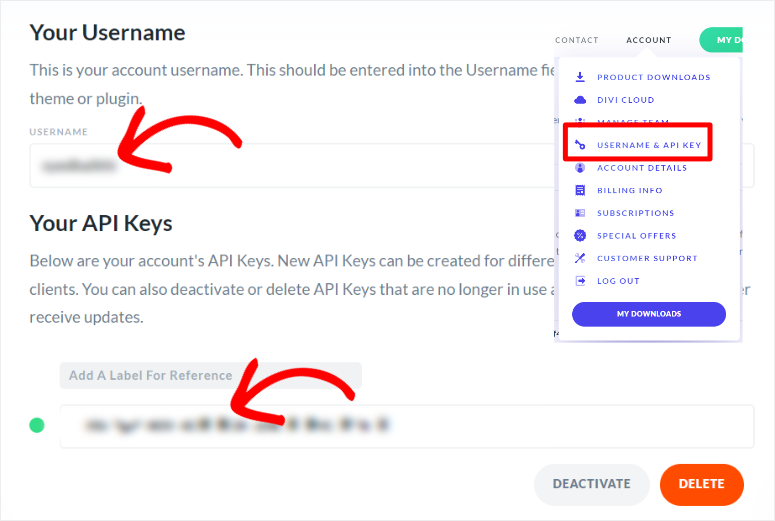
Listo, ya estás preparado para usar Divi.
Paso 2: Usa IA para construir tu sitio
Luego, ve a Divi » Panel y selecciona Generar un Nuevo Sitio.
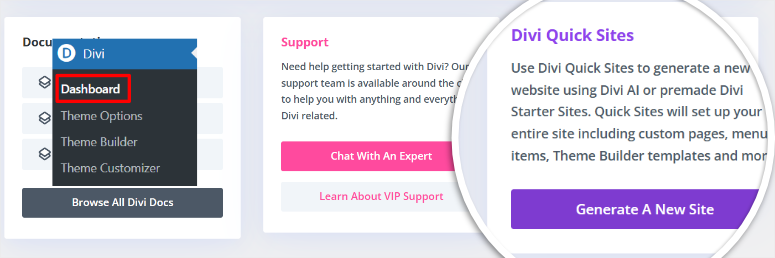
En la siguiente página, tienes la opción de construir un sitio con la opción "Seleccionar una plantilla de sitio web". Pero para este tutorial, seleccionaremos "Generar mi sitio web".
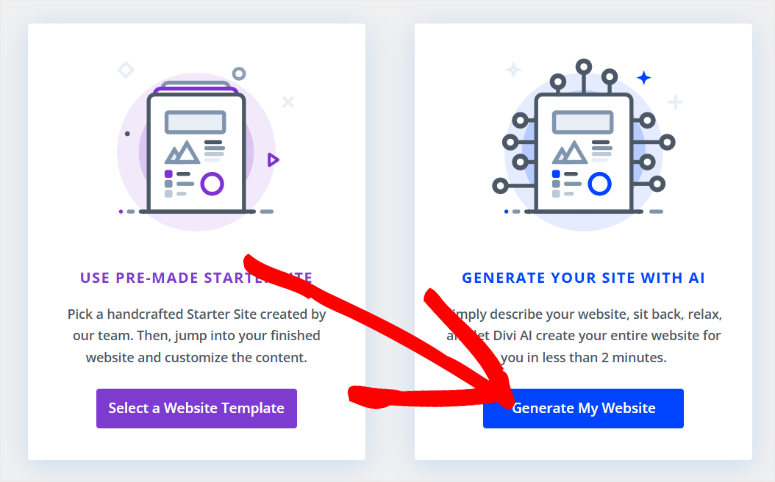
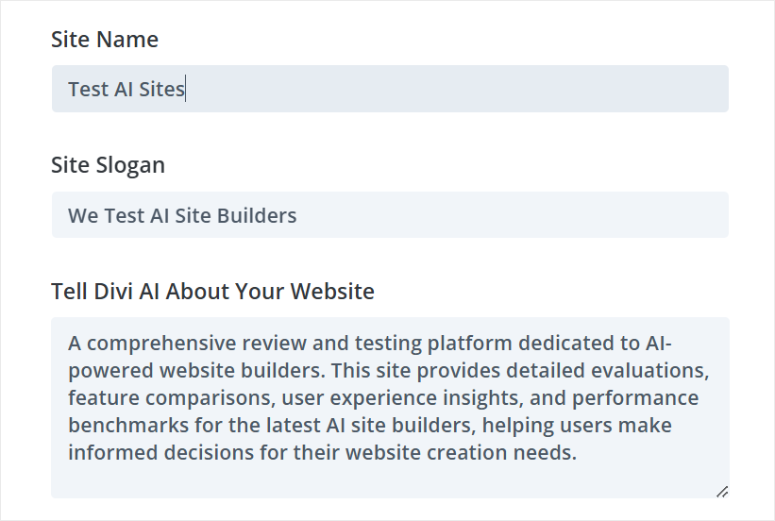
Luego, en la siguiente ventana emergente, ingresa el nombre del sitio y el eslogan del sitio y escribe la descripción de tu sitio para Divi AI.
Consejo: Si quieres una mejor descripción para importar a Divi AI, te sugerimos usar ChatGPT. Cuéntale a ChatGPT sobre el sitio que quieres construir y creará una descripción adecuada.
Después de pegar la descripción de tu sitio en "Cuéntale a Divi AI sobre tu sitio web", desplázate hasta la sección de Comercio Electrónico. Aquí, marca "Instalar y configurar WooCommerce" si quieres generar una tienda de comercio electrónico con IA.
Luego, pasa a Imágenes y usa las casillas de verificación para elegir entre "Usar imágenes de stock", lo que asegurará que tu sitio se construya más rápido con IA. Si planeas insertar tus propias fotos, marca la casilla "Usar imágenes de marcador de posición".
Pero para nuestro sitio web, optaremos por "Generar imágenes con IA". Dado que la generación de imágenes con IA requiere más potencia de procesamiento, esta opción tarda más en construir el sitio web para ti.
Pero asegurará que nuestro sitio web esté completamente construido con IA, cumpliendo el objetivo principal de este tutorial.
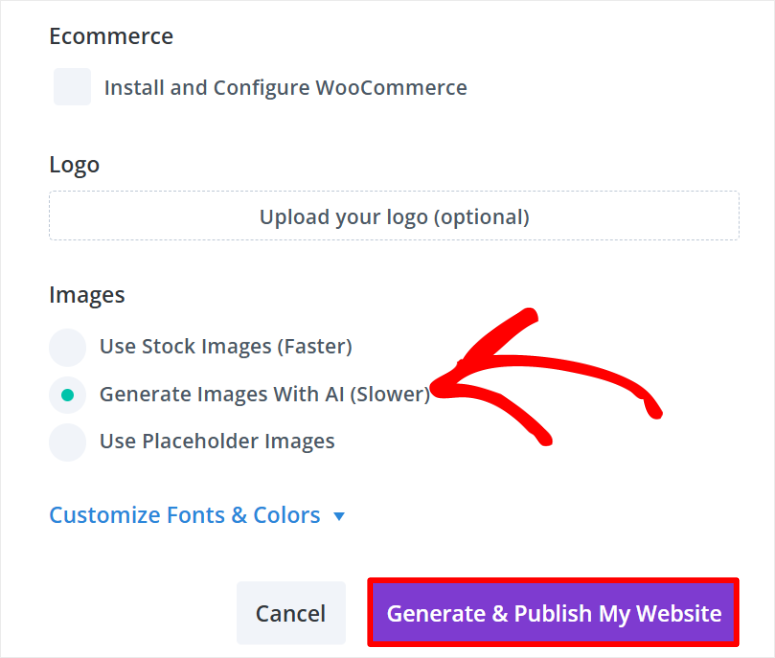
Finalmente, haz clic en "Generar y publicar sitio web".
Dale a Divi AI unos minutos para generar tu sitio. Una vez completado, Divi recargará la página y te dará la opción de ver tu nuevo sitio de WordPress creado con IA.
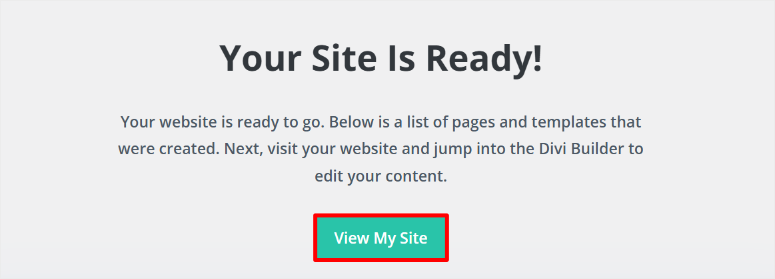
Es así de simple.
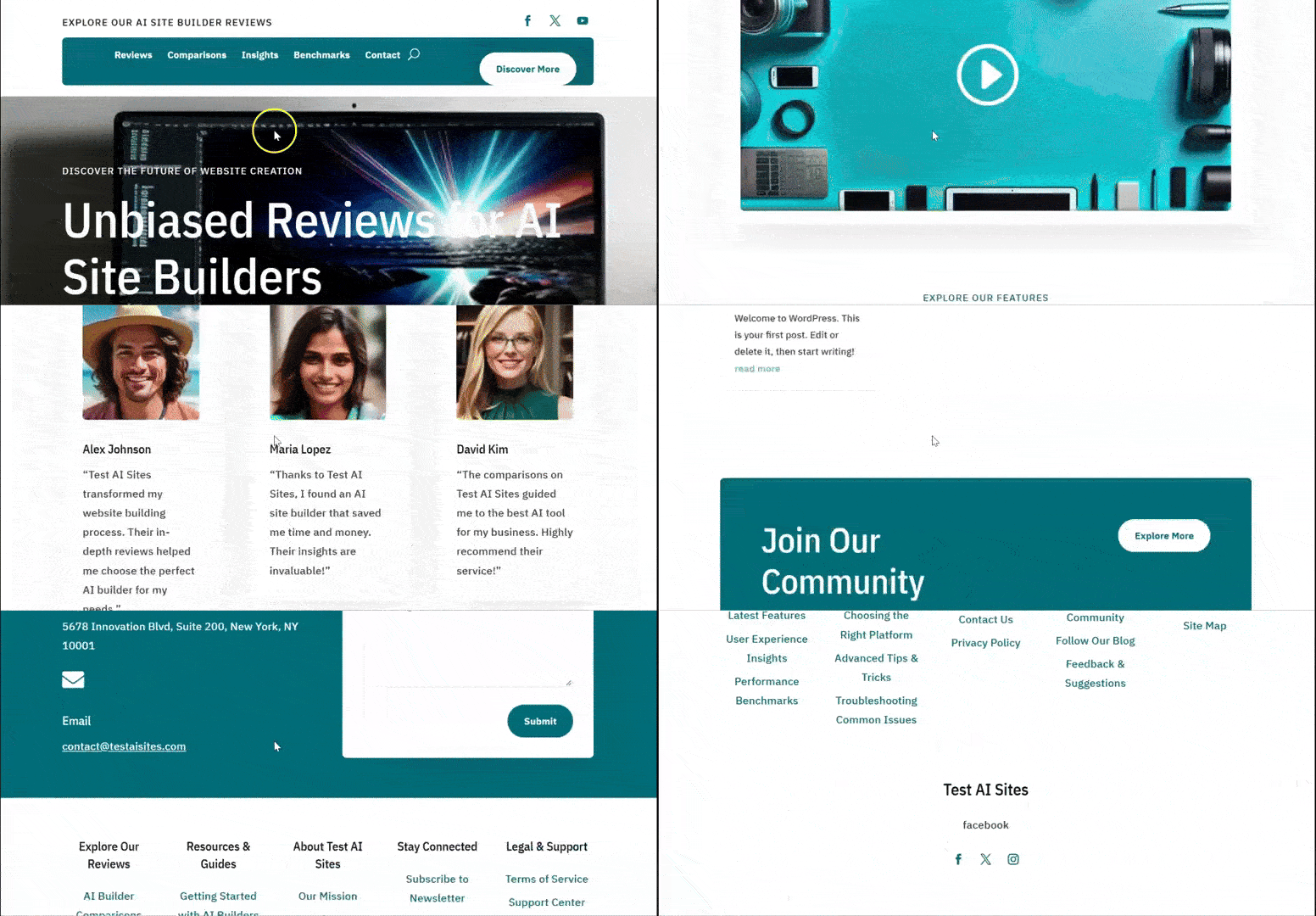
Cada sitio será diferente dependiendo de la descripción que proporcionaste a Divi AI. Por ejemplo, Divi creó varias páginas y secciones de página de acuerdo con la descripción que le dimos a nuestro sitio de IA.
Incrusta automáticamente un video de YouTube, lo que requiere algo de experiencia en codificación. Además de esto, creó páginas de servicios, reseñas, blog y foro comunitario.
Divi AI también diseñó secciones de página como un formulario de Contáctanos, notas de pie de página, un Encabezado, íconos de redes sociales y más.
Cada enlace nos lleva a una página bien poblada con módulos de página, contenido e imágenes ya poblados. Por ejemplo, Divi Ai generó reseñas de primera mano, calificaciones con estrellas, citas, una sección de preguntas frecuentes y más.
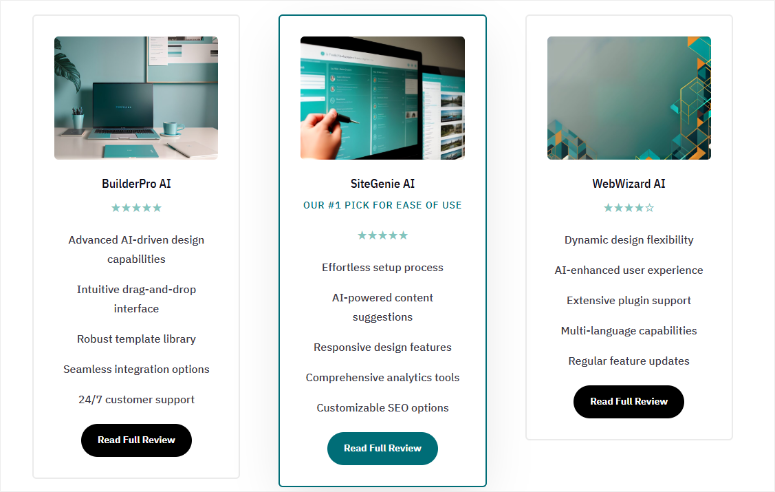
¡Eso es todo! Ahora puedes crear un sitio web con IA con Divi. Ahora, puedes personalizar las páginas y el tema a tu gusto.
Paso 3: Personalizar sitio WordPress con IA
Al igual que SeedProd, Divi te permite personalizar los archivos del tema para agregar cambios globales y en todo el sitio. O simplemente personaliza las páginas para agregar diseños únicos para páginas individuales. Te guiaremos a través de ambos.
Para personalizar tu tema generado por IA usando este constructor de sitios, ve a Divi » Theme Builder.
Aquí, puedes usar el Theme Builder de Divi para personalizar el diseño general del sitio con una interfaz de arrastrar y soltar. Cada parte del tema está bien organizada en esta página, lo que te permite seleccionar rápidamente lo que deseas cambiar.
Puedes personalizar la Plantilla de Sitio Web predeterminada, Todas las Páginas de Categoría, Todas las Páginas de Autor, Página 404, Todas las Publicaciones y Resultados de Búsqueda. Si falta alguna sección del sitio en el tema, Divi te permite crear una seleccionando Agregar Nueva Plantilla.
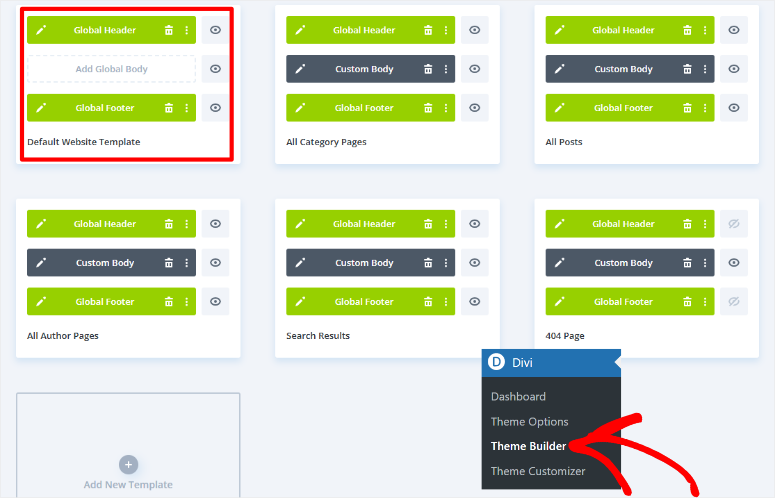
Usarás el mismo proceso para personalizar cualquiera de estas secciones del tema con Divi. Pero para nuestro tutorial, personalizaremos la Cabecera Global en la "Plantilla de Sitio Web Predeterminada".
Esto permite que la misma cabecera aparezca en todas las páginas de tu sitio de IA.
Para hacer esto, pasa el cursor sobre la pestaña, lo que te permite arrastrar y soltar las diferentes secciones a una nueva posición. Puedes eliminar la sección del tema seleccionando el ícono del bote de basura si no la deseas.
Para personalizar la sección del tema, selecciona el ícono del lápiz para abrir el constructor de arrastrar y soltar.
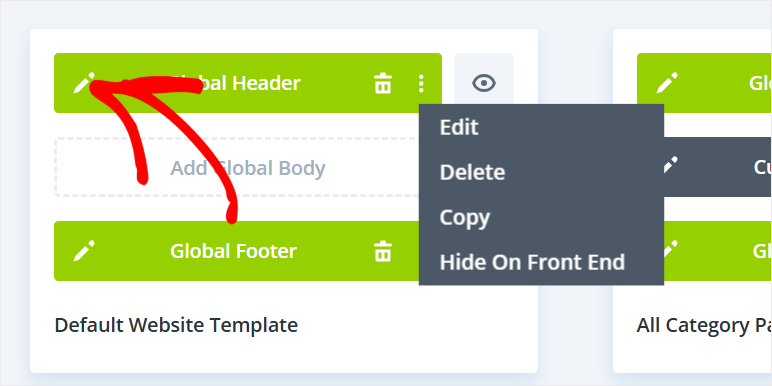
Dado que solo estamos personalizando el encabezado global, eso es todo lo que aparecerá en el constructor visual, lo que facilita su edición.
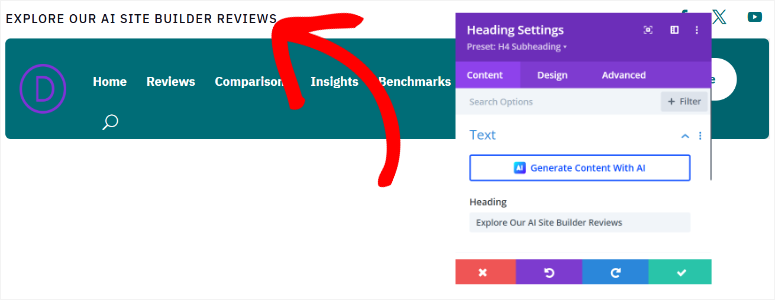
Con Divi, puedes editar el contenido de la página seleccionando la sección de texto y escribiendo lo que desees. Además, puedes usar IA para personalizar cualquier contenido que quieras.
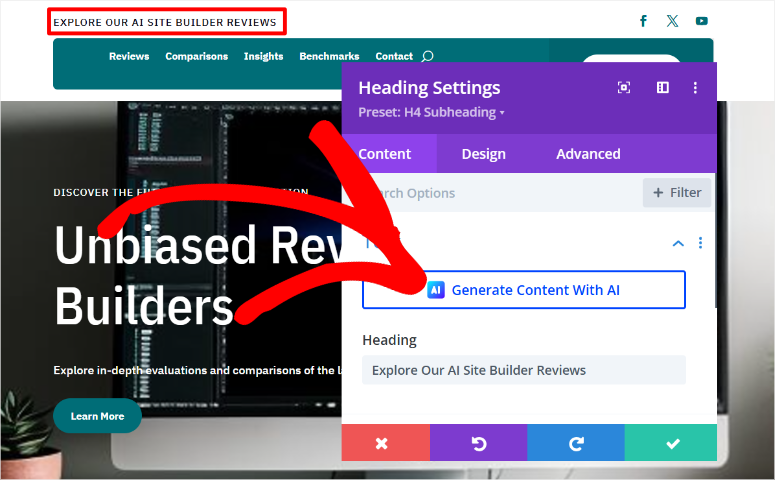
Para personalizar un módulo en la sección del tema, selecciónalo para abrir una ventana emergente de configuración. Aquí, puedes personalizar el color del texto, el estilo de la fuente, el tamaño de la fuente, el espaciado y más. También puedes agregar enlaces al texto o botones en la sección.
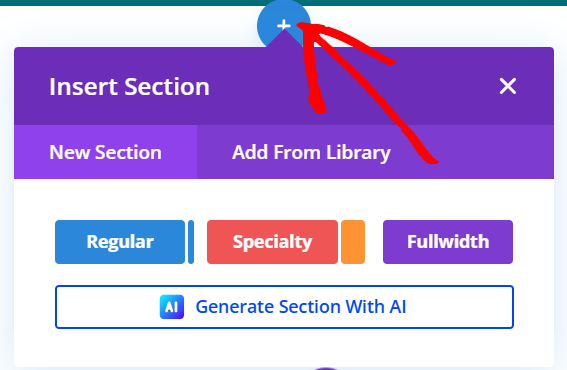
Para agregar una nueva sección, selecciona el ícono Más (+) debajo de la sección del encabezado. Puedes agregar la sección desde tu biblioteca o usar IA para generarla.
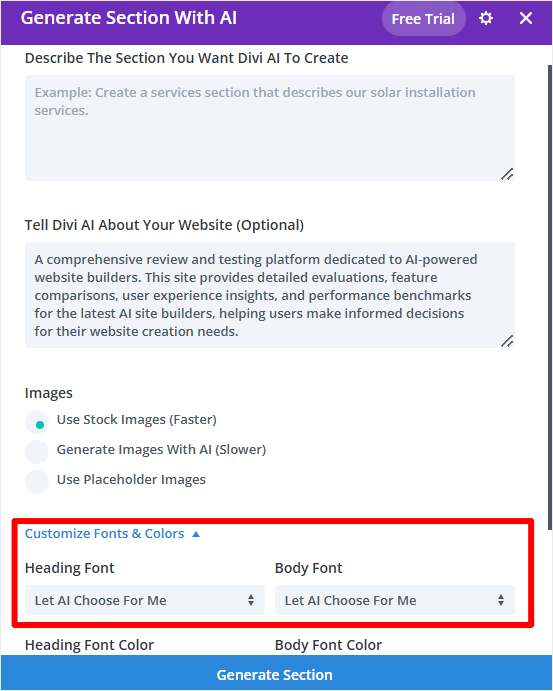
Nuevamente, proporcionarás una descripción detallada a Divi para generar la sección que deseas. Pero como Divi ya ha creado un sitio web con IA para ti, ha comenzado a aprender lo que necesitas.
Así que en este punto, ve a Personalizar Fuentes y Colores y selecciona “Dejar que la IA elija por mí”.
Una vez que crees una nueva sección, puedes usar nuevamente el ícono Más (+) para agregarle módulos. Puedes agregar módulos como Llamada a la acción, blog, Comentarios, Formulario de contacto, Contadores regresivos y más.
Una vez que estés satisfecho con los cambios del tema, presiona Guardar en la parte inferior de la página para aplicarlos a tu sitio.
A continuación, veamos cómo personalizar una página con Divi.
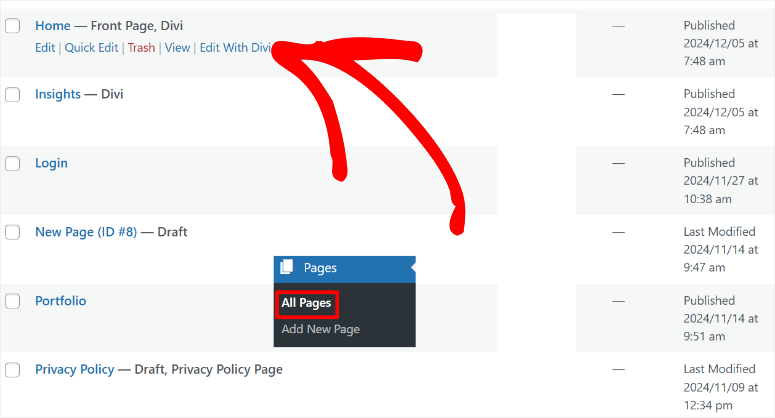
Para hacer esto, ve a Páginas » Todas las Páginas en tu panel de WordPress. Aquí encontrarás una lista de todas las páginas generadas por Divi AI durante el proceso de construcción del sitio.
Vamos a editar la página de inicio para este tutorial. Para hacer esto, recorre la lista de páginas y encuentra la que está etiquetada como Inicio – Página principal, Divi.
Luego, colócate sobre ella y selecciona Editar con Divi para abrir el constructor de páginas de arrastrar y soltar.
Para mantener la coherencia, usarás el mismo proceso para editar tus páginas que el que usaste para personalizar las secciones del tema. Por lo tanto, usarás el ícono más (+) para agregar nuevos módulos. Luego podrás editarlos usando la ventana emergente de configuración cuando selecciones un módulo en la página.
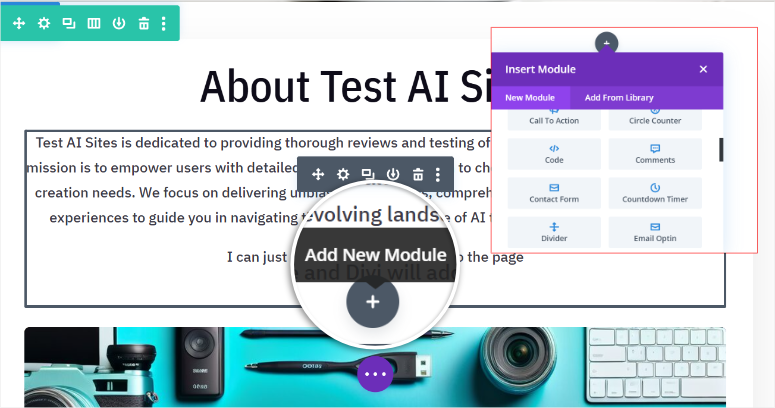
Una vez más, puedes agregar contenido manualmente o generarlo con IA. Además de esto, puedes regenerar las imágenes de IA creadas durante la construcción del sitio.
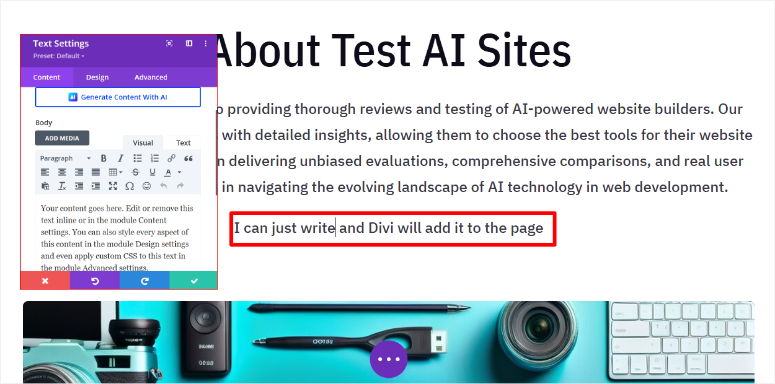
Consulta este artículo sobre cómo crear imágenes de IA en WordPress para obtener más información.
Cuando estés satisfecho con los cambios de tu página, usa el botón Guardar en la parte inferior de la página para publicarlos.
Eso es todo. Ahora puedes crear un sitio completo de WordPress con IA usando Divi. También puedes personalizarlo combinando las funciones de Divi AI con su constructor de arrastrar y soltar.
Método 2: Proveedores de Hosting con IA Integrada (Configuración Todo en Uno)
Si aún no tienes hosting y deseas la experiencia más sencilla posible, algunos proveedores de hosting incluyen constructores de sitios con IA directamente en su proceso de configuración.
Compras alojamiento, eliges tu dominio y, en lugar de obtener una instalación de WordPress vacía, te guía un creador de sitios con IA que crea tu sitio como parte de la configuración del alojamiento.
Este enfoque es genial porque combina alojamiento, registro de dominio, instalación de WordPress y creación de sitios en un proceso optimizado.
No tienes que instalar plugins ni lidiar con la configuración de WordPress. Todo sucede en la interfaz de la empresa de alojamiento.
Bluehost: Creador de sitios con IA al registrarse

El creador de sitios con IA de Bluehost está integrado en su proceso de registro de alojamiento de WordPress. Cuando compras un plan de alojamiento de Bluehost, obtienes acceso inmediato al creador con IA.
El enfoque de Bluehost es excelente si empiezas completamente desde cero. Te registras para el alojamiento, obtienes un dominio, dejas que la IA cree tu sitio y listo.
Esto significa que no hay instalación de plugins por separado, ni confusión con la configuración de WordPress.
Puedes leer la reseña completa de Bluehost para ver qué más incluye el alojamiento, y si quieres ahorrar dinero, consulta nuestro cupón de Bluehost.
Paso 1: Elige tu plan y dominio de Bluehost
Primero, necesitas comprar un plan de alojamiento de Bluehost. Si no tienes un dominio, no te preocupes; también obtienes un dominio gratis con el cupón de IsItWP.
A continuación, visita el sitio web oficial de Bluehost y encuentra un plan que te funcione.
Después de esto, inicia sesión en tu cuenta de Bluehost y ve a Hosting » Agregar Sitio.
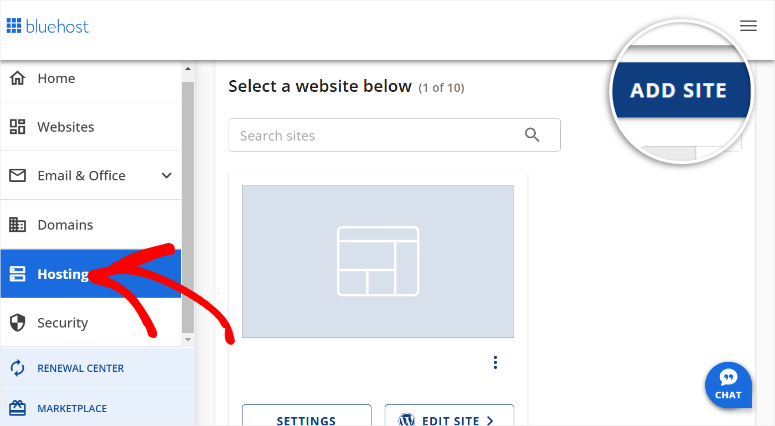
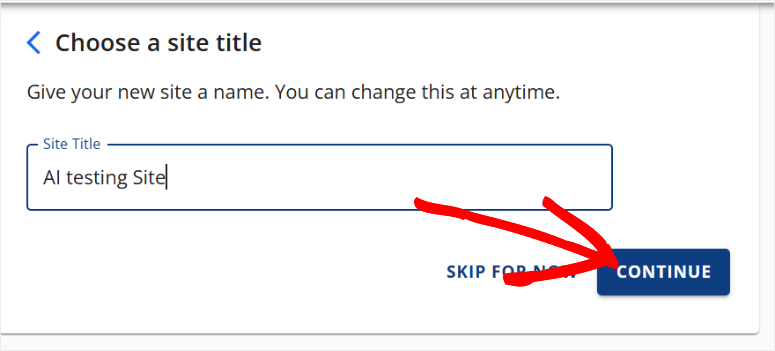
Después de esto, agrega tu dominio y elige un título para tu sitio web. Haz clic en Continuar para pasar al siguiente paso.
Paso 2: Accede al creador de sitios con IA durante la configuración
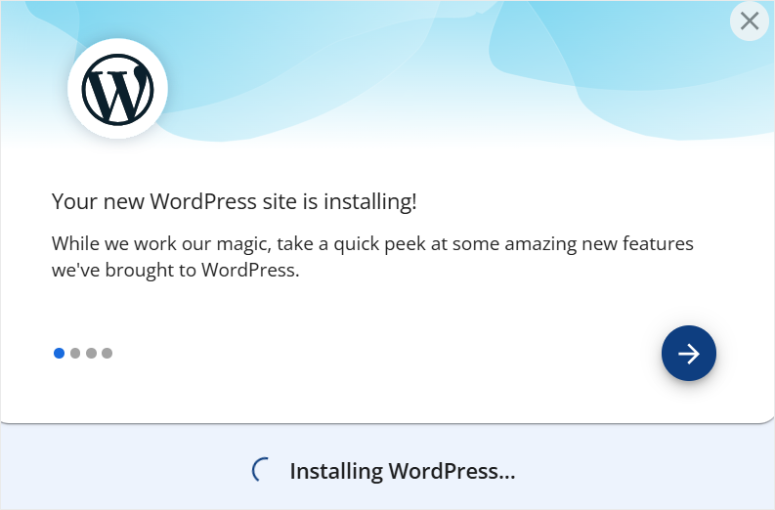
Luego, ingresa el nombre de tu dominio y haz clic en continuar, y deja que Bluehost instale WordPress.
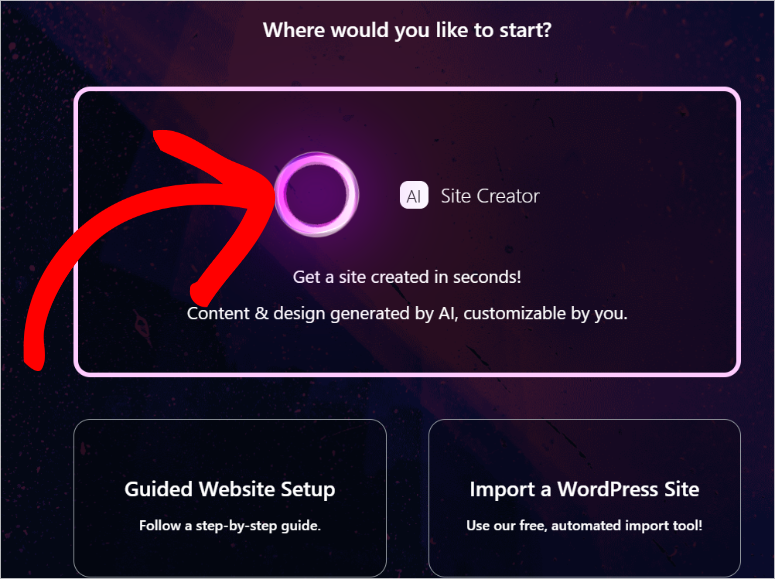
En la siguiente pantalla, selecciona Creador de sitios con IA para iniciar el proceso de generación del sitio web.
Paso 3: Dile a la IA qué tipo de sitio estás creando
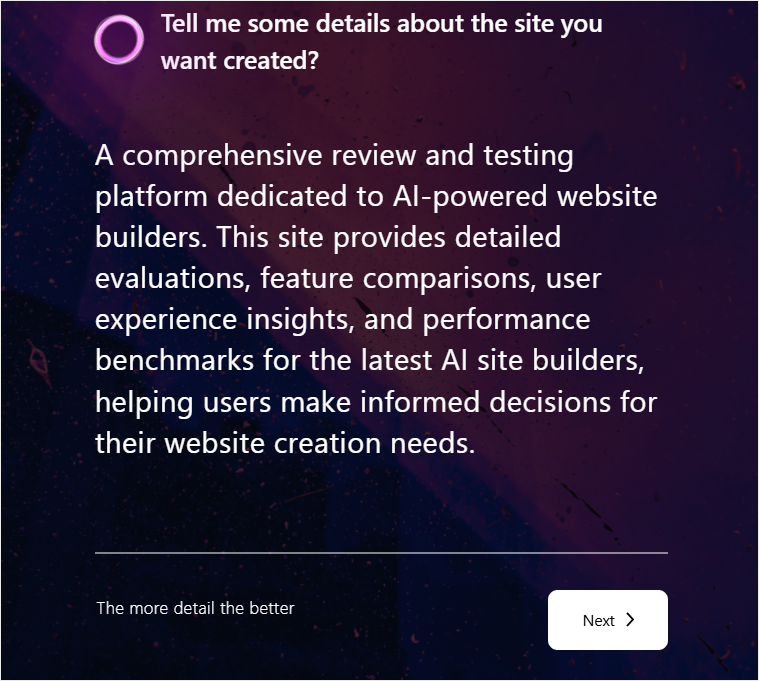
Usaremos la descripción del sitio de IA para este tutorial de Bluehost una vez más.
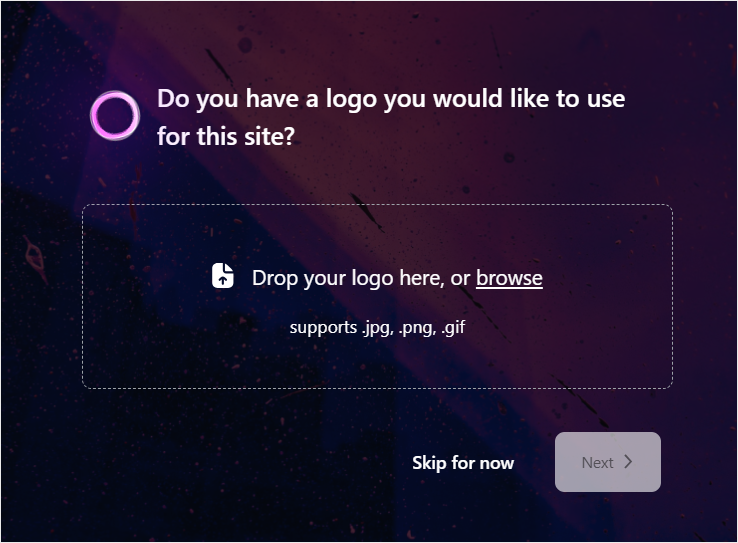
Si tienes un logotipo, súbelo en la siguiente página y selecciona Siguiente.
En la siguiente página, describe el sitio web que quieres crear en el área de texto. Una vez más, usaremos la descripción que usamos anteriormente para garantizar la coherencia.
Una vez hecho, presiona Siguiente para iniciar el proceso de creación de sitios con IA.
Mientras tu sitio se genera con IA en segundo plano, indica a Bluehost tu familiaridad con WordPress usando las casillas de verificación. Puedes elegir entre Principiante, Intermedio y Experto.
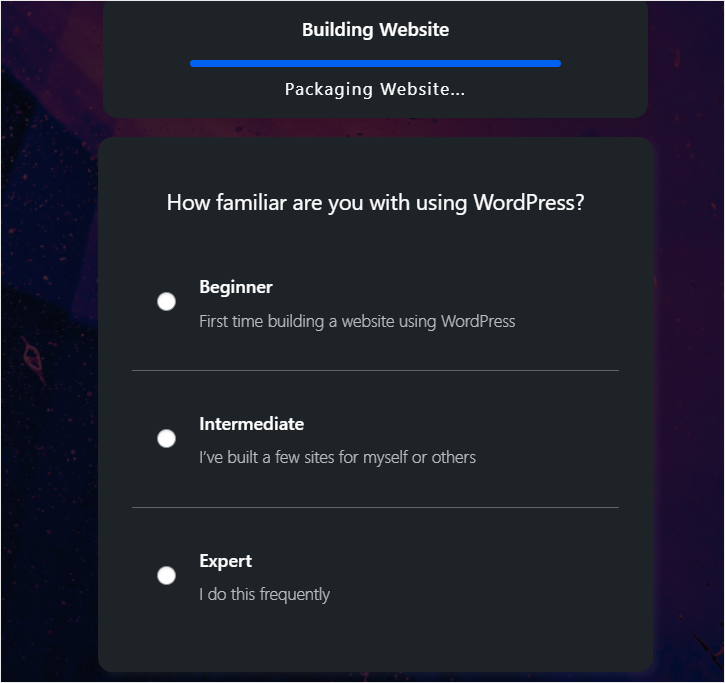
Paso 4: Elige entre las opciones de diseño generadas
Ahora, Bluehost generará 3 versiones del sitio web de IA utilizando la descripción que le diste. Si no te gusta ninguna de las opciones, selecciona el botón Regenerar debajo de la versión.
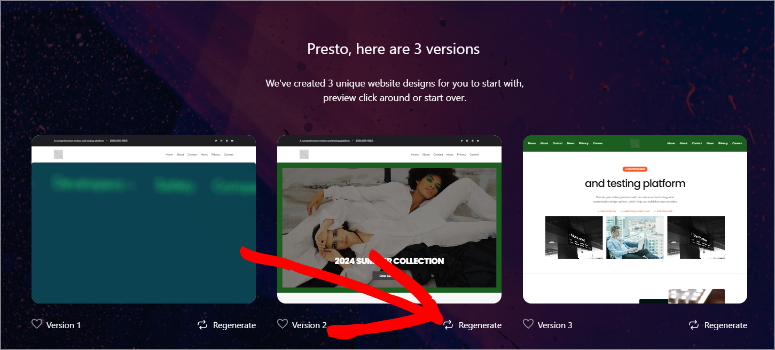
Paso 5: Personaliza colores, texto y diseño
Después de seleccionar un diseño, puedes empezar a personalizarlo de inmediato.
Cambia los colores para que coincidan con tu marca, edita el texto para que sea más específico de tu negocio y ajusta el diseño si es necesario. La personalización se realiza en el constructor visual de Bluehost. Arrastra y suelta, haz clic para editar, todo visual.
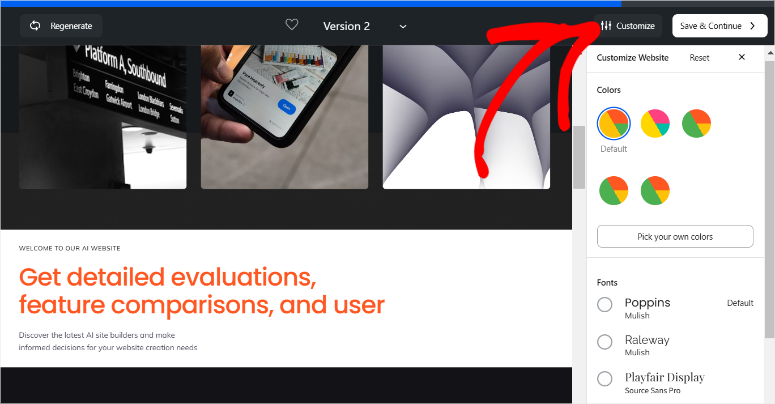
También puedes usar las herramientas de IA de Bluehost para refinar aún más el diseño o usar la edición tradicional de arrastrar y soltar para hacer ajustes precisos. Tú tienes el control.
Paso 6: Confirma y activa
Después de seleccionar una opción, presiona Guardar y Continuar para completar el proceso de creación del sitio.
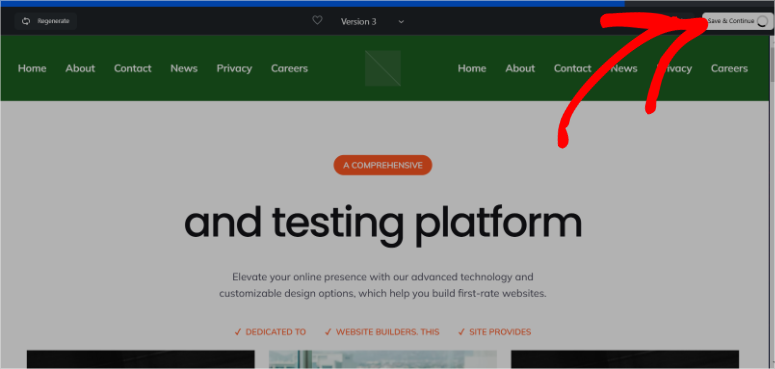
El sitio que Bluehost generó con IA también fue bastante bueno. La cabecera contenía Inicio, Acerca de nosotros, Servicio, Contáctanos, Demo y Empezar.
Generó contenido con IA para el sitio web. Pero a diferencia de las otras 2 opciones mencionadas anteriormente, utilizó imágenes de stock en lugar de imágenes de IA.
También incluyó íconos de redes sociales y enlaces a las páginas del sitio en la parte inferior.
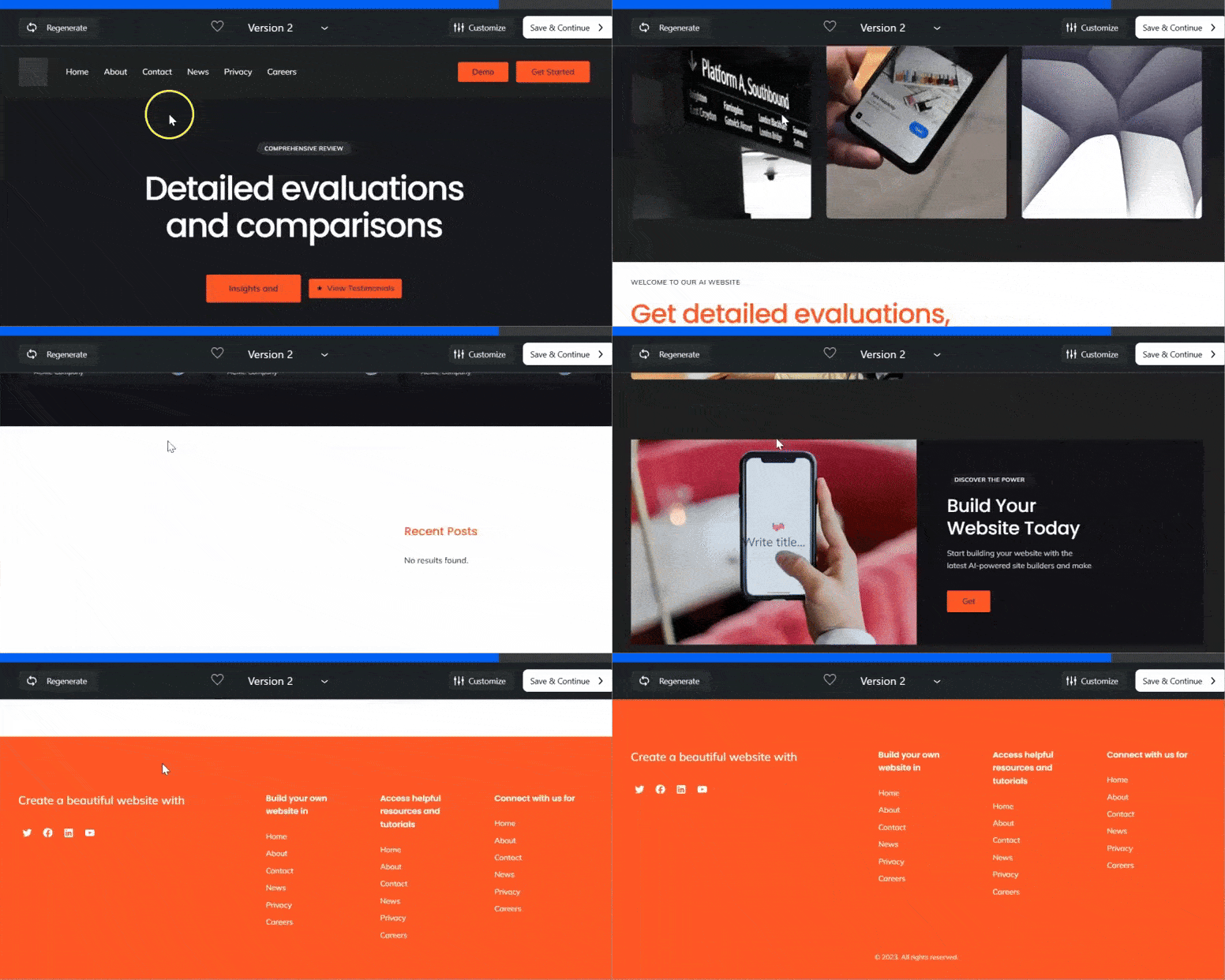
Cuando estés satisfecho con tu sitio web de IA de Bluehost, presiona Guardar para continuar y acceder a tu nuevo panel de WordPress.
Con Bluehost, cuando instalas WordPress, viene precargado con plugins importantes como WPForms, OptinMonster, Jetpack, Yoast SEO y más.
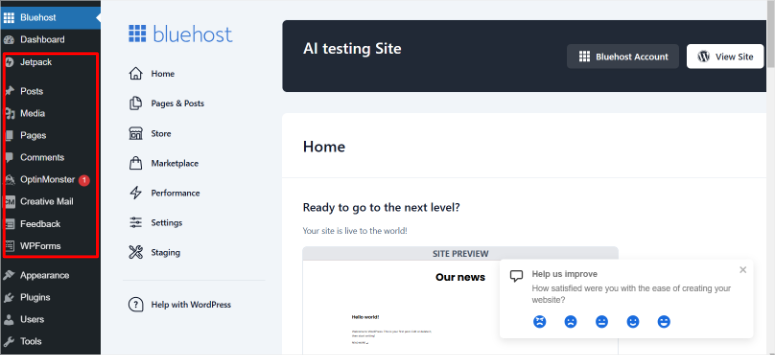
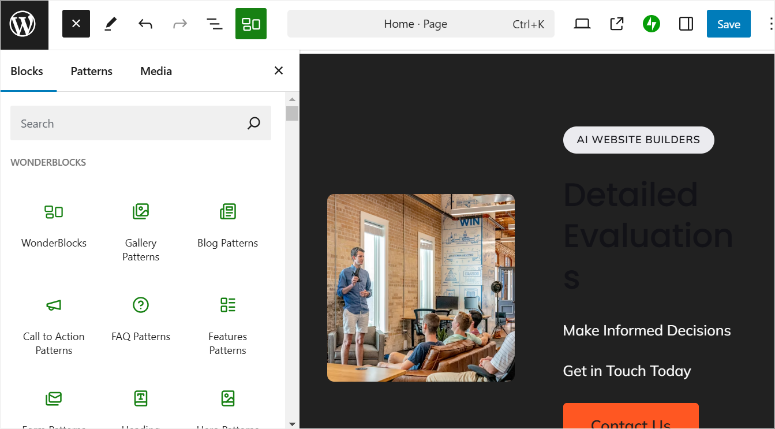
También viene precargado con Wonder Blocks, lo que te permite personalizar las páginas de IA para que se adapten a tus necesidades. Pero si estás más familiarizado con otros constructores de páginas como SeedProd, Divi, Thrive Architect y más, también puedes instalarlos.
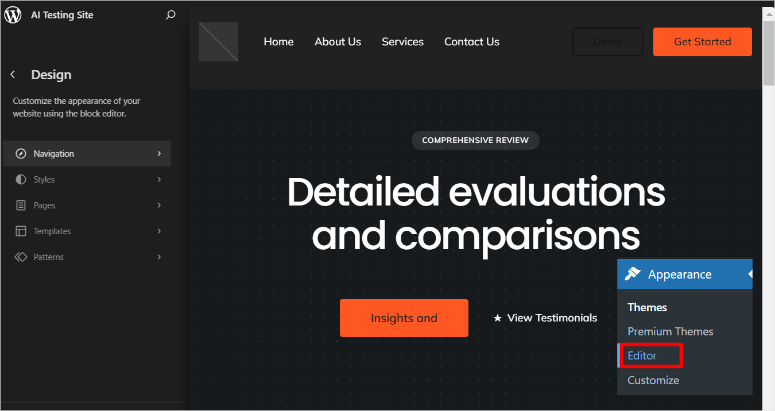
Para editar el tema, ve a Apariencia » Editor, lo que te llevará al editor de temas predeterminado de WordPress. Aquí, puedes cambiar la Navegación, Estilos, Páginas, Plantillas, Patrones y más.
⚠️ Comprobación rápida: Tu sitio ya está en línea en tu dominio. Visítalo desde tu teléfono y escritorio para verificar que todo se ve y funciona correctamente.
Hostinger: Alojamiento de WordPress con generador de contenido con IA
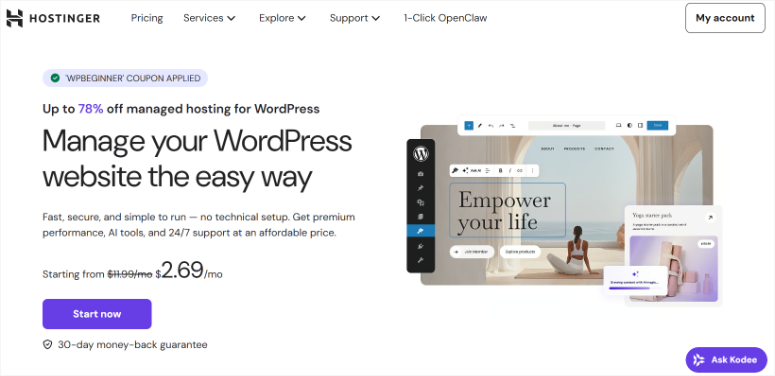
Hostinger es un proveedor de alojamiento que incluye WordPress con un generador de contenido con IA incorporado.
A diferencia de los constructores de sitios completos en Bluehost o SeedProd, la herramienta de IA de Hostinger está diseñada para ayudarte a generar páginas y publicaciones individuales después de que WordPress esté instalado.
Es excelente si buscas alojamiento a un precio económico y prefieres construir la estructura de tu sitio manualmente mientras obtienes ayuda de IA para el contenido.
Puedes leer mi reseña de Hostinger para obtener más detalles sobre sus funciones de alojamiento.
Después de configurar WordPress en Hostinger, accederás al generador de contenido de IA desde tu panel de WordPress. Aquí te explicamos cómo usarlo para crear páginas y publicaciones con asistencia de IA.
Paso 1: Accede al Generador de Contenido de IA de Hostinger
En tu panel de WordPress, busca "Hostinger" en el menú de la barra lateral izquierda y haz clic en él. Luego, selecciona "Generar contenido" en la pestaña de Onboarding. Esto abrirá el generador de contenido impulsado por IA de Hostinger.
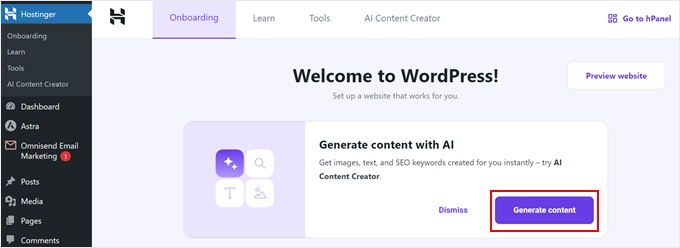
Accediendo al Asistente de IA de Hostinger para WordPress desde tu panel
Paso 2: Elige tu Tipo de Contenido
El primer paso es decidir qué quieres crear. Selecciona si vas a generar una publicación o una página.
Las publicaciones son geniales para contenido de blog y noticias, mientras que las páginas son mejores para contenido estático como servicios, información sobre nosotros o datos de contacto.
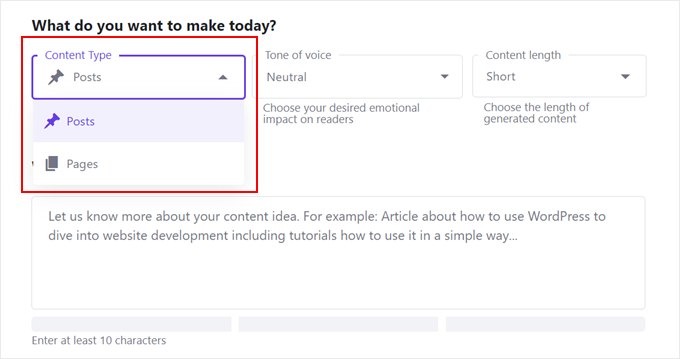
Elige entre crear una publicación o una página
Paso 3: Selecciona el Tono de Voz
A continuación, elige el tono que quieres que la IA use al escribir.
Tus opciones incluyen neutral, formal, confiable, amigable o ingenioso. Elige el tono que mejor se adapte a la voz de tu marca. Puedes seleccionar varios tonos si quieres que la IA combine diferentes estilos.
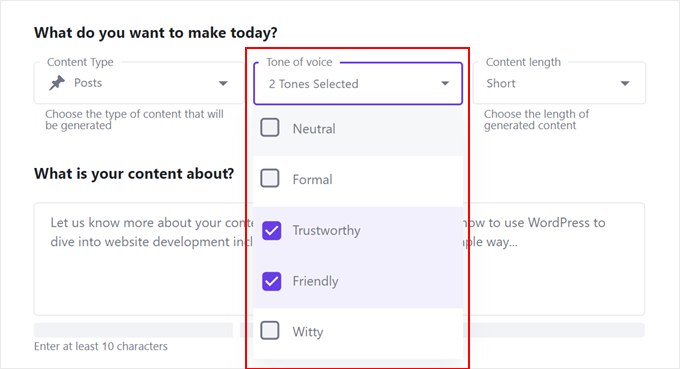
Selecciona el tono de voz para tu contenido generado por IA
Paso 4: Especifica la Longitud del Contenido
Elige qué tan largo quieres que sea el contenido: corto, mediano o largo.
Esto ayuda a la IA a comprender la profundidad y el detalle que necesitas. Una publicación "corta" funciona bien para actualizaciones o anuncios rápidos, mientras que "larga" es mejor para guías completas o descripciones detalladas de servicios.
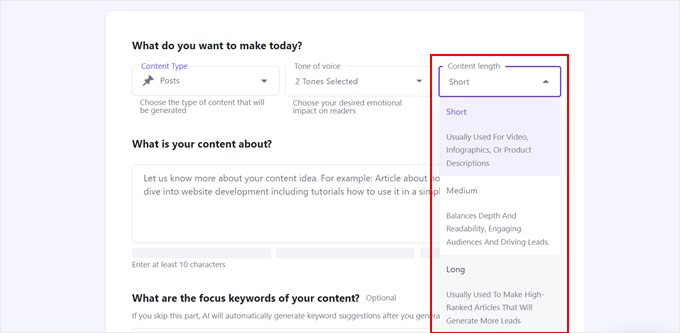
Elige la longitud de tu contenido
Paso 5: Escribe la Descripción de tu Contenido
Ahora describe lo que quieres que la IA cree. Sé específico sobre el tema, qué información quieres incluir y para quién es.
Por ejemplo: "Crea una página sobre mis servicios de adiestramiento canino en Denver, mencionando entrenamiento de cachorros, clases de obediencia y problemas de comportamiento." Cuantos más detalles proporciones, mejor será el resultado.
También puedes agregar palabras clave que quieras que la IA incorpore de forma natural en el contenido.
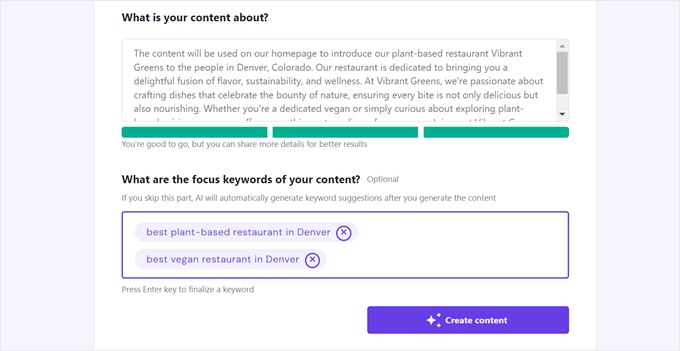
Describe lo que quieres que la IA genere
Paso 6: Revisa el Contenido Generado
La IA genera una pieza completa de contenido, incluyendo un titular, una imagen destacada, una meta descripción y texto del cuerpo. Revisa lo que se creó.
Si te gusta, procede a editar. Si quieres algo diferente, puedes regenerar con parámetros ajustados.
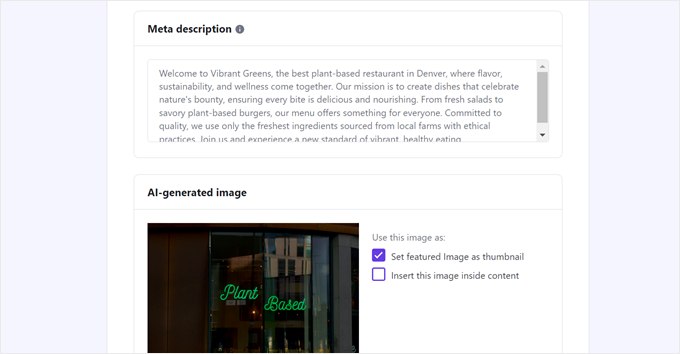
Revisa la meta descripción y la imagen destacada que creó la IA
Paso 7: Edita y Personaliza en WordPress
Haz clic en "Editar como borrador" para abrir el contenido en el editor de bloques de WordPress.
Aquí puedes refinar el texto generado por IA, ajustar el formato, agregar o eliminar secciones, subir tus propias imágenes y personalizar todo para que coincida con tus necesidades exactas.
La IA hizo el trabajo pesado inicial, y ahora tú lo estás perfeccionando para tu sitio.
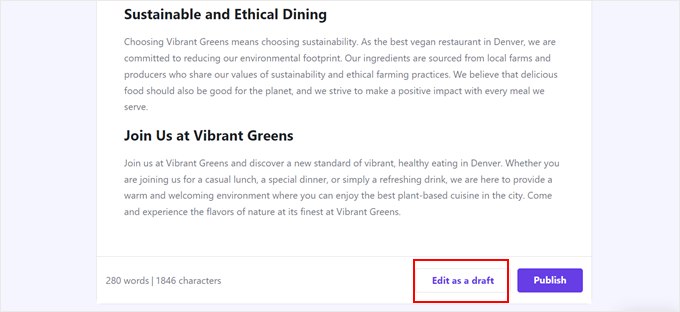
Edita el contenido generado por IA en WordPress
Paso 8: Publicar
Una vez que estés satisfecho con el resultado final, publica la entrada o la página.
Se publica inmediatamente en tu sitio. Puedes repetir este proceso para cada página y entrada que necesites crear, construyendo todo tu sitio página por página con la ayuda de la IA.
Eso es todo. Ahora puedes crear IA con un constructor de páginas o a través de tu proveedor de hosting. Pero a veces no quieres construir todo el sitio con IA.
Solo quieres usar la IA para crear funciones muy específicas en tu sitio de WordPress. Eso es lo que discutiremos a continuación.
Extra: Construye tu sitio de WordPress en secciones con plugins potenciados por IA
¿Qué pasa si ya tienes un sitio de WordPress o prefieres construirlo manualmente pero aún quieres aprovechar la IA?
Los plugins de IA para WordPress pueden agregar inteligencia a partes específicas de tu sitio, como tu SEO, tus formularios, tus análisis, sin requerir un constructor de sitios completo.
Este enfoque es perfecto si ya tienes un sitio de WordPress en funcionamiento y quieres hacerlo más inteligente con IA, o si prefieres diseñar tu sitio manualmente pero quieres asistencia de IA con funciones específicas.
AIOSEO: Optimización de contenido SEO impulsada por IA
AIOSEO utiliza IA para optimizar tu contenido para los motores de búsqueda.
En lugar de adivinar si tu artículo está optimizado para tu palabra clave objetivo, la IA de AIOSEO analiza tu contenido y te dice exactamente qué agregar, quitar o cambiar para clasificar mejor.
Cuando escribes una nueva entrada o página, AIOSEO aparece en tu editor con sugerencias de IA. De hecho, incluso puede ayudarte a agregar metadatos generados por IA para mejorar la tasa de clics.
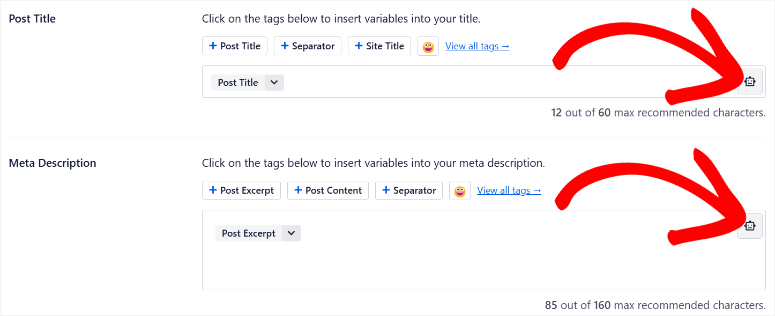
Escribe tu contenido y la IA te dirá si has explicado bien tu tema, si has usado tu palabra clave de forma natural, si has respondido a preguntas comunes y más.
Es como tener un experto en SEO revisando cada página que escribes.
Hay una reseña de AIOSEO si quieres saber más sobre todo lo que puede hacer.
WPForms: Creación de formularios asistida por IA
WPForms te permite crear formularios de contacto, formularios de encuestas y formularios de solicitud fácilmente. El componente de IA te ayuda si no estás seguro de qué campos necesitas.
Indícale a la IA qué tipo de formulario necesitas ("Necesito un formulario de contacto para mi agencia") y generará las sugerencias de campos para ti.
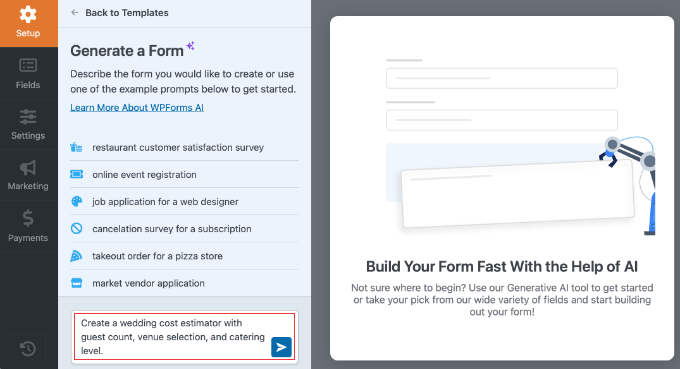
En resumen, simplemente puedes crear un nuevo formulario y usar el constructor de formularios de IA para describir qué tipo de formulario necesitas.
WPForms sugiere los campos y el diseño, y puedes personalizarlo a partir de ahí con el constructor de arrastrar y soltar.
La reseña de WPForms tiene detalles completos sobre lo que incluye cada plan.
MonsterInsights: Paneles de análisis con IA
MonsterInsights conecta Google Analytics a tu sitio de WordPress y utiliza IA para generar información útil.
En lugar de mirar datos de análisis brutos, la IA de MonsterInsights te dice qué significan tus números y qué hacer al respecto.
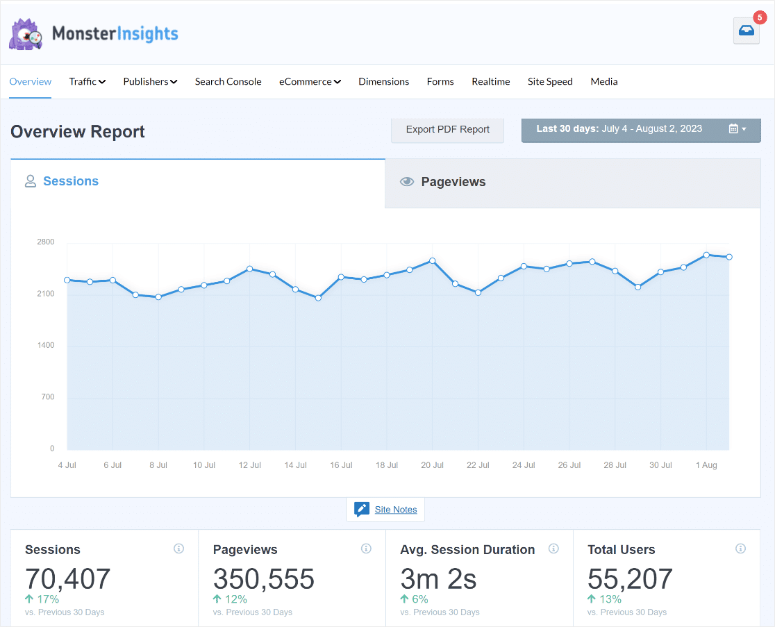
Una vez conectado, MonsterInsights muestra un panel en tu administrador de WordPress que muestra tu tráfico, publicaciones populares, comportamiento de los visitantes e información generada por IA sobre lo que está funcionando en tu sitio.
La reseña de MonsterInsights explica lo que ofrece cada plan.
Problemas Comunes y Soluciones Rápidas
Por mucho que me gusten los creadores de sitios web con IA, no son perfectos. Estos son los problemas más comunes que podrías encontrar y cómo solucionarlos.
Problema: Mi sitio se ve diferente en mi teléfono que en mi computadora de escritorio.
Esto es bastante común y generalmente no es un problema grave.
Diseño web adaptable significa que el diseño cambia para adaptarse a diferentes tamaños de pantalla. Verifica que todo siga siendo legible y que los botones sigan siendo clickeables en el móvil.
Si algo se ve realmente roto (texto superpuesto, botones fuera de pantalla), puedes ajustar el diseño en el constructor de páginas cambiando a la vista móvil y modificando elementos específicamente para pantallas de teléfono.
Problema: No me gusta el texto generado por IA y no suena como mi negocio.
Esto es normal y esperado. La IA genera un punto de partida, no un producto final.
Edita el texto directamente en tu constructor de páginas o en tu editor de publicaciones/páginas. Cambia titulares, reescribe párrafos, ajusta el tono. Eres el dueño de este sitio, haz que suene como tú.
La IA hizo la parte difícil (estructura y diseño), y ahora solo lo estás haciendo auténtico.
Problema: La IA no generó páginas para todo lo que ofrezco.
Si eres un negocio de consultoría y la IA solo creó una página de "Servicios", pero quieres páginas separadas para cada tipo de servicio, agrégalas manualmente.
Crea nuevas páginas en Páginas » Añadir Nueva y duplica la página existente como plantilla o constrúyela desde cero usando el mismo constructor de páginas que ya aprendiste.
Problema: Mi nombre de dominio no se conecta al sitio, o la gente ve una página de error cuando lo visita.
Esto generalmente significa que la configuración DNS de tu dominio aún no se ha actualizado o no apunta a tu servidor de alojamiento.
Si compraste tu dominio en el mismo lugar que tu alojamiento (como Bluehost o Hostinger), esto generalmente sucede automáticamente.
Si compraste el dominio en otro lugar, deberás actualizar los registros DNS para que apunten a tu servidor de alojamiento. Consulta la documentación de ayuda de tu empresa de alojamiento o ponte en contacto con su equipo de soporte.
Esto normalmente se resuelve solo en 24 horas.
Bien hecho. Ahora puedes crear un sitio web completo de WordPress con IA utilizando tu método preferido y solucionar problemas. Si algo no está claro, consulta las preguntas frecuentes a continuación.
Preguntas frecuentes: Cómo crear un sitio web de WordPress con IA
¿Puedo personalizar un sitio generado por IA después de que se crea?
Absolutamente. Cada método en esta guía incluye un constructor de páginas (SeedProd, Divi o el constructor de tu proveedor de alojamiento) que te permite personalizar cualquier cosa del sitio. Puedes cambiar colores, reorganizar secciones, reescribir texto, agregar páginas y eliminar páginas. La IA te dio un punto de partida, pero el sitio está completamente bajo tu control.
¿Soy dueño del sitio que la IA construye para mí?
Sí. Si usas SeedProd, Divi o un creador de IA de un proveedor de hosting, eres el propietario del sitio de WordPress, el dominio, el contenido, todo. La IA es solo una herramienta que te ayuda a construir más rápido. Esto es diferente de algunos creadores de sitios web de IA (como Wix o Webflow), donde no eres el propietario completo del sitio. Con WordPress, tú siempre eres el propietario.
¿El contenido generado por IA es lo suficientemente bueno para mi sitio, o debería contratar a un redactor?
El contenido generado por IA es un excelente punto de partida. La estructura y las ideas principales son sólidas. Sin embargo, recomiendo editar el texto para que coincida con tu voz, agregar detalles específicos sobre tu negocio y asegurarte de que el tono sea auténtico. No necesitas contratar a un redactor para reemplazar todo, pero revísalo y personalízalo. Eso es lo que diferencia a tu sitio.
¿Puedo usar estos métodos de IA con un sitio de WordPress.com?
WordPress.com tiene algunas funciones de IA integradas, pero los métodos de esta guía (SeedProd, Divi, creadores de IA de hosting) funcionan con sitios de WordPress.org autohospedados, no con WordPress.com. Si deseas usar estas herramientas específicas, necesitarás WordPress autohospedado. Los sitios de WordPress.com son más sencillos de usar pero ofrecen menos control y personalización.
¿Qué pasa si quiero contratar a un diseñador para personalizar aún más el sitio de IA?
Absolutamente puedes hacer esto. Entrega tu sitio generado por IA (creado en SeedProd, Divi o el creador de tu proveedor de hosting) a un diseñador, y ellos podrán continuar desde allí. El sitio ya es funcional, por lo que un diseñador se centrará en ajustar el diseño, quizás agregar secciones personalizadas u optimizar para conversiones. Comenzar con IA en realidad te ahorra dinero porque el diseñador no tiene que empezar desde cero.
¿Cuánto cuesta crear un sitio con IA?
Depende del método. La IA de SeedProd es gratuita para probar, pero cuesta $99–$199/año para acceso completo. Divi cuesta alrededor de $89/año. Los proveedores de hosting como Bluehost y Hostinger comienzan alrededor de $2–$12.99/mes e incluyen el creador de IA. Los plugins de WordPress (AIOSEO, WPForms, MonsterInsights) tienen versiones gratuitas con funciones básicas y versiones de pago alrededor de $99–$299/año. Por lo tanto, puedes crear un sitio de IA por tan solo $3/mes (solo hosting) o invertir más si deseas funciones adicionales.
¿Puedo cambiar entre métodos más tarde? Si empiezo con SeedProd, ¿puedo pasar a Divi?
Sí, aunque requiere algo de trabajo. Cada creador almacena el contenido y el diseño de tu sitio de manera diferente, por lo que cambiar implica exportar tu contenido y volver a importarlo en el nuevo creador. La mayoría de los sitios de WordPress utilizan formatos de contenido estándar, por lo que la exportación-importación generalmente funciona sin problemas. Definitivamente pregunta al equipo de soporte de tu creador sobre la mejor manera de migrar si crees que podrías cambiar.
Reflexiones finales
Ahora has aprendido tres métodos distintos para crear un sitio de WordPress con inteligencia artificial. SeedProd te ofrece el camino más rápido de la idea al sitio en vivo, con un diseño increíble centrado en la IA.
Divi integra la IA en un constructor de páginas más potente para aquellos que desean mayor flexibilidad de diseño. Los proveedores de hosting como Bluehost y Hostinger te brindan una configuración todo en uno donde todo sucede en un solo lugar.
Lo clave que debes recordar es que ninguno de estos métodos te ata a la salida inicial de la IA. Cada uno te da control total de personalización.
La IA genera tu base, diseño, texto, dirección de diseño e incluso imágenes, y luego tú tomas esa base y la haces tuya.
Cambia colores, reescribe titulares, agrega páginas, ajusta espaciado y añade tu información real. Esta combinación de velocidad de IA más personalización humana es lo que hace que estas herramientas sean tan potentes.
El ecosistema de WordPress continúa evolucionando con funciones de IA, y estas herramientas solo mejorarán.
Sea cual sea el método que elijas, ahora tienes un sitio de WordPress funcional construido en una fracción del tiempo que habría tomado hace unos años.
Centro de Recursos
Explora estos artículos para profundizar tus conocimientos de WordPress y llevar tu sitio impulsado por IA al siguiente nivel:
- Los mejores constructores de páginas de WordPress comparados – Una comparación completa de constructores de páginas más allá de Divi y SeedProd
- Reseña de Bluehost – Obtén más información sobre las funciones de hosting de Bluehost, el soporte al cliente y encuentra códigos de descuento actuales
- Reseña de Hostinger WordPress Hosting – Descubre qué hace de Hostinger una opción popular para propietarios de sitios con presupuesto limitado
- Guía de los mejores plugins de WordPress – Descubre plugins adicionales para extender la funcionalidad de tu sitio más allá de lo que ofrece el constructor de IA
- Cómo crear un sitio web desde cero – Una guía más tradicional para aquellos que quieren construir sitios manualmente sin IA
- 9 Mejores plugins de importación y exportación de WordPress – Usa estas herramientas para importar archivos desde y hacia WordPress sin romper nada.
- Cómo crear una página de destino dinámica en WordPress – Obtén más y mejores leads creando una página de destino que convierta.

Comentarios Deja una respuesta