¿Está buscando crear un tema personalizado de WordPress?
Un tema es el marco para el diseño y la disposición de un sitio. Tradicionalmente, necesitaría un buen conocimiento de diferentes lenguajes de programación o contratar a un desarrollador. En este caso, debe sacrificar su tiempo, dinero... ¡o ambos!
Pero hoy, puede diseñar su sitio de WordPress sin aprender a programar o contratar a un experto. En IsItWP, administramos un sitio web de WordPress. Como expertos experimentados en WordPress, hemos utilizado muchísimas herramientas para mejorar el diseño y la funcionalidad de nuestro sitio web.
Las herramientas para desarrolladores de temas de WordPress están en la parte superior de esta lista.
Nos centramos en herramientas fáciles de usar que incluso los principiantes pueden utilizar. Dado que el diseño web se trata de personalización y experiencia de usuario, también buscamos constructores de temas con excelentes opciones de personalización.
En este artículo, le mostraremos cómo puede diseñar un tema personalizado de WordPress sin código. Le mostraremos cómo crear un tema del que pueda estar orgulloso y que destaque entre los millones de sitios web de WordPress en la red.
¿Por qué un tema personalizado de WordPress?
Una de las preguntas más comunes que recibimos es, ¿por qué crear un tema personalizado?
En primer lugar, un tema personalizado es único. Esto significa que tus usuarios no verán un sitio de WordPress idéntico. Además, puedes usarlo en múltiples propiedades, creando consistencia y identidad de marca. Esto es importante si quieres hacer crecer tu marca y asegurarte de que sea fácilmente identificable.
Aparte de esto, crear un tema personalizado puede ahorrarte tiempo y dinero. Si contratas a un desarrollador, es posible que necesites enviarle el tema para que lo mejore, lo que puede llevar mucho tiempo. Algunos desarrolladores tienen un límite en la cantidad de ediciones que realizan. Como resultado, es posible que no obtengas exactamente lo que buscas.
Aprender a programar consume tiempo y desvía la atención de su negocio principal. Al final, es posible que haya adquirido una nueva habilidad, pero a expensas de su negocio.
Aquí hay otras razones para considerar un tema personalizado de WordPress.
- Visuales flexibles: Usted tiene control total sobre los elementos de diseño. Como resultado, puede crear un sitio visualmente único sin las limitaciones de diseño comunes en los temas prefabricados.
- Menos Carga Innecesaria: A diferencia de los temas multipropósito que a menudo vienen cargados con funciones que podrías no usar, los temas personalizados se crean solo con los elementos esenciales, mejorando la velocidad y la eficiencia.
- Mejor Experiencia de Usuario: Un tema más ligero y optimizado mejora los tiempos de carga y la experiencia general del usuario. Esto también puede impactar positivamente en tus rankings SEO.
- Funciones personalizadas: Los temas personalizados le permiten integrar funciones específicas o funcionalidades personalizadas únicas para su negocio sin tener que depender en gran medida de complementos de terceros.
- Más fácil de escalar: A medida que su negocio crece, un tema personalizado puede adaptarse con nuevas funciones, diseños o integraciones para acomodar ese crecimiento.
- Menos Vulnerabilidades: Debido a que controlas el código, los temas personalizados pueden evitar los riesgos de seguridad potenciales asociados con temas distribuidos ampliamente.
- Medidas de Seguridad Adaptadas: Con menos complementos y dependencias de terceros, hay menos vías para ataques potenciales, lo que le permite implementar protocolos de seguridad específicos.
Echa un vistazo a este artículo sobre cómo crear un sitio de WordPress para obtener más información.
Con tantas ventajas, no sorprende que algunos de los mejores sitios web utilicen un tema personalizado de WordPress. Si deseas confirmar si un sitio se ejecuta en WordPress, utiliza nuestra Herramienta Gratuita Detector de WordPress.
Puede utilizar estos sitios como ejemplos y obtener ideas sobre la dirección de su propio tema personalizado.
Como puedes ver, crear un tema personalizado de WordPress tiene muchos beneficios. Pero, todavía existe el temor de que sea difícil de hacer. Recomendamos usar un plan de hosting de WordPress de primer nivel para simplificar el proceso de creación y garantizar la escalabilidad. De esta manera, tendrás una base sólida para tu sitio y no limitarás tu creatividad.
Consulta Bluehost WordPress hosting para empezar. Sus planes de hosting de WordPress comienzan desde $1.99 con un cupón de IsItWP, lo que lo hace más asequible para principiantes.
Aparte de eso, hoy en día, puedes crear tu tema personalizado de WordPress con constructores de arrastrar y soltar. Hay muchos constructores de temas visuales disponibles, pero nos centraremos en SeedProd, ya que es una herramienta que también usamos.
Permítenos mostrarte por qué.
Crea un tema personalizado con SeedProd

SeedProd es el mejor constructor de sitios y temas de arrastrar y soltar. Puede ayudarte a crear cualquier tipo de tema, página o incluso un sitio completo sin tocar una línea de código. Además, viene con más de 300 plantillas de temas que pueden ayudarte a crear un tema personalizado reutilizable o un sitio completo.
Además, dado que la interfaz de SeedProd se parece a la interfaz de WordPress, no experimentarás una curva de aprendizaje, lo que lo hace más fácil.
Aquí hay otras razones para usar el constructor de temas SeedProd.
- Vista previa en tiempo real: Ves los cambios al instante mientras editas, lo que facilita visualizar tu diseño a medida que se va creando y ajustarlo de inmediato.
- Integraciones de Marketing por Correo Electrónico: SeedProd se integra con plataformas populares de marketing por correo electrónico, como Mailchimp, ActiveCampaign y Constant Contact. Esto te permite capturar clientes potenciales y hacer crecer tu lista de correo.
- Bloques y Elementos Personalizados: Varios bloques de diseño te permiten agregar fácilmente elementos interactivos sin depender de plugins adicionales.
- Optimización Móvil Integrada: SeedProd asegura que los temas sean responsivos por defecto, adaptando los diseños para que se vean geniales en todos los dispositivos, incluyendo tablets y smartphones.
- Edición Móvil: También puedes ajustar tus diseños móviles dentro del editor, brindando control total sobre la apariencia de tu sitio en pantallas más pequeñas.
- Código Ligero: Los temas de SeedProd están optimizados para el rendimiento, lo que significa tiempos de carga más rápidos y una mejor experiencia de usuario.
- Funciones Preparadas para SEO: Los temas de SeedProd están estructurados según las mejores prácticas de SEO, lo que facilita que los motores de búsqueda rastreen e indexen tu contenido de manera efectiva.
- Páginas Optimizadas para Conversiones: SeedProd incluye funciones como formularios de suscripción, temporizadores de cuenta regresiva e incluso bloques de WooCommerce. Esto ayuda a mejorar las conversiones en páginas de ventas y promociones.
- Plantillas Globales: Puedes crear plantillas de encabezado, pie de página y barra lateral que se apliquen globalmente, asegurando la consistencia en todo tu sitio y reduciendo el trabajo repetitivo.
- Secciones reutilizables y bloques guardados: Guarda cualquier sección personalizada que crees para usarla en todo tu sitio, optimizando el diseño y acelerando el flujo de trabajo.
- Próximamente y Modo de Mantenimiento: SeedProd facilita la configuración de páginas de “Próximamente” y “Mantenimiento”. Esto puede ser útil al crear o rediseñar tu tema sin exponerlo a los visitantes.
Dado que SeedProd proporciona funciones de diseño, marketing y optimización, no necesitarás tantos complementos de terceros. Esto ayuda a reducir la sobrecarga de complementos, minimiza posibles conflictos y mejora el rendimiento de tu sitio.
Ahora que entiendes mejor SeedProd Theme Builder, te mostraremos cómo usarlo para crear un tema personalizado.
Paso 1: Instala y configura SeedProd
Primero debemos señalar que SeedProd ofrece un plan gratuito.
Pero SeedProd Lite está diseñado principalmente para crear páginas de destino en lugar de un tema personalizado completo. Ofrece potentes funciones para crear páginas individuales como páginas de "próximamente" y páginas de destino.
Para obtener SeedProd gratis, dirígete a tu repositorio de plugins en tu panel de WordPress y usa la barra de búsqueda para encontrar “SeedProd”. Después de esto, instálalo y actívalo como cualquier otro plugin.
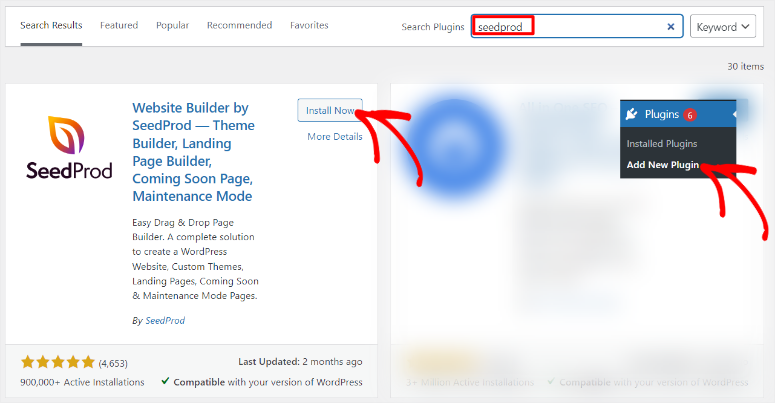
Necesitas al menos un Plan Plus si deseas usar el Theme Builder de SeedProd.
Para comenzar con la versión premium de SeedProd, dirígete al sitio oficial y compra un plan. Después de esto, inicia sesión en tu cuenta de SeedProd y navega a Descargas.
Aquí, descarga el archivo ZIP del plugin y guárdalo en tu PC. Mientras estás en esta página, copia también la "Clave de licencia", ya que la necesitarás más adelante para activar la versión premium de SeedProd.

A continuación, dirígete a tu panel de WordPress y ve a Todos los Plugins » Añadir Nuevo Plugin, donde seleccionarás "Subir Plugin". Luego, arrastra y suelta el archivo ZIP que descargaste y presiona Instalar. Una vez hecho, "Actívalo" como lo harías con cualquier otro plugin, lo que revelará una nueva opción de menú en tu panel de WordPress llamada "SeedProd".
Si experimentas algún problema, consulta este artículo sobre cómo instalar un plugin.
Después de esto, selecciona SeedProd » Ajustes, donde encontrarás el área de texto "Clave de licencia". Aquí, pega el código que copiaste anteriormente y selecciona "Verificar clave".

Y así de fácil, estás listo para usar SeedProd Theme Builder.
Paso 2: Crear un Tema Personalizado
Una vez que SeedProd esté instalado y activado, es hora de crear tu primer tema personalizado. La buena noticia es que SeedProd te da 2 opciones; puedes crear un tema personalizado desde cero o usar plantillas.
Si bien crear un tema personalizado desde cero lleva más tiempo y requiere algo de experiencia, puede ayudarte a crear un diseño verdaderamente único. Por otro lado, usar una plantilla te da un poco menos de control, pero es más fácil y rápido.
Te mostraremos cómo usar ambos métodos para crear un tema personalizado para WordPress.
Diseña un tema personalizado con una plantilla
SeedProd viene con más de 300 plantillas de temas para ayudarte a diseñar. Estas plantillas vienen completamente equipadas con secciones de temas, que puedes personalizar aún más con el constructor de arrastrar y soltar.
Para empezar, ve a SeedProd » Theme Builder.
Luego, en esta página, selecciona "Theme Template Kits" para abrir las plantillas de temas.
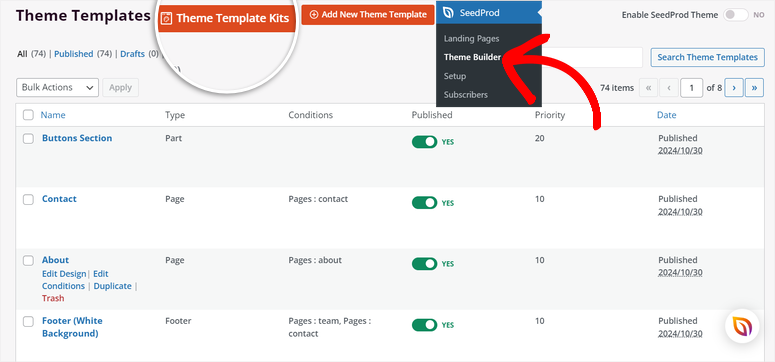
Lo que nos gusta de la página de plantillas de SeedProd es su fácil navegación. Tienes funciones de filtro y ordenación, que te permiten acotar las plantillas. Además de esto, tienes una opción de búsqueda para encontrar la plantilla exacta que buscas.
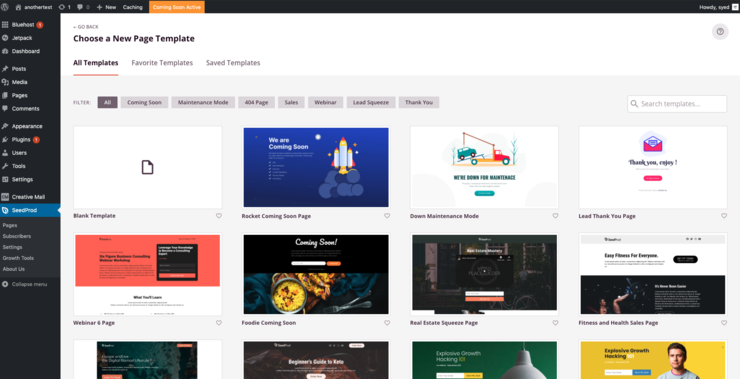
Este creador de temas va un paso más allá al permitirte previsualizar los kits de sitios antes de usarlos. Primero, cada uno viene con una imagen del diseño del tema. Si deseas ver mejor la plantilla, colócate sobre ella y presiona el ícono de la "lupa". Esto abrirá la plantilla del tema en una nueva pestaña donde podrás examinarla mejor para ver si se ajusta a tus necesidades.
Ahora, si quieres usar una plantilla, pasa el cursor sobre ella una vez más y haz clic en el icono de la "marca de verificación".
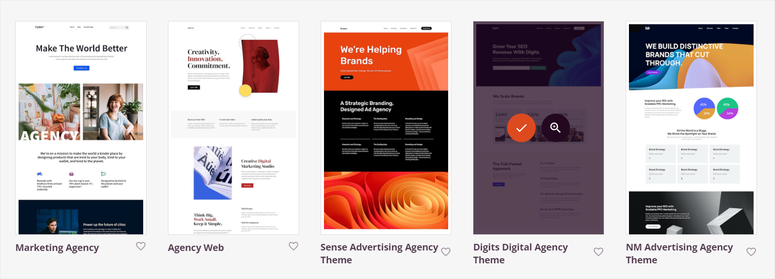
Una vez hecho esto, la plantilla cargará todas las secciones del tema en la página de la plantilla.
Recuerda, las secciones del tema que obtienes aquí dependen de la plantilla que hayas elegido. Por ejemplo, usamos una plantilla de sitio de marketing, que nos dio secciones de tema como Secciones de Botones, Contacto, Acerca de, Pie de página y más.
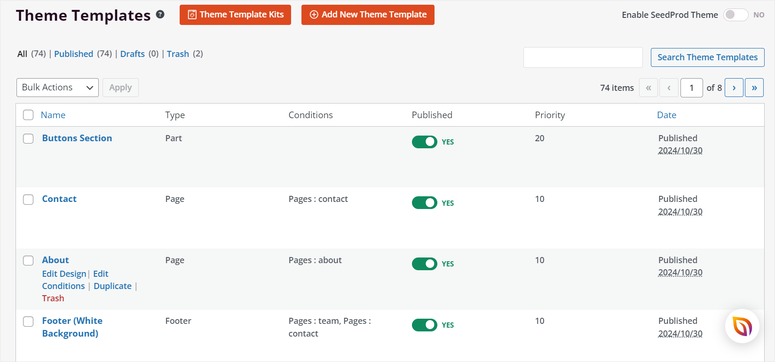
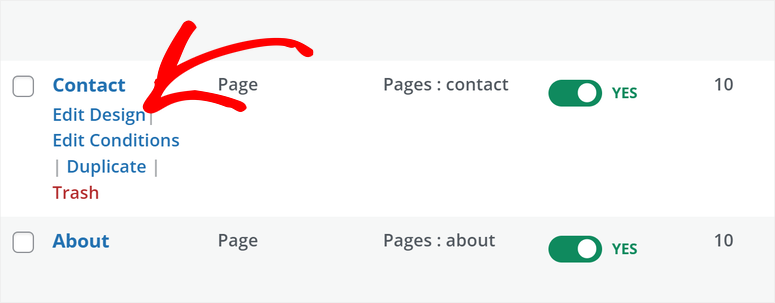
Al pasar el cursor sobre cualquiera de estas secciones, verá opciones para personalizarla, como Editar diseño, Editar condiciones, Duplicar o Eliminar.
Personalicemos primero la apariencia de las secciones seleccionando Editar diseño.
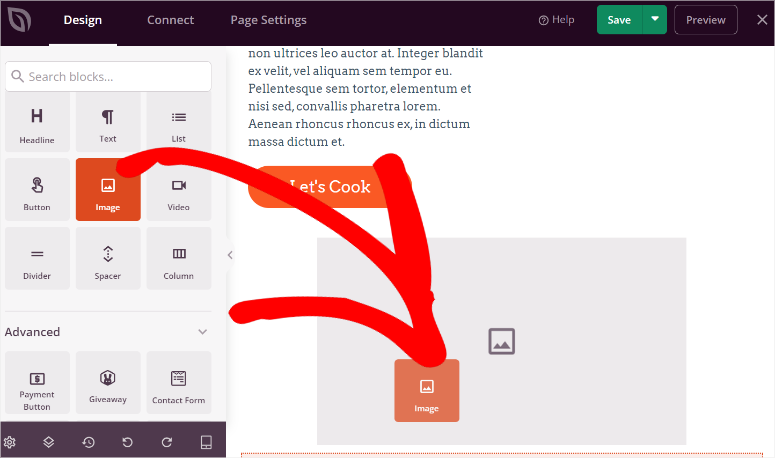
Esto abrirá el creador de temas de arrastrar y soltar. Obtendrá el área de Bloques y Secciones a la izquierda. Aquí, encontrará todos los elementos del tema que puede agregar y personalizar en su sección.
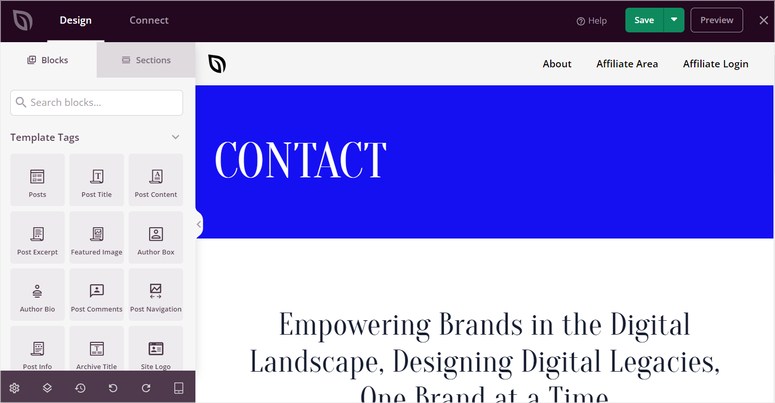
Luego, a la derecha, verá la ventana de vista previa, que le muestra cómo se verá la sección en su sitio web en vivo. Ahora, todo lo que tiene que hacer es arrastrar y soltar elementos de la izquierda a la ventana de vista previa de la derecha.
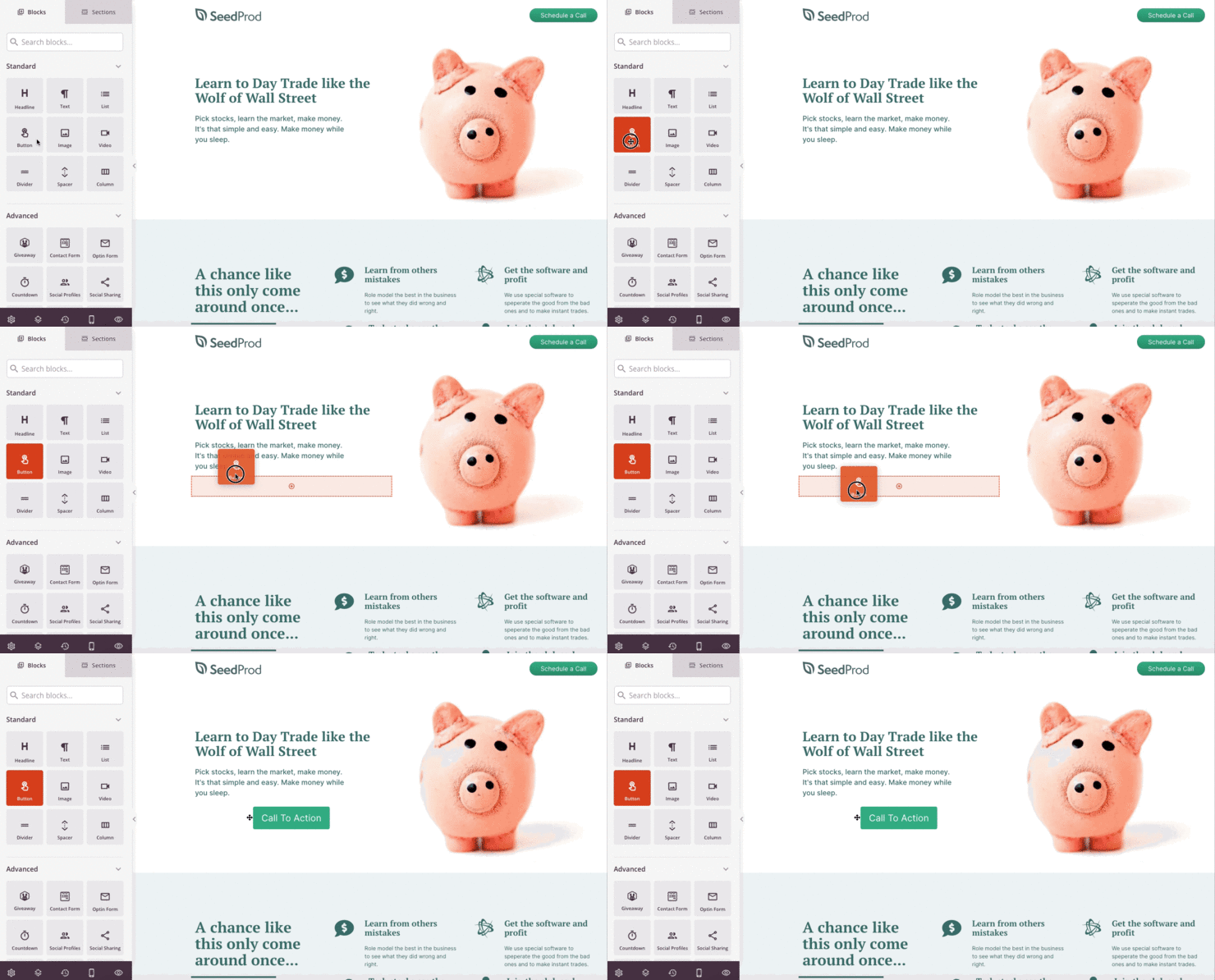
Además de eso, puede editar los elementos aún más una vez que los suelte en la ventana de vista previa. Simplemente seleccione el elemento en la ventana de vista previa para abrir sus opciones de personalización a la izquierda.
Por ejemplo, si selecciona el Encabezado, tiene la opción de editar el título, agregar enlaces, seleccionar una fuente, dar estilo a la fuente y más. También puede personalizar la alineación, el tamaño de fuente, etc.
Ahora, la realidad es que no todos somos creadores de contenido, lo cual es una gran parte del diseño de sitios web. Para ayudarte con esto, la nueva función de SeedProd te permite crear contenido e imágenes generados por IA.
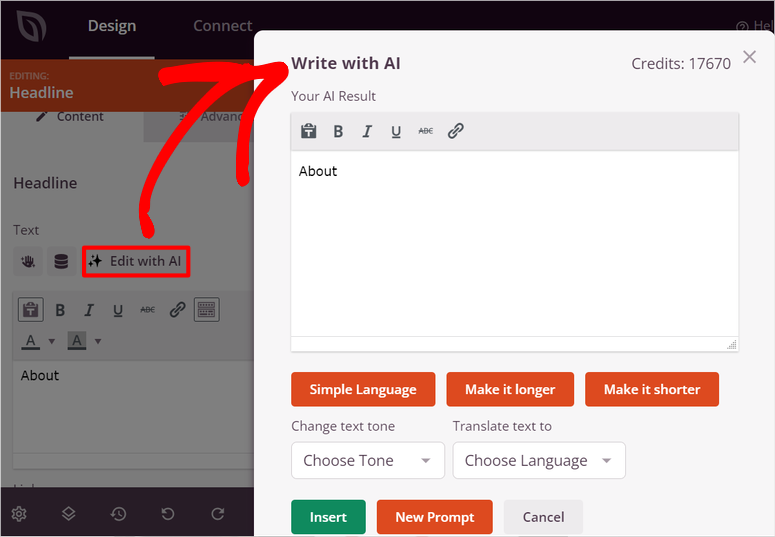
Para crear contenido de IA, todo lo que tienes que hacer es abrir el cuadro de texto de cualquier sección. Luego selecciona "Editar con IA".
Puedes elegir el tono y el idioma, y decidir hacerlo más largo o más corto. Después de esto, puedes editar manualmente el contenido para que se adapte a tu marca.
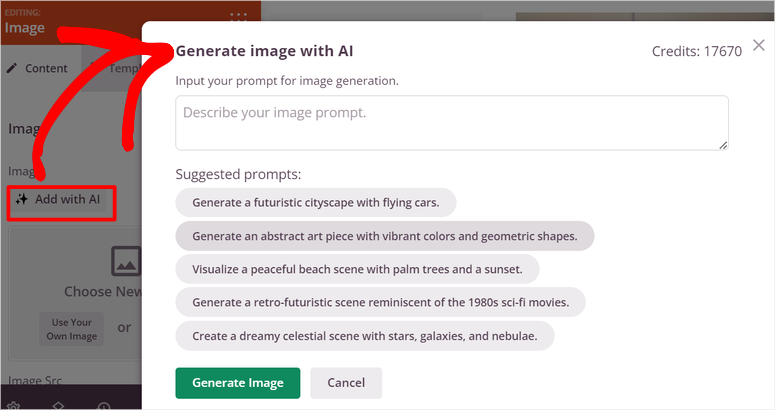
Si quieres usar imágenes de IA, simplemente abre un elemento de imagen y selecciona Agregar con IA. Aquí, describe la imagen que deseas o usa los indicadores sugeridos que se ofrecen.
Consulta este artículo sobre cómo crear imágenes de IA para WordPress para obtener más información.
Recuerda que la plantilla del kit del sitio contiene diferentes secciones. Necesitas personalizar cada sección para que coincida con tu marca y audiencia. Teniendo esto en cuenta, te mostraremos cómo personalizar diferentes partes del tema.
Como ejemplo, te mostraremos cómo personalizar el "Encabezado".
Para personalizar la sección del tema del encabezado en SeedProd, regresa a SeedProd » Theme Builder.
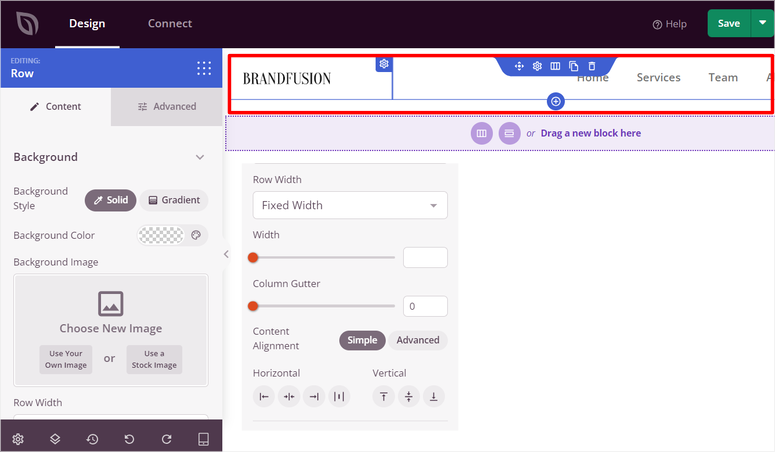
Luego, pasa el cursor sobre la sección Encabezado y selecciona Editar Diseño para ingresar al constructor de arrastrar y soltar. Dentro de esta interfaz, puedes modificar el diseño del encabezado eliminando cualquier columna innecesaria. Puedes personalizar el encabezado para que tenga una, dos, tres columnas o más en el diseño.
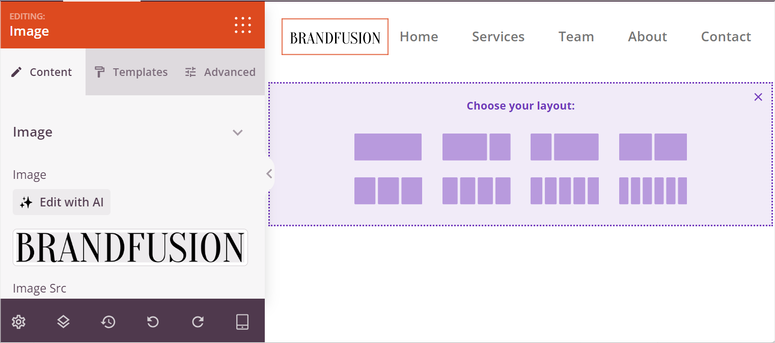
Para incluir tu logo, simplemente selecciona el bloque de Imagen y elige tu logo de la biblioteca de medios. Luego puedes ajustar su tamaño y ubicación para que coincida con tu estilo.
También puedes personalizar el color de fondo seleccionando el área del encabezado para revelar opciones y configuraciones de color, como un fondo sólido o degradado. O agrega animaciones a diferentes secciones para captar la atención del usuario.
Una vez hecho esto, simplemente repite el proceso para crear el diseño y la estructura de cada sección del tema.
Diseña un tema personalizado desde cero
Como se mencionó, crear un tema personalizado desde cero lleva un poco más de tiempo pero ofrece más opciones de personalización. Lo que realmente nos gusta de construir un tema desde cero con SeedProd es que puedes crear una sección de plantilla y combinarla con tu tema personalizado. Esto te permite agregar nuevas páginas o secciones de tema que no se agregaron previamente en la plantilla del tema.
Entonces, ¿cómo creas un tema desde cero con SeedProd?
Primero, ve a SeedProd » Theme Builder para acceder a la opción de construir desde cero. A continuación, selecciona “+ Add New Theme Template” para abrir una ventana emergente.
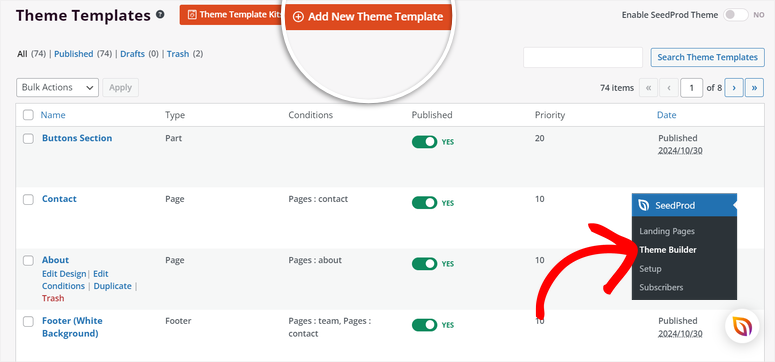
Dado que estamos creando un tema completo, necesitaremos diseñar diferentes secciones del sitio.
Entonces, primero nombra la plantilla del tema en la ventana emergente y selecciona una opción en el menú desplegable “Type”. Tienes opciones como Encabezado, Pie de página, Página, Publicación, Parte global, Página de autor y más.
Luego, asigna una puntuación de Prioridad a la sección del tema. Esta puntuación le dice a SeedProd qué secciones del tema, páginas o elementos deben recibir la mayor atención durante el diseño, las pruebas y la promoción.
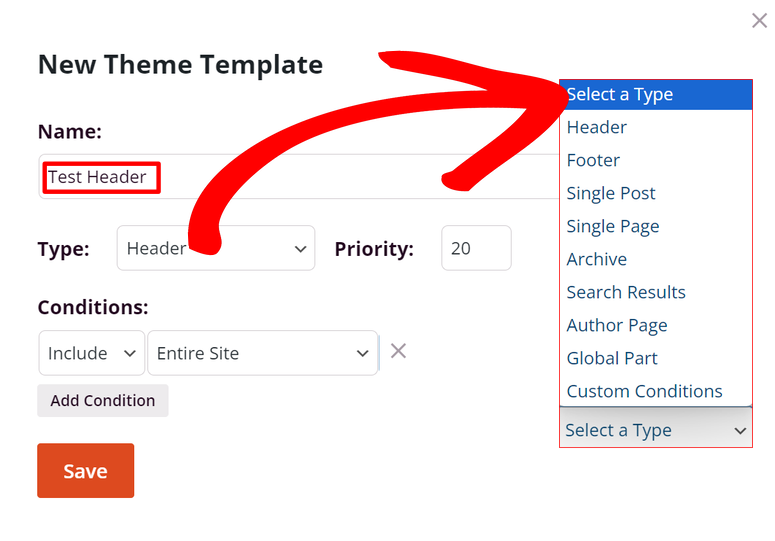
Una vez hecho esto, dependiendo del tipo de tema que hayas seleccionado, debería aparecer una sección de “Conditions” en la ventana emergente. Aquí puedes configurar dónde debe aparecer el tipo de tema.
Por ejemplo, para este tutorial, seleccionamos “Header” en Type. Así que podemos agregar Condiciones para incluir el encabezado en todo el sitio, la página principal, la página del blog, las publicaciones, etc.
Después de esto, haz clic en Save para abrir el constructor de arrastrar y soltar.
Aquí, diseña la sección del tema a tu gusto con el constructor visual, de la misma manera que lo hiciste usando una plantilla.
Luego, guárdalo y regresa a la página del Constructor de Temas. Selecciona nuevamente “+ Agregar Nueva Plantilla de Tema” y repite este proceso para cada sección. Haz esto hasta que hayas completado todo el tema, creando un sitio completo en el proceso.
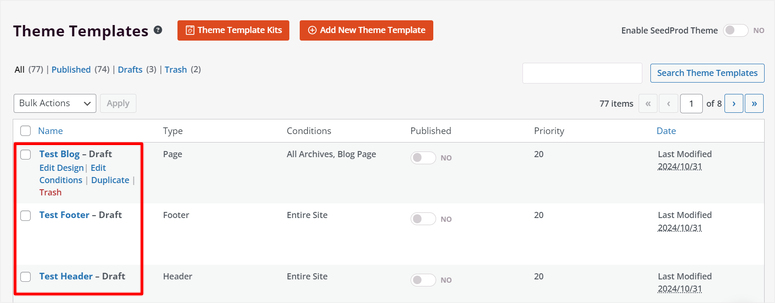
Y así de fácil, puedes crear un tema desde cero usando SeedProd.
Paso 3: Publica el Tema Personalizado
SeedProd hace que sea muy sencillo publicar tu tema personalizado. Dado que las plantillas vienen con algunas páginas y secciones de tema que podrías no usar en tu sitio, puedes activarlas o desactivarlas o establecer condiciones para incluirlas o excluirlas.
Para hacer esto, ve a la página de Constructor de Temas donde encontrarás todas las secciones del tema personalizado que acabas de crear.
Primero, estableceremos las Condiciones para decidir las ubicaciones de visualización de cada sección del tema, tal como lo hicimos al construir una sección de tema desde cero. Por ejemplo, puedes decidir mostrar el encabezado solo en la página de inicio o en todas las páginas.
Las condiciones brindan flexibilidad en tu diseño. Por ejemplo, podrías querer un encabezado diferente para tu blog que para tus páginas de comercio electrónico, o podrías querer usar un pie de página único para las páginas de destino.
Aquí, pasa el cursor sobre cualquiera de las secciones del tema y selecciona “Editar condiciones”.
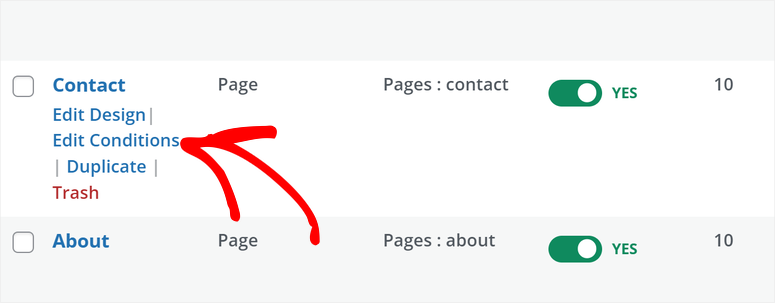
Esto abrirá una ventana emergente donde puedes configurar las condiciones. Aquí, ve a “Condiciones” y usa el primer menú desplegable para Incluir o Excluir la sección. Luego, desde el menú desplegable, selecciona Encabezado, Pie de página, Página única, Resultados de búsqueda o donde quieras que aparezca la sección del tema.
Con Seedprod, puedes agregar múltiples condiciones seleccionando Agregar condiciones. Esto abrirá otra línea donde puedes agregar más instrucciones sobre dónde aparecerá la página. Por ejemplo, podrías configurar un encabezado para que aparezca en todas las páginas excepto en categorías o tipos de contenido específicos.
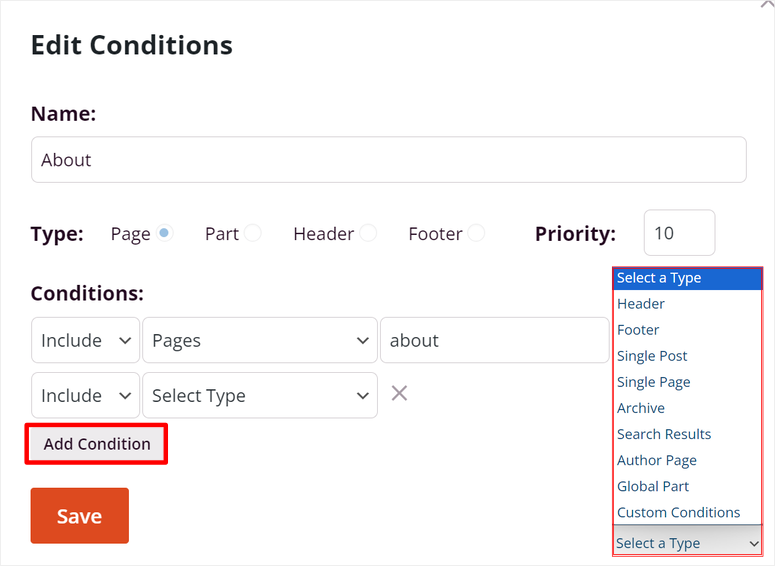
Al final, cada sección de plantilla puede tener condiciones diferentes, mejorando la experiencia del usuario.
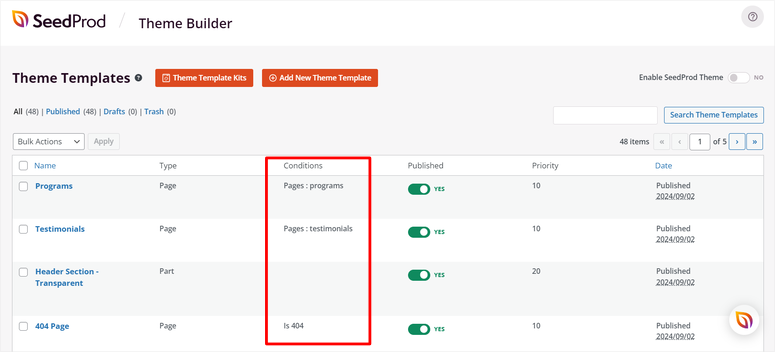
Una vez que establezcas las condiciones para cada sección del tema, puedes usar los botones de alternancia en la columna Publicado para activar o desactivar la sección.
Finalmente, para publicar el tema, todo lo que tienes que hacer es usar el botón de alternancia en la parte superior de esta página para Habilitar el tema SeedProd.
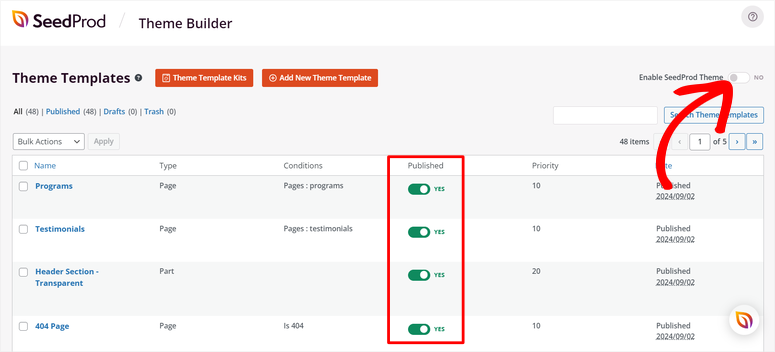
¡Y eso es todo! Tu tema personalizado de WordPress ya está en vivo.
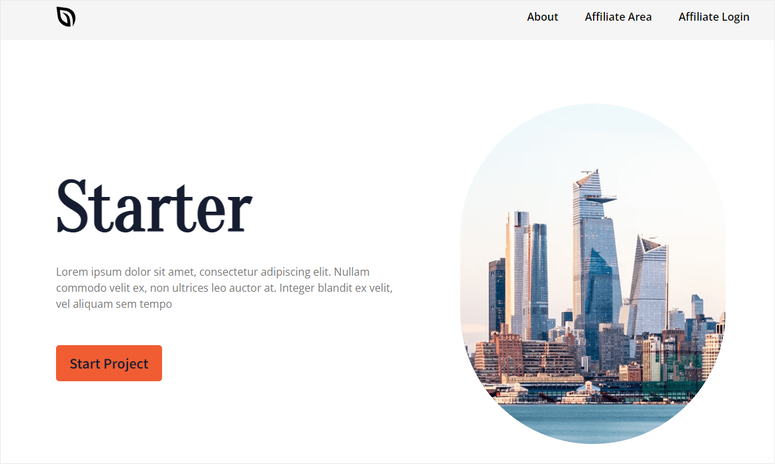
Paso 4: Reutiliza el tema personalizado
Ahora con SeedProd, puedes usar este tema personalizado en tus propiedades de WordPress. Para hacer esto, dirígete a SeedProd » Importar / Exportar.
Aquí, selecciona Exportar archivos del tema para guardarlos en tu PC como un archivo ZIP. Así que para usarlo en otro sitio, todo lo que tienes que hacer es instalar SeedProd en tu nuevo sitio e importar el archivo del tema personalizado.
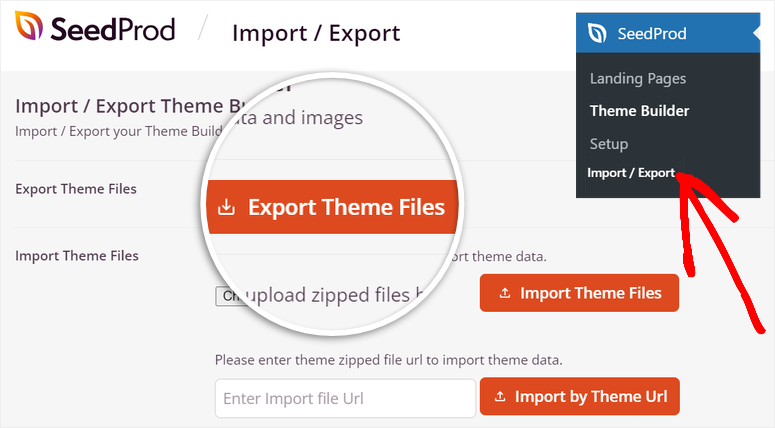
Lo bueno es que este archivo contendrá todos los datos del constructor de temas, contenido e imágenes. Por lo tanto, no necesitas crear el tema para tu nuevo sitio de WordPress desde cero.
¡Felicitaciones! Ahora puedes crear un tema personalizado con SeedProd. Si tienes más preguntas, consulta las preguntas frecuentes a continuación.
Preguntas frecuentes: Cómo crear fácilmente un tema personalizado de WordPress sin código
¿Puedo usar Theme Builder en SeedProd Lite?
No, Theme Builder no está disponible en SeedProd Lite. Para acceder a Theme Builder y crear temas personalizados, necesitarás actualizar al Plan Plus o superior. La versión gratuita de SeedProd ofrece funciones increíbles como plantillas de páginas de destino. Pero para la suite completa de creación de temas, necesitarás las versiones premium.
¿Puedo usar mi tema personalizado en varios sitios?
Sí, puedes usar tu tema personalizado de SeedProd en varios sitios exportándolo desde el sitio original e importándolo en cada sitio nuevo. Ve a la configuración de Importar/Exportar de SeedProd para descargar el tema como un archivo ZIP, luego súbelo a tus otros sitios de WordPress con SeedProd instalado y activado.
¿Es SeedProd compatible con otros temas?
¡Absolutamente! SeedProd está diseñado para funcionar junto con otros temas y plugins de WordPress. Por lo tanto, puedes agregar páginas de SeedProd o incluso Theme Builder para mejorar el diseño de tu sitio. Si bien Theme Builder de SeedProd reemplaza el tema activo de tu sitio cuando está habilitado, aún puedes usar temas estándar de WordPress en otras partes de tu sitio si lo deseas.
¿Puedo guardar mi tema de SeedProd para usarlo más tarde?
Sí, puedes guardar tu tema de SeedProd para usarlo en el futuro exportándolo como un archivo ZIP. Esta opción se encuentra en la configuración de Importar/Exportar bajo SeedProd. Te permite almacenar una copia completa de tu tema para reimportarla fácilmente en el mismo sitio o usarla en otros sitios de WordPress.
Esperamos que hayas disfrutado aprendiendo sobre cómo crear un tema para WordPress. Para aprender a personalizar tu tema aún más, aquí tienes un artículo sobre Cómo Crear un Diseño Personalizado de WordPress.
Aparte de eso, aquí tienes otros artículos que podrían interesarte leer.
- Cómo crear una página de captura en WordPress que convierta
- 8+ Mejores constructores de páginas y constructores de temas de WordPress
- Cómo poner tu sitio de WordPress en modo de mantenimiento
El primer artículo te muestra cómo crear una página de aterrizaje (squeeze page) para mejorar las conversiones. La siguiente publicación enumera los mejores temas y constructores de páginas para WordPress. Mientras que el último tutorial te muestra cómo poner tu sitio en modo de mantenimiento.

Comentarios Deja una respuesta