Los eventos de calendario enviados por usuarios son una de las mejores maneras de construir y hacer crecer una comunidad.
Crean un sentido de pertenencia y participación para tus usuarios. Esto puede ayudarles a sentirse incluidos en tu misión. Por otro lado, los usuarios que envían eventos de calendario a tu sitio web de WordPress pueden ayudarte a promocionar eventos locales con los que no estás asociado.
Como resultado, el sentimiento de unión va en ambos sentidos, ya que esto ayuda a tus usuarios a sentir que tú también eres parte de la comunidad. Para colmo, dado que los eventos se guardan en un calendario, es más fácil de gestionar y todos lo recuerdan.
En este artículo, te mostraremos cómo permitir que los usuarios envíen eventos de calendario en WordPress. Te guiaremos paso a paso para que no necesites ayuda experta para configurar esta función de WordPress.
La importancia de permitir que los usuarios envíen eventos de calendario
Ahora bien, permitir que los usuarios creen sus propios eventos puede ayudarte a construir diferentes tipos de comunidades.
Puedes hacer crecer tu comunidad a través de eventos sociales como reuniones, festivales, ferias y oportunidades de voluntariado. Puedes permitir que tus usuarios organicen eventos educativos e informativos como talleres, seminarios, conferencias y más. Tus usuarios pueden organizar eventos de networking como conferencias, reuniones de networking y más.
Además de esto, tus usuarios pueden mostrar sus eventos benéficos en tu sitio, lo que podría ayudarte a ser parte de la solución para los puntos débiles locales de la comunidad.
La mejor parte es que literalmente no necesitas hacer mucho, ya que tus usuarios configurarán los eventos por sí mismos. ¡Tu papel es proporcionar las plataformas!
Aquí hay otras razones para permitir que los usuarios envíen eventos de calendario.
- Variedad: Asegura una gama diversa de eventos, satisfaciendo diferentes intereses y necesidades dentro de tu comunidad.
- Conocimiento Local: Los usuarios a menudo tienen mejores perspectivas sobre eventos locales o de nicho que quizás no estén en tu radar.
- Información Actualizada: Los usuarios pueden proporcionar actualizaciones y correcciones en tiempo real, asegurando que el calendario esté al día y sea preciso.
- Delegación: Distribuye la carga de trabajo de mantener el calendario entre un grupo más grande, reduciendo la carga sobre ti o tu equipo.
- Escalabilidad: Facilita la gestión de un gran volumen de eventos, especialmente en comunidades dinámicas o de rápido crecimiento.
- Oportunidades de Networking: Tú y tus usuarios pueden descubrir cosas nuevas y conectar a través de eventos.
- Visibilidad: Proporciona una plataforma para promocionar eventos personales o comunitarios, aumentando tu alcance y asistencia.
- Retroalimentación: Los usuarios pueden proporcionarte comentarios sobre los eventos, lo que lleva a mejoras y una mejor planificación futura.
- Perspectivas: La recopilación de datos sobre eventos enviados por los usuarios puede ofrecer valiosas perspectivas sobre los intereses y tendencias de la comunidad.
- Aporte Creativo: Los usuarios pueden introducir ideas innovadoras y nuevos tipos de eventos que quizás no hayas considerado.
Ahora que tienes una mejor comprensión de la importancia de configurar eventos dirigidos por la comunidad, veamos cómo puedes agregarlos a tu sitio de WordPress.
Aquí tienes un vistazo rápido a los pasos a seguir. Puedes seleccionar los enlaces a continuación para saltar a la sección que deseas leer.
- Paso 1: Instalar el plugin The Events Calendar
- Paso 2: Instalar WPForms y su Addon
- Paso 3: Crear un formulario de eventos enviados por el usuario
- Paso 4: Conectar el formulario de eventos al calendario de eventos
- Paso 5: Configurar mensajes de confirmación y notificación
- Paso 6: Publicar el formulario de eventos enviados por el usuario
Paso 1: Instalar el plugin The Events Calendar
The Events Calendar es uno de los mejores plugins de calendario de eventos de WordPress. Permite a tus usuarios crear eventos desde el frontend, lo que significa que no necesitas otorgarles acceso de administrador o editor a tu panel de WordPress.
The Events Calendar también te permite publicar los eventos de los usuarios inmediatamente o primero pasarlos por un proceso de aprobación. Para añadir a esto, tienes más control sobre los eventos que se muestran en tu sitio web de WordPress.
La mejor parte es que no necesitas experiencia en codificación para usar este plugin de eventos.
Consulta la última reseña de The Events Calendar aquí.
Entonces, ¿cómo configuras The Events Calendar?
Puedes acceder a la versión pro de The Events Calendar yendo al sitio oficial y comprando un plan. Este plugin premium te ayudará con la gestión de eventos, eventos recurrentes y más directamente en tu panel de WordPress.
Pero para este tutorial usaremos la versión gratuita del plugin. Nos permite configurar eventos de calendario enviados por el usuario sin incurrir en costos adicionales.
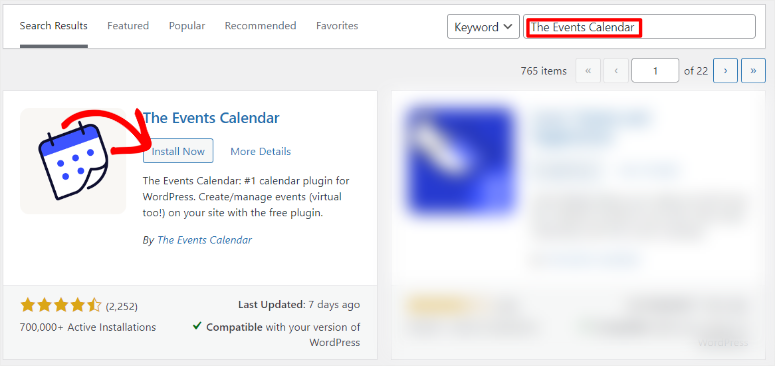
Primero, dirígete a Plugins » Añadir Nuevo Plugin en WordPress para acceder a tu repositorio de plugins. En esta página, usa la barra de búsqueda para encontrar The Events Calendar. Luego, instálalo y actívalo como lo harías con cualquier otro plugin.
Si experimentas algún problema, aquí tienes un artículo sobre cómo instalar un plugin.
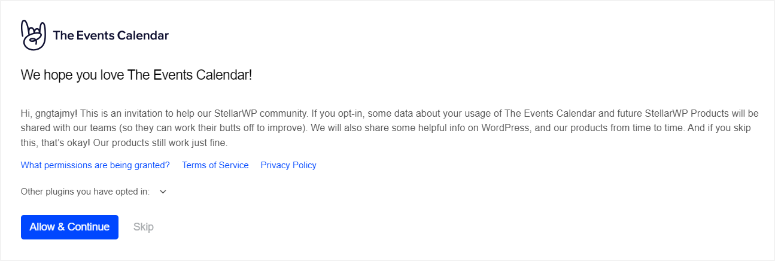
Después de activar el plugin, serás redirigido a Eventos » Ajustes. Aquí, puedes aceptar formar parte de la comunidad del plugin al seleccionar "Permitir y Continuar". O puedes simplemente seleccionar "Omitir" si no deseas recibir actualizaciones de la comunidad.
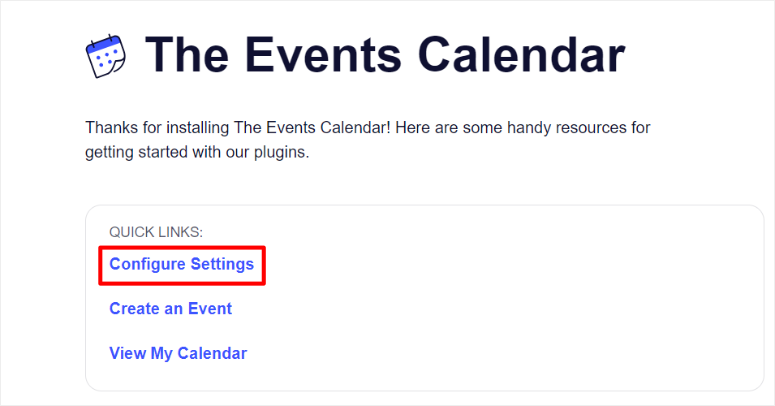
En la siguiente página, selecciona Configurar Ajustes para ir a "Ajustes de Eventos", donde puedes personalizar tus ajustes de eventos de usuario.
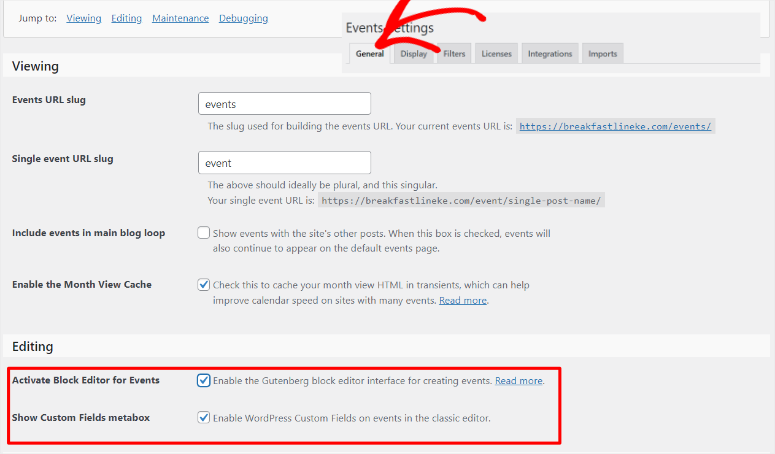
En la siguiente página, ve a la pestaña "General".
Luego, en la sección Visualización de la página, puedes personalizar el Slug de URL de Eventos y el Slug de URL de Evento Individual a lo que desees. Pero sugerimos dejarlo como “Eventos” y “Evento” para evitar confusiones.
Después de esto, ve a la sección Edición de la página y usa la casilla de verificación para habilitar “Activar Editor de Bloques para Eventos”, de modo que puedas personalizar los formularios de eventos de usuario con bloques de Gutenberg.
En esta sección, asegúrate de que "Mostrar metabox de campos personalizados" también esté habilitado para garantizar que puedas mapear campos de plantillas de formularios de constructores de formularios.
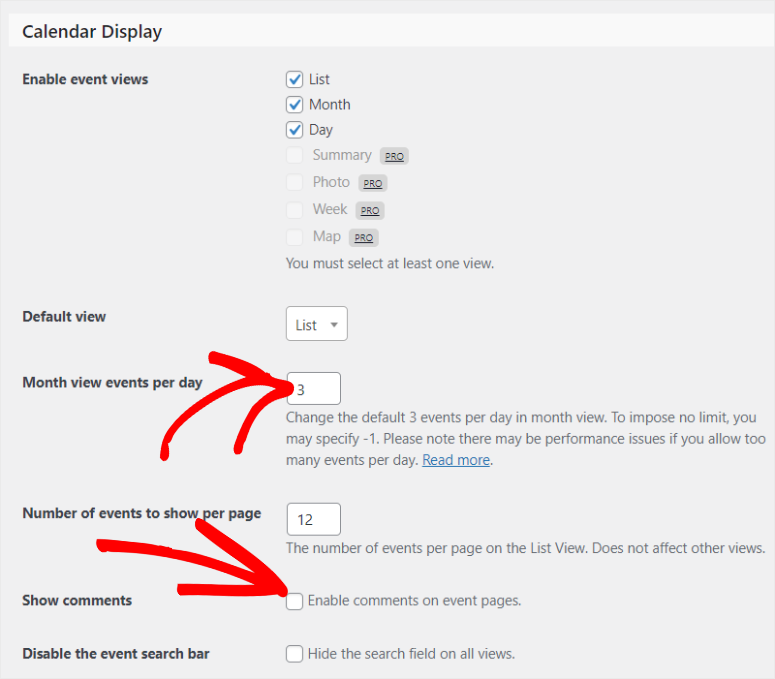
Pasemos a la pestaña “Mostrar” para ver cómo configurar la apariencia de la página de eventos de usuario en tu sitio.
Por defecto, los “Eventos por día en vista mensual” están configurados en 3 para asegurar que el calendario se mantenga limpio y fácil de leer. Puedes cambiar este número para adaptarlo a tu sitio web y necesidades.
Pero, si deseas mostrar todos los eventos sin límite, puedes establecer el valor en -1. Esto significa que se mostrarán todos los eventos programados para un día, independientemente de cuántos sean.
A continuación, escribe el número de eventos que deseas mostrar en tu página de eventos en “Número de eventos a mostrar por página”.
Después de esto, activa “Mostrar comentarios” para asegurarte de obtener contenido generado por el usuario que respalde la legitimidad del evento y mejore la participación y el SEO.
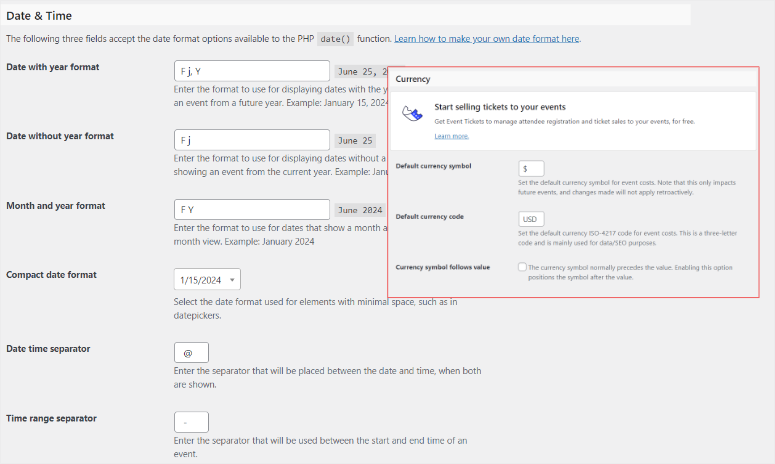
Luego, ve a la sección Fecha y Hora para configurar el formato de fecha y hora. Finalmente, usa la sección Moneda para configurar el símbolo de moneda predeterminado y el código de moneda predeterminado.
¡Eso es todo! Estás listo para usar el plugin The Calendar Events para agregar eventos de usuario a tu sitio.
Paso 2: Instalar WPForms y su Addon
Ahora, para permitir que los usuarios envíen eventos de calendario, necesitas crear un formulario. Y no hay mejor constructor de formularios que WPForms.

WPForms es el mejor plugin de formularios porque puede ayudarte a crear cualquier formulario con un constructor fácil de usar de arrastrar y soltar. Viene con más de 1800 plantillas que puedes personalizar para adaptarlas a tus necesidades. Luego puedes editar cualquier plantilla que desees usando el constructor de arrastrar y soltar, lo que lo hace ideal para principiantes.
Una de las razones por las que WPForms es tan potente son sus numerosas funciones de integración.
Puedes agregar pasarelas de pago como Stripe y PayPal para recibir pagos directamente en tus formularios. También puedes integrarlo con muchas herramientas populares de marketing y suscripción para mejorar la generación de leads y la conversión.
Lo más importante es que puedes conectarlo con otros plugins como The Events Calendar para mostrar un calendario de eventos de usuario.
Consulta la última reseña de WPForms aquí.
Entonces, ¿cómo configuras WPForms?
Primero, ve al sitio web oficial de WPForms para registrarte en un plan premium. Claro, este plugin constructor de formularios viene con una versión gratuita. Pero para aceptar contenido generado por el usuario desde el frontend, necesitas el Plan Pro de WPForms o superior.
Una vez que compres un plan, dirígete a la pestaña Descargar en tu panel de WPForms y descarga el archivo Zip del plugin. Mientras estás en esta página, copia también la Clave de Licencia; la necesitarás más tarde para activar el plan pro.

Luego, dirígete a tu Panel de WordPress y navega a Plugins » Agregar Nuevo Plugin. Aquí, sube el archivo ZIP de WPForms y actívalo. Después de esto, la opción de menú WPForms debería aparecer en tu panel de WordPress.
Ahora, ve a WPForms » Configuración y selecciona la pestaña “General”. En la barra Clave de Licencia, pega la clave de activación que copiaste anteriormente y haz clic en “Verificar Clave”.

¡Eso es todo! Ahora puedes configurar WPForms en tu sitio.
Pero para aceptar eventos de usuarios, necesitarás el complemento "Post Submissions".
Este complemento de plugin permite a tus usuarios enviar envíos como eventos, publicaciones de invitados y más desde el front-end.
No necesitan iniciar sesión en tu backend para crear el contenido, lo que puede presentar problemas de seguridad. Todo lo que necesitan para crear un evento de calendario está convenientemente ubicado en el front-end de tu sitio web.
Para empezar, ve a WPForms » Complementos.
En esta página, usa la barra de búsqueda para encontrar el complemento Post Submissions. Instálalo y actívalo como cualquier otro complemento de plugin, ¡y listo!
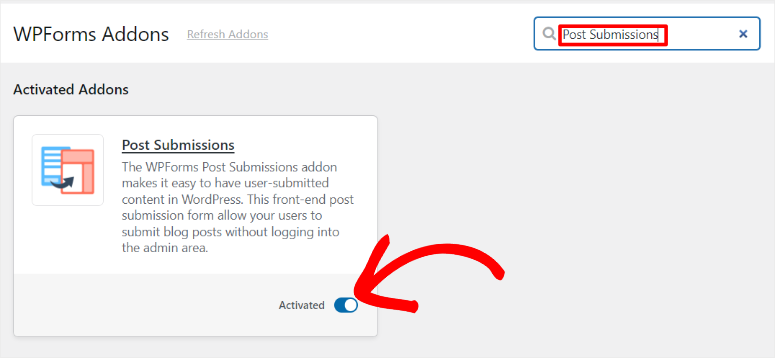
Ahora puedes usar el complemento Post Submissions con WPForms para aceptar eventos enviados por usuarios.
Paso 3: Creación de un formulario de eventos enviados por usuarios
Con WPforms, el complemento WPForm Post Submissions y el plugin The Events Calendar configurados, es hora de crear un formulario de eventos enviados por usuarios.
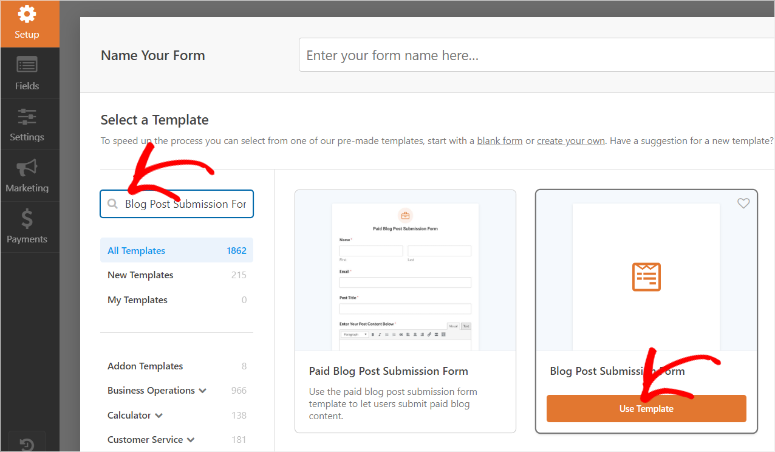
Para empezar, ve a WPForms » Añadir Nuevo en tu panel de WordPress para abrir el constructor de formularios de WPForms. Verás las más de 1800 plantillas de formularios que se muestran aquí.
Para ayudarte a encontrar rápidamente el formulario que deseas, WPForms ha organizado las plantillas en categorías a la izquierda. También puedes usar la barra de búsqueda para encontrar la plantilla que deseas.
Para este tutorial, usaremos la barra de búsqueda para encontrar la plantilla "Formulario de envío de publicaciones de blog". Recuerda que esta plantilla en particular está vinculada al complemento Post Submission. Por lo tanto, solo puedes acceder a esta plantilla después de configurar el complemento Post Submission.
A continuación, selecciona "Usar plantilla" para ir al constructor de formularios de arrastrar y soltar.
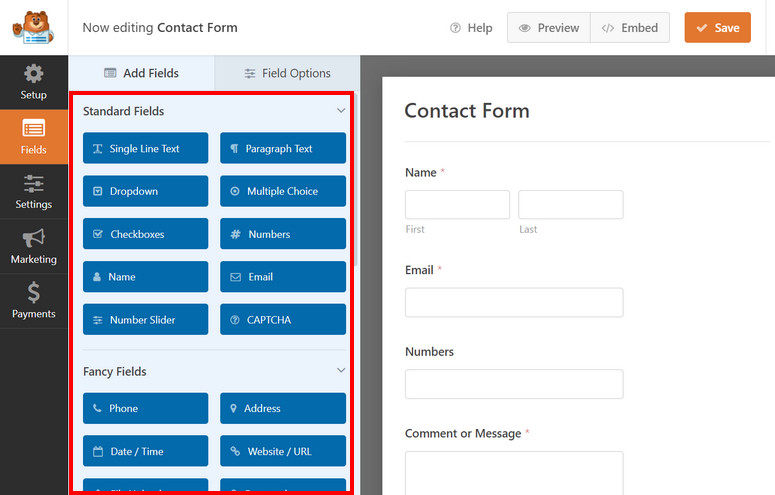
En esta página, todas las opciones de campo se colocan a la izquierda, mientras que la ventana de vista previa está a la derecha. Los campos se agrupan en Campos Estándar, Campos Elegantes y Campos de Pago para simplificar aún más el proceso de creación de formularios.
Recuerda que la plantilla que seleccionamos, el Formulario de envío de publicaciones de blog, está diseñada para envíos de publicaciones de blog.
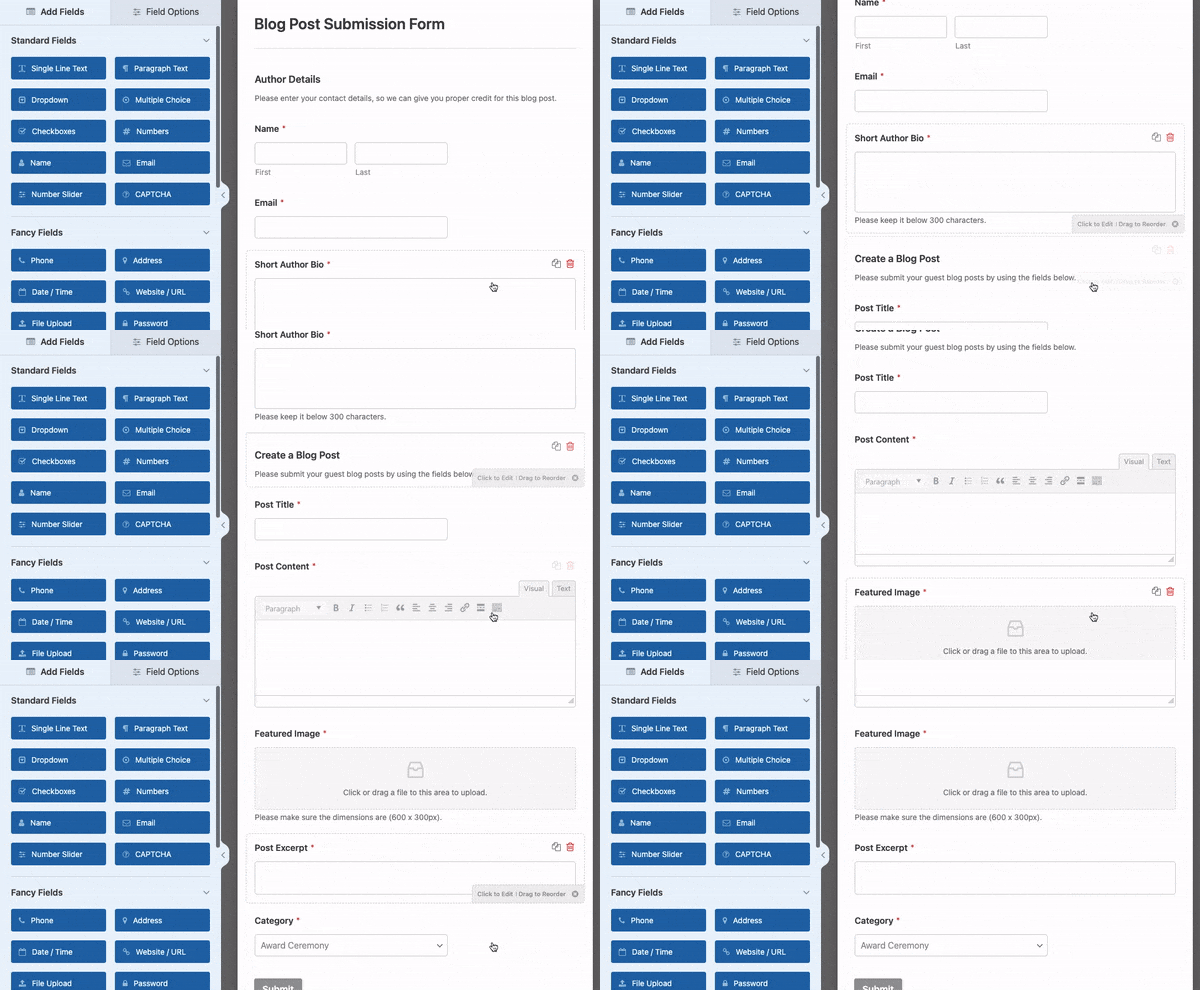
Así que nuestra primera misión es personalizarla para que se ajuste a los envíos de eventos.
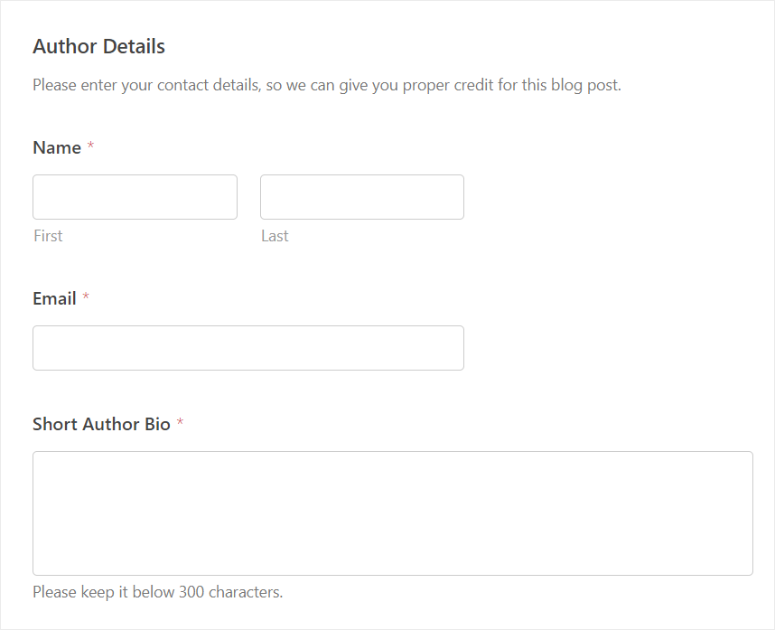
La primera sección de esta plantilla es Detalles del autor. En esta sección, el autor del evento proporciona información del usuario, como el nombre y el correo electrónico. Esto asegura que tengas todos los detalles del autor del evento en tu base de datos.
Debajo de esto está el campo Breve biografía del autor. Aquí, el usuario puede proporcionar detalles sobre sí mismo y su conexión con el evento u organización.
Dado que la sección de Biografía del autor es importante para la credibilidad del evento, la dejaremos como está.
Ahora, pasemos a la sección del cuerpo del evento.
Recuerda, no necesitas usar las ediciones exactas de este tutorial para diseñar tu tipo de publicación personalizado; puedes personalizar este formulario para que se ajuste a tus necesidades específicas.
Primero, muévete al campo “Crear una publicación de blog” y selecciónalo para abrir las Opciones de campo.
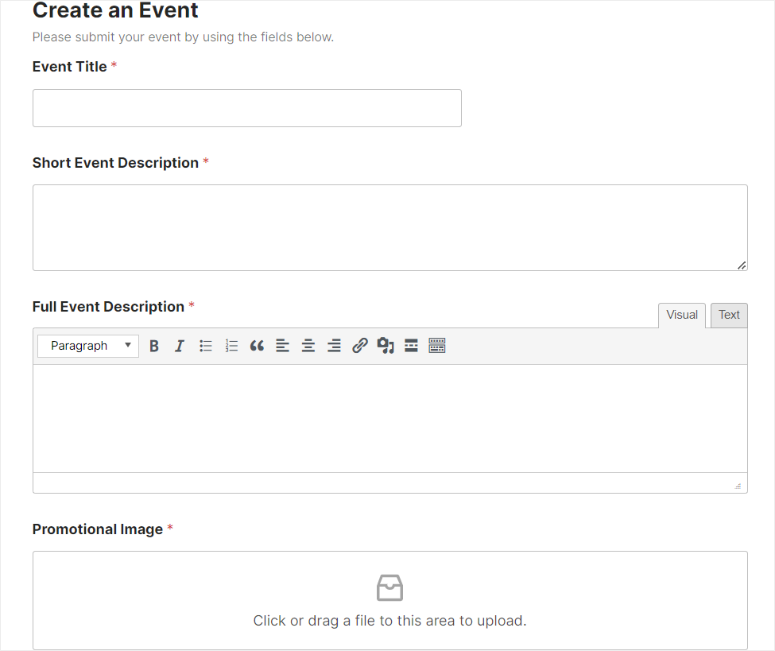
Aquí, cambia la Etiqueta a algo como “Crear un evento” para que coincida con el objetivo del formulario. Debajo de esto, edita el contenido del marcador de posición en el cuadro Descripción a algo como “Por favor, envía tus eventos usando los campos a continuación”.
A continuación, muévete al campo de texto de una sola línea etiquetado como Título de la publicación y edítalo a algo como “Título del evento”. Después de esto, procede al Extracto de la publicación y edítalo a “Descripción corta del evento”.
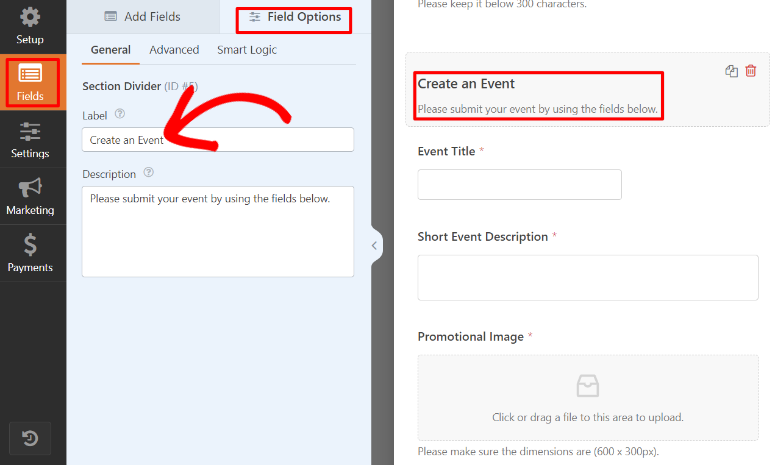
Una vez que hayas terminado, edita también “Imagen destacada” a “Imagen promocional”, asegurándote de que el evento tenga una imagen destacada.
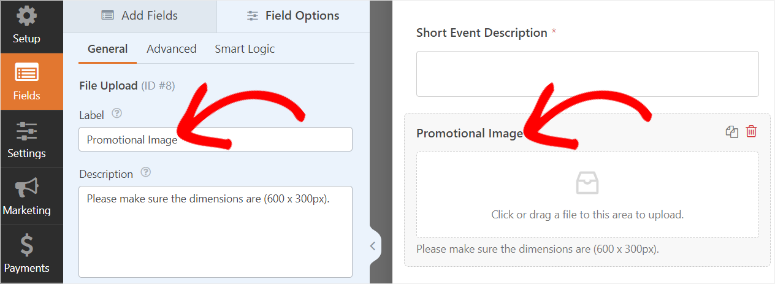
Ahora, como se mencionó, queremos dar a los usuarios la capacidad de crear un evento atractivo sin acceder al backend.
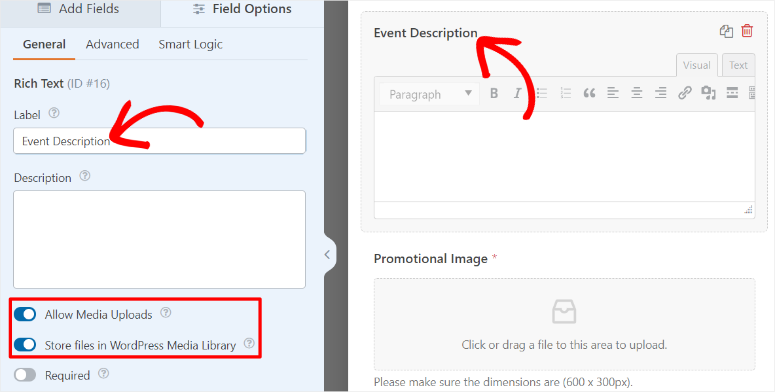
Para hacer esto, agregaremos un campo de Texto enriquecido.
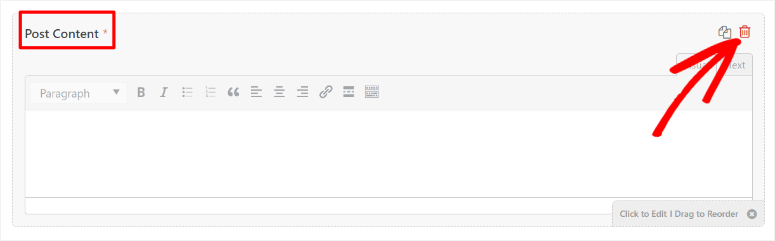
Para hacer esto, primero elimina el campo “Contenido de la publicación” del formulario usando el ícono de la papelera.
Luego, en la sección Campos avanzados a la izquierda, busca el campo “Texto enriquecido” y muévelo a donde estaba ubicado previamente el “Contenido de la publicación”.
Una vez hecho esto, edita la etiqueta del campo de “Texto enriquecido” a algo como “Descripción del evento”.
Ahora, los Textos enriquecidos pueden ayudar a tus usuarios a agregar negritas, cursivas, etiquetas H, enlaces, citas, listas, enlaces, archivos multimedia y más. Esto puede ayudar a tus usuarios a dar estilo a su contenido para que sea más atractivo para tu audiencia y mejorar el SEO directamente en el front end de tu sitio.
A continuación, agrega una fecha de inicio y fin para el evento.
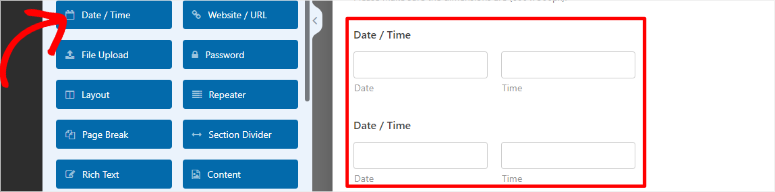
Para hacer esto, dirígete una vez más a Campos avanzados y busca el campo “Fecha/Hora”. Arrastra y suelta 2 de estos campos de Fecha/Hora en tu formulario. Luego, edita uno de estos campos para que sea la “Fecha de inicio” y el otro para que sea la “Fecha de fin”.
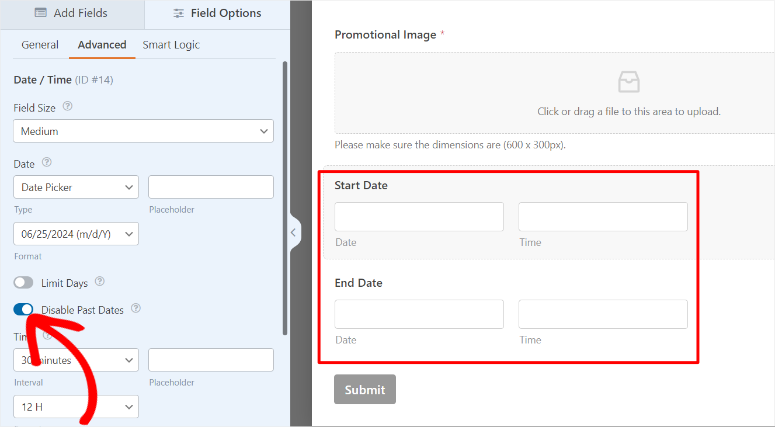
Ahora, selecciona uno de los campos Fecha/Hora en tu ventana de vista previa para abrir sus “Opciones de campo”.
Luego, ve a la pestaña Avanzado y usa el botón de alternancia para habilitar “Deshabilitar fechas pasadas” para asegurar que tus usuarios solo creen eventos para fechas futuras. Cuando termines, selecciona el otro campo de Fecha/Hora y haz lo mismo.
Recuerda, cada formulario requiere que los usuarios completen ciertas secciones antes de enviarlo para asegurar que tú u otros usuarios tengan toda la información. Y un formulario de calendario de listado de eventos no es diferente.
Con WPForms, puedes hacer que cualquier campo que desees en el formulario sea obligatorio.
Todo lo que tienes que hacer es habilitar el botón de alternancia “Requerido” en “Opciones del campo” para cualquier campo. Por ejemplo, puedes establecer el Nombre, Correo electrónico, Título del evento y Descripción del evento como requeridos para este formulario de calendario de eventos.
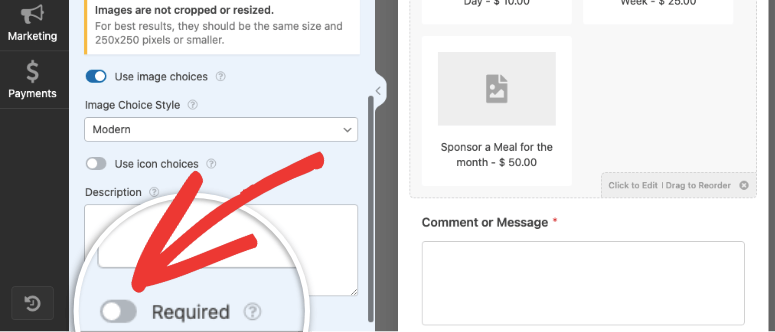
Tus usuarios verán una pequeña estrella roja junto a los campos obligatorios para indicarles que deben completarlos antes de enviarlos.
Como extra, puedes agregar campos adicionales como Teléfono, Sitio web / URL y Dirección para obtener más información sobre el usuario que envía el evento. También puedes agregar un campo CAPTCHA o un campo CAPTCHA personalizado para aumentar la seguridad del formulario y asegurar que solo recibas eventos genuinos.
Pero debes recordar no agregar demasiados campos o campos innecesarios, manteniendo el formulario corto y preciso para reducir el abandono del formulario.
Paso 4: Conectar el formulario de eventos al calendario de eventos
Como se mencionó, WPForms funciona a la perfección con otras herramientas como el plugin The Events Calendar. Para conectar estos dos plugins llevaremos a cabo un proceso simple llamado Mapeo.
Mapeo se refiere al proceso de conectar datos entre diferentes partes de un formulario y otras aplicaciones o servicios.
En este caso, conectaremos los campos de WPForms con The Events Calendar. Esto asegura que los datos recopilados a través de los formularios se transfieran de manera precisa y eficiente a los campos apropiados dentro de The Events Calendar.
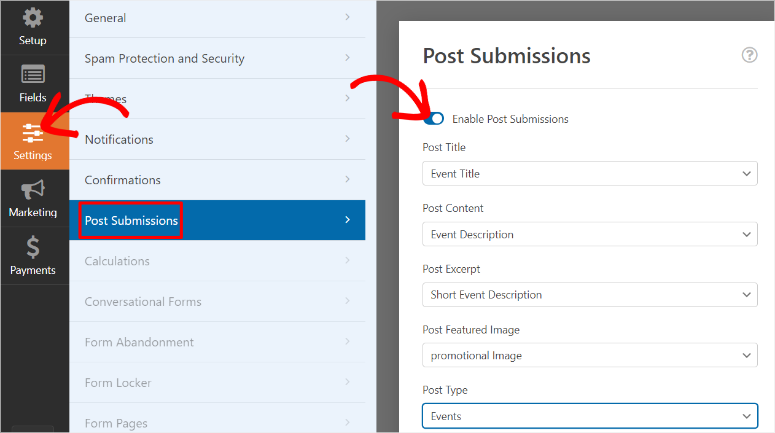
Para empezar, ve a Configuración » Envíos de Publicaciones en tu constructor de arrastrar y soltar de WPForms. Luego, activa “Habilitar envíos de publicaciones” usando el botón de alternancia para expandir las opciones.
Ahora con WPForms, mapear tus formularios es muy simple ya que usarás opciones de menú desplegable.
Primero, ve a cada opción de menú desplegable en la lista y selecciona lo siguiente.
- Título de la Publicación mapeado a “Nombre del Evento”
- Contenido de la Publicación mapeado a “Descripción del Evento”
- Extracto de la Publicación mapeado a “Descripción Corta del Evento”
- Imagen Destacada de la Publicación mapeado a “Imagen Promocional”
- Tipo de publicación asignado a “Eventos”
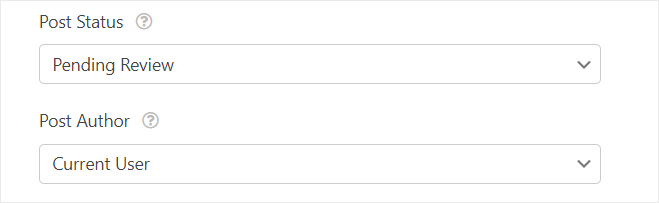
Después de esto, usa también el menú desplegable debajo de Estado de la publicación para seleccionar “Pendiente de revisión”. De esta manera, tendrás la oportunidad de revisar cualquier evento antes de que se publique.
Luego, debajo de esto, establece el Autor de la publicación en “Usuario actual”. Esto asegurará que el evento se publique bajo el nombre del creador.
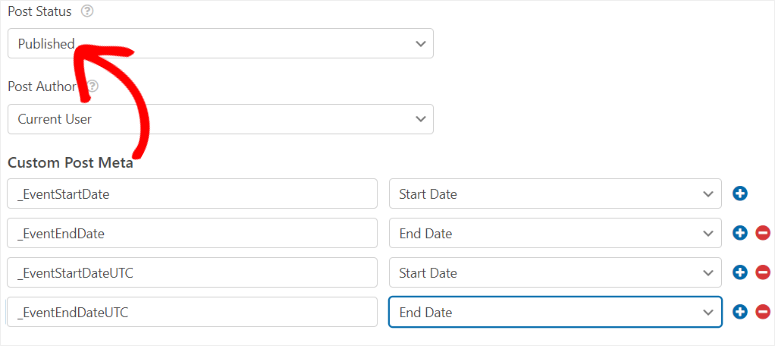
Ahora asignemos la hora y la fecha usando los “Metadatos de publicación personalizados”.
En esta sección, agregaremos un código muy simple para indicarle al plugin The Events Calendar de WordPress la duración del evento.
En la primera línea de barra de texto, escribe “_EventStartDate” y luego, en el menú desplegable junto a ella, selecciona Fecha de inicio. A continuación, presiona el signo más (+) y aparecerá otra línea de barra de texto debajo. Aquí, escribe “_EventEndDate” y luego, en el menú desplegable junto a ella, selecciona Fecha de fin.

¿Pero qué pasa si quieres que el evento se publique sin tu aprobación?
Para hacer esto, primero cambia el Estado de la publicación de “Pendiente de revisión” a “Publicado”. Luego, regresa al área de Metadatos de publicación personalizados y agrega dos líneas de barra de texto más.
En la siguiente línea de barra de texto escribe “_EventStartDateUTC” y selecciona Fecha de inicio en el menú desplegable. Después de esto, pasa a la última línea de barra de texto y escribe “_EventEndDateUTC”
Así que, para resumir, así es como se ve la asignación:
- _EventStartDate asignado a Hora de inicio
- _EventEndDate asignado a Hora de fin
- _EventStartDateUTC asignado a Hora de inicio
- _EventEndDateUTC asignado a Hora de fin
¡Eso es todo! Ahora puedes asignar tus WPForms con The Events Calendar.
Paso 5: Configurar mensajes de confirmación y notificación
Con tu formulario y la conexión de la herramienta de calendario de eventos listos, es hora de personalizar los mensajes de confirmación y notificación. Estos mensajes ayudan tanto a ti como a los creadores de eventos a conocer el estado de un evento.
Por ejemplo, confirman a un usuario que su envío ha sido recibido con éxito. Esto elimina cualquier incertidumbre o confusión sobre si el formulario se envió correctamente, evitando envíos múltiples.
Por otro lado, las notificaciones por correo electrónico aseguran que tú, el administrador del sitio, seas informado rápidamente de las nuevas entradas, lo que te permite tomar medidas inmediatas si es necesario.
Como resultado, puedes automatizar tareas fácilmente, como asignar entradas a miembros del equipo o activar flujos de trabajo. Esto puede ahorrarte tiempo y reducir el esfuerzo manual.
Primero, vaya a la pestaña "Notificaciones" en su editor de formularios de WPForms.
Aquí, Habilita las Notificaciones con el botón de alternancia para abrir más opciones. Luego, en la barra de texto “Enviar a la dirección de correo electrónico”, encontrarás la Etiqueta Inteligente {admin_email}, que permite a WPForms enviar alertas por correo electrónico a tu dirección de correo electrónico de WordPress.
Si desea enviar la notificación a una de sus otras direcciones de correo electrónico, simplemente elimine la Etiqueta Inteligente y escriba la que desee.
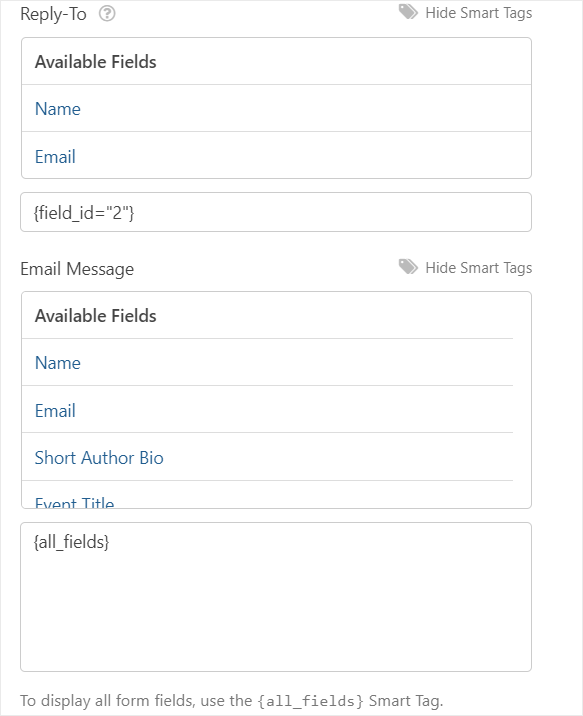
Si desea que su usuario reciba una copia del correo electrónico, seleccione el botón Mostrar Etiquetas Inteligentes. En el menú desplegable Campos Disponibles, seleccione "Email". De esta manera, se enviará una copia del correo electrónico a la dirección que el usuario utilizó para crear su formulario de evento.
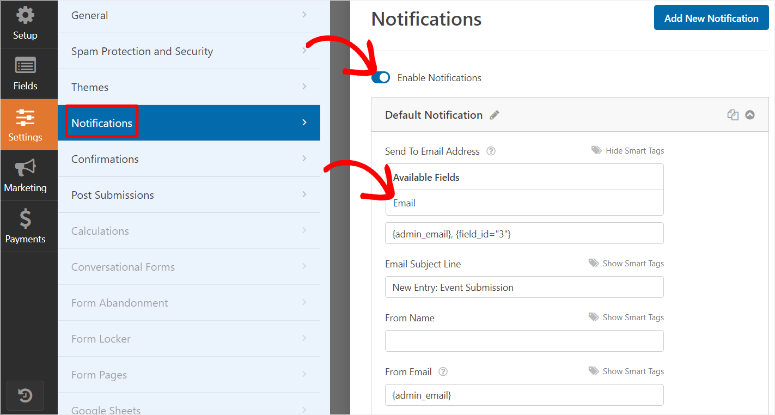
A continuación, pase al cuadro de texto Asunto del Correo Electrónico y personalícelo para reflejar los envíos de eventos. Puede usar algo como "Nueva Entrada: Envío de Evento".
En el Nombre del remitente, escribe el nombre de tu empresa, tu nombre o el nombre del miembro del equipo a cargo del proceso.
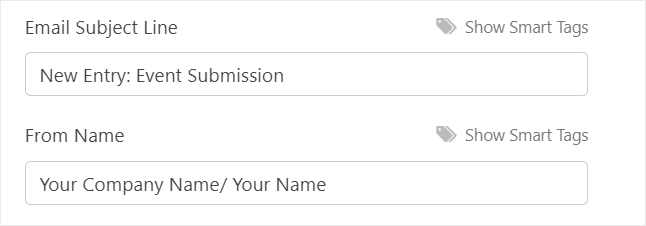
Luego, en la barra de texto “Correo electrónico del remitente”, deja la Etiqueta inteligente {admin_email} tal como está para evitar interrumpir la configuración del correo electrónico.
Ahora, pasa a la sección Responder a para personalizar el mensaje que deseas enviar como parte del mensaje de notificación automatizada. Puede ser un mensaje para agradecer al usuario por el envío del evento, un mensaje de marketing rápido o los próximos pasos a seguir después del envío del formulario.
Ahora pasa a la pestaña “Confirmación”.
En la sección Confirmación predeterminada, usa el menú desplegable para seleccionar el “Tipo de confirmación” que deseas usar. Selecciona entre “Mostrar página”, que te permite redirigir al usuario a otra página de tu sitio. También puedes seleccionar “Ir a URL (Redirigir)” para enviar al usuario a una URL externa fuera de tu sitio.
Pero para este tutorial, seleccionaremos Mensaje en el menú desplegable “Tipo de confirmación” para mostrar un mensaje de confirmación simple. A continuación, escribe el mensaje personalizado para tus usuarios en el cuadro “Mensaje de confirmación”.
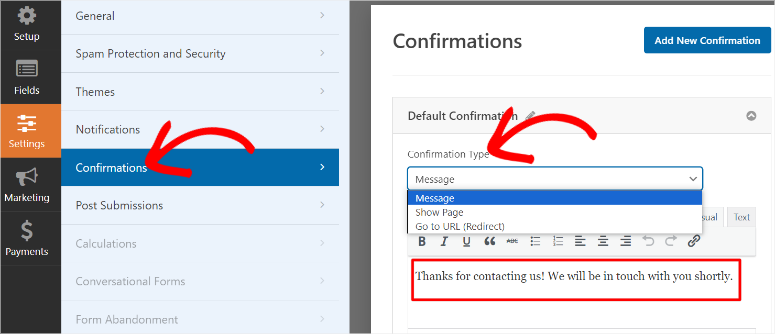
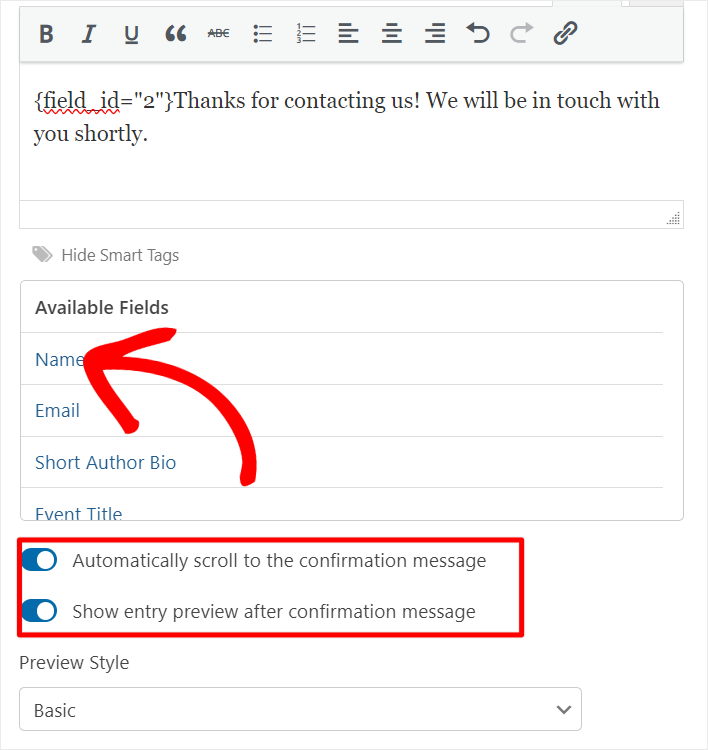
Luego, debajo de esto, selecciona “Mostrar etiquetas inteligentes” y presiona “Nombre” para que el mensaje contenga el nombre del usuario.
A continuación, habilita “Desplazar automáticamente al mensaje de confirmación” usando un botón de alternancia. Esto asegurará que tus usuarios no necesiten recargar la página del evento o ir a una página diferente de WordPress para ver el mensaje de confirmación.
Una vez que hagas esto, también puedes usar el botón de alternancia para habilitar “Mostrar vista previa de la entrada después del mensaje de confirmación”. Esto mostrará el formulario del evento completado al usuario para que pueda ver si cometió algún error durante el envío.
Finalmente, ve al Estilo de vista previa y usa el menú desplegable para seleccionar entre Básico, Compacto, Tabla y Tabla-Compacta.
¡Genial! Tu formulario de evento enviado por el usuario está listo para publicar.
Paso 6: Publicar el formulario de eventos enviados por el usuario
Ahora que tu formulario está listo, es hora de publicarlo en tu sitio.
Para hacer esto, primero “Guarda” tu formulario. Luego, selecciona el botón Incrustar en la esquina superior derecha de tu página de constructor de arrastrar y soltar de WPForms.
Luego, en la ventana emergente, selecciona “Crear nueva página”.

En la siguiente ventana emergente, escribe el nombre de la página que deseas para la página del calendario de eventos. Recuerda que este nombre sirve como el título de la página y la URL de la página.
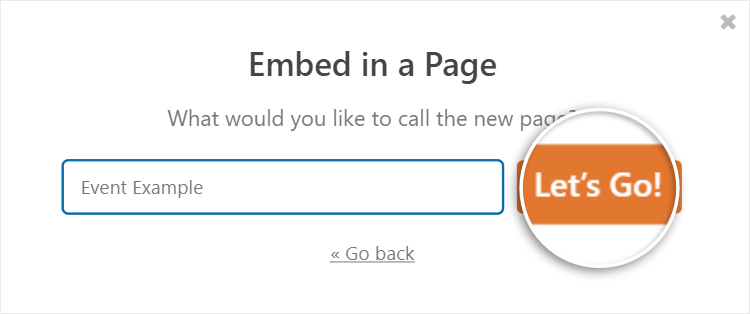
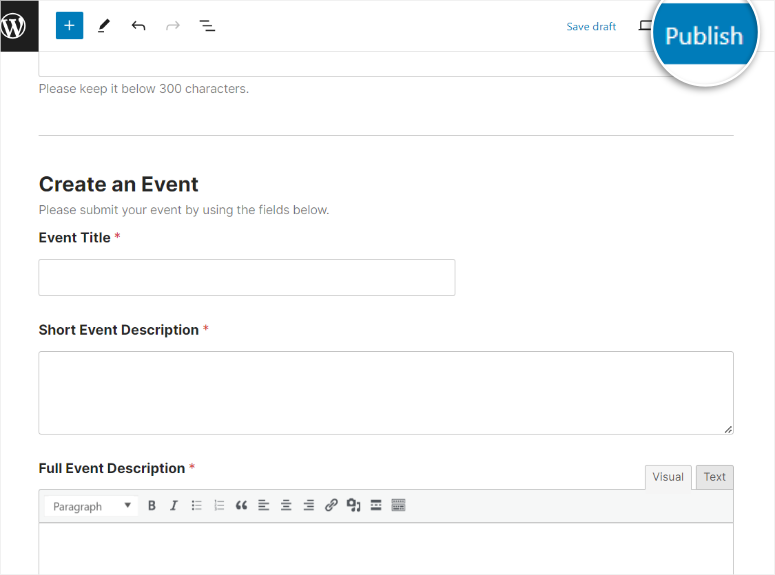
Después de esto, WPForms te redirigirá al borrador de la página que acabas de crear. Puedes revisar y ver si falta algo o si cometiste algún error. Cuando estés satisfecho con tu formulario, presiona “Publicar”, y tu página del calendario de eventos debería publicarse.
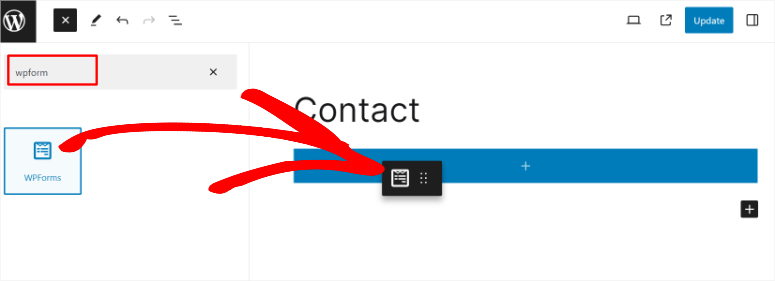
Pero también es posible que desees agregar el formulario a una página existente. La buena noticia es que WPForms te permite agregar formularios usando su Bloque de Gutenberg con el editor de bloques predeterminado de WordPress.
También puedes usar un código corto para colocar el formulario prácticamente en cualquier lugar de tu sitio, como en un widget, una barra lateral y más.

También puedes usar un Asistente de Incrustación, Módulos de Formularios de Elementor, Incrustación de Divi y el Módulo de SeedProd.
Ahora, después de que la página del calendario de eventos se publique, puedes revisar los envíos antes de que se publiquen.
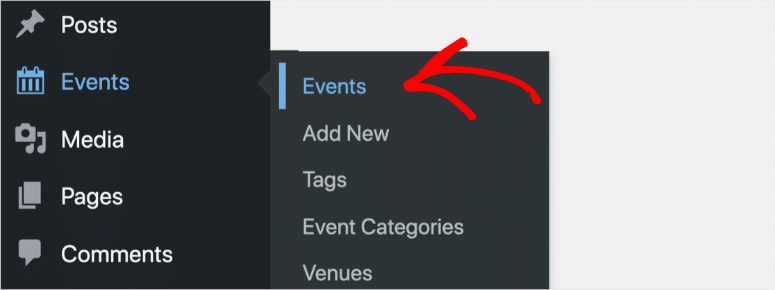
Para hacer esto, navega a la opción de menú Eventos en tu panel de WordPress.
Recuerda que cualquier evento enviado a través del formulario de tu calendario aparecerá como Pendiente, lo que indica que necesita tu aprobación antes de ser mostrado.
Entonces, selecciona el botón ‘Editar’ debajo del título del evento. Esto te permitirá previsualizar los detalles del envío, incluyendo imágenes, utilizando el campo de texto enriquecido de WPForms.
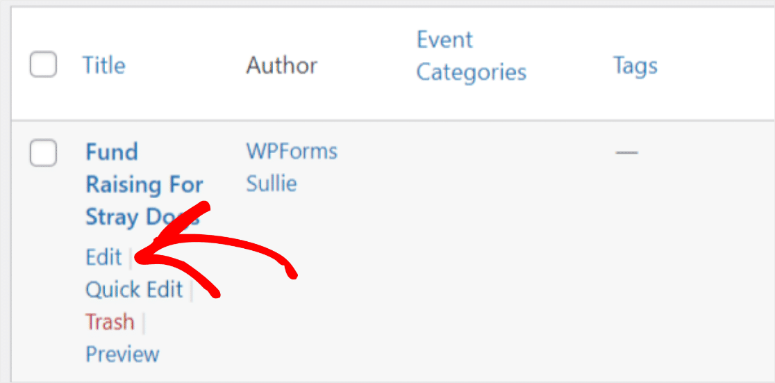
Presta especial atención a la sección Hora y Fecha para asegurarte de que el evento se mapea correctamente a la zona horaria de tu sitio. Ahora, una vez que hayas revisado todos los detalles del evento y realizado las ediciones necesarias, haz clic en ‘Publicar’.
La página de eventos se publicará en tu sitio y podrá ser vista visitando la URL creada por The Events Calendar, como por ejemplo https://www.tusitio/eventos.
A continuación, se muestra un ejemplo de cómo aparecería la página.
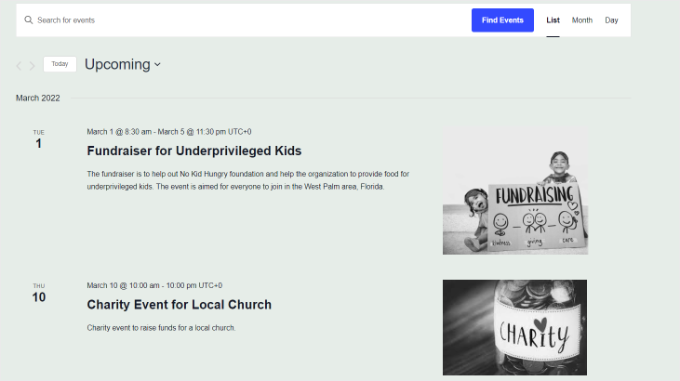
Si deseas ver el evento en su página, la URL se verá algo así, https://www.tusitio/evento/nombre-de-publicacion-unica.
A continuación, se muestra un ejemplo de cómo se vería un calendario de formulario de nuevo evento.
¡Felicitaciones! Ahora puedes permitir que los usuarios envíen eventos al calendario en WordPress. Si tienes más preguntas, consulta nuestras preguntas frecuentes a continuación.
Preguntas frecuentes: Cómo permitir que los usuarios envíen eventos al calendario en WordPress
¿Puedo conectar Google Calendar con mi calendario de WordPress?
Sí, puedes conectar Google Calendar con tu calendario de WordPress utilizando The Events Calendar Pro. Ofrece complementos que permiten la sincronización con Google Calendar, Eventbrite, iCalendar, Meetup y más. Esta integración te permite administrar y mostrar eventos de Google Calendar directamente en tu sitio de WordPress, asegurando que todos los eventos estén actualizados y accesibles desde un solo lugar.
¿Cómo puedo enviar un evento del calendario?
Para enviar un evento de calendario, puedes usar el plugin The Events Calendar con WPForms. Primero, crea un formulario de envío de eventos usando WPForms. Una vez que el formulario esté configurado y mapeado a The Events Calendar, los usuarios podrán enviar eventos a través del formulario. The Events Calendar te ayudará con la gestión de eventos y la visualización de estos eventos en tu sitio de WordPress.
¿Necesito registrarme para enviar un evento de calendario?
No. Con The Events Calendar, tus usuarios no necesitan registrarse para enviar un evento de calendario. El plugin de WordPress les permite crear eventos directamente desde el front-end y no necesitan ser usuarios registrados en tu panel de administración de WordPress. Sin embargo, puedes configurar los envíos para que sean revisados antes de publicarlos para mantener el control sobre el contenido.
¿Cuál es el mejor plugin gratuito de eventos enviados por usuarios?
The Events Calendar es el mejor plugin gratuito para eventos enviados por usuarios. Permite a los usuarios enviar eventos directamente desde el front-end de tu sitio. Para una mejor funcionalidad, puedes usarlo con WPForms para crear formularios de envío de eventos personalizables. El constructor de arrastrar y soltar de WPForms y el complemento Post Submissions facilitan la creación y gestión de formularios de eventos enviados por usuarios. Esto proporciona una experiencia fácil de usar tanto para los usuarios como para ti.
¡Eso es todo! Esperamos que hayas disfrutado leyendo sobre cómo permitir a los usuarios crear eventos en tu sitio. Si buscas alternativas de plugins de eventos, consulta este artículo sobre los 9 mejores plugins de eventos de WordPress comparados.
Además de eso, aquí tienes otros artículos que podrían interesarte.
- 21+ Mejores temas de WordPress para eventos y conferencias
- Cómo usar Sugar Calendar para gestionar eventos y horarios
- Cómo crear un formulario de reserva
El primer artículo enumera más de 21 temas para eventos y conferencias de WordPress. La siguiente publicación te guía sobre cómo usar Sugar Calendar, uno de los mejores plugins de eventos, para gestionar y programar eventos. Mientras que el último artículo te enseña cómo crear un formulario de reserva.

Me gustaría crear un sitio de creación/registro de eventos. Permitiría a los creadores de eventos publicar un evento por una tarifa (para que "paguen por publicar") y obtener una tarifa de quienes se registran para el evento.
Entonces, el patrocinador del evento publica la información del evento y paga $???.00
los participantes del evento pagan en el mismo sitio la tarifa de asistente del patrocinador
¿Qué plugins necesitaría?
Hola Ken,
Gracias por la pregunta. Para lograr esto, necesitarás una combinación de plugins.
Primero necesitarás un plugin de gestión de eventos. Recomiendo el plugin The Event Calendar.
Luego, necesitarás un constructor de formularios para permitir que los creadores envíen eventos desde el front-end.
Además de esto, necesitarás un constructor de formularios que se integre con pasarelas de pago.
Para esto, recomiendo WPForms.
Puedes conectar WPForms con Stripe o PayPal.
Finalmente, necesitas una forma de vender y gestionar las inscripciones de los asistentes.
Para esto, recomiendo Event Ticket Plus, de The Event Calendar.
Eso es todo.
Opcionalmente, puedes usar un plugin de membresía como MemberPress para asegurar que la inscripción de los creadores de eventos y asistentes sea fluida. Esto también te permite cobrar a los creadores de eventos por publicar sus eventos en tu sitio.
puedes seguir los pasos a continuación:
Paso 1: Instalar y configurar The Events Calendar
Paso 2: Configurar WPForms para envíos de eventos
Paso 3: Agregar integración de pagos a través de WPForms
Paso 4: Configurar Event Tickets Plus
Paso 5: Crear niveles de membresía (Opcional)
Paso 6: Publicar tu formulario de envío de eventos
Espero que esto ayude. Pruébalo y por favor házmelo saber si funciona.