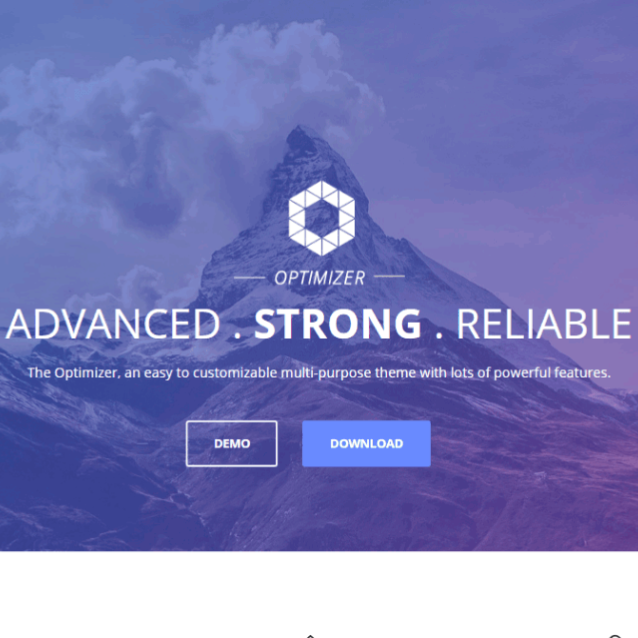
Optimizer ist ein beliebtes kostenloses WordPress-Theme mit einem einzigartigen Anpassungsmenü. Es ist ein schönes Mehrzweck-Theme mit einem Widget-Bereich zur Anpassung Ihrer Homepage-Inhalte sowie einigen enthaltenen benutzerdefinierten Widgets. Lesen Sie unsere Optimizer-Bewertung für weitere Details.
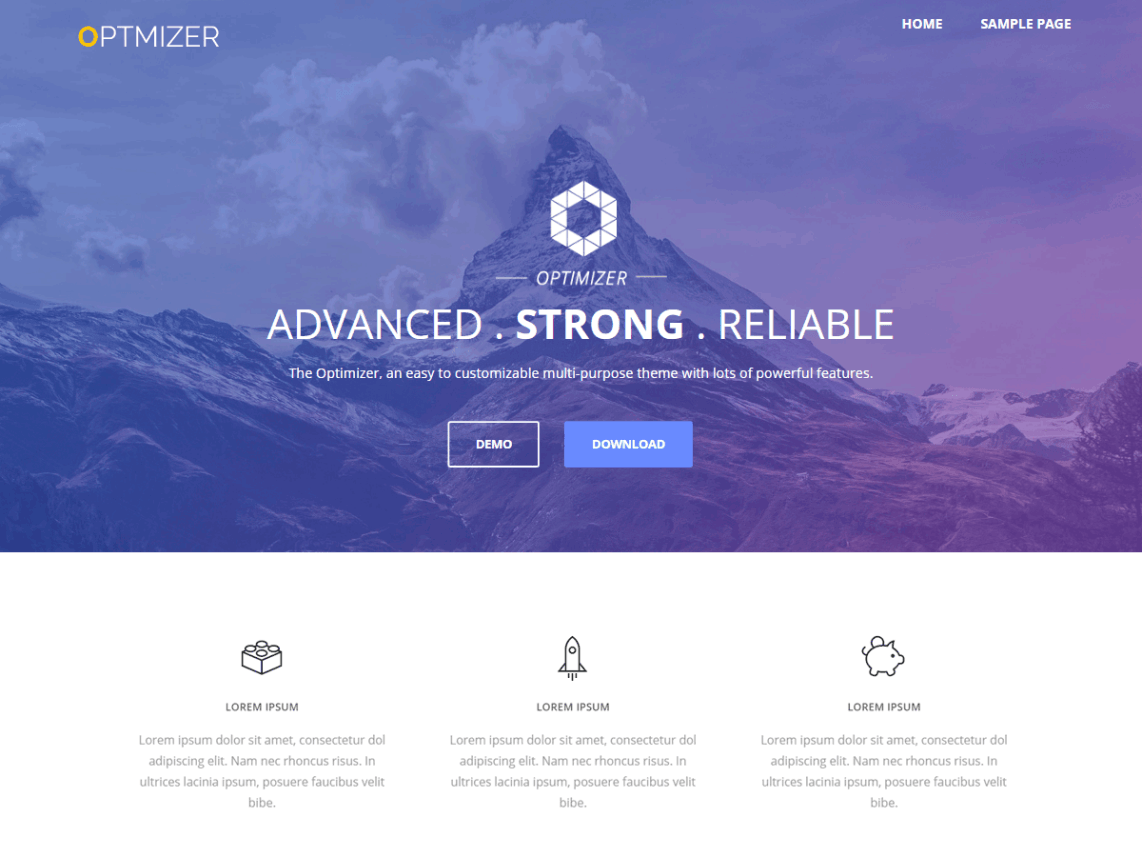
Über Optimizer
Optimizer gehört zu den beliebteren kostenlosen Themes im Verzeichnis WordPress.org mit über 20.000 aktiven Installationen. Es ist als Mehrzweck-Theme konzipiert, das für Blogs, Unternehmen, E-Commerce oder jede Art von Website verwendet werden kann.
Optimizer ist die Kreation des in Indien ansässigen Entwicklers Amplebyte Studio.
Lesen Sie mehr: Die besten kostenlosen WordPress-Blog-Themes.
Funktionen von Optimizer
Optimizer bietet viele Anpassungsoptionen in seinem einzigartigen Menü. Hier sind die Hauptmerkmale dieses kostenlosen Themes:
Anpassungs-Panel
Unter dem Menü Appearance » Customize finden Sie alle Optionen, um das Aussehen Ihrer Website anzupassen.
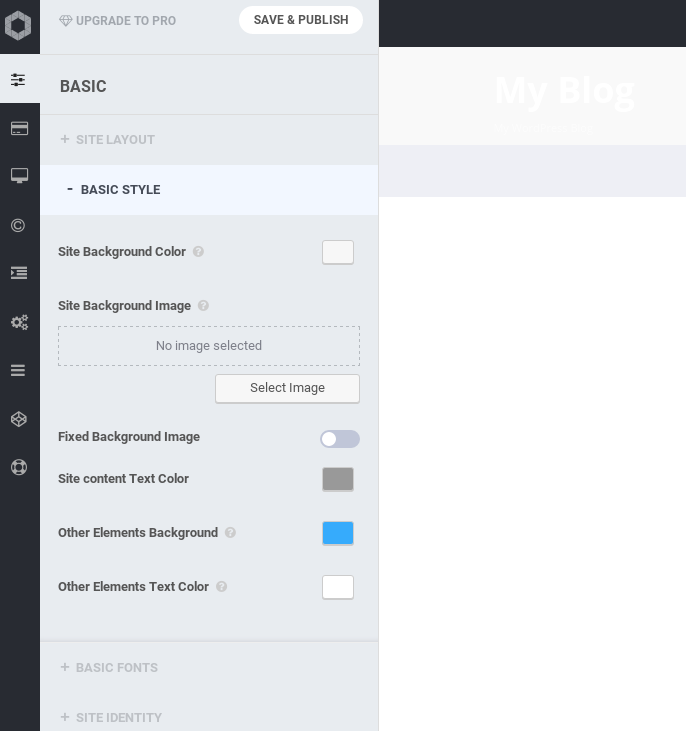
Das Optimizer-Theme ändert das Standard-Customizer-Menü von WordPress, sodass es völlig anders aussieht. Verwirrenderweise ist das Menü dupliziert – es wird links in Hellgrau angezeigt, aber wenn Sie mit der Maus über die dunkelgrauen Symbole fahren, gleitet dasselbe Menü heraus.
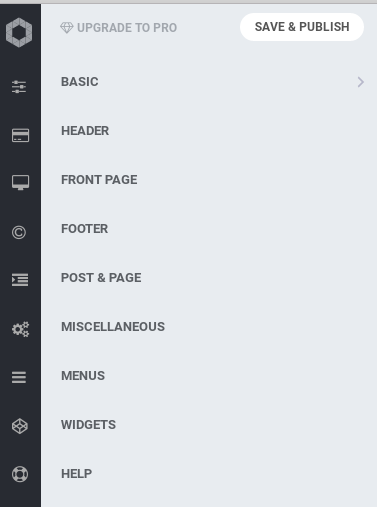
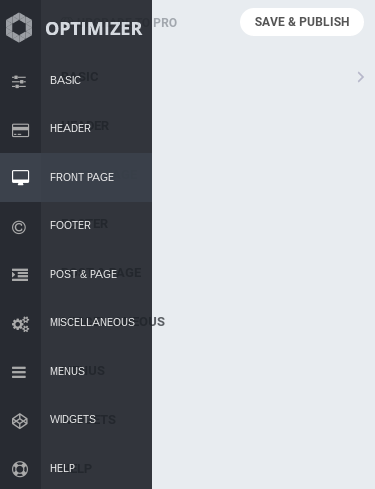
Wenn Sie auf Basic klicken, können Sie die Stiloptionen wie Website-Farben und Schriftarten festlegen.
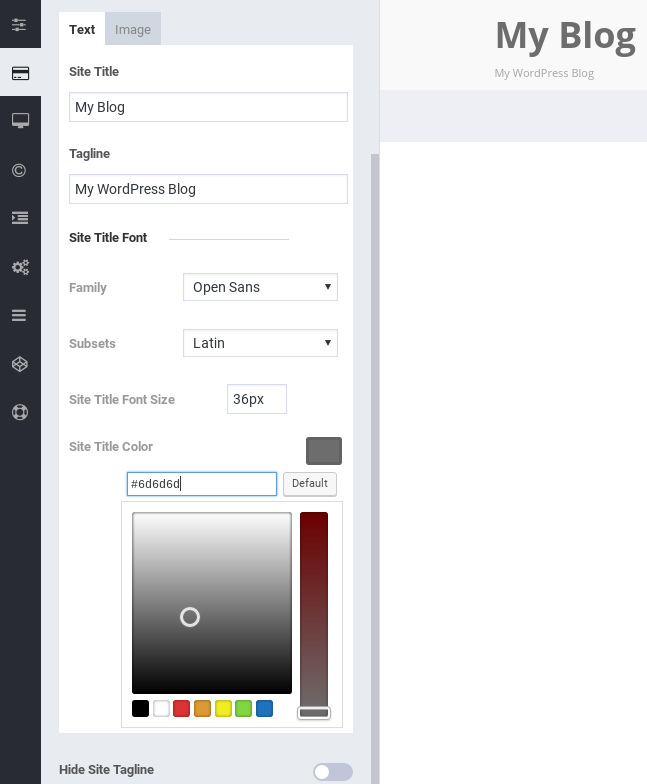
Standardmäßig zeigt der Header weißen Text auf einem sehr hellgrauen Hintergrund an, daher müssen Sie dies ändern, um ihn lesbar zu machen. Dies können Sie tun, indem Sie auf Header » Site Title & Logo klicken.
Homepage-Bild
Navigieren Sie zu Appearance » Customize » Front Page » Slider und Sie können das Bild für Ihre Homepage ändern.
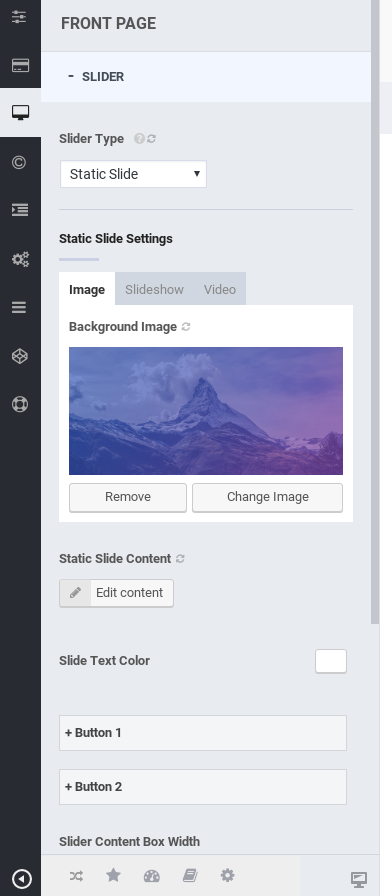
Es ist eigentlich kein Slider – diese Funktion ist nur in der Pro-Version verfügbar.
Mit dem kostenlosen Optimizer-Theme können Sie nur ein statisches Bild haben. Das Bild, der Text und die Schaltflächen können angepasst werden.
Footer-Optionen
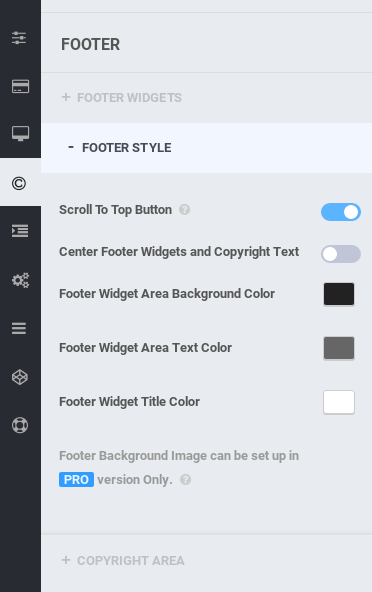
Unter Appearance » Customize » Footer » Footer Style und Copyright Area können Sie die Farben und den Copyright-Text ändern.
Beitrags- und Seitenoptionen
Im Menü Appearance » Customize » Post & Page können Sie alle Optionen für die Anzeige Ihrer Beiträge und Seiten auswählen.
Klicken Sie auf Post & Page Style, und Sie können die Farben für die Titel, Links und Sidebar-Widgets festlegen.
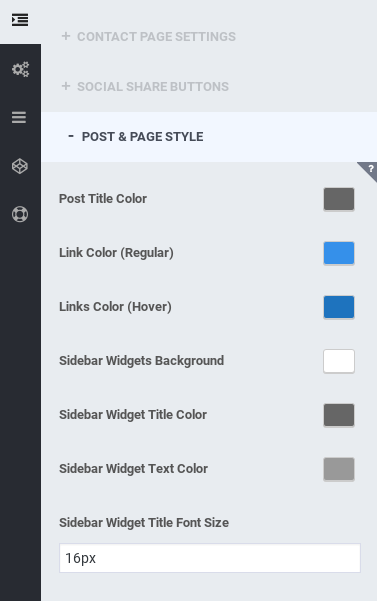
Für Beiträge können Sie wählen, ob Sie die Beitragsmetainformationen, die Links zum vorherigen und nächsten Beitrag sowie Kommentare aktivieren oder deaktivieren möchten.
Seiten können ein Header-Hintergrundbild haben, und Sie können zwischen zwei verschiedenen Layouts für Ihre Kategorie- und Archivseiten wählen.
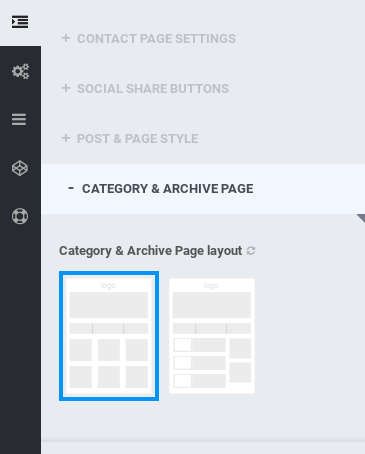
Einige hier aufgeführte Einstellungen, wie die Contact Page Settings und Social Share Buttons, sind nicht verfügbar – Sie müssen die Pro-Version kaufen, um darauf zugreifen zu können.
Social-Media-Symbole
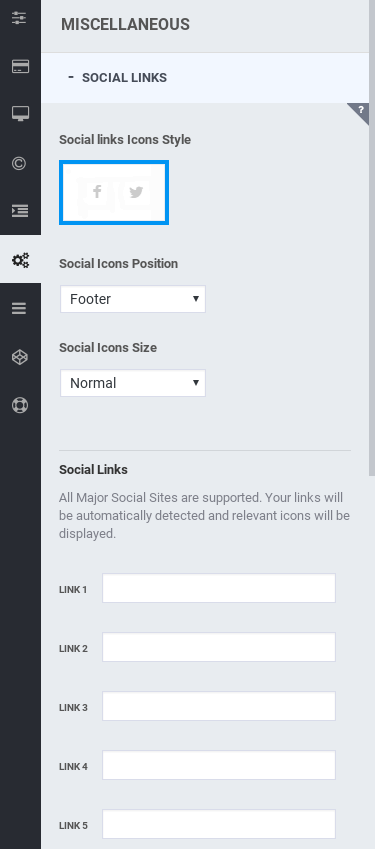
Wenn Sie zu Appearance » Customize » Miscellaneous » Social Links navigieren, können Sie bis zu fünf Social-Media-Links hinzufügen, die im Footer oder Header angezeigt werden.
Eine nette Funktion ist die automatische Erkennung der Social-Media-Plattform – das Theme erkennt die Seite anhand der URL und verwendet automatisch das richtige Symbol.
3 Widget-Bereiche und 4 benutzerdefinierte Widgets
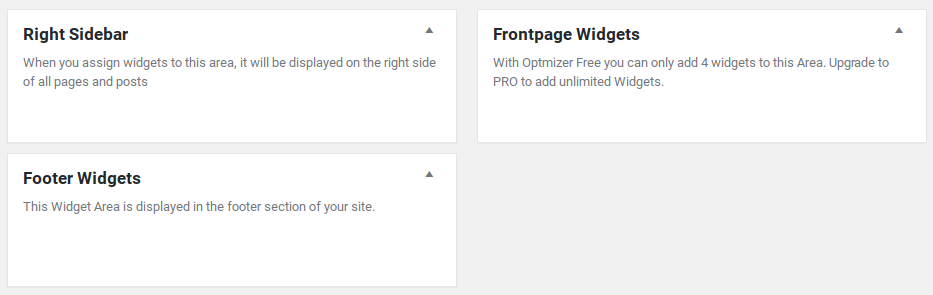
Optimizer wird mit drei Widget-Bereichen geliefert:
- Seitenleiste rechts: wird auf der rechten Seite aller Beiträge und Seiten angezeigt
- Widgets auf der Startseite: fügen Sie bis zu 4 Widgets zur Startseite hinzu
- Widgets in der Fußzeile: werden am unteren Rand jeder Seite angezeigt, mit 5 Spalten
Wenn keine Widgets im Bereich „Widgets auf der Startseite“ platziert sind, wird stattdessen eine Liste Ihrer letzten Blogbeiträge angezeigt.
Das Optimizer-Theme enthält auch vier benutzerdefinierte Widgets, die für den Bereich „Widgets auf der Startseite“ gedacht sind.
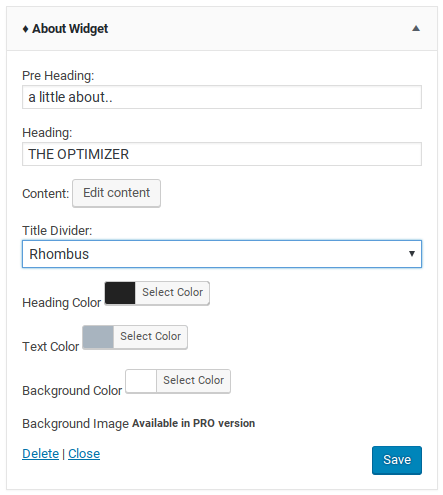
Das „Über uns“-Widget zeigt stilisierte Texte mit Vorüberschrift, Überschrift und Inhaltsbereich an. Sie können aus mehreren Trennstilarten wählen und die Farben anpassen.
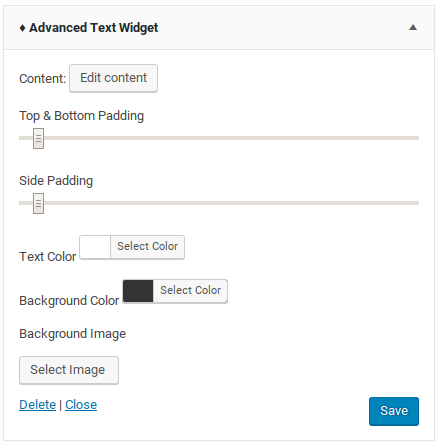
Das „Erweiterter Text“-Widget ist ein Texteditor mit zusätzlichen Optionen.
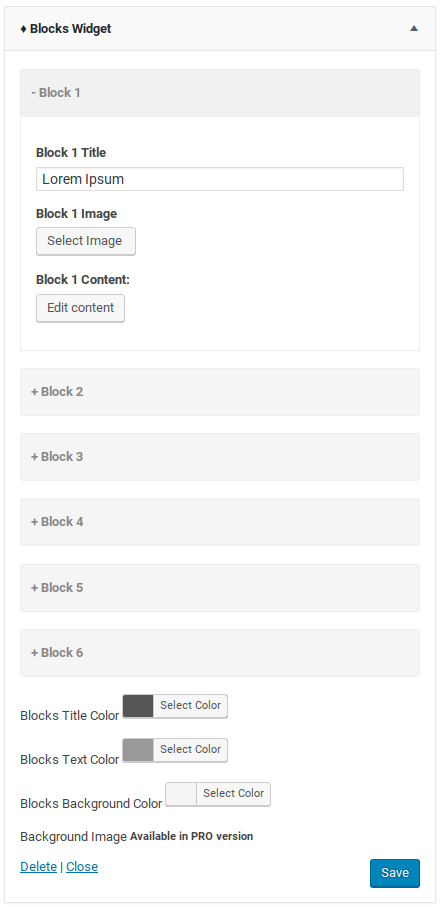
Das „Blöcke“-Widget ermöglicht die Anzeige von bis zu 6 Textblöcken (in 3 Spalten). Es ist ideal, um Funktionen oder Dienstleistungen hervorzuheben.
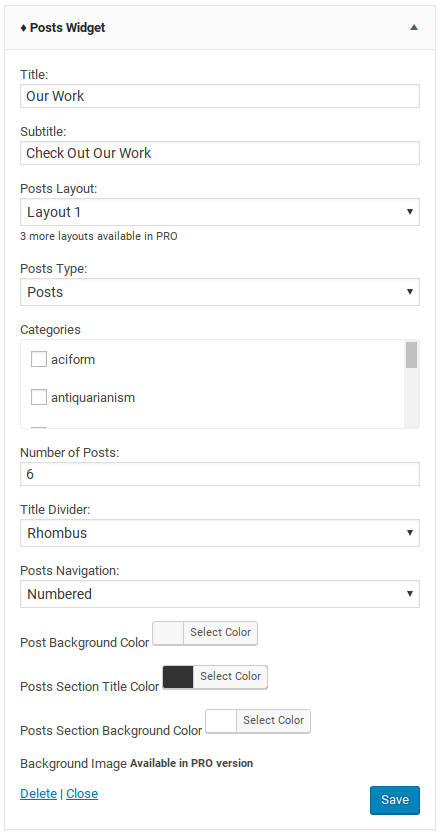
Das „Beiträge“-Widget zeigt gekachelte Miniaturansichten Ihrer neuesten Beiträge an.
Holen Sie sich mehr Funktionen mit Optimizer Pro
Optimizer Pro bietet viele weitere Funktionen als die kostenlose Version, darunter:
- unbegrenzte Widgets im Startseitenbereich verwenden
- 4 weitere benutzerdefinierte Widgets für die Startseite
- Slider- und Videooptionen für die Homepage
- benutzerdefinierte Kopfzeilen für jede Seite erstellen
- benutzerdefinierte Schriftarten hinzufügen
- Shortcodes für Slider und Karussells, Videos und mehr verwenden
- ein Portfolio hinzufügen
- Social-Sharing-Buttons zu Beiträgen hinzufügen
- ...und mehr
Dokumentation und Support
Optimizer ist gut dokumentiert, mit Tutorials, die von den Grundlagen bis zu fortgeschrittenen Themen reichen.
Alle Artikel sind deutlich gekennzeichnet, wenn sie sich nur auf Pro-Funktionen beziehen.
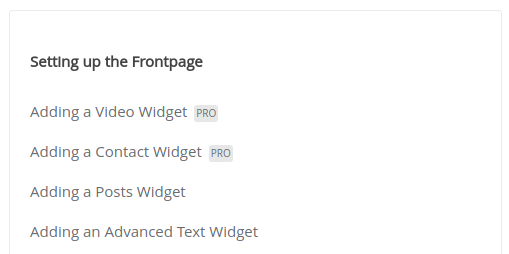
Für die kostenlose Version können Sie in den Support-Foren auf WordPress.org posten. Die Entwickler bieten freitags und samstags Support für das kostenlose Theme an. Die meisten Threads werden schnell gelöst.
Wenn Sie die Pro-Version kaufen, erhalten Sie Zugang zu 24/7-Support über private Foren auf deren Website.
Als Nächstes werfen wir einen Blick auf die besten Alternativen zu Optimizer.
Optimizer Theme Alternativen
WordPress beherbergt Tausende von Themes und Plugins, die Sie auf Ihrer Website installieren können, was es für Website-Besitzer schwierig macht, nur eines auszuwählen!
Sie können aus einer Reihe der besten Mehrzweck-WordPress-Themes für Ihre Website wählen.
Um die Auswahl eines Themes zu erleichtern, finden Sie hier unsere 2 Top-Alternativen zum Enigma Theme für WordPress
1. SeedProd
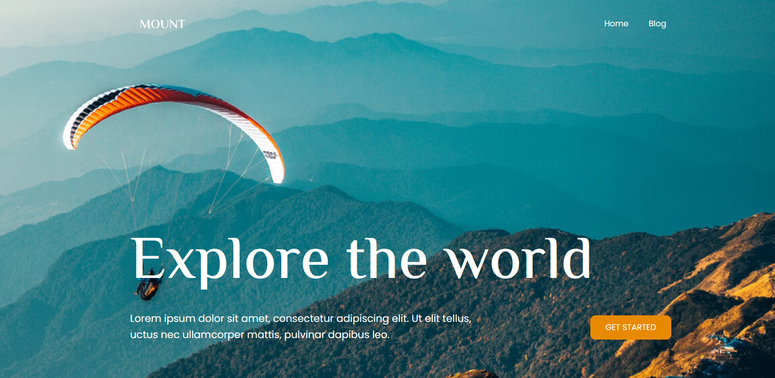
SeedProd ist ein fantastisches Mehrzweck-Theme, das auch einen Theme-Builder enthält.
Es gibt vorgefertigte Theme-Kits und über 200 Seitenvorlagen, mit denen Sie eine beeindruckende Website erstellen können. Hinzu kommen über 80 Blöcke wie Kontaktformulare, Countdown-Timer, Bildkarussells, animierte Schlagzeilen, Hintergrundvideos, Social-Media-Profile und vieles mehr.
Es lässt sich mit WooCommerce integrieren, sodass Sie Produktgitter anzeigen, In den Warenkorb und Jetzt kaufen Schaltflächen anzeigen usw. können.
SeedProd verfügt auch über einen integrierten „Coming Soon“- und Wartungsmodus, um Ihre Website während des Baus zu verbergen.
Sie erhalten alles, was Sie brauchen, um Ihre neue WordPress-Website zu erstellen und zu verwalten.
2. Thrive Themes
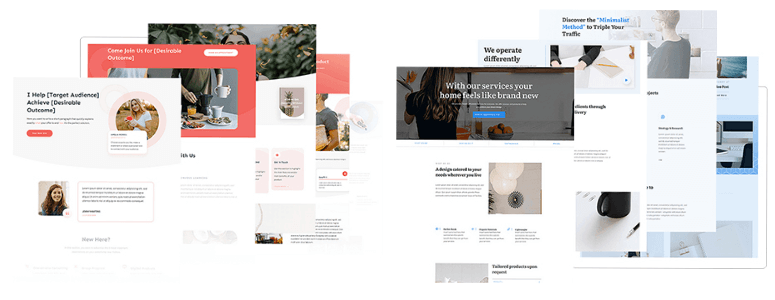
Thrive Themes ist eine weitere großartige Option für alle, die eine beeindruckende WordPress-Website erstellen möchten. Wie bei SeedProd erhalten Sie vorgefertigte Themes und einen Theme-Builder, um Ihr Design anzupassen.
Thrive ist eine äußerst leistungsstarke Plattform für Website-Besitzer, die es ernst meinen mit dem Aufbau einer Website, die wachsen und Geld einbringen soll. Wenn Sie sich für Thrive Suite anmelden, erhalten Sie auch Zugriff auf Conversion-Optimierungs-Tools wie Quizze, Online-Kurse, Anmeldeformulare und mehr.
Jetzt mit Thrive Themes starten »
Als Nächstes geben wir Ihnen unser endgültiges Urteil über das Optimizer-Theme.
Unsere Bewertung für das Optimizer WordPress Theme
Optimizer ist ein gut aussehendes Theme mit einer guten Anzahl von Optionen für ein kostenloses Theme.
Die Art und Weise, wie das Theme das Customize WordPress-Menü komplett neu gestaltet, erschwert die Verwendung. Da es das Standard-WordPress-Design überschreibt, an das die meisten Benutzer gewöhnt sind, kann es einige Zeit dauern, bis man sich mit der neuen Benutzeroberfläche vertraut gemacht hat, die nicht so benutzerfreundlich ist.
Wir geben Optimizer 3 von 5 Sternen. Hier ist die Aufschlüsselung unserer Bewertungsnoten:
 

 3,0 / 5,0 3,0 / 5,0 5,0 / 5,0 4,0 / 5,0 3,0 / 5,0 4,0 / 5,0
Kommentare Hinterlasse eine Antwort