
Möchten Sie schnell ein ansprechendes Kontaktformular auf Ihrer WordPress-Website erstellen? Dann benötigen Sie ein Formular-Plugin. Ninja Forms ist eines der beliebtesten kostenlosen Kontaktformular-Plugins, aber ist es auch das am einfachsten zu bedienende? Finden Sie in unserem Ninja Forms Test heraus, ob es den Erwartungen entspricht.

Warum Sie ein Kontaktformular-Plugin benötigen
Jede Website sollte ein Kontaktformular haben. Es gibt Ihren Besuchern Vertrauen in Ihre Glaubwürdigkeit und eine einfache Möglichkeit, mit Ihnen in Kontakt zu treten. Ihre E-Mail-Adresse auf Ihrer Website anzuzeigen, anstatt ein Kontaktformular zu verwenden, wirkt unprofessionell und kann auch viel Spam anziehen.
Überraschenderweise bietet WordPress keinen Formular-Builder von Haus aus an. Stattdessen müssen Sie ein Plugin installieren, um ein Kontaktformular oder jede andere Art von Formular zu erstellen.
Mit Ninja Forms können Sie auch erstellen:
- Bestellformulare: Verkaufen Sie Ihre Produkte und Dienstleistungen online und erhalten Sie Vorauszahlungen.
- „Angebot anfordern“-Formulare: Erstellen Sie benutzerdefinierte Formulare, um alle Informationen anzufordern, die Sie benötigen, um einem Kunden ein Angebot oder einen Kostenvoranschlag für Ihre Arbeit zu unterbreiten.
- Anmelde-/Opt-in-Formulare: Erhalten Sie mehr Abonnenten für Ihren Newsletter, indem Sie Opt-in-Formulare erstellen oder Ihre anderen Formulare um eine Anmeldeoption erweitern.
- Umfragen: Basieren Sie Ihre Website-Strategie auf Daten von tatsächlichen Benutzern, indem Sie eine Umfrage auf Ihrer Website anbieten.
- Formulare nach der Einreichung: Ermöglichen Sie Besuchern, ihre eigenen Blogbeiträge hinzuzufügen und sie im Frontend Ihrer Website zu bearbeiten.
Über Ninja Forms
Ninja Forms ist ein kostenloses Kontaktformular-Plugin für WordPress, das von WP Ninjas entwickelt und gepflegt wird. Das Plugin hebt sich von seinen Mitbewerbern ab, indem es Add-ons separat verkauft. Das bedeutet, wenn Sie nur ein oder zwei Add-ons verwenden möchten, müssen Sie kein teures Bundle kaufen. Stattdessen können Sie die benötigten Add-ons separat erwerben.
Die kostenlose Version des Plugins kann aus dem WordPress.org-Repository heruntergeladen werden. Das Plugin wurde bereits auf über 1 Million Websites weltweit installiert.
So richten Sie Ihr erstes Ninja-Formular ein
Laden Sie das Plugin zunächst kostenlos aus dem WordPress.org-Verzeichnis herunter. Installieren und aktivieren Sie dann das Plugin.
Schritt 1: Erstellen Sie Ihr Formular
Navigieren Sie zu Formulare » Neu hinzufügen.
Sie sehen einen Formular-Builder, der wie die folgende Abbildung aussieht. In der linken Spalte sehen Sie eine Reihe von Schaltflächen, auf die Sie klicken können, um diese Felder zu Ihrem Formular hinzuzufügen.
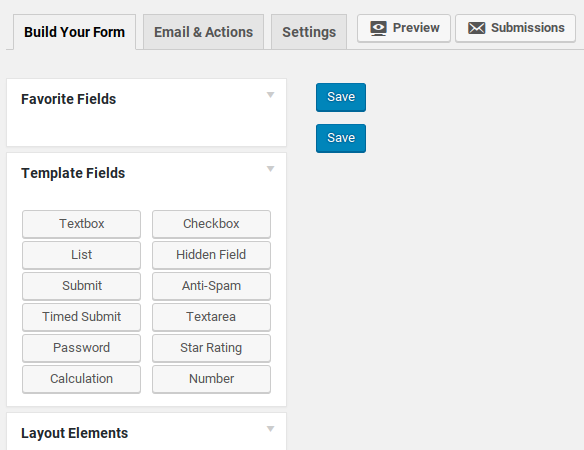
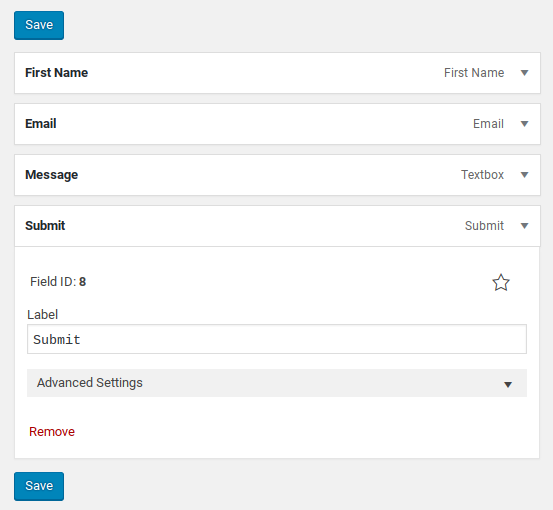
Um ein einfaches Kontaktformular zu erstellen, fügen wir Felder für den Namen, die E-Mail-Adresse und die Nachricht des Benutzers hinzu.
Klicken Sie unter der Registerkarte Benutzerinformationen auf Vorname.
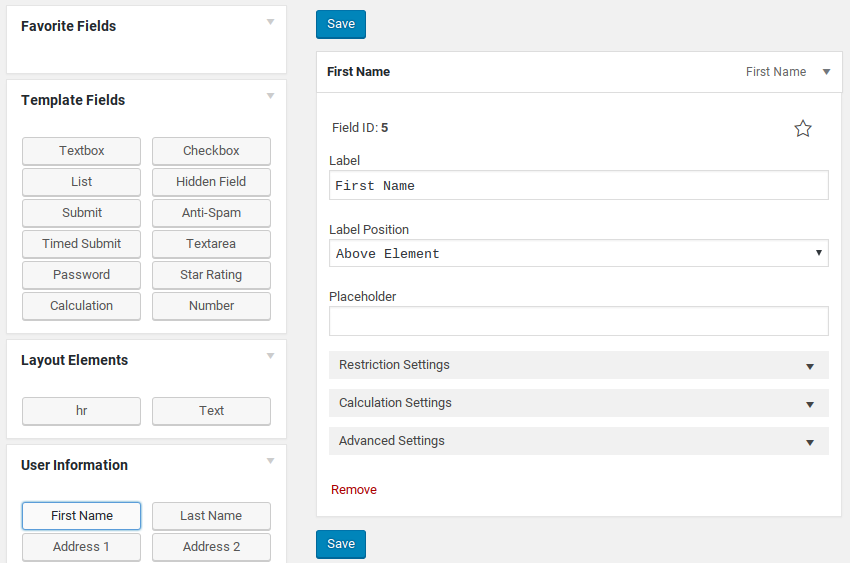
Hier können Sie die Bezeichnung und den Platzhaltertext des Feldes anpassen. Sie können auch erweiterte Optionen festlegen, um die Feldeingabe zu validieren, benutzerdefinierte CSS-Klassen hinzuzufügen und mehr.
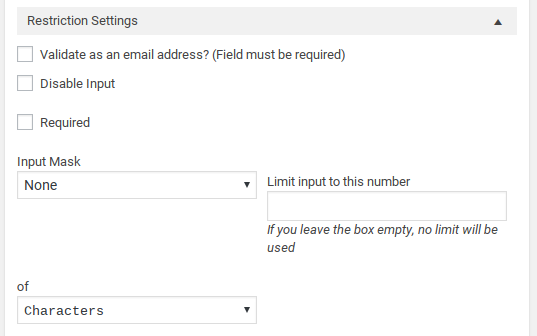
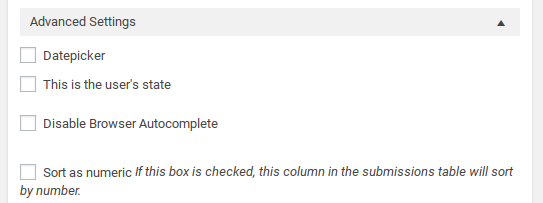
Sie können auf den Pfeil oben klicken, um die Optionen zu minimieren.
Klicken Sie für das Nachrichtenfeld auf die Schaltfläche Textbereich und ändern Sie die Bezeichnung in „Nachricht“.
Stellen Sie sicher, dass Sie das Kontrollkästchen „Erforderlich“ unter Einschränkungseinstellungen aktivieren. Sie möchten nicht, dass Benutzer Ihnen leere E-Mails senden können!
Vergessen Sie nicht, Ihrer Formular eine Senden-Schaltfläche hinzuzufügen! Sie befindet sich im Feld Vorlagenfelder auf der linken Seite. Ninja Forms fügt nicht automatisch eine Senden-Schaltfläche hinzu.
Sobald Sie die Felder ausgewählt haben, klicken Sie auf eine der blauen Speichern-Schaltflächen oben oder unten in Ihrem Formular.
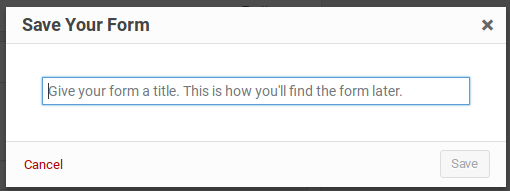
Geben Sie im Popup einen Namen für Ihr Formular ein.
Schritt 2: Benachrichtigungen hinzufügen
Stellen Sie nun sicher, dass die Nachricht per E-Mail an Sie gesendet wird, wenn jemand das Formular ausfüllt. Klicken Sie auf die Registerkarte E-Mail & Aktionen und dann auf Neu hinzufügen.
Dieses Formular kann für Anfänger etwas unintuitiv sein. Hier ist, wie es funktioniert:
- Geben Sie unter Aktionsname etwas für Ihre interne Referenz ein, z. B. „E-Mail an mich“ oder „E-Mail an das Team“.
- Lassen Sie unter Typ die Option „E-Mail“ ausgewählt. Sie werden feststellen, dass Sie auch Aktionen hinzufügen können, um Benutzer umzuleiten oder eine Erfolgsmeldung anzuzeigen.
- Klicken Sie auf das Feld Von Name, und Ihre Formularfelder werden als Optionen angezeigt. Wählen Sie das von Ihnen erstellte Feld „Name“ aus.
- Wählen Sie unter dem Feld Von Adresse das E-Mail-Formularfeld aus. Dadurch wird sichergestellt, dass Kontaktmeldungen von der E-Mail-Adresse des Benutzers stammen.
- Geben Sie Ihre E-Mail-Adresse (und/oder die E-Mail-Adresse aller Personen, die benachrichtigt werden sollen) im Feld An ein.
- Geben Sie eine Betreffzeile für die E-Mail ein.
- Im Feld E-Mail-Nachricht können Sie auf die Schaltfläche Alle Felder einfügen klicken, um alle Informationen und die Nachricht des Benutzers in die E-Mail-Benachrichtigung aufzunehmen, die Sie erhalten. Stellen Sie sicher, dass Sie hier mindestens das Nachrichtenfeld einfügen, sonst erhalten Sie eine leere Benachrichtigung.
Klicken Sie auf Speichern, um Ihre Benachrichtigung einzurichten.
Schritt 3: Bestätigung für den Benutzer hinzufügen
Standardmäßig sieht der Benutzer nach dem Absenden eines Formulars einen leeren Bildschirm.
Sie müssen eine Aktion hinzufügen, um eine Erfolgsmeldung anzuzeigen oder den Benutzer auf eine bestimmte Seite weiterzuleiten.
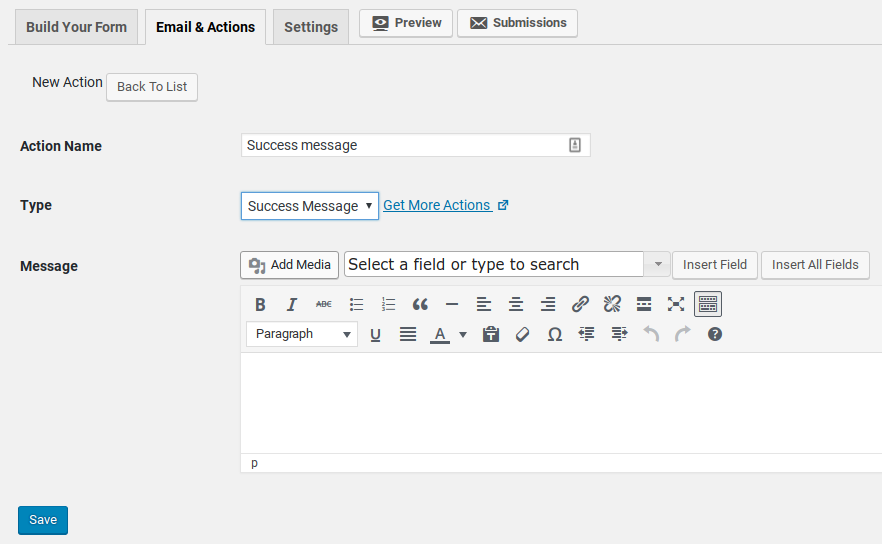
Gehen Sie dazu zurück zur Registerkarte E-Mail & Aktionen und klicken Sie erneut auf Neu hinzufügen.
Benennen Sie Ihre Aktion und wählen Sie unter Typ „Erfolgsmeldung“ aus.
Geben Sie im Feld Nachricht unten die Nachricht ein, die Sie anzeigen möchten.
Schritt 4: Ihr Formular veröffentlichen
Um Ihr Formular zu veröffentlichen, benötigen Sie den Shortcode. Navigieren Sie zu Formulare » Alle Formulare und Sie sehen das gerade erstellte Formular.
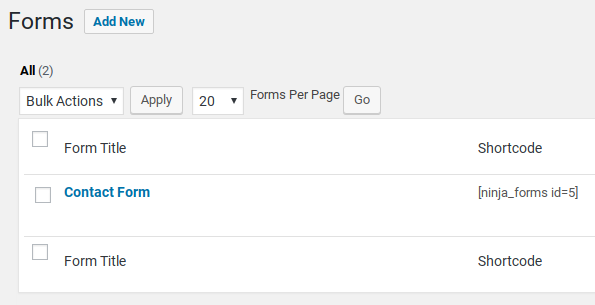
Kopieren Sie den Shortcode und fügen Sie ihn auf der Seite oder im Beitrag ein, auf der/dem Sie Ihr Formular anzeigen möchten.
Testen Sie es unbedingt, um sicherzustellen, dass es wie gewünscht funktioniert.
Erweitern Sie Ihre Optionen mit Add-ons
Das kostenlose Plugin ermöglicht es Ihnen, einfache Formulare zu erstellen, aber wenn Sie etwas Komplizierteres erstellen möchten, benötigen Sie Add-ons.
Es gibt viele Premium-Add-on-Plugins, die es Ihnen ermöglichen:
- fügen Sie erweiterte Optionen zu Ihren Formularen hinzu, wie bedingte Logik, Datei-Uploads oder mehrseitige Formulare
- integrieren Sie mit Ihrem E-Mail-Newsletter-Dienst, einschließlich Campaign Monitor, AWeber, Constant Contact, was eine großartige Alternative zu MailChimp ist, und mehr.
- Zahlungen akzeptieren und Ihre Buchhaltung mit Paypal, Freshbooks, Stripe oder anderen Add-ons verfolgen.
- Leads verfolgen und mit Zoho, Batchbook oder Insightly-Integration in Verkäufe umwandeln
- Automatisieren Sie Ihr Geschäft mit Zapier, Webhooks, WebMerge und anderen Tools.
Jedes Plugin kann, wenn es separat verkauft wird, ziemlich teuer werden; aber es gibt ein paar Bundles mit ermäßigten Preisen.
Ninja Forms Vor- und Nachteile
Nachfolgend sind einige Vorteile der Verwendung von Ninja Forms auf Ihrer Website aufgeführt.
Vorteile
- Kostenlos: Das Kern-Plugin ist immer kostenlos. Sie müssen nur die Pro-Version kaufen, wenn Sie das Plugin mit Add-ons erweitern möchten.
- Benutzerfreundlichkeit: Es verfügt über einen Drag-and-Drop-Builder, mit dem Sie einfach ein Formular erstellen können.
- Flexibilität: Ninja Forms ermöglicht es Ihnen, Ihr Kontaktformular mit Premium-Add-ons zu erweitern, ohne ein teures Bundle kaufen zu müssen. Sie können die erforderlichen Add-ons separat erwerben.
Nachteile
Werfen wir nun einen Blick auf die Nachteile von Ninja Forms.
1. Dem Kern-Plugin fehlen Funktionen
Das Kern-Plugin verfügt über einen begrenzten Funktionsumfang. Wenn Sie beispielsweise dynamische Formulare basierend auf den Auswahlen der Benutzer erstellen möchten, müssen Sie das Add-on für bedingte Logik für 49 US-Dollar installieren. Ihre Konkurrenten wie WPForms bieten jedoch bedingte Logik mit der Kernversion an, ohne dass Add-ons erforderlich sind.
2. Teuer
Auf den ersten Blick mag der Kauf von Add-ons einzeln eine gute Strategie sein, da Sie nur für das bezahlen, was Sie brauchen. Wenn Ihre Bedürfnisse jedoch wachsen, wird Ninja Forms teurer als jeder seiner Konkurrenten. Das Gute ist, dass es eine 14-tägige Geld-zurück-Garantie gibt, wenn Sie nicht zufrieden sind.
Ninja Forms im Vergleich zu anderen Kontaktformular-Plugins
Es gibt viele Formular-Plugins, darunter das Kontaktformular-Modul von Jetpack, Contact Form 7 und Gravity Forms.
Wenn Sie nach dem anfängerfreundlichsten Kontaktformular-Plugin suchen – eines, mit dem Sie schnell und einfach ein schönes Formular erstellen können, ohne sich mit Code oder vielen Optionen herumschlagen zu müssen – empfehlen wir WPForms. Mit seinen Vorlagen und der einfachen Benutzeroberfläche können Sie in wenigen Minuten ein Formular erstellen. Außerdem sieht das Formulardesign sofort gut aus.
Um mit WPForms zu beginnen, sehen Sie sich dieses Tutorial an So erstellen Sie ein Kontaktformular in WordPress (Schritt für Schritt).
Wenn Sie Formulare mit bedingten Prüfungen und anderen erweiterten Funktionen wie der Einreichung von Benutzerbeiträgen erstellen müssen, empfehlen wir Gravity Forms. Wir haben es in unserem Gravity Forms Testbericht mit 5 Sternen bewertet. Es ist benutzerfreundlicher und intuitiver als Ninja Forms.
Unser Urteil zur Verwendung von Ninja Forms auf Ihrer Website
Ninja Forms ist ein beliebtes und hoch bewertetes Formular-Plugin. Es funktioniert gut und verfügt über viele Add-on-Plugins, um seine Funktionen zu erweitern und alle Arten von erweiterten Formularen zu erstellen.
Allerdings ist die Benutzeroberfläche für Anfänger nicht gerade toll. Wir fanden es seltsam, dass die Submit-Buttons nicht automatisch hinzugefügt werden und dass es keine Standard-Erfolgsmeldung gibt. Ein Anfänger könnte leicht ein Formular ohne Submit-Button erstellen oder ein Formular, das nach dem Absenden des Formulars eine leere Seite anzeigt. Einige der erweiterten Optionen ergeben auch für die Formularfelder keinen Sinn.
Während die Add-ons die Funktionalität des Plugins erheblich erweitern, summieren sich die Kosten für all diese Add-ons schnell.
Wir geben Ninja Forms 4 von 5 Sternen. Hier ist die Aufschlüsselung unserer Testbewertungen:

 4,0 / 5,0 4,0 / 5,0 5,0 / 5,0 4,0 / 5,0 4,0 / 5,0 3,0 / 5,0
Habe gerade die Basisversion für 49$ gekauft. Aber bedingte Logik und Mehrschrittformulare funktionieren nicht richtig. Wenn ich ein Formular für einen Kunden erstelle, ist es nicht akzeptabel, dass so wichtige Funktionen nicht gut funktionieren (Schritte des Formulars werden nicht angezeigt, obwohl sie erstellt wurden), die bedingte Logik bewegt den Benutzer nicht zu dem Teil, zu dem ich ihn bewegen wollte.
Hey, das ist nicht gut. Sie sollten sich unseren Vergleichsbeitrag zu WPForms vs. Ninja Forms ansehen.
Wir empfehlen WPForms sehr, da es das anfängerfreundlichste WordPress-Formular-Plugin ist. WPForms bietet Ihnen Zugriff auf Funktionen wie bedingte Logik, Mehrschrittformulare, mehrseitige Formulare usw.