Zunächst einmal vielen Dank für Ihr Abonnement von IsItWP! Ich freue mich, dass Sie unserer Community von WordPress-Enthusiasten beigetreten sind.
Wir freuen uns darauf, Ihnen zu helfen, WordPress auf einfache Weise zu meistern. Wir teilen die besten Tipps, Techniken und Ressourcen, damit Sie das Beste aus IsItWP herausholen, Zeit sparen und Ihr Geschäft ausbauen können.
Von Plugin-Bewertungen bis hin zu Schritt-für-Schritt-Anleitungen sind Sie bei uns genau richtig.
Aber bevor wir das tun, möchten wir sicherstellen, dass Sie alle unsere E-Mails empfangen können. Viele E-Mail-Anbieter haben aggressive Spamfilter, die manchmal Newsletter und Updates blockieren, die Sie eigentlich erhalten möchten.
Wir können es kaum erwarten, Ihnen Tipps zu geben, wie Sie Ihre WordPress-Website verbessern und Ihre E-Mails reibungslos zum Laufen bringen.
Dazu ist es äußerst wichtig, dass Sie unseren E-Mails erlauben, Ihre Spamfilter zu umgehen.
Diese Anleitung zeigt Ihnen auch, wie Sie E-Mails von IsItWP bei den gängigsten E-Mail-Anbietern zulassen, damit Sie keine wichtigen WordPress-Updates, Anleitungen oder Ressourcen verpassen.
Was Sie lernen werden:
- Schritt-für-Schritt-Anleitungen zum Zulassen für Gmail, Yahoo Mail, Apple Mac Mail und Outlook
- Schnelle Kontaktmethoden für jeden E-Mail-Anbieter zur Sicherstellung der Zustellung
- Warum E-Mail-Anbieter Newsletter blockieren und wie das Zulassen dieses Problem löst
- Tipps zur Fehlerbehebung, wenn IsItWP-E-Mails Ihren Posteingang nicht erreichen
- Bewährte Praktiken für die Verwaltung Ihrer WordPress-E-Mail-Abonnements
Klicken Sie nun auf die unten stehenden Links, um zu dem Abschnitt der E-Mail-Plattform zu springen, für den Sie IsItWP zulassen möchten.
Was ist eine E-Mail-Zulassungsliste?
Eine Zulassungsliste ist wie eine VIP-Liste für Ihren E-Mail-Posteingang.
Es ist eine Sammlung von E-Mail-Adressen, die Sie als vertrauenswürdige Absender markiert haben. Wenn Sie eine E-Mail-Adresse zu Ihrer Zulassungsliste hinzufügen, weisen Sie Ihren E-Mail-Anbieter an, Nachrichten von dieser Adresse immer in Ihren Posteingang zuzustellen.
Stellen Sie es sich so vor, als würden Sie IsItWP einen Backstage-Pass für Ihre E-Mails geben. Egal wie streng Ihre Spamfilter sind, E-Mails auf der Zulassungsliste kommen durch.
Außerdem werden sie von Ihrem E-Mail-Anbieter niemals als Spam markiert oder in Ihren Promotions-Ordner gesendet.
Das Coole an Zulassungslisten ist, dass sie jedem helfen. Wenn Sie IsItWP als vertrauenswürdigen Absender markieren, nehmen die E-Mail-Anbieter dies zur Kenntnis.
Außerdem nutzen sie diese Daten, um ihre Filtersysteme zu verbessern. Sie helfen also nicht nur sich selbst – Sie helfen auch anderen WordPress-Benutzern, wichtige Updates zu erhalten.
Darüber hinaus machen die meisten E-Mail-Anbieter das Zulassen ziemlich einfach.
Sie müssen nur wissen, wo Sie die richtigen Einstellungen finden. Gleichzeitig sollten Sie bedenken, dass die Schritte je nach E-Mail-Dienst variieren, das Konzept jedoch auf allen Plattformen gleich bleibt.
Hier erfahren Sie, was passiert, wenn Sie unsere E-Mails nicht auf die Whitelist setzen:
- Sie verpassen Plugin-Empfehlungen , die Ihnen Stunden an Recherche und Tests ersparen könnten
- Wichtige WordPress-Tutorials werden in Spam-Ordnern vergraben, wo Sie sie nie sehen werden
- Exklusive Ressourcen und Anleitungen erreichen Ihren Posteingang nicht, wenn wir sie veröffentlichen
- Sicherheitsupdates und Best Practices erreichen Sie möglicherweise nicht, wenn Sie sie am dringendsten benötigen
- Sie verschwenden Zeit mit der Lösung von Problemen , die wir bereits in unseren Inhalten behandelt haben
- Sonderangebote und früher Zugang zu neuen WordPress-Tools entgehen Ihnen
Nachdem dies geklärt ist, tauchen wir ein, wie Sie IsItWP-E-Mails auf verschiedenen E-Mail-Plattformen zulassen können.
So lassen Sie IsItWP-E-Mails in verschiedenen E-Mail-Systemen zu
Jedes E-Mail-System behandelt das Whitelisting etwas anders.
Die gute Nachricht ist, dass die meisten von ihnen es ziemlich einfach machen, sobald Sie wissen, wo Sie suchen müssen. Ich führe Sie durch die genauen Schritte für die beliebtesten E-Mail-Anbieter.
Wenn Sie Ihren E-Mail-Anbieter hier nicht aufgelistet sehen, machen Sie sich keine Sorgen.
Das Grundkonzept ist auf jeder E-Mail-Plattform gleich. Alles, was Sie tun müssen, ist, in Ihrem E-Mail-Client nach Einstellungen zu suchen, die sich auf „Sichere Absender“, „Kontakte“ oder „Whitelist“ beziehen.
Darüber hinaus können Sie sich auch an das Support-Team Ihres E-Mail-Anbieters wenden, um Hilfe zu erhalten.
Um Ihnen zu zeigen, was ich meine, schauen wir uns nun an, wie Sie IsItWP auf einigen der beliebtesten E-Mail-Client-Plattformen auf die Whitelist setzen können.
Gmail und Google Workspace
Gmail ist wahrscheinlich der einfachste Ort, um IsItWP-E-Mails auf die Whitelist zu setzen. Das Beste daran ist, dass der Prozess derselbe ist, egal ob Sie reguläres Gmail oder Google Workspace für Unternehmen verwenden, sodass keine Lernkurve entsteht.
Melden Sie sich zuerst über Ihren Webbrowser in Ihrem Gmail-Konto an. Suchen Sie dann in Ihrem Posteingang nach einer E-Mail von IsItWP. Dies kann Ihre Willkommens-E-Mail oder eine andere Nachricht von [email protected] sein.
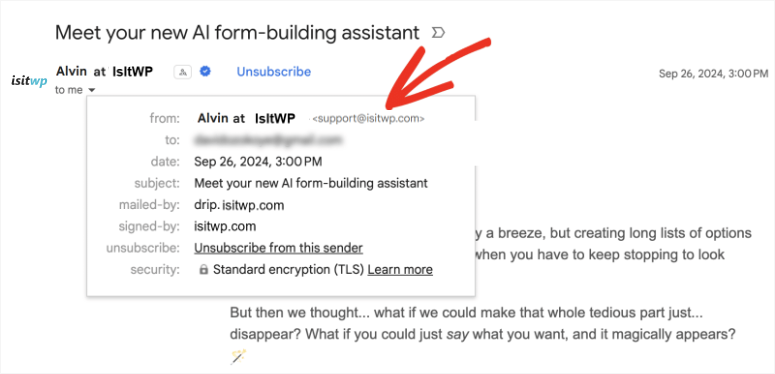
Wenn Sie den getaggten Posteingang von Gmail verwenden, finden Sie unsere E-Mail möglicherweise im Tab Werbung. Das ist für Newsletter-ähnliche E-Mails völlig normal.
Ziehen Sie diese E-Mail als Nächstes aus dem Tab Werbung in Ihren Tab „Primär“. Dies teilt Gmail mit, dass Sie IsItWP-E-Mails in Ihrem Hauptposteingang wünschen.

Nun kommt der wichtige Teil: Hinzufügen von IsItWP zu Ihren Kontakten.
Öffnen Sie dazu die E-Mail von [email protected]. Bewegen Sie dann den Mauszeiger über den Namen oder die E-Mail-Adresse des Absenders. Sobald Sie fertig sind, sehen Sie ein kleines Popup mit weiteren Informationen über den Absender.
Wählen Sie dann in diesem Popup „Zu Kontakten hinzufügen“ oder das Kontaktsymbol aus.
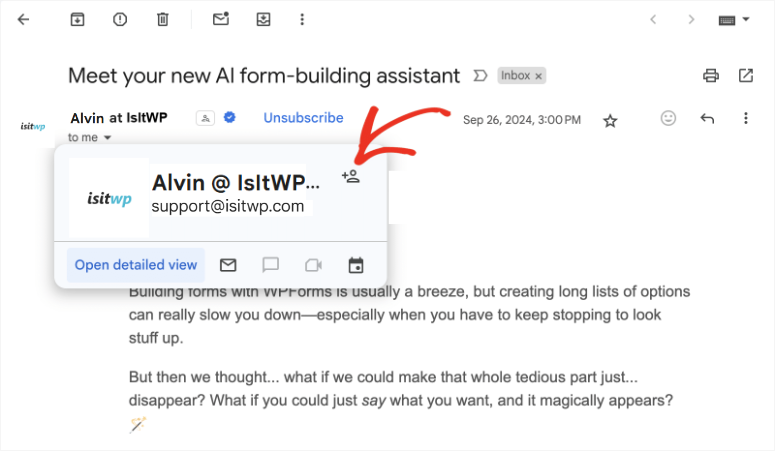
Damit fügt Gmail IsItWP automatisch zu Ihrer Kontaktliste hinzu.
Das war's! Jetzt werden alle zukünftigen E-Mails von IsItWP direkt in Ihren Primär-Posteingang zugestellt. Das bedeutet, dass Gmail IsItWP als vertrauenswürdigen Kontakt erkennt, sodass unsere E-Mails nicht mehr in die Werbung oder den Spam gefiltert werden.
Yahoo! Mail
Yahoo Mail macht das Zulassen von E-Mails auch super einfach. Tatsächlich ist es eine der schnellsten Methoden zur E-Mail-Whitelist unter allen E-Mail-Anbietern.
Finden Sie zunächst eine E-Mail von IsItWP in Ihrem Yahoo Mail-Posteingang. Öffnen Sie danach diese E-Mail, um die vollständige Nachricht und die Einstellungen oben anzuzeigen.
Fahren Sie auf diesem Bildschirm mit der Maus über das 3-Punkte-Einstellungen-Symbol, um ein Dropdown-Menü mit Optionen wie Stern, Absender blockieren, Rohnachricht anzeigen und mehr zu öffnen.
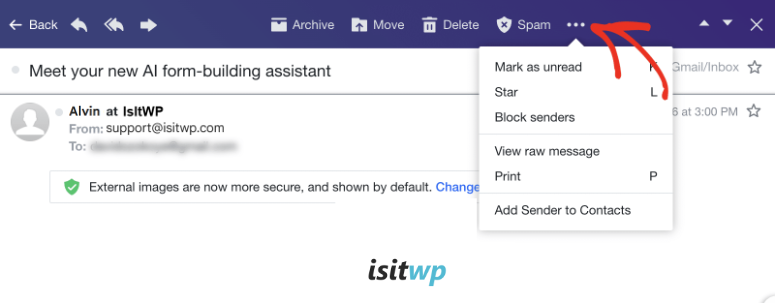
Wählen Sie danach "Zu Kontakten hinzufügen" aus diesem Menü, und Yahoo Mail fügt IsItWP sofort zu Ihrer Kontaktliste hinzu.
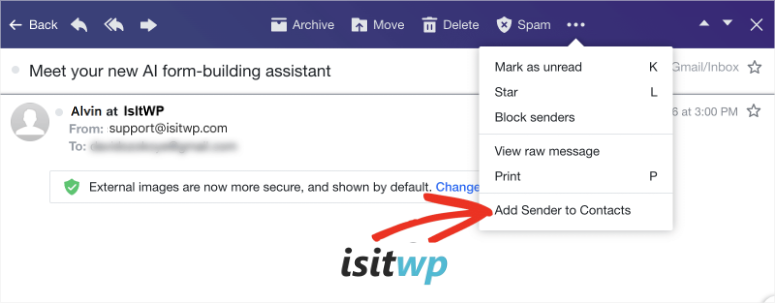
Möglicherweise sehen Sie eine kurze Bestätigungsnachricht, die Sie darüber informiert, dass der Kontakt erfolgreich zu den Kontakten hinzugefügt wurde.
Das ist alles, was es bei Yahoo Mail zu tun gibt.
Apple Mac Mail
Wenn Sie Mail auf Ihrem Mac verwenden, müssen Sie eine E-Mail-Regel erstellen, um sicherzustellen, dass IsItWP-E-Mails immer Ihren Posteingang erreichen. Diese Methode ist etwas aufwendiger, gibt Ihnen aber die vollständige Kontrolle über die E-Mail-Filterung.
Ich zeige Ihnen, wie.
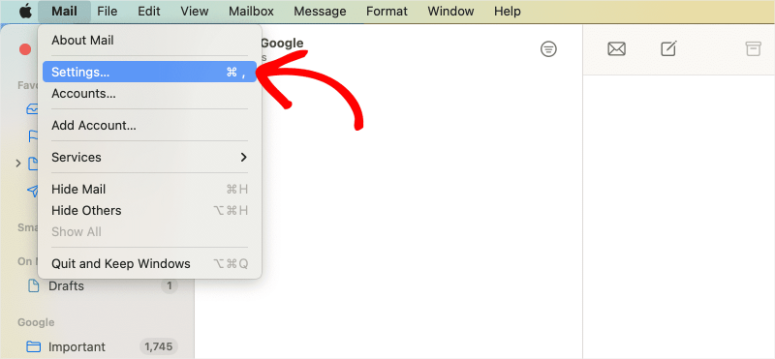
Öffnen Sie zunächst die Mail-App auf Ihrem Mac und wählen Sie oben links in der Menüleiste "Mail" aus. Wählen Sie dann im Dropdown-Menü Einstellungen.
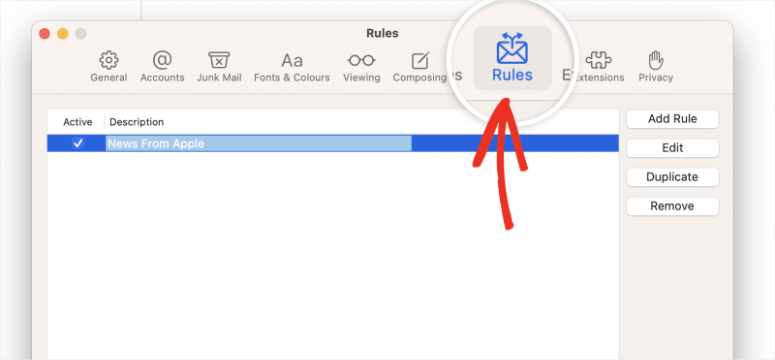
Wählen Sie dann im Fenster Einstellungen die Registerkarte "Regeln". Hier erstellen Sie benutzerdefinierte Regeln für die Bearbeitung eingehender E-Mails.
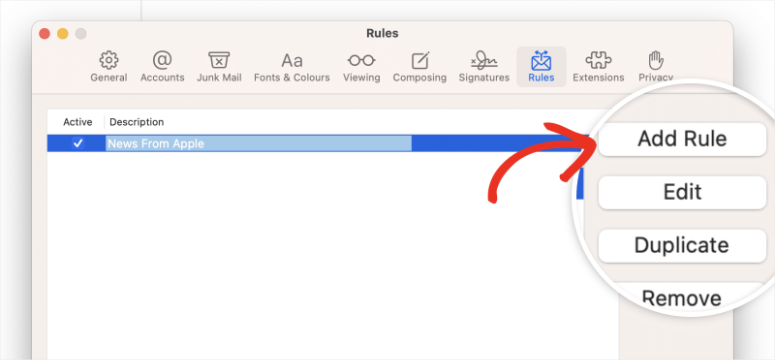
Klicken Sie danach auf die Schaltfläche "Regel hinzufügen", um eine neue Regel zu erstellen. Sie sehen ein Einrichtungsfenster, in dem Sie definieren können, wie diese Regel funktionieren soll.
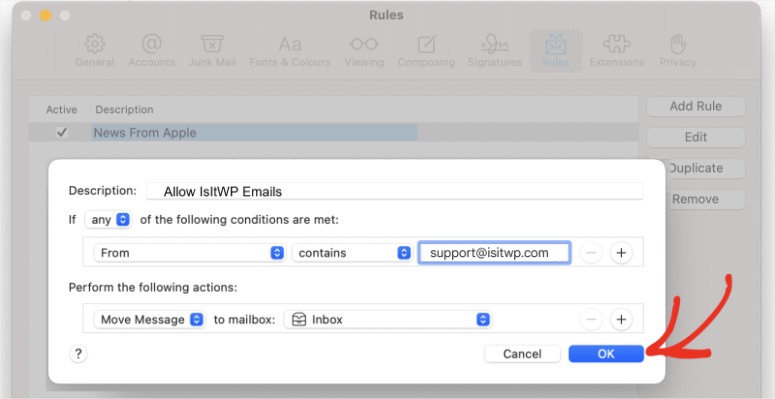
Richten Sie Ihre neue Regel wie folgt ein:
- Beschreibung: Geben Sie etwas wie "IsItWP-E-Mails zulassen" ein, damit Sie diese Regel später leicht identifizieren können
- Wenn "eine" der folgenden Bedingungen erfüllt ist: Wählen Sie "Von" aus dem Dropdown-Menü
- Enthält: Geben Sie "[email protected]" in das Textfeld ein
- Nachricht in Postfach verschieben: Wählen Sie "Posteingang" aus dem Dropdown-Menü
Wählen Sie abschließend "OK", um Ihre neue Regel zu speichern.
Danach fragt Apple Mail, ob Sie diese Regel auf vorhandene Nachrichten in Ihrem Postfach anwenden möchten. Wählen Sie "Anwenden", wenn Sie vorhandene IsItWP-E-Mails sofort in Ihren Posteingang verschieben möchten.
Jetzt wird jede E-Mail von IsItWP automatisch in Ihren Posteingang geleitet, unabhängig von Apples Spam-Filterentscheidungen.
Microsoft Outlook (Desktop-Anwendungsversion)
Wenn Sie die Desktop-Version von Outlook auf Ihrem Computer verwenden, müssen Sie IsItWP zu Ihrer Liste der sicheren Absender hinzufügen. Dies ist die Version von Outlook für eine Zulassungsliste und funktioniert nach der Einrichtung sehr gut.
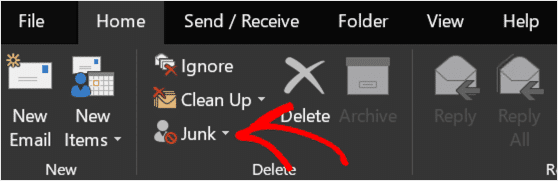
Öffnen Sie dazu Outlook und suchen Sie im Menüband oben nach der Registerkarte "Start". Sie sehen einen Abschnitt "Löschen" mit einer Dropdown-Schaltfläche "Junk".
Wählen Sie hier dieses Dropdown-Menü, um Ihre Junk-E-Mail-Optionen anzuzeigen.
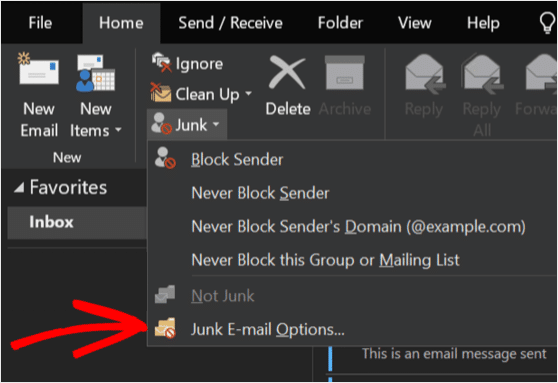
Wählen Sie dann im Dropdown-Menü Junk-E-Mail-Optionen. Dies öffnet die Spam-Filtereinstellungen von Outlook, wo Sie steuern können, welche E-Mails blockiert oder zugelassen werden.
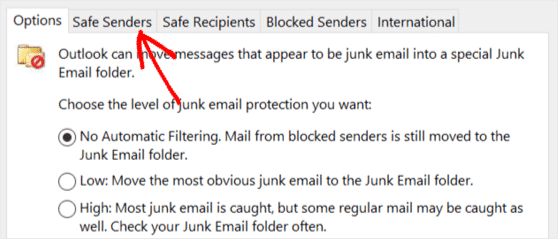
Danach öffnet sich ein neues Fenster, in dem Sie die Registerkarte Sichere Absender auswählen. Hier fügen Sie IsItWP zu Ihrer Liste vertrauenswürdiger Absender hinzu.
Klicken Sie dann auf Hinzufügen, um einen neuen Eintrag in Ihrer Liste sicherer Absender zu erstellen. Ein kleines Popup-Fenster wird angezeigt und fordert Sie auf, eine E-Mail-Adresse oder eine Domain einzugeben.
Geben Sie „@isitwp.com“ in das Textfeld ein und stellen Sie sicher, dass Sie das @-Symbol am Anfang einfügen.
Wählen Sie OK, um diesen Eintrag zu speichern, und dann erneut „OK“, um das Fenster „Optionen für Junk-E-Mails“ zu schließen und alle Ihre Änderungen zu speichern.
Das war's! Outlook behandelt nun alle E-Mails von IsItWP als vertrauenswürdige Absender. Unsere E-Mails werden direkt in Ihrem Posteingang landen, anstatt im Junk-E-Mail-Filter hängen zu bleiben.
Outlook.com (Webbrowser-Version)
Wenn Sie Outlook über Ihren Webbrowser verwenden, einschließlich Hotmail- und Live-E-Mail-Adressen, unterscheidet sich der Vorgang von der Desktop-Anwendungsversion, die wir gerade besprochen haben.
Dies liegt daran, dass die Weboberfläche ihre eigene Methode zur Verwaltung sicherer Absender hat.
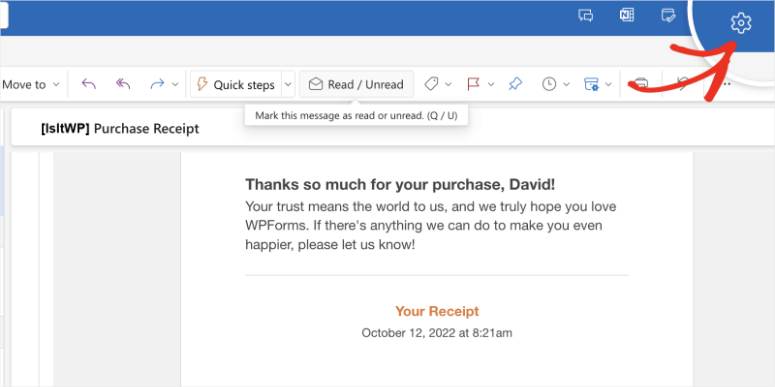
Um den sicheren Absender von Outlook im Browser festzulegen, melden Sie sich zuerst über Ihren Browser bei Ihrem Outlook.com-Konto an. Wählen Sie dann das Zahnradsymbol in der oberen rechten Ecke des Bildschirms, um die Einstellungen zu öffnen.
Als Nächstes sehen Sie ein Suchfeld oben im Einstellungsbereich. Geben Sie hier „sichere Absender“ in dieses Suchfeld ein, um die richtige Einstellung schnell zu finden.
Alternativ können Sie auf dieser Seite zu E-Mail » Junk E-Mail gehen und dann zum Abschnitt „Absender“ scrollen.
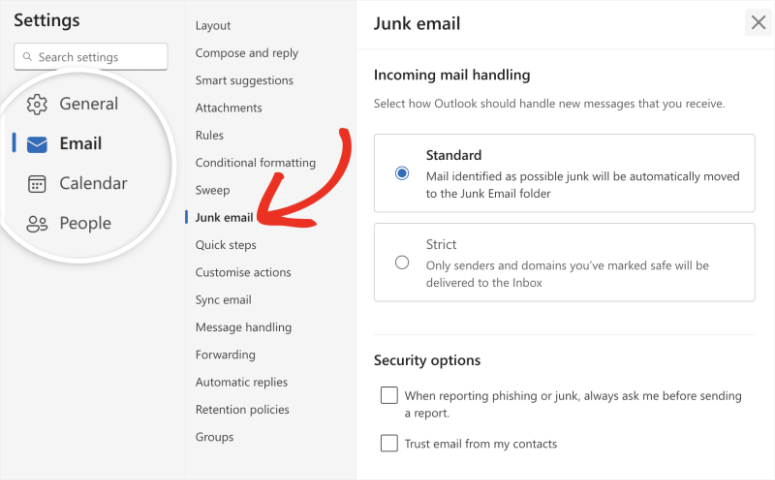
Danach wählen Sie auf dem Bildschirm Absender die Registerkarte „Sichere Absender und Domains“. Dies führt Sie zu den Einstellungen für den E-Mail-Filter, wo Sie auf die Schaltfläche Sicheren Absender hinzufügen klicken.
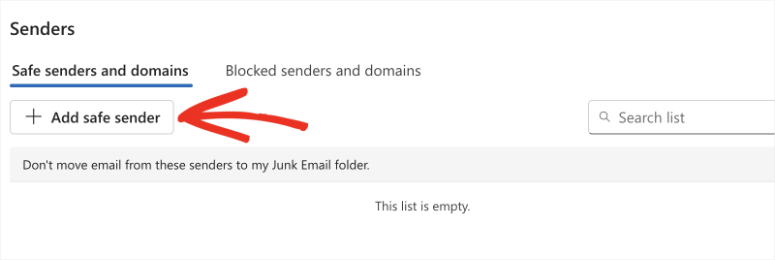
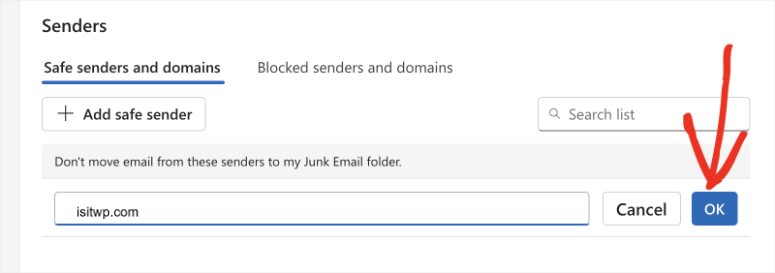
Geben Sie dann in die erscheinende Textleiste „isitwp.com“ in das Feld ein. Beachten Sie, dass Sie für den Outlook-Browser-Prozess das @-Symbol nicht benötigen, nur den Domainnamen.
Klicken Sie auf OK, um fortzufahren.
Schließlich, nachdem die Domain IsItWP.com zur Liste der sicheren Absender hinzugefügt wurde, wählen Sie die Schaltfläche „Speichern“. Outlook.com bestätigt, dass die Domain erfolgreich hinzugefügt wurde.
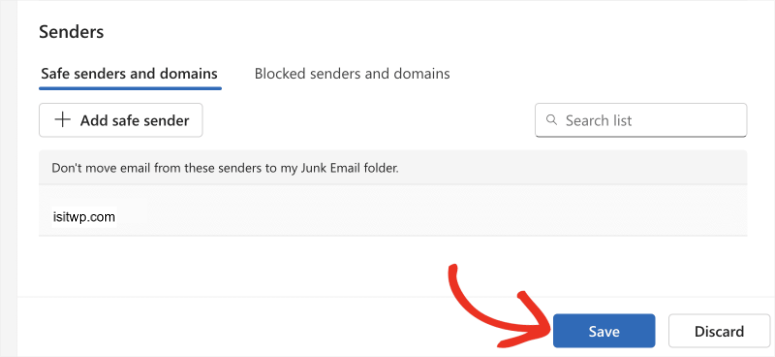
Nun werden alle E-Mails von IsItWP die Spamfilter von Outlook umgehen und direkt in Ihrem Posteingang landen.
Die Webversion von Outlook wendet diese Änderungen normalerweise sofort an, sodass Sie sofort Ergebnisse sehen sollten.
Das war's! Sie wissen jetzt, wie Sie IsItWP auf jeder Mailing-Plattform auf die Whitelist setzen können, damit Sie unsere informativen und lehrreichen E-Mails besser erhalten.
H2: Pro-Tipps für eine bessere E-Mail-Zustellung
Hier sind einige zusätzliche Schritte, die Sie unternehmen können, um sicherzustellen, dass Sie wichtige WordPress-E-Mails nie verpassen. Ich habe diese Tricks aus jahrelanger Verwaltung von E-Mail-Abonnements und der Hilfe für Kunden, in Verbindung zu bleiben, gelernt.
- Überprüfen Sie wöchentlich Ihren Spam-Ordner – Selbst mit Whitelisting können E-Mails gelegentlich durchrutschen. Machen Sie es zu Ihrer Routine, Ihren Spam-Ordner nach legitimen Nachrichten zu durchsuchen.
- Antworten Sie auf E-Mails oder interagieren Sie mit ihnen – Leiten Sie eine E-Mail weiter oder antworten Sie, wenn Sie unsere Inhalte hilfreich finden. Dies teilt Ihrem E-Mail-Anbieter mit, dass Sie unsere Nachrichten erhalten möchten.
- Fügen Sie alle wichtigen E-Mail-Adressen zu Ihren Kontakten hinzu – Wir senden möglicherweise E-Mails von verschiedenen Adressen für verschiedene Inhaltstypen. Wenn Sie alle hinzufügen, stellen Sie eine vollständige Abdeckung sicher.
- Bei Bedarf als „Kein Spam“ markieren – Wenn eine E-Mail in Ihrem Junk-Ordner landet, markieren Sie sie als legitim. Dies trainiert die Filter Ihres E-Mail-Anbieters, unsere E-Mails zu erkennen.
- Erstellen Sie einen Ordner für WordPress-E-Mails – Richten Sie einen speziellen Ordner für alle Ihre WordPress-Newsletter und -Updates ein. So bleibt alles an einem Ort organisiert.
- Aktualisieren Sie Ihre E-Mail-Einstellungen – Stellen Sie sicher, dass Ihr E-Mail-Client Newsletter nicht automatisch in die Registerkarten „Werbung“ oder separate Ordner filtert, in denen Sie sie möglicherweise verpassen.
Warum IsItWP vertrauen?
Bei IsItWP helfen wir WordPress-Benutzern seit Jahren.
Unser Team verfügt über praktische Erfahrung im Aufbau, Testen und Beheben von Problemen mit WordPress-Websites aller Größen. Wir schreiben nicht nur über WordPress – wir nutzen es täglich.
Wir testen jedes Plugin, jedes Theme und jedes Tool, das wir empfehlen, auf echten Websites.
Das bedeutet, wenn wir eine Ressource oder einen Tipp teilen, dann deshalb, weil wir ihn selbst ausprobiert haben. Wir wissen, was funktioniert und was nicht, weil wir alles ausprobiert haben.
Unsere E-Mail-Inhalte konzentrieren sich auf praktische Lösungen für reale WordPress-Probleme. Wir senden keinen Füllstoff oder unnötige Inhalte.
Jede E-Mail, die wir senden, enthält umsetzbare Informationen, die Sie sofort zur Verbesserung Ihrer WordPress-Erfahrung nutzen können.
Außerdem respektieren wir Ihren Posteingang und Ihre Zeit.
Wir senden nur dann E-Mails, wenn wir etwas Wertvolles zu teilen haben, nicht nur, um Ihren E-Mail-Posteingang zu füllen. Qualität über Quantität ist unser Ansatz für E-Mail-Marketing.
FAQs: So lassen Sie E-Mails von IsItWP zu
Was passiert, wenn IsItWP-E-Mails nach dem Zulassen immer noch in meinem Spam-Ordner landen?
Das kann gelegentlich vorkommen, besonders kurz nachdem Sie das Zulassen eingerichtet haben. Überprüfen Sie zuerst, ob Sie alle Schritte für Ihren spezifischen E-Mail-Anbieter korrekt ausgeführt haben. Verschieben Sie dann die E-Mail manuell vom Spam-Ordner in Ihren Posteingang und markieren Sie sie als „Kein Spam“.
Möglicherweise müssen Sie auch ein oder zwei Tage warten, bis die Einstellungen zum Zulassen vollständig wirksam werden. E-Mail-Anbieter benötigen manchmal Zeit, um diese Änderungen in ihren Systemen zu verarbeiten.
Kann ich IsItWP in meiner mobilen E-Mail-App zulassen?
Ja, die meisten mobilen E-Mail-Apps synchronisieren die Einstellungen zum Zulassen automatisch von Ihrem Haupt-E-Mail-Konto. Wenn Sie beispielsweise das Zulassen über die Weboberfläche von Gmail einrichten, erkennt die mobile Gmail-App dieselben Einstellungen.
Einige mobile Apps haben jedoch ihre eigenen Filtersysteme. Überprüfen Sie daher die Einstellungen Ihrer mobilen App auf Optionen wie „VIP“, „Sichere Absender“ oder „Kontakte“, um sicherzustellen, dass IsItWP-E-Mails auch auf Ihrem Telefon durchkommen.
Beeinflusst das Zulassen von IsItWP meine anderen E-Mail-Filter?
Überhaupt nicht. Das Zulassen ist additiv – es weist Ihren E-Mail-Anbieter nur an, bestimmten Absendern zu vertrauen. Ihre vorhandenen Spam-Filter funktionieren für alle anderen E-Mails weiterhin normal. IsItWP-E-Mails erhalten einfach eine Freikarte für Ihren Posteingang.
Woher weiß ich, ob das Zulassen von IsItWP funktioniert hat?
Der einfachste Weg ist, auf die nächste E-Mail von IsItWP zu warten. Anstatt in den Ordnern für Werbeaktionen, Spam oder andere gefilterte E-Mails zu landen, sollte sie direkt in Ihrem primären Posteingang ankommen. Außerdem können Sie bei den meisten E-Mail-Anbietern Ihre Zulassungsliste oder Kontakte einsehen, um zu bestätigen, dass IsItWP erfolgreich hinzugefügt wurde.
Was soll ich tun, wenn mein E-Mail-Anbieter in dieser Anleitung nicht aufgeführt ist?
Wenden Sie sich direkt an das Kundensupport-Team Ihres E-Mail-Anbieters. Die meisten Anbieter haben ähnliche Funktionen zum Zulassen von E-Mails, nennen sie aber möglicherweise anders, z. B. „Sichere Absender“, „Whitelist“ oder „Vertrauenswürdige Kontakte“.
Sie können deren Antwort auch an uns weiterleiten, und wir werden erwägen, Anweisungen für diesen Anbieter hinzuzufügen, um anderen Benutzern in Zukunft zu helfen.
Das war's, Sie sind fertig!
Wenn Sie die IsItWP-Newsletter lieben und sich fragen, wie wir sie eingerichtet haben, finden Sie hier eine Anleitung zum Thema Erstellen Sie in wenigen Minuten einen E-Mail-Newsletter (Schritt für Schritt).
Außerdem, wenn Sie einen unserer Produkt-Rabatt-Newsletter verpasst haben, finden Sie hier eine umfangreiche Liste der Top-Gutscheine unserer Lieblingsgeschäfte.
