FeedBurner ist ein unverzichtbares Werkzeug für viele Blogger. FeedBurner ist ein Werkzeug zur Verwaltung, Syndizierung und Bewerbung Ihrer Blog-Feeds. Das Beste daran ist, dass es ein kostenloser Dienst ist. Es ist sehr einfach, damit anzufangen, und in diesem Leitfaden zeige ich Ihnen, wie.
- Brennen Sie Ihren FeedBurner-Feed
- Leiten Sie Ihren WordPress-Feed an FeedBurner weiter
- Empfohlene FeedBurner-Dienste
Nutzen Sie FeedBurner und lesen Sie weiter...
Brennen Sie Ihren Feed
Geben Sie zur Einführung Ihre Blog-URL auf der Startseite von FeedBurner ein. Wenn alles in Ordnung ist, sollte Ihr Feed automatisch erkannt und verifiziert werden. Wenn Sie noch kein Konto bei FeedBurner haben, ist die Anmeldung einfach. Sie müssen nur Ihre E-Mail-Adresse eingeben und einen Benutzernamen und ein Passwort auswählen.
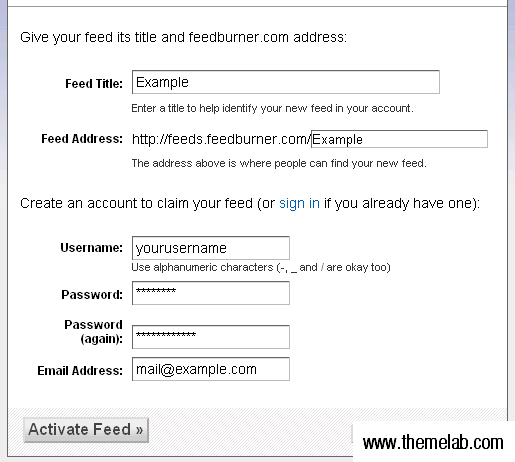
Nachdem Sie Ihren Feed beansprucht haben, sollten Sie sich auf einem Bildschirm befinden, der Ihnen mitteilt, dass Sie Schritt 1 abgeschlossen haben.
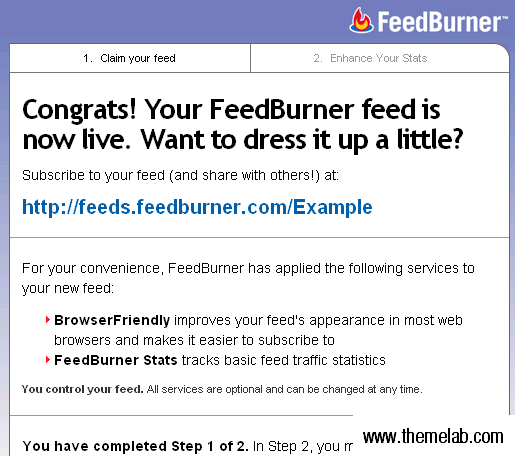
In Schritt 2 des FeedBurner-Prozesses werden Sie aufgefordert, zusätzliche kostenlose FeedBurner-Statistiken einzurichten. Abgesehen davon sind Sie fertig – es sei denn, Sie möchten Ihren Feed weiter optimieren und bewerben, was später behandelt wird.
Integration mit WordPress
Glücklicherweise bietet FeedBurner für Benutzer von selbst gehostetem WordPress ein einfach zu bedienendes Plugin, um Ihre nativen WordPress-Feeds auf Ihren brandneuen, von FeedBurner verwalteten Feed umzuleiten. Es heißt FeedBurner FeedSmith und Sie können es hier herunterladen.
Nachdem Sie das Plugin installiert und aktiviert haben, wird eine neue Einstellungsseite erstellt, auf der Sie Ihre FeedBurner-Feed-URL sowie eine FeedBurner-Kommentar-Feed-URL (optional) eingeben können.
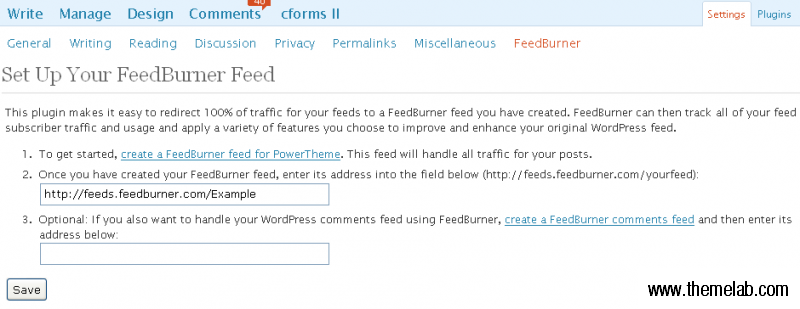
Nach dem Speichern der Einstellungen werden Ihre WordPress Feed-URLs nun zu FeedBurner umgeleitet.
Empfohlene FeedBurner-Dienste
FeedBurner bietet eine Vielzahl von kostenlosen und kostenpflichtigen Diensten, die Sie zur Optimierung, Bewerbung und Monetarisierung Ihrer Feeds nutzen können.
- BrowserFriendly – Dies macht Ihre FeedBurner-Seite für alle Browser ansprechender und erleichtert potenziellen Lesern das Abonnieren Ihres Feeds.
- FeedFlare – Bietet Links wie „Add to del.icio.us“ und „Digg This“ zu jedem Ihrer Feed-Elemente, sodass Ihre Leser Inhalte einfach über soziale Netzwerke teilen können.
- E-Mail-Abonnements – Integrieren Sie Ihren Feed in einen E-Mail-Abonnementdienst, der von FeedBurner oder FeedBlitz bereitgestellt wird.
- PingShot – Pingt automatisch mehrere webbasierte Feed-Lese-Dienste wie Technorati, Bloglines, Ping-o-matic und viele mehr.
Dies ist nur eine kleine Auswahl der vielen nützlichen kostenlosen Dienste, die FeedBurner anbietet.
Fazit
Wenn Sie FeedBurner auf Ihren WordPress-Blogs noch nicht verwenden, sollten Sie es tun. Es ist super einfach, sich anzumelden und loszulegen, wie ich in diesem Leitfaden beschrieben habe. Sobald Sie eine gute Anzahl von Abonnenten gesammelt haben, können Sie auch den FeedCount verwenden, um Ihre Abonnentenzahl anzuzeigen. Danke fürs Lesen und vergessen Sie nicht, meinen Feed (betrieben von FeedBurner) für weitere Theme Lab-Updates zu abonnieren.

Was ist, wenn es einen Fehler wie diesen gibt:
Die URL scheint keine gültige XML-Datei zu referenzieren. Wir haben folgendes Problem festgestellt: Fehler in Zeile 417: Das Element "img" muss durch das passende End-Tag "" abgeschlossen werden.
[...] bis zu FeedBurner – Mein Tutorial enthält einige gute Anleitungen, wie Sie Ihren Feed mit FeedBurner brennen. Stellen Sie sicher, dass Sie E-Mail aktivieren [...]
Ich habe dieses Plug-in und die neuen Feeds installiert, aber jetzt, wenn ich auf mein RSS-Symbol klicke unter http://www.mexicoreporter.com, wird Folgendes angezeigt:
Statusbericht vom Typ
Nachricht Sie müssen eine Feed-URI angeben
Beschreibung Die vom Client gesendete Anfrage war syntaktisch fehlerhaft (Sie müssen eine Feed-URI angeben).
Apache Tomcat/5.0.28
Kann mir bitte jemand helfen?
Es war großartig, Feedburner für meinen Blogger-Blog zu nutzen, und jetzt, da ich zu WordPress migriert bin, werde ich diesen Dienst auch hier weiter nutzen.
Danke Mann. Schönes Tutorial… Es gefällt mir
Ah, endlich gefunden! Danke ;D
@gestroud: Das ist eine gute Frage, auf die ich mir nicht wirklich sicher bin. Ich bin sicher, viele Leute pingen unwissentlich dieselben Dienste mehrmals an. Ich glaube nicht, dass es etwas ist, worüber man sich Sorgen machen muss. Jemand korrigiere mich, wenn ich falsch liege.
Das Einzige, was ich jemals darüber gelesen habe, war von Lorelle auf WordPress, wo sie sagt: „…Pinging ist wie die Einreichung bei einer Suchmaschine, tun Sie es mehr als einmal in angemessener Zeit und Sie können bestraft werden. Wenn Sie Pinger missbrauchen, werden sie Ihren Zugang sperren, also machen Sie sich keine Sorgen über diese Liste. Nutzen Sie sie nachdenklich und weise.“
Die eigentliche Seite befindet sich unter: http://lorelle.wordpress.com/2005/11/20/pinging-with-pingers/
Aber da das fast 3 Jahre alt ist, bin ich mir nicht sicher, was ich dazu im Zusammenhang mit FeedBurner denken soll. Hat jemand gebildete Vermutungen?
Hier ist eine Frage, über die ich mich bezüglich Feedburner und dem Ping-Dienst von WordPress gewundert habe.
WP bietet die Möglichkeit, Dienste Ihrer Wahl anzupingen. Einer (pingomatic) ist bereits in den Optionen des WP-Admin-Panels enthalten. Ich glaube, es ist pingomatic.com. Andere Dienste können hinzugefügt werden.
Feedburner bietet denselben Dienst an.
Sollte ich WPs Ping-Dienst deaktivieren, um Dienste nicht zweimal anzupingen?
Ich habe das so oft aufgeschoben, vielleicht melde ich mich jetzt endlich an.