 Ich habe neulich das TweetMeme WordPress Plugin installiert und bin mit den Ergebnissen zufrieden.
Es war nicht nur sehr einfach zu installieren und zu konfigurieren, sondern ich habe auch bemerkt, dass mehrere Leute tatsächlich den Button benutzen, um meine Beiträge zu retweeten. Sie können ihn in Aktion in der oberen rechten Ecke dieses Beitrags sehen.
In dieser WordPress-Plugin-Bewertung werde ich die Installation des TweetMeme-Plugins durchgehen und einen Überblick über die Optionen geben. Und es gibt auch einen Screencast! Alles nach dem Sprung.
So installieren Sie TweetMeme für WordPress
Sie können TweetMeme für WordPress wie jedes andere Plugin installieren. Da es auch im WordPress.org Plugin-Repository verfügbar ist, haben Sie die Möglichkeit, es automatisch über Ihr WordPress-Admin-Panel zu installieren.
Nach der Installation und Aktivierung sollten Sie ein neues Menü "TweetMeme" in der Seitenleiste Ihres WordPress-Dashboards sehen. Die Einstellungsseite sollte ungefähr so aussehen.
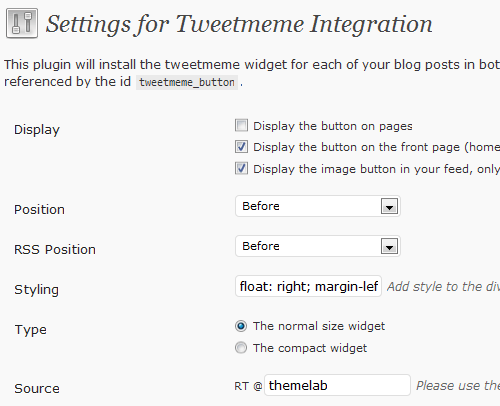
TweetMeme Plugin-Einstellungen
Schauen Sie sich den Screencast unten an.
- Anzeige: Ich habe alle außer "Auf Seiten" eingestellt, da ich wirklich keinen Bedarf sehe, einen Retweet-Button auf meinen Seiten (wie Kontakt, Über uns usw.) zu haben.
- Position: Sowohl für die normale als auch für die RSS-Position habe ich es auf "vorher anzeigen" eingestellt. Dies platziert den Button im Grunde am Anfang des Beitrags, wo die meisten Leute ihn sehen werden.
- Styling: Ich verwende
float: right; margin-left: 10px;, um ihn auf der rechten Seite meiner Beiträge anzuzeigen. Das Gegenteil wärefloat: left; margin-right: 10px; - Typ: Ich verwende das normal große Widget, hauptsächlich weil ich das kompakte zu klein finde.
- Quelle: Stellen Sie hier Ihr eigenes Twitter-Konto ein. Meins ist @themelab, falls Sie es noch nicht wussten.
Alles andere ist ziemlich Ihren Vorlieben überlassen, wie z. B. Ihrem bevorzugten URL-Shortener (meiner ist bit.ly).
Fortgeschrittene Nutzung des TweetMeme Plugins
Wenn Sie den TweetMeme-Button manuell in Ihrem Theme platzieren möchten, müssen Sie zuerst "Manuell" unter den Anzeigeeinstellungen auswählen, damit er nicht automatisch irgendwo angezeigt wird. Fügen Sie dann den folgenden Code in die Schleife ein.
<?php if (function_exists('tweetmeme')) echo tweetmeme();?>Denken Sie daran, dass der Teil function_exists dazu dient, keinen fatalen Fehler zu verursachen, falls das TweetMeme-Plugin aus irgendeinem Grund deaktiviert ist.
Fazit
Wenn Sie mehr Retweets möchten, müssen Sie es Ihren Besuchern leicht machen, dies zu tun. Der TweetMeme-Button ist eine erkennbare Möglichkeit, dies zu fördern. Ich wünschte, ich hätte ihn viel früher eingerichtet, da ich bereits eine Zunahme meiner Retweets feststelle, alles dank dieses einfachen Buttons.
Übrigens, in drei Tagen passiert etwas Großes. Langjährige Follower des Blogs haben vielleicht eine leichte Vorstellung davon, was vor sich geht.

Danke für die nette Bewertung und den Anwendungsfall, Leland. Ich habe es gerade auf meiner eigenen Website installiert. Ich habe auch den Statistikbereich in diesem Plugin bemerkt, ziemlich praktisch.
Ich muss auch Jeherve's Vorschlag prüfen...
Meinen Sie diesen hier? http://kovshenin.com/wordpress/plugins/retweet-anywhere/
Ich werde das ausprobieren.
Ja, das wäre das Richtige. Ich bin wirklich zufrieden damit, wie mit allen Tutorials und Plugins, die Konstantin vorschlägt. Er hat gute Ideen und findet immer einen guten Weg, sie umzusetzen!
Gute Idee! Ich habe dieses Plugin auch benutzt, bis ich das Retweet-Anywhere-Plugin entdeckt habe. Es macht dasselbe wie Ihr Plugin, aber der Unterschied ist, dass die Tweets, die von Ihrem Blog gepostet werden, mit Ihrem Namen gebrandet werden (anstatt eines Tweets über das Web zu haben, wird es als über themelab angezeigt), da es Ihre eigene Anwendung verwendet.
Schauen Sie es sich an, ich denke, es ist einen Versuch wert!