In diesem Tutorial werde ich Die Schleife durchgehen und wie WordPress sie verwendet, um Ihre Beiträge und Seiten anzuzeigen. Beachten Sie, dass dies etwas fortgeschrittener ist als unsere vorherigen Tutorials. Hoffentlich finden Sie diesen ultimativen Leitfaden leichter verständlich als das, was in der WordPress-Dokumentation verfügbar ist. Hier ist, was wir behandeln werden:
- Eine Definition von Die Schleife.
- Grundlegender Ablauf der Schleife.
- Vorlagentags, die in Der Schleife verwendet werden
- Was ist nach Der Schleife zu tun
- Hierarchie der Vorlagendateien
Wenn Sie ein besseres Verständnis dafür bekommen möchten, wie ein WordPress-Theme im Hintergrund wirklich funktioniert, lesen Sie weiter.
Hinweis: Dieses Tutorial geht davon aus, dass Sie ein Standard-WordPress-Theme verwenden, wie z. B. das Standard-Kubrick-Theme. Noch keine fortgeschrittenen Multi-Loop-Sachen.
Was ist die Schleife?
Sie fragen sich wahrscheinlich immer noch, was die Schleife überhaupt ist. Im Grunde ist es das, was den Inhalt anzeigt, den Sie auf Ihrer Homepage, Ihren Einzelbeiträgen, Seiten, Archiven, Suchergebnissen und mehr sehen.
Wenn ein Benutzer auf Ihre Homepage, Archive oder Suchergebnisse zugreift – zeigt die Schleife standardmäßig eine bestimmte Anzahl von Beiträgen an, wie in Ihren Leseeinstellungen definiert.
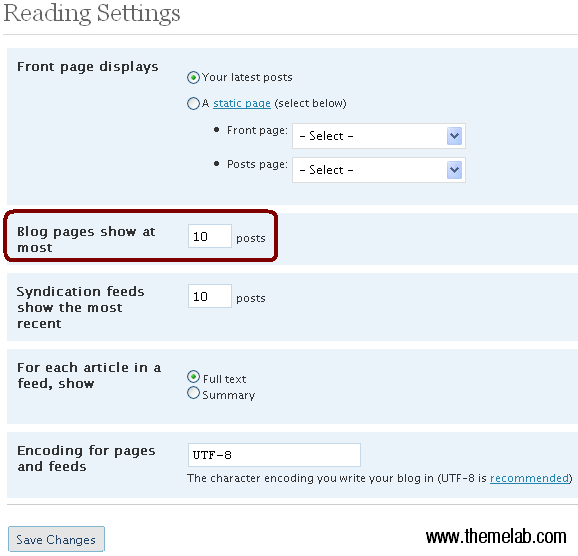
Im Moment zeigt meine Homepage 10 Beiträge pro Seite an, was ich unter Zeige höchstens * Beiträge definiert habe. Auf einzelnen Beiträgen und Seiten – derselbe grundlegende Schleifencode zeigt einfach nur diese spezielle Seite an.
Grundlegender Ablauf der Schleife
Lassen Sie uns die Schleife in 3 Teile aufteilen.
1. Was Sie in der Schleife angezeigt haben möchten
2. Was angezeigt wird, wenn die Schleife beendet ist
3. Wenn nichts angezeigt werden kann
Wenn Beiträge in der Abfrage verfügbar sind, beginnt sie mit der Anzeige in einer while-Schleife, was in Teil 1 definiert ist. Wenn die while-Schleife beendet ist, wird angezeigt, was in Teil 2 steht. Wenn keine Beiträge gefunden werden oder eine andere 404-Fehlermeldung vorliegt, wird Teil 3 angezeigt.
Vorlagentags innerhalb der Schleife
Wenn Sie nicht möchten, dass 1. Was Sie in der Schleife angezeigt haben möchten zehnmal auf der Homepage Ihres WordPress-Blogs wiederholt wird, sollten Sie wahrscheinlich einige der grundlegenden Vorlagentags lernen. Werfen wir einen Blick auf den Code von index.php in der Standard-WordPress-Vorlage.
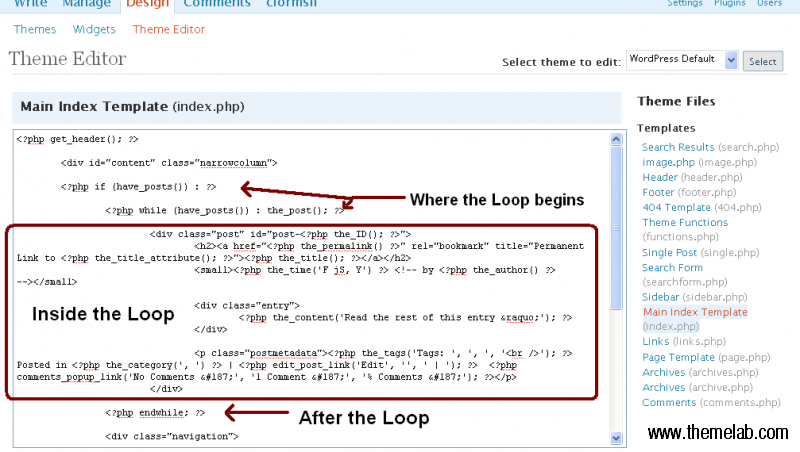
Wie Sie sehen können, gibt es einige Vorlagentags innerhalb der Schleife, die Dinge wie den Beitragstitel, den Permalink, den Inhalt usw. ausgeben. Ich werde jeden der Tags in der Standardvorlage von WordPress aufschlüsseln.
- <?php the_permalink() ?> – Dies gibt den Permalink des Beitrags aus, z. B. http://www.themelab.com/?p=1
- <?php the_title(); ?> – Dies gibt den Titel des Beitrags aus, z. B. Hello World!
- <?php the_time(‘F jS, Y’) ?> – Dies gibt das Datum aus, z.B. 4. April 2008. Eine vollständige Liste der Datumsformate finden Sie auf php.net
- <?php the_author() ?> – Dies zeigt den Namen des Autors an, z.B. Leland. Dies ist im Standardthema auskommentiert.
- <?php the_tags(‘Tags: ‘, ‘, ‘, ‘<br />’); ?> – Dies zeigt die dem Beitrag zugewiesenen Schlagwörter an, getrennt durch Kommas und gefolgt von einem Zeilenumbruch
- <?php the_category(‘, ‘) ?> – Dies zeigt die Kategorien ähnlich wie die obigen Schlagwörter an.
- <?php edit_post_link(‘Bearbeiten’, ”, ‘ | ‘); ?> – Der Link zum Bearbeiten des Beitrags ist nur für berechtigte Benutzer sichtbar.
- <?php comments_popup_link(‘Keine Kommentare »’, ‘1 Kommentar »’, ‘% Kommentare »’); ?> – Zeigt den Link zu den Kommentaren an. Dies wird nicht in einzelnen Beiträgen oder Seiten angezeigt.
Es gibt noch viele weitere auf der Seite Template Tags bei WordPress.org aufgelistet. Einige davon funktionieren möglicherweise in der Loop, andere nicht.
Nach der Loop
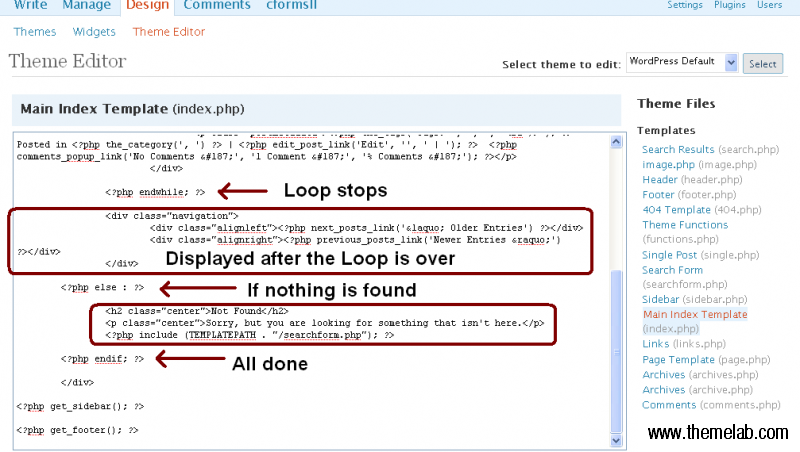
Werfen wir einen Blick auf den Code, nachdem die Loop im Standardthema endet.
<div class="navigation">
<div class="alignleft"><?php next_posts_link('« Ältere Einträge') ?></div>
<div class="alignright"><?php previous_posts_link('Neuere Einträge »') ?></div>
</div>
Wie Sie sich vielleicht schon gedacht haben, zeigt dies die Paginierung an, die Sie auf der Homepage, in Archiven und Suchergebnissen sehen. Diese werden nicht in einzelnen Beiträgen und Seiten angezeigt. Natürlich könnten Sie dies durch etwas wie PageNavi ersetzen, aber das bleibt Ihnen überlassen.
Wenn keine Beiträge angezeigt werden können (möglicherweise aufgrund eines 404-Fehlers), wird nach dem else Folgendes angezeigt:
<h2 class="center">Nicht gefunden</h2>

		<p class="center">Entschuldigung, aber Sie suchen nach etwas, das nicht hier ist.</p>

		<?php include (TEMPLATEPATH . "/searchform.php"); ?>
Dies zeigt die Meldung Nicht gefunden zusammen mit dem Suchformular an. In diesem Fall müsste sich ein Suchformularcode in einer Datei namens searchform.php im Vorlagenverzeichnis befinden, was im Standardthema der Fall ist.
Template-Hierarchie
Einige Vorlagendateien haben Vorrang vor index.php für bestimmte Arten von Seiten, wenn sie im Vorlagenverzeichnis vorhanden sind. Nachfolgend sind einige Beispiele für die Vorlagenhierarchie aufgeführt, in der Reihenfolge der Priorität.
Startseite
- home.php
- index.php
Einzelbeitrag
- single.php
- index.php
Suchergebnisse
- search.php
- index.php
404-Seite
- 404.php
- index.php
Es gibt noch einige fortgeschrittenere Techniken, die auf der Seite Template Hierarchy bei WordPress.org aufgeführt sind.
Was ist also der Sinn der Template-Hierarchie? Grundsätzlich können Sie sie verwenden, um neue Layouts für verschiedene Arten von WordPress-Seiten zu erstellen, ohne Ihre index.php-Datei zu sehr zu verändern.
Fazit
Sie haben nun (hoffentlich) einen besseren Einblick, worum es bei der WordPress Loop geht. Hinterlassen Sie gerne einen Kommentar, wenn es Ihnen gefallen hat, Sie es gehasst haben, es nicht verstehen konnten, was auch immer – ich freue mich über jedes Feedback. Abonnieren Sie den Feed für alle neuesten Updates zu Theme Lab Theme-Releases und neuen Tutorials. Danke fürs Lesen.

Ich möchte den Link zum nächsten und vorherigen Beitrag auf der einzelnen Beitragsseite anzeigen. Außerdem soll der Ankertext für den Link der jeweilige Beitragsname sein.
Bitte sagen Sie mir, wie ich das machen kann?
Ich habe versucht, in single.php einzubetten, aber der Beitragsname wird nicht angezeigt.
Großartig, ich lerne, die Loop zu hacken, sogar auf RSS-Atom-Ebene, und diese Grundlagen sind gut für mich. Macht weiter so, Leute.
Danke, danke, danke.
Ich kann Ihnen nicht genug danken. Jeder, einschließlich wordpress.org, sagt 'stecken Sie diesen Code in die Loop', aber NIEMAND hat gesagt, was zur Hölle die Loop ist! Außer IHNEN. Tolle Hilfe.
[...] Link zum Tutorial [...]
Ich bin ein IT-Projektmanager, der zu einer Zeit in seinem Leben ein "Techie" im praktischen Sinne war. Ich schätze, das platziert mich irgendwo in der Mitte des Spektrums zwischen computerkundig, aber ahnungslos über Computerprogrammierung, und einem totalen Geek, der in C++ denkt und spricht.
Das Tolle an WordPress ist, dass es einfach genug zu bedienen ist, dass selbst die ahnungslosesten Computer-Analphabeten mit Leichtigkeit einige ausgefeilte Funktionen nutzen können, während jemand mit auch nur geringen technischen Fähigkeiten viel anpassen kann.
Obwohl ich kein PHP- oder Java-Programmierer bin, habe ich eine Ausbildung in C#/VB.NET und verstehe Schleifen und Programmierstrukturen. Dieses kleine bisschen Wissen, zusammen mit Tutorials wie Ihrem, gibt mir die Fähigkeit, mit den besten Computer-"Geeks" mitzuhalten. Ihr Tutorial war sehr leicht verständlich (wahrscheinlich, weil ich einen IT-Hintergrund habe). Ich denke, selbst wenn ich keinen IT-Hintergrund hätte, hätte Ihre Erklärung es möglich gemacht (mit etwas Mühe), zu verstehen, wie man die "Schleife" und ein bisschen mehr über die interne Funktionsweise der WordPress-Anwendung nutzt.
Danke!!
Jerry Bucknoff, PMP
Mein WordPress-Blog ist blogs.pmbestpractices.com, eine weitere Website, die stolz von WordPress angetrieben wird.
[...] Der ultimative Leitfaden zur WordPress-Schleife [...]
[...] Der ultimative Leitfaden zur WordPress-Schleife [...]
[...] Der ultimative Leitfaden zur WordPress-Schleife [...]
[...] Der ultimative Leitfaden zur WordPress-Schleife [...]