Für diejenigen von Ihnen, Domain-Händler, die viele ungenutzte Domainnamen haben, die auf altmodischen Domain-Parking-Diensten geringe Einnahmen erzielen oder einfach nur verstauben und nichts tun, lesen Sie weiter. Entwickelte Domains werden fast immer Ein-Klick-Lander auf Parkplätzen übertreffen. Eine der einfachsten Möglichkeiten, eine Domain schnell zu entwickeln, ist die Einrichtung eines automatisierten WordPress-Blogs. In diesem Tutorial werde ich Folgendes behandeln:
- Wo Sie Ihre WordPress-Auto-Blogs hosten können
- Wie Sie WordPress installieren und es mit Blick auf SEO konfigurieren
- Ein kostenloses WordPress-Plugin, mit dem Sie einen Auto-Blog einrichten können
- Wie Sie RSS-Feeds verwenden, um relevante Inhalte zu generieren
- Wie Sie Ihre Website mit Adsense und anderen Einnahmequellen monetarisieren
Jetzt ist es an der Zeit, diese stagnierenden Parkseiten aufzugeben und Ihre ungenutzten Domains in dynamische und inhaltsreiche Websites zu entwickeln.
Nur eine kleine Anmerkung, bevor wir fortfahren. Dies ist kein Leitfaden zur Erstellung von Inhalts-Scraping/Umschreibungs-Splogs. Ich gehe lediglich einen viel effizienteren Weg durch, um ungenutzte Domains zu monetarisieren oder möglicherweise Ihren aktuellen Blog mit regelmäßig aktualisierten Nachrichten aus relevanten Feeds zu ergänzen. Das Aggregieren von RSS-Feeds ist *legal* eine völlig legitime Möglichkeit, Inhalte zu Ihrem WordPress-Blog hinzuzufügen.
Wo Sie Ihre WordPress-Auto-Blogs hosten können
Es gibt eine Million Webhosts da draußen, einige sind gut, einige nicht so gut, einige sollten komplett vermieden werden. Ein Host, den ich persönlich für WordPress-Hosting empfehlen würde, ist HostGator. Ihre Preise sind günstig, ihre Server sind zuverlässig und ihr Support ist 24 Stunden am Tag - 7 Tage die Woche verfügbar. Am wichtigsten ist, dass ihr Hosting sehr WordPress-freundlich ist und es Ihnen ermöglicht, unbegrenzte Domainnamen in einem gemeinsamen Konto zu hosten.

Natürlich, wenn Sie bereits einen guten Webhost kennen, der die Anforderungen erfüllt, können Sie diesen gerne auch verwenden. Ein Host mit cPanel mit Fantastico wäre definitiv vorzuziehen.
Wie Sie WordPress mit Blick auf SEO installieren
Ich habe diese Themen bereits ein paar Mal in früheren Tutorials behandelt. Der erste Schritt (offensichtlich) ist, Ihr WordPress-Hosting einzurichten und WordPress zu installieren. Die meisten Leute entscheiden sich eher für eine automatisierte und bequemere Lösung, indem sie über Fantastico installieren. Andere möchten vielleicht WordPress manuell installieren.
Nachdem Sie WordPress erfolgreich installiert haben, wäre es gut, die Schritte zur Optimierung von WordPress für Suchmaschinen zu befolgen. Zumindest könnten Sie schöne Permalinks einrichten, um Ihre URLs suchmaschinenfreundlicher zu gestalten.
Nachdem Sie all dies getan haben, möchten Sie wahrscheinlich ein schönes WordPress-Theme finden, das für das Thema Ihrer Domain relevant ist. Einige gute Orte, um WordPress-Themes zu finden, sind auf der Ressourcen-Seite aufgeführt. Die Auswahl an kostenlosen WordPress-Themes hier bei Theme Lab ist auch nicht schlecht.
Das FeedWordPress Plugin
Ich habe ein paar kostenpflichtige WordPress-Plugins gesehen, die behaupten, genau dasselbe zu tun wie FeedWordPress, das absolut kostenlos ist und wahrscheinlich genauso gut funktioniert. Es kann unter WordPress.org heruntergeladen werden. Verweisen Sie auf unser vorheriges Tutorial zur Installation von WordPress-Plugins, wenn Sie sich nicht sicher sind, wie Sie ein Plugin hochladen und aktivieren.
Wie man FeedWordPress benutzt
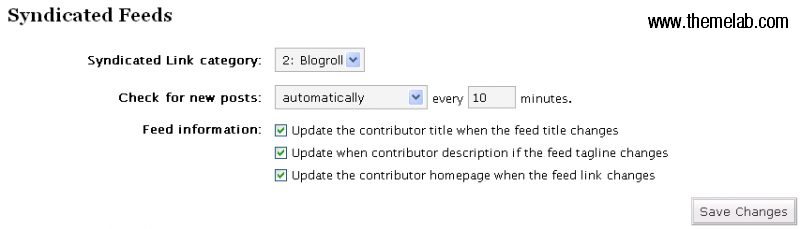
Nach der Aktivierung des Plugins sollten Sie ein neues Menü Syndication in Ihrem WordPress-Administrationsbereich sehen. Hier können Sie Feed-Informationen hinzufügen/bearbeiten/löschen, die Feeds manuell aktualisieren oder anfängliche Konfigurationen für Standardeinstellungen vornehmen, die für Ihre aggregierten Beiträge verwendet werden sollen.
Syndizierte Feeds
Hier wählen Sie, ob Sie stattdessen automatisch nach neuen Feed-Elementen suchen möchten, anstatt immer dann, wenn Sie dazu aufgefordert werden – oder manuell. Angesichts der Tatsache, dass sich dieser Artikel ausschließlich mit der Automatisierung Ihrer Websites beschäftigt, möchten Sie dies wahrscheinlich auf automatisch einstellen. Ein angemessenes Zeitintervall wäre etwa 10 Minuten.
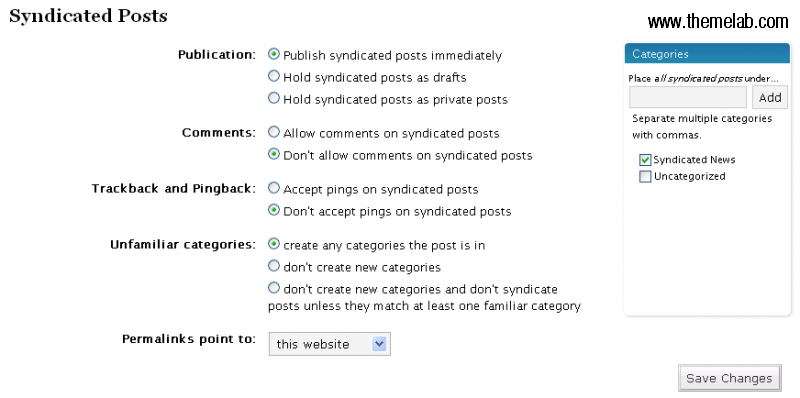
Optionen für syndizierte Beiträge
Hier legen Sie die Standardkategorien fest, denen Ihre syndizierten Beiträge zugeordnet werden sollen. Sie können später für bestimmte Feeds unterschiedliche Kategorien festlegen. Je nach Ihren Vorlieben möchten Sie vielleicht Kommentare oder Trackbacks für die syndizierten Beiträge aktivieren oder deaktivieren. Sie möchten sicherstellen, dass die Permalinks auf Ihre Website und nicht auf das Original verweisen. Auf diese Weise haben Sie mehr crawl-fähige Inhaltsseiten auf Ihrer Website. Ich zeige Ihnen später, wie Sie in Ihrem Beitragstext auf die Originalquelle verlinken.
Orte, um Nachrichten-Feeds zu finden
Die Konfiguration Ihrer WordPress-Installation für Auto-Blogging ist nur die halbe Miete. Sie müssen wissen, wo Sie gute Feeds finden, die für Ihr Thema relevant sind. Hier sind einige gute Orte, um Feeds zu bekommen:
Ein Wort der Warnung: Bitte stellen Sie sicher, dass Sie die Nutzungsbedingungen dieser RSS-Feeds lesen und verstehen. Einige erlauben keine Veröffentlichung von Inhalten auf Blogs wie diesem. Die Nichteinhaltung der Bedingungen bei der Verwendung dieser RSS-Feeds auf Ihren Websites kann zu einer Unterlassungsaufforderung oder schlimmerem führen.
Feeds in FeedWordPress eingeben
Ich hoffe, mein Wort der Warnung hat Sie nicht abgeschreckt. Wenn Sie die Nutzungsbedingungen jedes Feeds befolgen, sollten Sie nichts zu befürchten haben. Im Beispiel werde ich den RSS-Feed Lifestyle – Tech von Reuters verwenden.

Nachdem Sie Ihre gewünschte Feed-URL erfolgreich eingegeben haben, klicken Sie auf die Schaltfläche Syndicate.
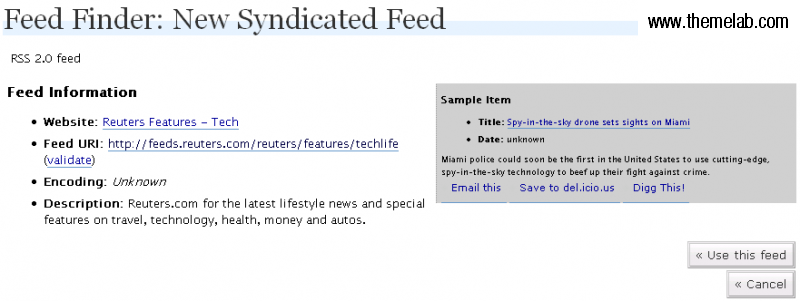
Wenn alles auf diesem Bildschirm in Ordnung ist, verwenden Sie den Feed. An diesem Punkt sollte der ausgewählte Feed als beitragende Website hinzugefügt worden sein. Bevor Sie den Feed aktualisieren, möchten Sie vielleicht die spezifischen Feed-Einstellungen vorher noch einmal überprüfen. Dazu gehört die Sicherstellung, dass die vom Feed syndizierten Beiträge der richtigen Kategorie zugeordnet sind, ob Sie Kommentare und/oder Trackbacks aktivieren möchten usw. Drücken Sie die Schaltfläche Update, um mit der Befüllung Ihrer WordPress-Datenbank mit Feed-Elementen zu beginnen.

Hoffentlich wird eine erfolgreiche Meldung wie diese angezeigt, die besagt, dass xx oder so viele Beiträge aktualisiert wurden. Wenn Sie eine Fehlermeldung erhalten, dass 0 Beiträge hinzugefügt wurden, ist wahrscheinlich etwas mit dem von Ihnen gewählten Feed nicht in Ordnung.
Letzte Schritte
Werfen wir einen Blick darauf, wie unser Beispielblog aussieht.
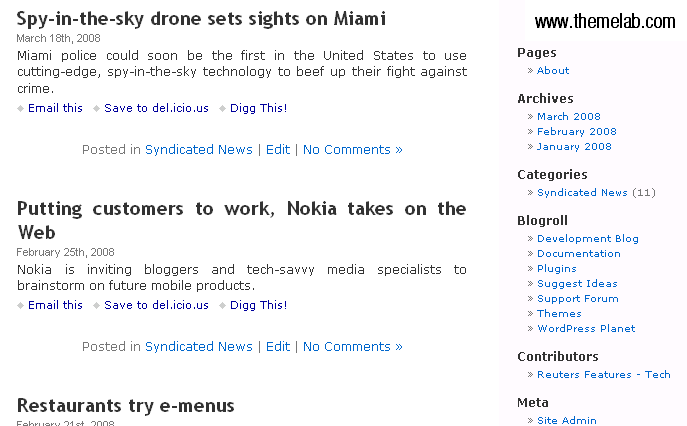
Sieht ziemlich gut aus, schätze ich. Beachten Sie, wie die tatsächlichen Veröffentlichungsdaten der Geschichten erhalten bleiben und nicht der Tag, an dem Sie sie in Ihrem Blog veröffentlichen. Beachten Sie auch den neuen Link Mitwirkende, der zur ursprünglichen Reuters-Website zurückführt. Wir haben also 11 frische Nachrichten-Snippets, aber wo ist der Link zur ursprünglichen Geschichte? Dies ist etwas, das Sie manuell in die Vorlagendatei einfügen müssen. Öffnen Sie Ihre index.php und wahrscheinlich Ihre single.php (abhängig von der Struktur Ihres Themes) und fügen Sie den folgenden Code nach the_content() ein.
Lesen Sie den Rest der Geschichte...
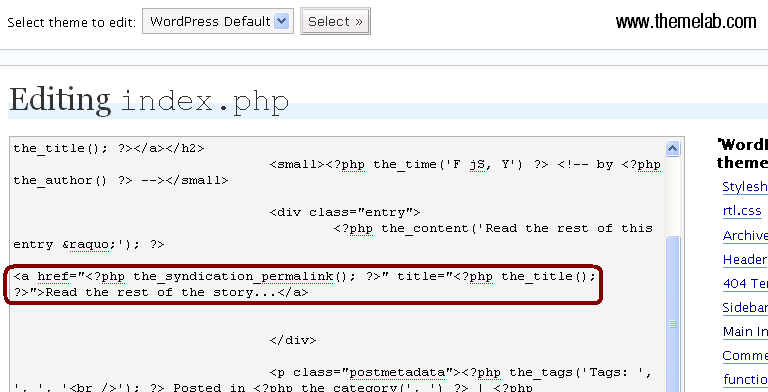
Machen Sie dasselbe in single.php (falls vorhanden) und speichern Sie. Werfen wir nun einen Blick auf den Beispielblog.
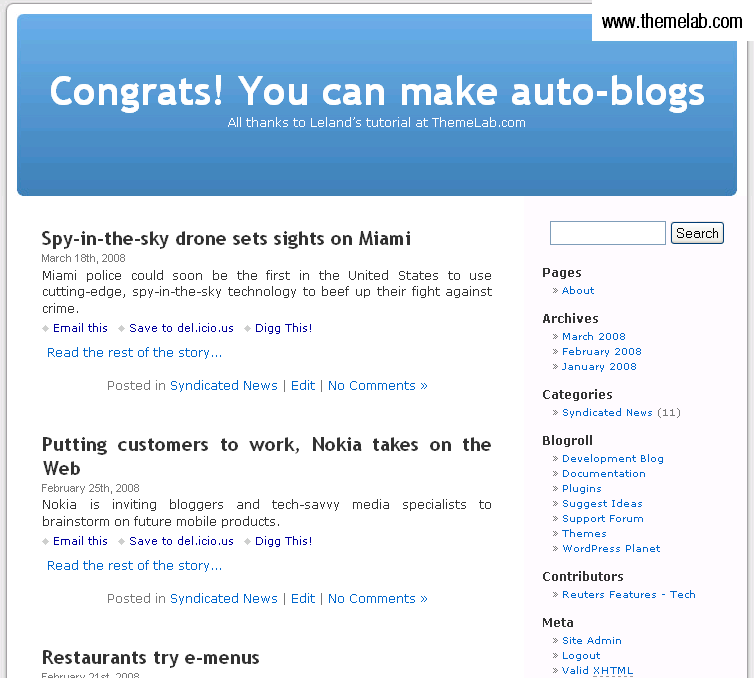
Wie Sie sehen können, gibt es jetzt einen Link zurück zur ursprünglichen Geschichte. Die meisten RSS-Nachrichten-Feeds erfordern einen Link zurück zur vollständigen Geschichte wie diese, zusammen mit einer Art Quellenangabe, daher ist dies sehr wichtig. Nachdem alles reibungslos funktioniert, möchten Sie wahrscheinlich auch Anzeigen auf der Website schalten.
Das ist alles. Fühlen Sie sich frei, zu kommentieren und zu teilen, wenn Ihnen dieses Tutorial gefallen hat. Und denken Sie daran – nutzen Sie RSS-Feeds mit Bedacht, lesen Sie die Bedingungen und scrapen Sie keine Inhalte. Danke fürs Lesen.

Ist diese Methode für alte Domains noch gut? Oder bestraft Google diese Seiten jetzt?
Google bestraft sie wahrscheinlich.
hm… ich glaube, dieses Kommentarformular mag mich nicht lol
versuchen wir es mit einem HTML-Tag
<?php if (is_syndicated()) : ?><?php the_excerpt(); ?>
<?php else : ?>
<?php the_content(); ?>
<?php endif; ?>
Oh okay, ich glaube, ich habe diesen Teil mit der Kategorie gefunden. Es sieht jetzt ganz anders aus ( http://i50.tinypic.com/1q1opv.png ). In diesem Fall sollte es möglich sein, die „Syndicated Posts Category“ einfach auszuschließen und sie unter den Inhalt zu setzen?
Der Code, den ich gerade benutze, ist der folgende, falls jemand anderes ihn braucht:
Hallo, ich versuche gerade, einen semi-automatischen Blog einzurichten, aber es gibt ein Problem, auf das ich gestoßen bin. Wenn ich versuche, die Größe der Artikel zu begrenzen und dies mit der Methode the_excerpt() tue, habe ich keine Möglichkeit mehr, eigene Artikel zu schreiben. Gibt es eine Möglichkeit, dies zu beheben?
Richard, wenn Ihre Autoblog-Posts in einer bestimmten Kategorie sind, könnten Sie ein bedingtes Tag (in_category) verwenden, um Auszüge für diese Posts und vollständigen Inhalt für andere außerhalb dieser Kategorie anzuzeigen. Weitere Informationen finden Sie in meinem Tutorial hier.
Hallo Leland,
Ich habe keine Möglichkeit gefunden, die syndizierten Beiträge einer bestimmten Kategorie zuzuordnen. Das wäre großartig, denn was ich wirklich tun möchte, ist eine Seite, die irgendwie wie smashingmagazine.com funktioniert. Die selbst geschriebenen Artikel zuerst, gefolgt von den „Network News“. Haben Sie irgendwelche Ideen, wie das geht?
Was ich im Moment verwende, um mein Problem zu lösen (nicht der beste Weg, aber gut genug in diesem Stadium), ist der folgende Code:
Es sollte eine Option auf der FeedWordPress-Seite geben, um bestimmte Feeds bestimmten Kategorien zuzuweisen, wie in diesem Screenshot.
Was die Network News betrifft, bin ich mir nicht sicher, wie sie das machen, wahrscheinlich etwas für ein zukünftiges Tutorial.
Außerdem sollten Sie Ihren Code in „Code“-Tags setzen, sonst wird er hier nicht angezeigt.
Das ergibt Sinn. Vielen Dank für Ihre Hilfe! Ich weiß es zu schätzen.
Wie würde man die Größe des Artikels, der aus Feeds gezogen wird, begrenzen? Im Grunde, wie zeigt man nur einen Auszug aus dem Originalartikel gefolgt von einem „Klicken Sie hier, um mehr zu lesen“-Link im einzelnen Beitrag an? Ist das möglich? Es scheint wichtig zu sein, um rechtliche Probleme zu vermeiden.
Chris, das ist eine großartige Frage. Es gibt ein Plugin zur Inhaltsbegrenzung, aber Sie könnten auch alle Aufrufe von the_content() durch the_excerpt() ersetzen, wo immer die Beiträge angezeigt werden (index.php, single.php, archive.php usw.).
Ah, gute Idee! Das könnte eine vernünftige Übergangslösung sein, solange ich einen Weg finde, die Länge des Auszugs zu kontrollieren und ihn etwas länger zu machen.
Ich bemerke, dass dieser Beitrag etwas alt ist (obwohl immer noch großartig). Betreiben Sie noch irgendwo einen Aggregator-Blog mit Feedwordpress? Aus irgendeinem Grund zieht Feedwordpress fast alles aus den Feeds richtig, aber aus irgendeinem Grund verlinkt er nur die Bilder, anstatt sie auf meinem Server zu platzieren. Hatten Sie dieses Problem?
Chris, ich habe keine Aggregator-Blogs mehr. Was die Bilder betrifft, sie werden verlinkt, weil ihre Bild-URL im Feed-Inhalt steht. Wenn Sie the_excerpt() verwenden, werden meiner Meinung nach keine Bilder angezeigt, nur Text.
Es ist nicht wirklich ein Problem, sondern so, wie es funktionieren soll, da es keinen Mechanismus gibt, das Bild zu greifen und auf Ihrem Server zu cachen, der mir bei FeedWordPress bekannt ist.
Kann den erweiterten Bereich in WP 2.8 nicht finden
Kann mir jemand sagen, wo ich ihn finden kann?
Jon – Er befindet sich ganz unten auf der Seite „Neuen Link hinzufügen“.
Ich habe die Lösung auf einer anderen Seite gefunden:
1. Fügen Sie einen neuen Blog mit „Neuen Link hinzufügen“ hinzu (oder bearbeiten Sie einen alten)
2. Fügen Sie die Adresse des Blogs unter „Webadresse“ hinzu
3. Fügen Sie den Namen und die Beschreibung hinzu, wenn Sie diese verwenden
4. Weisen Sie die Syndication-Kategorie zu (standardmäßig „Contributors“)
und DANN die „Magie“..
1. Scrollen Sie ganz nach unten zum Abschnitt „ERWEITERT“
2. Fügen Sie die Feed-Adresse/den Link in das Feld „RSS-Feed“ ein
Gehen Sie zu Syndication – es hat funktioniert!
Egal welchen RSS-Feed ich versuche zu verwenden, ich erhalte diese Fehlermeldung:
FeedWordPress konnte keine Feeds unter http://nameofblog.com/rssfeed finden. Versuchen Sie eine andere URL.
Diagnoseinformationen HTTP-Anforderungsfehler HTTP-Transports verfügbar: 1. WP_Http_Fsockopen.
Was bedeutet das? Muss ich etwas reparieren?
Wirklich schönes Tutorial. Selbst ich kenne diese Methode schon lange... aber ich habe mir keine anderen kreativen Wege ausgedacht, um meinen Blog automatisch zu befüllen... vielleicht sollte ich das mal ausprobieren...
Ich habe es bereits herausgefunden. Danke trotzdem.
Ich habe eine Frage. Sie sagten „Sie möchten sicherstellen, dass die Permalinks auf Ihre Website und nicht auf das Original verweisen.“ Wie können Sie die Permalinks auf Ihre Website verweisen lassen?
Vielen Dank für diesen Artikel! Sehr informativ, detailliert und hilfreich. Ein Freund hat mir eine Idee gegeben, wie ich Auto-Blogs einrichten kann. Ich habe nach der Verwendung von FeedWordpress gesucht und Ihren Artikel gefunden. Danke!
Ich habe ein Problem mit dem Quelllink, er zeigt den Beitrag lesen unter dem Link zu ALLEN meinen Blogbeiträgen an. Gibt es eine Möglichkeit, dass das Skript prüft, ob es sich um einen FeedWordpress-Link handelt und dann den Link aktiviert?
Wenn es kein FeedWordpress-Artikel ist, geht der Link einfach zurück zu meiner Hauptseite... was irgendwie nutzlos ist. Bitte helfen Sie, danke.
Ich liebe das Add-on und bisher wirkt es Wunder. Es gibt eine Sache, die sehr irritierend ist und die ich nicht herausfinden kann. Es verlinkt zurück zum Originalartikel. Wenn ich den von Ihnen bereitgestellten Code in die Single- und Index-PHP-Dateien eingebe, verlinke ich immer wieder zu meinem Beitrag, nicht zum Artikel. Ich möchte anderen für ihre Leistungen danken und auch Traffic auf andere Blogs lenken. Jeder Vorschlag wird wirklich geschätzt.
Hallo
Ich habe Probleme beim Bearbeiten der index.php, um auf den Mitwirkenden zurückzuverlinken
<a href="" title="">Lesen Sie den Rest der Geschichte...
Ich habe das eingerichtet, aber ich erhalte unerwartetes T_STRINGSawar, hast du das jemals herausgefunden?
Ich habe Syndizierung zu einem Blog hinzugefügt, das ich manuell schreibe, um meinen Lesern noch mehr Informationen zu geben, als ich selbst liefern kann.
Danke für die Info. Ich habe meinen Autoblog auf yummytidbits.com erstellt, da ich noch keine Zeit habe, die Domain richtig zu nutzen. XP. Ich glaube nicht, dass ich etwas verdienen werde, aber die Erfahrung zählt…
Verdammt toller Beitrag, aber egal was ich versuche, ich schaffe es nicht, dass "Rest des Artikels lesen" mit einem Link zu Reuters angezeigt wird. Irgendwelche Gedanken dazu?
Danke für diese Information. Sie ist wirklich sehr nützlich. Es gibt noch eine andere namens wap-o-matic, falls du diese nützlich findest.
Hallo
Ich habe versucht, was du gesagt hast. Ich habe die alte Version von WP installiert. und FeedWordPress installiert.
Auch den Eintrag in index.php und single.php gemacht
Aber "Rest des Artikels lesen" kommt immer noch nicht.
Was soll ich tun? Bitte um Rat
Hallo, wie werden wir nach Feeds basierend auf unseren Kategorien oder Schlüsselwörtern suchen?
Und indem wir alle 10 Minuten nach neuen Beiträgen suchen, wird Hostgator unsere Konten schließen?
Danke.
Prüfe unbedingt die Bedingungen, denn die meisten erlauben dir nicht, ihre Feeds auf einer Website zu veröffentlichen!
@Christine: Tut mir leid, dass es bei dir nicht funktioniert hat. Ich kenne jedoch mehrere Leute (einschließlich mich selbst), die diese Methode mit absolut keinen fatalen Fehlern wie von dir beschrieben verwenden. Kannst du das bitte näher erläutern? Darf ich auch fragen, wer dein Hosting-Provider ist?
Keine schlechte Idee – wenn es denn funktionieren würde. Ich habe den ganzen Vormittag damit verschwendet, dies auf einem Blog richtig einzurichten. Nach zwei separaten Versuchen, FeedWordPress mit MagpieRSS zu installieren, gab es immer noch einen fatalen Fehler. Außerdem ist die MagpieRSS-Website ein Chaos, was meine Frustration noch verstärkte. Dies war eine RIESIGE Zeitverschwendung und ich habe es aufgegeben. Stattdessen werde ich weiterhin die viel zuverlässigere Methode verwenden, die ich auf meinen regulären Websites nutze.