Möchten Sie SMS-Nachrichten an Ihre WordPress-Benutzer senden?
Mit automatisierten SMS-Benachrichtigungen können Sie Ihre Kunden auf dem Laufenden halten, indem Sie Bestellbenachrichtigungen, Lieferstatus, Stornierungsbenachrichtigungen und mehr senden.
In diesem Artikel zeigen wir Ihnen, wie Sie ganz einfach SMS-Nachrichten an Ihre WordPress-Benutzer senden.
Automatisierte SMS-Nachrichten von WordPress senden
SMS-Nachrichten haben im Vergleich zu anderen Kommunikationsmitteln wie E-Mail die höchste und schnellste Öffnungsrate. Neben dem Senden von Benachrichtigungen ist das Senden von automatisierten SMS auch effektiv für die Bewerbung Ihrer Marketingkampagnen.
Sie können einen Dienst wie Sendinblue verwenden, um SMS- und E-Mail-Marketingnachrichten an Ihre Abonnenten zu senden.
Sie können auch ein Formular-Plugin wie WPForms verwenden und es über eine Zapier-Integration mit jedem von Ihnen verwendeten SMS-Dienst verbinden. Da die meisten unserer WordPress-Benutzer bei verschiedenen SMS-Diensten angemeldet sind, zeigen wir Ihnen, wie Sie diese Integration nutzen können.
Sowohl WPForms als auch Zapier haben einen kostenlosen Plan, mit dem Sie beginnen können.
Werfen wir nun einen Blick darauf, wie Sie SMS-Nachrichten an Ihre WordPress-Benutzer senden.
WPForms + Twilio zum Senden von SMS verwenden
WPForms ist das anfängerfreundlichste WordPress-Kontaktformular-Plugin. Mit seinem Zapier-Addon können Sie über 2.000 Apps und Software verbinden, einschließlich des Twilio SMS-Dienstes.
Um mit dem Senden von SMS zu beginnen, müssen Sie das WPForms-Plugin auf Ihrer Website installieren und aktivieren. Mit WPForms können Sie jede Art von Formular erstellen, einschließlich Bestellformularen, Lieferservice-Formularen, Anmeldeformularen und mehr.
Weitere Details finden Sie in unserem Artikel über die Installation eines WordPress-Plugins.
Nach der Aktivierung müssen Sie in WordPress ein Formular erstellen, das Sie als Auslöser zum Senden von SMS-Nachrichten verwenden. Gehen Sie dazu in Ihrem WordPress-Admin zu WPForms » Neu hinzufügen.
Dies führt Sie zum WPForms-Formular-Builder. Sie können mit dem Hinzufügen eines Titels für Ihr neues Formular beginnen und eine Formularvorlage auswählen.
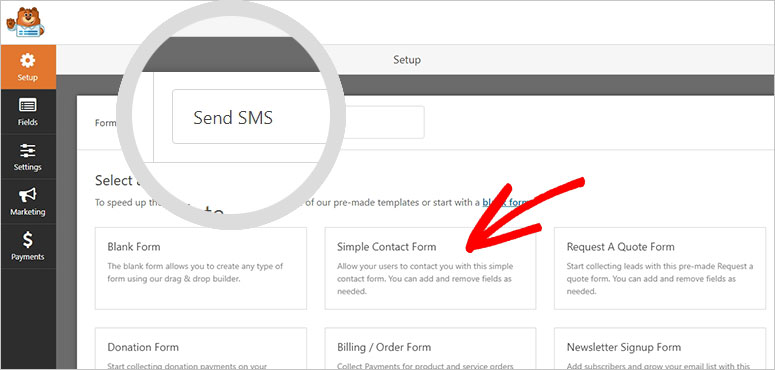
Wählen wir die Vorlage Einfaches Kontaktformular und bearbeiten sie dann nach Bedarf. Standardmäßig enthält diese Formularvorlage die Felder Name, E-Mail und Kommentar.
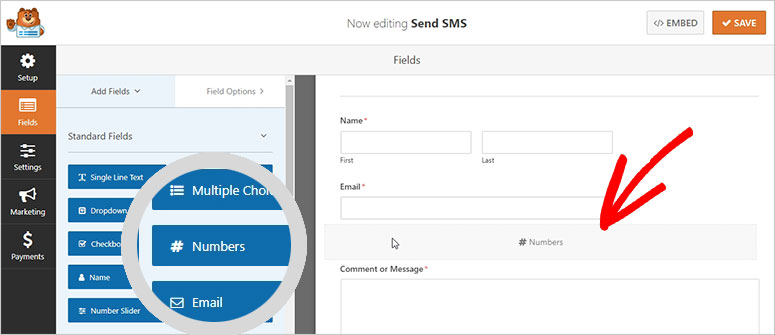
Sie können auch ein Zahlenfeld hinzufügen, um die Telefonnummer Ihrer Benutzer zu erfassen. Ziehen Sie einfach das Feld # Zahlen von der linken Seite in Ihren Formular-Builder auf der rechten Seite des Bildschirms.
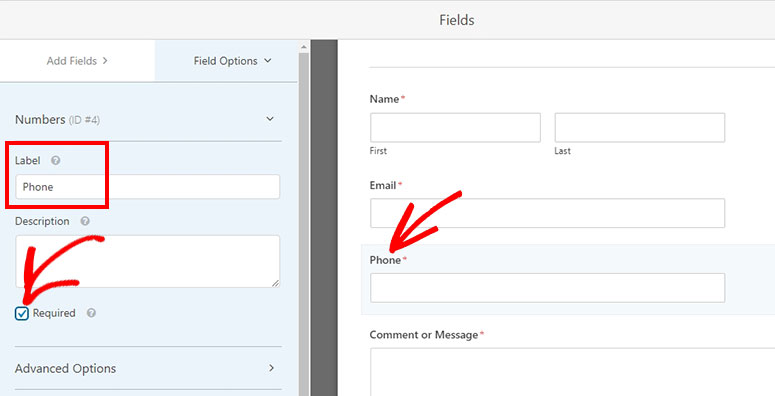
Klicken Sie nun auf dieses Feld und ändern Sie den Feldtitel in Telefon. Wählen Sie außerdem das Kontrollkästchen Erforderlich, um das Feld Telefon obligatorisch zu machen.
Wenn Sie mit der Anpassung Ihres Formulars fertig sind, klicken Sie in der oberen rechten Ecke des Bildschirms auf die Schaltfläche Speichern.
Als Nächstes müssen Sie zu WPForms » Addons gehen, um das Zapier Addon zu installieren und zu aktivieren.
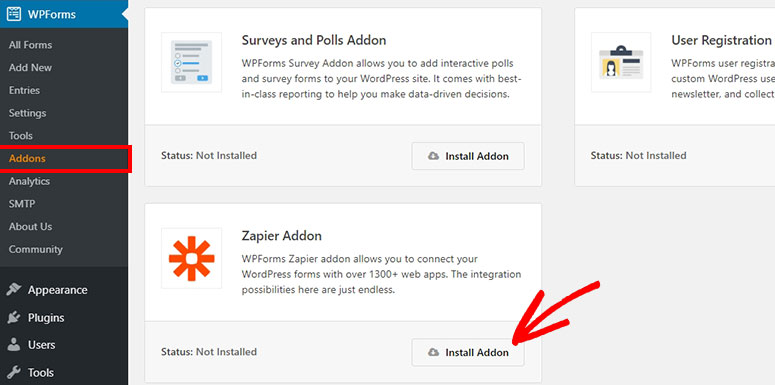
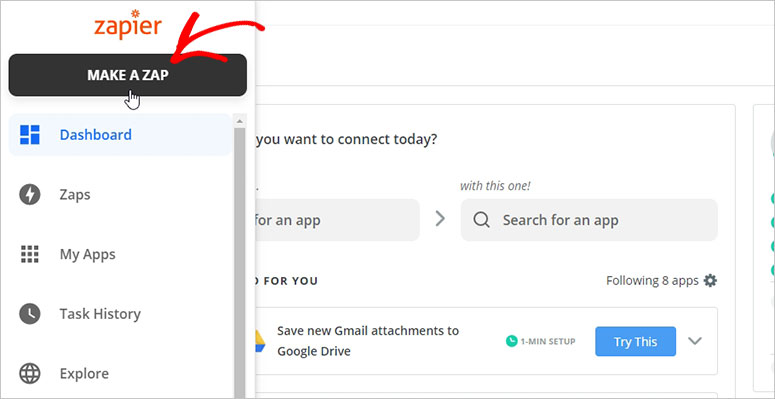
Nachdem Sie das Zapier-Addon aktiviert haben, melden Sie sich in Ihrem Zapier-Konto an und klicken Sie im linken Navigationsmenü auf die Schaltfläche Eine Zap erstellen.
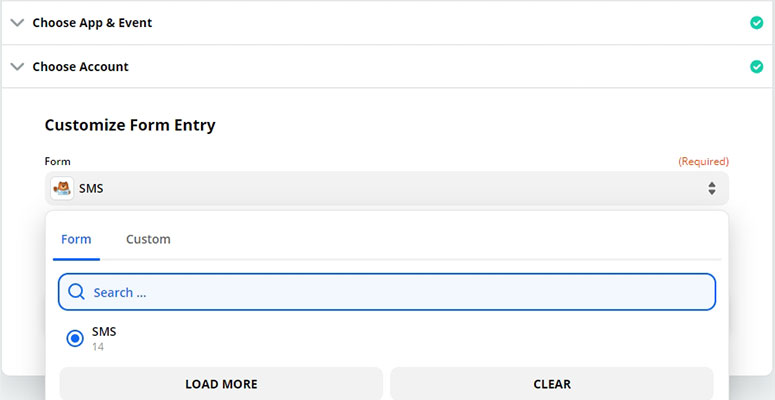
Sie müssen WPForms als Trigger-App auswählen, um fortzufahren. Hier müssen Sie auch das Formular auswählen, das Sie für SMS-Nachrichten erstellt haben.
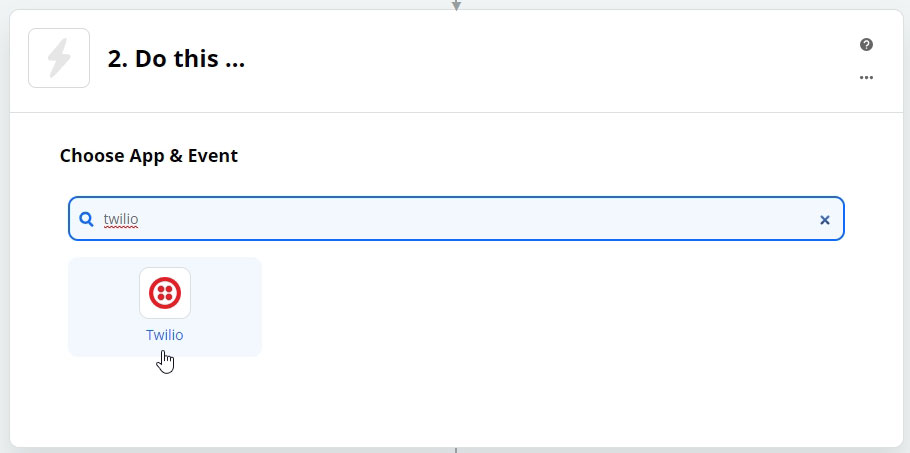
Wählen Sie danach die Twilio-App als Aktions-App aus, um SMS-Nachrichten an Ihre WordPress-Benutzer zu senden.
Nun müssen Sie SMS senden als Aktionsereignis auswählen und auf die Schaltfläche Weiter klicken.
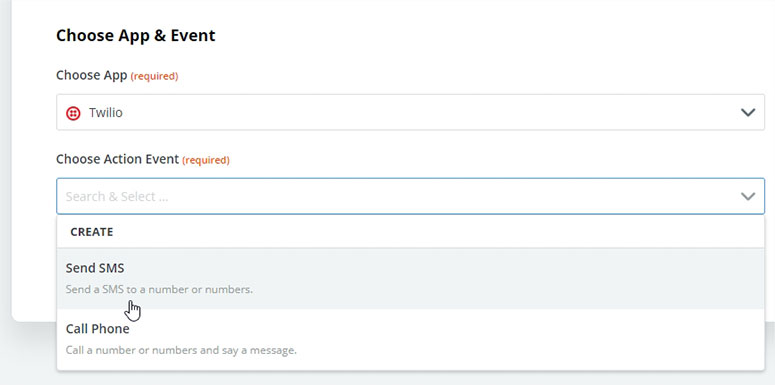
Melden Sie sich als Nächstes bei Ihrem Twilio-Konto an. Wenn Sie noch kein Konto bei Twilio haben, können Sie sich auch kostenlos anmelden.
Auf dem Twilio-Dashboard finden Sie die Account SID und das Auth Token. Kopieren Sie diese Informationen und fügen Sie sie in das Zapier-Fenster ein, um die Verbindung mit Twilio herzustellen.
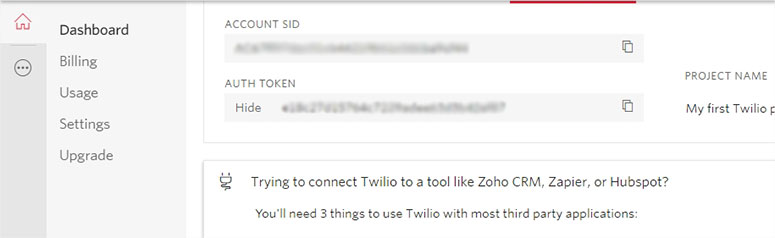
Als Nächstes müssen Sie zur Twilio-Konsole zurückkehren und auf die Option # auf der linken Seite des Bildschirms klicken. Klicken Sie dann auf die Option Nummern verwalten » Aktive Nummern.
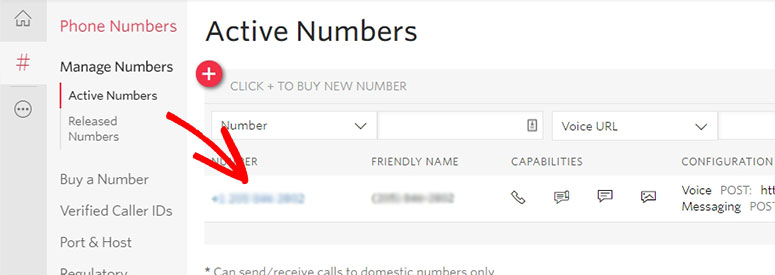
Sie sehen die Liste der aktiven Nummern, die Sie verwenden können, um SMS-Nachrichten an Ihre WordPress-Benutzer zu senden. Wenn keine Nummer vorhanden ist, können Sie schnell eine neue Twilio-Testnummer erhalten.
Gehen Sie nun zurück zu Ihrem Zapier-Konto und fügen Sie die erforderlichen Informationen hinzu, einschließlich von Nummer, an Nummer und Nachricht. Sie können die optionalen Felder überspringen und auf die Schaltfläche Weiter klicken.
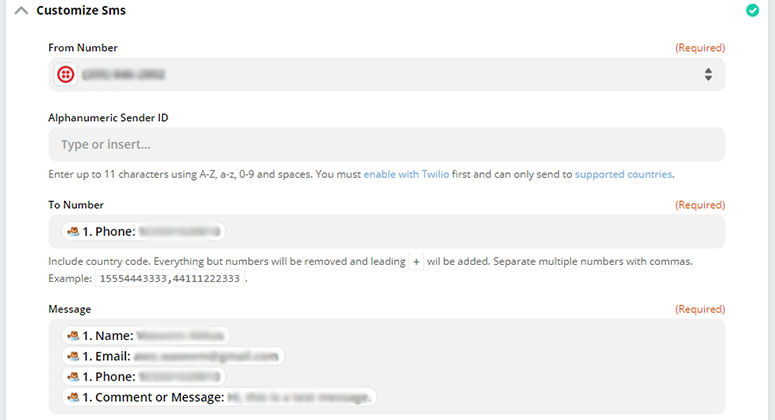
Sie können auf die Schaltfläche Testen und weiter klicken, und Sie erhalten eine SMS-Nachricht von Ihrer WordPress-Website.
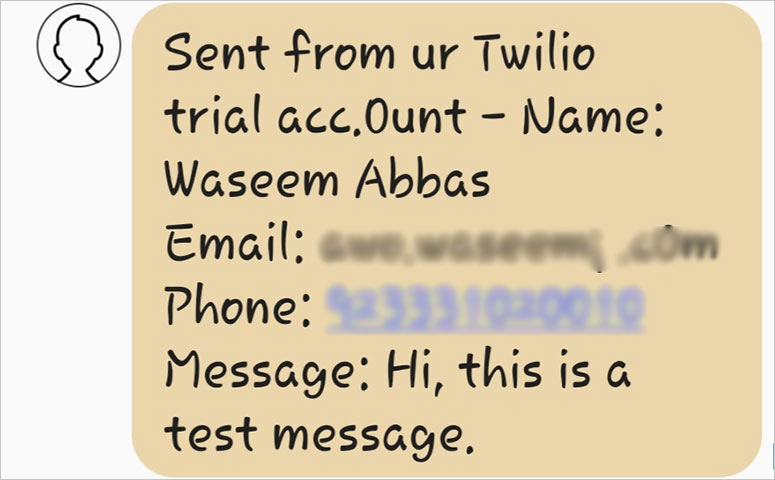
Zuletzt müssen Sie Ihrem Zap einen Namen geben und ihn aktivieren. Auf diese Weise erhalten Sie jedes Mal, wenn ein Benutzer einen Formulareintrag übermittelt, eine SMS von Ihrer Website.
Sie können auch die Einstellungen in Ihrem Twilio-Konto ändern, um SMS-Nachrichten an Ihre WordPress-Benutzer zu senden, die die Formulare erfolgreich übermittelt haben.
Wir hoffen, dieser Artikel hat Ihnen geholfen zu lernen, wie Sie SMS-Nachrichten an Ihre WordPress-Benutzer senden. Möglicherweise möchten Sie auch unseren Leitfaden zu den besten Massen-E-Mail-Versendern für Massen-E-Mail-Kampagnen lesen.

Kommentare Hinterlasse eine Antwort