Da soziale Medien und Mundpropaganda unglaublich starke Werkzeuge für das Marketing Ihrer Website sind, ist es gut zu wissen, wie man Twitter nutzt, um einen neuen Beitrag anzukündigen. In diesem Artikel zeige ich Ihnen, wie Sie Ihre neuen Beiträge mit einem hilfreichen Plugin namens WP to Twitter auf Twitter ankündigen.
Beginnen Sie mit der Installation und Aktivierung von WP to Twitter. Gehen Sie dann zu Einstellungen » WP to Twitter, um mit der Konfiguration zu beginnen.
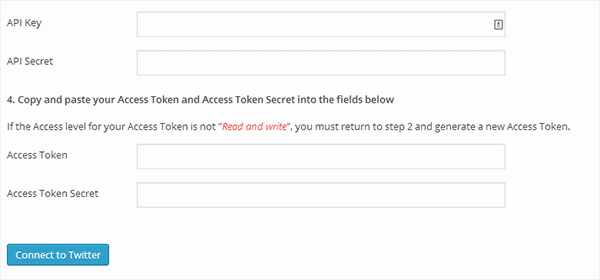
WP to Twitter einrichten
Wie Sie auf dem obigen Screenshot sehen können, benötigen Sie einen API-Schlüssel, um fortzufahren. Um diesen Schlüssel zu erhalten, müssen Sie die Registrierungsseite für Twitter-Anwendungen aufrufen, während Sie bei Ihrem Twitter-Konto angemeldet sind. Dies führt Sie zu einer Seite zur Erstellung einer Twitter-Anwendung, auf der Sie den Namen der Anwendung, eine Beschreibung dafür und Ihre Website-URL für die Felder Website und Callback eingeben müssen.
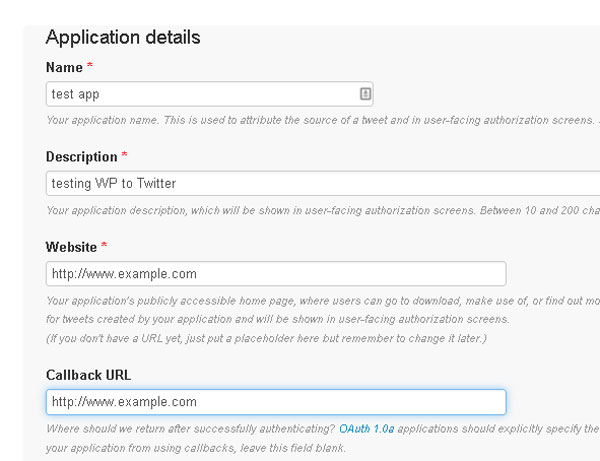
Nachdem Sie diese ausgefüllt haben, gelangen Sie zu Ihrer App-Seite, auf der Sie zu Einstellungen gehen und zu Anwendungen scrollen und das Feld Zugriff auf Lesen und Schreiben ändern möchten. Jetzt können Sie die APIs und Zugriffstoken in Ihr Plugin kopieren und einfügen.
Alles, was noch zu tun ist, ist dem Plugin mitzuteilen, wie Links gesendet werden sollen. Kehren Sie zur Einstellungsseite des Plugins zurück und scrollen Sie nach unten zum Abschnitt Status Update Templates. Von hier aus können Sie auswählen, welchen URL-Verkürzungsdienst Sie verwenden möchten und ob der Dienst für jedes Ereignis posten soll.
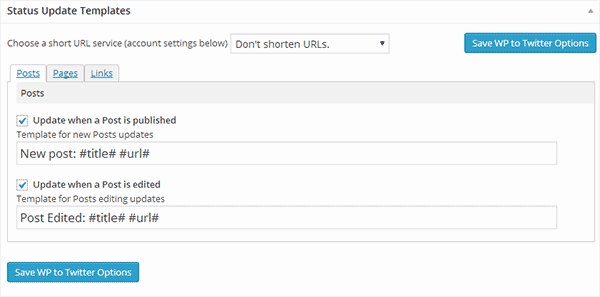
Sie können die Nachricht sogar in jedem Feld zu etwas Persönlicherem bearbeiten. Die Optionen unter den Status Update Templates bieten Ihnen viele weitere anpassbare Einstellungen, mit denen Sie Dinge wie Hashtags hinzufügen und anderen Benutzern die Nutzung ihres Twitter-Kontos ermöglichen können.
Wenn Sie sich Sorgen um einen einzelnen Beitrag machen und ihn nicht twittern möchten, gibt es im Beitragseditor eine Option, einen speziellen Tweet zu erstellen oder diesen Beitrag gar nicht zu twittern. Wenn Sie diese Option nicht sehen, stellen Sie sicher, dass Sie die Bildschirmoptionen oben rechts öffnen und das Kontrollkästchen WP to Twitter aktivieren.
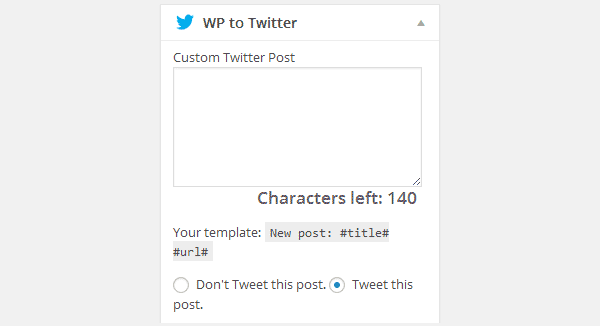
Warnung: Wenn Sie versehentlich einen Beitrag veröffentlichen, wird er trotzdem automatisch auf Twitter gepostet. Ich hoffe, dieser Artikel hilft Ihnen, mit der Macht von Twitter mehr Besucher zu gewinnen.
Wenn Ihnen dieser Artikel gefallen hat, dann treten Sie ThemeLab auf Twitter und Google+ bei.

Kommentare Hinterlasse eine Antwort